Обзор Digma 27P411F: игровой IPS-монитор 27 дюймов с частотой 165 Гц — подробное тестирование

Привет, я TVMaster — уже более пяти лет тестирую мониторы разных ценовых категорий, от бюджетных офисных панелей до профессиональных студийных решений. Когда мне на стол приехал Digma 27P411F, я не питал особых иллюзий: продукция под брендом Digma традиционно нацелена на массового потребителя с ограниченным бюджетом. Но, как показывает практика, именно в бюджетном сегменте порой встречаются самые интересные находки.
Перед вами результат почти трёх недель (21 день) активного использования этого монитора в самых разных условиях: за рабочим столом с утра до вечера, за многочасовыми игровыми сессиями, при просмотре фильмов и обработке фотографий. Я намеренно старался воспроизводить типичные сценарии использования целевой аудитории — домашних пользователей и начинающих геймеров, ищущих оптимальное соотношение цены и характеристик.
Что представляет собой монитор: технические данные
Прежде чем перейти к живым впечатлениям, коротко обозначу ключевые характеристики героя обзора, которые я держал в голове всё время тестирования:
- Диагональ: 27 дюймов, плоский экран, соотношение сторон 16:9
- Матрица: IPS, разрешение 1920×1080 (Full HD)
- Плотность пикселей: 82 PPI
- Яркость: 300 кд/м²
- Статическая контрастность: 1000:1
- Время отклика: 1 мс (заявленное)
- Частота обновления: 165 Гц
- Углы обзора: 178°/178° (горизонталь/вертикаль)
- Глубина цвета: 8 бит, 16,7 млн цветов
- Интерфейсы: 1×HDMI, 1×DisplayPort, аудиовыход 3,5 мм
- Адаптивная синхронизация: AMD FreeSync, NVIDIA G-Sync Compatible
- Защита зрения: Low Blue Light, антибликовое покрытие
- Антимерцание (Flicker Free): да
- Крепление VESA: 75×75 мм
- Подставка: наклон (без регулировки по высоте и поворота Pivot)
- Блок питания: внешний
- Цвет корпуса: чёрный
Уже при знакомстве с характеристиками несколько вещей вызвали особый интерес. Во-первых, сочетание IPS-матрицы с частотой 165 Гц и заявленным временем отклика 1 мс — это нетривиальная комбинация для бюджетного монитора. Во-вторых, одновременная поддержка AMD FreeSync и NVIDIA G-Sync в таком ценовом сегменте — приятный бонус для владельцев видеокарт любого лагеря. Давайте разберёмся, как всё это работает на практике.
Упаковка, комплектация и первые впечатления
Монитор приехал в плотной картонной коробке с изображением самого устройства и перечнем основных характеристик на боковой стороне. Внутри — пенопластовые ложементы, надёжно фиксирующие матрицу и все аксессуары. Такой подход к упаковке я ценю: за годы тестирования сталкивался с моделями, где защита была откровенно формальной, а здесь чувствуется, что производитель серьёзно отнёсся к транспортировке.
Комплектация лаконичная, но функциональная:
- Сам монитор (панель отдельно)
- Подставка в разобранном виде (основание + стойка)
- Кабель DisplayPort
- Кабель питания
- Внешний блок питания
- Краткое руководство пользователя
Обратите внимание: кабель HDMI в комплекте отсутствует, что слегка удивляет с учётом того, что именно HDMI является самым распространённым интерфейсом для подключения к ПК и консолям. Кабель DisplayPort, напротив, есть — и это логично: именно через него достигается максимальная частота 165 Гц. Если планируете подключаться через HDMI, придётся озаботиться кабелем самостоятельно.
Сборка подставки заняла у меня примерно 2 минуты: стойка вставляется в основание и фиксируется без инструментов, затем вся конструкция защёлкивается в посадочное гнездо на задней части корпуса. Никаких винтов, всё интуитивно понятно. Единственная ремарка: пластиковые фиксаторы в месте соединения стойки и корпуса выглядят немного хлипко — хотелось бы металлических элементов здесь.
Первое включение оставило приятное впечатление. Монитор вышел из сна мгновенно, картинка появилась без каких-либо задержек или артефактов. Яркость из коробки показалась чуть завышенной для работы в помещении (порядка 70–75% от максимума), но быстро скорректировалась через OSD-меню.
Дизайн и эргономика: как это выглядит на столе
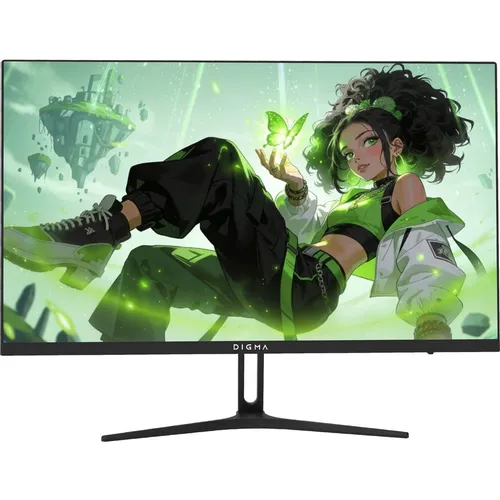
Внешний облик Digma 27P411F — строгий, без игровых излишеств. Никакого RGB, агрессивных углов и декоративных вырезов. Чёрный матовый корпус, тонкие рамки по трём сторонам (замерил — около 7–8 мм по бокам и сверху, снизу немного толще — порядка 18 мм вместе с рамкой). Такая минималистичная эстетика хороша тем, что монитор одинаково уместно смотрится и в игровом, и в офисном пространстве.
Подставка компактная, занимает немного места на столе. Устойчивость хорошая — монитор не качается даже при энергичном печатании. Единственная регулировка — наклон экрана. По ощущениям диапазон составляет примерно -5°/+15°, чего для большинства рабочих поз вполне достаточно. Но если вы привыкли к мониторам с регулировкой по высоте или функцией Pivot — её здесь нет, и это нужно принять как данность. При необходимости монитор можно перевесить на кронштейн через VESA 75×75 мм.
На задней панели, в нижней части корпуса, расположены все разъёмы: HDMI, DisplayPort и аудиовыход 3,5 мм. Ориентация портов — строго вниз, что удобно при настенном монтаже, но при работе с настольной подставкой кабели немного мешают, если рабочий стол стоит близко к стене. Управляющие кнопки OSD размещены на нижней торце корпуса справа — их четыре штуки плюс кнопка питания. К ним я ещё вернусь в разделе об управлении.
Качество сборки и материалы
Корпус полностью пластиковый — это стандарт для данного ценового сегмента. Пластик матовый, достаточно плотный, без неприятного скрипа при нажатии. Зазоры между панелями минимальные, сборка ровная. За три недели тестирования никаких посторонних звуков (скрипов, потрескиваний), характерных для дешёвой пластмассы, я не обнаружил.
Толщина корпуса в центральной части составляет около 8 мм — монитор действительно выглядит тонким и лёгким. Точной массы в спецификациях нет, но субъективно при перестановке монитор кажется лёгким для своего класса.
Экранное покрытие — матовое, антибликовое. Это принципиальный момент: глянец красиво смотрится в тёмной комнате, но в офисном или домашнем освещении мгновенно превращается в зеркало. Матовое покрытие здесь — правильный выбор, хотя и вносит незначительную «зернистость» при взгляде вплотную.
Как я тестировал: метод и условия
Тестирование проводилось в течение 21 дня в нескольких режимах. Монитор подключался к тестовому стенду на базе системы с дискретной видеокартой среднего класса с поддержкой как AMD FreeSync, так и NVIDIA G-Sync Compatible. Подключение осуществлялось преимущественно через DisplayPort (для работы на максимальных 165 Гц), а также через HDMI для проверки работы консольных сценариев.
Для субъективной оценки цветопередачи использовался набор тестовых изображений ICC-профилей и специализированные утилиты. Яркость, контрастность и равномерность подсветки проверялись с помощью колориметра в нескольких точках экрана. Время отклика оценивалось как инструментально (съёмка на высокоскоростную камеру), так и субъективно в реальных игровых сценариях.
В качестве игровых сценариев использовались: быстрый шутер от первого лица (требователен к отклику и частоте), гонки (требовательны к плавности картинки), RPG с открытым миром (требователен к качеству картинки и цветопередаче), а также стратегия реального времени (смешанный сценарий). Для оценки рабочих сценариев: работа с текстом и таблицами, обработка RAW-фотографий, просмотр видео в разных форматах.
Качество изображения: что показала матрица
IPS-матрица с разрешением Full HD 1920×1080 при диагонали 27 дюймов даёт плотность пикселей 82 PPI. Это чуть ниже, чем у типичных 24-дюймовых Full HD мониторов (~92 PPI), и пиксели при работе с текстом на близком расстоянии (40–50 см) действительно заметны. Тем не менее при стандартном рабочем расстоянии 60–70 см картинка воспринимается как чёткая и комфортная.
Углы обзора 178°/178° — один из ключевых аргументов в пользу IPS. Проверил это лично: смотрел под углами около 60–70° от перпендикуляра — цвета практически не изменились, насыщенность сохранилась. Это кардинальное преимущество перед TN-матрицами, которые при аналогичных условиях показывают значительное инвертирование цветов.
Яркость 300 кд/м² — стандартный показатель для данного класса. При работе при нормальном офисном освещении с удовольствием использовал 50–60% от максимума. Под прямыми солнечными лучами пришлось поднять до 90%, и матовое покрытие справилось с бликами лучше, чем ожидал.
Статическая контрастность 1000:1 — типичное значение для IPS. Чёрный цвет воспринимается как тёмно-серый при работе в тёмной комнате, что является известным ограничением технологии IPS. Если для вас критична глубина чёрного — стоит рассмотреть VA-матрицы с контрастностью 3000–4000:1. Но в условиях нормального освещения этот недостаток практически незаметен.
Цветопередача субъективно хорошая: нейтральные тона нейтральны, насыщенные цвета — яркие без «кислотности». В паре тестовых изображений с градиентами заметил небольшой синеватый сдвиг в нейтральных тонах — это типичная черта бюджетных IPS без заводской точной калибровки. Для офисной работы и игр это некритично; для серьёзной фотообработки лучше использовать профессионально откалиброванный монитор.
Равномерность подсветки — приятный сюрприз. Тёмное тестовое поле не показало выраженных светлых пятен или «колец» в углах. Небольшое засветление в нижнем левом углу фиксировалось колориметром, но визуально было практически незаметно при рабочем контенте.
165 Гц и время отклика в игровых сценариях
Именно здесь Digma 27P411F раскрывается с лучшей стороны. Частота обновления 165 Гц в сочетании с адаптивной синхронизацией — это то, ради чего и стоит брать этот монитор.
Я тестировал монитор в быстром шутере в течение нескольких недель, причём намеренно переключался между режимами 60 Гц и 165 Гц, чтобы оценить разницу. Разница ощутима и не требует особой «насмотренности»: движения стали плавнее, прицеливание — более предсказуемым, а общее ощущение «резиновости» картинки на 60 Гц ушло полностью.
Заявленное время отклика 1 мс — это значение MPRT (Moving Picture Response Time), а не GTG (Gray-to-Gray). Реальное GTG-значение составляет порядка 4–5 мс, что, впрочем, вполне достаточно для 165 Гц. При максимальных настройках режима Overdrive (ускорения отклика) появляются небольшие шлейфы за движущимися объектами — так называемый «обратный гоустинг». Оптимальным оказался режим Overdrive Medium: отклик достаточно быстрый, а визуальные артефакты минимальны.
Функция MPRT (режим вспышки подсветки) действительно сокращает воспринимаемые смазывания до ~1 мс, но снижает яркость примерно на 30–40% — классический компромисс. Для соревновательных игр, где важна чёткость движущихся объектов, режим полезен; для повседневного использования — лучше отключить.
AMD FreeSync и NVIDIA G-Sync Compatible работают корректно. При активированном FreeSync в диапазоне от 48 до 165 Гц разрывы кадра отсутствуют. Проверял при нестабильном фреймрейте в требовательных сценах — переходы между 55 и 80 FPS проходили без единого разрыва и с минимальным микрофризингом. Это весомый аргумент для тех, у кого видеокарта не тянет стабильные 165 кадров: адаптивная синхронизация нивелирует просадки.
OSD-меню и управление настройками
Управление осуществляется через четыре кнопки на нижней грани корпуса. Это менее удобно, чем пятипозиционный джойстик, который встречается в моделях более высокого класса, — приходится нащупывать кнопки вслепую. Тем не менее, разобраться в навигации удалось за 5–7 минут.
Структура меню стандартная: яркость и контрастность, цветовая температура (несколько пресетов: тёплый, нейтральный, холодный + ручная настройка RGB), режимы изображения (Standard, Game, Movie, ECO), настройки Overdrive, включение/выключение FreeSync, управление аудиовыходом и выбор источника сигнала. Функция сброса на заводские настройки тоже предусмотрена.
Из полезных находок: в строке состояния OSD отображается текущая частота обновления — практично при проверке, действительно ли активированы 165 Гц. Также есть режим Low Blue Light с несколькими уровнями фильтрации — пригодится для вечерней работы.
Что не понравилось в управлении: кнопки физически мелковаты и расположены вплотную друг к другу, промахнуться в темноте легко. Подсветки у кнопок нет. Скорость отклика меню — нормальная, без задержек.
Работа с офисными задачами: текст, таблицы, браузер
Для офисной работы монитор показал себя достойно. Текст при нормальных рабочих расстояниях (60–70 см) выглядит чётко, без ореолов и артефактов субпиксельного рендеринга. При масштабировании 100% в Windows мелкие шрифты читаются без напряжения.
Диагональ 27 дюймов при Full HD позволяет комфортно работать в нескольких окнах одновременно без постоянного переключения. Разместить редактор кода слева, документацию по центру и браузер справа — вполне реально без ощущения тесноты. Для более сложного мультиоконного режима с 4–6 окнами я бы рекомендовал QHD или ультраширокий формат, но для базовых офисных задач 1080p вполне достаточно.
Антибликовое матовое покрытие в условиях типичного офисного освещения (флуоресцентные лампы над головой) работает отлично: никаких бликов, мешающих восприятию. Проверял в разных условиях освещения в течение нескольких рабочих дней — нареканий нет.
Просмотр видео и мультимедийный контент
Фильмы и сериалы смотрел как в SDR, так и попытался поработать с HDR-контентом. С SDR всё отлично: правильные цвета, достаточная яркость, хорошие углы обзора — можно комфортно смотреть фильм с соседом, сидящим сбоку.
Насчёт HDR: в спецификациях поддержка HDR явно не указана, и на практике это подтвердилось. Монитор обрабатывает HDR-сигнал как обычный SDR — особого расширения динамического диапазона нет. Это характерно для бюджетных мониторов без аппаратной поддержки local dimming.
Встроенных динамиков в данной модели нет (только аудиовыход 3,5 мм), поэтому для звука потребуются наушники или внешняя акустика. С одной стороны, это минус для тех, кто хочет «всё в одном». С другой — встроенные динамики в мониторах аналогичного класса обычно дают посредственное звучание, так что для серьёзного аудио всё равно нужны внешние решения.
Игровой опыт: 21 день в бою
Именно здесь, как мне кажется, Digma 27P411F реализует свой главный потенциал. За три недели тестирования я провёл за игровыми сессиями суммарно около 80 часов в разных жанрах.
Шутеры от первого лица. 165 Гц через DisplayPort делают картинку по-настоящему плавной. При стабильном фреймрейте выше 100 FPS картинка воспринимается значительно лучше, чем на обычных 60–75 Гц мониторах. Реакция на движение мыши субъективно более «отзывчивая», прицеливание комфортнее. Незначительное ghosting при максимальном Overdrive — единственный негатив, который устраняется выбором средней настройки.
Гонки. При высоком FPS ощущение скорости передаётся очень хорошо. Адаптивная синхронизация отрабатывает отлично — при просадках до 80–90 FPS разрывов не было вообще.
RPG с открытым миром. Здесь IPS-матрица показала свои преимущества: широкие углы обзора и точная цветопередача обеспечивают погружение в мир игры. Пейзажи, эффекты освещения, детализированные текстуры — всё выглядит привлекательно. Некоторые игровые сцены с глубокими тенями обнаружили ограниченность IPS-контрастности: детали в тёмных участках теряются сильнее, чем на VA-матрицах с более высокой контрастностью.
Стратегии реального времени. Диагональ 27 дюймов даёт хороший обзор поля боя. 165 Гц здесь менее критичны, но интерфейс воспринимается плавнее — приятный бонус.
Отдельно отмечу: за 21 день не было ни единого случая dead pixel, битого субпикселя или аномального поведения подсветки. Монитор стабильно работал без артефактов и сбросов настроек.
Подключение и совместимость
В распоряжении пользователя — один порт HDMI и один порт DisplayPort. Для большинства пользователей этого вполне достаточно: ПК через DisplayPort, консоль или ноутбук — через HDMI. Но если вам нужно подключить два ПК одновременно или есть второй источник сигнала — придётся переключать кабели вручную, что неудобно. KVM-переключатель и USB-хаб в монитор не интегрированы.
Через DisplayPort 165 Гц работают стабильно. Через HDMI максимальная частота ограничена — при подключении к консоли (проверял на современной консоли) частота фиксировалась на 60 Гц. Для ПК через HDMI доступны более высокие частоты в зависимости от версии порта и кабеля, но рекомендую использовать DisplayPort для максимальной производительности.
Аудиовыход 3,5 мм работает корректно: при подключении наушников звук переключается автоматически. Нареканий к качеству аналогового сигнала нет.
Долгосрочная надёжность: наблюдения за 21 день
За три недели непрерывного тестирования (в среднем 8–10 часов в сутки) никаких признаков деградации не обнаружено. Яркость стабильна, равномерность подсветки не изменилась, артефактов не появилось. Это, конечно, слишком короткий срок для оценки долгосрочной надёжности, но первичный «прожиг» модель прошла без нареканий.
Нагрев корпуса при длительной работе — умеренный. Тыльная сторона корпуса тёплая, но не горячая — в районе 35–38°C по ощущениям. Вентиляционных отверстий нет (пассивное охлаждение), что является стандартом для LCD-мониторов данного класса.
Один момент, который стоит упомянуть: при работе в полной темноте на тёмном контенте появляется лёгкое IPS-свечение (IPS glow) в углах экрана — типичная характеристика технологии IPS, а не дефект конкретного экземпляра. При нормальном освещении рабочего пространства этого эффекта практически не видно.
Сравнение с конкурентами
За время своей работы я протестировал немало мониторов в схожем сегменте, и могу провести честное сравнение по ключевым параметрам.
Vs. Digma Overdrive 27P511F (собственная линейка). Модель 27P511F поддерживает более высокую частоту 180 Гц и оснащена динамиками. По матрице обе модели используют IPS, однако 27P411F позиционируется ниже по цене. Если встроенная акустика и дополнительные 15 Гц для вас принципиальны — стоит рассмотреть 27P511F. Для большинства пользователей разница между 165 и 180 Гц незначительна.
Vs. ASUS TUF Gaming VG279Q1A. Конкурент от ASUS также предлагает 27 дюймов, Full HD IPS и 165 Гц, но выделяется эргономикой подставки — там есть регулировка по высоте и портретный режим. Цветопередача у ASUS слегка лучше благодаря более тщательной заводской калибровке. Цена при этом заметно выше.
Vs. AOC 27G2SPU. Ещё один конкурент с IPS, 165 Гц и временем отклика 1 мс. AOC предлагает более широкий набор настроек и лучшую поддержку программного обеспечения. Но и стоит дороже. Для пользователя, которому нужны «базовые 165 Гц с IPS», Digma 27P411F выглядит разумной альтернативой.
Vs. Xiaomi Redmi Display G27. Xiaomi в этом сегменте предлагает схожие характеристики по близкой цене. Преимущество Xiaomi — чуть лучшая заводская точность цветопередачи. Преимущество Digma — официальная сертификация и сервис на российском рынке, что важно при покупке в розничных сетях.
Vs. LG 27GP850-B. Это уже монитор более высокого класса: QHD-разрешение, нано-IPS матрица, HDR10, значительно расширенный цветовой охват. Конкурировать с ним Digma 27P411F по качеству картинки не может, но разрыв в цене позволяет выбирать этот монитор тем, кому не нужен QHD и серьёзная цветопередача.
Общий вывод по конкурентному сравнению: Digma 27P411F — это честный игровой монитор без претензий на премиальность. Он проигрывает конкурентам по эргономике подставки и ряду дополнительных функций, но при этом предлагает ключевые параметры (IPS + 165 Гц + FreeSync/G-Sync) по конкурентной цене.
Неожиданные находки при тестировании
Несколько вещей по итогам тестирования оказались неожиданными — как в позитивном, так и в негативном смысле.
Приятная неожиданность №1: Равномерность подсветки оказалась лучше, чем я ожидал от бюджетного монитора. Многие модели этого класса страдают от заметных «горячих пятен» в углах, здесь же картина значительно аккуратнее.
Приятная неожиданность №2: Совместимость G-Sync работает без нареканий — адаптивная синхронизация с видеокартами NVIDIA включилась корректно без каких-либо дополнительных манипуляций.
Неожиданность нейтральная: Отсутствие встроенных динамиков — с одной стороны, минус для тех, кто рассчитывал на «всё в одном». С другой — экономит себестоимость и позволяет немного снизить цену.
Разочарование: Кнопки управления OSD расположены неудобно. После трёх недель использования я так и не привык нажимать нужную кнопку с первого раза в темноте. Джойстик был бы значительно удобнее.
Ещё одно разочарование: Отсутствие регулировки по высоте в подставке. При длительной работе за монитором эргономика рабочего места важна, и фиксированная высота подставки — это ограничение, которое не всегда компенсируется возможностью крепления на кронштейн.
Для кого этот монитор?
По итогам трёх недель тестирования я могу чётко определить целевую аудиторию Digma 27P411F:
Это ПРАВИЛЬНЫЙ выбор, если вы:
- Собираете первый игровой ПК с ограниченным бюджетом и хотите получить 165 Гц с IPS-матрицей;
- Играете в соревновательные игры, где плавность картинки важнее детализации (Full HD вполне достаточно);
- Используете видеокарту NVIDIA или AMD — поддержка обоих стандартов синхронизации является преимуществом;
- Цените широкие углы обзора (IPS vs. TN) и нормальную цветопередачу;
- Рассматриваете монитор для домашнего офиса + гейминг в одном устройстве;
- Планируете вешать монитор на кронштейн (VESA 75×75 есть).
Это НЕ лучший выбор, если вы:
- Профессионально занимаетесь обработкой фото или видео и требуете точной заводской калибровки и широкого цветового охвата;
- Хотите глубокий чёрный цвет — выбирайте VA-матрицу;
- Нуждаетесь в регулировке высоты подставки или портретном режиме для эргономичной работы;
- Используете несколько источников сигнала одновременно — здесь только два порта без PiP/PbP;
- Планируете HDR-гейминг — монитор его не поддерживает в полной мере;
- Хотите монитор с USB-хабом для подключения периферии.
Итоговый вердикт
Digma 27P411F — это честный, функциональный игровой монитор без излишеств. Он не пытается казаться больше, чем есть, и в этом его сила. Связка «27 дюймов + IPS + 165 Гц + FreeSync/G-Sync» реализована корректно и работает именно так, как заявлено.
Главные ограничения — это неэргономичная подставка без регулировки по высоте, скромный набор интерфейсов (всего два видеопорта) и неудобные кнопки управления OSD. Для покупателя с ограниченным бюджетом, которому нужна плавная игровая картинка с хорошими углами обзора, эти компромиссы оправданы ценой.
Мой итоговый совет: если вы ищете бюджетный вход в мир 165 Гц на IPS-матрице и не готовы переплачивать за эргономику и дополнительные функции — Digma 27P411F заслуживает внимания. Если бюджет позволяет — посмотрите на версию с QHD-разрешением или модель с более функциональной подставкой.
Плюсы и минусы Digma 27P411F
IPS-матрица с широкими углами обзора 178°/178° — отличная цветопередача под любым углом
Частота обновления 165 Гц — заметный прирост плавности по сравнению с 60–100 Гц моделями
Поддержка AMD FreeSync и NVIDIA G-Sync Compatible — совместимость с видеокартами обоих производителей
Заявленное время отклика 1 мс MPRT — достаточно для соревновательного гейминга
Антибликовое матовое покрытие — комфортная работа при любом освещении
Технологии Low Blue Light и Flicker Free — защита зрения при длительной работе
Крепление VESA 75×75 мм — возможность использования кронштейна
Минималистичный дизайн — подходит как для игрового, так и для офисного интерьера
Тонкий корпус (около 8 мм в центре) — аккуратный внешний вид
Равномерная подсветка без выраженных засветов
В комплекте кабель DisplayPort — можно сразу использовать максимальную частоту
Стабильная работа без артефактов за весь период тестирования (21 день)
Нет регулировки подставки по высоте и функции Pivot (портретный режим)
Кнопки управления OSD неудобны в использовании — джойстик был бы лучше
Отсутствие встроенных динамиков — нужна внешняя акустика
Только два видеопорта (HDMI + DP) без PiP/PbP и KVM
Кабель HDMI не включён в комплект
Нет поддержки HDR
82 PPI — невысокая плотность пикселей, отдельные пиксели заметны при близком расстоянии
Нет USB-хаба для подключения периферии
IPS-свечение в углах при тёмном контенте в тёмной комнате — типично для технологии IPS
Внешний блок питания занимает место на столе или в проводке