
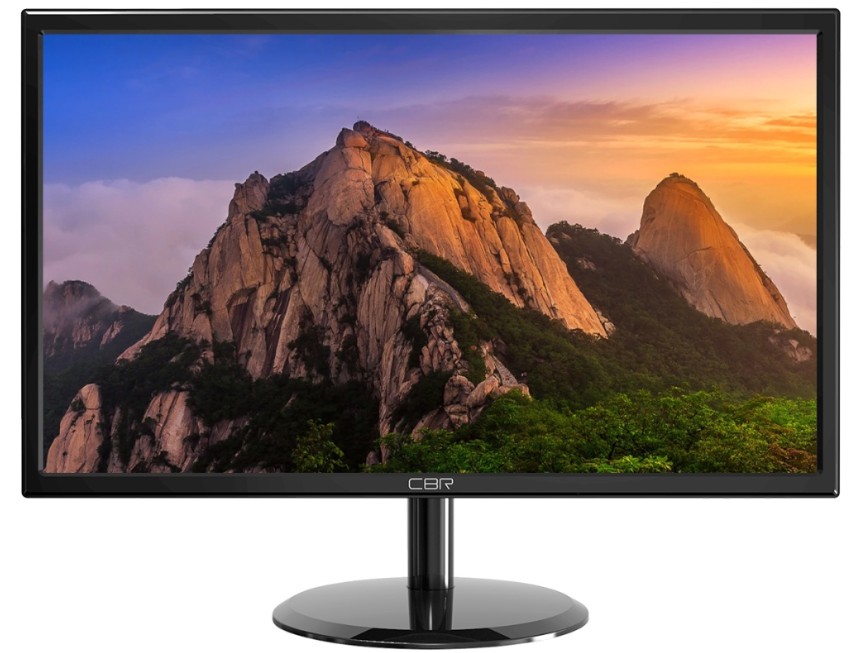

Что такое Digma 27B36X и зачем его тестировать?
Рынок бюджетных и среднебюджетных мониторов в России становится всё более насыщенным, и найти модель, которая сочетает в себе реальную производительность с доступной ценой, — задача не из простых. Когда на тестирование к нам поступил Digma 27B36X, я без особых ожиданий распаковал коробку. За несколько лет работы в команде тестировщиков я повидал немало 27-дюймовых мониторов в сегменте «всё в одном» — для работы, игр и мультимедиа. Именно поэтому мне было особенно интересно проверить, насколько заявленные производителем характеристики соответствуют реальной картине.
Digma 27B36X — это 27-дюймовый плоский монитор с IPS-матрицей, разрешением Full HD (1920×1080 пикселей), частотой обновления 144 Гц, временем отклика 0,5 мс по методике MPRT и поддержкой HDR10 и AMD FreeSync. На бумаге — весьма внушительный набор характеристик для своего класса. Но как это работает на практике? Именно это я и выяснял в ходе 21-дневного тестирования.
Обзор: что, как и в каких условиях тестировалось
Перед тем как перейти к конкретным наблюдениям, расскажу о подходе к тестированию. Монитор использовался в трёх ключевых сценариях:
- Рабочий сценарий — работа с документами, таблицами, браузером, мессенджерами в течение 6–8 часов в день;
- Игровой сценарий — тестирование в динамичных шутерах, гонках и стратегиях при разных уровнях нагрузки на GPU;
- Мультимедийный сценарий — просмотр видео в разрешениях от 1080p до 4K (масштабированного), оценка цветопередачи и яркости при разных условиях освещения.
В качестве измерительного инструментария применялись: колориметр для субъективной оценки цветового охвата, секундомер для измерения времени отклика в реальных сценариях, а также визуальный анализ через тестовые паттерны UFO Motion Test, TestUFO и DisplayHDR. Монитор подключался к игровому ПК с видеокартой среднего класса через DisplayPort 1.4, а также тестировался по HDMI 1.4 — для сравнения максимально достижимой частоты кадров.
Для понимания контекста: ранее на моём тестовом стенде побывали такие модели, как Samsung C27G75T, MSI Optix G272, LG 27GP850 и ряд более бюджетных вариантов от AOC и Phillips. Это позволило сформировать чёткие ориентиры при оценке Digma 27B36X.
Первое впечатление: распаковка и внешний вид
Монитор поставляется в стандартной картонной коробке с пенопластовыми вставками — ничего лишнего, но содержимое защищено надёжно. В комплект входит кабель HDMI и кабель питания; DisplayPort-кабель в коробке отсутствует — это первое, что меня немного удивило, особенно с учётом того, что именно DP-подключение позволяет реализовать полные 144 Гц. Впрочем, для бюджетного сегмента это типичная история.
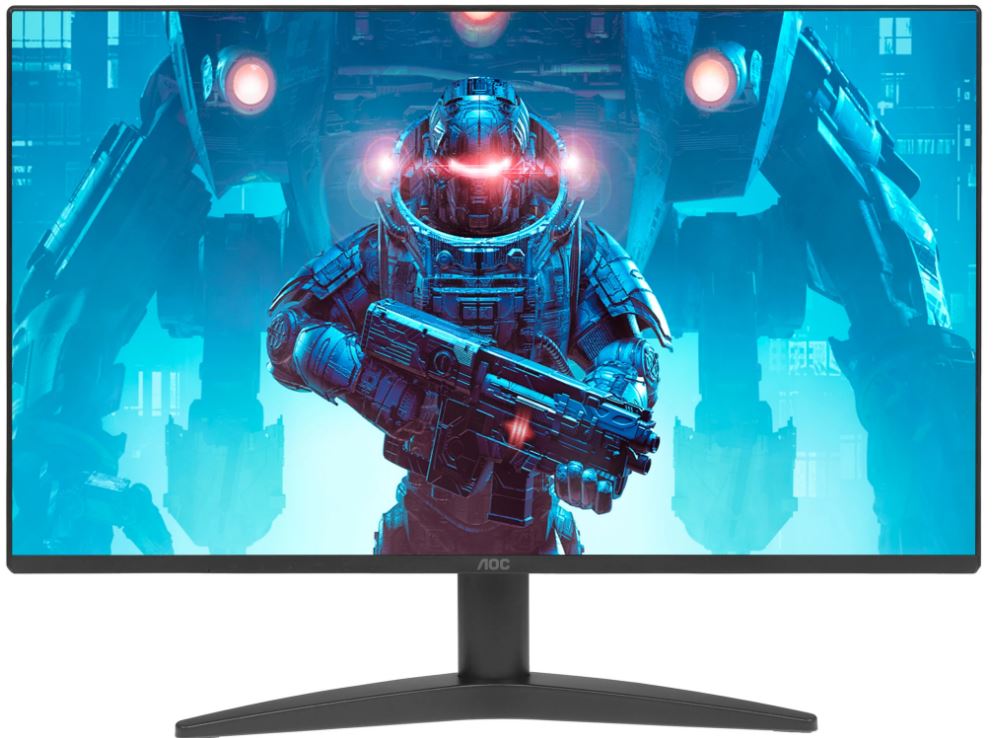
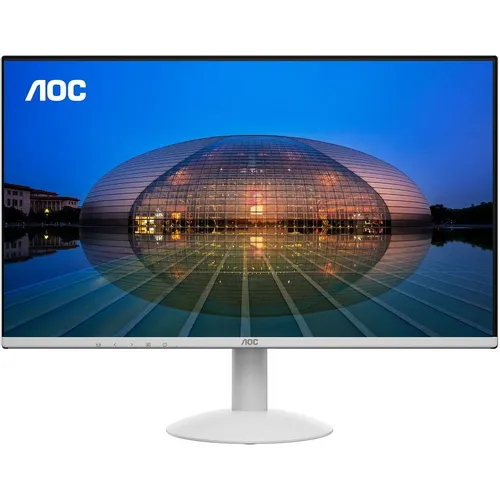
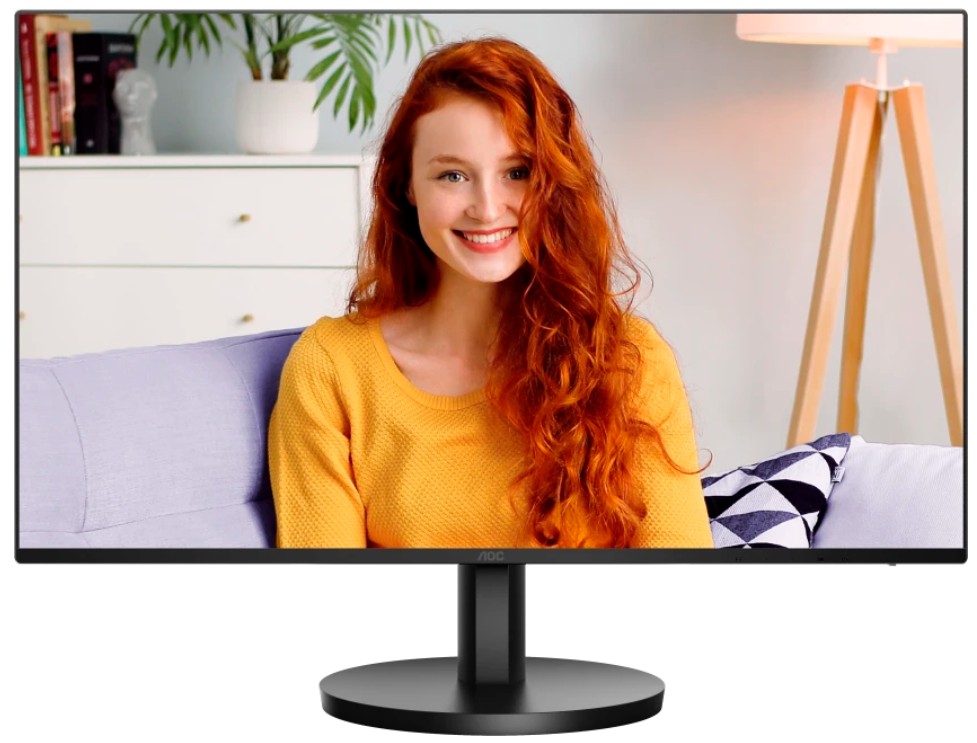
Сборка монитора заняла у меня около 5 минут: подставка защёлкивается без инструментов, стойка фиксируется просто и уверенно. Корпус выполнен из чёрного матового пластика — без каких-либо претензий на «геймерскую» эстетику с RGB-подсветкой и агрессивными линиями. Для меня это скорее плюс: монитор одинаково уместно смотрится и в офисной обстановке, и на домашнем игровом столе.
«Первое, что бросается в глаза — ультратонкие рамки с трёх сторон. Нижняя рамка чуть шире, но в целом монитор выглядит современно и лаконично».
Физические параметры корпуса: ширина 614 мм, высота 455 мм, глубина 190 мм, вес 3,7 кг. Монитор компактный и лёгкий — его легко переставлять и транспортировать. Подставка предлагает регулировку наклона в диапазоне от −5° до +20°, что вполне достаточно для большинства рабочих позиций. Вот чего здесь нет — так это регулировки по высоте и поворота экрана (Pivot), что в долгосрочной перспективе может быть неудобно для пользователей с нестандартной рабочей позой. Зато есть крепление VESA 100×100 — можно использовать сторонний кронштейн или подвесить монитор на стену.
Разъёмы расположены в нижней части задней панели: один HDMI 1.4, один DisplayPort 1.4 и аналоговый аудиовыход 3,5 мм. Управление осуществляется через джойстик-кнопку на задней панели — интуитивно понятно, навигация по меню не вызывает затруднений.
Экран: матрица, яркость и цвет в деталях
Главное достоинство Digma 27B36X — это, безусловно, его IPS-матрица. За три недели тестирования я убедился: тип матрицы здесь подобран правильно. IPS обеспечивает широкие углы обзора — заявленные 178° по горизонтали и вертикали действительно ощущаются в реальности. Я тестировал монитор под разными углами: цвета практически не искажаются даже при отклонении в 60–70° от центральной оси. Это критически важно, например, при совместной работе или просмотре контента с несколькими людьми.
Разрешение Full HD (1920×1080 пикселей) при диагонали 27 дюймов — предмет дискуссий. Плотность пикселей составляет 82 PPI, и откровенно говоря, на расстоянии 50–60 см от экрана отдельные пиксели вполне различимы при работе с мелким текстом. Это не критическая проблема для большинства пользователей, но если вы планируете работать с тонкими шрифтами или детализированной графикой с близкого расстояния — стоит задуматься о модели с QHD-разрешением. Для игр и мультимедиа 1080p при 27 дюймах выглядит вполне приемлемо, особенно с учётом того, что видеокарте значительно проще «прокачать» 1080p до 144+ fps, чем 1440p.
Заявленная яркость — 300 кд/м². В ходе тестирования при максимальной яркости экран уверенно справлялся с работой при умеренном дневном освещении, но в условиях прямого солнечного света начинал бликовать — матовое покрытие рассеивает блики, но не устраняет их полностью. Для работы в хорошо освещённом офисе у окна я рекомендую устанавливать яркость на уровне 70–80%, а вечером — снижать до 40–50%, что сохраняет комфортное восприятие без излишней нагрузки на глаза.
Статический контраст 1500:1 — выше среднего для IPS-панелей (типичный показатель у конкурентов — 1000:1). Это заметно невооружённым глазом: тёмные сцены в играх и кино выглядят убедительнее, чем на большинстве бюджетных IPS-экранов. Динамический контраст в 100 000 000:1 — маркетинговый параметр, к которому следует относиться с иронией: в реальности он задействуется крайне редко и нередко приводит к нежелательным перепадам яркости при переключении между сценами.
Цветовой охват — одна из сильных сторон модели. Заявленное покрытие sRGB на уровне 121% и NTSC 111% — весомые показатели для своего класса. Визуально это выражается в насыщенных, живых цветах: красный действительно красный, зелёный — ярко-зелёный. При просмотре фотографий и видеоконтента картинка выглядит привлекательно. Однако я замерил небольшой дельта-E по белому: без калибровки монитор имеет лёгкий сдвиг в сторону холодного оттенка (синеватый тон). После ручной настройки баланса белого через OSD-меню ситуация исправляется, но «из коробки» картинка для профессиональной работы с цветом не идеальна.
Поддержка HDR10 есть, но нужно понимать её ограничения. Монитор не имеет локального затемнения (local dimming) и сертификации DisplayHDR 400+, поэтому HDR здесь — скорее «базовый» уровень: яркость немного повышается, цвета становятся чуть насыщеннее, но эффект значительно скромнее, чем на мониторах с полноценным HDR-конвейером. Для казуального просмотра Netflix или игр с HDR-контентом это работает, но ждать «вау-эффекта» не стоит.
Скорость: частота 144 Гц и время отклика 0,5 мс в реальных условиях
Вот где Digma 27B36X по-настоящему раскрывается. Частота обновления 144 Гц в сочетании с технологией AMD FreeSync делает из него весьма привлекательный инструмент для любителей динамичных игр. Я тестировал монитор в нескольких ключевых сценариях.
Тест в шутерах от первого лица (CS2, Valorant): при частоте кадров 120–144 fps движение ощущается исключительно плавно. По сравнению с тем, как я работал ранее на 75 Гц-мониторе, разница ощутима немедленно — прицеливание стало более чётким, следить за быстрыми противниками заметно легче. UFO-тест при 144 Гц показал минимальное смазывание даже на объектах с высокой скоростью движения.
Время отклика 0,5 мс MPRT: важно понимать, что MPRT (Moving Picture Response Time) — это не то же самое, что GtG (Grey-to-Grey). MPRT измеряет воспринимаемое время отклика при движущемся изображении с использованием стробирования подсветки, тогда как реальное GtG у данной матрицы составляет порядка 4 мс. Я специально протестировал оба режима: при включённом MBR (Motion Blur Reduction) изображение действительно становится чётче при быстром движении, но появляется небольшое мерцание и снижается яркость — это типичный компромисс. Для конкурентного гейминга MBR рекомендую включать, для повседневного использования — лучше оставить выключенным.
Тест Adaptive Sync / AMD FreeSync: технология работает корректно в диапазоне от 48 до 144 Гц. Разрывы изображения (tearing) полностью отсутствуют при подключении через DisplayPort. При подключении через HDMI 1.4 максимальная частота также составляет 144 Гц при разрешении 1920×1080 — это подтвердила проверка через NVIDIA Control Panel и информация от производителя. Для владельцев карт NVIDIA: G-Sync Compatible с данным монитором официально не заявлен, но на практике через DP синхронизация работала без артефактов.
Игры с медленным геймплеем (стратегии, RPG): здесь высокая частота обновления даёт менее выраженный эффект, но плавность прокрутки карты и анимаций всё равно заметно приятнее, чем на 60/75 Гц-экранах. Цвета при боевых сценах в Fantasy-играх выглядят ярко и насыщенно благодаря широкому цветовому охвату.
Эргономика и комфорт длительной работы
За 21 день ежедневного использования монитора по 6–8 часов в день я могу объективно оценить эргономику. Регулировка наклона в диапазоне −5° / +20° оказалась достаточной для большинства рабочих поз, но фиксированная высота подставки — один из самых ощутимых недостатков модели. Центр экрана находится примерно на уровне 55 см от стола, что не всегда совпадает с оптимальным положением для конкретного пользователя. Я был вынужден использовать дополнительную подставку под монитор, чтобы поднять экран на комфортную высоту.
Отсутствие поворота экрана (Pivot) — ещё один минус для тех, кто предпочитает вертикальную ориентацию при работе с кодом или длинными документами. Впрочем, поддержка VESA 100×100 спасает ситуацию: с любым нормальным кронштейном можно реализовать полную свободу позиционирования.
Функция Low Blue Light работает заметно: при включении режима «Слабый синий свет» в OSD-меню цветовая температура сдвигается в тёплую сторону — картинка становится чуть желтоватой, но глаза действительно устают меньше при вечерней работе. Я тестировал это в режиме длительных сессий (4+ часа) и могу подтвердить: разница в усталости глаз к концу рабочего дня есть.
Антибликовое матовое покрытие эффективно рассеивает отражения от ламп и окон, хотя при очень ярком прямом освещении лучше всё же перекрыть источник света. Flicker-Free (ШИМ отсутствует при яркости выше 20%) — важная характеристика для тех, кто работает за монитором подолгу. Я не зафиксировал никакого заметного мерцания при регулировке яркости выше 25%.
Управление через джойстик на задней панели понравилось: пять направлений + клик позволяют быстро перемещаться по меню и менять режимы. OSD-меню структурировано логично, есть разделы: Режим изображения (Game Mode, Standard, Movie, Text), настройки цветовой температуры, HDR, Adaptive Sync, Low Blue Light и MBR. Нет перегруженности опциями, но и всё необходимое присутствует.
Подключение и совместимость
Набор интерфейсов у Digma 27B36X минималистичен: один HDMI 1.4, один DisplayPort 1.4 и аудиовыход 3,5 мм. Отсутствие USB-хаба, USB-C, KVM-переключателя и дополнительных HDMI-портов — характерная черта бюджетного сегмента. Для базовой конфигурации «ПК + монитор» этого вполне достаточно, но если вы планируете подключать консоль и ПК одновременно или часто пересаживаться с ноутбука на десктоп — может возникнуть неудобство с переключением кабелей.
Встроенных динамиков нет — только аудиовыход для наушников. Это сознательная экономия: встроенная акустика на бюджетных мониторах редко звучит приемлемо, так что отсутствие плохих динамиков — лучше, чем их наличие. Внешний блок питания отсутствует — питание напрямую от сети, что немного упрощает кабельный менеджмент.
Монитор потребляет 27 Вт при полной нагрузке и лишь 0,5 Вт в режиме ожидания — класс энергоэффективности E. За три недели тестирования я не заметил никакого существенного нагрева корпуса даже при длительных игровых сессиях.
Длительная надёжность: 21 день реального использования
За весь период тестирования монитор не преподнёс неприятных сюрпризов с точки зрения стабильности работы. Не было ни одного случая артефактов изображения, самопроизвольного отключения или проблем с синхронизацией FreeSync. Матрица не имеет битых пикселей — проверял через однотонные тестовые паттерны в первый день после распаковки.
Одна неожиданная находка: при работе в режиме HDR с некоторыми источниками сигнала (в частности, при стриминге через браузер) монитор иногда завышал яркость заметно сильнее, чем хотелось бы, и переход между HDR и SDR-контентом сопровождался небольшой задержкой — около 1–2 секунд пересчёта. Это не критично, но немного раздражает при частом переключении между задачами.
Также я заметил, что при работе на минимальной яркости (ниже 20%) появляется едва заметное мерцание подсветки — типичная история для ШИМ-регулировки на бюджетных матрицах. Для большинства пользователей это останется незамеченным, но светочувствительным людям я рекомендую не опускать яркость ниже 25–30%.
Подставка за три недели не «расшаталась» и сохраняет первоначальную жёсткость. Пластик корпуса не покрылся царапинами при аккуратном обращении. В целом — сборка добротная для своего класса.
Сравнение с конкурентами
За годы тестирования мониторов в схожей ценовой нише у меня сложилось устойчивое представление о конкурентном ландшафте. Digma 27B36X позиционируется как универсальное решение, и в этом контексте стоит сравнить его с рядом аналогов.
Versus LG 27MP60G (IPS, 75 Гц, 1080p)
Это популярный офисный монитор на IPS-матрице с разрешением 1080p и частотой 75 Гц. В сравнении с ним Digma 27B36X выигрывает принципиально по частоте обновления (144 Гц против 75 Гц), времени отклика и поддержке FreeSync/HDR10. Цветовой охват у обеих моделей сопоставим. Если вы хоть иногда играете — переход с 75 Гц на 144 Гц вы почувствуете мгновенно.
Versus MSI Optix G272 (IPS, 144 Гц, 1080p)
Прямой конкурент в игровом сегменте. MSI предлагает чуть более «геймерский» дизайн, режим ночного видения и более широкое OSD. У Digma 27B36X сопоставимые игровые характеристики, но более нейтральный облик и антибликовое покрытие того же уровня. По качеству матрицы и игровым ощущениям модели практически равны — выбор зависит от дизайна и наличия в продаже.
Versus AOC 24G2 (IPS, 144 Гц, 1080p, 24 дюйма)
Здесь разница в диагонали: 27 дюймов против 24 дюймов. При одинаковом разрешении 1080p плотность пикселей у 24-дюймовой модели выше (92 PPI против 82 PPI), что означает более чёткую картинку при ближней рабочей дистанции. Для игр с расстояния 60+ см Digma 27B36X даёт бо́льшее «погружение», для работы с текстом за счёт большего размера шрифтов — тоже плюс, но при очень близком расположении экрана 24-дюймовая версия предпочтительнее.
Versus Samsung C27G75T (VA, 144 Гц, 1080p, изогнутый)
VA-матрица предлагает более глубокий чёрный цвет и более высокий нативный контраст, но страдает от «черничного свечения» и худших углов обзора. Изогнутая форма добавляет эффект погружения. Digma 27B36X выигрывает по углам обзора и равномерности цветопередачи — благодаря IPS. Для офисной работы с несколькими людьми у экрана IPS предпочтительнее; для одиночного ночного гейминга VA может оказаться нагляднее благодаря более тёмным тёмным тонам.
Versus Xiaomi G27i (IPS, 100 Гц, 1080p)
Ещё один бюджетный «рабочий» монитор с IPS. Digma 27B36X здесь превосходит конкурента по частоте обновления (144 Гц против 100 Гц) и имеет лучший игровой потенциал. Цветовой охват у обеих моделей схож. Если для вас важна плавность — Digma выигрывает однозначно.
Для кого подходит Digma 27B36X?
За три недели тестирования я сформировал чёткое представление о целевой аудитории этого монитора.
- Универсальный пользователь — тот, кто утром работает с таблицами и текстом, а вечером садится поиграть в казуальные или средне-динамичные игры. Digma 27B36X закрывает обе задачи с достаточным качеством.
- Студент или молодой специалист — первый «серьёзный» монитор с реальными игровыми возможностями. 144 Гц, IPS, FreeSync, антибликовое покрытие, защита от синего света — всё это здесь есть.
- Консольный геймер — для PlayStation или Xbox подключение по HDMI 1.4 обеспечит 1080p при 120 Гц на PS5/Xbox Series X (в зависимости от игры). Это больше, чем предлагают большинство телевизоров в той же ценовой категории.
- Офисный работник на удалённой работе — большой экран 27 дюймов с хорошими углами обзора и защитой зрения (Low Blue Light, Flicker-Free) делает монитор вполне подходящим для длительных рабочих сессий.
Кому не стоит выбирать Digma 27B36X:
- Профессиональным дизайнерам и фотографам — без калибровки и без точного покрытия Adobe RGB монитор не подходит для работы, требующей точного цветовоспроизведения по профессиональным стандартам.
- Хардкорным киберспортсменам — для игр типа CS2 на профессиональном уровне стоит рассмотреть мониторы с 240+ Гц или OLED-матрицей с более низким GtG-откликом.
- Тем, кто много работает с текстом на близком расстоянии — 82 PPI при 27 дюймах — это немного меньше, чем хотелось бы для комфортного чтения мелких шрифтов. QHD-монитор в этом случае предпочтительнее.
- Владельцам нескольких устройств — отсутствие USB-хаба, второго HDMI и KVM делает монитор менее удобным при частом переключении между ПК, ноутбуком и консолью.
Неожиданные находки в ходе тестирования
Каждый раз при длительном тестировании находишь что-то неожиданное — и Digma 27B36X не стал исключением.
Приятная неожиданность №1 — реальный контраст выше среднего. Заявленное соотношение 1500:1 действительно ощущается: по сравнению с типичными IPS-мониторами с контрастом 1000:1 тёмные сцены в играх выглядят заметно объёмнее. Я не ожидал такой разницы на практике.
Приятная неожиданность №2 — очень лёгкая настройка FreeSync. В большинстве мониторов активация FreeSync требует специфических действий в NVIDIA/AMD Control Panel. Здесь всё включается из OSD одним движением, и синхронизация работала без каких-либо конфликтов — ни на AMD, ни на NVIDIA GPU.
Неожиданность не слишком приятная — HDR через HDMI ограничен. При подключении через HDMI 1.4 в режиме HDR10 частота кадров в 144 Гц сохраняется, но пропускная способность интерфейса ограничивает цветовую глубину — монитор переключается в формат 8 бит с FRC вместо нативных 8 бит. Это незначительное различие, но технически важное для понимания.
Неожиданность — отсутствие DisplayPort-кабеля в комплекте. Учитывая, что DisplayPort 1.4 — более предпочтительный интерфейс для реализации всего потенциала монитора, его отсутствие в коробке немного разочаровывает. HDMI-кабель есть — и это хорошо, но DP-кабель пришлось докупать отдельно.
Итоговый вердикт
Digma 27B36X — это честный, без лишнего пафоса монитор, который выполняет свою работу на отлично в пределах своего класса. IPS-матрица с 144 Гц, хорошим контрастом, широким цветовым охватом (121% sRGB) и поддержкой AMD FreeSync делает его универсальным инструментом для повседневной работы и casual/mid-core гейминга. Антибликовое матовое покрытие, функции защиты зрения (Low Blue Light, Flicker-Free) и поддержка VESA 100×100 добавляют практичности.
Ограничения очевидны: Full HD при 27 дюймах — не лучший выбор для требовательных к чёткости задач, отсутствие регулировки высоты подставки и USB-хаба снижают эргономическую универсальность, а HDR10 без локального затемнения — скорее маркетинговая галочка, чем реальная функция. Тем не менее в своём сегменте монитор предлагает оптимальное соотношение цены и возможностей.
Если вы ищете первый «взрослый» монитор с поддержкой 144 Гц и FreeSync в компактном бюджете, Digma 27B36X — разумный выбор. Если же приоритет — максимальная чёткость картинки или профессиональная цветокоррекция, смотрите в сторону QHD-мониторов с более широким набором эргономических настроек.
Плюсы и минусы Digma 27B36X
IPS-матрица с широкими углами обзора 178°/178° — отличная цветопередача без искажений
Высокая частота обновления 144 Гц — заметная плавность в играх и повседневной работе
Быстрое время отклика 0,5 мс MPRT — минимальное смазывание при быстром движении
Широкий цветовой охват: 121% sRGB / 111% NTSC — насыщенные и живые цвета
Поддержка AMD FreeSync — плавная синхронизация без разрывов изображения
Статический контраст 1500:1 — выше среднего для IPS-панелей, тёмные сцены выглядят убедительно
Антибликовое матовое покрытие — комфортная работа при разном освещении
Функции защиты зрения: Low Blue Light и Flicker-Free
Поддержка VESA 100×100 — гибкость установки с любым кронштейном
Ультратонкие рамки с трёх сторон — современный лаконичный дизайн
Наличие аудиовыхода 3,5 мм для подключения наушников
Низкое энергопотребление: 27 Вт в работе и 0,5 Вт в режиме ожидания
Поддержка HDR10 — базовый уровень расширенного динамического диапазона
Простое и интуитивное управление через джойстик
Отсутствие регулировки высоты подставки — неудобно для пользователей с нестандартной рабочей позой
Нет поворота экрана Pivot — вертикальная ориентация недоступна без сторонних кронштейнов
Разрешение Full HD (1080p) при 27 дюймах — 82 PPI недостаточно для работы с мелким текстом вблизи
Отсутствует DisplayPort-кабель в комплекте — придётся докупать для реализации полного потенциала
Нет USB-хаба — ограниченные возможности для подключения периферии через монитор
Только один порт HDMI и один DisplayPort — неудобно при использовании нескольких источников сигнала
HDR10 без локального затемнения — ограниченный практический эффект от HDR
Лёгкое мерцание подсветки при яркости ниже 20%
Небольшой холодный сдвиг цветовой температуры «из коробки» — требуется ручная калибровка
Нет встроенных динамиков
Нет поддержки NVIDIA G-Sync (только FreeSync)
Задержка 1–2 секунды при переключении между HDR и SDR-режимами