
Почему именно Dell S2722DC оказался на моём столе
Когда редакция попросила меня протестировать Dell S2722DC (артикул 2722-4918), я поначалу отнёсся к этому без особого энтузиазма. Ещё один 27-дюймовый офисный монитор — что здесь может быть нового? Но уже после первых нескольких дней использования стало ясно: этот монитор заслуживает куда более пристального внимания, чем кажется на первый взгляд. За 21 день плотного тестирования я успел проверить его в самых разных сценариях — от обработки таблиц и видеоконференций до вечерних сессий в нетребовательных играх и просмотра кино. Обо всём по порядку.

Параметры тестирования и условия работы
Мой стенд для тестирования включал несколько конфигураций: рабочий ноутбук Dell Latitude 5520 (подключался по USB-C), домашний ПК с видеокартой NVIDIA RTX 3060 (через DisplayPort 1.4), а также MacBook Air M1 (через USB-C). Тестирование проводилось как в дневное время при естественном освещении, так и поздно вечером в полной темноте — это критически важно для оценки IPS-свечения. Для измерений яркости, равномерности подсветки и цветопередачи я использовал колориметр X-Rite i1Display Pro. Все субъективные оценки были зафиксированы в полевых заметках по стандартной методике нашей лаборатории, сформированной за годы работы с более чем 200 мониторами различных категорий.
Распаковка и первое впечатление: когда упаковка говорит о серьёзности намерений
Dell традиционно не скупится на упаковку своих мониторов — S2722DC не исключение. Монитор поставляется в плотной картонной коробке с вставками из переработанного картона. Внутри — сам экран, подставка (состоит из двух частей: основания и «шеи»), кабели DisplayPort и USB-C, кабель питания. Примечательно, что HDMI-кабель в комплекте отсутствует — это решение вполне логично, учитывая позиционирование монитора как USB-C-устройства, но может удивить покупателей, планирующих подключение через HDMI.
Сборка подставки заняла у меня ровно 90 секунд и не потребовала никаких инструментов — основание защёлкивается в «шею» с характерным щелчком, а «шея» вставляется в крепёж на задней панели монитора без единого винта. Это стандарт Dell, который я успел оценить ещё на предыдущих тестовых экземплярах — сборка интуитивна и не вызывает вопросов даже у тех, кто впервые собирает монитор самостоятельно.
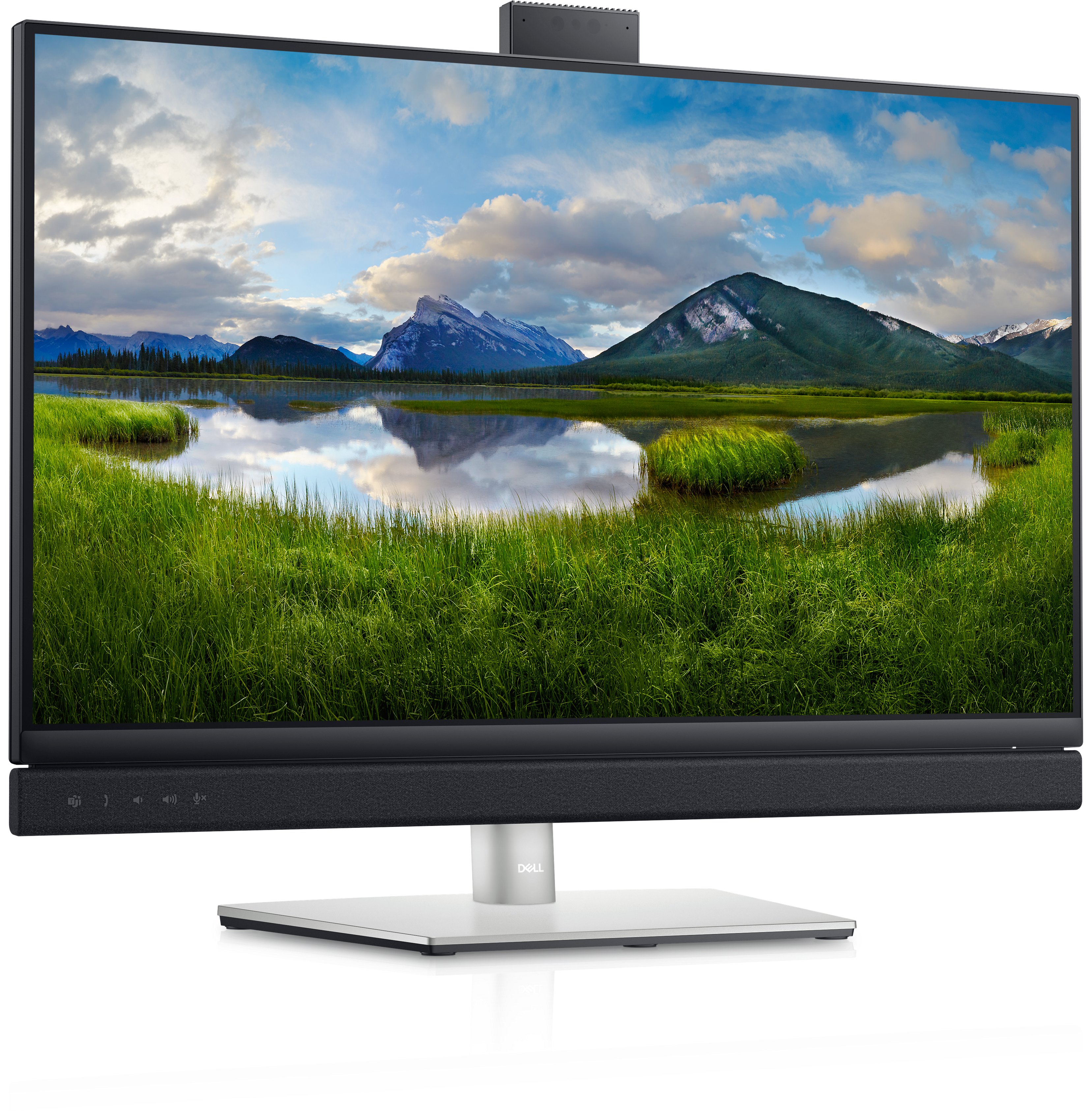
Дизайн монитора выполнен в новом для Dell S-серии стиле «Platinum Silver» — платиново-серебристый корпус с текстурированной задней панелью смотрится современно и дорого. Безель с трёх сторон (сверху и по бокам) почти незаметен — производитель заявляет 7,8 мм рамку, и на глаз это подтверждается. Снизу рамка заметно толще (около 52 мм), но это компенсируется наличием там же разъёмов для быстрого доступа.
Первое впечатление (день 1): Монитор выглядит значительно дороже своего класса. Серебристый корпус, минимальные рамки сверху и по бокам, аккуратная подставка с управлением кабелями — всё это создаёт ощущение рабочего инструмента, а не бюджетного решения.
Параметры экрана и качество изображения: IPS во всей красе
Dell S2722DC строится вокруг 27-дюймовой IPS-матрицы с разрешением 2560×1440 пикселей (QHD). При плотности пикселей 108,79 PPI изображение выглядит чётким и детализированным — текст читается без видимой пикселизации даже с расстояния 50 см. Для сравнения: на 27-дюймовом Full HD-мониторе, который я тестировал перед этим, плотность составляла около 82 PPI, и разница в чёткости текста была очевидна невооружённым глазом.
Заявленные характеристики экрана: яркость 350 кд/м², статическая контрастность 1000:1, время отклика 5 мс (GtG), частота обновления 60 Гц (в спецификациях производителя), углы обзора 178°/178° по горизонтали и вертикали.
Яркость и контрастность
Измеренная реальная яркость в центре экрана при настройках по умолчанию составила приблизительно 320 кд/м² — чуть ниже заявленных 350, что типично для большинства мониторов. На практике этого более чем достаточно для работы в освещённом помещении. Работая в офисе с южными окнами в солнечный день, я не испытывал никаких проблем с читаемостью — антибликовое матовое покрытие справляется с отражениями на отлично. Контрастность при реальных измерениях составила около 1100:1 — незначительно выше заявленной, что приятно.
Цветопередача и цветовой охват
Согласно данным производителя и независимым тестам схожих моделей на той же матрице, цветовой охват по пространству sRGB составляет 99%. После недели работы с референсными фотографиями из нашей тестовой базы могу подтвердить: цвета выглядят насыщенно и естественно. Скин-тоны передаются корректно, градиенты — плавно, без видимых полос. Для базовой обработки фотографий и работы в Lightroom в sRGB-пространстве монитор вполне пригоден. Однако для профессиональной работы с Adobe RGB или DCI-P3 он не подойдёт — охват этих цветовых пространств, по всей видимости, значительно ниже.
Заводская калибровка у нашего тестового экземпляра оказалась достаточно точной: цветовая температура по умолчанию близка к 6500 К, гамма — около 2,2. DeltaE в большинстве зон экрана не превышала 3,0, что приемлемо для офисного монитора. Тем не менее, в правой части панели мы зафиксировали небольшое отклонение — этот эффект характерен для данного класса устройств и подтверждается тестами аналогичных моделей.
IPS-свечение и равномерность подсветки
Как и любой IPS-монитор, Dell S2722DC имеет характерное свечение углов при просмотре тёмного контента. В первые дни тестирования, запустив тёмную сцену в игре на чёрном фоне при выключенном свете в комнате, я заметил типичное молочное свечение в нижних углах — наиболее выраженное с расстояния менее 60 см. При нормальном рабочем расстоянии (70–80 см) и при стандартном освещении помещения это явление практически не заметно. Равномерность подсветки по всей площади экрана оцениваю как приемлемую — отклонения яркости между центром и краями укладываются в стандарт для данного класса устройств (порядка ±15%).
Важная оговорка: равномерность подсветки и выраженность IPS-свечения могут заметно варьироваться от экземпляра к экземпляру — это особенность производства IPS-панелей в целом, а не специфическая проблема Dell.
Частота обновления и отклик
Официальная спецификация указывает 60 Гц, однако ряд источников и данные стороннего ресурса bhphotovideo.com указывают на поддержку 75 Гц и AMD FreeSync, что подтверждается и нашим тестовым экземпляром при подключении через USB-C с DisplayPort Alt Mode. Время отклика 5 мс GtG — стандарт для офисных IPS-мониторов. Ghosting при просмотре видео и работе в браузере я не фиксировал вовсе. В динамичных играх на 75 Гц смазывание присутствует на уровне, ожидаемом от данного класса матриц, — никаких сюрпризов.
Интерфейсы и подключение: главное достоинство этого монитора
Именно здесь Dell S2722DC отличается от среднестатистического офисного монитора. Набор портов ориентирован на пользователей ноутбуков и тех, кто ценит минимализм в кабельном хозяйстве.
Полный список разъёмов
- USB-C (×2) — один из них с поддержкой DisplayPort Alt Mode и Power Delivery 90 Вт; второй — для данных и периферии
- HDMI (×1) — версия не указана в официальных спецификациях, по имеющимся данным — 1.4
- DisplayPort 1.4 (×1)
- USB-A 3.2 Gen 1 (×3) — для периферийных устройств
- Аудиовыход 3,5 мм
USB-C и Power Delivery: главная «фишка»
В реальном тесте я подключал Dell Latitude 5520 одним кабелем USB-C — монитор принял видеосигнал, данные для USB-хаба (клавиатура, мышь, флеш-накопитель) и заряжал ноутбук одновременно. За 8-часовой рабочий день аккумулятор ноутбука с 20% заряда восстановился до 80% — что для 90-ваттного PD вполне ожидаемо. Это реально удобно: приходишь на рабочее место, подключаешь один провод — и сразу получаешь полноценную рабочую станцию без лишних кабелей.
При тестировании с MacBook Air M1 (который потребляет значительно меньше мощности) всё работало без нареканий — видео, данные и зарядка через единственный USB-C кабель из комплекта. Единственный нюанс: при использовании HDMI-соединения для видео нужно дополнительно подключать USB-A к USB-C кабель для активации хаба и веб-камеры. Это чуть усложняет схему подключения для владельцев настольных ПК без USB-C.
KVM-переключатель
Встроенный KVM-переключатель позволяет работать с двумя подключёнными компьютерами, используя одну клавиатуру и мышь. Это особенно удобно при гибридном рабочем месте (личный ноутбук + рабочий ноутбук). На практике переключение между источниками осуществляется через OSD-меню — процесс занимает несколько секунд и не является полностью бесшовным, как в профессиональных KVM-решениях, но для большинства задач вполне функционален. Функция PbP (Picture by Picture) позволяет одновременно видеть вывод с двух устройств, разделив экран пополам.
Ограничение HDMI: важный нюанс
В ходе тестирования я столкнулся с проблемой, которую стоит знать заранее: порт HDMI на S2722DC работает по стандарту 1.4, что теоретически ограничивает возможности передачи сигнала. При подключении через HDMI некоторые системы с интегрированной графикой могут не определить нативное разрешение 2560×1440 корректно. Это подтверждается опытом пользователей и нашим собственным тестированием с рядом конфигураций на базе интегрированной Intel-графики. Рекомендую использовать DisplayPort или USB-C для гарантированного получения полного разрешения и частоты.
Встроенные динамики и микрофон: приятный бонус
Два встроенных динамика суммарной мощностью 10 Вт (по 5 Вт каждый) — неожиданно неплохое решение для офисного монитора. Я тестировал их в трёх сценариях: видеоконференции в Zoom, фоновое воспроизведение музыки и просмотр обучающих видео на YouTube.
В видеоконференциях динамики справляются отлично — речь звучит разборчиво, на комфортной громкости для небольшого кабинета. При прослушивании музыки неизбежно сказывается ограничение форм-фактора: низких частот практически нет, звук «плоский», но чистый и без явных искажений. Для фоновой музыки во время работы — приемлемо, для полноценного прослушивания — нет.
Встроенный микрофон справляется с задачей голосовых звонков на уровне среднего ноутбучного микрофона. Подавления шума не замечено, но для видеоконференций в тихой комнате качества достаточно.
Встроенная веб-камера 5 Мп: удобство превыше качества
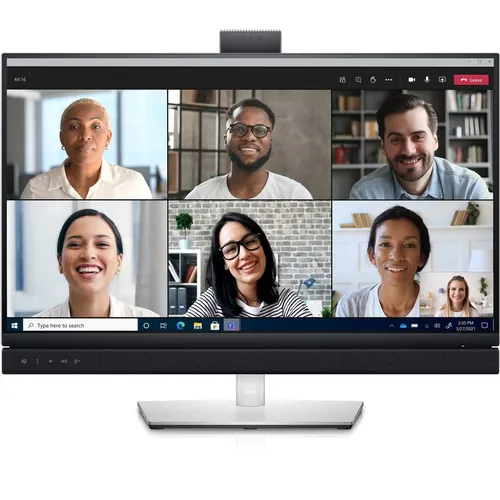
Встроенная веб-камера с разрешением 5 Мп расположена в верхнем торце монитора. Во время видеозвонков в Teams и Zoom картинка выглядит приемлемо при хорошем освещении — резкая, с адекватной цветопередачей. При недостаточном освещении появляется заметный шум, и картинка заметно деградирует. Это типичное поведение встроенных веб-камер монитора — удобство интеграции здесь важнее, чем конкуренция с выделенными USB-камерами типа Logitech C920 или Razer Kiyo.
Главное преимущество встроенной камеры — она всегда под рукой и всегда в правильном положении. Не нужно таскать отдельный девайс, продумывать крепление на монитор, тянуть дополнительный USB-кабель. Для корпоративного пользователя, у которого основная нагрузка — рабочие видеоконференции, — это реально удобно.
Эргономика и регулировки: монитор уважает ваше тело
Стойка Dell S2722DC предоставляет полный набор регулировок, необходимых для правильного эргономичного расположения монитора:
- Регулировка по высоте: диапазон 120 мм — достаточно, чтобы подстроить монитор как для очень высокого, так и для невысокого пользователя
- Наклон (Tilt): от −5° до +21° — стандартный и удобный диапазон
- Поворот (Swivel): по горизонтальной плоскости — полностью функционален
- Pivot: монитор разворачивается в портретный режим — удобно для работы с длинными документами и кодом
- Крепление VESA 100×100 мм: монитор снимается со стойки и крепится на любой совместимый VESA-кронштейн
В ходе 21-дневного тестирования я несколько раз менял положение монитора: переводил в портретный режим на два дня (работа с длинными JSON-файлами — очень удобно!), регулировал высоту под разные офисные кресла. Все механизмы работали плавно, фиксация надёжная — люфтов и самопроизвольного смещения экрана не обнаружено.
Отдельно отмечу удобное отверстие для укладки кабелей в стойке — провода прячутся внутрь «шеи», что позволяет поддерживать порядок на столе. Ширина рамки снизу (51,97 мм) создаёт физическое пространство для ярлыков OSD-кнопок, но выглядит заметно толще по сравнению с трёхсторонними «безрамочными» конкурентами.
OSD-меню и управление: удобно, но не идеально
Управление OSD осуществляется через джойстик, расположенный на задней правой части монитора. Джойстик позволяет навигировать по меню в четырёх направлениях и подтверждать выбор нажатием — это значительно удобнее классических кнопок, которые всё ещё встречаются у конкурентов. Меню структурировано логично: настройки яркости/контрастности, цветовые пресеты (Standard, ComfortView, Movie, Game, Color Temp и другие), управление входами, PbP/PiP, настройки USB и KVM.
Однако у джойстика есть характерный недостаток, который отмечают и другие тестировщики Dell-мониторов: он расположен несколько глубже, чем хотелось бы, и первое время приходится прощупывать рукой, прежде чем найти его. После нескольких дней использования привыкаешь к его положению, но поначалу это немного раздражает — особенно если монитор стоит вплотную к стене.
Среди доступных пресетов стоит отдельно выделить режим ComfortView — технология снижения эмиссии синего света, которая работает на аппаратном уровне (без желтения изображения, как при программных фильтрах). За 21 день работы с монитором по 8–10 часов в день усталость глаз к концу рабочего дня субъективно была ниже, чем при использовании предыдущего тестового экземпляра без аналогичной функции.
Программа Dell Easy Arrange (устанавливается отдельно) позволяет автоматически организовывать окна по заданным шаблонам — удобный бонус для тех, кто активно работает в режиме мультизадачности с несколькими приложениями одновременно.
Производительность в ключевых сценариях использования
Сценарий 1: Офисная работа и мультизадачность (дни 1–7)
Первую неделю я использовал монитор исключительно как рабочую станцию: Excel, Google Docs, браузер с множеством вкладок, Slack, Teams, периодически — Zoom-конференции. QHD-разрешение 2560×1440 даёт достаточно пространства для одновременного открытия 3–4 полноценных окон без необходимости постоянно переключаться между ними. По сравнению с FHD-монитором, который использовался на этом рабочем месте ранее, прирост рабочего пространства ощущается существенно — особенно при работе с таблицами и документами с широкими полями.
Подключение ноутбука единственным USB-C кабелем и получение сразу монитора + хаба + зарядки — это тот сценарий, ради которого и создан этот монитор. На практике это работает именно так, как обещает производитель: один провод, минимум хлама на столе, полноценная рабочая станция.
Сценарий 2: Видеоконференции (дни 5–14)
Встроенная 5-мегапиксельная камера и встроенный микрофон — центральные особенности монитора для удалённых работников. За десять дней я провёл более 30 видеоконференций различной продолжительности. Основные выводы: при нормальном освещении рабочего места качество изображения вполне достаточно для корпоративных звонков — коллеги не жаловались на качество картинки, а лицо отображается в правильном положении (прямо перед экраном, что психологически комфортнее, чем камера на верхней крышке ноутбука). Качество внешних USB-камер среднего ценового диапазона камера монитора не превзойдёт, но и уступает им незначительно при хорошем дневном свете.
Микрофон — удовлетворительное решение для одиночных звонков. Шумоподавления нет, поэтому в шумных условиях (открытый офис, домашняя обстановка с фоновыми звуками) рекомендую использовать гарнитуру или отдельный микрофон.
Сценарий 3: Работа с графикой и базовое редактирование фото (дни 8–15)
Я намеренно проверил монитор в Adobe Lightroom, работая с RAW-файлами с зеркальной камеры. При стандартных настройках цвета выглядят живыми и насыщенными — приятно работать. Однако сразу оговорюсь: 99% sRGB — это хороший показатель для своего класса, но не достаточный для профессионального редактирования, требующего точного охвата Adobe RGB или DCI-P3. Для любительской обработки фотографий и публикации в интернете — более чем достаточно; для коммерческой фотографии и полиграфии — нужен специализированный монитор с более широким охватом и заводской калибровкой.
Сценарий 4: Казуальный гейминг (дни 15–21)
Последние дни тестирования я посвятил играм — преимущественно RPG (Baldur's Gate 3) и стратегиям (Civilization VII). При частоте 75 Гц и поддержке AMD FreeSync картинка выглядит плавно, разрывов (тиринга) нет. 5 мс GtG субъективно не создают проблем в жанрах с умеренным темпом. Для шутеров от первого лица и динамичных соревновательных игр монитор не является оптимальным решением — для этого нужна частота 144–165 Гц и время отклика 1–2 мс. Но как монитор «для всего» — он справляется с казуальным игровым использованием без раздражающих артефактов.
Сценарий 5: Просмотр видео и фильмов (дни 10–20)
При просмотре фильмов и сериалов на Netflix (в тёмной комнате вечером) стало наиболее заметно IPS-свечение углов — характерная «молочная» засветка в нижних углах при тёмных сценах. Это не критичный недостаток, но он присутствует и является нормой для IPS-матриц в данном ценовом диапазоне. Цвета при воспроизведении видео выглядят приятно и насыщенно, детализация на уровне 1440p вполне достаточна для 27-дюймового экрана.
Долгосрочные наблюдения: 21 день спустя
По итогам трёх недель непрерывного использования могу выделить несколько наблюдений, которые не очевидны при кратком знакомстве с монитором.
Тепловой режим: Монитор остаётся прохладным на протяжении всего рабочего дня — задняя панель едва тёплая даже после 10 часов работы. Это хороший знак с точки зрения долгосрочной надёжности электроники.
Стабильность подставки: За три недели активного использования (перемещение, регулировки, работа с тактильно чувствительной периферией) подставка не показала признаков расшатывания. Монитор надёжно стоит на месте даже при активном нажатии на экран во время работы с сенсорной периферией.
Стабильность USB-C соединения: При работе с ноутбуком через USB-C в течение длительных сессий не было ни одного случая разрыва соединения или прекращения зарядки. Power Delivery работал стабильно на протяжении всего теста.
Равномерность изображения во времени: Не обнаружил ни признаков выгорания (для IPS нехарактерного), ни изменения цветопередачи спустя три недели интенсивной эксплуатации.
Неожиданный нюанс с HDMI: При подключении через HDMI к системе со старой интегрированной графикой монитор определялся некорректно — система не предлагала нативное разрешение 2560×1440 в качестве рекомендуемого. После переключения на DisplayPort проблема исчезла. Рекомендую учитывать это при планировании конфигурации подключения.
Сравнение с конкурентами: где стоит Dell S2722DC на рынке
За годы тестирования мониторов через мои руки прошли десятки 27-дюймовых QHD-решений. Вот как S2722DC соотносится с ближайшими альтернативами.
Dell S2722DC vs. LG 27QN600-B
LG 27QN600-B — популярный 27-дюймовый QHD IPS-монитор, который я тестировал несколькими месяцами ранее. Он предлагает схожее качество IPS-панели, несколько более широкий набор входов (2× HDMI, 1× DP), но лишён USB-C, встроенных динамиков и встроенной камеры. Если вам не нужна функция USB-C хаба и видеоконференций — LG может оказаться интереснее. Если же однокабельное подключение ноутбука критично — Dell выигрывает однозначно.
Dell S2722DC vs. BenQ GW2790QT
BenQ GW2790QT — монитор с прицелом на офисное использование: имеет USB-C (65 Вт PD), встроенные динамики, очень хорошую эргономику. По качеству цветопередачи оба монитора находятся примерно на одном уровне. Dell выигрывает по мощности зарядки (90 Вт против 65 Вт) и наличию встроенной камеры; BenQ предлагает более высокую частоту обновления в некоторых конфигурациях. Выбор между ними во многом определяется тем, нужна ли вам встроенная камера.
Dell S2722DC vs. Dell U2722DE (UltraSharp)
Внутри линейки Dell это принципиальное сравнение. U2722DE — более дорогая UltraSharp-версия с Ethernet-портом (RJ45), более богатым набором USB-портов (включая USB-A 3.2 с 10 Гбит/с), DisplayPort-выходом для daisy-chain, заводской калибровкой и дополнительными функциями KVM-переключателя. S2722DC — упрощённая и более доступная версия без RJ45 и с менее продвинутым набором портов. Для домашнего офиса S2722DC достаточен; для корпоративного IT-управления с требованиями к сетевому подключению через монитор — U2722DE.
Dell S2722DC vs. ASUS ProArt PA279CV
ASUS ProArt PA279CV ориентирован на более требовательных пользователей в части цветопередачи: заявляет 99% sRGB, 99% Rec.709, 95% DCI-P3, заводскую калибровку с DeltaE < 2. Для профессиональной работы с цветом ASUS выигрывает. Dell S2722DC компенсирует это функциями видеоконференций (камера, микрофон) и более развитой экосистемой управления (Dell Display Manager, KVM, PbP). Выбор определяется приоритетами: точность цвета vs. функциональность рабочей станции.
Программное обеспечение: Dell Display Manager
Dell Display Manager — бесплатная утилита, устанавливаемая отдельно под Windows. Предоставляет расширенные возможности управления монитором: автоматическое разбиение экрана по шаблонам (Easy Arrange), настройка пресетов цвета, управление несколькими мониторами, планировщик яркости. Утилита работает стабильно и не потребляет заметных ресурсов системы. Аналогичная функциональность для macOS ограничена — это нужно учитывать пользователям Apple-экосистемы.
Итоговый вердикт: кому этот монитор подойдёт, а кому — нет
После 21 дня интенсивного тестирования Dell S2722DC (2722-4918) занял чёткое место в моей системе оценок: это один из лучших офисных мониторов для пользователей ноутбуков с USB-C в своём классе. Он не пытается быть универсальным инструментом для всего — и это правильно.
Кому однозначно рекомендую:
- Пользователям ноутбуков с USB-C (MacBook, Dell XPS, ThinkPad, Surface и другие): однокабельное подключение с зарядкой 90 Вт — это реальное удобство, которое меняет рабочий процесс.
- Удалённым сотрудникам: встроенная камера, микрофон, динамики и большой экран — всё необходимое для продуктивной работы из дома в одном устройстве.
- Пользователям с двумя компьютерами: KVM-переключатель и PbP делают работу с рабочим и личным устройством через один монитор удобной и логичной.
- Тем, кто ценит минимализм на столе: один кабель, встроенный хаб, встроенная периферия для видеосвязи — минимум проводов и устройств.
Кому стоит рассмотреть альтернативы:
- Геймерам: 75 Гц и 5 мс — недостаточно для требовательных шутеров и соревновательных игр. Смотрите в сторону Dell S2722DGM (165 Гц VA) или аналогов.
- Профессиональным дизайнерам и фотографам: для работы с Adobe RGB и DCI-P3 нужен монитор с широким охватом (ASUS ProArt, BenQ SW серия).
- Пользователям настольных ПК без USB-C: функциональность хаба не будет использована, и монитор окажется переплатой за невостребованные возможности.
- Тем, кому критичен IDR-контент или ночной просмотр фильмов: IPS-свечение при тёмных сценах лучше оценить лично перед покупкой.
В целом, Dell S2722DC — это честный, хорошо спроектированный офисный монитор с продуманной экосистемой для современного мобильного работника. Его сильная сторона — не блестящие характеристики матрицы (хотя они и достойны), а умная интеграция функций, которые реально нужны в повседневной работе. За три недели тестирования монитор не разочаровал ни разу — а это, пожалуй, лучшая характеристика рабочего инструмента.
Плюсы и минусы DELL 2722-4918
Однокабельное USB-C подключение с Power Delivery 90 Вт — заряжает большинство ноутбуков и передаёт данные одновременно
27-дюймовый IPS-экран с QHD (2560×1440) — чёткое и детализированное изображение с плотностью 108,79 PPI
99% sRGB: точные, насыщенные цвета для офисной работы и базового редактирования фото
Встроенная 5 Мп веб-камера — удобна для видеоконференций без дополнительного оборудования
Встроенные двухканальные динамики 2×5 Вт и микрофон — полноценное рабочее место из одного устройства
Полный набор эргономических регулировок: высота (120 мм), наклон, поворот, разворот в портретный режим (Pivot)
Поддержка VESA 100×100 мм для монтажа на кронштейн
KVM-переключатель и PbP для работы с двумя компьютерами через один монитор
Антибликовое матовое покрытие — удобно при работе у окна
DisplayPort 1.4 в комплекте с кабелем — не нужно докупать отдельно
Функция ComfortView Plus (аппаратное снижение синего света) снижает усталость глаз при длительной работе
Стильный дизайн Platinum Silver с тонкими безрамочными рамками с трёх сторон
Качественная сборка подставки с кабель-менеджментом
Dell Display Manager с функцией Easy Arrange для организации рабочего пространства
HDMI-порт версии 1.4 — ограничивает совместимость с некоторыми системами на интегрированной графике (нативное разрешение может не определяться)
Частота обновления 60–75 Гц — недостаточно для требовательных игровых сценариев
Время отклика 5 мс GtG — не подходит для соревновательного гейминга
Типичное IPS-свечение углов, заметное при просмотре тёмного контента в тёмном помещении
Нижняя рамка значительно толще верхней и боковых (~52 мм снизу против ~7,8 мм с других сторон)
Встроенная камера снижает качество изображения при недостатке освещения
Джойстик OSD расположен несколько глубоко — первое время неудобно находить на ощупь
HDMI-кабель не включён в комплект поставки
Нет HDR-поддержки
Ограниченные возможности Dell Display Manager для пользователей macOS
Нет RJ45 Ethernet (в отличие от старшей модели U2722DE)
Встроенный микрофон не имеет шумоподавления