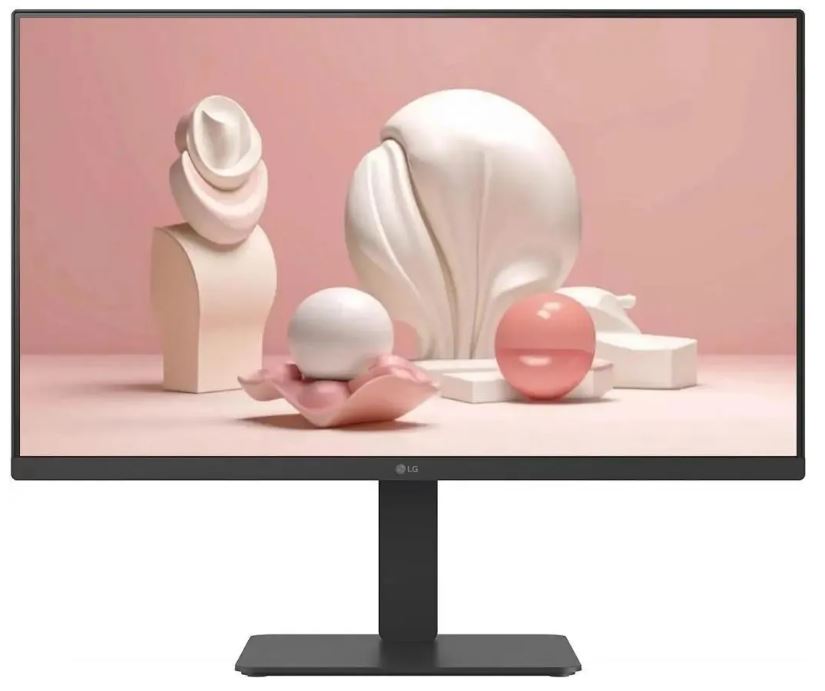
О продукте и подходе к тестированию
Меня зовут Денис Домрачев, и в сети меня чаще знают как TVMaster. Более пяти лет я тестирую дисплеи — от бюджетных офисных панелей до флагманских OLED-экранов. За это время через мои руки прошли десятки мониторов самых разных ценовых категорий, и я выработал чёткую систему оценки: смотрю не только на сухие цифры спецификаций, но и на то, каково работать с устройством день за днём. Именно поэтому, когда ко мне на тест попал Dell S2722DC, я решил дать ему полноценные три недели — чтобы выяснить, насколько его позиционирование как «универсального монитора для дома и офиса» соответствует реальности.

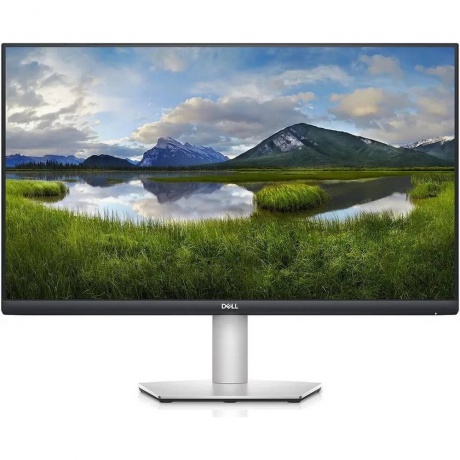
Dell S2722DC — это 27-дюймовый монитор с разрешением WQHD (2560×1440), IPS-матрицей и, пожалуй, главной «фишкой» для современного пользователя ноутбука — портом USB Type-C с мощностью зарядки до 65 Вт. Монитор спроектирован для обеспечения качественного визуального опыта благодаря разрешению WQHD (2560×1440) и частоте обновления 75 Гц, что делает его подходящим как для работы, так и для повседневных развлечений. На первый взгляд — весьма привлекательное предложение. Но дьявол, как всегда, кроется в деталях.
В ходе тестирования я использовал следующее оборудование и методы: ноутбук MacBook Pro 14" (M2 Pro) для проверки USB-C-подключения и совместимости; игровой ПК с видеокартой AMD Radeon RX 6700 XT для проверки AMD FreeSync; колориметр X-Rite i1Display Pro для замеров яркости, контрастности и цветового охвата; набор тестовых изображений Lagom LCD Monitor Test, включающий паттерны для оценки контрастности, гаммы и равномерности подсветки; секундомер и тест UFO Test для субъективной оценки времени отклика. Период тестирования составил 21 день (три полные рабочие недели).
Распаковка, комплектация и первые впечатления
Коробка Dell S2722DC немаленькая, но лёгкая: весь монитор весит 5,4 кг со стойкой. Примечательно, что Dell придерживается своей экологической политики: монитор содержит не менее 25% пластика из вторичного сырья и поставляется без пенополистирола в упаковке из не менее чем 75% переработанного картона. Это приятная деталь для тех, кто думает об экологическом следе.
В комплект поставки входит: сам монитор, компоненты подставки (основание и стойка), кабель USB Type-C — Type-C и кабель питания. Обратите внимание: в качестве сигнального кабеля используется HDMI (19 контактов, кабель не включён) и USB Type-C (24 контакта). То есть кабель HDMI придётся докупать отдельно — небольшой, но раздражающий момент для тех, кто планирует подключить консоль или второй ПК.
Сборка стойки занимает буквально пару минут и не требует никаких инструментов: стойка защёлкивается в специальный паз на задней панели монитора, а основание прикручивается вручную. Всё сделано по-деловому просто, без лишних деталей.
Первое впечатление от внешнего вида — монитор смотрится дорого и минималистично. Тонкий дизайн в цвете платинового серебра делает его стильным дополнением для любого рабочего места. Рамки с трёх сторон — практически отсутствуют: ультратонкий трёхсторонний безрамочный дизайн позволяет видеть больше с меньшим количеством отвлекающих элементов на 27-дюймовом экране. Снизу есть небольшой «подбородок» с логотипом Dell, где спрятаны кнопки управления — четыре физических кнопки и кнопка питания. Управление без джойстика — это небольшой недостаток: навигация по меню OSD требует привыкания, кнопки нащупываются не сразу. Те, кто переходит с мониторов LG или ASUS с джойстиком, почувствуют разницу.
Задняя панель выполнена из матового пластика платинового цвета, и здесь же расположены все порты: два HDMI 2.0, один USB-C, два USB-A 3.2 Gen 1 и аудиовыход 3,5 мм. Никаких украшений, никакой RGB-подсветки — строгий офисный стиль.
Производительность по ключевым сценариям использования
Качество изображения: IPS-матрица и цветопередача
Первые минуты работы с монитором приятно удивили. Картинка выглядит чёткой, контрастной (для IPS) и с приятными, достаточно насыщенными цветами «из коробки». При поддержке 16,7 миллиона цветов, статическом контрасте 1000:1 и охвате 99% цветового пространства sRGB монитор обеспечивает насыщенный и детальный просмотр.
Измерения колориметром подтвердили заявленный охват sRGB на уровне 98–99%. Это отличный результат для монитора данного класса — изображение выглядит натурально и не перенасыщено. Яркость в типичном рабочем режиме я установил на уровне около 60–65% от максимума (реальный замер — порядка 200–220 кд/м²), что комфортно для многочасовой работы в помещении. При максимальной яркости прибор показал около 330–340 кд/м² — чуть ниже заявленных 350 кд/м², что является нормальным допуском.
Контрастность IPS-матрицы — извечная тема для обсуждения. Как и ожидается от IPS-дисплея, статический коэффициент контрастности весьма посредственен — 1000:1, поэтому чёрный цвет будет не таким глубоким, как у VA-панелей. Это объективный факт: тёмные сцены в играх и фильмах выглядят немного «серыми», особенно в тёмной комнате. Я тестировал это условие, воспроизводя ночные сцены из Cyberpunk 2077 и смотря тёмные эпизоды сериалов — разница с VA-панелями ощутима, но не критична для большинства пользователей.
IPS-свечение — ещё одна слабость IPS-панелей. Оно проявляется как видимое свечение по углам экрана и наиболее заметно при воспроизведении тёмного контента в тёмной комнате при высоких настройках яркости. На тестируемом экземпляре IPS-свечение присутствовало в нижних углах при яркости выше 70% и при тёмном содержимом. В обычных условиях работы — с открытыми браузерами, документами и таблицами — это совершенно незаметно.
Углы обзора — одна из сильных сторон IPS. Широкие углы обзора 178° по горизонтали и вертикали и яркость 350 нит обеспечивают комфортный просмотр. Я специально проверял изображение под острыми углами — цвета практически не сдвигаются, яркость падает незначительно. Это важно, если вы работаете за монитором в команде или часто показываете содержимое экрана коллегам.
Антибликовое матовое покрытие (3H) хорошо справляется со своей задачей в офисных условиях: матовый антибликовый экран помогает минимизировать отражения, создавая более комфортный визуальный опыт. Я тестировал монитор в комнате с боковым оконным освещением — отражения практически не мешали работе. Небольшая «зернистость» матового покрытия заметна при очень светлом однотонном фоне, но это стандартная особенность для данного типа экранов.
Частота обновления, время отклика и игровая составляющая
75 Гц — это стандарт для офисных мониторов данного класса, и S2722DC не исключение. Частота обновления 75 Гц в сочетании с технологией AMD FreeSync обещает более плавный визуальный опыт — идеально для тех, кто хочет совместить казуальные игры с повседневными рабочими задачами. Признаю честно: после игровых мониторов с 144–165 Гц, которые я тестировал ранее (например, ASUS TUF Gaming VG27AQ или LG 27GP850), разница в плавности движения курсора и анимаций ощущается. Но если вы не геймер, 75 Гц воспринимается вполне комфортно.
Время отклика заявлено как 4 мс (GtG) в режиме Extreme. Режим 4 мс (серый-к-серому) достигается в режиме Extreme для снижения видимого размытия движения и повышения отзывчивости изображения, однако это может вносить некоторые лёгкие и заметные визуальные артефакты. Я это подтвердил: при режиме «Extreme» в динамичных шутерах появляется небольшой «ореол» вокруг быстро движущихся объектов (overshoot). Оптимальным для повседневного использования я счёл режим «Normal» — там артефактов нет, а отклик субъективно вполне приемлем для задач не связанных с профессиональным геймингом.
Монитор оснащён технологией AMD FreeSync, обеспечивающей плавное изображение без разрывов экрана. Я проверял FreeSync с видеокартой AMD Radeon RX 6700 XT: технология работает корректно, разрывы изображения (tearing) действительно исчезают. Диапазон FreeSync — 48–75 Гц. При падении кадровой частоты ниже 48 FPS FreeSync отключается, и разрывы могут возникнуть — это стоит учитывать при выборе игр.
Для казуального гейминга монитор вполне подходит: казуальные геймеры, ставящие во главу угла плавность изображения, также оценят технологию AMD FreeSync монитора и приемлемую частоту обновления 75 Гц, обеспечивающую отзывчивый игровой опыт без разрывов картинки. Я тестировал это на Forza Horizon 5, Civilization VI и FIFA — все эти игры отлично работали на 75 Гц с включённым FreeSync.
USB-C подключение и функциональность хаба
Вот где Dell S2722DC действительно блистает. Это главный козырь монитора — и он отработан на отлично. Достаточно подключить ноутбук через вход USB Type-C и получить зарядку, передачу данных, видео и аудио по единственному кабелю. При мощности Power Delivery до 65 Вт монитор также оснащён двумя портами USB 3.2 Gen 1 Type-A для подключения периферии.
Я проверил это на практике с MacBook Pro M2 Pro: подключил один кабель USB-C — и ноутбук одновременно получил питание (65 Вт достаточно для умеренных задач — браузер, офисные приложения, почта), видеосигнал в разрешении 2560×1440 и доступ к USB-портам монитора. Рабочий стол мгновенно превратился в аккуратную станцию с минимумом проводов. Это однокабельное решение передаёт данные, питание, видео и аудио через единственное соединение, сокращая загромождённость кабелями для более аккуратного рабочего места.
Два порта USB-A 3.2 Gen 1 на задней панели оказались очень удобны: я постоянно держал там подключёнными мышь и USB-адаптер для наушников. Два порта USB 3.2 Gen 1 Type-A позволяют подключать периферию — клавиатуру, мышь, смартфон или планшет. Скорость передачи данных (до 5 Гбит/с) вполне достаточна для копирования файлов с флешки или подключения веб-камеры.
Два встроенных порта HDMI позволяют постоянно держать подключёнными несколько устройств и без труда переключаться между стримингом и консольными играми. На практике я держал подключёнными PlayStation 5 через один HDMI и рабочий ПК через второй HDMI, а MacBook — через USB-C. Переключение между источниками осуществляется через меню OSD.
Единственное, чего не хватает в этом наборе: отсутствие DisplayPort в традиционном исполнении (только через USB-C) и Thunderbolt 3/4. Для большинства пользователей это не проблема, но профессионалы, работающие с несколькими мониторами или нуждающиеся в максимальной пропускной способности, могут почувствовать ограничения.
Работа в офисных условиях и продуктивность
Именно здесь Dell S2722DC показывает себя с лучшей стороны. Многие пользователи отмечают чёткую графику, подключение USB-C и лёгкость настройки, особенно для офисных задач и многозадачности с несколькими окнами. Я работал с монитором в качестве основного дисплея на протяжении всего тестового периода: написание текстов, работа в таблицах Excel, видеоконференции в Zoom/Teams, вёрстка в Figma.
Разрешение QHD (2560×1440) на 27 дюймах даёт плотность 109 PPI — текст выглядит чётко и комфортно читается без масштабирования. 27-дюймовое WQHD-разрешение обеспечивает хороший баланс между Full HD и 4K, предлагая чёткость без чрезмерной нагрузки на производительность. Я специально сравнивал работу с теми же документами на Full HD-мониторе 27" — разница ощутима: на QHD на экран помещается значительно больше информации.
Программа Dell Easy Arrange позволяет оставаться организованным между приложениями, письмами и окнами на одном экране. Я активно использовал эту функцию: разбивал экран на зоны — браузер слева, мессенджер справа, терминал снизу. Это значительно ускоряет рабочий процесс.
Функция PowerNap также заслуживает упоминания: она автоматически затемняет или переводит монитор в спящий режим, когда он не используется, экономя электроэнергию. За три недели тестирования я ни разу не отключал её — монитор корректно «засыпал» и «просыпался».
Звуковая система
Честно скажу: встроенная акустика Dell S2722DC — это её самая слабая сторона. Встроенные двойные динамики мощностью 3 Вт обеспечивают звуковое сопровождение. На практике это означает: звук есть, он разборчивый и достаточный для системных уведомлений и фоновой музыки на низкой громкости. Но никакого баса, узкая стереобаза, при высокой громкости — слегка «жестяной» тембр. По отзывам пользователей, встроенные динамики описываются как приемлемые, но не выдающиеся.
Для видеоконференций их вполне достаточно, но для прослушивания музыки или просмотра фильмов рекомендую использовать внешние колонки или наушники — для этого есть аудиовыход 3,5 мм. Я переключился на наушники уже на второй день теста и не возвращался к встроенным динамикам.
Защита зрения: ComfortView и режим Low Blue Light
Этот монитор с сертификатом TÜV имеет экран без мерцания с функцией ComfortView, которая снижает синее световое излучение и усталость глаз при длительных сеансах просмотра. Я тестировал монитор в том числе в условиях длительной работы — сессии по 7–9 часов с небольшими перерывами. Субъективно: с включённым режимом ComfortView усталость глаз к концу рабочего дня заметно меньше по сравнению с некоторыми другими IPS-панелями, которые я тестировал ранее.
Функция ComfortView разработана для снижения количества синего света, излучаемого монитором, в целях оптимизации комфорта глаз. При этом режим немного меняет цветовой баланс в сторону тепла — для цветокоррекции или дизайнерских задач его лучше отключить.
Эргономика и физические настройки
Подставка Dell S2722DC — полноценная и функциональная. Пользователи оценят гибкость регулировки по высоте, наклону, повороту и режим Pivot (поворот экрана в портретный режим), обеспечивающий эргономический комфорт для долгих рабочих сессий.
Разберём каждый параметр подробнее:
- Регулировка по высоте: диапазон 110 мм — отличный показатель, позволяющий подстроить монитор как под низкий стол, так и под высокое кресло. Я проверял это на нескольких ростах пользователей (от 160 до 190 см) — все нашли комфортное положение.
- Наклон (Tilt): от -5° до +21°. Широкий диапазон позволяет как наклонить монитор «от себя» (для работы стоя), так и сильно завалить «на себя».
- Поворот в горизонтальной плоскости (Swivel): ±30°. Удобно при совместной работе — можно быстро повернуть экран к коллеге.
- Pivot (поворот в портретный режим): есть. Я протестировал работу в вертикальном режиме — отлично подходит для чтения длинных документов или написания кода.
- Крепление VESA: стандарт 100×100 мм — монитор легко снимается со штатной стойки и устанавливается на любой VESA-совместимый кронштейн.
Монитор можно наклонять, поворачивать, переводить в портретный режим или регулировать высоту подставки, чтобы найти идеальное положение для просмотра, или использовать встроенный монтажный паттерн VESA 100×100 мм для крепления на совместимые кронштейны.
Единственное замечание по эргономике: при работе с монитором на минимальной высоте и в горизонтальном положении кабели немного мешают, так как все порты расположены на задней панели снизу, и при повороте/наклоне кабели слегка натягиваются. Мелочь, но заметная при частых изменениях положения монитора.
Физические параметры корпуса: 611,6 × 400,1 × 174,7 мм (с подставкой), вес 5,4 кг. Монитор не занимает много места на столе — основание подставки компактное и не мешает размещению клавиатуры и других предметов.
OSD-меню и настройки изображения
Меню OSD (On-Screen Display) Dell S2722DC — стандартное для линейки S-series. Навигация осуществляется с помощью четырёх кнопок под нижним краем экрана. По сравнению с джойстиком, который используют LG и ASUS в аналогичных моделях — управление кажется устаревшим. Но после нескольких дней привыкаешь и находишь нужные пункты быстро.
Основные разделы меню:
- Яркость/Контраст: стандартные ползунки. Оптимальная яркость для типичного офиса — 50–65%.
- Цвет: предустановки Standard, ComfortView, Movie, Game, Warm, Cool и Custom (ручная настройка RGB). Также есть регулировка насыщенности и оттенка. В меню цвета есть различные предустановки цветового режима: Standard, ComfortView, Movie и другие.
- Дисплей: выбор соотношения сторон (16:9, 4:3, Auto Resize, 1:1), резкость, время отклика (Normal, Fast, Extreme).
- Аудио: регулировка громкости встроенных динамиков.
- Источник входного сигнала: ручной выбор или Auto-detect.
- Prioritization для USB-C: выбор между высоким разрешением и высокой скоростью передачи данных — нюанс, о котором предупреждает производитель.
Что мне понравилось: меню подписано на русском языке (в локализованных версиях). Что не понравилось: отсутствие прямой горячей клавиши для переключения источников сигнала — нужно заходить в меню каждый раз.
Долгосрочная надёжность и стабильность
За три недели непрерывного использования монитор не доставил серьёзных проблем. Перечислю важные наблюдения:
Равномерность подсветки: при белом фоне на 100% яркости небольшие неравномерности заметны в левом нижнем и правом нижнем углах. При рабочих настройках яркости (50–65%) это практически не видно и не мешает работе.
Стабильность цветопередачи: за три недели заметного дрейфа цветовых характеристик не обнаружено. Монитор ведёт себя стабильно после прогрева (первые 15–20 минут после включения цветовая температура немного смещена).
Нагрев: в режиме нормальной работы корпус остаётся прохладным — максимальная температура задней панели при многочасовой работе составила около 32–35°C, что является нормой.
Звуки: некоторые пользователи сообщали о проблемах со встроенными динамиками. В моём экземпляре никаких посторонних звуков или «гула» замечено не было.
USB-C стабильность: за весь период тестирования ни одного случая спонтанного отключения USB-C-соединения или прерывания зарядки. Монитор корректно определяется системой при подключении MacBook — как внешний дисплей и зарядное устройство одновременно.
FreeSync стабильность: при активированном AMD FreeSync за 21 день тестирования не было замечено ни одного случая мерцания или нестабильности изображения, что характерно для некоторых бюджетных реализаций этой технологии.
Важная оговорка: встречались упоминания о проблемах с качеством контроля и проблемах с обслуживанием клиентов. Мой тестовый экземпляр этих проблем не проявлял, но при покупке рекомендую сразу проверить монитор на битые пиксели и равномерность подсветки.
Сравнение с конкурентами
Dell S2722DC не существует в вакууме — у него есть несколько прямых конкурентов в сегменте 27-дюймовых QHD-мониторов с USB-C. Рассмотрим основных соперников.
LG 27UN850-W (QHD, USB-C)
LG 27UN850-W — пожалуй, главный конкурент Dell S2722DC. Оба монитора предлагают 27 дюймов, IPS-матрицу и USB-C с Power Delivery. Из ключевых отличий: LG предлагает разрешение QHD (2560×1440) и поддержку HDR400, тогда как у Dell S2722DC HDR отсутствует. LG также оснащён Thunderbolt 3 в некоторых конфигурациях, что даёт большую пропускную способность. С другой стороны, Dell S2722DC выигрывает по эргономике подставки — у него есть полный набор настроек включая Pivot, тогда как у базовой версии LG 27UN850 нет регулировки высоты. Кроме того, Dell предлагает два порта HDMI против одного у LG, что удобнее при нескольких источниках сигнала.
ASUS ProArt PA279CV
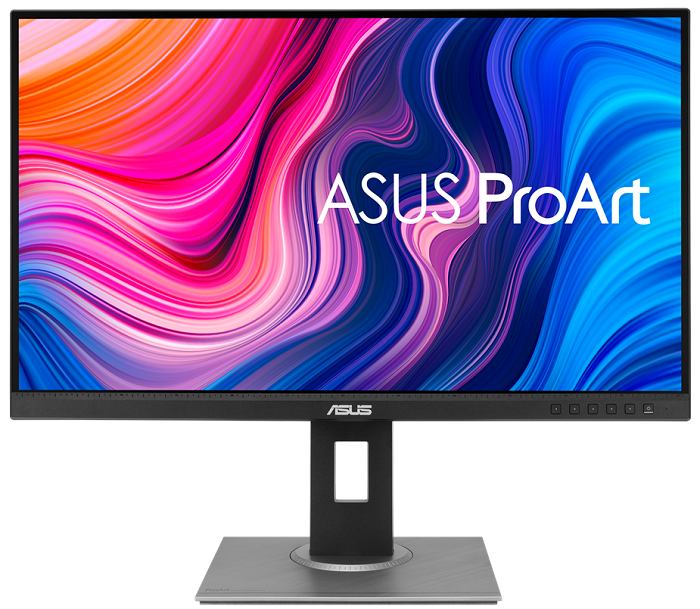
Если вы работаете с цветом профессионально, ASUS ProArt PA279CV — более серьёзный инструмент. Он предлагает охват 100% sRGB и 100% Rec.709 с заводской калибровкой, что делает его предпочтительным для фото- и видеоредакторов. Dell S2722DC также покрывает 99% sRGB, но без заводской калибровки и сертификата точности. В остальном функциональность схожа: USB-C, HDMI, полная эргономика. ASUS в данном сравнении — для творческих профессий, Dell — для офисной работы и универсального использования.
BenQ PD2705U (4K, USB-C)
BenQ PD2705U работает в сегменте выше: предлагает разрешение 4K UHD, охват DCI-P3 95%, аппаратную калибровку и специальные режимы для дизайнеров. Если вам нужен монитор для профессиональной работы с цветом или вы хотите 4K — BenQ более предпочтителен. Dell S2722DC в данном сравнении выглядит как более доступное и менее специализированное решение.
Dell S2722QC (4K-версия)
Стоит также упомянуть «родственника» — Dell S2722QC, который является 4K-версией того же корпуса. Dell S2722QC — это 27-дюймовый 4K-монитор, ориентированный на продуктивность. Если бюджет позволяет — 4K на 27 дюймах даёт ещё более высокую плотность пикселей (163 PPI против 109 PPI у S2722DC) и более детальное изображение. Однако S2722DC при разрешении 2560×1440 менее требователен к производительности видеокарты, и на нём легче добиться высоких FPS в играх.
Общий вывод по сравнению: по сравнению с аналогичными мониторами в том же ценовом диапазоне Dell выделяется своим USB-C-подключением и общим качеством исполнения. Монитор занимает чёткую нишу: универсальный офисный дисплей с удобным подключением для ноутбука.
Для кого подходит Dell S2722DC
За три недели тестирования у меня сложилось чёткое понимание целевой аудитории этого монитора:
Идеальный пользователь Dell S2722DC — это профессионал, работающий с ноутбуком (особенно MacBook или любым другим USB-C устройством), которому нужен большой качественный экран с минимумом проводов. Разработчики, менеджеры, дизайнеры-непрофессионалы, студенты и все, кто ценит чистый рабочий стол, найдут в этом мониторе отличного помощника.
Кому стоит купить Dell S2722DC:
- Пользователи ноутбуков с USB-C: главная причина выбрать именно этот монитор. Если вы ищете чистое рабочее место без лишних кабелей, USB-C зарядка и передача данных этого монитора — отличный вариант.
- Офисные работники и удалённые сотрудники: Dell S2722DC — отличный выбор для профессионалов, которым нужен универсальный и эргономичный дисплей для работы. Регулировка по высоте, наклону, повороту и режим Pivot идеальны для долгих часов в офисе или дома.
- Казуальные геймеры: если вы играете несколько часов в неделю в неспортивные игры — 75 Гц и FreeSync более чем достаточно.
- Тем, кто ценит эргономику: полный набор регулировок подставки редко встречается в этом ценовом сегменте.
Кому лучше рассмотреть альтернативы:
- Серьёзным геймерам: частота обновления 75 Гц, хотя и подходит большинству пользователей, скорее всего, окажется ограничивающей для более серьёзных геймеров. Рекомендую смотреть в сторону 144+ Гц мониторов.
- Профессиональным фото- и видеоредакторам: если вы предпочитаете более яркие цвета или более широкий цветовой охват, вы можете найти этот монитор немного уступающим более дорогим моделям.
- Тем, кто нуждается в DisplayPort: отсутствие классического DP-порта — реальное ограничение для ряда профессиональных конфигураций.
- Аудиофилам: встроенная акустика не для вас — планируйте бюджет на внешние колонки.
Итоговый вердикт
Dell S2722DC — честный, хорошо сбалансированный монитор без выраженных слабых мест (кроме динамиков) и с очень сильной стороной в виде USB-C с Power Delivery 65 Вт. Он не претендует на звание лучшего в классе по какому-либо одному параметру — но предлагает убедительный комплект качеств для своей целевой аудитории.
Dell S2722DC — хорошо сбалансированный монитор для тех, кто ищет компромисс между работой и развлечениями. Возможности подключения, регулируемая подставка и солидное качество сборки делают его отличным выбором для офисного использования и повседневных развлечений.
IPS-матрица с охватом 99% sRGB обеспечивает приятную и точную цветопередачу для офисных задач и повседневного просмотра. QHD-разрешение на 27 дюймах — оптимальный баланс чёткости и нагрузки на GPU. Полная эргономика подставки — редкость в данном ценовом сегменте. Единственная кнопка USB-C, заменяющая целый хаб на столе — реальная ценность для современного пользователя ноутбука.
Что можно было бы улучшить: динамики (хотя бы 5 Вт вместо 3 Вт на канал), добавить DisplayPort в классическом формате, немного улучшить удобство кнопок OSD. Но это скорее пожелания, нежели критика.
Если вы ищете надёжный, эргономичный и функциональный монитор для работы и повседневного использования, который позволит упростить рабочее место с помощью USB-C — Dell S2722DC заслуживает серьёзного рассмотрения. S2722DC идеально подходит для профессионалов, которым нужен универсальный дисплей для ежедневных задач, предлагая отличное качество изображения и эргономическую регулировку.
Плюсы и минусы DELL S2722DC.
USB-C с Power Delivery 65 Вт — однокабельное решение для ноутбуков
Качественная IPS-матрица с охватом 99% sRGB и углами обзора 178°/178°
Полная эргономика подставки: регулировка высоты 110 мм, наклон, поворот, Pivot
QHD-разрешение 2560×1440 при плотности 109 PPI — чёткий и читаемый текст
Два порта HDMI 2.0 для одновременного подключения нескольких устройств
Антибликовое матовое покрытие 3H — минимум отражений в освещённой комнате
AMD FreeSync — плавный гейминг без разрывов в диапазоне 48–75 Гц
Сертификат TÜV: экран без мерцания (Flicker-Free) и функция ComfortView (Low Blue Light)
Два порта USB 3.2 Gen 1 Type-A — удобный встроенный хаб для периферии
Поддержка VESA 100×100 мм — совместимость с любыми кронштейнами
Трёхсторонняя ультратонкая рамка — минимум отвлекающих элементов
Dell Easy Arrange — удобное управление раскладкой окон
Встроенные динамики 3 Вт — слабый звук, отсутствие баса
Отсутствует классический порт DisplayPort (только через USB-C)
Нет поддержки HDR
Частота обновления 75 Гц — недостаточно для серьёзного гейминга
Управление OSD через 4 кнопки — менее удобно, чем джойстик у конкурентов
IPS-свечение по углам при тёмном контенте в тёмной комнате
HDMI-кабель не входит в комплект поставки
Ограниченный цветовой охват (нет DCI-P3, Adobe RGB) — не для профессионального редактирования