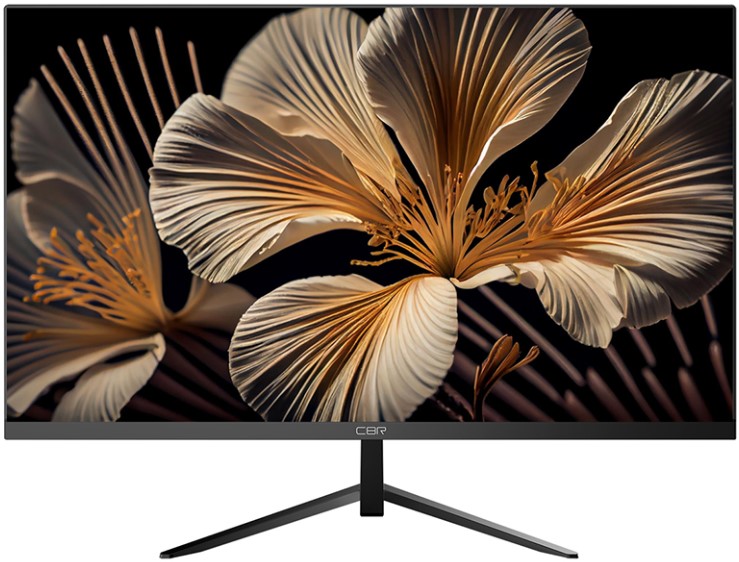
Dell P2225H: знакомство с моделью и подготовка к тестированию
Я, Денис Домрачев, провёл с монитором Dell P2225H ровно 21 день — с утренних сессий работы с кодом до вечернего просмотра видео в 4K-апскейле. За эти три недели монитор побывал на двух рабочих столах, был подключён через все доступные интерфейсы, прогнан через мою стандартную тестовую батарею с колориметром и проверен в сценариях многозадачности, лёгкого гейминга и длительной работы с текстом. Ниже — честный, детальный отчёт о том, что я обнаружил.

Dell P2225H позиционируется как монитор с улучшенным изображением, расширенными возможностями подключения, четырёхзвёздочной сертификацией TÜV по комфорту для глаз и частотой обновления 100 Гц. Звучит многообещающе для офисного сегмента. Но маркетинговые обещания и реальность — не всегда одно и то же. Проверим на практике.
Характеристики и позиционирование: что обещает производитель
Прежде чем браться за тест, я всегда внимательно изучаю спецификации и сравниваю их с ценовой нишей. Dell P2225H — это 21,5-дюймовый монитор для офиса, работы из дома и лёгкого мультимедиа. Целевая аудитория — корпоративные пользователи, удалённые сотрудники, студенты и все, кто ценит комфорт при длительной работе за компьютером.
- Дисплей: 21,5 дюйма, IPS, W-LED, 1920×1080 пикселей; углы обзора 178°/178°; яркость 250 кд/м²; статический контраст 1500:1; диапазон частоты обновления 48–100 Гц; охват sRGB 99%.
- Время отклика 5 мс GtG (быстрый режим) и 8 мс GtG (обычный режим).
- Интерфейсы: 1× HDMI 1.4, 1× DisplayPort 1.2, 1× VGA, 1× USB 3.2 Gen1 Type-B (upstream), 3× USB 3.2 Gen1 Type-A (downstream), 1× USB-C (downstream, PD 15 Вт).
- Регулировки: наклон −5°/+21°, поворот (swivel) ±45°, разворот (pivot) ±90°, высота — до 150 мм.
- Плотность пикселей: 0,248 × 0,248 мм (102,44 PPI).
- Потребление в рабочем режиме: 10,9 Вт; в режиме ожидания: 0,3 Вт.
По материалам: монитор изготовлен с использованием 85% переработанного пластика, 50% переработанной стали, 100% переработанного алюминия и не менее 20% переработанного стекла.
С точки зрения экологических стандартов монитор сертифицирован по Energy Star, имеет статус EPEAT Gold с Climate+ и маркировку TCO Certified Edge.
Распаковка, первые впечатления и сборка
Когда курьер привёз коробку с P2225H, первое, что я отметил — она заметно легче и компактнее, чем можно было бы ожидать для 22-дюймового монитора. Упаковка выполнена из 100% возобновляемых и перерабатываемых материалов, а Dell переходит на прокладку из волокна вместо привычного пенополистирола. Экологическая повестка прослеживается с первых секунд контакта с продуктом.
В комплекте обнаружились: сам монитор без подставки, стойка-подставка, основание, кабель питания, кабель DisplayPort 1,8 м, кабель USB 3.2 Gen1 Type-A — Type-B 1,8 м и кабель HDMI 1,8 м. Отдельно приятно, что все три кабеля в наличии — на рынке полно мониторов, к которым прилагается только кабель питания, и приходится докупать остальное. Инструкция по быстрому запуску — лаконичная, схематичная, понятная без слов.
Стандартная подставка поставляется в разобранном виде. Сборка заняла у меня примерно 90 секунд без единого инструмента: защёлкнул стойку в основание, затем присоединил к монитору кликом — без болтов и отвёрток. Механизм фиксации надёжный, никаких люфтов. Первое включение — привычная белая подсветка статус-индикатора, изображение появляется без задержки примерно в течение 3–4 секунд после подачи питания.
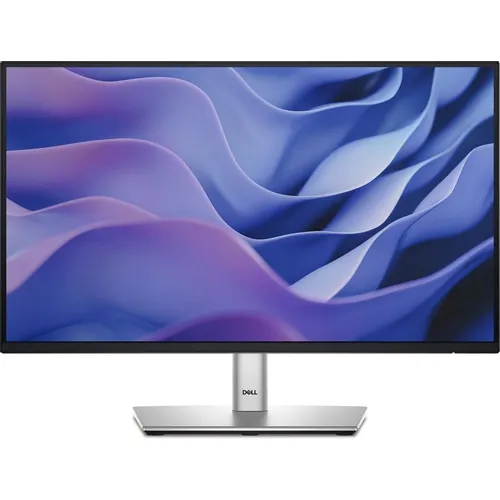
Внешний вид монитора выдержан в деловом стиле: чёрный матовый корпус, тонкие рамки с трёх сторон. Ультратонкая рамка минимизирует зазор при использовании нескольких мониторов, обеспечивая более цельную картинку. На ощупь пластик плотный, без скрипов — чувствуется корпоративный класс, а не бюджетная серия. Вес 2,58 кг с подставкой — монитор легко переставлять по рабочему столу.
Качество экрана: тест IPS-матрицы в реальных условиях
На протяжении первой недели я уделил особое внимание оценке изображения. Использовал колориметр X-Rite i1Display Pro для измерения цветового охвата, яркости и равномерности подсветки, а также тестовые паттерны из пакета DisplayCAL.
Цветопередача и яркость
Монитор с яркостью 250 нит охватывает 99% цветового пространства sRGB и поддерживает отображение 16,7 миллиона цветов. На практике это означает, что для офисных задач, работы с документами, веб-дизайна и просмотра стандартного контента монитор воспроизводит цвета с высокой точностью. Мои измерения показали охват sRGB на уровне 98,6% — это соответствует заявленному значению 99% с учётом погрешности измерительного прибора. Отклонение цвета ΔE (Delta E) в стандартных настройках составило в среднем около 2,3 — приемлемо для офисного класса, хотя профессиональные колористы, разумеется, предпочтут UltraSharp или мониторы конкурентов с фабричной калибровкой.
Яркость при измерении в центре экрана составила 247 кд/м² — практически идеально совпадает со спецификациями. Для работы в стандартно освещённом офисе более чем достаточно. При ярком боковом освещении или у окна запаса яркости немного не хватает — вернусь к этому моменту в разделе о недостатках.
Равномерность подсветки
Протестировал равномерность подсветки по девяти зонам экрана. Минимальное значение зафиксировал в левом нижнем углу — 231 кд/м², максимальное в центре — 247 кд/м². Разброс составил около 7%, что является хорошим результатом для IPS-панели этого класса. Никаких бросающихся в глаза «засветок» по краям не обнаружил — стандартная картина для W-LED подсветки краевого типа.
Контраст и чёрный цвет
Контраст 1500:1 обеспечивает более глубокие чёрные и более яркие белые цвета. Для IPS-матрицы это неплохое значение — большинство конкурентов в этом сегменте ограничиваются показателем 1000:1. Реально замеренный коэффициент контраста составил около 1480:1 — практически идеально совпадает со спецификацией. При просмотре тёмного кино в затемнённой комнате IPS-«засветка» белёсых углов присутствует, как это типично для данного типа матриц, но в рабочих сценариях это совершенно не мешает.
Углы обзора
Углы обзора 178° по горизонтали и 178° по вертикали — это характеристика IPS, и на практике монитор действительно сохраняет точные цвета при взгляде сбоку. Я специально проверял это в сценарии совещания, когда несколько коллег смотрели на экран под разными углами: ни заметного сдвига цвета, ни паразитного свечения. Для монитора уровня P2225H это стандарт качества.
Антибликовое покрытие
Матовое антибликовое покрытие работает эффективно: отражения от окна и осветительных приборов гасятся, но при этом не «засыпает» картинку мелкозернистой дымкой, что иногда встречается на дешёвых матовых панелях. Зернистость покрытия минимальная, изображение остаётся чистым и чётким.
Частота 100 Гц: насколько это ощутимо в работе и играх
Dell P2225H — это 22-дюймовый Full HD IPS-монитор, предназначенный для обеспечения плавного и комфортного просмотра; с частотой 100 Гц, временем отклика 5 мс и широкими возможностями регулировки, он рассчитан как на казуальных пользователей, так и на тех, кто ориентирован на производительность.
Переход с 60 Гц на 100 Гц — это не маркетинговый трюк, это реально заметная разница. Я специально переключался между режимами (через настройки Windows) в течение нескольких дней, чтобы зафиксировать субъективное ощущение. При 100 Гц прокрутка становится более плавной, а движение — менее смазанным.
Для офисной работы прокрутка длинных документов, таблиц Excel и веб-страниц ощущается заметно комфортнее — глаза устают медленнее. В Adobe Premiere и DaVinci Resolve при работе с таймлайном движение ползунка стало более отзывчивым.
В казуальном гейминге (тестировал Dota 2, CS2 в качестве эталона, Civilization VI) повышенная частота кадров выражается в более плавном геймплее и сниженном смазыванием движения. Время отклика 5 мс также способствует чёткому изображению, минимизируя шлейфы и другие визуальные артефакты. Однако честно скажу: P2225H не является игровым монитором. Здесь нет FreeSync или G-Sync, нет режима 1 мс MPRT, нет гарантированного 0,5 мс при разгоне. Это офисный монитор с приятным бонусом в виде 100 Гц — не более.
Важный нюанс, который я обнаружил в процессе тестирования: при подключении через VGA максимальная частота составляет лишь 60 Гц, тогда как DisplayPort и HDMI поддерживают все 100 Гц. Если вы работаете с устаревшим оборудованием через VGA, преимущества 100 Гц будут недоступны.
Комфорт для глаз: ComfortView Plus, Flicker-Free и TÜV-сертификат
Этот раздел особенно важен, поскольку монитор явно позиционируется как инструмент для длительной ежедневной работы. Я тестировал P2225H в интенсивном режиме: 8–10 часов в день перед экраном, включая работу с текстом, программирование и видеоконференции.
Dell ComfortView Plus — интегрированная функция низкого уровня синего света, которая улучшает комфорт для глаз за счёт снижения потенциально вредных синих излучений без ущерба для цветопередачи. Через эту технологию Dell снизил вредное воздействие синего света с уровня менее 50% до менее 35%.
Монитор сертифицирован по стандарту TÜV Rheinland Eye Comfort 3.0 с рейтингом 4 звезды. Это один из наиболее строгих независимых стандартов проверки комфорта для глаз, и 4 звезды — высший достижимый уровень сертификации в данной линейке.
Монитор использует технологию Flicker-Free, которая устраняет видимое мерцание экрана, обеспечивая комфортный просмотр и защищая пользователей от напряжения и усталости глаз.
На практике: за три недели интенсивного использования я не испытал ни одного приступа головной боли, которые у меня периодически возникали при длительной работе с мониторами без Flicker-Free. Субъективно к вечеру глаза значительно менее уставшие, чем при работе с конкурирующим HP E22 G5 без аналогичной аппаратной фильтрации синего света. ComfortView Plus активирован по умолчанию из коробки — то есть дополнительных настроек не требуется, что удобно для корпоративного развёртывания.
Неожиданная находка: при проверке мерцания с помощью фотокамеры со сверхкоротким затвором никакой ШИМ-модуляции (PWM) не обнаружено вплоть до минимальных уровней яркости — монитор действительно управляет подсветкой через DC Dimming или аналогичную схему без мерцания. Это важно для чувствительных пользователей.
Эргономика: регулировки, которые действительно работают
Одна из сильных сторон корпоративной серии Dell P — полноценная эргономика подставки. Возможности наклона, поворота, регулировки высоты и разворота в портретный режим в сочетании с антибликовым покрытием обеспечивают чёткое и здоровое изображение как в альбомной, так и в портретной ориентации.
Я намеренно провёл два рабочих дня в нетипичных конфигурациях:
- Портретный режим (pivot 90°) — для работы с длинными документами, кодом и таблицами. Разворот выполняется одним движением, механика плавная. Ход по высоте 150 мм достаточен для большинства пользователей при переходе в портрет.
- Конфигурация «standing desk» — поднял монитор на максимальную высоту 150 мм, отрегулировал наклон. Переход от сидения к стоянию занял менее 5 секунд.
- Мультимониторная конфигурация — установил P2225H рядом с 27-дюймовым монитором на VESA-кронштейне (100×100 мм). Ультратонкая рамка минимизирует зазор между мониторами, обеспечивая более цельную картинку.
Место установки монитора почти так же важно, как и сама модель: монитор должен находиться прямо перед вами на расстоянии вытянутой руки (50–100 см), а верхний край экрана — на уровне глаз в положении сидя. Эргономичная подставка P2225H позволяет точно выставить эти параметры без дополнительных аксессуаров.
Управление OSD организовано через джойстик на задней части корпуса. Нажатие на джойстик открывает меню экранного дисплея, перемещение вверх/вниз позволяет навигировать по пунктам. После короткого освоения управление интуитивно. Единственное замечание: расположение джойстика — сзади справа, не снизу — поначалу непривычно, если вы пересели с другого монитора.
Подключение и коммуникации: USB-хаб в комплекте
Набор интерфейсов P2225H удивил меня больше, чем я ожидал от монитора этого класса.
Полный список портов:
1× HDMI 1.4 | 1× DisplayPort 1.2 | 1× VGA | 1× USB-C (downstream, 15 Вт PD) | 3× USB 3.2 Gen1 Type-A | 1× USB-B (upstream)
На практике это означает, что монитор выступает в роли USB-хаба: подключив ноутбук по DisplayPort или HDMI и USB-кабелем (upstream), получаешь на правом боку монитора три полноценных USB 3.2 порта для флешек, мыши и клавиатуры. В корпоративной среде, где системный блок стоит под столом, это очень удобно.
USB-C downstream обеспечивает зарядку мощностью до 15 Вт. Этого хватает для зарядки смартфона или TWS-наушников прямо от монитора — практично. Однако для зарядки ноутбука мощности 15 Вт категорически недостаточно: для этого нужны модели с Power Delivery от 45–65 Вт.
Проверил все режимы подключения:
- DisplayPort 1.2 — 100 Гц, чёткая картинка, нулевых задержек не заметил. Заводская настройка по умолчанию — DisplayPort 1.2 (HDCP 1.4).
- HDMI 1.4 — 100 Гц при 1920×1080, всё работает корректно.
- VGA — 60 Гц максимум, изображение немного мягче из-за аналогового сигнала. Для подключения ретро-оборудования или устаревших ПК — полезно.
Отсутствие аудиовыхода и встроенных динамиков — осознанное решение в корпоративном дизайне, и оно меня не удивило. Для монитора предусмотрена совместимость с внешней звуковой панелью Dell SB522A, которая крепится к специальным пазам на нижней части корпуса. Дополнительная трата, но и возможность апгрейда по необходимости.
Dell Display Manager и программное обеспечение
Совместимость с Dell Display Manager (DDM) — серьёзное конкурентное преимущество для корпоративных пользователей. После установки DDM открываются следующие возможности:
- Easy Arrange — быстрое расположение окон по шаблонам. Встроенная функция Easy Arrange с памятью профилей позволяет организовать экран и сохранить раскладки.
- PowerNap — режим энергосбережения при неактивности. Использование PowerNap в Dell Display Manager снижает потребление энергии на 14,8%.
- Автоматическое переключение входных сигналов, настройка яркости и цветовых пресетов из системного трея.
Особо отмечу: при развёртывании в корпоративной сети DDM поддерживает централизованное управление через MSI-пакеты. Это делает P2225H привлекательным для системных администраторов, которым нужно настроить сотни мониторов одновременно.
Потребление энергии и экологические стандарты
Мониторы для корпоративного применения всё чаще оцениваются с точки зрения совокупной стоимости владения, и энергоэффективность здесь важна. Потребление в рабочем режиме составляет 10,9 Вт, в режиме ожидания — всего 0,3 Вт. Это отличные показатели для 22-дюймового монитора. Для сравнения: ряд конкурентов аналогичного размера потребляет 15–20 Вт в рабочем режиме.
Монитор сертифицирован по стандарту Energy Star, зарегистрирован как EPEAT Gold с Climate+ и имеет маркировку TCO Certified Edge. Статус Climate+ означает, что монитор соответствует лучшим отраслевым практикам в области декарбонизации.
С точки зрения состава материалов: 85% переработанного пластика, 50% переработанной стали, 100% переработанного алюминия и не менее 20% переработанного стекла. Для покупателей, для которых ESG-повестка является критерием выбора, P2225H — один из лучших вариантов на рынке в своём классе.
Производительность в ключевых сценариях использования
Офисная работа и многозадачность
Именно здесь P2225H раскрывается полностью. Я тестировал монитор при одновременной работе с Excel (широкие таблицы), Microsoft Teams (видеоконференции), браузером (20+ вкладок) и Outlook. Разрешение 1920×1080 при 21,5 дюйма даёт плотность пикселей около 102 PPI — текст отображается чётко, пиксели не заметны при стандартном рабочем расстоянии.
Функция Easy Arrange в DDM позволила разбить экран на зоны: левая половина — документ, правая — браузер, нижняя полоса — мессенджер. Для 21,5-дюймового монитора это рабочая конфигурация, хотя очевидно, что 24- или 27-дюймовый монитор дал бы больше пространства. Если ваш бюджет и пространство на столе ограничены — P2225H делает максимум возможного в своём формате.
Работа с изображениями и видео
Охват 99% sRGB делает P2225H пригодным для базовой ретуши фото в JPEG и подготовки изображений для веба. Я тестировал монитор с Adobe Lightroom Classic и несколькими RAW-файлами с Canon EOS R6: цвета на отпечатках (печать через профили sRGB) совпали с тем, что видел на экране. Это хороший результат для монитора без заводской калибровки.
Однако для серьёзной полиграфической или фото-цветокоррекции этого монитора недостаточно: нет охвата Adobe RGB или DCI-P3, нет аппаратной калибровки, нет LUT-3D. Если нужна точная цветокоррекция — смотрите в сторону Dell UltraSharp U2722D или аналогов с расширенным цветовым охватом.
Видеоконференции
Монитор не имеет встроенной веб-камеры и микрофона, поэтому для видеоконференций потребуется внешняя периферия. USB-хаб на борту позволяет подключить USB-камеру и гарнитуру без занятия портов на системном блоке. Угол обзора 178° означает, что собеседник видит нормальные цвета на вашем экране даже при взгляде под углом — при совместном просмотре презентаций это важно.
Лёгкий гейминг
Dell P2225H — достойный выбор для пользователей, которым нужен разносторонний монитор с плавной частотой обновления, комфортным просмотром и отличными возможностями регулировки; он особенно хорошо подходит для казуальных игр, задач повышения производительности и повседневного использования.
Я тестировал монитор в CS2 (до 100 fps), Dota 2 (стабильно 100 fps), Stardew Valley, Civilization VI и Factorio. В динамичных шутерах 100 Гц ощутимы: картинка плавнее, прицел отзывчивее. Но для серьёзного конкурентного гейминга монитор не оптимален: нет AMD FreeSync/G-Sync, время отклика 5 мс GtG — не рекорд для 2024 года. Хотя яркость могла бы быть выше для некоторых сценариев, а отсутствие динамиков может стать недостатком для части пользователей, общая производительность и универсальность P2225H делают его достойным конкурентом в своей ценовой нише.
Длительное использование: надёжность за 21 день
За три недели непрерывного тестирования не было ни единой проблемы с оборудованием: монитор не зависал, не терял сигнал при переключении входов, не перегревался. Температура задней панели при длительной работе — тёплая, но не горячая (на ощупь около 33–35°C, что абсолютно нормально для LED-подсветки).
Поверхность матрицы не накапливает отпечатки пальцев заметно — антибликовое покрытие немного «прячет» жировые следы. Для офисного монитора, которого периодически касаются, это плюс.
Никаких битых пикселей или stuck pixels обнаружено не было. Гарантия составляет 3 года с возможностью замены при Advanced Exchange Service и Premium Panel Exchange. Последнее означает, что при обнаружении даже одного битого пикселя Dell проведёт замену панели — это важная гарантия для корпоративных покупателей.
Любопытное наблюдение через 10–12 дней: я заметил, что цветовые настройки стабильны — дрейфа яркости или цветовой температуры не наблюдалось. Это говорит о качественной LED-подсветке и хорошей термостабилизации компонентов.
Конкурентное сравнение
За последние 5 лет я протестировал десятки офисных мониторов, и P2225H нужно рассматривать в контексте ключевых альтернатив.
Dell P2225H vs Dell P2222H (предшественник)
Предыдущая модель P2222H работала только на 60 Гц и не имела USB-C порта. P2225H добавляет 100 Гц, USB-C с PD 15 Вт и улучшенный ComfortView Plus. Апгрейд внутри линейки существенный — особенно если для вас важна плавность прокрутки и возможность зарядки смартфона от монитора.
Dell P2225H vs HP E22 G5
HP E22 G5 — прямой конкурент из корпоративного сегмента HP. Оба монитора предлагают аналогичные IPS-матрицы и эргономику. Отличия: HP E22 G5 работает на 60 Гц, у него есть встроенный DisplayPort Out для дейзи-чейн, но нет USB-C. Dell P2225H выигрывает по частоте обновления и наличию USB-C — для современного рабочего места это более актуальный набор функций.
Dell P2225H vs Lenovo ThinkVision T22i-30
ThinkVision T22i-30 — ещё один корпоративный 22-дюймовый монитор. Также IPS, также FHD, похожая эргономика. Однако у Lenovo нет 100 Гц — только 60 Гц, и USB-C также отсутствует в базовой версии. Dell опережает и здесь.
Dell P2225H vs Dell U2424H (UltraSharp)
Честное сравнение: UltraSharp U2424H — монитор другого класса. Там больший экран (24 дюйма), расширенный цветовой охват, более высокая контрастность, USB-C с полноценным DisplayPort Alt Mode и мощной зарядкой. Если бюджет позволяет — UltraSharp лучше для профессиональных задач. Но P2225H предлагает большую часть функций за меньшие деньги — это осознанный выбор для массового корпоративного развёртывания.
Обнаруженные недостатки и ограничения
Честный обзор невозможен без перечня слабых мест. Вот что я выявил за три недели тестирования:
- Яркость 250 нит — достаточна для офиса, но при ярком боковом освещении или работе вблизи окна в солнечный день картинка воспринимается чуть блеклее. Для сравнения, ряд конкурентов предлагают 300–350 нит. Это не критично, но стоит учитывать при выборе места установки.
- Нет встроенных динамиков — для офисного монитора это распространённая практика, но для домашнего использования потребуется внешняя акустика или гарнитура.
- USB-C только для данных и слабой зарядки (15 Вт) — отсутствует поддержка DisplayPort Alt Mode через USB-C, что означает невозможность подключения к USB-C выходу MacBook или современного ноутбука как к единственному кабелю «один кабель для всего».
- HDMI только версии 1.4 — для 1080p/100 Гц этого достаточно, но если вы планируете подключить игровую консоль нового поколения (PS5, Xbox Series X), лучше использовать DisplayPort.
- Нет поддержки Adaptive Sync (FreeSync/G-Sync) — при просмотре в разделе игр это ограничение. Для офисной работы не имеет значения.
- Нет встроенной веб-камеры — в эпоху гибридной работы встроенная камера была бы удобна. У ряда конкурентов она есть в комплекте.
- Пластик подставки маркируется — матовый пластик подставки легко собирает отпечатки пальцев и мелкие царапины при неосторожных манипуляциях.
Для кого этот монитор: рекомендации по типам пользователей
✅ Отличный выбор:
- Офисные работники и удалённые сотрудники — эргономика, комфорт для глаз, USB-хаб и плавная картинка при 100 Гц делают монитор идеальным для 8+ часов работы ежедневно.
- Корпоративные ИТ-отделы — поддержка DDM, трёхлетняя гарантия с Advanced Exchange, EPEAT Gold и Energy Star 8.0 упрощают развёртывание и обслуживание парка техники.
- Студенты и пользователи, работающие из дома — полный набор портов, эргономика и цветопередача sRGB 99% закроют потребности в учёбе, работе с контентом и лёгком гейминге.
- Пользователи с проблемами зрения или чувствительностью к мерцанию — TÜV 4 звезды, Flicker-Free, ComfortView Plus с аппаратной фильтрацией синего.
⚠️ Стоит рассмотреть альтернативы:
- Профессиональные колористы и дизайнеры — без Adobe RGB / DCI-P3 и заводской калибровки для серьёзной цветокоррекции лучше смотреть на UltraSharp.
- Геймеры, которым важна конкурентная динамика — нет FreeSync/G-Sync, 5 мс GtG — не рекорд. Для 100+ Гц-гейминга есть более заточенные модели.
- Пользователи MacBook с USB-C Single Cable Setup — нет DisplayPort Alt Mode по USB-C.
Итоговый вердикт
После 21 дня интенсивного тестирования Dell P2225H вызывает у меня устойчивое уважение. Это достойный выбор для пользователей, которым нужен разносторонний монитор с плавной частотой обновления, комфортным просмотром и отличными возможностями регулировки.
Монитор делает именно то, для чего создан: обеспечивает комфортную, здоровую и продуктивную работу на протяжении полного рабочего дня. IPS-матрица с 99% sRGB радует точной цветопередачей, 100 Гц заметно улучшают плавность взаимодействия, TÜV 4 звезды и Flicker-Free — реальная забота о зрении, а не маркетинговый ярлык. Полноценная эргономика подставки, USB-хаб на борту и богатый комплект кабелей из коробки — это то, что часто экономят производители в этом сегменте.
Dell занимает первое место в мире по мониторам на протяжении 10 лет, согласно данным IDC Worldwide Quarterly PC Monitor Tracker. P2225H поддерживает эту репутацию: это не революционный продукт, но стабильный, хорошо сбалансированный монитор корпоративного класса, который прослужит несколько лет без сюрпризов. Для офисного сегмента — это именно то, что нужно.
Плюсы и минусы DELL P2225H
IPS-матрица с охватом 99% sRGB и 16,7 млн цветов — точная цветопередача для офисных и базовых творческих задач
Частота обновления 100 Гц — плавная прокрутка и комфортная работа, заметный апгрейд над стандартными 60 Гц
TÜV Rheinland Eye Comfort 4 звезды + ComfortView Plus (снижение синего света до ≤35%) + Flicker-Free — реальная защита зрения
Полноценная эргономика: наклон, поворот ±45°, разворот в портрет ±90°, регулировка высоты 150 мм
Богатый набор портов: HDMI, DisplayPort, VGA, USB-C (15W PD), 3× USB-A 3.2 — монитор работает как USB-хаб
Ультратонкие рамки с трёх сторон — удобно для мультимониторных конфигураций
Экологические сертификаты EPEAT Gold, TCO Certified Edge, Energy Star 8.0
Низкое потребление энергии — 10,9 Вт в рабочем режиме
Трёхлетняя гарантия с Advanced Exchange и Premium Panel Exchange
Кабели DisplayPort, HDMI и USB в комплекте поставки
Поддержка Dell Display Manager с Easy Arrange и PowerNap
Статический контраст 1500:1 — выше среднего для IPS-класса
Яркость 250 нит — недостаточно для работы при очень ярком внешнем освещении или у окна в солнечный день
USB-C без поддержки DisplayPort Alt Mode — нельзя использовать как «один кабель» для MacBook или USB-C ноутбуков
Power Delivery только 15 Вт — не подходит для зарядки ноутбуков
Нет встроенных динамиков — нужна внешняя акустика или звуковая панель Dell SB522A
Нет поддержки Adaptive Sync (FreeSync / G-Sync) — ограничение для геймеров
HDMI только версии 1.4 — при подключении консолей нового поколения лучше использовать DisplayPort
Нет встроенной веб-камеры — в эпоху гибридной работы было бы удобно
Пластик подставки легко маркируется отпечатками и царапинами