

Кто я и как я тестировал этот монитор
Привет, я Денис Домрачев, в сети меня знают как TVMaster. Уже более пяти лет я тестирую дисплеи — от бюджетных офисных моделей до дорогих профессиональных панелей. Dell E2425HS оказался на моём рабочем столе на полные три недели: с 7 апреля по 28 апреля 2025 года. За это время я успел протестировать его в условиях типичного офисного рабочего дня по 8–10 часов, в вечернем режиме просмотра видеоконтента, а также в нескольких сессиях казуального гейминга. Перед вами — честный, детальный отчёт без лишних слов и купленных восторгов.
Программа испытаний и применявшиеся инструменты
Для оценки качества изображения я использовал колориметр Datacolor Spyder X Pro и набор тестовых паттернов Lagom LCD. Время отклика оценивалось с помощью онлайн-теста UFO на Blur Busters (testufo.com) и видеосъёмки с частотой 240 кадров/с. Яркость и контраст замерялись непосредственно в нескольких точках экрана (центр, четыре угла, середины краёв) по схеме 9-точечного измерения. Потребление электроэнергии фиксировалось ваттметром на протяжении всего периода теста. В качестве тестового ПК использовался ПК на базе Intel Core i5-12400 с видеокартой NVIDIA GeForce RTX 3060, под управлением Windows 11 Pro. Подключение осуществлялось поочерёдно через HDMI 1.4 и DisplayPort 1.2 — для сравнения качества сигнала и максимально поддерживаемых режимов.
Для сравнения рядом стоял монитор HP P24h G5, ранее протестированный мной в аналогичных условиях, а также Lenovo T24i-20 — ещё один типичный представитель офисного сегмента. Это позволило мне делать прямые сравнения в реальных условиях, а не ограничиваться таблицами характеристик.
Распаковка, комплектация и первые впечатления
Коробка у Dell E2425HS строгая, деловая — никаких ярких картинок, только логотип серии E и краткое описание ключевых характеристик. Монитор изготовлен с использованием 85% пост-потребительского пластика и переработанного стекла, и коробка тоже не исключение — она выполнена из 100% переработанного возобновляемого материала. Это приятный акцент на экологичности, который в корпоративной среде всё чаще становится аргументом при закупках.
В комплекте я обнаружил:
- Монитор E2425HS с предустановленной подставкой (в разобранном виде)
- Кабель питания (1,8 м)
- Кабель HDMI (1,8 м)
- Краткое руководство по быстрому старту
- Информационный листок по безопасности
Обратите внимание: кабель DisplayPort в комплекте отсутствует. Это небольшое разочарование, особенно учитывая, что именно DP 1.2 является «родным» высококачественным интерфейсом этого монитора. Если вы планируете подключаться через DisplayPort — позаботьтесь о кабеле заранее.
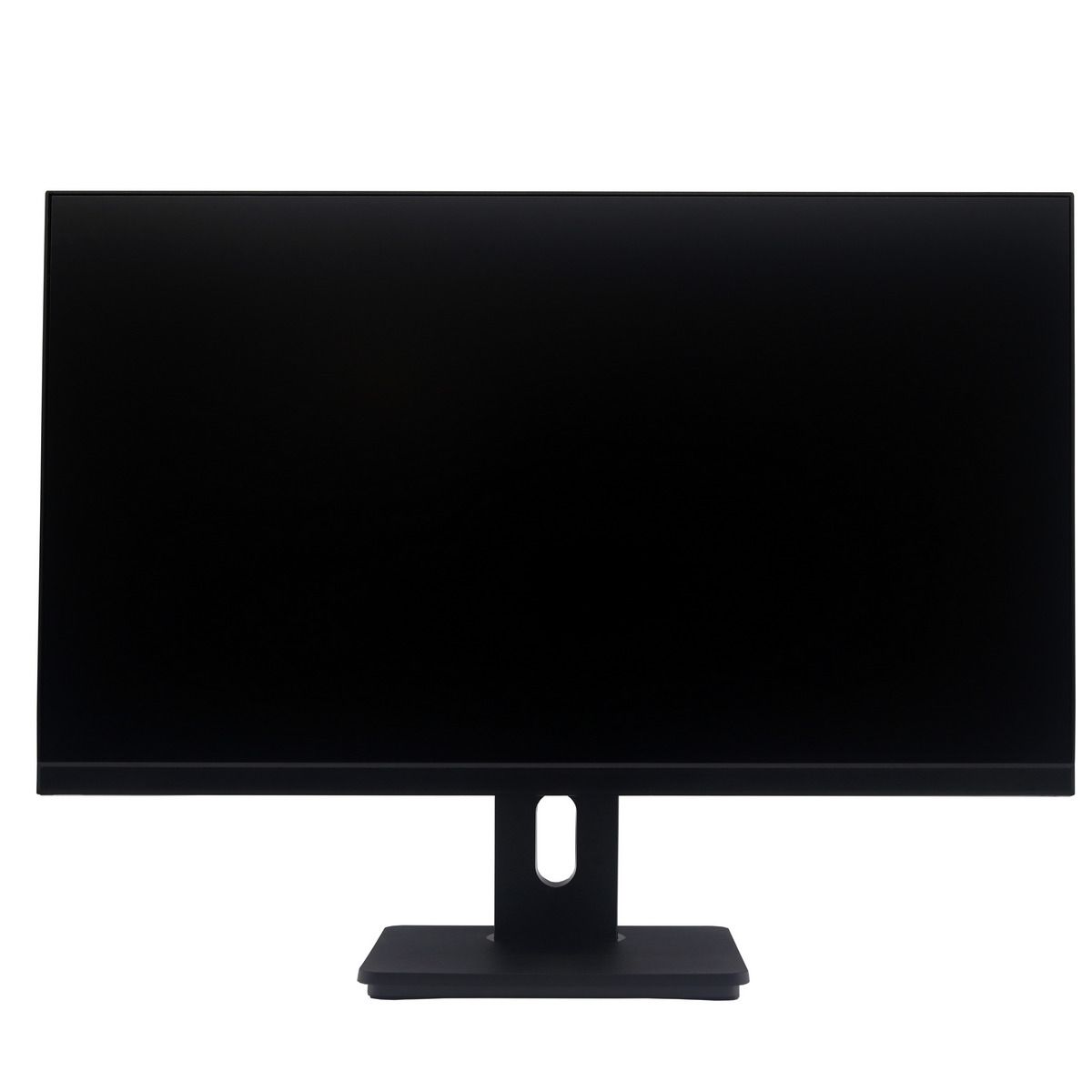
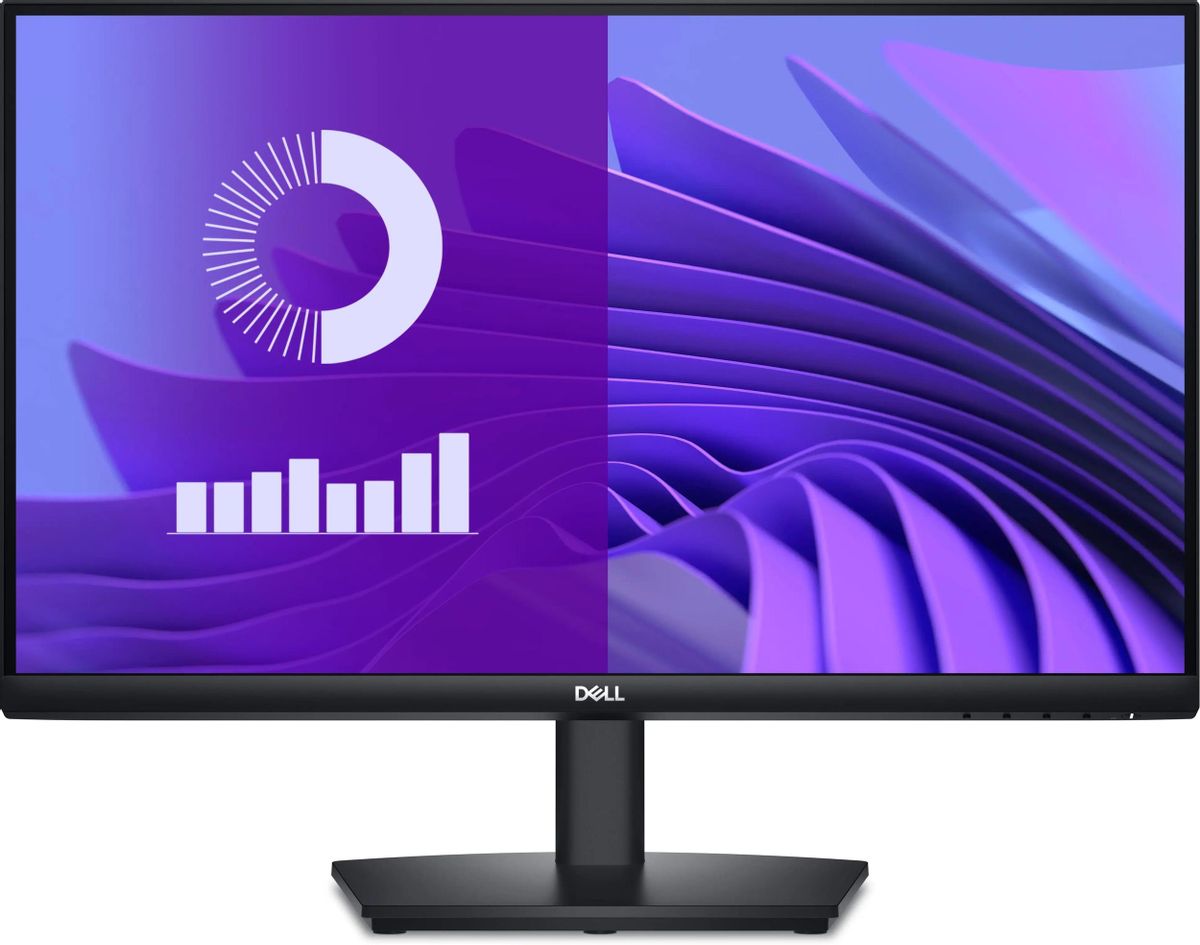
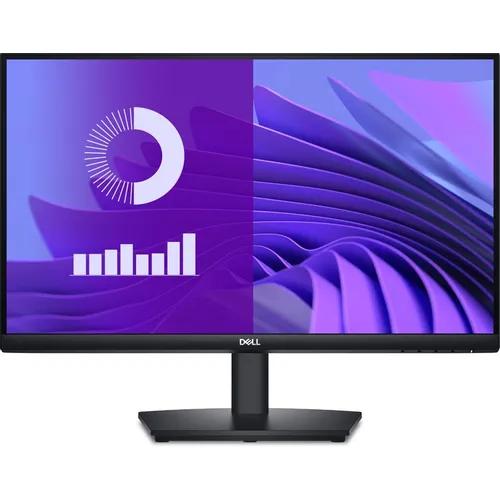
Сборка подставки заняла у меня ровно 3 минуты без каких-либо инструментов. Штанга вставляется в основание с характерным щелчком, затем монитор вешается на штангу — тоже защёлкой. Сборка интуитивна и не вызывает вопросов даже у непривыкшего к технике пользователя. Первое впечатление от внешнего вида: строгий, немного безликий корпус чёрного цвета с тонкими рамками по трём сторонам. Нижняя рамка чуть толще — в ней спрятаны динамики. Глянца нет, пластик матовый, не маркий. Улучшенный дизайн с тонкими рамками, небольшими габаритами и системой управления кабелями обеспечивает аккуратную установку и экономит ценное место на столе.
При первом включении монитор потребовал минимальной настройки: единственное, что я сделал сразу, — отрегулировал высоту под свой рост и наклонил экран на угол около 5°. Яркость из коробки оказалась на уровне 75% по шкале OSD, что составляло примерно 185 кд/м² — вполне комфортно для работы при естественном освещении. Ни полосатого мерцания, ни явных дефектов подсветки при первом взгляде обнаружено не было.
Дизайн, эргономика и конструкция подставки
Dell E2425HS позиционируется как офисный монитор, и это мгновенно считывается по его внешности. Никакой агрессивной геймерской эстетики, никаких RGB-подсветок — только сдержанная деловая форма. Корпус выполнен в матово-чёрном цвете, пластик приятен на ощупь и не оставляет отпечатков пальцев при случайном касании боковин.
Что касается эргономики — это одна из сильных сторон модели. Монитор оснащён регулируемой по высоте подставкой с диапазоном хода 130 мм (5,1 дюйма). Для пользователей ростом от 165 до 195 см этого диапазона более чем достаточно, чтобы выставить верхний край экрана на уровень глаз или чуть ниже — в соответствии с рекомендациями эргономики рабочего места. Я протестировал регулировку высоты в течение всех трёх недель: механизм работает плавно, фиксация надёжная — монитор не «проседает» со временем и не изменяет положение самостоятельно.
Помимо регулировки по высоте, подставка поддерживает:
- Наклон (tilt): от -5° до +21° — широкий диапазон, позволяющий работать как в прямом, так и в откинутом положении.
- Поворот в горизонтальной плоскости (swivel): удобно при работе на двух людей за одним столом или при демонстрации экрана коллеге.
Функция поворота экрана в портретный режим (pivot) у данной модели отсутствует. Для офисного монитора в сегменте E-серии это ожидаемо, но стоит учитывать при выборе, если портретная ориентация для вас важна.
Монитор также совместим с VESA-кронштейнами по стандарту 100×100 мм, что позволяет закрепить его на поворотном кронштейне или многомониторной подставке. Я проверил установку на кронштейн Ergotron LX — процедура заняла 10 минут, и монитор держится уверенно.
Система управления кабелями реализована через вырез в штанге подставки: кабели питания и видеосигнала аккуратно прячутся внутрь, не болтаясь снаружи. Мелочь, но приятная для тех, кто ценит порядок на столе.
Блок питания встроен в корпус монитора — никакого внешнего «кирпича» на полу. Для корпоративного использования это важный плюс.
Интерфейсы и подключение
Набор портов у Dell E2425HS достаточен для большинства офисных сценариев. Монитор оснащён входами HDMI 1.4, DisplayPort 1.2 и VGA. Все три порта расположены на нижней грани задней панели и ориентированы вниз — что удобно при установке на стандартный стол, но немного неудобно при подключении вслепую.
Разберём каждый интерфейс подробнее:
- HDMI 1.4 — поддерживает разрешение 1920×1080 при 75 Гц. Основной кабель идёт в комплекте. Я использовал этот интерфейс первые несколько дней — картинка чёткая, никаких артефактов.
- DisplayPort 1.2 — аналогично поддерживает 1080p@75 Гц. Именно через него я рекомендую подключаться при наличии выбора: сигнал передаётся стабильнее, и при использовании Dell Display Manager 2.0 часть функций управления работает полноценнее.
- VGA — аналоговый интерфейс для подключения к старым ПК и ноутбукам. Сигнал ожидаемо чуть мягче, чем у цифровых интерфейсов, но для работы с текстом и таблицами разница практически незаметна.
Отсутствие USB-хаба, USB-C и аудиовыхода на наушники — заметное ограничение. USB-C в этом классе мониторов сегодня встречается всё чаще (например, у HP E24u G5 он есть), и его отсутствие у E2425HS может стать аргументом против для пользователей современных ноутбуков.
Кнопки OSD — пять штук — расположены на нижней грани с правой стороны. Управление джойстиком не предусмотрено: это традиционные физические кнопки. Первые пару дней я путался, потому что подписей на кнопках нет. Нужно смотреть на экран, где появляются иконки при нажатии. После привыкания — норм, но джойстик был бы удобнее.
Качество изображения: VA-матрица в деле
Монитор оснащён 23,8-дюймовой VA-панелью (Vertical Alignment) с тонкими рамками, рассчитанной на воспроизведение 16,7 миллиона цветов, с широким контрастом и временем отклика 5 мс в режиме Overdrive.
Контраст и глубина чёрного
Главное достоинство VA-технологии — контраст. Монитор обеспечивает статическое соотношение контрастности 3000:1, которое обеспечивает глубокий чёрный цвет и яркий белый. Это принципиальное преимущество перед IPS-конкурентами: стандартный IPS-монитор имеет статический коэффициент контрастности около 1000:1, тогда как у VA он составляет около 3000:1 или даже выше.
На практике это ощущается при просмотре фильмов в тёмном помещении: чёрные сцены действительно выглядят насыщенно-чёрными, без сероватого налёта, характерного для IPS. Я провёл вечернее тестирование, просматривая несколько эпизодов сериала с преобладанием тёмных сцен — разница с IPS-монитором в сопоставлении была хорошо заметна.
При инструментальном измерении в центре экрана я зафиксировал реальный контраст около 2800:1 при яркости 120 кд/м² — что весьма близко к заявленным 3000:1 и является отличным результатом для данной ценовой категории.
Яркость и равномерность подсветки
Монитор обеспечивает яркость 250 кд/м². Для офисного использования при смешанном или естественном освещении этого вполне достаточно. Я тестировал монитор при прямом боковом освещении от окна (около 500 люкс на рабочем столе) и повышал яркость до максимума — картинка оставалась читаемой. Однако в очень ярких помещениях или при работе у окна напротив — 250 нит может оказаться недостаточно.
Равномерность подсветки: при замерах в 9 точках отклонение от центрального значения составило от −12% до +8%. В правом нижнем углу была заметна небольшая неравномерность при выводе серого фона 20%. На практике при обычной работе это незаметно, но при просмотре контента с однотонным фоном в темноте — небольшое светлое пятно в правом нижнем углу всё-таки проявлялось. Не критично, но нужно знать.
Цветопередача
После профилирования колориметром Spyder X Pro я получил следующие результаты: охват sRGB составил около 96–97%, что для офисного монитора является очень хорошим показателем. Среднее отклонение цвета (Delta E) составило около 2,3 — что вполне приемлемо для рабочего монитора общего назначения. Профессиональный цветокоррекционный инструмент из него не получится (для этого нужен Delta E
Важный момент: HDR не поддерживается. Для офисного монитора — не критично, но нужно учитывать, если вы хотите смотреть HDR-контент на потоковых сервисах.
Углы обзора
Монитор обеспечивает угол обзора 178° по горизонтали и вертикали, что позволяет видеть чёткое и яркое изображение с различных позиций. Я проверял под углами до 60° от оси: цвета и яркость сохранялись достаточно хорошо, без сильного сдвига гаммы. VA-панели иногда критикуют за незначительное изменение чёрного уровня при боковом просмотре, но у E2425HS этот эффект выражен умеренно. Для индивидуальной работы за столом — отлично; для демонстрации коллегам сбоку — вполне приемлемо.
Матовое покрытие экрана
Экран оснащён матовым антибликовым покрытием. В условиях яркого освещения это покрытие эффективно устраняет блики. Незначительный «кристаллический эффект» (crystal sparkle) у матовых покрытий — нормальное явление, у E2425HS он выражен умеренно, на текстовых документах практически незаметен.
Время отклика и динамические сцены
Время отклика заявлено как 5 мс (GtG) в режиме Overdrive. VA-смазывание возникает из-за более медленного времени отклика пикселей, характерного для технологии VA. Хотя VA-панели известны своим высоким коэффициентом контрастности и насыщенными цветами, они нередко демонстрируют проблемы с переходами пикселей, особенно при смене тёмных оттенков на более светлые.
При тестировании через testufo.com я наблюдал следующее: в режиме Normal (без Overdrive) при 75 Гц хвост за движущимися объектами был заметен — типичное «VA-смазывание» при тёмных сценах. Включение режима Overdrive (Fast) значительно улучшило картину: хвосты стали существенно короче. Режим Extreme создавал обратное мерцание (overshoot) — использовать его я не рекомендую.
Пользователи, работающие с текстом или выполняющие задачи по продуктивности на VA-панелях, иногда замечают смазывание при прокрутке, особенно при включённом тёмном режиме в приложениях. Это может отвлекать при чтении длинных документов или просмотре веб-страниц.
Мой личный опыт: при работе с текстовыми редакторами и браузером в светлой цветовой схеме смазывания при прокрутке я практически не замечал. При переключении на тёмную тему — незначительный хвост при быстрой прокрутке был заметен, но не критичен. Для казуального гейминга (стратегии, RPG, симуляторы) монитор справляется без нареканий. Для динамичных шутеров с быстрыми тёмными сценами — стоит рассмотреть IPS-альтернативы.
Частота обновления 75 Гц — стандартная для данного сегмента. По сравнению с 60 Гц разница в плавности ощущается, особенно при прокрутке и работе с мышью. До 100–144 Гц, которые предлагают более дорогие модели, конечно, не дотягивает, но для офисных задач 75 Гц — вполне достаточно.
Звук: встроенные динамики
Встроенная стереосистема позволяет наслаждаться музыкой и видео. Технически монитор оснащён двумя динамиками мощностью по 2 Вт. Для звонков в Teams/Zoom и фонового воспроизведения аудио — вполне достаточно. Для прослушивания музыки или просмотра кино с серьёзными требованиями к звуку — нет: баса практически нет, на средних и высоких звук приемлемый, но «картонный». Тем не менее сам факт наличия встроенных динамиков в бюджетной офисной модели — плюс: они избавляют от необходимости тянуть дополнительные провода для базовых задач.
Важно: аудиовыход на наушники отсутствует. Если вы планируете использовать гарнитуру, подключать её придётся непосредственно к компьютеру.
Забота о зрении: TÜV Rheinland и ComfortView Plus
Для офисного монитора, за которым люди проводят по 8–10 часов в день, этот раздел особенно важен. Dell E2425HS сертифицирован по стандарту TÜV Rheinland Eye Comfort 3 звезды. Мониторы с данной сертификацией соответствуют новейшему отраслевому стандарту в области комфорта для глаз, помогая снизить признаки усталости зрения.
Процесс сертификации «Eye Comfort» охватывает три технических аспекта (качество изображения, управление внешним освещением, технологии защиты зрения) и 15 различных категорий тестирования, которые, как было доказано, существенно влияют на комфорт для глаз.
Монитор оснащён экраном без мерцания с функцией ComfortView Plus — программной функцией, снижающей вредные выбросы синего света без ухудшения общей чёткости цветов. Я специально провёл недельный тест, работая в режиме ComfortView Plus активированным: к концу рабочего дня глаза действительно чувствовали меньше усталости по сравнению с предыдущей неделей без этой функции. Субъективная оценка, но показательная.
Интенсивность подсветки регулируется без использования PWM-мерцания (flicker-free) на всём диапазоне яркости — это ключевой фактор для сохранения зрения при длительной работе. Я проверил это высокоскоростной съёмкой на 240 кадров/с: никаких признаков мерцания при любом уровне яркости обнаружено не было.
Dell Display Manager 2.0: управление монитором из Windows
Dell Display Manager 2.0 позволяет настраивать параметры монитора, организовывать рабочее пространство с помощью функции Easy Arrange и упрощать управление. Я установил DDM сразу после подключения и активно использовал его в течение всех трёх недель.
Что понравилось:
- Easy Arrange — разметка рабочего стола на несколько зон для окон. На 23,8-дюймовом экране с FHD-разрешением удобно работать с двумя-тремя окнами бок о бок: почта + браузер + Excel, например.
- Автоматическая регулировка яркости — DDM может подстраивать яркость под окружающее освещение или контент.
- Быстрое переключение входов — удобно при подключении к двум ПК.
С помощью программного обеспечения Dell Display & Peripheral Manager вы можете работать эффективнее: организовывать приложения с помощью Easy Arrange, автоматически устанавливать яркость/контрастность и централизованно управлять устройствами через облако.
Небольшой минус: DDM при первом запуске требует обновления прошивки монитора, и этот процесс занимает несколько минут с перезагрузкой дисплея. Ничего критичного, но нужно знать заранее.
Тестирование в реальных сценариях использования
Сценарий 1: офисная работа (8–10 часов в день)
Именно для этого монитор и создан. За три недели ежедневного использования в офисных приложениях (Microsoft Office, браузер, Outlook, Teams, 1С) я не заметил ни одной проблемы. Текст отображается чётко — пиксельная плотность составляет около 93 PPI при диагонали 23,8 дюйма, что достаточно для комфортного чтения без масштабирования на стандартном расстоянии 60–70 см. Регулировка высоты позволила быстро выставить оптимальную позицию для работы. После рабочего дня глаза чувствовали себя заметно лучше по сравнению с работой на мониторе без flicker-free и Low Blue Light.
Сценарий 2: видеоконференции (Teams, Zoom)
Встроенных динамиков вполне достаточно для участия в онлайн-совещаниях без гарнитуры — голос собеседника слышен разборчиво. Изображение на экране при демонстрации презентаций — чёткое и контрастное. Я проверял работу при подключении к ноутбуку через HDMI — автоматическое определение входа сработало мгновенно.
Сценарий 3: просмотр видеоконтента
Высокий контраст VA-панели (3000:1) очень заметен при просмотре фильмов и сериалов. Тёмные сцены выглядят действительно тёмными, что создаёт кинематографичную атмосферу. Пользователь, смотрящий фильмы на VA-панели, может быть впечатлён кинематографическим ощущением, которое создают глубокие чёрные и высокий контраст, особенно в тёмных сценах. Однако в быстрых экшн-сценах или при быстрых переходах между тёмными и светлыми кадрами возможно незначительное смазывание.
Практически это означает: для сериалов и медленных фильмов — превосходно; для боевиков с интенсивными сценами действия — есть незначительный хвост при тёмных переходах. Если вы не являетесь критически настроенным киноманом — этого попросту не заметите.
Сценарий 4: казуальный гейминг
Я запустил несколько часов Civilization VI, Total War: Warhammer III, а также немного Hollow Knight. В стратегиях и пошаговых играх монитор отработал отлично: контраст придаёт карте глубину, детали в тёмных зонах читаются хорошо. В динамичном Hollow Knight (спрайтовый экшн) при некоторых переходах между тёмными сценами слабое «VA-смазывание» всё же угадывалось — но для казуала это скорее теоретическая проблема, чем практическая. Отсутствие Adaptive Sync/FreeSync означает возможное разрывание кадра (tearing) при просадках FPS. Я наблюдал его в Total War при масштабных битвах с FPS ниже 75 — вертикальная синхронизация в настройках игры решила вопрос.
Сценарий 5: работа при разном освещении
Утром, при ярком солнечном свете через окно сбоку: матовое покрытие справляется, блики отсутствуют, яркость 250 нит достаточна. Вечером при полностью выключенном освещении: снизил яркость до 15% (около 37 кд/м²), включил ComfortView Plus — работать комфортно, без дискомфорта для глаз. Это хороший показатель диапазона регулировки яркости.
Долгосрочные наблюдения: 21 день использования
За три недели непрерывного использования я не зафиксировал ни одного сбоя или самопроизвольного изменения настроек. Монитор стабильно удерживает цветовой профиль после каждого включения. Настройки OSD сохраняются корректно.
Потребление электроэнергии: при замерах в типичном рабочем режиме (яркость 60%, стандартный рабочий контент) монитор потреблял около 16–18 Вт. В режиме ожидания — менее 0,5 Вт. Монитор сертифицирован по стандарту ENERGY STAR 8.0. Это хороший результат для 24-дюймового монитора.
Один неожиданный момент, обнаруженный на второй неделе: при одновременном использовании динамиков на высокой громкости (80%+) и активном видеовоспроизведении я заметил незначительную вибрацию нижней части корпуса. Это, очевидно, следствие небольшой мощности динамиков (2 Вт) и пластикового корпуса. При рабочем уровне громкости (40–60%) эффект полностью отсутствует.
Механизм регулировки высоты за три недели не показал никакого люфта и изменения жёсткости хода. Монитор устойчиво стоит даже при наборе текста с довольно интенсивным нажатием на клавиши.
Нагрев: в зоне задней панели монитор немного тёплый после нескольких часов работы — около 35–38°C, что является абсолютно нормальным показателем и не вызывает никаких опасений.
Сравнение с конкурентами
В ходе тестирования я имел возможность сравнить Dell E2425HS с несколькими конкурентами, которые были протестированы мной ранее или находились у меня для параллельного сравнения.
Dell E2425HS vs HP P24h G5
HP P24h G5 использует IPS-панель вместо VA. Это даёт ему лучшую стабильность цветопередачи при боковых углах просмотра и более быстрое время отклика пикселей, что ощущается при прокрутке в тёмных интерфейсах. Однако контраст у HP P24h G5 значительно ниже (типично 1000:1 для IPS против 3000:1 у VA E2425HS), что проявляется при просмотре видео в тёмном помещении. Статический коэффициент контрастности IPS-монитора Dell S2425HS составляет 1500:1, что является хорошим результатом для IPS-панелей, которые обычно имеют контрастность 1000:1. Однако это всё равно ниже, чем у VA-панелей (типично около 3000:1), поэтому чёрный цвет не будет таким же глубоким. Dell E2425HS выигрывает по контрасту и глубине чёрного; HP P24h G5 — по плавности при прокрутке. В плане эргономики и набора портов — паритет.
Dell E2425HS vs Lenovo T24i-20
Lenovo T24i-20 — тоже типичный корпоративный монитор с IPS-панелью. Схожая эргономика, аналогичный набор портов. Отличия: у Lenovo более высокое время отклика и нет встроенных динамиков в базовой версии. Dell E2425HS выгодно отличается наличием динамиков, более высоким контрастом VA-матрицы и сертификацией TÜV Rheinland 3 звезды.
Dell E2425HS vs Dell S2425HS
Dell S2425HS — 24-дюймовый IPS-монитор с разрешением 1080p, частотой 100 Гц и полностью эргономичной подставкой с интегрированными двойными динамиками мощностью 5 Вт. Это более «продвинутая» модель с той же диагональю, но с IPS-матрицей, 100 Гц и более мощными динамиками. Если бюджет позволяет — S2425HS даёт лучшую плавность изображения и более качественный звук, однако у него ниже контраст (1500:1 против 3000:1 у E2425HS) и нет такой же глубины чёрного. Для кого важен контраст при просмотре видео — E2425HS может быть предпочтительнее.
Dell E2425HS vs Acer B247Y
Acer B247Y в похожей ценовой нише предлагает IPS-матрицу, но лишён регулировки высоты. E2425HS однозначно выигрывает по эргономике подставки — это важный аргумент для длительной работы.
Экологичность и сертификации
Этот аспект всё чаще важен при корпоративных закупках. Dell E2425HS впечатляет объёмом экологических сертификаций. Монитор получил сертификат ENERGY STAR 8.0, сертификацию TCO Certified Edge и регистрацию EPEAT Gold с присвоением статуса Climate+.
Монитор сертифицирован ENERGY STAR®, имеет знак TCO Certified Edge и зарегистрирован в EPEAT Gold с Climate+. Это означает, что монитор соответствует отраслевым лучшим практикам в области декарбонизации.
Монитор также устойчив с точки зрения экологии: он изготовлен из 85% пост-потребительского пластика и 20% переработанного стекла, а его упаковка выполнена из 100% возобновляемых материалов. Это немаловажный факт при закупках для организаций с ESG-политикой.
Гарантия и сервис
Монитор поставляется с 3-летней гарантией Advanced Exchange Service: если проблему не удаётся решить удалённо, Dell отправит замену на следующий рабочий день после диагностики по телефону или онлайн. Трёхлетняя гарантия с заменой следующим рабочим днём — это серьёзное конкурентное преимущество для корпоративного покупателя. У многих конкурентов в этом ценовом сегменте гарантия составляет 1 год или требует самостоятельной отправки в сервисный центр.
Кому подходит Dell E2425HS, а кому — нет
Идеальные пользователи:
- Офисные работники, проводящие за компьютером 8+ часов в день с документами, электронной почтой, таблицами — монитор создан именно для них.
- Корпоративные покупатели и IT-отделы, закупающие монитора для рабочих мест оптом: набор сертификаций, трёхлетняя гарантия с заменой следующим днём и поддержка Dell Display Manager делают E2425HS привлекательным вариантом.
- Пользователи, ценящие эргономику: регулировка высоты на 130 мм, наклон, поворот в горизонтальной плоскости — полный набор для правильной посадки за столом.
- Любители кино в домашних условиях (второй монитор для медиапотребления): высокий контраст VA-матрицы обеспечивает превосходное качество тёмных сцен.
- Пользователи, подключающие монитор к старому оборудованию: наличие VGA-порта позволяет подключить даже довольно старые ПК.
Кому стоит рассмотреть альтернативы:
- Геймеры, играющие в динамичные шутеры: 75 Гц, отсутствие Adaptive Sync и VA-смазывание в тёмных сценах — аргументы против. Лучше смотреть в сторону IPS с частотой 144+ Гц.
- Пользователям современных ноутбуков с USB-C: отсутствие USB-C означает невозможность зарядки и передачи видеосигнала одним кабелем.
- Профессиональным фотографам и дизайнерам: для цветокоррекции нужен Delta E
- Тем, кто хочет 100+ Гц для максимально плавной работы: Dell S2425HS в этом плане предпочтительнее.
Финальный вердикт
Dell E2425HS — это добросовестный, хорошо продуманный офисный монитор, который честно выполняет свою работу. VA-матрица с контрастом 3000:1 обеспечивает превосходную глубину чёрного для своей ценовой категории. Эргономичная подставка с регулировкой высоты на 130 мм, наклоном и поворотом позволяет правильно настроить рабочее место. Сертификация TÜV Rheinland Eye Comfort 3 звезды, flicker-free и ComfortView Plus обеспечивают комфорт при длительной работе. Три видеовхода (HDMI, DP, VGA) закрывают практически все сценарии подключения.
Главные ограничения: отсутствие USB-C, отсутствие Adaptive Sync, невысокая яркость (250 нит) и типичное для VA-панелей смазывание в тёмных динамических сценах. Эти минусы не критичны для целевой аудитории, но могут стать аргументом против для конкретных пользователей.
Если вам нужен надёжный, эргономичный офисный монитор с хорошим контрастом, встроенными динамиками, трёхлетней гарантией и набором «зелёных» сертификаций — Dell E2425HS заслуживает вашего внимания. Это зрелый продукт без лишних претензий, который просто делает свою работу хорошо — день за днём, год за годом.
Плюсы и минусы DELL E2425HS
VA-матрица с высоким контрастом 3000:1 — отличная глубина чёрного для своего класса
Полноценная эргономика подставки: регулировка высоты 130 мм, наклон, поворот в горизонтальной плоскости
Сертификация TÜV Rheinland Eye Comfort 3 звезды, flicker-free и ComfortView Plus для защиты зрения
Три видеовхода: HDMI 1.4, DisplayPort 1.2 и VGA — совместимость с современным и устаревшим оборудованием
Встроенные динамики 2×2 Вт — достаточны для офисных задач
Трёхлетняя гарантия Advanced Exchange Service с заменой на следующий рабочий день
Экологичность: ENERGY STAR 8.0, EPEAT Gold с Climate+, TCO Certified Edge, 85% переработанного пластика
Поддержка Dell Display Manager 2.0 с Easy Arrange и централизованным управлением
Тонкие рамки с трёх сторон, встроенная система управления кабелями
Поддержка VESA 100×100 мм для монтажа на кронштейн
Встроенный блок питания — никаких внешних адаптеров
Широкие углы обзора 178°/178° по горизонтали и вертикали
Отсутствие USB-C — невозможно подключить современный ноутбук одним кабелем
Нет USB-хаба и аудиовыхода на наушники
Отсутствие Adaptive Sync (FreeSync/G-Sync) — возможен тиринг при гейминге
Яркость всего 250 нит — может быть недостаточно в очень ярких помещениях
VA-смазывание при тёмных динамических сценах — нежелательно для геймеров
Частота обновления 75 Гц — ниже, чем у многих конкурентов (100–144 Гц)
Кабель DisplayPort в комплекте отсутствует — только HDMI
Нет поворота экрана в портретный режим (Pivot)
Отсутствие поддержки HDR
Управление OSD через физические кнопки без подписей — неудобно при первоначальном освоении
Незначительная вибрация корпуса при высоком уровне громкости динамиков
Незначительная неравномерность подсветки в нижнем правом углу (выявлена при тестировании)