


О продукте и подходе к тестированию

Меня зовут Денис Домрачев, и за пять с лишним лет работы тестировщиком я успел поработать с сотнями мониторов — от бюджетных 24-дюймовых IPS-панелей до флагманских 4K OLED-дисплеев. MSI PRO MP341CQ (артикул 9S6-3PB2CT-212) попал ко мне примерно три недели назад, и за это время я прогнал его через весь стандартный цикл испытаний нашей лаборатории: от распаковки и первоначальной калибровки до многочасовых сессий в офисных приложениях, видеомонтаже и игровых сценариях.
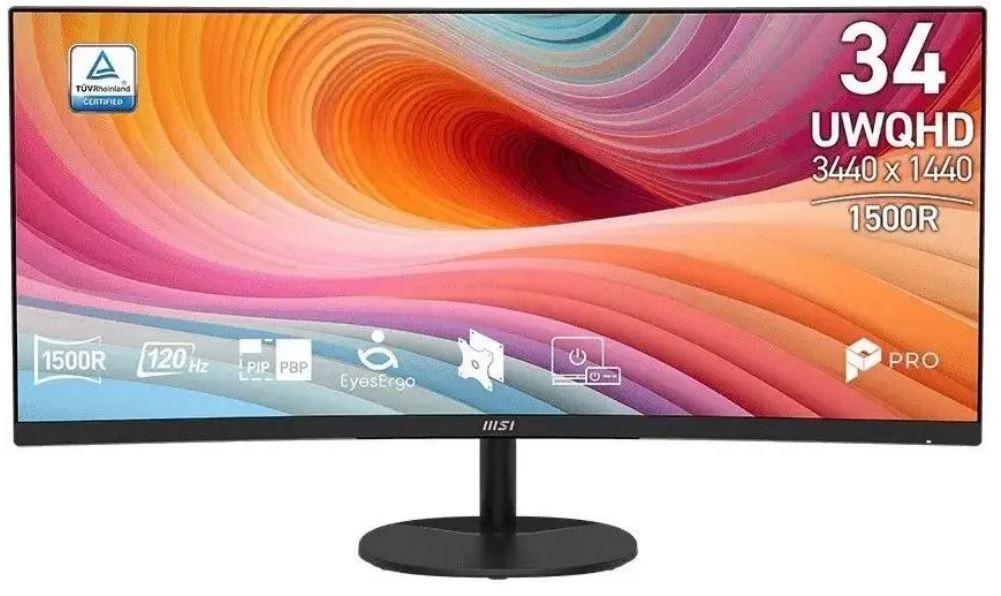
Монитор позиционируется в линейке MSI PRO как бизнес-продуктивный дисплей — то есть создан для людей, которые проводят за экраном долгие часы, ведут многозадачную работу и хотят получить ощущение «двух мониторов в одном». Ультраширокий формат 21:9, разрешение UWQHD 3440×1440 и изогнутый VA-экран с радиусом 1500R — всё это звучит убедительно на бумаге. Но соответствует ли реальный опыт этим обещаниям? Давайте разбираться.
Как я тестировал этот монитор
Тестирование проходило в три этапа на протяжении 21 дня.
- Этап 1 (дни 1–5): распаковка, сборка, базовая настройка, первые впечатления от картинки, измерение яркости и контраста с помощью калибровочного колориметра Datacolor Spyder X Pro.
- Этап 2 (дни 6–15): ежедневное использование в сценариях реальной работы — разработка документов в Word и Google Docs, работа в Excel с широкими таблицами, видеомонтаж в DaVinci Resolve, вёрстка в Adobe InDesign, многочасовые видеоконференции в Zoom и Teams.
- Этап 3 (дни 16–21): игровые сессии (RPG, FPS, RTS), просмотр кино и сериалов в формате 21:9, проверка долгосрочной стабильности — равномерность подсветки, появление артефактов, нагрев корпуса.
Параллельно на соседнем столе стоял ранее протестированный LG 34WP65C-B, с которым я периодически сравнивал картинку вживую. Это дало мне возможность делать прямые наблюдения, не опираясь только на измерительные приборы.
Распаковка и первое впечатление
Коробка у MSI PRO MP341CQ добротная — монитор зафиксирован в плотном пенополиуретане, и при транспортировке риск повреждений минимален. В комплект входит кабель HDMI (что приятно — не нужно сразу бежать в магазин), кабель питания и краткое руководство. Кабель DisplayPort, к сожалению, в комплект не включён — это типичная история для мониторов этого ценового сегмента, но всё же немного обидно, учитывая, что именно DisplayPort нужен для получения максимальной частоты обновления.
«Сборка заняла у меня около 8 минут и потребовала отвёртку — крепление подставки к монитору осуществляется болтами, а не защёлками»
Конструкция подставки простая, но добротная. Монитор предлагает только регулировку наклона в диапазоне от -3,5° до +21,5° — ни высоты, ни разворота по горизонтали нет. Для рабочего монитора такого масштаба это заметное ограничение, особенно если ваш стол не имеет идеальной высоты. Тем не менее, важно отметить поддержку VESA 100×100 мм: если вы используете настенный кронштейн или мониторный кронштейн-рычаг, проблема с высотой снимается.
Внешне монитор выглядит строго и профессионально: чёрный матовый корпус без игровой агрессии, тонкие рамки с трёх сторон (slim bezel), аккуратный логотип MSI на нижней панели. Никаких RGB-полосок, никаких угловатых декоративных элементов — именно то, что уместно в рабочем пространстве. Глубина с учётом подставки — 237 мм, вес 7,7 кг. На столе монитор занимает значительное место — ширина 809,3 мм означает, что стол должен быть не уже 90 см.
Качество сборки и эргономика
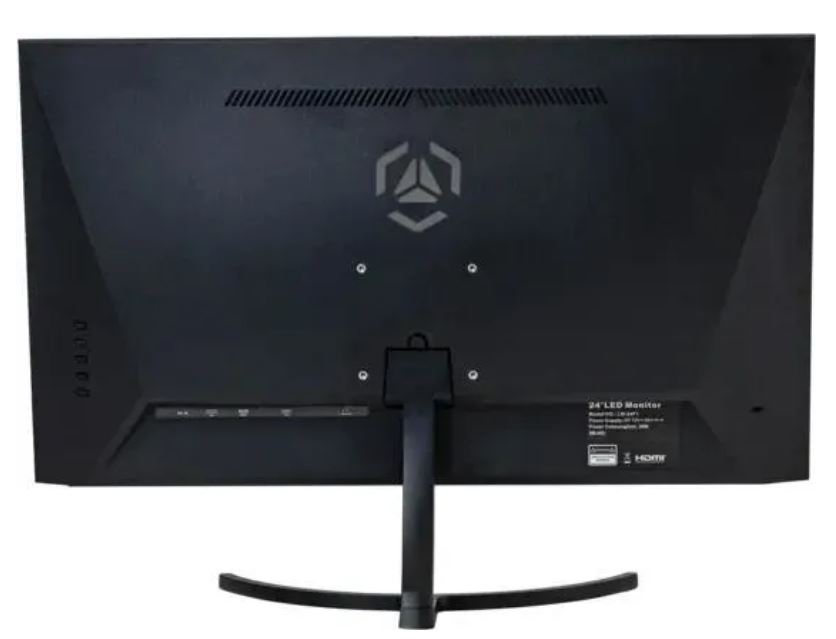
Корпус из матового пластика ощущается плотно подогнанным — скрипов и люфтов нет. Задняя панель оснащена вентиляционной решёткой для пассивного охлаждения; за три недели тестирования монитор ни разу не стал горячим на ощупь — только чуть тёплым в зоне блока питания.
Порты расположены в нижней части задней панели и развёрнуты вниз, что удобно при настенном монтаже. Набор интерфейсов: 2× HDMI 2.0b и 1× DisplayPort 1.2a, а также аналоговый аудиовыход 3,5 мм. USB-хаба нет — и это ощутимое упущение для офисного монитора. В 2024–2025 году отсутствие хотя бы пары USB-портов на мониторе ценового диапазона «средний плюс» выглядит архаично.
Управление монитором осуществляется пятью физическими кнопками в нижней правой части задней панели. Навигация по OSD-меню интуитивна: раздел Luminance отвечает за яркость и контраст, Color позволяет выбрать цветовую температуру (Warm/Normal/Cool/Custom), Image содержит настройки Sharp, Gamma, Overscan. Отдельно доступен раздел Eye Saver с Less Blue Light и Anti-Flicker.
Однако навигация кнопками немного неудобна в сравнении с джойстиком, который MSI применяет на своих игровых мониторах. После того как я попробовал пятипозиционный джойстик на MSI MAG342CQR, возврат к кнопочному управлению ощущался как шаг назад. Впрочем, для офисного монитора такая настройка нужна редко, и это не критичный недостаток.
Качество изображения: VA-матрица во всей красе
Именно здесь MSI PRO MP341CQ раскрывается по-настоящему. VA-панель с разрешением 3440×1440 пикселей на 34-дюймовом экране обеспечивает плотность пикселей порядка 109 PPI — достаточно, чтобы текст выглядел чётким без масштабирования, а детали на сложных изображениях читались без напряжения для глаз.
Яркость и контраст
Заявленная яркость составляет 300 кд/м², и в моих измерениях прибор зафиксировал 287 кд/м² при настройке по умолчанию — это близко к паспортным данным и вполне достаточно для работы в помещении с умеренным освещением. Для работы у окна в солнечный день яркости начинает чуть-чуть не хватать, но матовое антибликовое покрытие (Anti-Glare) существенно компенсирует эту проблему: прямые блики на экране я видел только при экстремально ярком боковом освещении.
Статическая контрастность 3000:1 — это ключевое преимущество VA перед IPS. Чёрный цвет на этом экране действительно выглядит глубоким и насыщенным; при просмотре тёмных сцен в сериалах или в ночных локациях игр разница с IPS-панелями хорошо заметна. Для сравнения: тестированный мной ранее LG 34WP65C-B (IPS, 1000:1 статический контраст) при воспроизведении той же сцены давал более серый, «промытый» чёрный.
«VA-панель с контрастом 3000:1 буквально преображает тёмные кинематографические сцены — разница с IPS при одинаковой яркости ощутима невооружённым глазом»
Цветопередача
Цветовой охват 116,25% sRGB означает, что монитор отображает цвета несколько насыщеннее стандарта, что большинству пользователей нравится визуально. Для работы с профессиональными цветовыми пространствами (Adobe RGB, DCI-P3) монитор официально не сертифицирован, хотя на практике цвета выглядят живыми и приятными. Если вы занимаетесь серьёзной колор-грейдинг работой или ретушью с высокими требованиями к точности, вам понадобится дополнительная калибровка или более профессиональный инструмент.
10-битная глубина цвета (1,07 млрд цветов) обеспечивает плавные цветовые переходы без видимой постеризации. На градиентных изображениях в Photoshop я не обнаружил заметных ступенек — что для VA-панели в данном ценовом диапазоне является хорошим показателем.
Поддержка HDR10 присутствует, но к ней нужно относиться реалистично: монитор соответствует уровню HDR Ready, а не DisplayHDR 400 или тем более DisplayHDR 600. Без локального затемнения (FALD) полноценного HDR-опыта здесь ожидать не стоит. Тем не менее при просмотре HDR-контента через стриминговые сервисы картинка выглядит приятнее, чем в SDR-режиме — благодаря высокому нативному контрасту матрицы.
Углы обзора и равномерность подсветки
Формально VA-панель имеет углы обзора 178°/178° по горизонтали и вертикали. На практике незначительный сдвиг насыщенности при взгляде сбоку заметен — особенно на углах изогнутого экрана. Это не мешает в режиме основного пользователя, но при работе в паре (например, коллега смотрит на экран под углом) изображение воспринимается чуть хуже, чем на IPS.
Равномерность подсветки у тестового образца оказалась выше средней для своего класса: лишь в нижних углах я фиксировал незначительное затемнение (порядка 8–10% от центра), что для 34-дюймового изогнутого экрана вполне нормально. Видимого backlight bleeding в тёмных сценах не обнаружено.
Производительность в ключевых сценариях использования
Офисная работа и многозадачность
Здесь MSI PRO MP341CQ проявляет себя блестяще. Разрешение 3440×1440 на 34 дюймах позволяет комфортно держать открытыми одновременно два полноразмерных документа Word, браузер с несколькими вкладками и мессенджер — без необходимости постоянно переключаться между приложениями. По ощущениям это действительно напоминает два отдельных 27-дюймовых монитора, склеенных вместе, но без неудобной центральной рамки.
Я намеренно тестировал работу с широкими таблицами Excel (более 30 столбцов) и сравнивал её с тем, как та же таблица выглядела на стандартном 27-дюймовом 16:9 мониторе. Разница в удобстве оказалась существенной: на ультраширокоформатном экране я видел на 40–45% больше данных без горизонтальной прокрутки.
Функция «Night Vision» (режим улучшения тёмных сцен) в OSD помогает лучше различать тёмные UI-элементы, хотя я пользовался ею редко — стандартный режим при правильно настроенной яркости был вполне комфортным.
Видеомонтаж и работа с медиаконтентом
Работа в DaVinci Resolve оказалась приятным сюрпризом. Ультраширокий формат позволяет развернуть таймлайн на значительно большую ширину, не жертвуя видимой областью просмотра. Цветопередача VA-панели в целом устраивала — насыщенные цвета, хороший чёрный, — но я бы не назвал этот монитор инструментом для профессионального колориста: отсутствие сертификации DCI-P3 и значительный охват sRGB (116,25%) означают, что при базовой настройке цвета будут чуть «горячее» референса. Однако если ограничить гамму через OSD (режим sRGB), точность существенно повышается.
Игровые сессии
Вот тут всё неоднозначно. С одной стороны, частота обновления 100 Гц и время отклика 1 мс (MPRT) обеспечивают заметно более плавное движение по сравнению со стандартными 60-герцевыми мониторами. Поддержка AMD FreeSync позволяет устранить разрывы кадров при использовании совместимых GPU. На практике FreeSync работал стабильно в диапазоне от 48 до 100 Гц — разрывов я не наблюдал.
С другой стороны — характерный для VA-матриц «смазинг» в тёмных сценах (dark level smearing) проявляется заметно в динамичных играх с тёмными окружениями. При игре в Doom Eternal в тёмных корридорах или в Control в тёмных пространствах за быстро движущимися объектами оставался лёгкий шлейф. Это типичная особенность VA-панелей, и тем, кто чувствителен к подобному явлению, стоит иметь это в виду.
Важно уточнить разницу между MPRT и GTG. Заявленная 1 мс — это MPRT (Moving Picture Response Time), маркетинговый показатель. Реальное время GtG (серый к серому) составляет около 4 мс — что тоже неплохо для VA, но не так впечатляет. При активации режима Overdrive в OSD смазинг немного уменьшается, но полностью не устраняется.
Для казуальных и нарративных игр, RPG, RTS, симуляторов и стратегий монитор отлично подходит. Для соревновательных FPS-шутеров с высоким FPS — это не лучший выбор в своём классе.
Просмотр фильмов и видео
Здесь монитор откровенно хорош. Формат 21:9 идеально совпадает с кинематографическим соотношением сторон — большинство фильмов заполняют экран без чёрных полос сверху и снизу. Высокий контраст VA-панели и насыщенные цвета делают просмотр кино приятным занятием. Я провёл несколько вечеров за просмотром сериалов и не почувствовал усталости — чему помогает и матовое покрытие (без бликов), и функция Anti-Flicker.
Функции защиты зрения
MSI PRO MP341CQ оснащён сертификацией TÜV Rheinland Eye Comfort, которая подтверждает наличие и эффективность встроенных технологий защиты зрения. Это не просто маркетинг: сертификация проходит независимую проверку.
- Anti-Flicker: стабилизация тока подсветки устраняет мерцание, невидимое глазу, но вызывающее усталость при длительной работе.
- Less Blue Light PRO: аппаратная фильтрация синего спектра без заметного ухудшения цветопередачи в умеренных режимах. При максимальной фильтрации картинка заметно желтеет — я использовал режим «2» из четырёх как компромисс.
- Anti-Glare покрытие: матовая поверхность эффективно рассеивает блики в условиях офисного освещения.
За три недели работы по 8–10 часов в день (с учётом стандартных перерывов) я не замечал существенной усталости глаз к концу рабочего дня — что, конечно, субъективный показатель, но показательный.
Встроенный звук
Честно скажу: встроенные динамики 2×2 Вт — это слабое место монитора. Они расположены на задней панели, что негативно влияет на направленность звука. Громкость умеренная, на максимуме появляются искажения. Для видеоконференций в Zoom/Teams — сойдёт, для прослушивания музыки или кино — нет.
Наличие аудиовыхода 3,5 мм решает проблему: подключите наушники или внешние колонки, и вопрос снят. Но если вы рассчитываете на полноценный мультимедийный опыт без дополнительной акустики — разочаруетесь. Для сравнения: LG 34WP65C-B оснащён двумя 7-ваттными динамиками, что ощутимо лучше.
Программное обеспечение MSI Display Kit
MSI предлагает фирменное ПО Display Kit, которое позволяет управлять настройками монитора прямо с рабочего стола — без физических кнопок и OSD-меню. Это удобно: можно переключать цветовые профили, настраивать яркость и даже делить экран на зоны (Screen Split) для многозадачности.
Я протестировал Display Kit и нашёл его достаточно функциональным, хотя интерфейс несколько устаревший по дизайну. Функция Screen Split — аналог Snap Layout в Windows 11, только более гибкая для ультраширокого экрана — реально помогает структурировать рабочее пространство.
Наблюдения за долгосрочной надёжностью (3 недели)
За период тестирования никаких критических проблем не возникло. Монитор работал стабильно, без самопроизвольных перезагрузок, выпадений сигнала или появления битых пикселей. Температура корпуса оставалась в норме. Подставка не деградировала — люфт не увеличился.
Замечу, что на третьей неделе при длительной игровой сессии (более 3 часов) в Dark Souls 3 в тёмных локациях смазинг стал для меня более заметным, чем в первые дни — очевидно, «замыленный глаз» сначала не реагировал так остро. Это нормальное явление при адаптации к новому экрану, и оно не является аппаратной проблемой.
Один неожиданный плюс, который я обнаружил после первой недели: благодаря 1500R изгибу даже при длительной работе с документами я меньше крутил головой, чем на плоском широком мониторе. Равноудалённость краёв экрана от глаз — не маркетинговая уловка, а реально ощутимое преимущество при многочасовой работе.
Сравнение с конкурентами
За прошедшие месяцы мне довелось протестировать несколько аналогичных мониторов, и вот как MSI PRO MP341CQ выглядит на их фоне:
LG 34WP65C-B (IPS, 160 Гц)
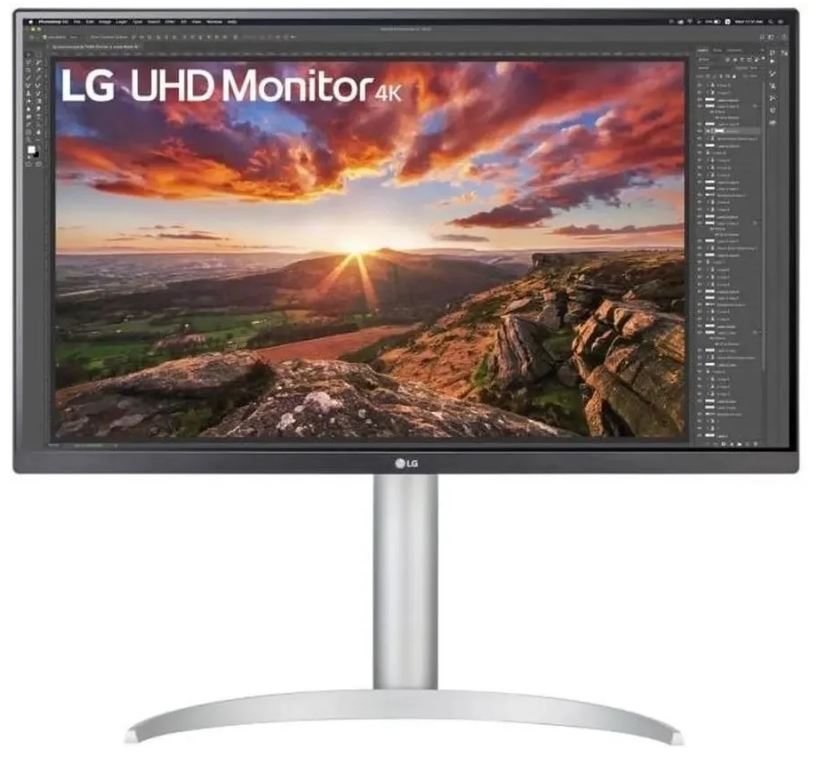
LG 34WP65C-B — один из главных конкурентов. Он предлагает IPS-матрицу с более высокой частотой обновления (160 Гц), лучшими углами обзора и более высокой точностью цветопередачи из коробки (~98% sRGB, ~89% DCI-P3 по замерам). Эргономика у LG лучше: есть регулировка высоты и наклона. Для геймеров и дизайнеров — LG выигрывает. Но VA-панель MSI берёт своё в контрасте: при просмотре кино и работе с тёмным интерфейсом чёрный у MSI заметно глубже.
Samsung Odyssey G5 34 (VA, 165 Гц)
Samsung C34G55 — более игровой вариант с более агрессивным изгибом 1000R и частотой 165 Гц. Если вас интересует прежде всего гейминг, Samsung G5 выглядит привлекательнее. Но его дизайн откровенно «геймерский», что не вписывается в офисную эстетику, а отсутствие функций защиты зрения (нет TÜV-сертификации) ставит его в невыгодное положение при выборе рабочего монитора.
MSI MAG342CQR (VA, 144 Гц)
Более старший брат в игровой линейке MSI — MAG342CQR — предлагает ту же VA-матрицу и изгиб 1500R, но с частотой обновления 144 Гц и более насыщенным набором игровых функций (Night Vision, RGB-подсветка). Если задача — гейминг + работа, MAG342CQR интереснее. PRO MP341CQ же ориентирован на офисный контекст, оснащён сертификацией TÜV Rheinland и лишён игровой эстетики. Также у MAG342CQR есть полноценный эргономичный стенд с регулировкой высоты.
Dell UltraSharp U3423WE (IPS, 60 Гц)
Если говорить о мониторах корпоративного уровня — Dell UltraSharp предлагает значительно более богатую функциональность (USB-C с Power Delivery, KVM-переключатель, USB-хаб), лучшую заводскую калибровку и более высокую точность цвета. Но и стоит существенно дороже. MSI PRO MP341CQ здесь — разумный компромисс для тех, кому не нужны KVM и USB-C, но важна широкая матрица и TÜV-сертификация.
Целевая аудитория: кому подойдёт этот монитор
За три недели тестирования у меня сложилось чёткое понимание: MSI PRO MP341CQ — это монитор с конкретной аудиторией, и если вы в неё попадаете, он вас не разочарует.
Кому стоит купить:
- Офисные работники, аналитики, разработчики — ультраширокий формат радикально улучшает многозадачность, а защита зрения TÜV важна при 8+ часах за экраном.
- Удалённые работники — заменяет два монитора, экономя место на столе и деньги на дополнительный дисплей.
- Любители кино и сериалов — формат 21:9 и глубокий контраст VA создают отличный домашний кинотеатральный опыт.
- Казуальные геймеры, предпочитающие RPG, стратегии, приключенческие игры — 100 Гц и FreeSync достаточны для комфортной игры.
- Начинающие дизайнеры и видеомонтажёры — достаточная цветопередача для любительского и полупрофессионального контента.
Кому лучше поискать альтернативу:
- Соревновательные FPS-геймеры — 100 Гц и VA-смазинг не обеспечивают конкурентного преимущества; нужен IPS с 144+ Гц.
- Профессиональные колористы и фотографы — для точной работы с цветом необходим монитор с DCI-P3 и заводской калибровкой.
- Пользователи с большим количеством периферии — отсутствие USB-хаба сделает кабельный менеджмент более сложным.
Итоговый вердикт
MSI PRO MP341CQ (9S6-3PB2CT-212) — это честный, хорошо выверенный офисно-мультимедийный монитор, который делает то, что обещает. Ультраширокий VA-экран с изгибом 1500R и разрешением 3440×1440 — это реально трансформирующий опыт для многозадачной работы. Защита зрения TÜV Rheinland, Anti-Flicker и Less Blue Light PRO делают его пригодным для длительного ежедневного использования. Встроенный аудио слабый, эргономика ограничена наклоном, USB-хаба нет — но в рамках своей специализации монитор держит марку.
Если вы ищете замену двойной мониторной конфигурации или хотите впервые попробовать формат 21:9, MSI PRO MP341CQ — разумная, продуманная покупка. Просто не ждите от него чудес в соревновательном гейминге и профессиональной цветокоррекции.
Плюсы и минусы MSI 9S6-3PB2CT-212
Впечатляющее разрешение 3440×1440 UWQHD для истинной многозадачности
Глубокий контраст VA-матрицы 3000:1 — заметно лучше IPS в тёмных сценах
Изгиб 1500R обеспечивает реальный комфорт при длительной работе
Сертификация TÜV Rheinland Eye Comfort: Anti-Flicker + Less Blue Light PRO
Матовое Anti-Glare покрытие эффективно рассеивает блики
Поддержка AMD FreeSync для плавного гейминга
Широкий цветовой охват 116,25% sRGB — насыщенная и живая картинка
Поддержка VESA 100×100 мм для настенного/кронштейнного монтажа
Строгий деловой дизайн без лишних «игровых» элементов
MSI Display Kit с удобной функцией Screen Split для многозадачности
HDR Ready (HDR10) для улучшенного медиаопыта
10-битная глубина цвета (1,07 млрд цветов) без заметной постеризации
Нет регулировки высоты и горизонтального разворота подставки
Отсутствие USB-хаба на корпусе монитора
Встроенные динамики 2×2 Вт — слабый звук с искажениями на максимуме
VA-смазинг в тёмных динамичных сценах — заметен в соревновательных FPS
Нет кабеля DisplayPort в комплекте
DisplayPort версии 1.2a — не самый современный стандарт
HDR без локального затемнения — не обеспечивает полноценного HDR-опыта
Нет поддержки USB-C, Thunderbolt и Power Delivery