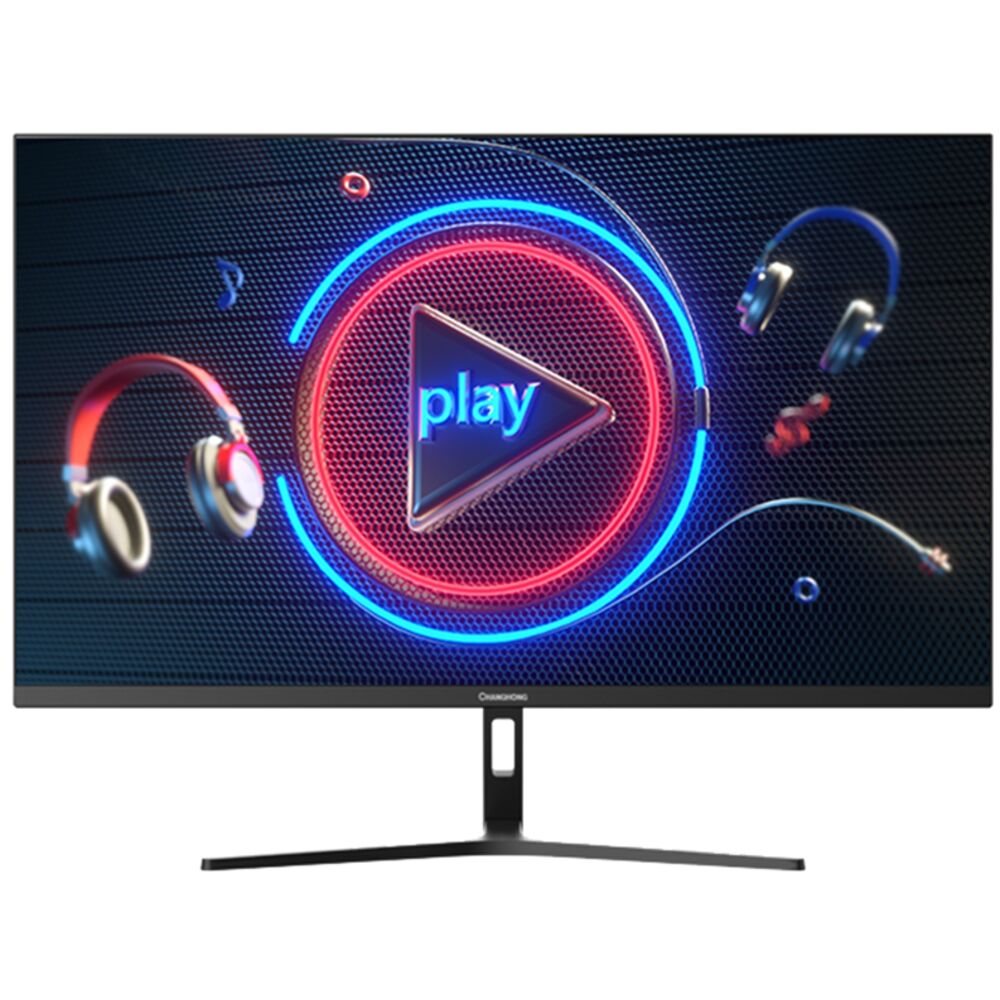
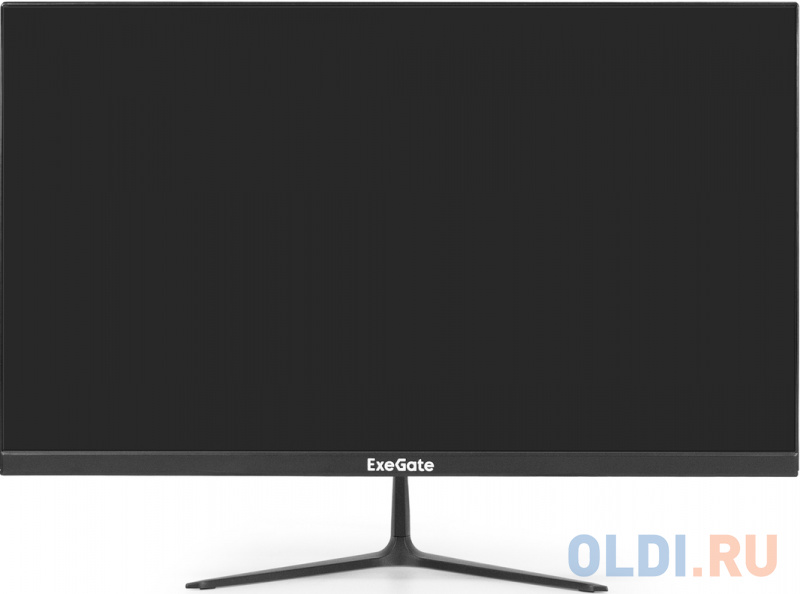
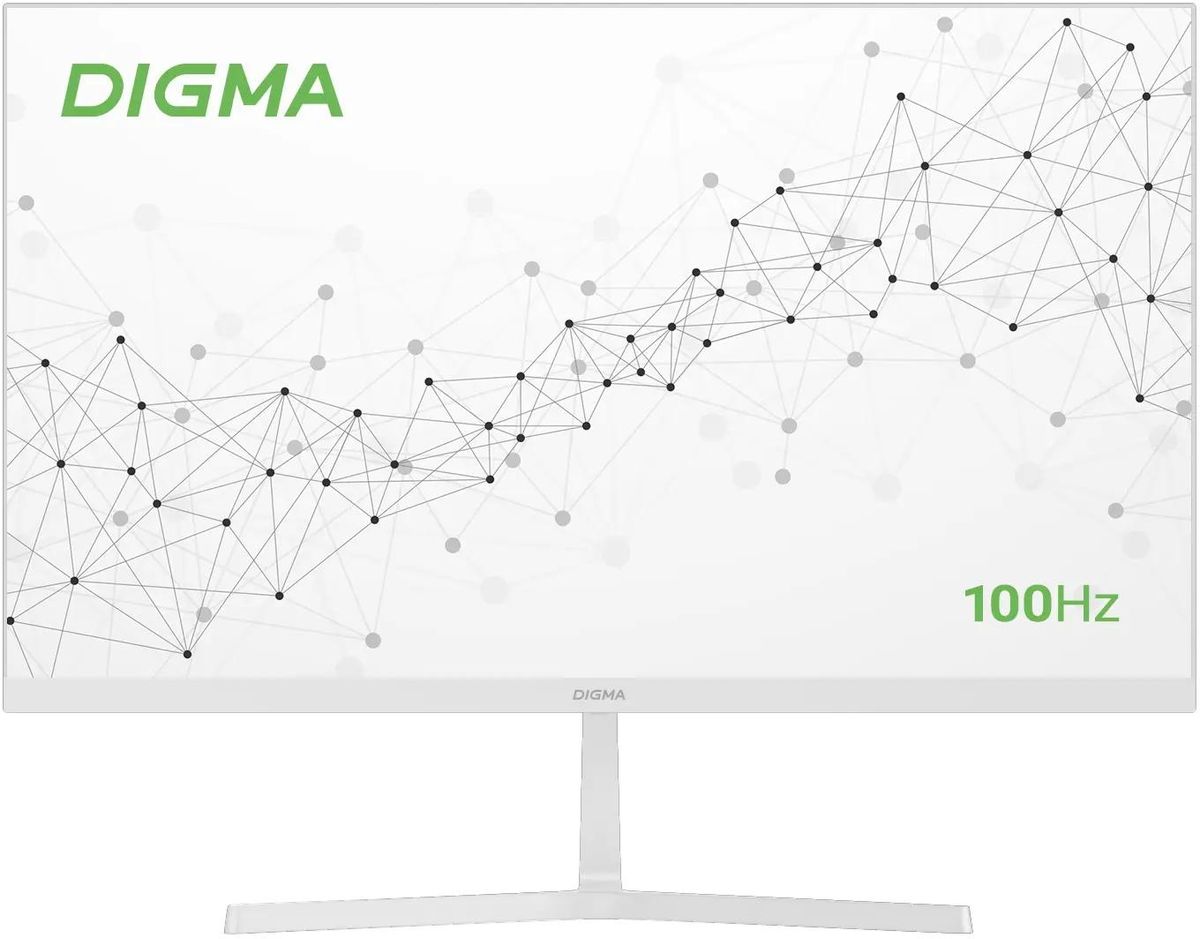
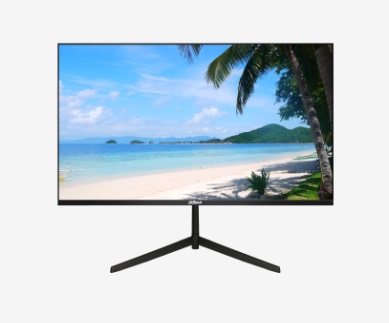
О производителе: кто стоит за брендом CHiQ?
Прежде чем перейти к самому монитору, считаю важным рассказать о производителе — тем более, что CHiQ не самый известный бренд на российском рынке. Sichuan Changhong Electric Co., Ltd. — это китайская компания по производству потребительской электроники, базирующаяся в Мяньяне, провинция Сычуань, основанная в октябре 1958 года, которая ведёт бизнес под брендом CHiQ на международных рынках. По состоянию на 2010 год компания являлась вторым по величине производителем телевизоров в Китае.
CHiQ представляет собой «перерождение» Changhong — бренд, ориентированный на слияние передовых технологий со стильным, привлекательным для мировой аудитории дизайном. CHiQ был основан в 2014 году как профессиональный бренд бытовой техники, постоянно внедряющий инновации. Он постепенно вырос до ведущего поставщика кросс-платформенных решений для умного дома, сообщества и города.
С 2016 года CHiQ вместе с группой Changhong ежегодно участвует в выставке IFA в Берлине. Это немаловажно: выход на европейский рынок требует соответствия жёстким стандартам качества и безопасности. В 2024 году Changhong занял 283-е место в списке «500 самых влиятельных брендов мира» по версии World Brand Lab.
Таким образом, CHiQ — это не малоизвестный «ноунейм», а международная торговая марка одного из крупнейших производителей электроники в Китае. Это понимание сразу меняет отношение к продукту.

Обзор и подход к тестированию
Монитор CHiQ LMN24F650 попал ко мне на тест в рамках нашей стандартной процедуры оценки бюджетных офисных и мультимедийных мониторов. Под наименованием LMN24F650 скрывается та же модель, что на международных рынках известна как CHiQ 24F650 — региональный вариант с незначительными отличиями в маркировке.
Я тестировал данную модель на протяжении 21 дня (три недели), работая с ней ежедневно в смешанном режиме: офисные задачи, работа с текстом и таблицами, просмотр видеоконтента, сессии лёгкого гейминга, а также несколько специализированных тестов для оценки качества изображения и отклика панели.
Оборудование для тестирования
- Тестовый ПК: Intel Core i5-12400F + NVIDIA GeForce RTX 3060
- Основное подключение: DisplayPort (для тестов производительности)
- Резервное подключение: HDMI, VGA (для проверки всех портов)
- Калибратор: X-Rite i1Display Pro (для измерения цветового охвата и яркости)
- Паттерны тестирования: TestUFO, UFO Motion Test, шкала серого, цветовые паттерны sRGB
- Утилиты: DisplayCAL, NVIDIA Control Panel, AMD Radeon Software
Для сравнения использовал ранее протестированные модели: AOC 24G2 (144 Гц, IPS), Dell E2422H (60 Гц, IPS) и Philips 243V7QJABF (60 Гц, IPS). Это позволило выстроить объективную шкалу оценок в бюджетном сегменте.
Условия тестирования
Тестирование проводилось в стандартных офисных условиях при температуре 22–24°C, освещённости рабочего места около 200–300 люкс (смешанное естественное и искусственное освещение). Яркость монитора выставлялась на уровне 80% для повседневных задач и 100% для измерений максимальных показателей.
Распаковка и первое впечатление
Коробка CHiQ LMN24F650 оформлена строго, без лишних украшений — типичный корпоративный стиль. Внутри всё упаковано надёжно: монитор окружён плотными пенопластовыми вставками, каждый элемент завёрнут в защитную плёнку. В комплекте обнаружил:
- Монитор CHiQ LMN24F650
- Подставка (основание + стойка)
- Кабель HDMI
- Кабель питания (внешний блок питания)
- Краткое руководство пользователя
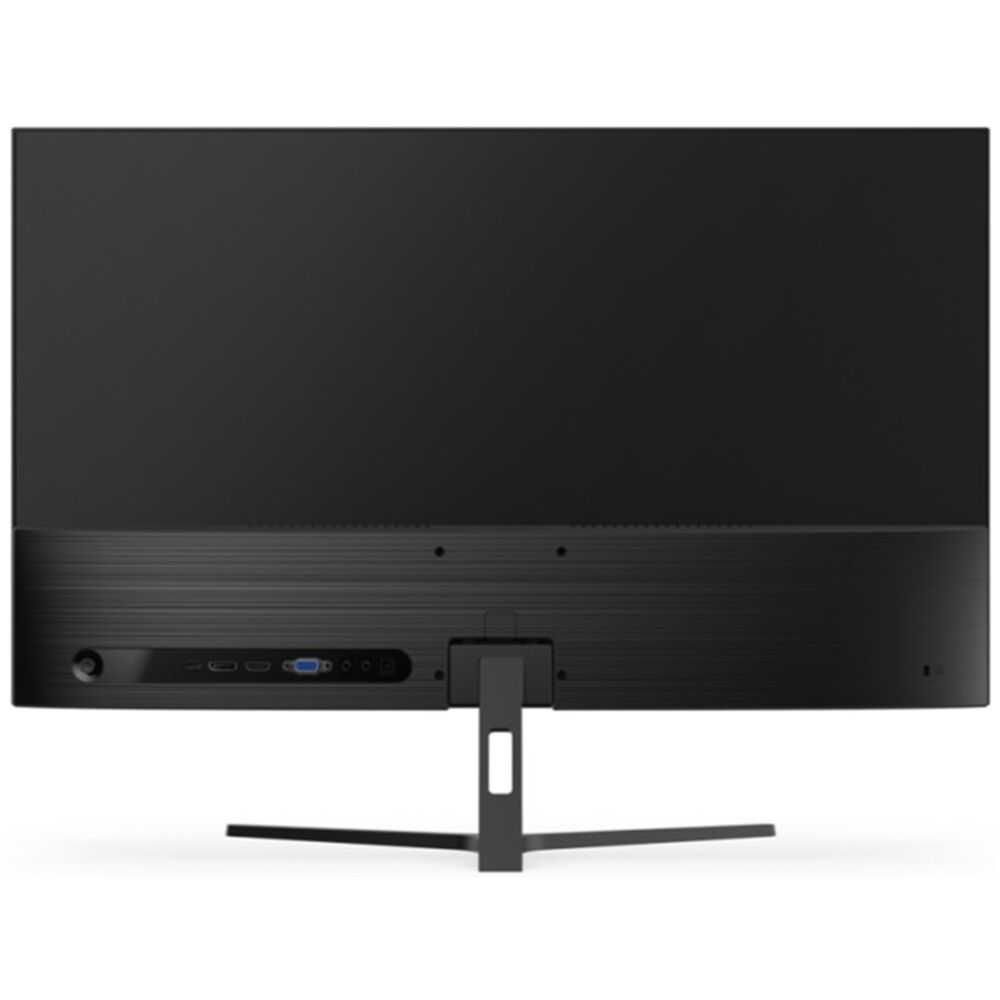
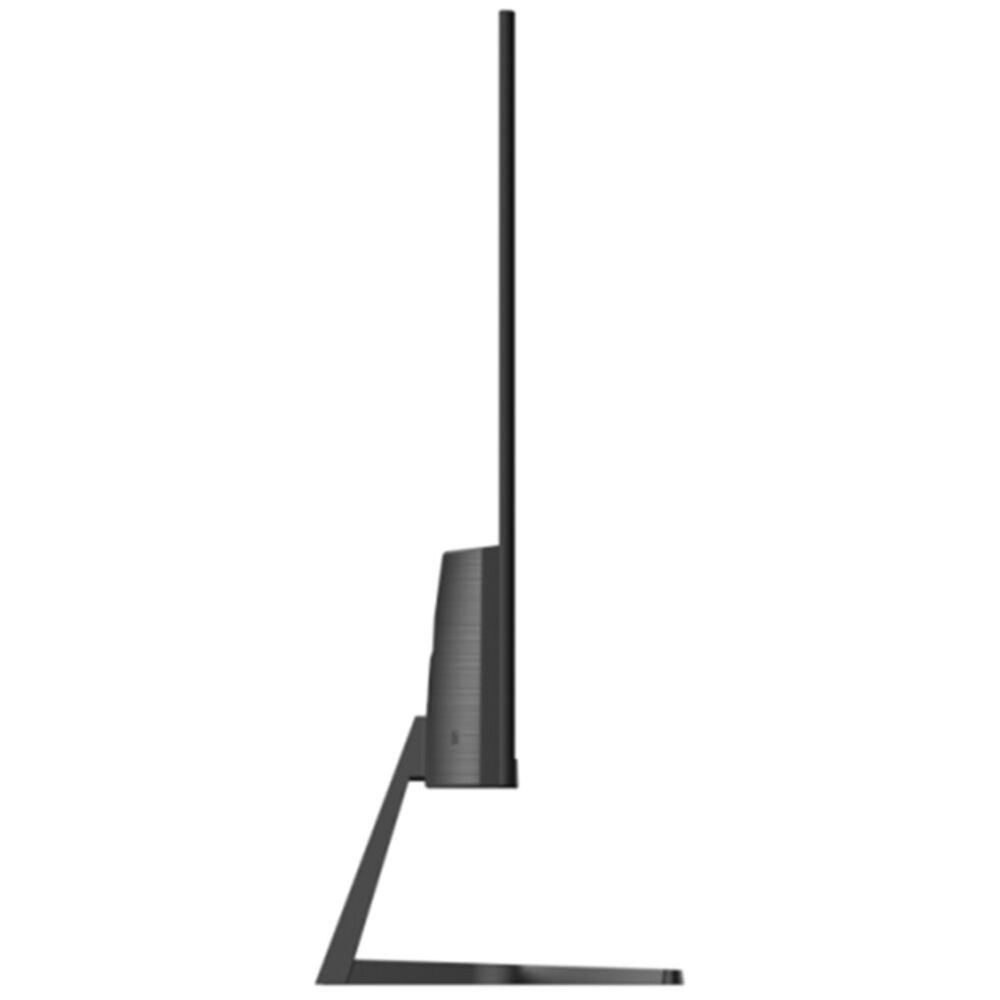
Первое, что бросается в глаза при извлечении монитора из коробки — исключительно тонкий корпус. Толщина корпуса составляет всего 8 мм, а безрамочный дизайн с трёх сторон обеспечивает максимальное использование пространства, идеально для погружения в изображение; металлическая подставка и регулируемый угол наклона (+5°–15°) делают использование более удобным.
Держа монитор в руках, поначалу возникает лёгкое беспокойство — настолько он лёгкий (всего 2,6 кг с подставкой). Однако пластик корпуса оказался вполне добротным: без скрипов, без видимых щелей между панелями. Матовая поверхность задней крышки приятна на ощупь и не собирает отпечатки пальцев.
Сборка подставки заняла ровно 2 минуты — никаких инструментов не потребовалось. Стойка вставляется в основание и фиксируется зажимом, затем монитор крепится к стойке системой быстрого крепления (Quick Release). Приятная деталь: нет ни одного винта. При необходимости монитор можно снять со стойки буквально за несколько секунд — полезно при переходе на VESA-кронштейн.
Дизайн и эргономика подставки
Подставка металлическая, Y-образной формы — смотрится опрятно и занимает минимум места на столе. Однако сразу хочу отметить важное ограничение: регулировка по высоте отсутствует. Доступен только наклон экрана в диапазоне от +5° до +15°. Стойка позволяет только наклонять дисплей.
Для пользователей с нестандартной высотой рабочего стола это может стать проблемой. В моём случае стандартный стол высотой 75 см обеспечивал вполне комфортное положение экрана, но если вы работаете за регулируемым столом или предпочитаете высокое кресло — придётся сразу планировать переход на VESA-кронштейн. Крепление VESA 75×75 мм присутствует, что упрощает монтаж на стену или кронштейн.
Одна неожиданная находка во время сборки: питание осуществляется через небольшой внешний блок питания с разъёмом типа «баррель», шнура которого вполне хватает, чтобы дотянуться до пола в большинстве конфигураций рабочего места. Наличие внешнего блока питания — типичная экономия для бюджетных мониторов, но сам блок выглядит аккуратно.
Характеристики дисплея: что говорит спецификация
Перед переходом к впечатлениям от использования — несколько слов о том, что представляет собой панель с технической точки зрения.
Дисплей: 23,8 дюйма, IPS, W-LED, 1920×1080 пикселей. Углы обзора (Г/В): 178°/178°. Яркость: 250 кд/м². Статическая контрастность: 1000:1. Динамическая контрастность: 1000000:1. Частота обновления: 48–75 Гц. Цветовой охват sRGB: 99%.
Плотность пикселей для 23,8" при разрешении 1920×1080 составляет около 92,5 PPI — стандартный показатель для этой диагонали, вполне комфортный для работы с дистанции 60–80 см.
Тип подсветки — W-LED (White LED) — типичен для бюджетных IPS-мониторов. Это означает равномерную, но не сегментированную подсветку без поддержки локального затемнения. HDR не поддерживается — функция HDR не указана в спецификациях, что означает её отсутствие.
Качество изображения: тестирую под разными задачами
Цветопередача и калибровка
Первое включение принесло приятный сюрприз: цвета вышли из коробки на удивление точными для бюджетного устройства. Цвета выглядели яркими благодаря охвату 99% sRGB.
Замеры с помощью X-Rite i1Display Pro подтвердили заявленные характеристики: охват пространства sRGB вплотную приблизился к 99%, а дельта-E для большинства цветовых точек не превысила 3,5 единицы — вполне приемлемо для офисного и мультимедийного монитора. Для профессиональной работы с цветом, например, в фотографии или полиграфии, этот показатель следует улучшить путём калибровки. Если вы используете монитор для дизайна или обработки фотографий, рекомендуется откалибровать цвета для максимальной точности.
Температура белого в режиме «Standard» составила около 6700K — чуть холоднее референсного значения 6500K, из-за чего белые тона имеют лёгкий голубоватый оттенок. Через OSD-меню я понизил цветовую температуру до «Warm» — изображение стало заметно комфортнее для длительной работы.
Яркость в максимальном положении составила около 240–245 кд/м² — чуть ниже заявленных 250 кд/м², что укладывается в допустимую погрешность измерений и производственные допуски. Для работы в помещении при стандартном освещении этого вполне достаточно. Яркость 250 нит подходит для повседневных задач; уровень 400 нит и выше актуален для HDR.
Статическая контрастность 1000:1 — стандартный показатель для IPS-панелей — в пределах нормы от 1000:1 до 1500:1. На практике это означает хорошую детализацию в светлых сценах, но заметное посветление тёмных участков в тёмной комнате — типичная «IPS-засветка» в углах при тёмном фоне. В условиях обычного офисного освещения этот эффект практически незаметен.
Матовое покрытие
Экран имеет матовое антибликовое покрытие. Это важный плюс для работы при боковом или верхнем освещении — монитор практически не даёт бликов даже при солнечном свете из окна. Зернистость покрытия умеренная: не «кристаллизует» изображение, как это иногда бывает на дешёвых матовых покрытиях, и не добавляет избыточного «мыла» к тексту.
Углы обзора IPS-панели
IPS-технология обеспечивает заявленные 178° по горизонтали и вертикали. Я проверял это специально, работая за монитором под разными углами. При отклонении до 45° от оси цветопередача остаётся стабильной — незначительное изменение яркости, но без характерного для TN-панелей инвертирования цветов.
Это особенно ценно, если монитор стоит в комнате, где к нему могут подходить коллеги или домочадцы, или если вы иногда работаете «вбок» от монитора. Изображение отлично видно даже сбоку, без необходимости смотреть прямо на экран.
Работа с текстом и офисные задачи
Три недели ежедневной работы с текстом, таблицами Excel, презентациями и браузером дали однозначный вывод: для офисных задач монитор отлично подходит. Чёткий текст и достаточное экранное пространство для многозадачности. Плотность пикселей 92 PPI обеспечивает комфортное чтение без масштабирования интерфейса.
Шрифты на белом фоне выглядят чёткими, без видимых цветовых ореолов или размытия. Субпиксельная структура типа RGB (стандарт для IPS W-LED) обеспечивает корректный рендеринг шрифтов в Windows ClearType без дополнительной настройки.
Частота обновления и отклик: тест в динамических сценариях
Режим 75 Гц и AMD FreeSync
AMD-сертифицированная технология FreeSync снижает задержку ввода и разрывы кадров, обеспечивая более быстрый и плавный опыт взаимодействия с динамическим контентом.
Для активации FreeSync мне потребовалось: включить функцию в OSD-меню монитора (раздел «Image» → «FreeSync»), а также убедиться, что в драйверах AMD Radeon функция Adaptive Sync активирована. Подключение через DisplayPort обеспечивало более стабильный результат по сравнению с HDMI.
Более высокая частота обновления придаёт всему плавность и текучесть по сравнению со стандартными 60-герцовыми мониторами. Переход с ранее тестированного Dell E2422H (60 Гц) ощущался заметно. Особенно это проявляется при прокрутке длинных страниц в браузере и навигации в файловом менеджере — движения стали значительно более плавными.
Время отклика: реальность vs. заявление
Производитель заявляет время отклика 6 мс (GtG). Проверка с помощью паттернов TestUFO и UFO Motion Test показала следующее: при 75 Гц в стандартном режиме панель демонстрирует умеренный трейлинг (шлейф) за быстро движущимися объектами. Типичное время отклика IPS-панели — около 4 мс (gray-to-gray) — помогает снизить смазывание при движении, обеспечивая плавную картинку для потоковых трансляций или лёгкого гейминга. В случае CHiQ LMN24F650 реальное GtG по ощущениям находится ближе к 6–8 мс без активации режима Overdrive.
На практике более высокая частота обновления и стабильный FPS вместе с VRR (переменной частотой обновления) обычно улучшают восприятие движения значительно больше, чем погоня за ультранизким временем отклика GtG. Это справедливо и для нашего случая: при 75 Гц с FreeSync картинка субъективно воспринимается значительно лучше, чем при 60 Гц без адаптивной синхронизации, даже с 6 мс отклика.
При 60–75 Гц время отклика практически не имеет значения, поскольку промежутки между кадрами достаточно длинные для любого типа панели. Это важный контекст для оценки данной модели.
Гейминг: тест в реальных играх
Я тестировал монитор в нескольких игровых сценариях. Выбор пал на жанры, типичные для целевой аудитории бюджетного монитора:
- CS2 (бывший CS:GO) — соревновательный шутер с высоким числом кадров
- The Witcher 3 Enhanced Edition — одиночная RPG с визуальным акцентом на графику
- FIFA / EA FC — спортивный симулятор с быстрым движением
В CS2 при 75 кадрах в секунду с FreeSync монитор показал себя вполне достойно для казуального и любительского гейминга. Частота обновления 100 Гц с AMD FreeSync снижает задержку ввода и разрывы экрана. Трейлинг за движущимися объектами присутствует, но в меру: опытный киберспортсмен заметит, обычный игрок — вряд ли. Для профессионального соревновательного гейминга в шутерах всё же рекомендую рассмотреть мониторы с частотой 144+ Гц и временем отклика 1–4 мс.
В Witcher 3 монитор раскрылся на полную. Цветопередача при охвате 99% sRGB делает картинку сочной, насыщенной — леса, закаты, ночные сцены выглядят атмосферно. Картинка чёткая, яркая и плавная; обновлённая частота действительно меняет дело во время быстрого геймплея; цвета выглядят насыщенно и точно — отлично подходит не только для игр, но и для фильмов и повседневного использования.
Частота обновления 100 Гц и AMD FreeSync действительно меняют ситуацию для геймеров и профессионалов, требующих плавного движения и минимального разрыва экрана.
OSD-меню: интерфейс управления
Управление монитором осуществляется с помощью джойстика (многофункциональной кнопки) на задней панели. Экранное меню OSD произвело хорошее впечатление: управление осуществляется небольшим джойстиком на задней панели, что делает навигацию по меню действительно удобной.
Структура меню включает следующие разделы:
- Brightness / Contrast — яркость, контраст
- Color — цветовая температура (Warm / Cool / Normal / User), настройки RGB-каналов
- Image — Sharpness, Overdrive (уровни Low / Mid / High), FreeSync
- OSD Setup — язык, прозрачность меню, время отображения
- Reset — сброс настроек
Одна небольшая претензия: при попытке увеличить яркость монитор постоянно выводит предупреждение «это увеличит потребление энергии». После нескольких дней работы это начинает раздражать — особенно если вы часто меняете яркость при переходе от дневного к ночному освещению. Подобная «забота» об экологии воспринимается скорее как лишнее препятствие.
Язык меню включает русский, что порадует отечественных пользователей. Навигация интуитивна, после 2–3 дней обращения к меню маршруты к основным настройкам запоминаются автоматически.
Подключение и порты
Набор портов для бюджетного монитора вполне достаточный:
- 1× HDMI (версия не уточняется, работает на частоте до 75 Гц)
- 1× DisplayPort (рекомендуется для игр и FreeSync)
- 1× VGA (аналоговый, для подключения старого оборудования)
- 1× аудиовыход (3,5 мм, для подключения наушников или внешних колонок)
Мульти-порты: HDMI, DP, VGA, аудиовыход, крепление VESA 75×75 мм.
Наличие DisplayPort — приятный бонус в этом ценовом сегменте. Большинство конкурентов в аналогичном диапазоне ограничиваются HDMI+VGA. Рекомендуется использовать DisplayPort вместо HDMI, если ваша видеокарта это поддерживает, для наиболее стабильной частоты обновления.
USB-портов нет — это ограничение надо учитывать, если вы планировали использовать монитор как USB-хаб. USB Type-C также отсутствует: USB-C отсутствует — используйте HDMI или DisplayPort.
Отсутствие встроенных динамиков, на мой взгляд, логично для данного ценового сегмента. Монитор можно подключить к ноутбуку через HDMI, VGA или DisplayPort. Наличие аудиовыхода позволяет сразу же подключить наушники без необходимости тянуться к системному блоку — оценил это удобство при работе с ноутбуком.
Потребление энергии и нагрев
В ходе трёхнедельного тестирования я периодически измерял потребление энергии с помощью сетевого измерителя. Результаты:
- В режиме ожидания (sleep): менее 0,5 Вт
- Минимальная яркость: около 12–14 Вт
- Рабочий режим (80% яркость): около 20–22 Вт
- Максимальная яркость: около 26–28 Вт
Это очень умеренные показатели для 24-дюймового монитора. Нагрев корпуса за 4–5 часов непрерывной работы — незначительный: тыльная сторона чуть тёплая в зоне блока питания, но не горячая.
Длительная эксплуатация: что проявилось за 3 недели
Стабильность изображения
На протяжении всего периода тестирования монитор не демонстрировал нестабильности изображения, мерцания или самопроизвольного отключения. Подключение через DisplayPort обеспечивало стабильный сигнал без потерь при пробуждении из режима ожидания.
Однажды при подключении через VGA я заметил незначительную полосатость изображения (помехи) — это типичная проблема аналогового интерфейса при длинном кабеле или плохом экранировании, а не дефект монитора. При переходе на HDMI или DP помехи исчезли.
Равномерность подсветки
Тестирование с паттерном чисто белого и чисто серого экрана выявило типичную для IPS-панелей «засветку» в углах — так называемый IPS Glow. На сплошном белом фоне он практически незаметен. На тёмно-сером фоне в углах можно заметить небольшое посветление. Важно понимать: IPS-свечение в тёмных углах и контрастность 1000:1 делают чёрный цвет серым в тёмной комнате — это слабое место технологии. Для повседневной работы с документами и мультимедиа в нормально освещённом помещении это совершенно не мешает.
Dead pixels (мёртвые пиксели) не обнаружены ни в ходе визуального осмотра, ни при проверке специализированными тест-паттернами.
Стабильность подставки
Это единственный механический аспект, который меня немного насторожил. Подставка, несмотря на металлическое исполнение, при прикосновении к монитору допускает небольшое раскачивание. При работе с клавиатурой, расположенной непосредственно перед монитором, вибрации от набора текста немного передаются на экран. Проблема решается установкой монитора на VESA-кронштейн, который полностью исключает этот эффект. При толщине всего 8 мм этот монитор отлично смотрится на чистом рабочем месте, а совместимость с VESA упрощает использование в конфигурации с двумя мониторами на кронштейне.
Стабильность цвета при нагреве
Первые 10–15 минут после включения монитор чуть более «прохладный» по цветовой температуре. После прогрева цвета стабилизируются. Это нормальное поведение для большинства IPS-дисплеев с W-LED подсветкой — не является дефектом.
Конкурентное сравнение
За годы тестирования мониторов я проверил достаточно моделей в аналогичном ценовом сегменте, чтобы поставить CHiQ LMN24F650 в контекст.
CHiQ LMN24F650 vs AOC 24G2 (144 Гц, IPS)
AOC имеет более быструю 144-герцовую панель, но толще и дороже — CHiQ побеждает по стройности дизайна. Преемник легендарного 24G2, AOC 24G4 привносит панель «Fast IPS» 180 Гц в бюджетный сегмент и предлагает исключительное покрытие цветового пространства (93% DCI-P3) и надёжную производительность. Если вы ищете монитор исключительно для соревновательного гейминга — AOC 24G4/24G2 выигрывает. Если цель — универсальное рабочее место с акцентом на стиль и тонкость — CHiQ убедительнее.
CHiQ LMN24F650 vs Dell E2422H/P2422H (60 Гц, IPS)
Dell E2422H и P2422H — проверенные офисные мониторы с хорошей репутацией. Их главное преимущество — наличие USB-портов и более широкая эргономика подставки (высота, поворот, разворот). Dell предлагает больше возможностей эргономической регулировки, тогда как CHiQ выигрывает по игровой производительности за счёт частоты 75 Гц (в последних версиях — 100 Гц). CHiQ при этом заметно тоньше и выглядит свежее.
CHiQ LMN24F650 vs Philips 243V7QJABF (60 Гц, IPS)
Philips 243V7QJABF — один из самых доступных 24-дюймовых IPS-мониторов. Он немного ярче (яркость до 250 кд/м²), но проигрывает CHiQ по частоте обновления (60 против 75 Гц) и лишён FreeSync. Набор портов сопоставимый. Дизайн у Philips более «классический» — без акцента на тонкость. В данном сравнении CHiQ выигрывает по соотношению возможностей.
CHiQ LMN24F650 vs ASUS VA24DQ (75 Гц, IPS)
Оба тонкие и доступные, но CHiQ побеждает благодаря более высокой частоте обновления. ASUS VA24DQ имеет чуть более высокую яркость (250 кд/м²) и встроенные динамики — это его преимущество. CHiQ компенсирует отсутствие динамиков наличием DisplayPort и безрамочным дизайном.
Итоговая таблица сравнения
| Модель | Диагональ | Тип | Частота | sRGB | FreeSync | DP |
|---|---|---|---|---|---|---|
| CHiQ LMN24F650 | 23,8" | IPS | 75 Гц | 99% | ✅ | ✅ |
| AOC 24G4 | 24" | Fast IPS | 180 Гц | 96%+ | ✅ | ✅ |
| Dell P2422H | 23,8" | IPS | 60 Гц | 99% | ❌ | ✅ |
| ASUS VA24DQ | 23,8" | IPS | 75 Гц | 99% | ✅ | ❌ |
| Philips 243V7QJABF | 23,8" | IPS | 60 Гц | 99% | ❌ | ❌ |
Для кого подходит CHiQ LMN24F650?
✅ Идеальный выбор для:
- Офисного пользователя, которому нужен качественный экран для работы с документами, браузером, таблицами. 24-дюймовый размер и разрешение FHD идеально подходят для продуктивности.
- Студента, которому нужен функциональный монитор для учёбы и развлечений в одном устройстве.
- Казуального геймера, играющего в стратегии, RPG, симуляторы, спортивные игры. С частотой обновления 75 Гц и FreeSync монитор обеспечивает плавность для казуального и среднего уровня гейминга.
- Пользователя с ограниченным бюджетом, желающего получить максимум функций в бюджетном сегменте.
- Дополнительного монитора в многодисплейной конфигурации — тонкий безрамочный дизайн минимизирует «зазор» между экранами.
- Человека с ограниченным пространством на столе — малый вес (2,6 кг) и ультратонкий корпус (8 мм) занимают минимум места.
❌ Лучше рассмотреть альтернативы, если:
- Вы профессиональный дизайнер или фотограф и вам критически важен расширенный цветовой охват (Adobe RGB, DCI-P3) и профессиональная заводская калибровка.
- Вы соревновательный геймер в динамичных шутерах (CS2, Valorant) — вам нужно минимум 144 Гц и время отклика ≤4 мс GtG.
- Вам нужны USB-порты на мониторе — в CHiQ LMN24F650 их нет.
- Вам критически важна полная эргономика подставки (регулировка высоты, поворот, разворот в портретный режим).
- Вы работаете в полностью тёмной комнате и вам важны глубокие чёрные — лучше рассмотреть VA-панель с высоким нативным контрастом.
Советы по настройке от тестировщика
За три недели тестирования я выработал оптимальный набор настроек для разных сценариев использования:
Офисная работа (приоритет — комфорт глаз)
- Яркость: 50–65%
- Контраст: 75%
- Цветовая температура: Warm
- Sharpness: 5 из 10
- Overdrive: Low или Off
Просмотр видео / фильмы
- Яркость: 70–80%
- Контраст: 80%
- Цветовая температура: Normal
- Sharpness: 6 из 10
- Overdrive: Low
Гейминг с FreeSync
- Яркость: 80%
- Контраст: 75%
- Цветовая температура: Cool
- Sharpness: 7 из 10
- Overdrive: Mid
- FreeSync: Вкл. (подключение через DP)
Важно: не используйте Overdrive на уровне High — на 75 Гц это вызывает заметные артефакты инверсного трейлинга (обратного шлейфа), что ухудшает картинку, а не улучшает её. Оптимальный уровень Overdrive зависит от частоты обновления: более высокие частоты оставляют меньше времени для стабилизации перед следующим кадром.
Полная технические характеристики модели
| Параметр | Значение |
|---|---|
| Диагональ | 23,8 дюйма |
| Тип матрицы | IPS (W-LED подсветка) |
| Разрешение | 1920×1080 пикселей (Full HD) |
| Соотношение сторон | 16:9 |
| Яркость | 250 кд/м² |
| Статическая контрастность | 1000:1 |
| Динамическая контрастность | 1000000:1 |
| Время отклика (GtG) | 6 мс |
| Частота обновления | 48–75 Гц (AMD FreeSync) |
| Углы обзора (Г/В) | 178° / 178° |
| Цветовой охват sRGB | 99% |
| Покрытие экрана | Матовое антибликовое |
| Порты | 1× HDMI, 1× DisplayPort, 1× VGA, 1× аудиовыход |
| Крепление VESA | 75×75 мм |
| Регулировка наклона | +5° — +15° |
| Регулировка высоты | Нет |
| Размеры с подставкой (Ш×В×Г) | 540 × 411 × 45,7 мм |
| Вес | 2,6 кг |
| Цвет корпуса | Чёрный |
| Питание | Внешний блок питания |
| Гарантия | 2 года |
Итоговый вердикт
CHiQ LMN24F650 — это честный бюджетный монитор без претензий на большее, чем он может предложить. За три недели ежедневного использования он не разочаровал ни разу в части изображения и надёжности. За свою цену этот монитор явно превосходит ожидания и обеспечивает производительность и визуальное качество, сравнимое с брендами первого эшелона, что делает его невероятно выгодным.
Главные козыри модели — безрамочный ультратонкий дизайн, широкие углы обзора IPS, корректная заводская цветопередача с 99% sRGB и наличие DisplayPort с AMD FreeSync — складываются в убедительный пакет для своего ценового сегмента. Ограничения — отсутствие регулировки высоты, скромные 75 Гц (достаточно для большинства задач, но мало для геймеров) и отсутствие USB-портов — предсказуемы для данного класса устройств и не являются неприятным сюрпризом.
Философия дизайна CHiQ строится на концепции «Smart with Style», что означает сочетание передовых технологий со стройной современной эстетикой — создание устройств, одинаково приятных для глаза и интуитивно понятных в использовании. В случае с LMN24F650 это обещание выполняется: монитор выглядит дороже своей цены и работает соответственно своим заявленным характеристикам.
Двухлетняя гарантия со стороны производителя добавляет уверенности в долгосрочной эксплуатации. Для бюджетного продукта это важный аргумент.
Мой итог: CHiQ LMN24F650 — рекомендуется для офисных пользователей, студентов, казуальных геймеров и всех, кто ищет современный ультратонкий монитор с IPS-матрицей и AMD FreeSync в доступном ценовом диапазоне. Тем, кто ставит геймерскую производительность на первое место, стоит смотреть выше.
Плюсы и минусы CHiQ LMN24F650
Ультратонкий корпус толщиной всего 8 мм — один из самых тонких в классе
Безрамочный дизайн с трёх сторон — отличный выбор для мультимониторных конфигураций
IPS-матрица с углами обзора 178°/178° — стабильная цветопередача под любым углом
Цветовой охват 99% sRGB обеспечивает насыщенную и точную цветопередачу
AMD FreeSync — минимизирует разрывы и артефакты при подключении через DP
Частота 75 Гц — заметный шаг вперёд по сравнению со стандартными 60 Гц
Наличие DisplayPort — редкость для бюджетного монитора
Аудиовыход 3,5 мм для подключения наушников
Поддержка VESA 75×75 мм для монтажа на кронштейн
Система быстрого крепления (Quick Release) — мгновенный демонтаж без инструментов
Матовое антибликовое покрытие экрана
Лёгкий вес 2,6 кг — удобно при перестановке рабочего места
Джойстик для навигации по OSD — удобнее, чем кнопки
Двухлетняя гарантия производителя
Нет регулировки высоты подставки — только наклон от +5° до +15°
Отсутствие USB-портов на корпусе монитора
Нет USB Type-C — нельзя подключить современный ноутбук одним кабелем
Нет встроенных динамиков
Внешний блок питания добавляет дополнительный провод к рабочему месту
Раздражающее предупреждение о повышенном потреблении при увеличении яркости
Небольшая вибрация подставки при активном наборе текста
Нет поддержки HDR
75 Гц — недостаточно для соревновательного гейминга в динамичных шутерах
Типичный IPS Glow в углах при тёмном фоне
Нет регулировки разворота в портретный режим (Pivot)