Обзор ASUS ZenScreen MB16QHG (90LM08NG-B01170): лучший портативный IPS-монитор для профессионалов и творческих людей в 2024–2025 году
Меня зовут Денис Домрачев, и за более чем пять лет тестирования мониторов — от бюджетных офисных решений до флагманских профессиональных дисплеев — я повидал немало устройств. Каждый раз, получая очередной портативный монитор на тест, я прихожу к одному и тому же вопросу: стоит ли оно того? В случае с ASUS ZenScreen MB16QHG (артикул 90LM08NG-B01170) ответ оказался неожиданно сложным и многогранным. На протяжении трёх недель я использовал этот монитор в самых разных условиях — в кофейнях, дома, во время деловых командировок и даже во время съёмки на улице. И сегодня я готов поделиться с вами честным, объективным взглядом на этот, без преувеличения, нестандартный продукт.
Тестирование: условия и подход
Тест длился 21 день. В течение этого времени я использовал ASUS ZenScreen MB16QHG как второй монитор к MacBook Pro 14" (M2 Pro) и к игровому ноутбуку на Windows с RTX 4060. Подключение осуществлялось через USB-C (DisplayPort Alt Mode), а также через полноразмерный HDMI 2.0. Для объективной оценки яркости, равномерности подсветки и цветопередачи я применял колориметр X-Rite i1Display Pro, программу DisplayCAL и визуальные тесты с эталонными изображениями из баз Lagom и Diversified Color Group.
Сценарии использования включали:
- Офисная работа — таблицы, документы, многозадачность
- Обработка фотографий в Adobe Lightroom и Photoshop
- Видеомонтаж в DaVinci Resolve (Full HD и 4K исходники)
- Казуальный и полупрофессиональный гейминг (CS2, Cyberpunk 2077, Hogwarts Legacy)
- Просмотр видео в HDR и SDR (Netflix, YouTube, локальные файлы)
- Работа вне дома — в кафе, в поезде, на совещаниях
Распаковка и первые впечатления
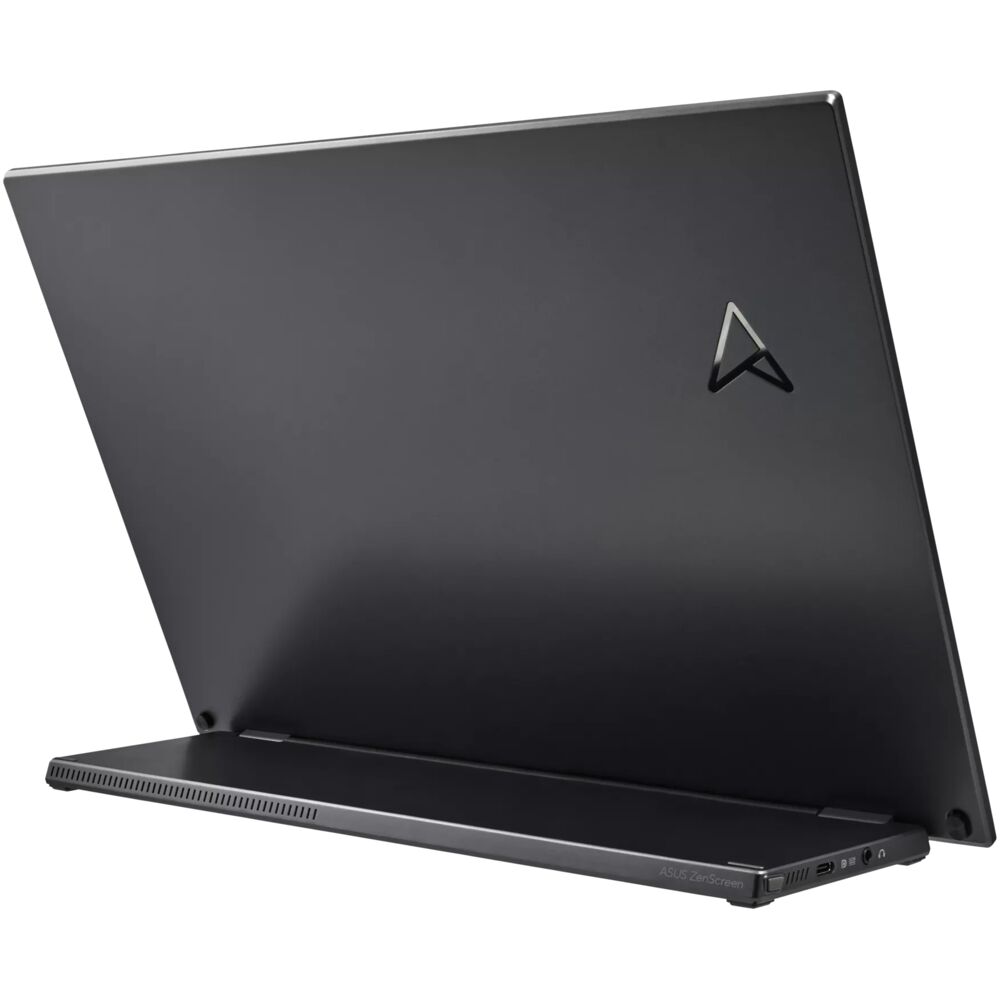
Коробка с ASUS ZenScreen MB16QHG выполнена в сдержанной минималистской эстетике: матовый светло-серый фон, серебристые шрифты и логотип ASUS. Упаковка выглядит аккуратно и по-деловому: матовый светло-серый фон, серебристые принты бренда и чистый минималистичный стиль. В комплекте — сам монитор, USB-C кабель, кабель HDMI, внешний блок питания и защитный чехол для переноски. Примечательно, что упаковка ZenScreen MB16QHG сертифицирована по стандарту FSC® Mix — небольшой, но приятный жест в сторону экологичности.
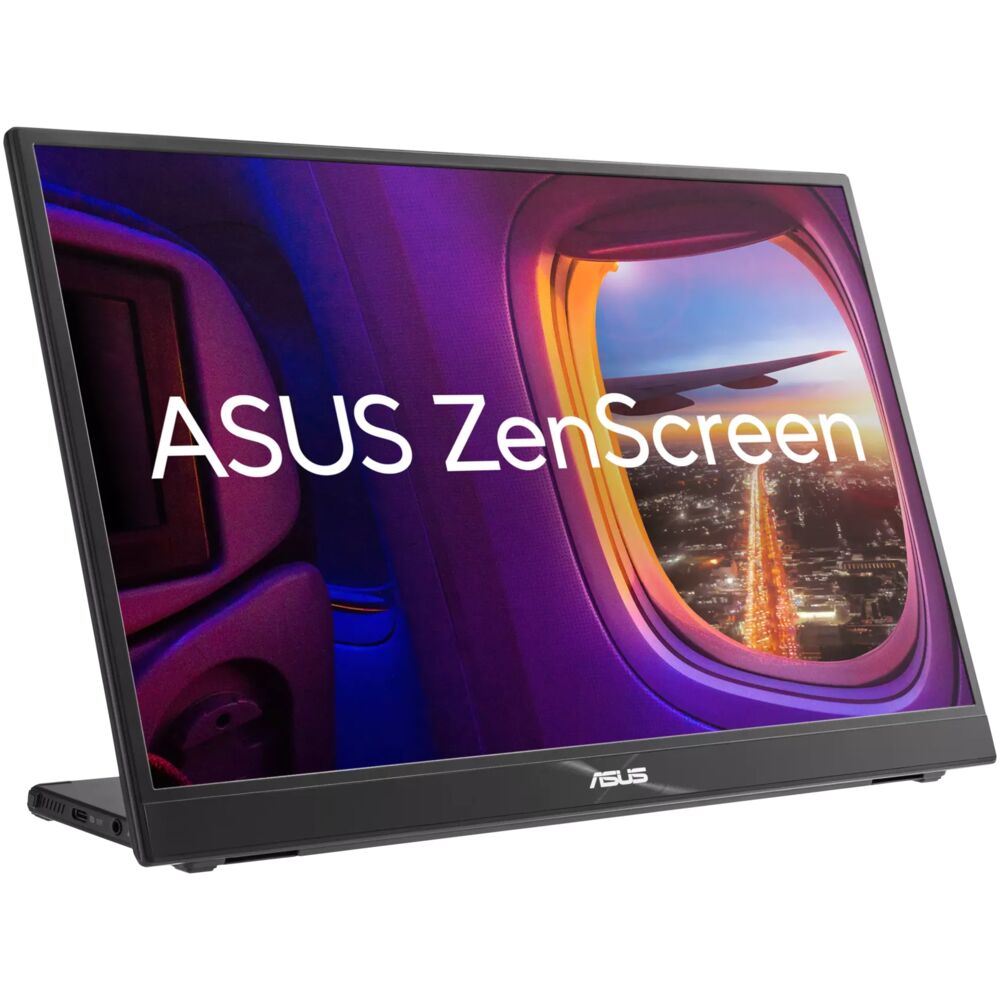
Первый контакт с устройством оставляет хорошее впечатление. Вес монитора составляет всего 1,2 кг, а ультратонкий профиль сужается до 7 мм на краях, что позволяет легко убрать его в любую сумку. Для сравнения, многие конкурирующие модели при схожих размерах весят на 300–400 г больше за счёт встроенных аккумуляторов.
Корпус выполнен из чёрного пластика с зернистой текстурой. Конструкция аналогична другим устройствам семейства ZenScreen — пластик использован для снижения веса и стоимости, но при этом не производит дешёвого впечатления: зернение поверхности придаёт ей ощущение премиальности. Тем не менее один нюанс меня немного смутил: нижняя рамка с логотипом ASUS оформлена круговым рисунком фрезеровки, который, по задумке дизайнеров, должен придавать визуальный интерес, однако на практике он бликовал и отражал свет прямо в глаза при работе. Этот декоративный элемент — пожалуй, единственная вещь, которая меня по-настоящему раздражала на протяжении всего теста.
Конструкция подставки и эргономика
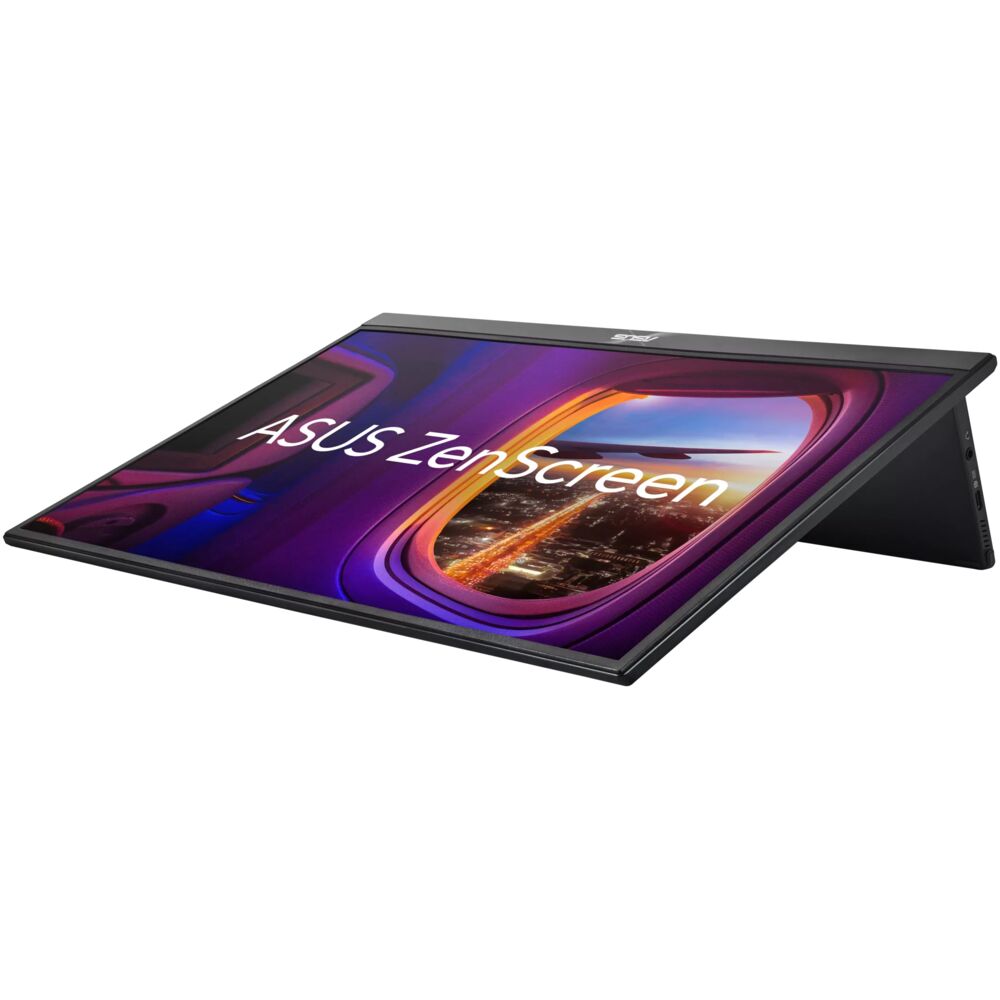
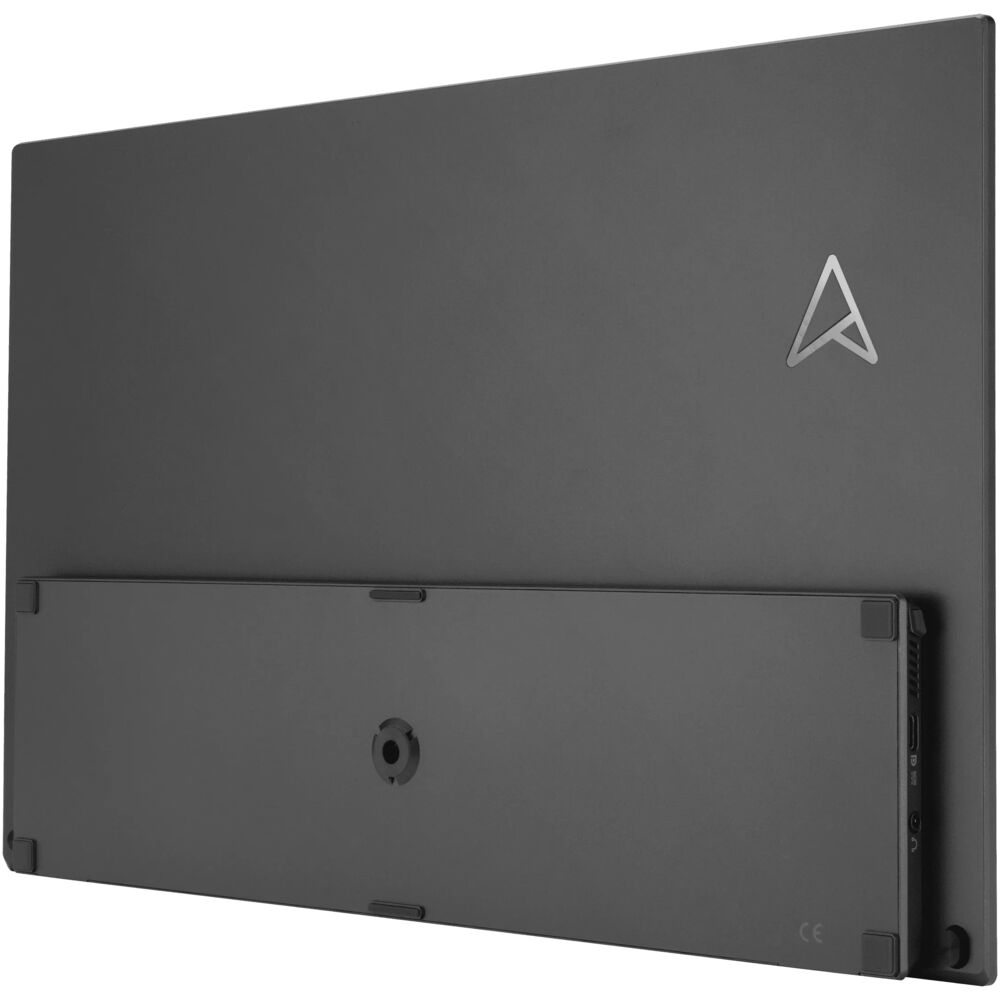
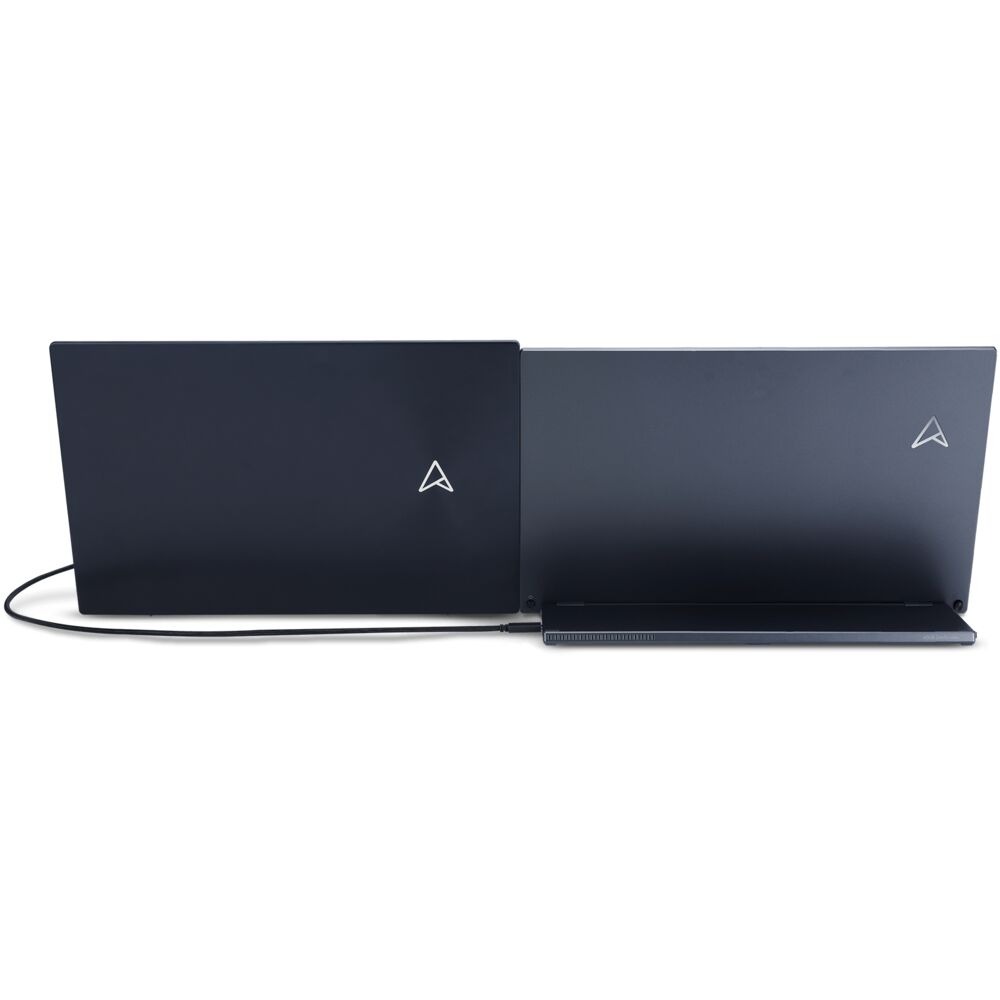
Подставка ZenScreen MB16QHG — это одна из главных особенностей, которая выгодно отличает его от большинства конкурентов. Откидная ножка раскладывается снизу монитора и ложится плоско на стол или поверхность. Это L-образный кикстенд, встроенный непосредственно в корпус — он не является съёмным и не требует отдельного чехла-подставки, как у многих других портативных мониторов. Такой подход немного увеличивает вес, но обеспечивает большую стабильность и удобство расположения, ведь именно на подставке расположены все порты устройства.
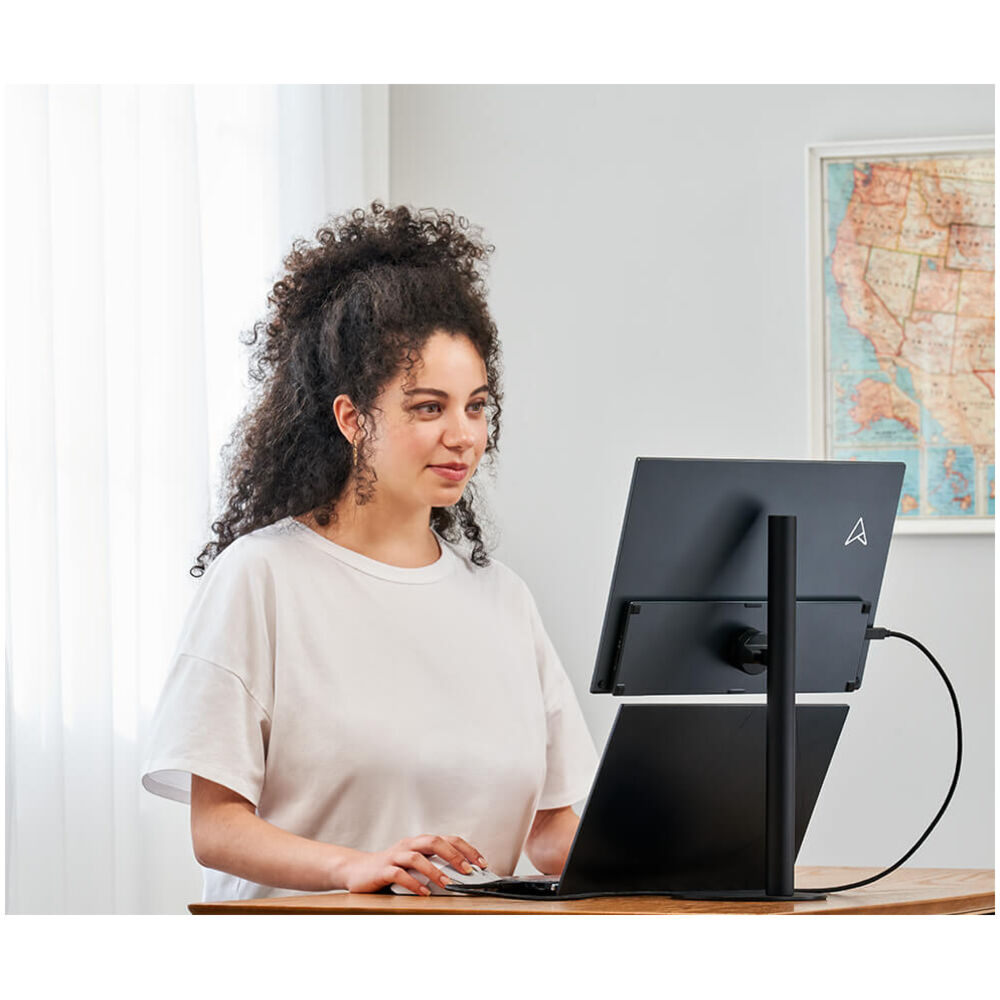
Диапазон наклона — от 0 до 90 градусов. Петля дисплея позволяет устанавливать его строго вертикально или полностью опускать на основание — и в любое промежуточное положение. Это особенно удобно для коллективной работы или презентаций: монитор можно положить горизонтально на стол, как планшет. Помимо этого, встроенное гнездо для штатива обеспечивает совместимость со стандартными штативами для изменения высоты дисплея. Я лично пробовал этот режим во время фотографической съёмки — возможность расположить монитор на уровне глаз с помощью обычного фотоштатива оказалась неожиданно практичной.
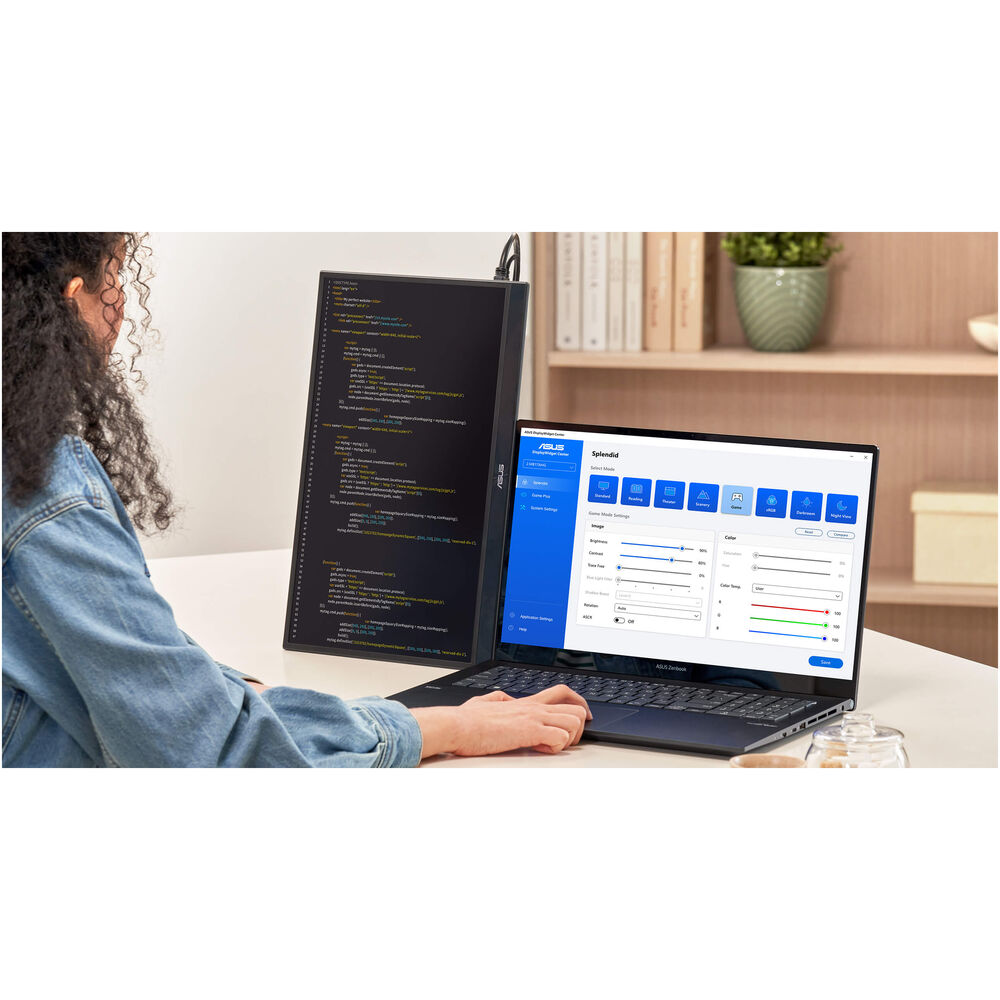
Поворот в портретный режим (Pivot) также поддерживается. Интегрированный L-образный кикстенд позволяет легко переключаться между альбомной и портретной ориентацией, а при подключении к Windows-ПК инструмент ASUS DisplayWidget Center позволяет монитору определять своё положение и автоматически переключаться между режимами. На macOS автоповорот также работает, но требует ручного подтверждения в системных настройках. На практике переключение занимает 2–3 секунды — вполне приемлемо.
Единственный реальный недостаток эргономики подставки, который я заметил: хотя откинуть дисплей назад можно одной рукой, поднять его обратно в вертикальное положение таким же образом не получится — основание недостаточно тяжёлое. Это незначительный, но всё же ощутимый момент при частом изменении угла наклона.
Экран: разрешение, матрица и пиксельная плотность
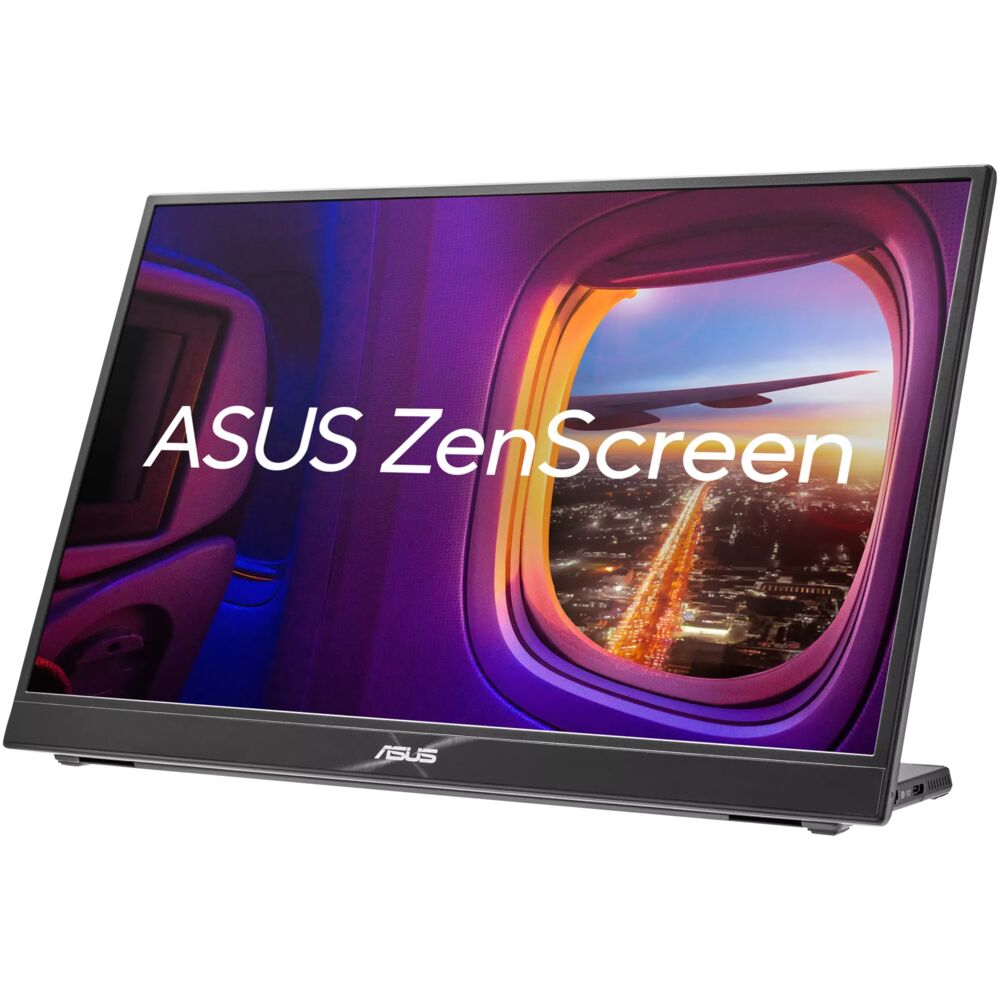
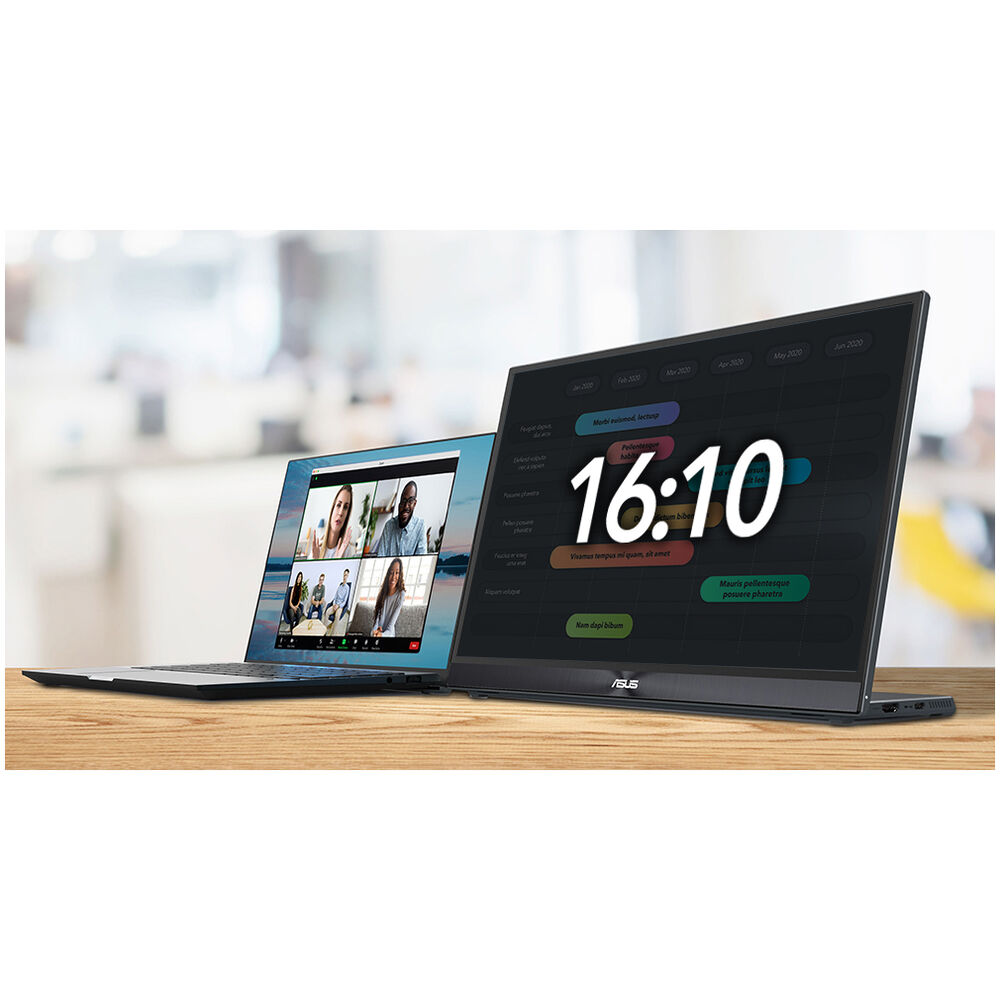
ASUS ZenScreen MB16QHG оснащён 16-дюймовой IPS-матрицей с соотношением сторон 16:10, разрешением WQXGA (2560×1600) и частотой обновления 120 Гц. Это сочетание само по себе нестандартно для портативных мониторов — большинство конкурентов в этом форм-факторе по-прежнему используют 15,6-дюймовые экраны с разрешением 1920×1080.
Разрешение 2560×1600 обеспечивает плотность пикселей около 188 PPI — выше, чем у 27-дюймового монитора с разрешением 4K. На практике это означает кристально чёткий текст, идеально читаемые мелкие детали в spreadsheet-таблицах и впечатляющую резкость при просмотре фотографий. После трёх недель использования я могу сказать: переход обратно на Full HD-экран воспринимается как шаг назад.
Соотношение сторон 16:10 — это принципиальный выбор. Дополнительное вертикальное пространство формата 16:10 выгодно сказывается на продуктивности: на экране помещается больше контента, а прокручивать страницы приходится реже. При этом формат 16:9 более распространён для потребительских медиа и игр, поэтому при просмотре видео в полноэкранном режиме могут появляться чёрные полосы. За три недели тестирования я ни разу не воспринимал это как существенный минус — чёрные полосы при просмотре фильмов на Netflix меня не раздражали, зато выигрыш в рабочем пространстве был очевиден.
Антибликовое матовое покрытие экрана — ещё один важный плюс. Матовое покрытие с антибликовым эффектом снижает отвлекающие отражения и обеспечивает более чёткое изображение при работе вне помещения. Я тестировал монитор в кафе у окна, где прямой солнечный свет падал под углом примерно 45 градусов — изображение оставалось вполне читаемым, хотя и немного «засвеченным» в самых ярких сценах.
Тест яркости и равномерности подсветки
Яркость — одна из сильнейших сторон ZenScreen MB16QHG. В ходе тестирования яркости монитор показал 417 кд/м² — значительно выше типичных 250 кд/м² стандартного портативного монитора, хотя и не достигает заявленных производителем 500 кд/м². По данным независимых измерений на других тестовых стендах, подсветка ASUS ZenScreen MB16QHG достигала 481 кд/м² в максимальных условиях — в то время как большинство портативных мониторов не имеют и половины этого показателя.
Важный практический момент: для достижения максимальной яркости необходимо подключить монитор к внешнему блоку питания через розетку. При питании только через один USB-C кабель яркость ограничена примерно 60%. В ходе теста это означало, что при работе в кафе без розетки монитор работал заметно темнее. Тем не менее даже на 60% яркости изображение было вполне комфортным для закрытых помещений с обычным освещением.
Контраст достиг 1504:1 при яркости 50%, что обеспечивает улучшенную передачу чёрного цвета. Это хорошо сказывается как на использовании в условиях различного освещения, так и на общем качестве изображения. Равномерность подсветки оказалась хорошей: на тестовом образце отсутствовали засветки и «облачность»; колориметр зафиксировал некоторые отклонения, но они не влияли на видимое качество картинки.
Цветопередача и охват цветового пространства
Именно здесь ASUS ZenScreen MB16QHG демонстрирует свои самые сильные результаты. Инструментальное тестирование показало, что MB16QHG охватывает 116,3% цветового пространства DCI-P3 и 163,2% sRGB — отличные показатели для IPS-матрицы. По данным других лабораторий, монитор покрывает 100% sRGB, 98% DCI-P3 и 86% Adobe RGB.
На практике это означает, что цвета выглядят живыми и насыщенными. При обработке фотографий в Lightroom снимки действительно смотрелись убедительно — особенно в части насыщенных оттенков синего неба, зелёной листвы и телесных тонов. Для портативного монитора это выдающийся результат. Монитор отображает 98% охвата DCI-P3, чего достаточно для большинства профессиональных задач в фотографии и видеографии, хотя точность цветопередачи при заводских настройках — лишь удовлетворительная. Это означает, что для действительно точной цветопередачи монитор желательно откалибровать — что я и сделал в ходе теста, используя X-Rite i1Display Pro и DisplayCAL.
Практический совет: После профессиональной калибровки монитор обеспечивал Delta E ниже 2,5 по всему спектру — вполне приемлемый уровень для пред-пресс и фотографических задач. Заводские настройки давали Delta E около 4–5, что заметно на критичном глаз при цветокоррекции.
Единственная область, где монитор уступает OLED-конкурентам — это глубина чёрного: чёрный цвет выглядит скорее как тёмно-серый. Это фундаментальное ограничение IPS-технологии, а не конкретного устройства, и ожидать чего-то другого на этой ценовой ступени было бы неразумно.
HDR: есть ли смысл?
Поддержка HDR и сертификация VESA DisplayHDR 400 на бумаге звучат привлекательно. Монитор поддерживает HDR-ввод и сертифицирован по стандарту VESA DisplayHDR 400, однако на практике HDR-производительность не впечатляет. Яркость — ключевая проблема: монитор приближается к 500 нит в режиме HDR, но этого всё равно недостаточно для качественного HDR-опыта. Я проверял это на нескольких тестовых HDR-роликах — высококонтрастные сцены действительно теряли детализацию в тёмных и светлых областях.
Поддержка HDR полезна, если нужно просмотреть HDR-видео или изображение, когда ноутбук не поддерживает этот формат, — но ждать трансформирующего HDR-опыта не стоит. Для полноценной HDR-работы нужны мониторы класса DisplayHDR 1000 и выше, что является совершенно иной ценовой категорией.
Частота обновления 120 Гц и время отклика
ZenScreen MB16QHG вдвое превышает частоту обновления типичных портативных мониторов, работая на 120 Гц. Это ощутимо: прокрутка страниц, анимации интерфейса и движение курсора — всё выглядит заметно плавнее, чем на стандартном 60 Гц-экране. 120 Гц даёт преимущества не только для игр, но и для обычных задач вроде быстрой прокрутки в браузере: текст и изображения остаются чёткими в движении.
Заявленное время отклика — 5 мс (GtG). Несмотря на то что монитор значится с 5 мс, в реальности он демонстрирует удивительно хорошую чёткость движения. Некоторый шлейф всё же присутствует, но он почти незаметен в играх. Входная задержка при 120 Гц составила 6 мс — быстрее большинства портативных решений на рынке.
Важное уточнение для геймеров: монитор не поддерживает Adaptive Sync, то есть AMD FreeSync и Nvidia G-Sync недоступны. Я тестировал CS2 при стабильных 120+ FPS — никаких очевидных проблем с разрывами кадра не заметил благодаря высокой и стабильной частоте кадров. Но при просадках FPS отсутствие синхронизации могло бы стать заметной проблемой.
Интерфейсы подключения
Набор портов ZenScreen MB16QHG — один из наиболее полных в классе портативных мониторов. Подключение включает один полноразмерный порт HDMI 2.0 и два порта USB-C с поддержкой DisplayPort Alternate Mode. Порты USB-C обеспечивают питание монитора как от подключённого устройства, так и от входящего в комплект блока питания USB-C. Разъём 3,5 мм для наушников дополняет набор.
Расположение портов — принципиально важная деталь. Порты USB-C расположены с обеих сторон монитора, что даёт пользователям гибкость: монитор можно разместить рядом с любой стороной ноутбука для максимально seamless-расширения экрана. Это продуманное инженерное решение, которое я оценил именно при тестировании с ноутбуком: при установке монитора справа кабель подключался к правому USB-C порту, не мешая клавиатуре и тачпаду.
Среди конкурентов, особенно в более бюджетном сегменте, часто используются разъёмы Mini- или Micro-HDMI, что требует специальных переходников. Полноразмерный HDMI — реальное удобство, особенно при подключении к игровым приставкам или ПК. Я без проблем подключил монитор к Steam Deck через HDMI-адаптер, и всё заработало мгновенно.
Аудиовыход через 3,5 мм разъём — единственный вариант для звука: встроенных динамиков монитор не имеет, поэтому для звука потребуются внешние колонки или наушники. В рабочем контексте это допустимо, но при кинопросмотре без наушников монитор бесполезен в плане звука.
OSD-меню и программное управление
Для навигации по экранному меню (OSD) используется 5-позиционный джойстик. Нажатие на него вызывает меню, движения вверх/вниз перемещают между пунктами, центральное нажатие выбирает пункт, движение вправо открывает подменю, а влево — возвращает назад. Это значительно удобнее, чем традиционные кнопки, которые встречаются у большинства конкурентов. Как и на всех мониторах ASUS, здесь предусмотрено множество режимов изображения. Навигация через джойстик значительно быстрее стандартной схемы с кнопками «вверх/вниз/выбор», принятой на более дешёвых портативных мониторах.
Стандартные разделы OSD включают режимы изображения, фильтр синего света, настройки цвета и изображения, выбор входа, системные настройки, ярлыки меню и настраиваемое меню избранного. В верхней части OSD всегда отображаются модель монитора, текущий режим изображения, разрешение, активный вход и частота обновления.
Программный инструмент ASUS DisplayWidget Center — удобное дополнение. Он позволяет управлять настройками монитора прямо из Windows без входа в OSD, а также обеспечивает функцию автоповорота экрана. На macOS аналогичной утилиты нет, что несколько ограничивает функциональность для пользователей Apple.
Производительность в ключевых сценариях использования
Офисная работа и продуктивность
Это основной сценарий, для которого создан ZenScreen MB16QHG, и здесь он реализует свой потенциал в полной мере. При редактировании таблиц Microsoft Excel разрешение 2560×1600 оказалось незаменимым. На экране помещается значительно больше строк и столбцов, чем на стандартном Full HD, что реально ускоряет работу с большими массивами данных. Работа с длинными документами в Word, многоуровневыми таблицами и несколькими открытыми браузерными вкладками ощущается совершенно иначе, чем на 1080p-экране.
Переключив монитор в портретный режим через кикстенд, получаешь вытянутую по вертикали рабочую зону — она идеально подходит для программирования, чтения длинных материалов и просмотра ленты новостей. За три недели я активно использовал портретный режим для работы с кодом — это, пожалуй, самый недооценённый режим использования данного монитора.
Работа с фото и видео
Для фотографов и видеографов монитор особенно интересен благодаря широкому цветовому охвату. Покрытие 100% DCI-P3 при использовании IPS-матрицы обеспечивает точные и насыщенные цвета, что делает монитор подходящим для фотографии, видеомонтажа и профессионального создания контента. Я тестировал монитор при ретуши портретных фотографий — после калибровки телесные тона воспроизводились точно, детали в тенях были хорошо видны.
Особую ценность представляет поддержка штативного гнезда: высокая яркость и отличный охват цветового пространства делают этот монитор привлекательным для фотографов — и именно для таких сценариев предусмотрено штативное крепление. Во время тестовой фотосессии я установил монитор на лёгкий штатив рядом с камерой для live view-предпросмотра — это сработало отлично.
Игры
Для гейминга ZenScreen MB16QHG предлагает интересное сочетание характеристик. Частота обновления 120 Гц исключительно полезна именно в этом классе устройств, поскольку портативные мониторы обычно не блещут в данном отношении. Во время тестирования CS2 при 120 FPS движение персонажей и прицеливание ощущались значительно плавнее, чем на стандартном 60 Гц-мониторе.
Однако отсутствие Adaptive Sync — ощутимый минус для высококачественных дисплеев с этим разрешением. К тому же для стабильных 120 FPS при разрешении 2560×1600 понадобится достаточно мощный ноутбук. В Cyberpunk 2077 на высоких настройках RTX 4060 ноутбука обеспечивал лишь около 55–70 FPS — при таком результате отсутствие адаптивной синхронизации давало о себе знать.
Мультимедиа и просмотр видео
Для видеопотребления монитор показывает себя хорошо в SDR, но HDR оставляет желать лучшего. При просмотре Netflix в HDR изображение было приятным, но без «вау-эффекта» настоящего HDR. Монитор приближается к 500 нит в режиме HDR, однако этого недостаточно для качественного HDR-опыта. В высококонтрастных сценах теряется много деталей яркости; яркие области выглядят как равномерное пятно без деталей — в том числе потому, что монитор недостаточно ярок для их воспроизведения.
Соотношение сторон 16:10 при просмотре 16:9 видео даёт небольшие чёрные полосы сверху и снизу. Лично меня это не раздражало — тем более что полностью устраняется переходом в режим заполнения экрана через OSD (с небольшим кадрированием).
Защита зрения и длительная работа
ASUS уделяет особое внимание технологиям защиты зрения, и ZenScreen MB16QHG не исключение. Монитор прошёл жёсткие тесты производительности и сертифицирован лабораториями TÜV Rheinland. Технология ASUS Flicker Free с сертификатом TÜV Rheinland устраняет мерцание, обеспечивая комфортный просмотр и помогая минимизировать усталость глаз при длительных часах работы перед экраном.
Технология ASUS Ultra-Low Blue Light снижает потенциально вредные излучения синего света и включает дополнительные функции — фильтр синего света и технологию Flicker-Free, что полезно для тех, кто проводит много времени перед дисплеем. В ходе теста я активно использовал режим Low Blue Light вечером — субъективно усталость глаз действительно снижалась по сравнению с работой без фильтра.
Энергопотребление
Заявленное максимальное энергопотребление — менее 13 Вт, что для 16-дюймового монитора с подсветкой 500 кд/м² является очень хорошим показателем. В режиме ожидания потребление составляет менее 0,5 Вт, в выключенном состоянии — менее 0,3 Вт. Монитор имеет сертификацию ENERGY STAR, что подтверждает его энергоэффективность. При питании от ноутбука через USB-C нагрузка на аккумулятор ноутбука была заметной — примерно 10–15% за час активной работы в зависимости от яркости.
Долгосрочная надёжность: наблюдения за три недели
За три недели ежедневного использования никаких признаков деградации матрицы, появления битых пикселей или нестабильности подключения я не заметил. Петля подставки сохранила свою жёсткость — монитор не «расшатался» и не начал самопроизвольно менять угол наклона. Кабели, входящие в комплект, выдержали многократные подключения без видимых повреждений оплётки.
Одна находка: при переноске в рюкзаке без защитного чехла на матовой поверхности экрана появились микроцарапины. Тонкая рамка обеспечивает ощущение жёсткости в руках, однако сам ЖК-панель остаётся хрупкой, как любой ультратонкий дисплей, и требует бережного обращения при транспортировке. Рекомендую всегда использовать входящий в комплект чехол или докупить защитное стекло.
Стоит также отметить поведение подключения при смене режимов: при переходе от питания через розетку к питанию от ноутбука монитор пересогласовывал соединение с кратковременным миганием экрана (1–2 секунды). Этот момент немного раздражал при частом переподключении, но не является критическим дефектом.
Сравнение с конкурентами
За время тестирования портативных мониторов я имел возможность сравнить ZenScreen MB16QHG с несколькими ключевыми конкурентами.
ASUS ZenScreen OLED MQ16AH
Прямой конкурент от того же бренда с OLED-матрицей. Преимущества OLED: абсолютный чёрный цвет, мгновенное время отклика (1 мс), выдающаяся контрастность. Однако это Full HD (1920×1080) и 60 Гц — против 2560×1600 и 120 Гц у MB16QHG. Если вы фотограф или хотите максимальное рабочее пространство — MB16QHG выигрывает. Если приоритет — кино и HDR — OLED-версия предпочтительнее.
ViewSonic ColorPro VP16-OLED
Ещё один OLED-конкурент. Покупатели могут сравнивать его с ViewSonic ColorPro VP16-OLED, который обычно продаётся за аналогичную цену. Монитор ViewSonic предлагает превосходный HDR-контраст, но, как и другие OLED, ограничен разрешением Full HD. В отличие от ViewSonic ColorPro VP16-OLED, подставка ASUS не увеличивает высоту монитора над столом — это ситуативный плюс или минус в зависимости от предпочтений.
Lenovo ThinkVision M14t
Lenovo ThinkVision M14t — хороший выбор для тех, кто ценит сенсорный экран. Он обладает изящным дизайном и достойным 1080p-экраном, подходящим для повседневной продуктивности. Однако если приоритет — резкость изображения и точность цветопередачи, ASUS ZenScreen MB16QHG значительно превосходит его благодаря разрешению 2560×1600 и 100% охвату DCI-P3.
HP EliteDisplay S14
Более доступный и компактный вариант. HP EliteDisplay S14 проигрывает по яркости и насыщенности цветов. Для корпоративного пользователя, которому нужен просто «ещё один экран» без требований к цветопередаче и производительности, HP может быть достаточным. Для творческих задач — однозначно нет.
AOC I1601FWUX
Контраст MB16QHG выше, чем у других IPS-портативных мониторов, таких как Azorpa A1 Gamut и AOC I1601FWUX. AOC I1601FWUX — типичный представитель бюджетного класса: Full HD, 60 Гц, скромная яркость. ZenScreen MB16QHG превосходит его по всем ключевым параметрам, но и стоит значительно дороже.
Для кого этот монитор?
ASUS ZenScreen MB16QHG ориентирован на профессионалов, часто путешествующих по работе, но его качество изображения выходит за рамки их непосредственных потребностей. Он обеспечивает яркую, чёткую картинку с хорошей цветопередачей и подходит для работы с фотографией, видеографией и цифровым искусством, а также для просмотра игр и потокового видео.
Этот монитор — оптимальный выбор для:
- Деловых путешественников с 16-дюймовыми ноутбуками, которым нужен полноценный второй экран в командировке
- Фотографов и видеографов, работающих на выезде и нуждающихся в точной цветопередаче
- Программистов и аналитиков, ценящих рабочее пространство с высоким разрешением
- Геймеров на ноутбуке, которым нужен 120 Гц-дисплей для игровых сессий вне дома
- Людей с гибридным графиком, работающих в разных местах и нуждающихся в универсальном инструменте
Монитор не подойдёт тем, кто:
- Ищет полноценный HDR-опыт (нужен DisplayHDR 1000+)
- Хочет абсолютно точную цветопередачию «из коробки» без калибровки
- Нуждается в Adaptive Sync для требовательного гейминга
- Хочет встроенную батарею для работы без каких-либо кабелей
Итоговый вердикт
ASUS ZenScreen MB16QHG — хороший универсальный портативный монитор для тех, кому нужно дополнительное рабочее пространство как за столом, так и в дороге. Разрешение 2560×1600 обеспечивает дополнительное вертикальное пространство по сравнению с QHD-панелями, а 16-дюймовый размер отлично сочетается с растущим парком 16-дюймовых ноутбуков.
После трёх недель тестирования я могу сказать уверенно: этот монитор — серьёзный инструмент с реальными преимуществами. Серия ZenScreen MB16QHG/MB17AHG получила премию Good Design Award 2023 — и это не случайно: продукт действительно продуман в деталях. Тем не менее цена остаётся ключевым аргументом «против»: при столь высокой стоимости отсутствие Adaptive Sync, посредственная реализация HDR и необходимость калибровки для достижения точных цветов — это реальные компромиссы, которые необходимо принять.
Если вы готовы к этим компромиссам и вам нужен лучший IPS-портативный монитор с высоким разрешением и частотой обновления 120 Гц — ASUS ZenScreen MB16QHG заслуживает внимания. Если же бюджет позволяет и точные цвета критически важны — стоит присмотреться к профессиональным решениям из линейки ASUS ProArt Portable или к OLED-конкурентам с более высоким разрешением, которые уже появляются на рынке.
Плюсы и минусы ASUS 90LM08NG-B01170
Разрешение 2560×1600 (WQXGA) обеспечивает пиксельную плотность ~188 PPI — выше, чем у 27-дюймового 4K-монитора
100% охват DCI-P3 — один из лучших показателей среди IPS-портативных мониторов
Частота обновления 120 Гц — вдвое выше, чем у большинства конкурентов
Яркость до ~480 нит — значительно выше среднего по классу (~250 нит)
Встроенный L-образный кикстенд с диапазоном наклона 0–90° и поддержкой портретного режима
Полноразмерный HDMI 2.0 вместо Mini/Micro-HDMI, как у конкурентов
Два порта USB-C с обеих сторон монитора для удобного подключения
Штативное гнездо для монтажа на стандартный фотоштатив
Матовое антибликовое покрытие для работы при различном освещении
Сертификаты TÜV Rheinland (Flicker Free, Low Blue Light) и ENERGY STAR
Масса всего 1,2 кг, толщина 7 мм на краях — высокая портативность
Удобный 5-позиционный джойстик для управления OSD
Поддержка автоповорота через ASUS DisplayWidget Center (Windows)
Соотношение сторон 16:10 обеспечивает больше вертикального рабочего пространства
Премия Good Design Award 2023
FSC Mix-сертифицированная упаковка
HDR (DisplayHDR 400) не обеспечивает качественного HDR-опыта — слишком низкая пиковая яркость
Отсутствие Adaptive Sync (FreeSync/G-Sync) ограничивает возможности для гейминга
Заводская цветопередача требует калибровки для точной работы (Delta E >4 из коробки)
Глубина чёрного ограничена технологией IPS — тёмные сцены выглядят серыми, а не чёрными
Отсутствие встроенной батареи — при использовании через один USB-C яркость ограничена 60%
Нет встроенных динамиков — только разъём 3,5 мм для наушников
Декоративный круговой рисунок на нижней рамке бликует при определённом освещении
При питании от ноутбука через USB-C значительно нагружает аккумулятор ноутбука
Нет поддержки KVM, PiP и PbP
DisplayWidget Center недоступен для macOS в полной мере
Поднять дисплей из горизонтального положения одной рукой затруднительно
Монитор чувствителен к царапинам при переноске без защитного чехла