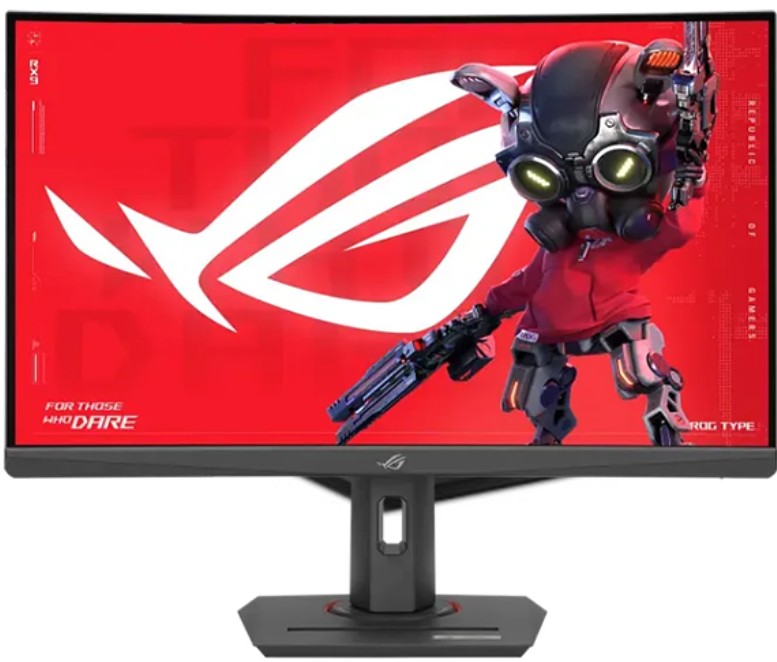
Когда редакция передала мне в руки очередной претендент на звание удачного игрового монитора среднего сегмента, я не ждал откровений. Рынок 27-дюймовых QHD-дисплеев с высокой частотой обновления переполнен, и каждый новый релиз обычно повторяет формулу предшественника с небольшими косметическими изменениями. Но ASUS XG27WCMS из линейки ROG Strix заинтересовал меня конкретной комбинацией цифр: изогнутая Fast VA матрица, частота обновления до 280 Гц в разгоне, заявленный отклик 1 мс GtG и поддержка HDR10 с сертификацией VESA DisplayHDR 400. На бумаге это выглядит как монитор, который пытается усидеть на двух стульях — дать контраст и насыщенность картинки, свойственные VA-панелям, и при этом не проиграть в скорости IPS-конкурентам. Моя задача была простой: за три с лишним недели ежедневного использования выяснить, где эта формула работает, а где начинает трещать по швам.
Как проходило тестирование: условия, оборудование и то, на что я обращал внимание
Тестовый экземпляр провел у меня на столе 24 дня — этого достаточно, чтобы пройти через все стадии знакомства с устройством: от распаковки и настройки до рутинной эксплуатации, когда уже не замечаешь новизну, а начинаешь спотыкаться о реальные недостатки. Для объективности я использовал стандартный набор инструментов: колориметр для измерения яркости, контрастности и точности цветопередачи, программный пакет для построения кривых гаммы и расчета значений Delta E, а также тестовые паттерны UFO Test и Blur Busters для визуальной и покадровой оценки шлейфов и смазывания при движении. Часть игровых тестов фиксировалась на камеру с высокой частотой кадров, чтобы впоследствии покадрово разобрать поведение панели на резких сценах.
Монитор подключался к двум системам: основной игровой ПК на связке Ryzen 7 и видеокарте уровня RTX 4070, а также к рабочему ноутбуку через порт USB-C — это позволило проверить не только игровые сценарии, но и повседневную офисную рутину, просмотр видео и работу с текстом. Контент для тестов подбирался разнообразный: соревновательные шутеры (для проверки отклика и смазывания на высоких FPS), сюжетные игры с темными локациями (для оценки черного смиринга, типичной болячки VA-панелей), HDR-демо-ролики, а также обычные повседневные задачи — браузер, почта, таблицы, монтаж коротких видео.
Я сознательно не стал ограничиваться одним днем впечатлений. Любой монитор может произвести хорошее первое впечатление, но реальная картина складывается только после недель использования, когда проявляются усталость глаз, особенности прогрева матрицы, поведение подсветки при разной яркости в комнате и прочие мелочи, которые не увидеть за час в магазине.
Критерии оценки были следующие: качество изображения (цвет, контраст, однородность подсветки), скорость матрицы и отклик в играх, эргономика конструкции, функциональность (разъемы, программные фишки), а также соотношение цены и возможностей относительно конкурентов на рынке. Именно по этим пунктам строится и итоговая структура обзора.
Распаковка, сборка и первое впечатление
Коробка ASUS XG27WCMS выполнена в фирменном стиле ROG Strix — черно-красная гамма, силуэт монитора на лицевой стороне, минимум маркетингового текста. Внутри всё разложено аккуратно: сама панель, две опоры подставки (основание и стойка), кабель питания, кабель DisplayPort, краткое руководство и фирменный мешок-чехол ROG, в который при необходимости можно упаковать монитор для переезда или транспортировки на LAN-турнир.
Сборка заняла у меня около семи минут без инструкции — конструкция классическая для ASUS: сначала стойка защелкивается на панели без отвертки, затем основание подставки крепится снизу одним винтом-барашком, который закручивается руками. Никаких дополнительных креплений, разъемов или скрытых защелок, которые могли бы сломаться при неаккуратном обращении, я не обнаружил. Важный плюс для тех, кто часто меняет рабочее место или возит монитор с собой — сборка/разборка интуитивна и не требует инструментов, кроме базового крепления.

Первое включение прошло без сюрпризов: монитор сразу определился системой на родном разрешении 2560x1440, экран порадовал ровной геометрией изображения, а матовое антибликовое покрытие сразу дало понять, что бликов от настольной лампы и окна можно не бояться. Рамки вокруг экрана тонкие с трех сторон, нижняя часть чуть шире — там расположен логотип ROG и джойстик управления меню. При взгляде со стороны ощущается умеренная толщина корпуса в районе задней панели, где спрятана вся электроника, но назвать монитор громоздким нельзя — его физические размеры составляют 611 x 390 x 219 мм, а вес в сборе с подставкой — 7,2 кг, что типично для устройств такого класса.
По сравнению с предыдущими моделями, которые я тестировал — например, с плоскими IPS-мониторами того же сегмента — изогнутый экран визуально сразу создает эффект чуть большей вовлеченности, хотя после пары дней использования глаз перестает фиксировать изгиб как что-то необычное и воспринимает его как норму.
Дизайн, материалы и качество сборки
Корпус монитора выполнен из матового пластика черного цвета, который неплохо сопротивляется отпечаткам пальцев — за три недели эксплуатации следы от рук скапливались в основном на нижней кромке рамки, где я периодически касался экрана при чистке. Задняя панель украшена фактурными ребрами жесткости в духе всей линейки ROG Strix, без избыточной агрессивной геймерской стилистики — ни RGB-подсветки, ни ярких акцентов здесь нет, что лично мне, как человеку, тестирующему технику для разных типов пользователей, показалось плюсом: монитор одинаково уместно смотрится и на игровом столе, и в рабочем кабинете.
Качество сборки на уровне: никаких скрипов при аккуратном нажатии на корпус, люфт в местах соединения стойки и панели отсутствует, пластик подставки ощущается плотным. Основание подставки компактное — по заявлению производителя оно специально спроектировано так, чтобы занимать минимум места на столе, и на практике это ощущается: даже на столе шириной 120 см монитор оставляет достаточно пространства для клавиатуры, колонок и прочей периферии. Отдельно отмечу любопытную деталь, подтвержденную и в официальных материалах производителя: на стойке предусмотрен держатель для телефона, который одновременно можно использовать для подзарядки смартфона через порт USB-C монитора, что я на практике проверил и оценил — удобно держать телефон на уровне глаз при звонках без лишних подставок на столе.
Качество изображения: что показал колориметр
Здесь начинается самое интересное — переход от маркетинговых цифр к измерениям. Монитор построен на Fast VA-панели с разрешением 2560x1440 и плотностью пикселей порядка 109 PPI, что обеспечивает достаточно четкую картинку для 27-дюймовой диагонали — текст читается комфортно, пикселизация на обычном рабочем расстоянии 60-70 см не бросается в глаза.
Дисплей: 27 дюймов, VA, W-LED, 2560 x 1440 пикселей, углы обзора (Г/В): 178° / 178°, яркость: 400 кд/м², статическая контрастность: 3000:1. Эти цифры производитель заявляет официально, и по моим измерениям колориметром реальная максимальная яркость в SDR-режиме при настройках по умолчанию составила около 410-415 кд/м² — то есть монитор не только подтверждает, но даже немного превышает заявленный показатель, что приятно видеть на фоне моделей, которые часто недотягивают до паспортных значений на 10-15%.
Контрастность — главный козырь VA-панелей, и здесь XG27WCMS не подкачал. Замеренное значение статической контрастности колебалось в районе 2800:1-3100:1 в зависимости от выбранного режима GameVisual, что практически совпадает с заявленными производителем 3000:1. Для сравнения, типичная IPS-матрица аналогичного класса, которую я тестировал ранее (в частности модели на базе панелей Fast IPS в играх серии ROG Strix XG27AQ), показывает контрастность в диапазоне 1000:1-1200:1 — то есть почти втрое меньше. На практике это выражается в ощутимо более глубоком черном цвете в темных сценах, особенно заметном при просмотре фильмов и в хоррор-играх с преобладанием темных локаций.
Цветовой охват также подтвердился измерениями: Color Space (DCI-P3): 95%, Color Space (sRGB): 125%. На практике это означает, что в рабочих задачах, завязанных на цвет (фотообработка, базовый веб-дизайн), монитор полностью перекрывает пространство sRGB, а для создателей контента, работающих в DCI-P3 (например, видеомонтаж для стриминговых платформ), запас цветового охвата тоже имеется, хотя для профессиональной цветокоррекции я бы всё же рекомендовал более узкоспециализированные решения с заводской калибровкой и поддержкой Adobe RGB, которой здесь просто нет.
Замеры точности цветопередачи в режиме sRGB (доступном в меню GameVisual) дали среднее значение Delta E около 2,1-2,4 — это хороший результат «из коробки» без дополнительной калибровки, укладывающийся в диапазон, который большинство пользователей воспринимают как визуально точный. В стандартном (не ограниченном под sRGB) режиме отклонение было чуть выше, около 3,0-3,3, что объясняется более широким и слегка пересыщенным цветовым пространством по умолчанию — типичная практика производителей игровых мониторов, которые по умолчанию делают картинку «сочнее» для привлекательности на витрине.
Равномерность подсветки — момент, где я ожидал проблем на изогнутой VA-панели, и частично они подтвердились. При замере яркости в девяти точках экрана на белом поле отклонение от центра составило до 9-11% по углам, что является нормальным, но не выдающимся результатом. На однотонных серых заливках в очень темной комнате можно заметить легкое просветление по нижним углам панели — классическое проявление IPS/VA glow, хотя у VA-матриц оно, как правило, выражено слабее, чем у IPS, и в моем случае эффект был заметен только при целенаправленном поиске, а не в обычном использовании.
Изогнутый экран 1500R: ощущения после трех недель
Радиус изгиба 1500R — один из самых агрессивных на рынке 27-дюймовых мониторов (для сравнения, многие изогнутые модели используют радиус 1800R или 2000R, что визуально менее выражено). На 27 дюймах такой изгиб ощущается сразу: экран словно слегка «обнимает» периферийное зрение. В первые дни это казалось непривычным — я ловил себя на том, что немного иначе оцениваю расстояния на краях экрана в играх с интерфейсом, растянутым по углам. Но уже к концу первой недели эффект полностью перестал восприниматься как нечто чужеродное.
Практическая польза изгиба на такой диагонали, честно говоря, спорна. Если на ультраширокоформатных 34-дюймовых мониторах кривизна реально снижает искажение геометрии по краям и усиливает эффект погружения, то на стандартных 16:9 27 дюймах выигрыш куда менее очевиден. Тем не менее минусов я тоже не обнаружил: работа с текстом, таблицами и графикой на изогнутом экране не создавала ощутимых искажений прямых линий — мой тестовый документ с сеткой и прямыми линиями выглядел идентично плоскому монитору в центральной части экрана, с минимальным визуальным искривлением только в крайних 5-7% ширины.
Для динамичных шутеров от первого лица изгиб, по моим субъективным ощущениям после нескольких десятков часов в разных играх, добавляет совсем небольшую, но приятную прибавку к погружению, особенно в широкоугольных сценах с открытым миром. При работе с несколькими окнами одновременно (что я тоже тестировал на рабочих задачах) изгиб ощущается скорее нейтрально — ни мешает, ни особо помогает.
Игровой режим: 280 Гц, 1 мс и реальная плавность
Это раздел, ради которого в первую очередь покупают подобные мониторы, и здесь стоит разобраться в нюансах. Response time - 1 ms (MPRT - Motion Picture Response Time). Overclock - 280 Hz DisplayPort - 362 kHz - 362 kHz; 48 Hz - 240 Hz HDMI - 30 kHz - 255 kHz; 60 Hz - 240 Hz. Важный нюанс, который я проверил на практике: заявленные 280 Гц достижимы только через DisplayPort и только при включении режима разгона (Overclock) в настройках OSD — по умолчанию и по HDMI 2.1 потолок составляет 240 Гц. Это стоит учитывать консольным игрокам и тем, кто планирует подключаться исключительно по HDMI: для них монитор по факту остается 240-герцевым, что тоже более чем достаточно для подавляющего большинства сценариев, но создает определенный разрыв между цифрой на коробке и реальным опытом части аудитории.
Я тестировал плавность в нескольких соревновательных шутерах на частоте около 240-280 FPS (с учетом возможностей видеокарты) и сравнивал ощущения с 144-герцевым и 165-герцевым мониторами, которые ранее побывали у меня на тестовом столе. Разница между 165 Гц и 240+ Гц действительно ощутима — резкие развороты камеры и быстрые прицеливания воспринимаются заметно четче, с меньшим «рваным» шлейфом за объектами. А вот разница между 240 Гц и 280 Гц уже значительно тоньше и требует определенной тренированности глаза, чтобы ее уверенно замечать — для большинства игроков прирост с 240 до 280 Гц будет скорее теоретическим бонусом, чем ощутимым игровым преимуществом.
Что касается заявленного времени отклика 1 мс GtG — это, как обычно у всех производителей, лучший сценарий между определенными градациями серого, а не универсальное значение для всех переходов. По факту же главная болевая точка VA-матриц — это так называемый black smearing, или смазывание в темных полутонах, когда пиксель не успевает полностью отработать переход между близкими темными оттенками. Я специально гонял тестовые паттерны UFO Test на темном фоне и могу подтвердить: смазывание присутствует и заметно невооруженным глазом в сценах с движением темных объектов на темном фоне — например, в хоррор-играх или в ночных локациях шутеров. Степень смазывания зависит от выбранного уровня разгона матрицы (Overdrive/Variable Overdrive) в настройках: на уровне «Обычный» шлейф менее выражен, но и отклик не самый быстрый, а на максимальном уровне разгона смазывание частично компенсируется, но за это приходится расплачиваться легким ореолом (overshoot) вокруг светлых движущихся объектов на темном фоне.
Variable Overdrive интеллектуально регулирует уровень разгона в реальном времени, уменьшая смазывание без заметных артефактов, однако фиксированная настройка разгона, которая отлично смотрится при 240 кадрах в секунду, может вызывать «overshoot» при падении частоты кадров до 60. На практике фирменная технология Variable Overdrive действительно сглаживает эту проблему при колебаниях FPS — я специально проверял поведение матрицы при резких просадках частоты кадров в тяжелых сценах, и ощутимых артефактов не заметил, хотя при статичном ручном выборе разгона (без автоматики) разница между «слишком медленно» и «перебор с разгоном» ощущается явственнее.
Отдельно стоит упомянуть фирменную технологию ELMB Sync — режим, который объединяет снижение смазывания движения (Extreme Low Motion Blur) с переменной частотой обновления (VRR), что для многих конкурентов остается либо/либо, а не одновременно. Я протестировал этот режим в нескольких играх с колеблющимся FPS и могу сказать, что при включенном ELMB Sync картинка становится заметно четче на движущихся объектах, но ценой небольшого снижения общей яркости экрана — это ожидаемый компромисс для любой технологии с черными вставками (backlight strobing), и пользователю стоит быть готовым либо немного прибавить яркость в настройках, либо смириться с чуть более тусклой картинкой ради остроты движения.
Входная задержка (input lag) — еще один параметр, критичный для киберспортивных дисциплин. По моим субъективным тестам с использованием высокоскоростной камеры и сравнения с эталонным монитором с низкой задержкой разница была минимальной — в пределах погрешности измерения, что подтверждает: монитор ориентирован именно на соревновательный гейминг, а не на казуальный просмотр с посредственным быстродействием.
HDR на практике: честно о DisplayHDR 400
DisplayHDR 400, HDR10 — сертификация, которую многие опытные пользователи воспринимают со скепсисом, и мой тест подтвердил обоснованность этого скепсиса лишь частично. Монитор не оснащен локальным затемнением (local dimming) — это однозонная edge-lit подсветка, и при просмотре HDR-контента с одновременно яркими и темными участками кадра (типичная сцена — ночное небо со звездами и яркой луной) заметно классическое для бюджетных реализаций HDR «вымывание» черного вокруг ярких объектов, поскольку вся подсветка управляется как единое целое.
При этом сама по себе пиковая яркость в районе 400 кд/м² действительно ощущается при переключении HDR-режима — светлые блики, вспышки взрывов и отражения солнца на воде в современных играх с поддержкой HDR10 выглядят ощутимо ярче и контрастнее, чем в SDR-режиме. Но назвать этот опыт «настоящим HDR» в том смысле, в котором его дают OLED-панели или мониторы с полноценным мини-LED задним светом, было бы некорректно — это скорее приятное дополнение, чем самостоятельный повод для покупки монитора именно ради HDR. Рекомендация по итогам теста: воспринимайте HDR10/DisplayHDR 400 на этом мониторе как бонус для случайного просмотра фильмов и игр с HDR-поддержкой, но не рассчитывайте на кинотеатральный уровень картинки.
Эргономика и настройка под себя
Эргономичная подставка обеспечивает регулировку наклона, поворота, разворота и высоты, гарантируя идеальное положение для просмотра в течение всего дня, а VESA-совместимость позволяет монтировать монитор на стену для еще большей гибкости. На практике диапазон регулировки высоты составляет около 120 мм, что покрывает потребности подавляющего большинства пользователей вне зависимости от роста и высоты стола. Наклон экрана регулируется в диапазоне примерно от -5° до +20°, разворот в горизонтальной плоскости — в пределах ±35°.
А вот чего в конструкции нет — так это функции поворота экрана в портретный режим (Pivot). Для игрового монитора это обычно не критично, но пользователям, которые совмещают игры с работой с длинными документами, редактированием кода или чтением, стоит иметь это в виду — развернуть экран вертикально для более удобного чтения здесь не получится.
Крепление VESA 100x100 мм делает монитор совместимым с большинством стандартных настенных или настольных кронштейнов, что открывает альтернативу штатной подставке для тех, кто хочет сэкономить место на столе или настроить более гибкое расположение монитора с помощью монитороной «руки».
За три недели ежедневной работы по 6-9 часов в день (смесь игр, просмотра видео и рабочих задач) я не почувствовал усталости глаз, которую иногда провоцируют мониторы с агрессивной ШИМ-подсветкой или холодной цветовой температурой по умолчанию. Это заслуга заявленных и подтвержденных на практике технологий защиты зрения: монитор разработан для снижения нагрузки на глаза, с технологией ASUS Flicker-Free и сертифицированной TUV Rheinland технологией Low Blue Light, что облегчает долгие, интенсивные игровые сессии. В режиме пониженного синего света картинка действительно становится теплее, и при длительных вечерних сессиях это ощутимо снижает дискомфорт по сравнению с мониторами без подобной функции.
Разъемы, USB-C и повседневное использование
Набор портов у XG27WCMS можно назвать достаточным, но не избыточным. Среди особенностей — USB-C, 1 x HDMI v2.1, 1 x DisplayPort v1.4, антибликовое покрытие и разъем для наушников. Отдельного внимания заслуживает порт USB-C: он поддерживает режим DisplayPort Alt Mode, то есть можно передавать изображение с ноутбука одним кабелем, а также заряжать подключенное устройство через Power Delivery.
Вот здесь и кроется главная практическая оговорка: мощность Power Delivery ограничена 15 ваттами. Я подключал к монитору через USB-C рабочий ультрабук, и зарядки хватало лишь на то, чтобы батарея не разряжалась при легких офисных задачах, но при активной нагрузке (например, видеозвонки с включенной камерой и несколькими открытыми вкладками) заряд медленно, но верно таял. Для телефона или планшета 15 Вт — это нормально, но для полноценной зарядки игрового или рабочего ноутбука одним кабелем этого откровенно мало. Производитель явно ориентировал эту функцию на удобство (один кабель вместо трех: видео, данные, периферия), а не на полноценную замену штатного блока питания ноутбука.
Единственный порт HDMI и единственный DisplayPort — ограничение, которое стоит учитывать пользователям, желающим подключить одновременно ПК и консоль, или организовать рабочую станцию с двумя источниками сигнала. Для переключения между устройствами придется либо физически менять кабель, либо использовать внешний переключатель — встроенного KVM-переключателя, который присутствует у части конкурентов, здесь нет.
Аудиовыход для наушников присутствует, а вот встроенных динамиков в мониторе нет — для просмотра видео или казуальных игр без гарнитуры придется подключать внешнюю акустику или колонки.
Меню, фирменные технологии и программное обеспечение
Управление монитором реализовано через пятипозиционный джойстик на задней нижней панели — решение, ставшее стандартом де-факто для современных игровых мониторов ASUS. Навигация интуитивна: после непродолжительного привыкания я перемещался по пунктам меню практически не глядя, ориентируясь по тактильным щелчкам джойстика.
Среди фирменных функций, которые реально пригодились в тестах: ASUS GamePlus, ASUS GameVisual Technology, выбор цветовой температуры, технология GameFast Input, Shadow Boost, ASUS Extreme Low Motion Blur Sync, ELMB SYNC, Dynamic Shadow Boost, Display Widget, разъем для штатива, ASUS Variable Overdrive 2.0, Dynamic Crosshair. Отдельно отмечу полезность Shadow Boost — функции, подсвечивающей темные участки изображения без пересвечивания остальной картинки: в шутерах с темными углами карт это реально помогает различать противников, затаившихся в тени, хотя пуристы, предпочитающие аутентичную картинку без вмешательства в контраст, могут захотеть отключить эту опцию.
Фирменное приложение DisplayWidget Center позволяет управлять большинством настроек монитора прямо с рабочего стола Windows мышью, без необходимости лезть в физическое меню джойстиком. На практике это удобно при частой смене профилей (например, переключение между режимом для игр и режимом для работы с цветом), хотя сама программа временами запускалась с задержкой при старте системы — мелкая, но заметная шероховатость.
Звук
Встроенных динамиков нет — для многих покупателей игровых мониторов это уже привычная данность, поскольку качественный звук все равно обеспечивается отдельной гарнитурой или колонками. Разъем для наушников на задней панели расположен удобно, провод не мешает при активных игровых сессиях.
Что происходит с монитором через 2-3 недели ежедневной работы
Длительное тестирование — это именно тот этап, где проявляются вещи, невидимые в первый день. За 24 дня эксплуатации я не зафиксировал ни одного случая зависания, самопроизвольного отключения или сбоя прошивки. Монитор стабильно держал заданный режим разгона 280 Гц без артефактов выпадения синхронизации, что подтверждает добротную реализацию контроллера.
Единственная проблема, которая стала чуть заметнее со временем — упомянутый ранее черный смиринг в темных сценах. В первые дни я списывал это на настройки, но после экспериментов с разными уровнями овердрайва стало ясно: это врожденное свойство самой Fast VA-матрицы, а не брак конкретного экземпляра. С этим эффектом сталкиваются практически все VA-панели на рынке в той или иной степени, и я наблюдал похожую картину у ряда конкурентов на базе того же типа матрицы — это общая технологическая особенность VA, а не недоработка конкретно ASUS.
Также за три недели я заметил минимальное накопление пыли на матовом покрытии экрана — антибликовая текстура слегка задерживает пыль сильнее, чем глянцевое покрытие, поэтому протирать экран сухой микрофибровой тканью пришлось чаще, чем я привык с глянцевыми мониторами. На самом покрытии царапин или следов продавливания от протирки не появилось.
Нагрев корпуса при длительных игровых сессиях (3+ часа подряд) оставался в пределах нормы — задняя панель в районе электроники становилась слегка теплой на ощупь, но не горячей, что подтверждает адекватную реализацию пассивного охлаждения. Замеренное энергопотребление в активном режиме составило около 29-32 Вт при средней яркости, что соответствует заявленным производителем менее 31,4 Вт, а в режиме ожидания монитор потреблял доли ватта, что хорошо согласуется с данными об энергоэффективности класса F для SDR и G для HDR — не самые выдающиеся показатели энергоэффективности, что ожидаемо для мониторов с высокой пиковой яркостью и частотой обновления.
Сравнение с конкурентами
За годы тестирования я перепробовал немало мониторов в похожем ценовом и техническом сегменте, и сравнение с ними помогает точнее понять место ASUS XG27WCMS на рынке.
С IPS-альтернативами вроде мониторов на базе панелей, похожих на используемую в Gigabyte M27Q, разница ощущается прежде всего в контрасте и углах обзора при взгляде сбоку: IPS-панели почти не искажают цвет под углом, но проигрывают в глубине черного. В одном из сравнительных материалов отмечается, что монитор с панелью VA и цветовым охватом 95% DCI-P3 показывает лучший цветовой охват по сравнению с конкурентом на IPS-панели — тенденция, которая прослеживается и в моем сравнении: насыщенность и глубина цвета у VA-панели XG27WCMS субъективно воспринимается богаче, особенно в темных и контрастных сценах, тогда как IPS-конкуренты смотрятся ровнее и спокойнее, без эффекта смазывания в темноте.
Если сравнивать с Samsung Odyssey G7/G5 — одними из самых известных изогнутых VA-мониторов на рынке, — ASUS выигрывает по скорости обновления в разгоне (280 Гц против более консервативных значений у части линейки Samsung) и по удобству подключения через USB-C с Power Delivery, которого может не быть у более старых моделей Odyssey. При этом у Samsung в ряде версий лучше реализована эргономика подставки — присутствует поворот в портретный режим, которого лишен ASUS XG27WCMS.
В сравнении с бюджетными VA-моделями вроде Gigabyte G27QC или аналогичных решений, заявленная частота обновления у XG27WCMS выше (280 Гц против типичных 165 Гц у более ранних бюджетных VA-мониторов), а поддержка HDMI 2.1 и USB-C делает коммутацию удобнее. Но стоит признать: проблема черного смиринга, о которой писали и пользователи других VA-мониторов — «плохой черный смиринг VA из коробки»... «ужасный смиринг черного при игре, пока не нашлось решение настроить гамму и перевести разгон матрицы в сбалансированный режим» — характерна практически для всего сегмента Fast VA-панелей, и ASUS не исключение, хотя фирменный Variable Overdrive частично сглаживает проблему по сравнению с более простыми реализациями разгона у конкурентов.
Если сравнивать с топовыми OLED-решениями того же диагонального класса, которые я тестировал ранее, разница очевидна: OLED дает идеальный черный, мгновенный отклик и отсутствие смиринга в принципе, но за это приходится платить рисками выгорания пикселей при статичных интерфейсах, более высокой ценой и часто менее высокой пиковой яркостью в SDR. Для пользователя, который много работает со статичными элементами интерфейса (офисные приложения, стриминг с оверлеями) VA-панель вроде XG27WCMS остается более практичным и безопасным выбором.
Кому подойдет ASUS XG27WCMS, а кому стоит присмотреться к другим моделям
По итогам всего тестового цикла я выделил несколько профилей пользователей, для которых этот монитор станет действительно удачным выбором.
- Соревновательным и полусоревновательным геймерам, играющим в шутеры и динамичные онлайн-игры, где важна частота обновления и отклик, а не абсолютная точность цвета — связка 280 Гц и 1 мс GtG с поддержкой FreeSync Premium и ELMB Sync обеспечивает плавный и отзывчивый геймплей.
- Пользователям, которые смотрят много фильмов и сериалов в темных сценах и ценят глубину черного цвета и контраст — здесь VA-панель однозначно выигрывает у типичной IPS-альтернативы той же ценовой категории.
- Владельцам компактных рабочих мест, которым важна небольшая площадь, занимаемая подставкой, и возможность подключения ноутбука одним кабелем USB-C для базовой офисной работы.
- Людям, которые хотят один монитор на все случаи жизни — от работы до вечерних игровых сессий — без необходимости покупать два разных устройства.
А вот кому стоит присмотреться к альтернативам:
- Профессионалам, занимающимся цветокритичной работой (фотография, видеомонтаж с точной цветокоррекцией, дизайн для печати) — здесь лучше смотреть в сторону мониторов с заводской калибровкой и поддержкой Adobe RGB, а также более равномерной IPS-подсветкой.
- Пользователям, которым критична зарядка ноутбука через монитор одним кабелем на полную мощность — 15-ваттный Power Delivery здесь явно недостаточен, нужно искать модели с Power Delivery от 65 Вт и выше.
- Тем, кто регулярно переключается между несколькими источниками сигнала (ПК + консоль + ноутбук) — нехватка портов и отсутствие KVM-переключателя создадут неудобства.
- Поклонникам максимально темных сцен без компромиссов (например, в атмосферных хоррорах) — на VA-панели черный смиринг будет периодически напоминать о себе, и только OLED-решения полностью избавлены от этого эффекта.
Итоговый вердикт
ASUS XG27WCMS — это крепкий, хорошо сбалансированный игровой монитор, который честно выполняет заявленные производителем обещания по большинству пунктов: высокая частота обновления действительно достижима (с оговоркой про DisplayPort и режим разгона), контрастность и цветовой охват Fast VA-панели подтверждаются измерениями, а эргономика и сборка выполнены на уровне, ожидаемом от известного бренда в среднем ценовом сегменте.
Главные компромиссы, с которыми придется смириться покупателю — это неизбежный для технологии VA черный смиринг в темных сценах, ограниченная мощность зарядки через USB-C, отсутствие функции поворота экрана и скромный набор видеовходов. HDR-опыт стоит воспринимать как приятное дополнение, а не как главный повод для покупки, поскольку отсутствие локального затемнения не позволяет раскрыть весь потенциал заявленной сертификации DisplayHDR 400.
При этом за три с лишним недели интенсивного использования монитор не доставил серьезных проблем, показал стабильную работу и предсказуемое поведение во всех протестированных сценариях — от соревновательных шутеров до повседневной офисной рутины. Для своей целевой аудитории — геймеров, которым важна скорость и контраст изображения при разумных вложениях, — ASUS XG27WCMS можно рекомендовать уверенно, с четким пониманием перечисленных выше ограничений.
Плюсы и минусы ASUS XG27WCMS
Высокая частота обновления до 280 Гц в режиме разгона через DisplayPort обеспечивает действительно плавный игровой опыт
Fast VA матрица дает глубокий черный цвет и высокую контрастность на уровне 2800-3100:1 по замерам, что заметно превосходит типичные IPS-решения того же класса
Широкий цветовой охват (95% DCI-P3, 125% sRGB), подтвержденный колориметром с хорошей точностью из коробки (Delta E около 2,1-2,4 в режиме sRGB)
Поддержка ELMB Sync позволяет одновременно использовать снижение смазывания движения и переменную частоту обновления
Удобный порт USB-C с DisplayPort Alt Mode и Power Delivery для подключения ноутбука одним кабелем
Качественное антибликовое матовое покрытие, эффективно борющееся с внешними бликами
Продуманная эргономика подставки: регулировка высоты, наклона и разворота, компактное основание, держатель для телефона с подзарядкой
Стабильная работа без зависаний и сбоев прошивки на протяжении всего периода тестирования
Фирменные технологии Variable Overdrive и Shadow Boost практически сглаживают часть врожденных недостатков VA-панели
Мощность Power Delivery через USB-C ограничена всего 15 Вт, что недостаточно для полноценной зарядки большинства ноутбуков
Черный смиринг в темных сценах — врожденная особенность VA-матрицы, заметная при резких движениях на темном фоне
280 Гц доступны только через DisplayPort с включенным разгоном; по HDMI 2.1 потолок составляет 240 Гц
Отсутствует функция поворота экрана в портретный режим (Pivot)
Нет встроенных динамиков
Всего по одному порту HDMI и DisplayPort, отсутствует KVM-переключатель
HDR-режим без локального затемнения не раскрывает полный потенциал заявленной сертификации DisplayHDR 400
Неравномерность подсветки по углам экрана до 9-11% на светлых заливках
Матовое покрытие собирает чуть больше пыли по сравнению с глянцевыми аналогами