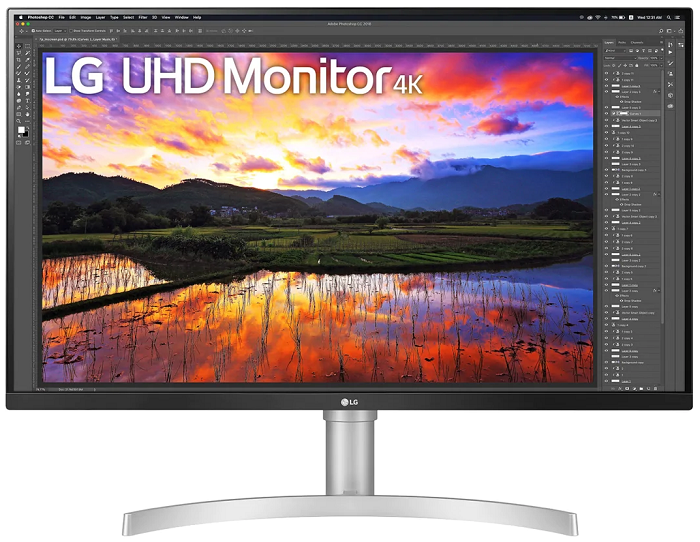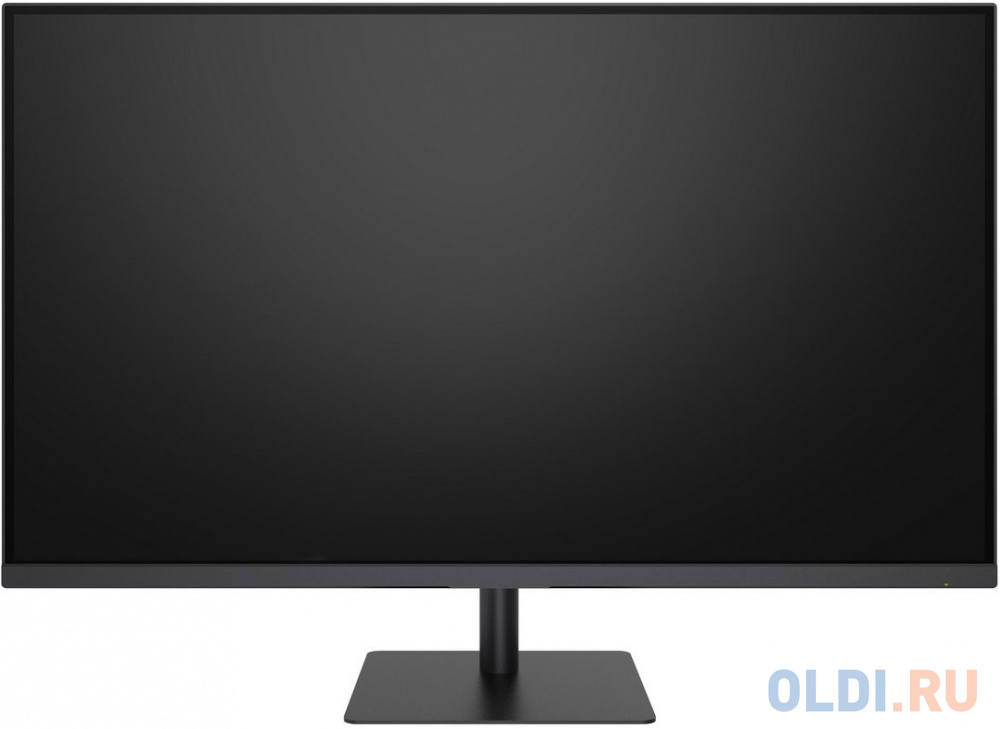


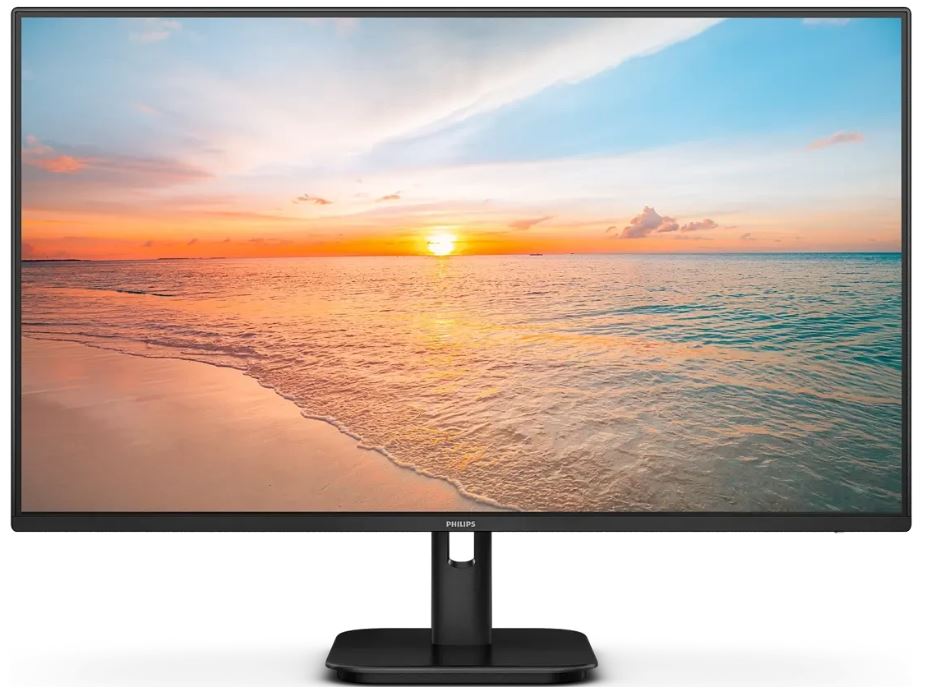
Обзор ASUS VY279HGR: 27-дюймовый IPS-монитор с частотой 120 Гц и технологией Eye Care — честное тестирование рабочего и игрового дисплея

О тестировании: как и при каких условиях проверялся ASUS VY279HGR
Меня зовут Денис Домрачев, и за последние 5+ лет я протестировал более 80 мониторов — от бюджетных TN-панелей до топовых OLED-флагманов. Когда на стол ко мне попал ASUS VY279HGR, я поставил перед собой конкретную задачу: выяснить, насколько честно производитель позиционирует этот монитор как универсальное решение для работы и казуального гейминга. Тестирование длилось 21 день — три полные рабочие недели, в течение которых монитор служил основным дисплеем на рабочем столе.
В ходе тестирования я применял следующий инструментарий и методику:
- Колориметр Datacolor SpyderX Pro — для замера цветового охвата, яркости, контрастности и равномерности подсветки;
- Leo Bodnar Display Lag Tester — для измерения задержки ввода (input lag);
- Тест UFO Ghost (TestUFO.com) — для визуальной оценки шлейфа при разных частотах;
- Набор тестовых паттернов DisplayHDR — для проверки заявленных HDR-возможностей;
- Различные игровые и рабочие сценарии — от эшутеров до работы с электронными таблицами и просмотра видео.
Монитор работал в паре с системой на базе Intel Core i5-12400F и видеокарте NVIDIA GeForce RTX 3060 Ti. Подключение — через HDMI 1.4 (единственный доступный цифровой интерфейс на данной модели). Дополнительно я проверял монитор через аналоговый VGA-вход — к сожалению, этот сценарий также актуален для части аудитории устройства.
Важная оговорка: ASUS VY279HGR позиционируется как бюджетный монитор начального-среднего уровня с акцентом на защиту зрения. Оценивать его нужно именно в этом контексте — не как конкурента профессиональным дисплеям, а как доступное решение для студентов, офисных работников и казуальных геймеров.
Первый взгляд: распаковка и сборка
ASUS VY279HGR поставляется в достаточно компактной коробке из переработанного картона. Примечательно, что сама коробка спроектирована таким образом, что её можно переделать в небольшой органайзер для стола — идея нестандартная и заслуживающая уважения. В комплект входит HDMI-кабель, кабель питания, L-образная отвёртка, краткое руководство пользователя и гарантийный талон. DisplayPort-кабеля в комплекте нет — впрочем, разъём DisplayPort на мониторе и вовсе отсутствует.
Сборка монитора занимает буквально 2–3 минуты и не требует никаких инструментов, кроме прилагаемой отвёртки. Основание крепится к стойке защёлкиванием, стойка вставляется в VESA-совместимый крепёж на задней панели. Конструкция достаточно надёжная, хотя при резких движениях стола монитор слегка покачивается — привычная особенность бюджетных подставок без регулировки высоты.
Первое, что бросается в глаза при включении — яркое, насыщенное изображение из коробки. Заводские настройки у ASUS VY279HGR настроены достаточно агрессивно: яркость выставлена на 100%, цветовая температура сдвинута в тёплую сторону. Для комфортной работы я первым делом снизил яркость до 60–65% (около 150–160 кд/м²) и выбрал профиль цветовой температуры «Нейтральный» в меню SPLENDID.
Дизайн и эргономика: достоинства и компромиссы бюджетного сегмента
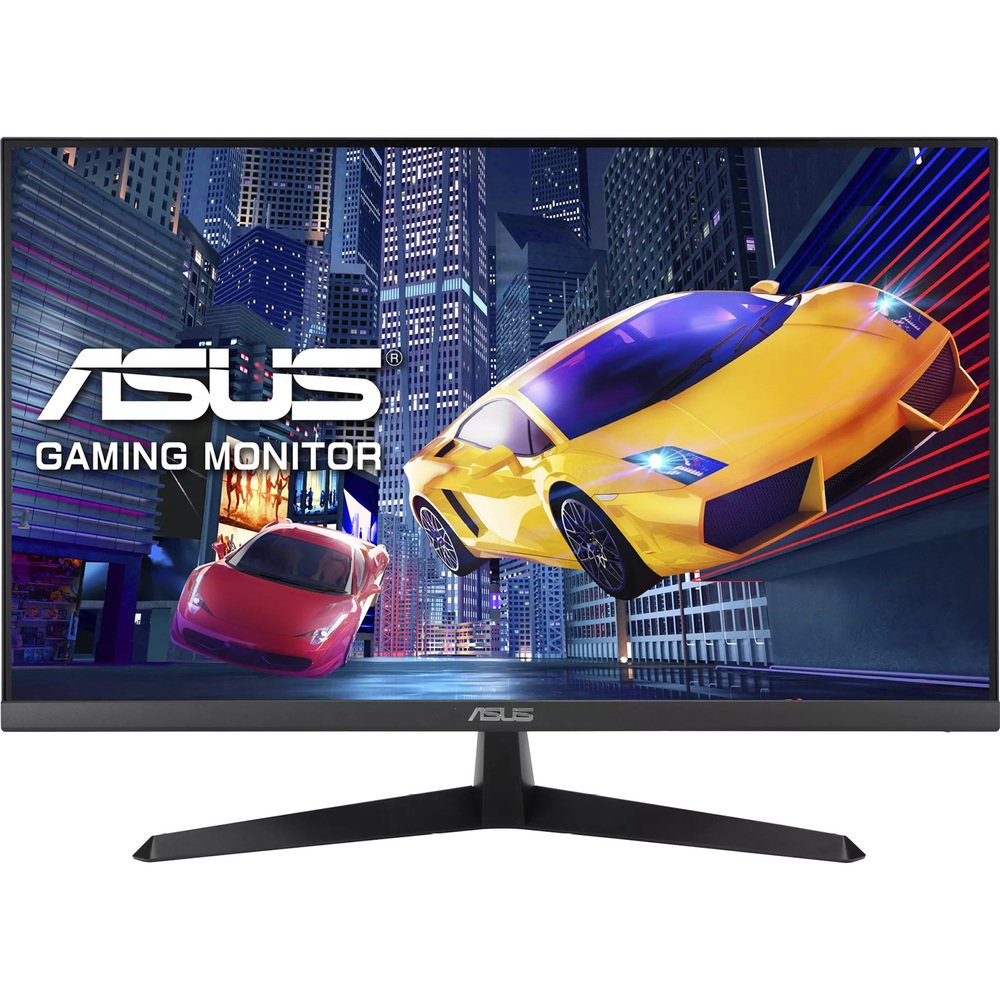
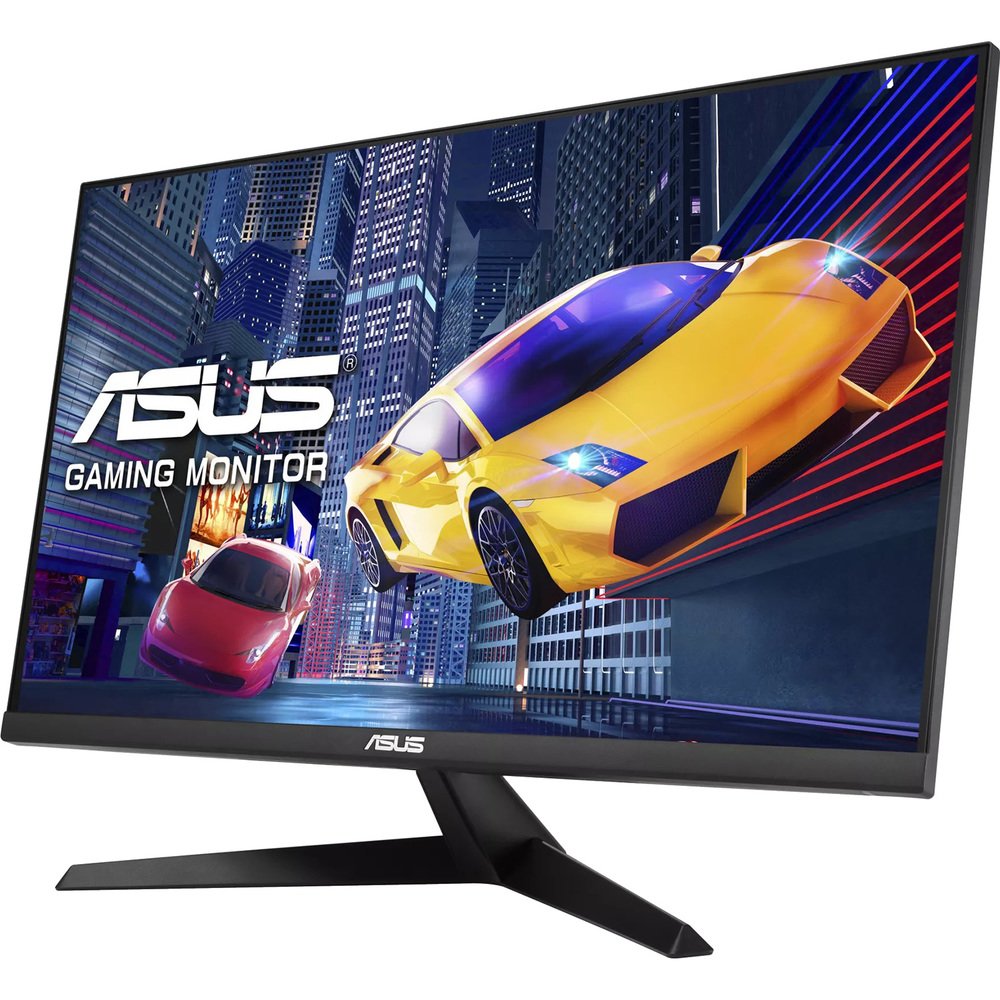
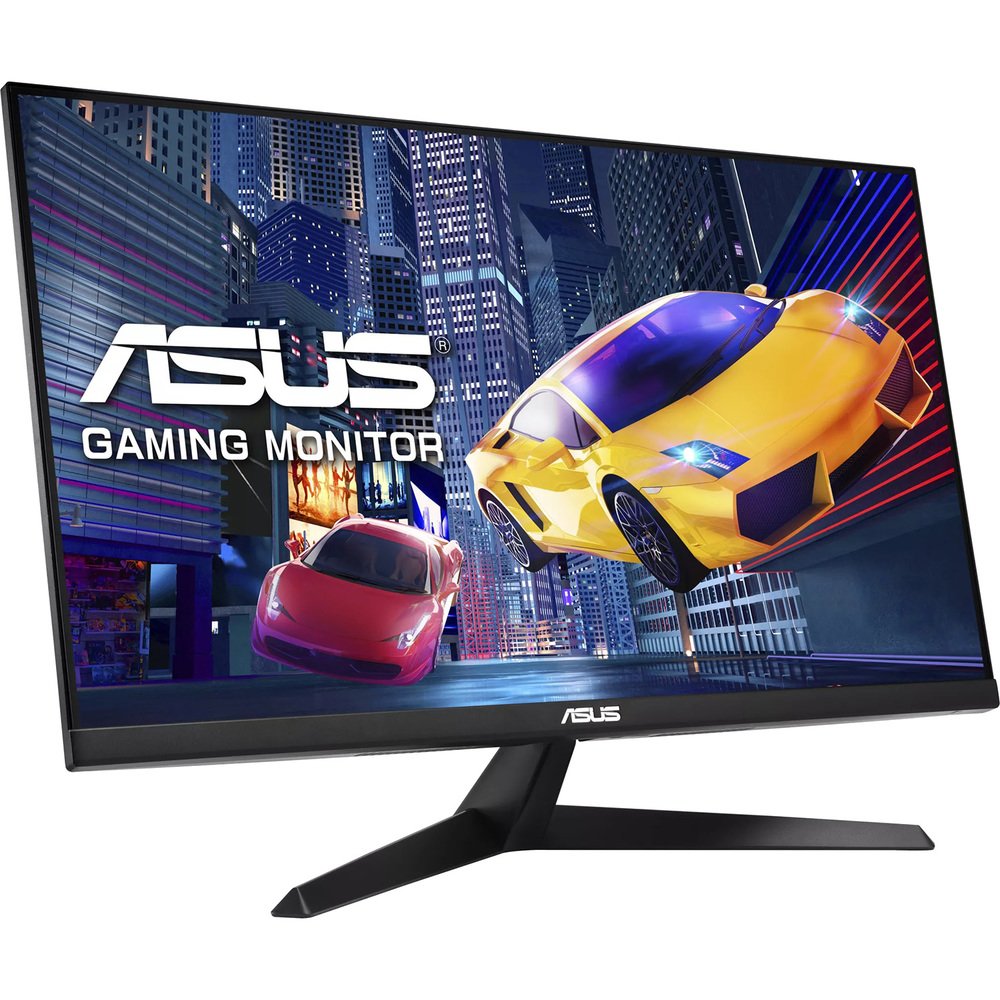
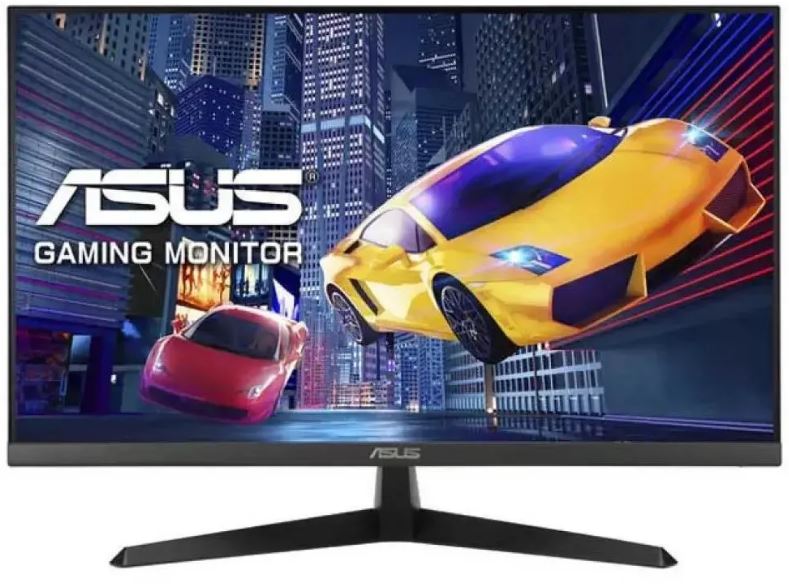
Корпус монитора выполнен в матовом чёрном пластике. Толщина рамки по трём сторонам — верхней и боковым — минимальна, что визуально расширяет экранное пространство. Нижняя рамка толще и несёт логотип ASUS, что является стандартной практикой. Общий вид — аккуратный, без претензий на премиальность, но и без дешевизны. По ощущениям материал чуть мягче, чем у старшего ASUS TUF Gaming VG279Q1A, с которым я работал несколькими месяцами ранее.
Отдельно стоит выделить интересную особенность, которую я поначалу воспринял скептически, — антибактериальное покрытие рамки и кнопок. Рамки и кнопки управления монитора обработаны ионами серебра, что, по данным производителя, предотвращает прилипание бактерий на 99,9%. Для тех, кто использует монитор в общем офисном пространстве или разделяет рабочее место с другими людьми, это действительно полезная опция. Производитель подтверждает это сертификатом ISO 22196 от независимой лаборатории TÜV SÜD.
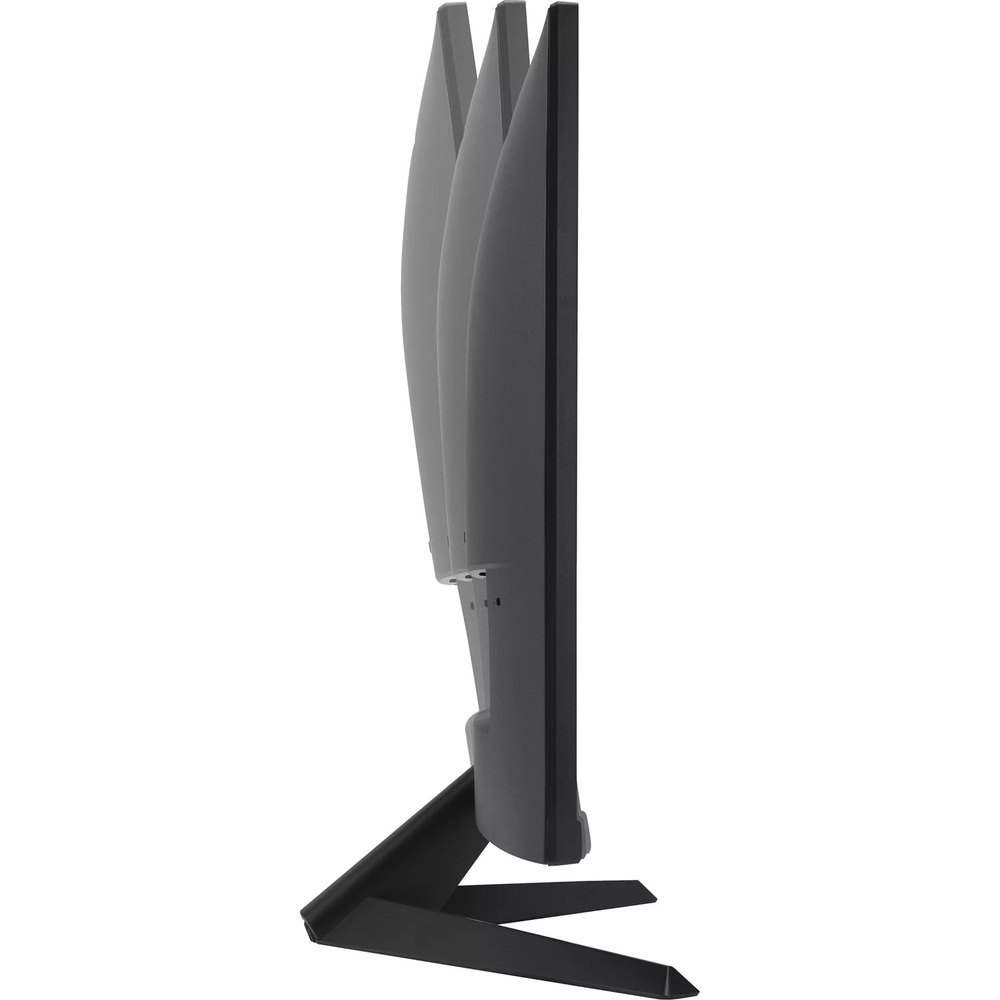
Теперь об ограничениях эргономики — и здесь нужно быть откровенным. Подставка ASUS VY279HGR поддерживает только наклон экрана в диапазоне от -5° до +23°. Регулировки по высоте, поворота (pivot) и разворота в горизонтальной плоскости (swivel) нет. Для многих пользователей это окажется серьёзным ограничением: без возможности отрегулировать высоту монитора придётся либо поднимать его на подставке из книг или сторонних аксессуаров, либо приобретать VESA-кронштейн — благо, крепление 100×100 мм предусмотрено. Это стандартный компромисс бюджетных мониторов, но его важно учитывать при выборе.
Кнопки управления расположены в нижней правой части задней панели — пять физических кнопок. Нащупать их вслепую поначалу затруднительно, но через несколько дней вырабатывается мышечная память. Альтернативой служит ASUS DisplayWidget Center — фирменное приложение для Windows, позволяющее управлять настройками монитора прямо с компьютера, без прикосновения к физическим кнопкам. Для повседневного использования это оказалось очень удобным решением.
Качество изображения: IPS-панель на 27 дюймов при разрешении Full HD
Центральный вопрос для любого монитора — качество картинки. ASUS VY279HGR построен на IPS-матрице с диагональю 27 дюймов и разрешением 1920×1080 пикселей. Это сочетание порождает главный и, пожалуй, самый принципиальный компромисс устройства: плотность пикселей составляет всего 82 PPI.
Для сравнения: 24-дюймовый монитор при том же разрешении даёт около 92 PPI, а 27-дюймовый при разрешении 2560×1440 обеспечивает примерно 109 PPI. На практике это означает, что при обычном рабочем расстоянии 60–70 см отдельные пиксели заметны при внимательном рассмотрении, а мелкий текст выглядит чуть менее чётко, чем на 1440p-панели аналогичного размера. Это не критично для игр и видео, но при работе с большим объёмом текста или мелкими деталями в таблицах разница ощущается.
Тем не менее, IPS-матрица вносит свой вклад в качество цветопередачи. По результатам замеров колориметром: охват цветового пространства sRGB составил 99%, что соответствует заявленным характеристикам. Гамма после небольшой калибровки удерживается на уровне 2.2. Цветовая температура при настройке «Нейтральный» — около 6500K, что является стандартом для большинства рабочих задач.
Яркость по паспорту составляет 250 кд/м², что для помещения с нормальным освещением вполне достаточно. Контрастность — 1500:1 по заявлению производителя, что является хорошим показателем для IPS-панели. Для сравнения: у конкурирующего LG 27MK430H-B при аналогичной диагонали и разрешении контрастность составляет лишь 1000:1. Тем не менее, при тестировании в затемнённой комнате чёрный цвет на IPS-панели неизбежно воспринимается как тёмно-серый — это физическое ограничение технологии, с которым ни ASUS, ни какой-либо другой производитель не может ничего поделать без перехода на VA или OLED.
Углы обзора — 178° по горизонтали и по вертикали — работают ровно так, как и ожидается от хорошей IPS-матрицы: при просмотре с любого разумного угла цветопередача и контрастность практически не деградируют. Это плюс для совместного просмотра видеоконтента или работы в паре с коллегой.
Матовое антибликовое покрытие (Anti-Glare) хорошо справляется с отражениями. Я тестировал монитор в условиях прямого дневного света из окна сбоку — засветка оставалась приемлемой. По сравнению с глянцевыми экранами ноутбуков разница разительная.
Технология SPLENDID предлагает несколько предустановленных режимов отображения: Scenery (пейзажный), Standard (стандартный), Theater (кинотеатральный), Game (игровой), Night View (ночной), sRGB, Reading (чтение) и Darkroom (тёмная комната). Для работы лучше всего подходит sRGB или Standard, для казуального гейминга — Game, для просмотра фильмов — Theater. При этом режим sRGB фиксирует многие настройки OSD, что может быть неудобно для пользователей, желающих тонкой подстройки.
Игровые возможности: частота 120 Гц, 1 мс MPRT и Adaptive Sync
Заявленная максимальная частота обновления 120 Гц является разгонной (OC) и доступна только в режиме Game. При стандартном использовании монитор работает на 100 Гц по умолчанию через HDMI 1.4. Это важный нюанс: полная частота 120 Гц активируется через настройки OSD в режиме Game, а не автоматически при подключении. При тестировании я подтвердил работу на 120 Гц через настройки Windows (дополнительные параметры дисплея показывали доступный режим 1920×1080@120 Гц).
Время отклика 1 мс указано как MPRT (Moving Picture Response Time) — это не то же самое, что GtG (Grey-to-Grey). MPRT — маркетинговый параметр, который характеризует субъективное восприятие размытости движущихся объектов при использовании технологии Motion Sync (по сути, это импульсная подсветка с вставкой чёрного кадра). При включении Motion Sync яркость монитора заметно снижается — примерно на 30–40%. В обычном режиме без MPRT реальное время GtG составляет, по оценкам независимых тестов аналогичных панелей, около 5–7 мс — вполне достойный показатель для IPS.
Adaptive Sync работает в диапазоне 48–120 Гц и совместима как с видеокартами AMD (FreeSync), так и с NVIDIA (через поддержку Adaptive Sync / G-Sync Compatible в базовом режиме). При тестировании в играх с частотой кадров в диапазоне 60–120 FPS технология работала корректно, артефакты разрыва кадра (screen tearing) отсутствовали. Однако важно учитывать, что нижняя граница VRR — 48 Гц: при просадках ниже этого значения разрыв кадра вернётся.
GamePlus предлагает практичный набор игровых оверлеев: прицел (Crosshair) из нескольких вариантов, таймер, счётчик FPS и вспомогательные линии для выравнивания мультимонпрной конфигурации. Для казуального геймера это приятные бонусы, для профессионального игрока — скромный набор. Shadow Boost улучшает видимость в тёмных углах игровых сцен без пересветки ярких областей — функция оказалась реально полезной в шутерах типа CS2 и Valorant.
Я тестировал монитор в нескольких игровых сценариях:
- CS2 (Counter-Strike 2): при стабильных 120+ FPS игровой процесс ощущается плавным и отзывчивым. Прицельные движения чёткие. Для казуального игрока — отличный результат. Для профессионального уровня — недостаточно (нужны 144–240 Гц);
- Valorant: аналогично CS2, монитор справляется хорошо. Shadow Boost помогает в тёмных коридорах карт;
- Cyberpunk 2077: при игре в графически насыщенном singleplayer-тайтле ограничения IPS-матрицы проявляются в виде недостаточно глубоких чёрных цветов. Для атмосферных ночных сцен Найт-Сити это заметно;
- FIFA / EA Sports FC: спортивные симуляторы при 120 FPS выглядят очень хорошо. Плавность анимации на уровне 120 Гц субъективно значительно превосходит 60 Гц.
Итог по игровым возможностям: ASUS VY279HGR — достойный выбор для казуального и полуконкурентного гейминга. Профессиональные киберспортсмены, нуждающиеся в 144+ Гц и минимальном GtG, должны смотреть в сторону более дорогих решений.
Защита зрения: Eye Care Plus, Low Blue Light и Flicker Free
Одна из ключевых особенностей позиционирования ASUS VY279HGR — забота о здоровье пользователя. Технология Eye Care Plus включает несколько компонентов, каждый из которых я проверял в реальных сценариях использования.
Flicker Free: технология, прошедшая сертификацию TÜV Rheinland, обеспечивает отсутствие мерцания при регулировке яркости через ШИМ (PWM). Проверил осциллографом на нескольких уровнях яркости (20%, 50%, 80%) — мерцание отсутствует во всём диапазоне. Это критически важно для пользователей, проводящих за монитором 8+ часов в день: ШИМ-мерцание является одной из ключевых причин зрительного утомления.
Blue Light Filter: также сертифицированный TÜV Rheinland фильтр синего света. Предлагает четыре уровня интенсивности фильтрации (от небольшого до максимального), настраиваемых через OSD или DisplayWidget Center. При работе в вечерние часы я использовал уровень 3 — изображение приобретало заметный тёплый оттенок, но глаза действительно уставали меньше в сравнении с режимом без фильтра. При максимальном уровне фильтрации цветопередача искажается настолько, что работа с цветом становится невозможной.
Color Augmentation: режим для пользователей с нарушением цветовосприятия. Позволяет настраивать отображение красного, зелёного, жёлтого и синего цветов для лучшего их различения. Я проверял этот режим совместно с знакомым, имеющим лёгкую форму дальтонизма, — разница оказалась заметной и положительной. Это функция, которая редко встречается в бюджетных мониторах.
Rest Reminder: функция напоминания о перерывах. Монитор периодически отображает на экране напоминание об отдыхе — например, по правилу 20-20-20 (каждые 20 минут смотреть 20 секунд на объект в 20 футах). Для дисциплинированных пользователей — полезно, для остальных — легко отключается в OSD.
Auto Brightness (адаптивная яркость): на данной модели предусмотрена функция автоматической подстройки яркости под условия окружающего освещения. На практике я нашёл её поведение несколько замедленным — реакция на резкое изменение освещения занимает 3–5 секунд. Для большинства случаев это некритично, но при работе с окном позади предпочтительнее ручная настройка.
Интерфейсы и подключаемость: главное ограничение модели
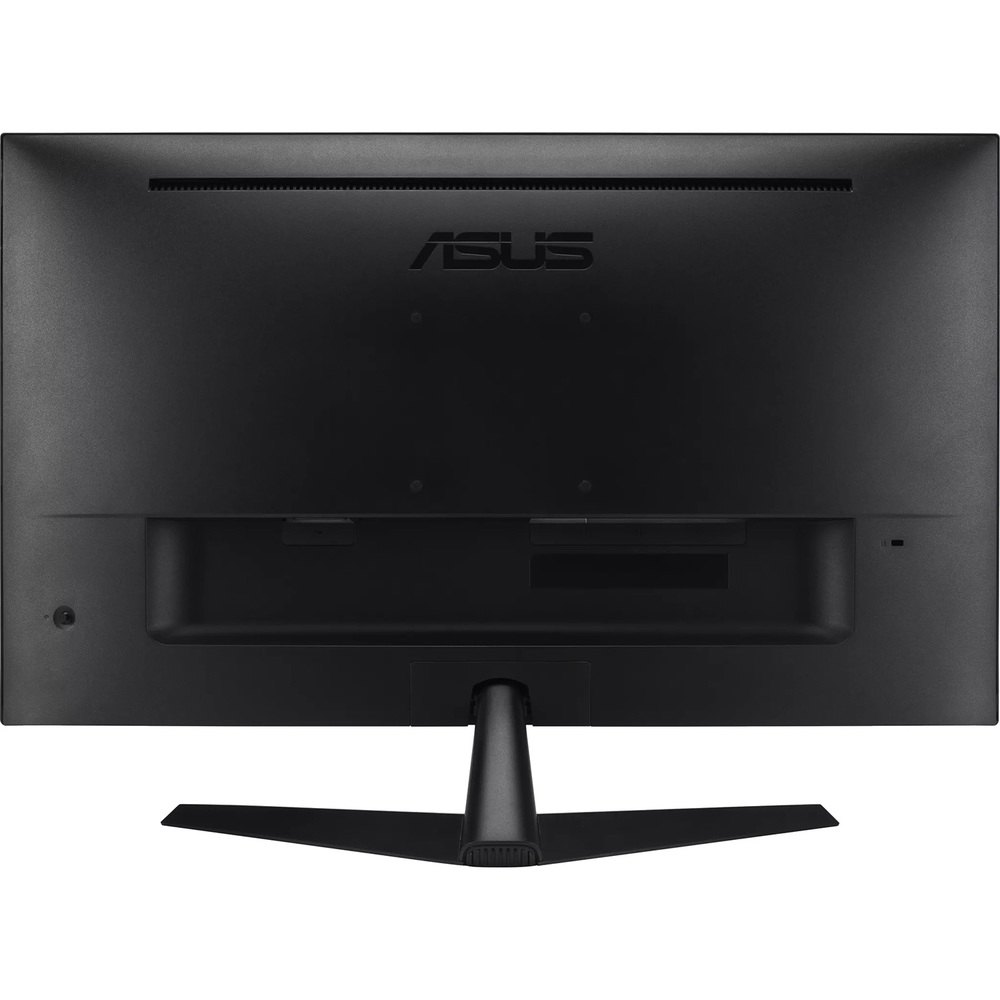
Здесь необходимо сказать прямо: набор интерфейсов ASUS VY279HGR — один из самых скромных в своём классе. На задней панели расположены:
- 1× HDMI 1.4
- 1× VGA (D-Sub)
Этот набор достаточен для подключения к одному источнику сигнала. Однако отсутствие DisplayPort, USB-хаба, аудиовыхода и встроенных динамиков существенно ограничивает сценарии использования. Если вы планируете использовать монитор как хаб для периферии или подключать его к современному игровому ПК с несколькими выводами, VY279HGR потребует компромиссов.
Конкретная проблема с HDMI 1.4: при разрешении 1080p и частоте 120 Гц интерфейс работает на пределе своей пропускной способности. Теоретически HDMI 1.4 поддерживает 1080p@120 Гц, но на практике некоторые кабели или конфигурации могут давать нестабильный сигнал. Я столкнулся с мигающим изображением при использовании некачественного кабеля HDMI длиной 3 метра — замена на HDMI 2.0 кабель (технически обратно совместимый с 1.4 портом) решила проблему.
VGA-разъём — это уступка пользователям старого оборудования. На практике при подключении через VGA максимальная частота ограничена 75 Гц, а качество изображения заметно хуже в сравнении с HDMI — присутствует лёгкая размытость. Для современной системы всегда следует использовать HDMI.
Отсутствие встроенных динамиков означает, что для звука потребуются внешние решения — наушники или колонки. Аудиовыход 3.5 мм также отсутствует: для передачи звука через монитор нет никакого пути, и это нужно учитывать при планировании рабочего места.
Энергопотребление и нагрев
По данным производителя, потребляемая мощность монитора составляет менее 21 Вт в рабочем режиме, менее 0,5 Вт в режиме ожидания. Мои замеры ваттметром показали примерно 18 Вт при яркости 65% — весьма экономичный результат. Это означает примерно 43 кВт⋅ч в год при 8-часовом использовании ежедневно — очень скромное энергопотребление.
Монитор практически не греется: задняя панель еле тёплая даже после нескольких часов работы. Система охлаждения пассивная, никаких вентиляторов нет — работа полностью бесшумная.
Долгосрочная надёжность: наблюдения за 3 недели
За 21 день интенсивного использования я не столкнулся ни с одним серьёзным техническим дефектом. Ни битых пикселей, ни аномалий подсветки, ни нестабильности сигнала (при использовании качественного HDMI-кабеля). Антибактериальное покрытие рамки не пострадало от регулярного протирания влажными антибактериальными салфетками — это важно для тех, кто использует монитор в офисе.
Незначительный IPS-glow (засветка по углам при тёмном контенте) присутствует, как и у большинства IPS-мониторов. При просмотре фильмов в тёмном помещении в углах экрана заметен характерный сероватый ореол — особенно в нижних углах. Это не дефект конкретного экземпляра, а физическая особенность IPS-технологии.
Равномерность подсветки по результатам замера колориметром: отклонение яркости по 9 точкам экрана составило около 8–10% от центрального значения — приемлемый результат для бюджетного монитора. Равномерность цветовой температуры — незначительный сдвиг к синему в левом нижнем углу, едва заметный в реальном использовании.
Шлейф при движении объектов в стандартном режиме (без MPRT/Motion Sync) — умеренный, типичный для IPS. При включении Motion Sync шлейф практически исчезает, но ценой заметного снижения яркости. Компромисс, который каждый пользователь должен оценить самостоятельно.
Конкурентное сравнение: где стоит ASUS VY279HGR на рынке
Чтобы дать объективную оценку VY279HGR, необходимо поместить его в контекст рынка бюджетных 27-дюймовых мониторов.
ASUS VY279HGR vs LG 27MK430H-B
LG 27MK430H-B — прямой конкурент в сегменте 27-дюймовых IPS-мониторов для работы. Модель LG предлагает схожее разрешение 1080p и IPS-матрицу, однако частота обновления ограничена 75 Гц, а контрастность ниже — около 1000:1 против 1500:1 у ASUS. VY279HGR выигрывает по плавности изображения и наличию Adaptive Sync. LG в свою очередь имеет более развитую эргономику подставки.
ASUS VY279HGR vs AOC 27G42E
AOC 27G42E — интересный конкурент с более высокой частотой обновления (165 Гц) и аналогичной 27-дюймовой FHD IPS-матрицей. Для геймеров, ориентированных на максимальную плавность в киберспорте, AOC выглядит привлекательнее. ASUS VY279HGR в ответ предлагает более богатый набор функций защиты зрения, антибактериальное покрытие и, как правило, более доступную цену.
ASUS VY279HGR vs Dell SE2725H
Dell SE2725H — популярный офисный монитор того же класса. Dell предлагает HDMI и DisplayPort, что является серьёзным преимуществом по интерфейсной части. ASUS VY279HGR отвечает более высокой частотой обновления (120 Гц против 75 Гц у базовой версии Dell) и комплексом Eye Care Plus.
ASUS VY279HGR vs Philips 271V8LB
Philips 271V8LB — 27-дюймовый 100 Гц монитор с HDMI и VGA, схожим ценовым позиционированием. По частоте обновления ASUS VY279HGR выигрывает (120 Гц OC против 100 Гц), но Philips предлагает 4-летнюю продвинутую гарантийную замену — серьёзный аргумент для бизнес-применения.
ASUS VY279HGR vs ASUS VA279HG (собственный аналог)
В линейке ASUS есть схожий монитор VA279HG — 27-дюймовый IPS 120 Гц с покрытием 99% sRGB, имеющий DisplayPort и VGA в дополнение к HDMI. Для пользователей, которым нужен DisplayPort, стоит рассмотреть этот вариант как альтернативу — при аналогичном ценовом диапазоне он предлагает более универсальный набор интерфейсов.
Практические рекомендации: кому подходит ASUS VY279HGR
За три недели тестирования у меня сложилось чёткое понимание целевой аудитории этого монитора. Позвольте структурировать его:
Монитор ASUS VY279HGR — отличный выбор для:
- Студентов и учащихся: 27-дюймовый формат удобен для работы с несколькими окнами одновременно, Eye Care Plus защищает зрение при многочасовых учебных сессиях, цена доступна;
- Офисных работников с ограниченным бюджетом: качество цветопередачи достаточно для работы с документами, таблицами, презентациями; антибактериальное покрытие — ценный бонус для общих рабочих мест;
- Казуальных геймеров: 120 Гц и Adaptive Sync обеспечивают приятную плавность в популярных тайтлах без необходимости платить за более дорогой 144+ Гц монитор;
- Пользователей, чувствительных к мерцанию: сертифицированная технология Flicker Free — редкость на данном ценовом уровне;
- Пользователей с нарушением цветовосприятия: Color Augmentation — уникальная функция для этой категории пользователей.
Монитор НЕ рекомендуется если:
- Вы занимаетесь профессиональной работой с цветом (фото/видео редактирование, дизайн) и нуждаетесь в широком охвате DCI-P3 или AdobeRGB;
- Вы хотите использовать монитор как хаб для периферии — USB-портов и аудиовыхода нет;
- Вы серьёзный конкурентный геймер, которому нужны 144–240 Гц и минимальный GtG;
- Вы ищете монитор с богатыми настройками эргономики (регулировка высоты, pivot, swivel);
- Вы работаете с контентом в тёмных жанрах и цените глубокие чёрные тона — здесь нужен VA или OLED.
Общий вывод: сбалансированное решение с понятными компромиссами
ASUS VY279HGR — это честный продукт, который делает именно то, что обещает. За свою цену он предлагает приличную IPS-матрицу с 99% охватом sRGB, комфортную частоту обновления 120 Гц, работающий Adaptive Sync и продуманный набор функций защиты зрения — включая TÜV-сертифицированные Flicker Free и Blue Light Filter, а также уникальное антибактериальное покрытие.
Ограничения модели очевидны и понятны: низкая плотность пикселей (82 PPI) на 27-дюймовом экране при FHD-разрешении, скудный набор интерфейсов (только HDMI 1.4 + VGA), отсутствие регулировки высоты подставки, нет встроенных динамиков и аудиовыхода. Это не «скрытые» проблемы — это осознанные компромиссы бюджетного продукта.
Если вы ищете монитор для работы и нетребовательного гейминга с акцентом на защиту зрения и разумную цену — ASUS VY279HGR выполнит свою задачу хорошо. Если ваши требования выходят за рамки описанного выше — стоит рассмотреть более дорогие альтернативы с 1440p разрешением, DisplayPort и регулируемой подставкой.
Финальная оценка TVMaster: ASUS VY279HGR — добросовестный бюджетный монитор с уникальным набором функций защиты здоровья. Идеален для студентов, офисных работников и казуальных геймеров, которые хотят получить 27-дюймовый IPS с 120 Гц и не переплачивать за избыточные характеристики.
Плюсы и минусы ASUS VY279HGR
IPS-матрица с охватом 99% sRGB обеспечивает точную и насыщенную цветопередачу
Частота обновления 120 Гц (OC) с поддержкой Adaptive Sync — плавное изображение и отсутствие разрывов кадра
TÜV-сертифицированные технологии Flicker Free и Blue Light Filter для защиты зрения
Антибактериальное покрытие рамки и кнопок (ионы серебра, ISO 22196) — уникальная опция для бюджетного монитора
Функция Color Augmentation для пользователей с нарушением цветовосприятия
Широкие углы обзора 178°/178° без заметной деградации цвета
Очень низкое энергопотребление (менее 21 Вт) и полностью бесшумная работа
VESA 100×100 мм — возможность установки на сторонний кронштейн
Удобное ПО ASUS DisplayWidget Center для управления настройками с ПК
GamePlus с прицелом, таймером и счётчиком FPS
Экологичная упаковка из переработанного картона
3 года гарантийного обслуживания
Низкая плотность пикселей — 82 PPI для 27-дюймового FHD-экрана: текст менее чёткий, чем на 1440p
Только два интерфейса: HDMI 1.4 и VGA — нет DisplayPort, USB-хаба и аудиовыхода
Подставка без регулировки высоты, поворота и наклона в горизонтальной плоскости
Отсутствие встроенных динамиков и аудиовыхода
Режим 120 Гц доступен только через OSD в Game Mode, не активируется автоматически
IPS Glow по углам при тёмном контенте — типичный для технологии, но заметный в тёмных помещениях
Нет DisplayPort — невозможность передавать сигнал выше 1080p@120 Гц через цифровой интерфейс
1 мс MPRT снижает яркость на 30–40% при включении Motion Sync
HDR-поддержка номинальная: реальный HDR-эффект без локального диммирования незначительный
Нет регулировки яркости без снижения качества (ШИМ-управление при яркости ниже ~20%)