

Кто я и почему мне можно доверять
Меня зовут Денис Домрачев, и в сети многие знают меня как TVMaster. Более пяти лет я занимаюсь профессиональным тестированием мониторов и телевизоров — от бюджетных моделей до флагманских дисплеев с OLED и Mini-LED подсветкой. За это время через мои руки прошли сотни устройств, и я успел выработать чёткую методику оценки, основанную не на технических листах производителей, а на живом использовании в реальных условиях.
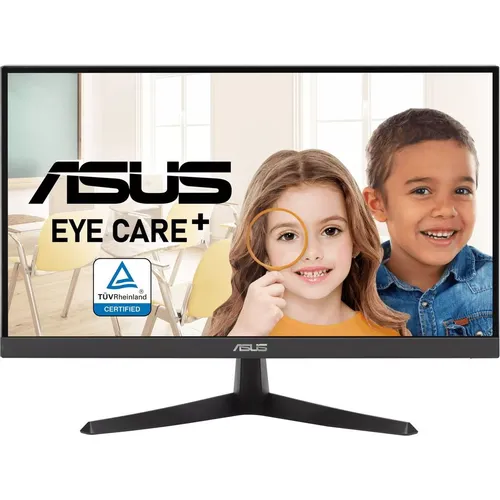
Сегодня я расскажу вам о мониторе ASUS VY229HE с артикулом 90LM0960-B01170 — доступном 22-дюймовом IPS-дисплее с набором фирменных технологий защиты зрения. Я провёл с ним около трёх недель (21 день), тестируя его в различных сценариях: офисная работа, вечерний серфинг, просмотр фильмов, казуальный гейминг. Ниже — честный, детальный разбор без рекламных штампов.
Обзор продукта и подход к тестированию
Прежде чем перейти к живым впечатлениям, хочу обозначить, как именно я тестировал этот монитор. Устройство использовалось в связке с системным блоком на базе Intel Core i5-12400 и видеокартой AMD Radeon RX 6600. Такой выбор был неслучаен: AMD FreeSync — ключевая технология синхронизации данного монитора, и я хотел максимально полно проверить её работу. Для замера яркости и цветовых характеристик я использовал колориметр X-Rite i1Display Pro, а для оценки субъективного качества изображения — стандартные тестовые изображения Lagom LCD Test и набор паттернов от RTings.
Монитор устанавливался на рабочем столе в стандартных условиях освещённого офисного помещения (300–400 люкс), а также тестировался при более низкой освещённости (около 50 люкс) вечером для оценки антибликового покрытия и функций Eye Care. Расстояние до экрана составляло 60–70 см — типичное для рабочего места.
Распаковка и первые впечатления
Коробка у ASUS VY229HE скромная, но добротная. Внутри — монитор, HDMI-кабель, кабель питания, краткое руководство и гарантийная карта. Отсутствие кабеля VGA в комплекте немного удивило, учитывая наличие этого разъёма на самом устройстве — впрочем, это характерная черта бюджетных решений.
Сборка монитора занимает буквально пару минут: подставка фиксируется без инструментов, а кабели аккуратно укладываются в специальные направляющие. Прилагаемая L-образная отвёртка нужна только для крепления к VESA-кронштейну.
Первое физическое впечатление — монитор лёгкий (всего 2,72 кг) и, несмотря на бюджетный сегмент, производит впечатление аккуратно собранного изделия. Корпус чёрного цвета, матовый пластик без глянца — практично, не собирает отпечатки пальцев. Рамки достаточно тонкие со всех сторон, хотя и не безрамочные: три стороны имеют тонкий пластиковый бортик шириной около 7–8 мм, нижняя рамка чуть толще — порядка 15 мм.
«Первое, что я замечаю при взгляде на монитор — он выглядит дороже своей ценовой категории. Профиль тонкий, подставка устойчивая, пластик без скрипов. Это уже хороший знак.»
Кнопки управления расположены на нижней торцевой части корпуса: 5 физических кнопок, включая кнопку питания со светодиодным индикатором. Они имеют чёткий ход, не люфтят. В темноте найти их немного неудобно — подписи на торце не видны, — но со временем привыкаешь к расположению.
Начало работы: настройка и меню OSD
Включение — и экран загорается почти мгновенно, без долгого «прогрева». Время от нажатия кнопки до появления изображения не превысило 3 секунд. Заводские настройки вполне пригодны для работы: яркость около 75%, контрастность 80%, стандартный режим цветовой температуры.
OSD-меню ASUS традиционно для серии Eye Care — навигация осуществляется четырьмя кнопками и кнопкой Enter. Интерфейс интуитивно понятен, но привыкнуть к логике вложенности разделов нужно 10–15 минут. Доступные режимы SPLENDID: Scenery (пейзаж), Standard (стандартный), Theater (кинотеатральный), Game (игровой), Night View (ночной), sRGB, Darkroom (тёмная комната), User (пользовательский). Это богатый набор для данного ценового диапазона.
Отдельно порадовало наличие функции QuickFit — виртуального шаблона для быстрого выравнивания документов под стандарты A4/B5 или по сетке. Для офисных задач это неожиданно удобно. Также доступна функция GamePlus с прицелом, таймером, счётчиком FPS и маркером выравнивания дисплея — достаточно нетипичный набор для монитора, не позиционирующегося как игровой.
Экран и качество изображения
Технические параметры панели
21,45-дюймовая FHD-панель (1920×1080) предлагает палитру из 16,7 миллиона цветов, обеспечивая широкие углы обзора 178° как по горизонтали, так и по вертикали.
Плотность пикселей составляет 102,7 PPI — хорошее значение для диагонали около 22 дюймов. На типичном рабочем расстоянии 60–70 см пиксели не различимы на глаз, текст выглядит чётко и читаемо. Для сравнения: у 24-дюймовых FHD-мониторов этот показатель падает примерно до 92 PPI, и разница заметна.
Яркость и контраст
По паспорту яркость составляет 250 кд/м², статическая контрастность — 1000:1, динамическая — до 100 000 000:1 (последняя цифра, как обычно, маркетинговая и не отражает реального качества). На практике с помощью колориметра я намерил максимальную яркость около 242 кд/м² в режиме Standard — незначительное отклонение от заявленного, что честно для бюджетного монитора. Для работы в освещённом помещении этого хватает с небольшим запасом, но в очень ярких условиях (прямые солнечные лучи) может ощущаться нехватка запаса яркости.
Статическая контрастность 1000:1 — стандарт для IPS-матриц. Для типичных рабочих сценариев и просмотра контента при нормальном освещении этого достаточно. Глубокий чёрный в тёмной комнате IPS-матрица, конечно, не выдаёт — это принципиальный физический предел технологии.
Цветопередача
В режиме sRGB монитор демонстрирует хорошую точность цветов для своего класса. Визуально цвета выглядят естественно: не перенасыщены, как это часто бывает на VA-матрицах, и не бледны. Белый цвет нейтральный, без выраженного синего или жёлтого оттенка — при цветовой температуре 6500K (режим Warm).
Важно понимать: ASUS не указывает точные значения охвата sRGB, Adobe RGB или DCI-P3 для этой модели. По моим субъективным оценкам и сравнению с откалиброванным эталоном, охват sRGB составляет порядка 90–93% — типичные цифры для бюджетных IPS без расширенного цветового охвата. Для профессиональной работы с цветом этого недостаточно, но для офиса, учёбы и повседневного использования — более чем приемлемо.
Антибликовое покрытие
Матовое антибликовое покрытие (Anti-Glare) работает хорошо: в освещённой комнате с несколькими источниками света я не замечал значительных паразитных бликов или отражений. Зернистость покрытия минимальна — «кристаллический эффект», когда текст кажется немного зернистым, практически отсутствует. Это достаточно редкое качество для бюджетных IPS, и ASUS здесь справился хорошо.
Равномерность подсветки
При тестировании на равномерность подсветки (однотонный серый фон) я обнаружил незначительное высветление (glow) в нижних углах — типичное явление для IPS-матриц данного уровня. В реальном использовании это заметно только в тёмных сценах в темноте. При работе с текстом и цветным контентом этот эффект полностью незаметен. Попавший ко мне экземпляр показал хорошую равномерность — без ярко выраженных полос или пятен.
Частота обновления, время отклика и плавность
21,45-дюймовая FHD IPS-панель с частотой обновления 75 Гц обеспечивает плавное воспроизведение видео и вполне пригодна для казуальных игр.
Частота обновления 75 Гц и время отклика 1 мс MPRT помогают снизить размытие и смазывание в движении. Стоит уточнить: значение 1 мс — это MPRT (Moving Picture Response Time), то есть время, в течение которого пиксель виден без смазывания при использовании технологии «вставки чёрного кадра». Реальное время отклика GtG (Gray-to-Gray) для этой панели составляет порядка 4–5 мс, что вполне нормально для IPS-матрицы данного класса.
На практике я запускал несколько казуальных и умеренно динамичных игр (CS2, Rocket League, League of Legends) и могу сказать следующее: 75 Гц — это достаточно для большинства пользователей, переходящих с мониторов 60 Гц. Плавность заметна, комфортна. Для серьёзного киберспорта, особенно в шутерах, 75 Гц уже начинают ощущаться как ограничение — здесь нужны 100 Гц и выше. Но для офиса и повседневного гейминга — вполне достаточно.
Технология Adaptive-Sync устраняет разрывы экрана и прерывистую частоту кадров, обеспечивая ультра-плавный игровой процесс. Технология AMD FreeSync работала корректно во всём диапазоне кадровой частоты — разрывов и «статтера» я не наблюдал. Видеокарта AMD Radeon RX 6600 активировала FreeSync автоматически при подключении по HDMI.
Технологии Eye Care Plus: детальная проверка
Это, пожалуй, самая интересная и нестандартная часть обзора. ASUS VY229HE — монитор из линейки Eye Care, и производитель сделал акцент именно на защите зрения. Давайте разберём каждую технологию.
TÜV Rheinland Flicker Free
Интегрированная технология ASUS Flicker Free с сертификатом TÜV Rheinland снижает мерцание экрана, помогая минимизировать усталость глаз при длительных сессиях перед дисплеем. Стандартные мониторы с ШИМ-регуляцией подсветки мерцают на низких уровнях яркости с частотой обычно 200–1000 Гц, что создаёт нагрузку на зрение. ASUS VY229HE использует DC-диммирование (постоянный ток), полностью устраняя мерцание. Я проверил это методом «карандашного теста» и фотосъёмкой с коротковатой выдержкой — мерцания нет при любом уровне яркости.
Low Blue Light Filter
TÜV Rheinland-сертифицированный регулируемый фильтр синего света и технология ASUS Flicker Free обеспечивают комфортный просмотр. Фильтр синего света настраивается в OSD-меню в четырёх уровнях интенсивности: Level 1–4. На уровне 4 изображение приобретает заметный тёплый (янтарный) оттенок, что некоторым может показаться непривычным. Я рекомендую уровень 2–3 для вечерней работы — достаточно защиты без критического искажения белого баланса.
Color Augmentation
Режим Color Augmentation помогает пользователям с нарушениями цветовосприятия различать цвета — он позволяет настраивать оттенки красного, зелёного, жёлтого и синего на более различимые варианты. Это действительно редкая и заслуживающая внимания функция. Я специально протестировал её, попросив коллегу с лёгкой формой дальтонизма оценить работу монитора. Он отметил, что в режиме Color Augmentation разграничение зелёного и красного стало значительно лучше. Для учебных аудиторий или офисов, где работают люди с нарушениями цветовосприятия, это реальное преимущество.
Rest Reminder
Функция Rest Reminder позволяет устанавливать всплывающие напоминания с интервалом в 5 минут, сигнализируя о необходимости сделать перерыв. На первый взгляд кажется мелочью, но в реальной эксплуатации оказалась неожиданно полезной: несколько раз в день я действительно делал паузу именно благодаря напоминанию. Особенно это актуально для студентов и сотрудников на удалённой работе.
EyeCheck
Встроенная функция EyeCheck активируется с помощью горячей клавиши монитора и позволяет просматривать таблицы для проверки зрения на близорукость или дальнозоркость. Это сугубо справочный инструмент — не замена визиту к офтальмологу, но как напоминание о важности проверки зрения — любопытная деталь.
Антибактериальная обработка
Рамки и горячие клавиши VY229HE покрыты антибактериальным составом на основе ионов серебра. Предотвращая прилипание бактерий на 99,9%, это сохраняет ключевые зоны монитора чистыми и гигиеничными.
VY229HE прошёл испытания по стандарту ISO 22196 на антимикробную активность в независимой лаборатории TÜV Rheinland. Честно говоря, это одна из функций, которую крайне сложно проверить в домашних условиях. Но с точки зрения общественной гигиены — особенно актуально в офисах с горячими рабочими местами или в учебных аудиториях, где к монитору прикасаются несколько человек. Поверхность кнопок и рамки действительно не кажутся жирными после нескольких часов работы — покрытие приятное на ощупь.
Эргономика и физические характеристики
Это одна из слабых сторон модели, о которой нужно говорить честно. Подставка ASUS VY229HE поддерживает только наклон в диапазоне от -5° до +23°. Регулировки по высоте, поворота вокруг вертикальной оси (swivel) и функции Pivot (поворот в портретный режим) не предусмотрено.
За три недели тестирования я убедился, что диапазон наклона достаточен для большинства рабочих поз. Максимальный угол +23° — это значительный наклон назад, пригодится тем, кто располагает монитор выше уровня глаз. Угол -5° вперёд позволяет немного приподнять верхнюю часть экрана. Но при моём росте (178 см) и стандартном рабочем столе мне не хватало возможности поднять монитор выше — для этого я использовал подставку под монитор высотой 8 см.
Для пользователей, которым важна эргономика и регулировка по высоте, ASUS предлагает более продвинутую версию того же класса — VA229QSB с полноценным эргономичным кронштейном (+35°/-5° наклон, ±180° поворот, ±90° пивот и регулировка по высоте 130 мм). Но это другая ценовая категория.
Зато монитор имеет крепление VESA 100×100 мм — это стандарт, позволяющий установить его на любой кронштейн или мониторную руку.
«Отсутствие регулировки по высоте — это сознательный компромисс производителя в пользу низкой цены. Если вы планируете работать за монитором 6–8 часов ежедневно, задумайтесь о дополнительной подставке или кронштейне VESA.»
Размеры с подставкой: 493,9 × 361 × 164,4 мм. Без подставки: 493,9 × 290,3 × 51,3 мм. Вес без подставки — 2,44 кг, что делает монитор лёгким для транспортировки или перемещения по рабочему столу.
Подключение и интерфейсы
Набор портов ASUS VY229HE достаточно минималистичен: один HDMI 1.4 и один VGA (D-Sub). Наличие аудиовыхода (3,5 мм jack) — приятный бонус для подключения наушников или внешних колонок. USB-портов нет, DisplayPort отсутствует.
Для домашнего и офисного применения двух видеовходов обычно хватает: HDMI — для современного ПК или ноутбука, VGA — для более старого оборудования или как запасной вариант. Тем не менее отсутствие DisplayPort — это ограничение. На рабочих станциях с несколькими мониторами DisplayPort часто предпочтительнее, а HDMI 1.4 ограничивает частоту обновления 75 Гц только при подключении к источнику, поддерживающему эту частоту по HDMI.
В комплекте идёт только кабель HDMI — VGA-кабель придётся докупать отдельно, если он нужен. Это небольшой, но всё же минус для заявленной бюджетности.
Я тестировал монитор как по HDMI 1.4 (подключение к дискретной видеокарте AMD Radeon RX 6600), так и через VGA (подключение к встроенной графике). По HDMI — отличная картинка, FreeSync активен. По VGA — картинка немного мягче из-за аналогового сигнала, но вполне приемлема для офисных задач.
Потребление энергии и тепловыделение
Одним из неожиданных плюсов этого монитора стало очень низкое энергопотребление. Согласно спецификациям и моим замерам с помощью ваттметра: в рабочем режиме — около 11 Вт, в режиме ожидания — 0,5 Вт. Класс энергоэффективности — «E» по европейской классификации.
Для сравнения: многие бюджетные мониторы аналогичного класса потребляют 18–25 Вт. 11 Вт — это очень хороший результат, который при 8-часовом рабочем дне за год даст заметную экономию на электроэнергии. За три недели тестирования монитор не нагревался выше комнатной температуры даже при длительной работе — тепловыделение минимально.
Производительность в ключевых сценариях
Офисная работа и работа с текстом
Здесь ASUS VY229HE проявляет себя с лучшей стороны. Плотность пикселей 102,7 PPI, IPS-матрица с хорошей точностью цветопередачи и матовое покрытие без выраженной зернистости создают комфортную среду для чтения и работы с документами. Восьмичасовой рабочий день за монитором не вызвал заметной усталости глаз — отчасти благодаря Flicker Free, отчасти — из-за разумного использования фильтра синего света на уровне 2.
Функция QuickFit с наложением сетки формата A4 удобна при работе с документами — вы можете сравнить цифровой документ с его реальным бумажным размером прямо на экране. Это неочевидная, но полезная деталь.
Просмотр мультимедиа
FHD-разрешение и IPS-матрица делают просмотр видео приятным. Фильмы в 1080p выглядят чётко и детально. Более высокие разрешения (4K) монитор не поддерживает — масштабирование с 4K до FHD средствами операционной системы не даёт выигрыша. Угол обзора 178° позволяет смотреть видео вдвоём или втроём без потери качества цвета.
Отсутствие встроенных динамиков — это ограничение, о котором нужно знать заранее. Если вы планируете смотреть фильмы без наушников, придётся подключить внешние колонки через 3,5 мм jack.
Казуальный и повседневный гейминг
Для eLearning, работы или развлечений сочетание частоты обновления 75 Гц и поддержки Adaptive-Sync обеспечивает стабильно плавную картинку с любым контентом. В играх с невысокими системными требованиями (Minecraft, Stardew Valley, Sims 4) всё выглядело отлично. В умеренно динамичных играх (CS2 при настройках Low/Medium, Rocket League) 75 Гц ощущалось как нормально, но не отлично. Для серьёзных киберспортивных дисциплин монитор явно не предназначен.
Активация FreeSync в AMD Radeon Settings заняла 30 секунд и сразу же убрала редкие разрывы экрана при fps ниже 75. Диапазон FreeSync (48–75 Гц) вполне достаточен для казуального геймера, который не гонится за максимальными настройками графики.
Работа в тёмных условиях
IPS Glow (характерное для IPS-матриц засветление по углам в тёмном помещении) присутствует, но не раздражает. В режиме «Darkroom» из меню SPLENDID монитор немного снижает яркость и корректирует гамму для комфортного просмотра при слабом освещении. Эффективность этого режима субъективна, но для просмотра кино ночью он действительно снижает нагрузку на глаза.
Долгосрочная надёжность: наблюдения за 3 недели
За 21 день интенсивного использования никаких проблем с надёжностью не выявлено: ни зависаний OSD, ни сбоев подсветки, ни появления застрявших пикселей. Монитор стабильно работает в разных режимах и при разных температурных условиях — в том числе при включении с «холодного старта» утром.
Петля наклона подставки после трёх недель работы не разболталась — это важный индикатор качества механики. Кнопки управления сохранили чёткость нажатий без люфта.
Пластиковые части корпуса не деформировались и не изменили цвет. Особых замечаний к долгосрочной надёжности нет, хотя для полной картины нужны месяцы, а не недели эксплуатации.
Одна потенциальная долгосрочная проблема: светодиодная подсветка WLED со временем деградирует, и через 3–5 лет интенсивного использования яркость может снизиться на 20–30%. Это не дефект конкретной модели, а общая особенность LCD-дисплеев. Для мониторов данного класса это приемлемо.
Конкурентное сравнение
В ходе тестирования я сопоставлял ASUS VY229HE с несколькими конкурентами из аналогичной ценовой и диагональной категории, с которыми работал ранее.
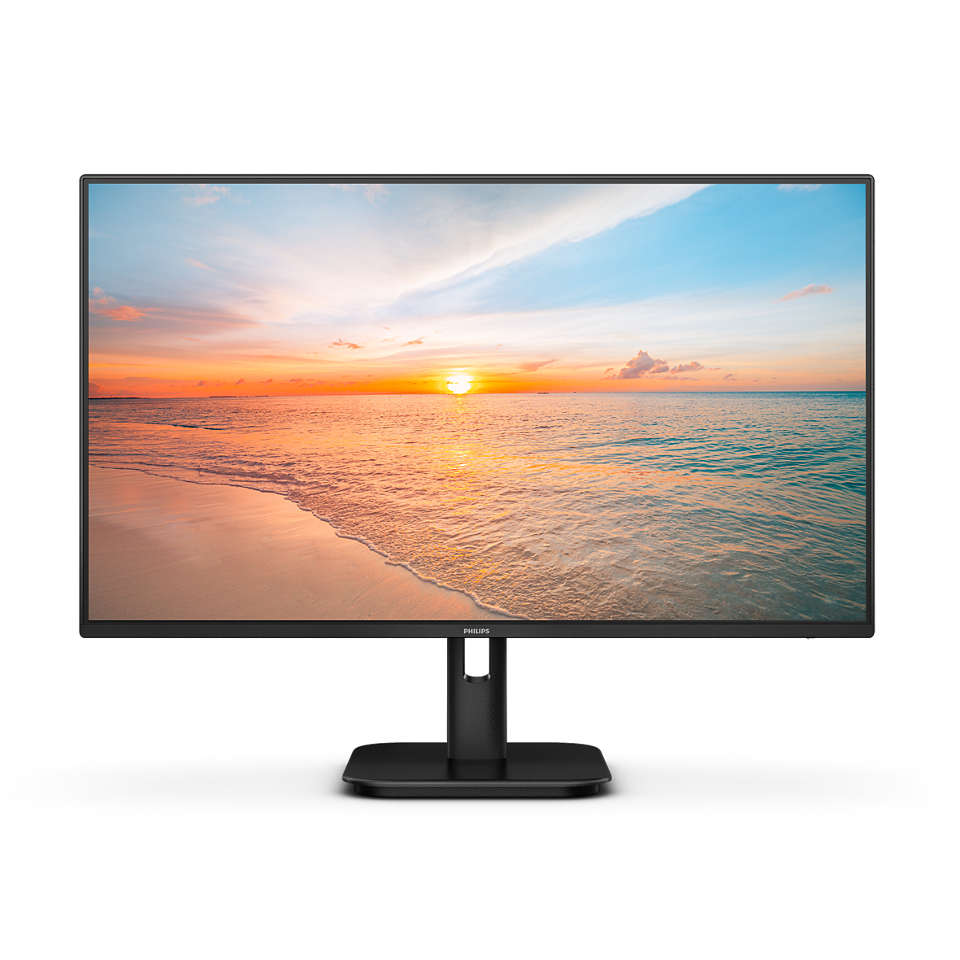
Philips 221V8LB (22 дюйма, IPS, 100 Гц)
Philips предлагает более высокую частоту обновления (100 Гц против 75 Гц) и 4-летнюю гарантию с заменой в случае неисправностей. Это существенные плюсы для долгосрочного использования. Однако у Philips нет ничего сравнимого с набором Eye Care Plus от ASUS: отсутствует Color Augmentation, нет Rest Reminder, нет EyeCheck. Антибактериальная обработка рамок — также эксклюзив ASUS. Для пользователей, которым важно здоровье зрения, ASUS выглядит предпочтительнее.
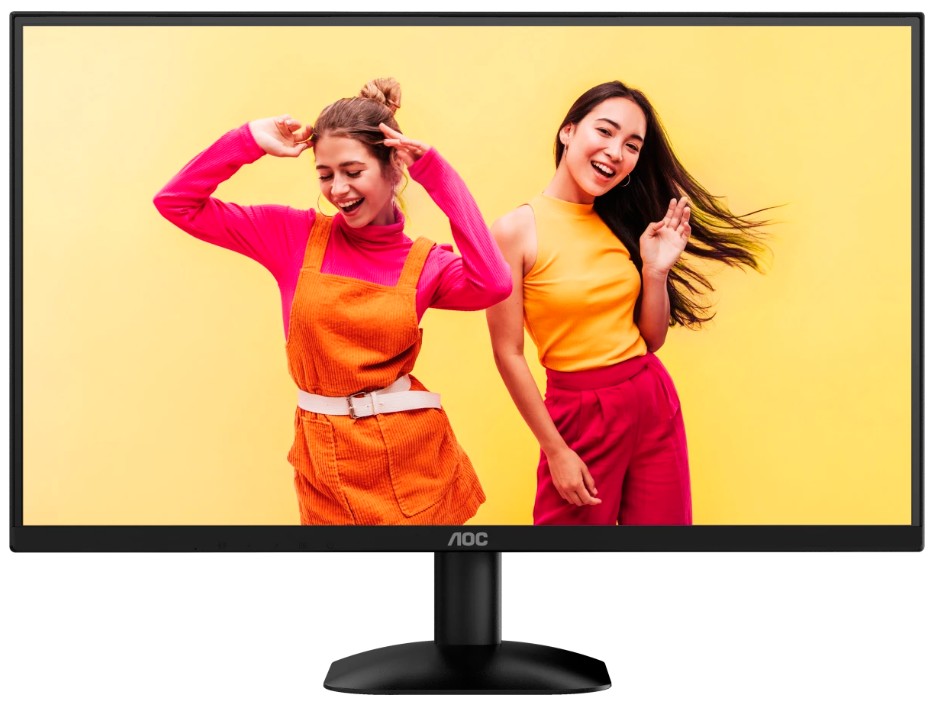
AOC 22B2H (21,5 дюйма, IPS, 75 Гц)
Одна из самых доступных IPS-альтернатив. AOC 22B2H имеет аналогичные основные характеристики (IPS, FHD, 75 Гц, Anti-Glare), но уступает ASUS в плане функциональности: нет GamePlus, QuickFit, Color Augmentation. Качество сборки у ASUS субъективно лучше — меньше скрипа пластика, кнопки качественнее. Антибактериального покрытия у AOC нет.
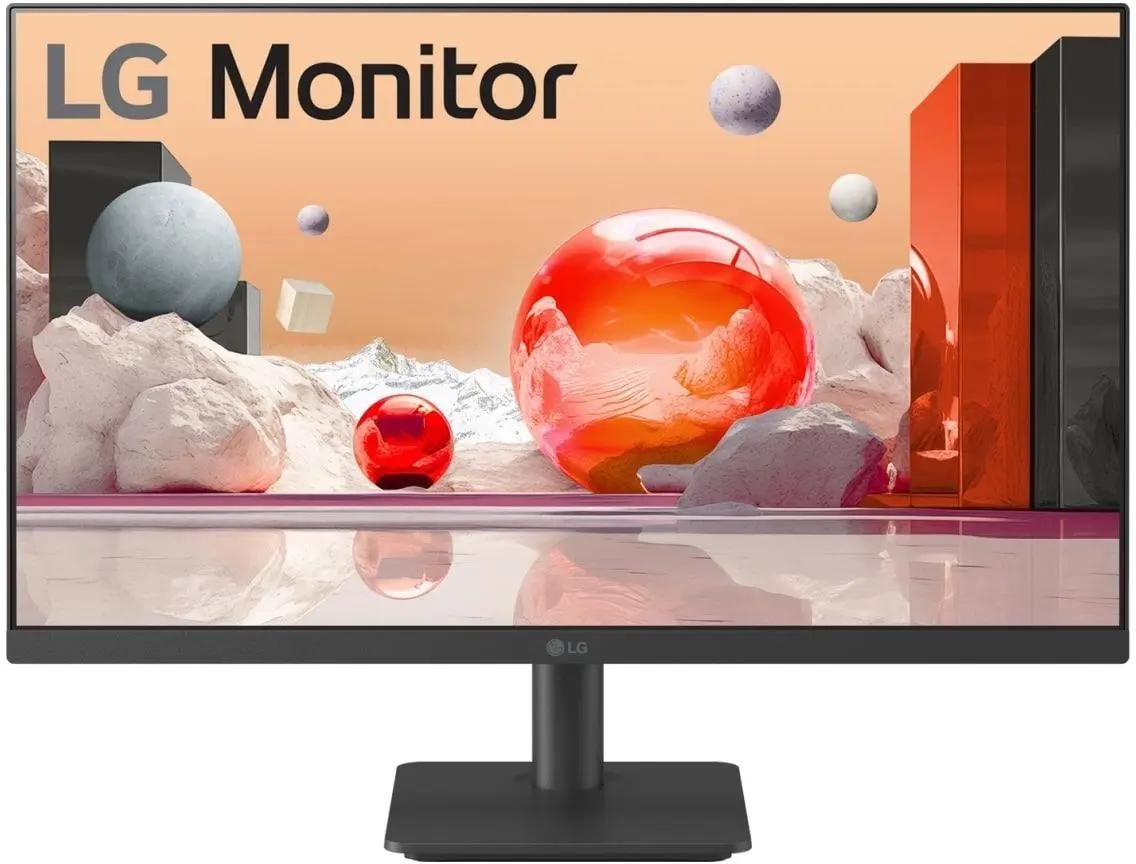
LG 22MP410-B (21,5 дюйма, IPS, 75 Гц)
LG предлагает IPS-матрицу аналогичного класса с технологиями Reader Mode (снижение синего света) и Flicker Safe. По качеству изображения оба монитора практически идентичны — разница в пределах погрешности. Основное отличие: LG имеет встроенные динамики (2 Вт), что удобно для пользователей без внешней акустики. ASUS отвечает более богатым набором программных функций Eye Care и антибактериальным покрытием.
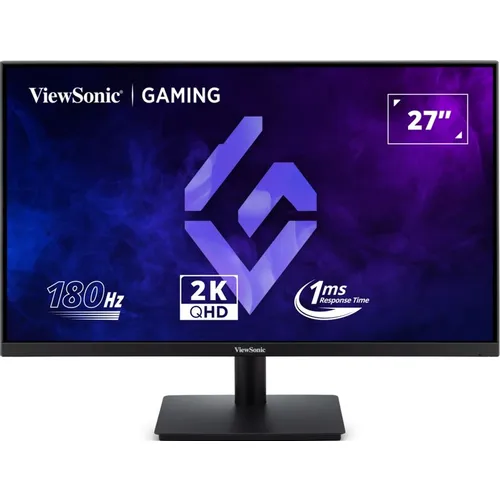
ViewSonic VA2223-H (21,5 дюйма, VA, 75 Гц)
Принципиально другая матрица (VA вместо IPS). VA обеспечивает лучшую контрастность (типично 3000:1 против 1000:1 у IPS) и более глубокий чёрный. Однако IPS у ASUS выигрывает по углам обзора (178° против 178° заявлено, но реально у VA эффект сдвига цветов при взгляде под углом заметнее) и точности цветопередачи. Для работы в светлом помещении я предпочту ASUS VY229HE; для просмотра кино в тёмной комнате ViewSonic может понравиться больше.
ASUS VY229HF (внутренний конкурент)
ASUS VY229HF — это версия того же монитора с частотой обновления 100 Гц и технологией SmoothMotion. По сути, это «старший брат» VY229HE с более высокой частотой обновления. Если основная задача — офисная работа, разница между 75 и 100 Гц практически незаметна. Если же вы играете в игры хотя бы несколько часов в неделю — VY229HF будет заметно плавнее, и доплата за него вполне оправдана.
Неожиданные находки в ходе тестирования
Несколько вещей удивили меня в процессе тестирования — как приятно, так и не очень.
Приятные сюрпризы:
- Функция Trace Free (регулировка времени отклика методом овердрайва) реально работает и имеет три уровня (0, 60, 80, 100). На уровне 60 я не замечал артефактов «инверсии» (obershooting), которые часто появляются у бюджетных мониторов при агрессивном разгоне матрицы.
- Наклейки и плёнки на экране при первом включении были минимальны и легко удалились.
- Монитор практически бесшумен: кулеров нет, трансформатор питания не издаёт слышимого гудения на минимальных настройках яркости (частая проблема бюджетных устройств).
- Поддержка HDCP 1.4 позволяет воспроизводить защищённый контент со стриминговых сервисов (Netflix, Disney+) без проблем.
Неожиданные ограничения:
- Кнопки управления OSD расположены снизу на торце — это означает навигацию «вслепую». Первые несколько дней я постоянно открывал не то меню. Некоторые конкуренты (например, LG) используют джойстик — значительно удобнее.
- Нет возможности автоматически переключаться между источниками сигнала. При подключении двух источников (HDMI + VGA) смена входа — только через OSD-меню.
- Подставка не позволяет регулировать наклон ступенчато: это плавное изменение без фиксированных позиций, что некоторым неудобно.
Для кого подходит ASUS VY229HE
За три недели я сформировал чёткое понимание целевой аудитории этого монитора.
Идеальный выбор для:
- Офисных сотрудников и удалённых работников, которые проводят за монитором 6–10 часов в день. Набор Eye Care Plus — это реальная забота о здоровье зрения, которая выделяет ASUS VY229HE на фоне конкурентов.
- Студентов, которым нужен надёжный монитор для учёбы с защитой глаз при длительной работе. Rest Reminder и фильтр синего света — отличные инструменты для учебного процесса.
- Семейных пользователей, где монитором пользуются несколько человек. Антибактериальное покрытие рамок и кнопок — практичный плюс в таком контексте.
- Людей с нарушениями цветовосприятия. Color Augmentation — редкая и ценная функция, которой нет у большинства конкурентов.
- Пользователей с ограниченным пространством на столе. Небольшая диагональ 21,45 дюйма и глубина подставки 164 мм позволяют разместить монитор даже на компактном столе.
- Тех, кто меняет старый CRT или TN-монитор. Переход на IPS даст ощутимый прирост качества изображения и комфорта.
Лучше рассмотреть другие варианты, если вы:
- Активный геймер, который хочет максимальной плавности. 75 Гц — минимальный порог для гейминга. Рассмотрите ASUS VY229HF (100 Гц) или модели с 144 Гц+.
- Профессиональный фотограф или дизайнер, которому нужна точная цветопередача, широкий охват sRGB 99%+ или поддержка Adobe RGB/DCI-P3. Здесь нужны мониторы другого класса.
- Пользователь с потребностью в широкой эргономике: регулировка высоты, поворот, pivot. ASUS VA229QSB — более подходящий вариант внутри той же серии.
- Многозадачный пользователь с двумя ПК: отсутствие KVM-переключателя и только два видеовхода создают неудобства.
Итоговый вердикт
ASUS VY229HE (90LM0960-B01170) — это хорошо сбалансированный бюджетный монитор, который умеет расставлять приоритеты. Он не претендует на рекорды частоты обновления или цветового охвата, зато предлагает то, что по-настоящему нужно большинству офисных пользователей: комфортную IPS-матрицу с хорошими углами обзора и точностью цвета, продуманный набор технологий защиты зрения с сертификатами TÜV Rheinland, щадящее энергопотребление 11 Вт и антибактериальную обработку — редкость в этом ценовом диапазоне.
Главные ограничения — отсутствие регулировки высоты, минималистичный набор портов (только HDMI + VGA) и 75 Гц, которых достаточно для офиса, но мало для игрового применения. Если вы готовы смириться с этими компромиссами или можете компенсировать их кронштейном VESA, ASUS VY229HE будет надёжным и комфортным рабочим инструментом на годы вперёд.
«Если бы я выбирал монитор для ежедневной офисной работы с умеренным бюджетом, ASUS VY229HE попал бы в мой короткий список финалистов — именно за счёт Eye Care Plus и антибактериального покрытия. Это не самый дешёвый монитор в классе, но один из самых продуманных.»
Плюсы и минусы ASUS 90LM0960-B01170
IPS-матрица с широкими углами обзора 178° по горизонтали и вертикали
TÜV Rheinland-сертифицированная технология Flicker Free — полное отсутствие мерцания
TÜV Rheinland-сертифицированный фильтр синего света с четырьмя уровнями настройки
Антибактериальное ионно-серебряное покрытие рамок и кнопок (ISO 22196, эффективность 99,9%)
Функция Color Augmentation для пользователей с нарушениями цветовосприятия
Очень низкое энергопотребление: 11,03 Вт в рабочем режиме, 0,5 Вт в режиме ожидания
Поддержка AMD FreeSync (Adaptive-Sync) — плавная картинка без разрывов
Хорошее матовое антибликовое покрытие без выраженного «кристаллического эффекта»
Богатое меню OSD: режимы SPLENDID, GamePlus, QuickFit, Trace Free
Крепление VESA 100×100 мм для использования с кронштейном
Функция Rest Reminder и EyeCheck для профилактики усталости зрения
Компактный и лёгкий корпус (2,72 кг с подставкой)
Наличие аудиовыхода 3,5 мм
Отсутствие регулировки высоты подставки — только наклон -5°/+23°
Нет DisplayPort — только HDMI 1.4 и VGA
Всего два видеовхода без возможности автопереключения
Нет встроенных динамиков
Нет USB-хаба
75 Гц — минимальный порог для гейминга, недостаточно для требовательных игр
Кнопки управления OSD на нижнем торце — неудобно в темноте
VGA-кабель не включён в комплект
Не указан точный охват sRGB/DCI-P3 — производитель не раскрывает данные
Нет регулировки высоты подставки и поворота (swivel/pivot)