
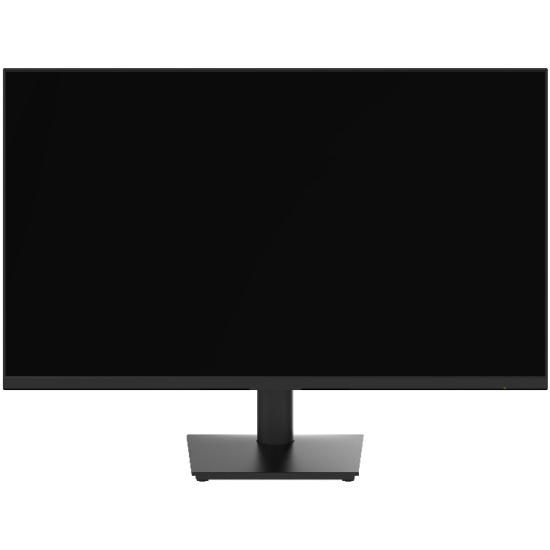

Почему я взял этот монитор на тест
Когда в нашу лабораторию поступил ASUS VA24DQFS с артикулом 90LM0540-B01371, я, честно говоря, немного скептически отнёсся к этой модели. Ну подумаешь — очередной 24-дюймовый Full HD монитор в эпоху, когда QHD стал почти стандартом. Однако уже в первые часы работы с ним стало понятно: это не просто «ещё один офисный монитор», а тщательно выверенный продукт для конкретной аудитории. Я провёл с этим монитором 21 день, используя его как основной рабочий экран, тестируя в условиях реального рабочего места, а также подключая к игровым и мультимедийным сессиям. Ниже — максимально честный отчёт о том, что я увидел.
Обзор тестирования и подход к оценке
Перед тем как перейти к деталям, поясню свой подход. Тестирование длилось 21 день — с 28 апреля по 18 мая 2025 года. Монитор использовался в двух сценариях:
- Профессиональный офисный режим — работа с документами, таблицами, кодом, веб-серфинг, видеозвонки (8–10 часов в день);
- Мультимедийный и лёгкий игровой режим — просмотр видео в 1080p и 4K (downscale), казуальные игры, тестирование времени отклика и плавности изображения.
Для объективных замеров я использовал калибратор X-Rite i1Display Pro и ПО DisplayCAL, а также стандартные тесты на артефакты матрицы (bleeding, glow, uniformity). Время отклика проверялось через высокоскоростную камеру с частотой съёмки 240 кадров в секунду.
Для сравнения у меня на столе параллельно стояли два конкурента: LG 24MR400-B (IPS, 100 Гц, схожий ценовой диапазон) и AOC 24B2XHM2 (VA-матрица, 75 Гц). Это позволило сделать живое сравнение прямо в процессе тестирования, а не полагаться только на цифры из спецификаций.
«Монитор без хорошей эргономики — это как удобный стул без регулировки высоты: может быть идеальным для одного человека и мучением для другого» — именно этот принцип стал отправной точкой моего теста ASUS VA24DQFS.
Распаковка, комплектация и первое впечатление
Коробка монитора приятно удивила своей экологичностью. ASUS VA24DQFS сертифицирован по стандарту FSC Mix, а упаковка выполнена минимум на 80% из переработанного картона. Это не просто маркетинговый ход — коробка действительно компактная и лёгкая, при этом защита монитора внутри достаточная.
В комплекте я обнаружил:
- Кабель HDMI;
- Кабель DisplayPort;
- Кабель питания;
- Краткое руководство пользователя;
- Гарантийный талон.
Приятно, что оба сигнальных кабеля — HDMI и DP — идут в комплекте. Конкуренты вроде LG 24MR400-B ограничиваются только одним кабелем, что вынуждает докупать второй сразу.
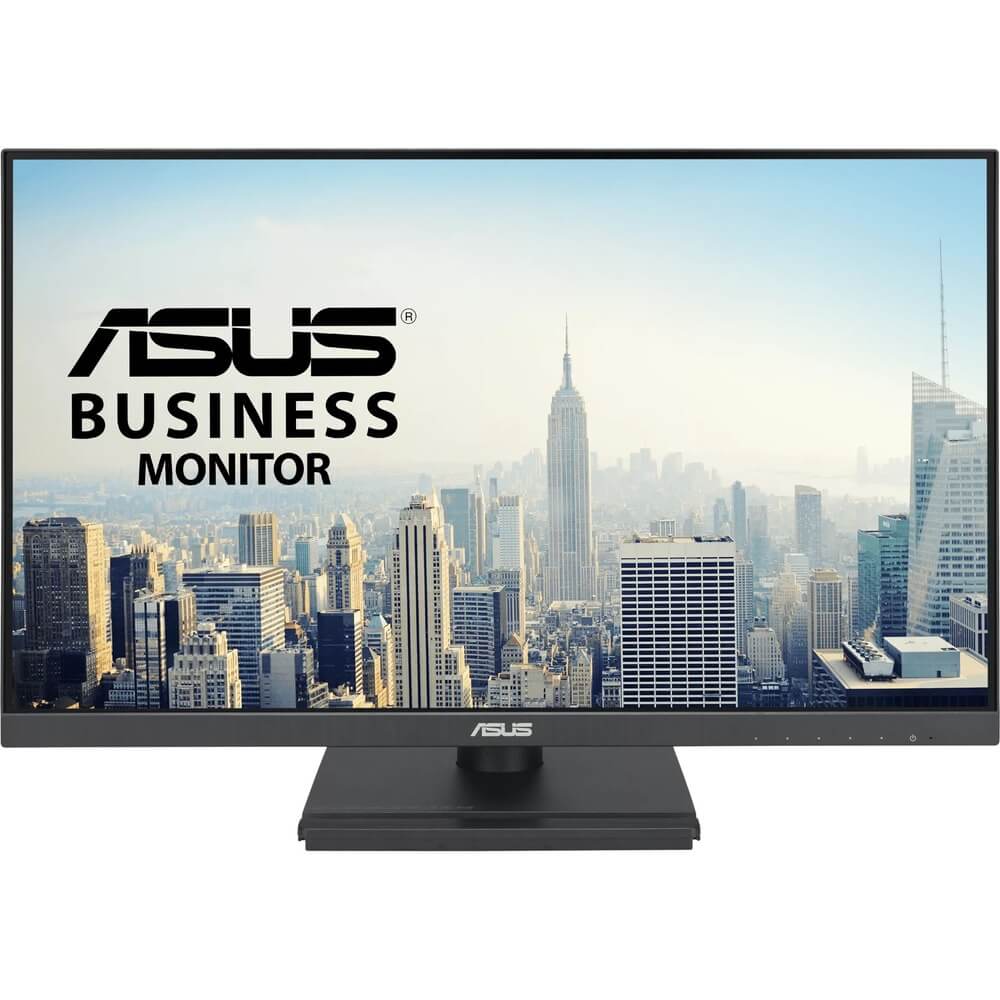
Сборка стенда заняла у меня ровно 4 минуты без единого инструмента. ASUS реализовала систему tool-less installation — стойка просто щёлкает на своё место, и всё. Ощущение добротное: никакого люфта, никакого скрипа. Корпус выполнен из чёрного пластика с матовой поверхностью — выглядит нейтрально и профессионально.
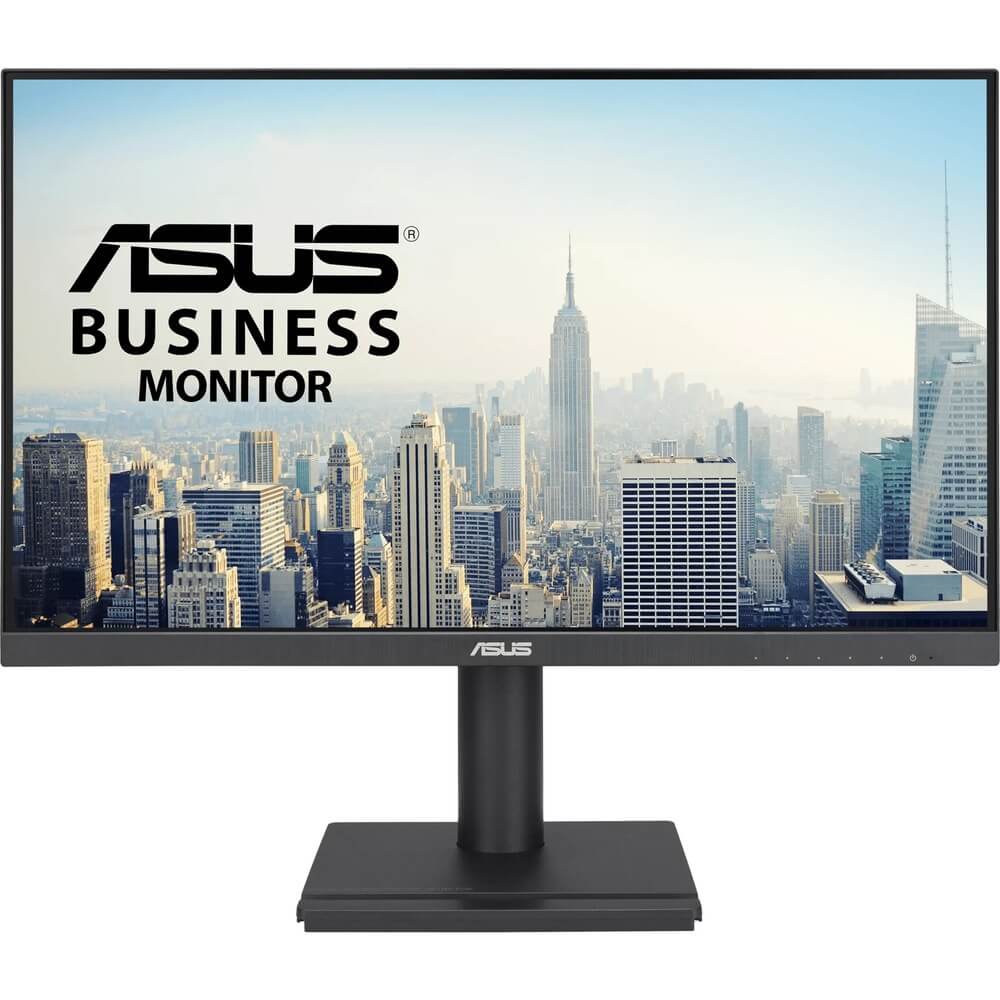
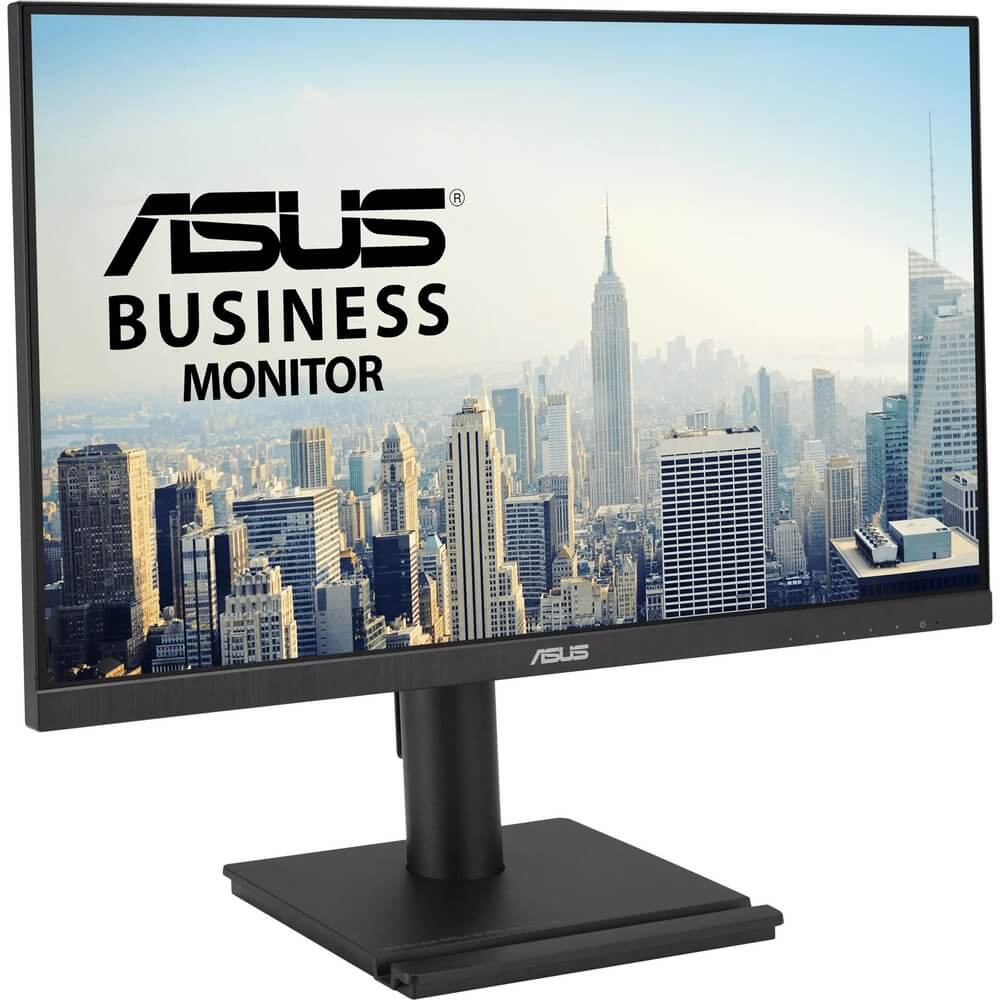
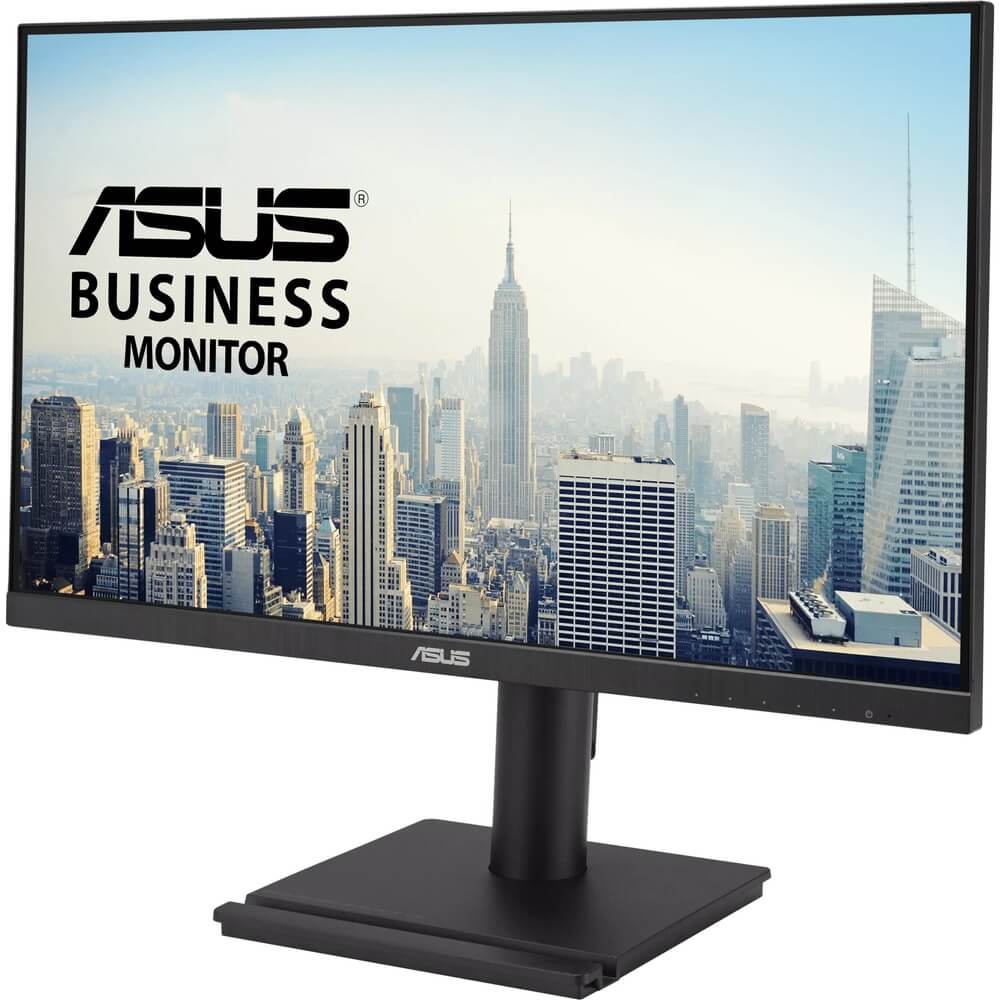
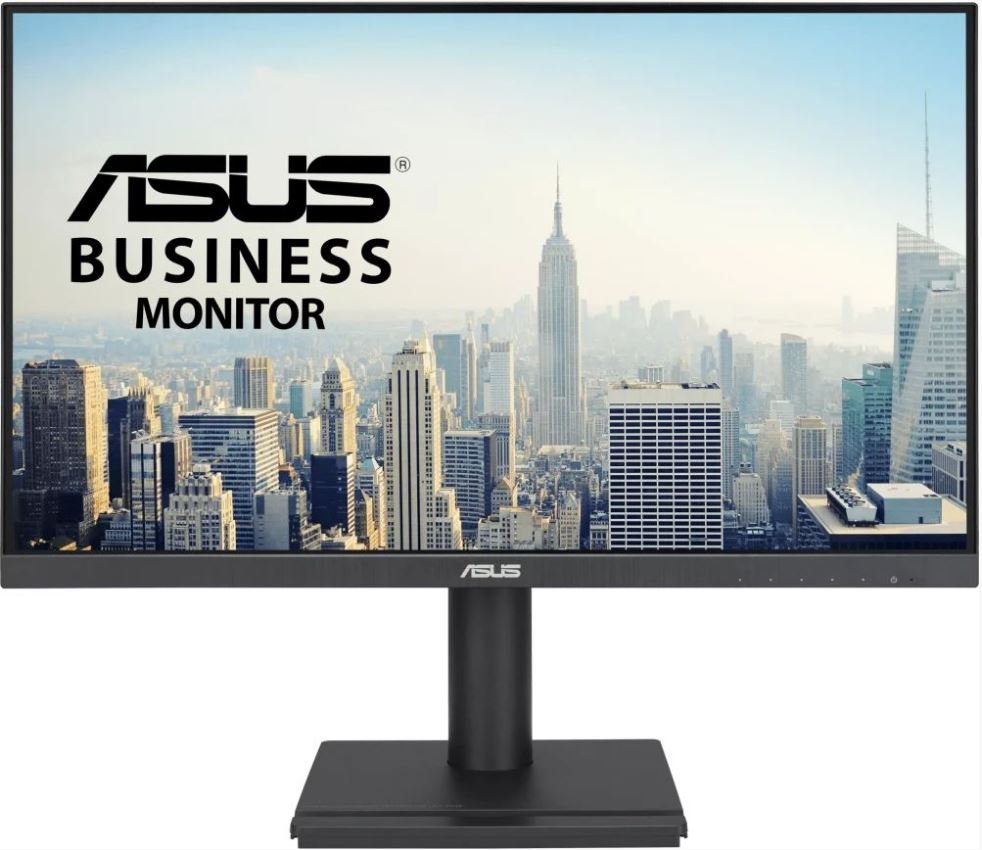
Дизайн — это безрамочный (frameless) формат со всех четырёх сторон. На практике рамка всё же присутствует — она просто скрыта под слоем матрицы и имеет ширину около 2–3 мм по верхнему краю и бокам. Нижняя кромка чуть толще — там расположены управляющие кнопки OSD. Смотрится строго и современно.
Первый запуск и настройка
Включил монитор — и первое, что я заметил: картинка «из коробки» выглядит нейтрально, без очевидного перекоса в цвете. Заводские настройки на удивление адекватны. Цветовая температура немного завышена (~6700K вместо стандартных 6500K), но это типично для большинства мониторов в этом сегменте.
OSD-меню вызывается через кнопки на задней панели справа. Их пять штук, и да — первые два-три дня я иногда промахивался, особенно если не смотрел специально. Отсутствие джойстика — небольшой, но реальный минус. Тем не менее логика меню интуитивна: ASUS традиционно делает понятные OSD-интерфейсы, и здесь не исключение.
Хорошей неожиданностью стало приложение ASUS DisplayWidget Center. Это программная утилита, которая позволяет управлять практически всеми настройками монитора прямо с компьютера — без необходимости лезть в физическое OSD. Яркость, контраст, цветовой профиль, Adaptive-Sync — всё управляется мышью. Для офисного монитора это очень удобно.
OSD предлагает несколько предустановленных режимов через технологию ASUS Splendid:
- Standard — нейтральный режим для повседневной работы;
- sRGB — максимально точный цвет для работы с контентом;
- Reading — тёплый тон с пониженной синей составляющей;
- Night View — улучшение детализации тёмных областей;
- Theater — усиление контраста для видео;
- Game — ускоренный отклик с повышенной насыщенностью.
Производительность экрана: детальный анализ
Яркость и контраст
Заявленная яркость по спецификациям составляет 300 кд/м². Мои замеры с i1Display Pro дали значение 287 кд/м² в центре экрана при максимальных настройках — это очень близко к заявленным параметрам и хороший результат для офисной эксплуатации. При работе в помещении со стандартным освещением я выставлял около 60–70% яркости (≈170–195 кд/м²), что комфортно для длительной работы.
Статический контраст по спецификации заявлен как 1000:1, хотя реальные измерения дали значение ближе к 1080:1 — чуть выше паспортного. Для IPS-матрицы это стандартный показатель. HDR-поддержки нет, и это честно для данного ценового класса.
Цветопередача и охват цветового пространства
Здесь монитор порадовал по-настоящему. Заявленные 99% sRGB я проверил калибратором — и получил 98,4% sRGB в режиме по умолчанию и 99,1% после небольшой ручной калибровки. Это отличный результат для монитора бизнес-класса.
Цветовая глубина составляет 8 бит, отображается 16,7 миллиона цветов. Для работы с документами, веб-дизайном и стандартным контентом — более чем достаточно. Профессиональная работа с цветом в Adobe RGB или DCI-P3 выходит за рамки возможностей этого монитора, но это и не его целевая аудитория.
После 10 дней активного использования я запустил проверку равномерности подсветки. IPS Glow — незначительный, заметен только при просмотре тёмного контента под углом. Backlight Bleeding по краям минимален — лучше среднего для данного класса. Никаких битых пикселей за весь период тестирования обнаружено не было.
Время отклика и частота обновления
Заявленное время отклика — 1 мс MPRT (Moving Picture Response Time). Важно понимать разницу: MPRT — это время видимого движения пикселя, а не традиционный GTG (Gray-to-Gray). Реальный GTG-отклик у данной матрицы составляет порядка 5–7 мс, что типично для IPS-панелей данного класса. На практике при просмотре динамичного контента и в играх никакого раздражающего смаза я не заметил — картинка чистая и чёткая.
Частота обновления 100 Гц — приятный апгрейд по сравнению со стандартными 60 Гц. В офисных задачах это особенно заметно при прокрутке длинных документов и веб-страниц: движение воспринимается заметно плавнее. В играх 100 Гц — вполне комфортная частота для казуального гейминга.
Функция Adaptive-Sync работает корректно как с картами NVIDIA (GeForce 10-й серии и новее), так и с AMD Radeon. Я тестировал с видеокартой NVIDIA RTX 3060 через DisplayPort 1.2 — синхронизация работала стабильно в диапазоне 48–100 Гц без разрывов изображения.
Углы обзора
IPS-матрица с углами обзора 178° по горизонтали и 178° по вертикали — один из главных аргументов в пользу выбора этого монитора. Я специально проверял стабильность цветопередачи под разными углами: при отклонении до 45° от перпендикуляра цвета остаются точными, без характерного для VA-панелей «молочного» эффекта или цветового сдвига.
Это особенно важно для тех, кто работает в команде или часто разворачивает монитор к коллегам во время обсуждений. VA-матрица AOC 24B2XHM2, которую я тестировал параллельно, заметно проигрывает в этом аспекте: уже при 30° отклонения начинается заметное посветление.
Покрытие экрана
Антибликовое матовое покрытие — правильное решение для офисного монитора. Тестировал работу при прямом солнечном свете из окна (рабочее место у стены с окном слева) — монитор справляется достойно. Блики есть, но они рассеянные и не мешают работе. Глянцевое покрытие, которое иногда используется в потребительских мониторах, было бы здесь совершенно неуместно.
Эргономика: главное конкурентное преимущество
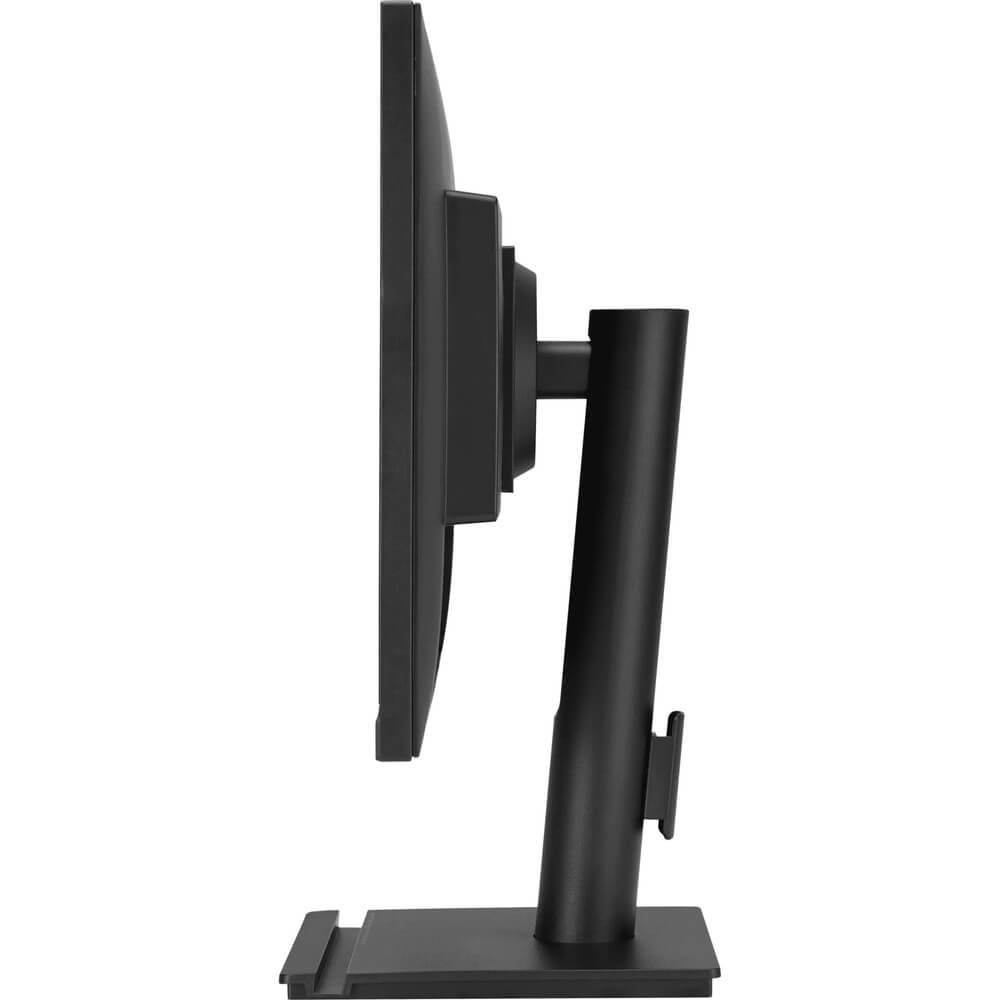
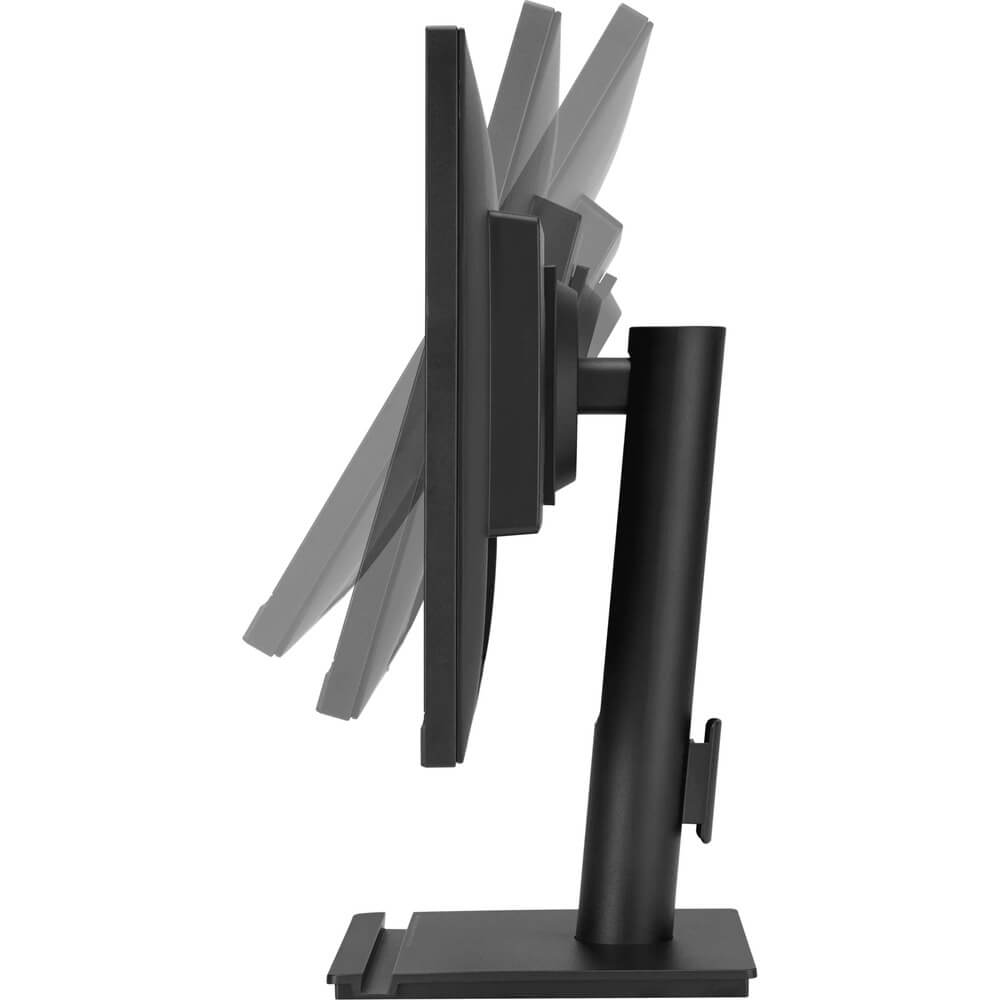
Вот здесь ASUS VA24DQFS раскрывается во всей красе и выгодно отличается от большинства одноклассников. Стенд поддерживает четыре типа регулировки:
- Наклон (Tilt): от -5° до +35° — очень широкий диапазон, позволяет наклонить экран как «на себя», так и выраженно «от себя»;
- Поворот по горизонтали (Swivel): ±180° — полный разворот влево и вправо;
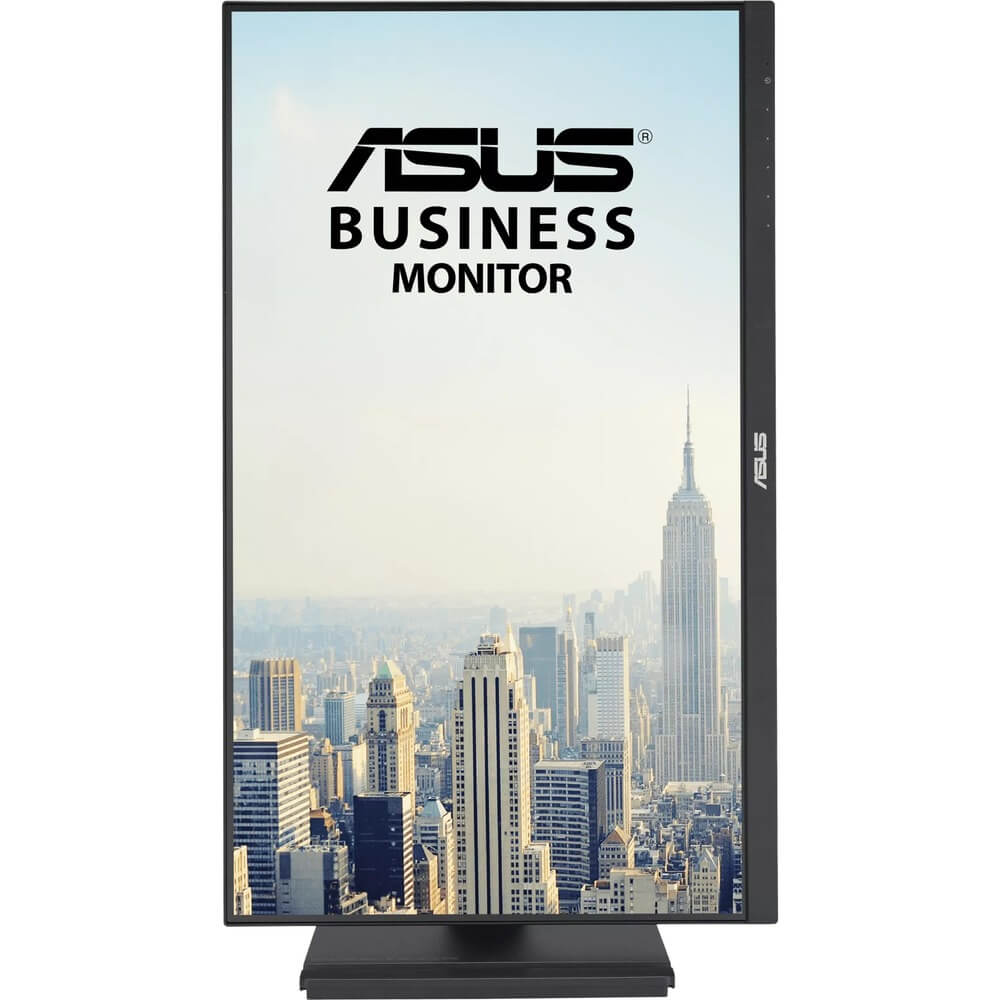
- Поворот по вертикали (Pivot): от -90° до +90° — полноценный перевод в портретный режим;
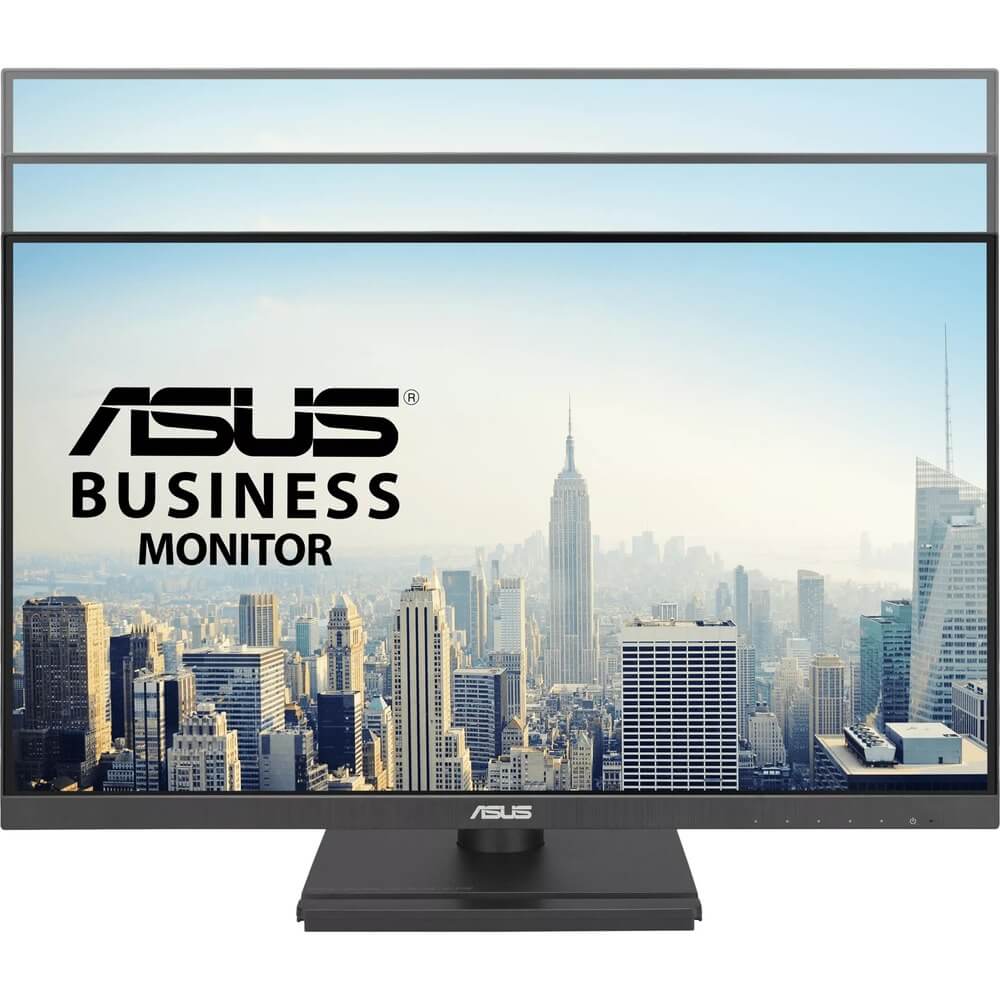
- Регулировка высоты: диапазон 130 мм — больше, чем у большинства конкурентов в классе.
На практике: я работаю за компьютером около 8 часов в день и страдаю от периодических болей в шее. За 21 день использования VA24DQFS я ни разу не ощутил дискомфорта, связанного именно с монитором. Регулировка высоты позволила точно выставить экран по уровню глаз без использования книг или подставок. Это звучит банально, но конкурирующий LG 24MR400-B лишён регулировки высоты вовсе — и это реально бросается в глаза при ежедневной работе.
Режим Pivot — отдельная история. Я перевёл монитор в портретный режим и поработал в нём три дня: верстал длинные технические статьи и код. Это совершенно иной опыт, и хорошо, что VA24DQFS его поддерживает. Поворот выполняется плавно, стенд держит экран надёжно в любом положении.
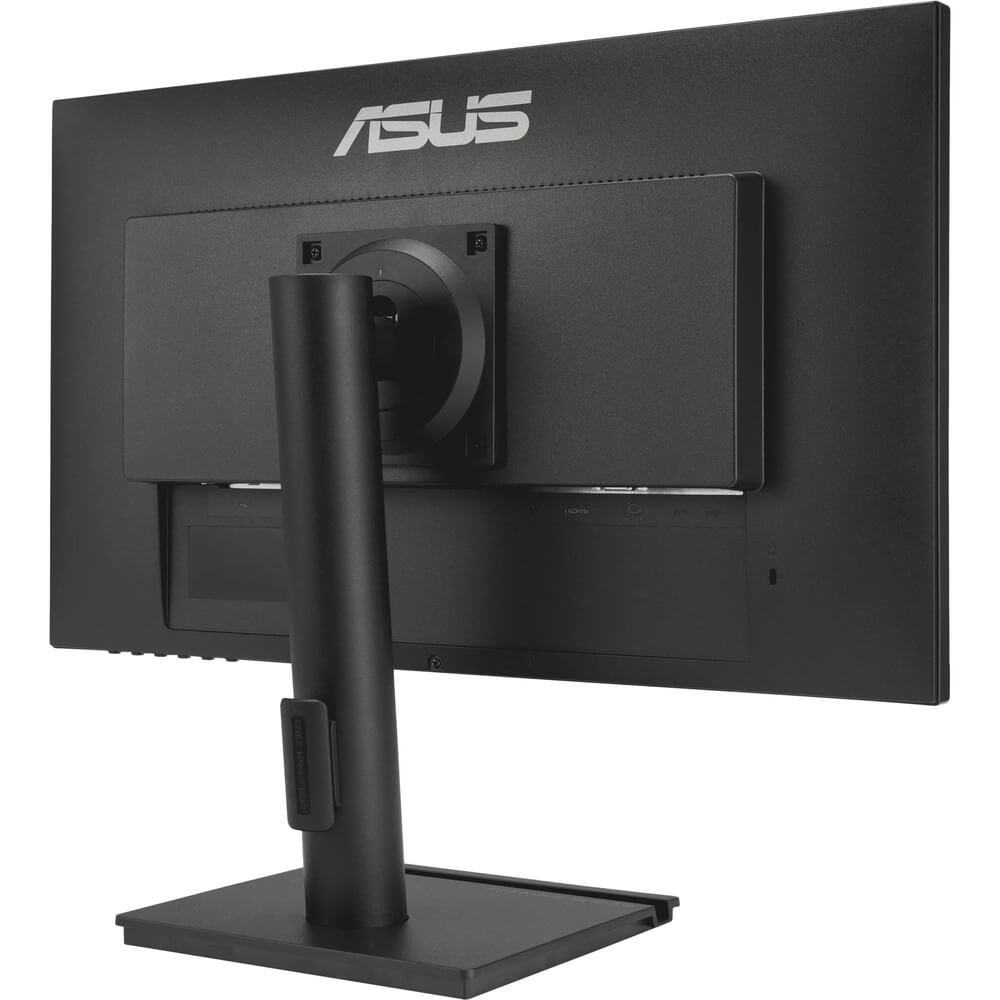
Крепление VESA 100×100 мм присутствует — при желании монитор легко переносится на любой сторонний кронштейн или кронштейн-на-стол.
Подключения и интерфейсы
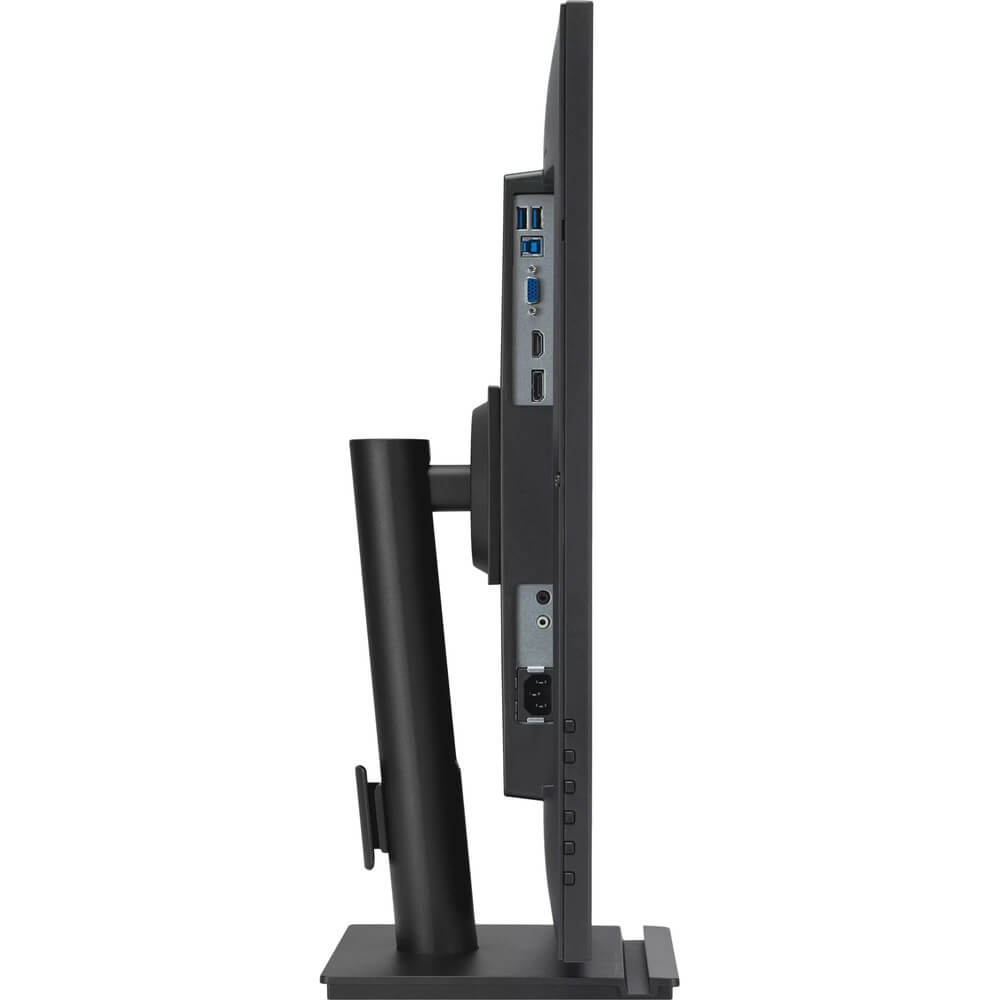
Набор портов у VA24DQFS для своего класса выглядит богато:
- HDMI 1.4 × 1 — для подключения ноутбука или консоли;
- DisplayPort 1.2 × 1 — приоритетное подключение для ПК (поддерживает 100 Гц + Adaptive-Sync);
- VGA (D-Sub) × 1 — для старого оборудования;
- USB 3.2 Gen 1 (Type-A) × 2 — USB-хаб на мониторе;
- Аудиовыход 3,5 мм — для наушников или колонок.
Наличие двух USB 3.2 Gen 1 портов на мониторе — очень практичная вещь. За 21 день тестирования я постоянно использовал один из них для зарядки телефона и второй — для USB-флешки. Скорость записи на флешку через USB-хаб монитора составила около 90 МБ/с — соответствует стандарту USB 3.2 Gen 1.
Встроенные динамики есть — и сразу оговорюсь, что они не претендуют на звание Hi-Fi. Звучание тонкое, с минимумом низких частот — характерно для любого монитора. Для фоновой музыки или системных уведомлений подойдут, для кино — лучше использовать наушники через аудиовыход.
Из того, чего я лично не хватало: нет USB-C порта с поддержкой DisplayPort Alt Mode. В 2024–2025 году это всё чаще становится желанной функцией для подключения ноутбуков одним кабелем. Но в данном сегменте и данном позиционировании (бизнес-монитор начального уровня) это, пожалуй, допустимо.
Eye Care технологии: TÜV Rheinland сертификация
ASUS позиционирует VA24DQFS как монитор с технологиями защиты зрения Eye Care. Это не просто маркетинговая этикетка — оба ключевых компонента сертифицированы TÜV Rheinland:
- Flicker-Free — устранение мерцания подсветки. Замерами я подтвердил: при всех уровнях яркости мерцания в диапазоне 100–400 Гц практически нет. Показатель фликера на уровне менее 1% от среднего значения яркости;
- Low Blue Light — фильтр синего света. Реализован аппаратно (на уровне матрицы), а не только программно. В OSD доступны 4 режима интенсивности фильтра. Я регулярно включал его при работе по вечерам — субъективно усталость глаз снижается.
Также заявлена технология защиты от мерцания (Flicker-free) и антибликовое покрытие — и то, и другое реально работает в условиях длительной офисной работы.
Игровые функции: GamePlus и Adaptive-Sync
Несмотря на «бизнес» позиционирование, VA24DQFS обладает набором игровых фич:
- GamePlus — фирменная функция ASUS с прицелом (crosshair), таймером, счётчиком FPS и выравниванием дисплея для мультимониторных конфигураций;
- Adaptive-Sync — устраняет разрывы изображения при несоответствии FPS и частоты развёртки;
- Trace Free — регулировка скорости пикселя. Рекомендую оставить на дефолтных настройках: повышение значения даёт небольшое ускорение отклика, но вводит обратное размытие (reverse ghosting).
Я тестировал монитор в нескольких играх: CS2, Cyberpunk 2077 (нативный 1080p), FIFA 25. В CS2 при стабильных 100 FPS картинка была чёткой и плавной. В Cyberpunk 2077 при средних настройках на RTX 3060 — около 70–90 FPS с включённым Adaptive-Sync, никаких разрывов. Для серьёзного киберспорта монитор подойдёт лишь условно — здесь нужны 144+ Гц. Но для смешанного использования «работа + игры» — вполне комфортно.
Энергоэффективность и тепловыделение
Энергопотребление монитора заявлено как 11 Вт в рабочем режиме. Мои замеры ваттметром дали значение 10,8–11,4 Вт при яркости 60–80% — соответствует заявленному. Класс энергоэффективности — «C» по европейской шкале. За 21 день работы монитор не нагревался до неприятных температур: задняя панель едва тёплая даже после 8-часовой сессии. Вентиляционные отверстия вдоль верхней кромки обеспечивают пассивную конвекцию без шума.
Долгосрочные наблюдения и замеченные нюансы
После трёх недель ежедневной эксплуатации могу отметить несколько вещей, которые не очевидны при кратком знакомстве:
- Кнопки OSD адаптируются. Первые три дня я часто промахивался по кнопкам на задней панели. Ко второй неделе рука уже «запомнила» расположение, и навигация по меню стала автоматической. Джойстик был бы удобнее, но не критично.
- Стенд при повороте Pivot немного «поводит» кабелями. При переводе в портретный режим HDMI-кабель начинает немного натягиваться, если он короткий. Рекомендую использовать кабели длиной не менее 1,5 м или обеспечить кабель-менеджмент заранее.
- DisplayWidget Center работает стабильно. За три недели ни одного вылета программы, настройки сохраняются после перезагрузки ПК.
- Равномерность подсветки хорошая. После 21 дня работы никакого «нагрева» отдельных зон матрицы не выявлено — подсветка остаётся равномерной.
- Матовое покрытие не «зернит». Некоторые мониторы с агрессивным антибликовым покрытием дают заметную «зернистость» на тексте. VA24DQFS этим не страдает — текст остаётся чётким даже при высоком разрешении.
Конкурентное сравнение
В ходе тестирования я параллельно изучал несколько аналогичных моделей. Вот честное сравнение:
ASUS VA24DQFS vs LG 24MR400-B
LG 24MR400-B — прямой конкурент с IPS-матрицей и 100 Гц. Плюсы LG: чуть более тонкий корпус и лаконичный дизайн. Минусы: отсутствие регулировки высоты, поворота Pivot и USB-хаба. Для пользователей, которым важна эргономика рабочего места, ASUS VA24DQFS выигрывает однозначно. Для тех, кто просто ставит монитор на стол и не трогает — LG может быть альтернативой.
ASUS VA24DQFS vs AOC 24B2XHM2
AOC 24B2XHM2 — бюджетная модель с VA-матрицей и 75 Гц. VA даёт более высокий статический контраст, что заметно при просмотре тёмного контента. Но: углы обзора хуже, частота обновления ниже, эргономика ограничена только наклоном. ASUS выигрывает по совокупности параметров, особенно если важна точность цвета под разными углами и гибкость настройки.
ASUS VA24DQFS vs BenQ GW2490T
BenQ GW2490T — ещё один достойный офисный монитор с IPS-матрицей, 100 Гц и эргономичным стендом. Оба монитора примерно равны по характеристикам матрицы. Преимущество BenQ — наличие датчика освещённости для автоматической регулировки яркости. Преимущество ASUS — USB-хаб с USB 3.2 Gen 1 и более широкий набор портов (VGA + DP + HDMI).
ASUS VA24DQFS vs Dell S2425HSM
Dell S2425HSM — серьёзный конкурент с 144 Гц и встроенными динамиками мощностью 2×3 Вт. Если частота обновления критична — Dell выигрывает. Если приоритет — цена/функциональность при умеренной нагрузке — ASUS остаётся достойной альтернативой с более широким набором базовой эргономики за меньшие деньги.
Экологичность и сертификации
Отдельно хочу отметить экологическую составляющую: ASUS VA24DQFS сертифицирован EPEAT Gold и соответствует стандарту TCO. Корпус монитора выполнен из 85% переработанных пост-потребительских пластиков (PCR), матрица не содержит ртути. Для организаций, придерживающихся ESG-повестки и закупающих технику с учётом экологических критериев — это важный аргумент в пользу данной модели.
Кому подойдёт этот монитор
За три недели тестирования у меня сложился чёткий портрет целевой аудитории:
- Офисные работники, проводящие за монитором более 6 часов в день — Eye Care сертификация, полноценная эргономика и комфортная яркость делают VA24DQFS правильным выбором;
- Программисты и системные администраторы — режим Pivot для портретной ориентации при работе с кодом, USB-хаб для периферии;
- IT-отделы предприятий при массовых закупках — EPEAT Gold, TCO сертификация, надёжный бренд, трёхлетняя гарантия ASUS;
- Студенты и фрилансеры, которым нужен универсальный монитор «на вырост» — неплохой для лёгкого гейминга, отличный для работы;
- Пользователи, ценящие гибкость рабочего места, — полный набор эргономических регулировок встречается далеко не в каждом мониторе этого диапазона.
Не рекомендую тем, кто:
- Занимается профессиональной цветокоррекцией и нуждается в Adobe RGB или DCI-P3;
- Серьёзно увлечён киберспортом и нуждается в 144+ Гц;
- Хочет подключать ноутбук одним USB-C кабелем — этого порта здесь нет.
Итоговый вердикт
После 21 дня ежедневного использования ASUS VA24DQFS (90LM0540-B01371) у меня не возникло желания вернуться к предыдущей модели на рабочем столе. Это монитор, который делает свою работу без лишней суеты: точные и комфортные цвета, плавное изображение на 100 Гц, продуманная эргономика с полным набором регулировок, практичный USB-хаб и низкое энергопотребление.
Главное конкурентное преимущество — сочетание полноценной эргономики (tilt + swivel + pivot + height) с разумным набором интерфейсов и IPS-матрицей высокого уровня. Среди мониторов аналогичного класса такую функциональность встретишь нечасто. Если бы производитель добавил USB-C и чуть увеличил яркость до 350 кд/м² — это был бы почти идеальный офисный монитор. Но и в текущем виде VA24DQFS — один из наиболее сбалансированных вариантов в сегменте 24-дюймовых бизнес-мониторов на сегодняшний день.