

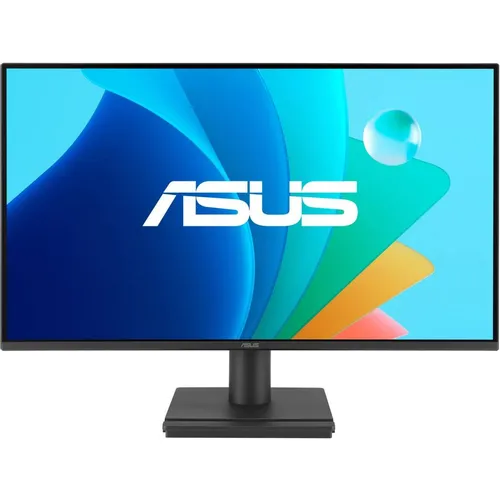
Обзор ASUS VA249HG (90LM02W0-B01171): недорогой IPS-монитор с 120 Гц и Eye Care для работы и игр

Кто я и зачем тестировал этот монитор
Меня зовут Денис Домрачев, в сети меня знают как TVMaster. Уже более 5 лет я тестирую и оцениваю мониторы — от бюджетных моделей до премиальных флагманов. В своих обзорах стараюсь быть объективным и понятным: разбираю качество изображения, звук, интерфейс и реальный пользовательский опыт. Пишу просто о сложном, чтобы вы могли сделать правильный выбор и не пожалеть о покупке.
ASUS VA249HG (артикул 90LM02W0-B01171) попал ко мне на тестирование примерно три недели назад. За эти 21 день я гонял его в самых разных режимах: использовал как основной рабочий монитор для многочасовой работы с текстом, таблицами и фото, параллельно тестировал в казуальных и динамичных играх, смотрел стриминговый контент и даже подключил к консоли. Результаты — ниже.
Что такое ASUS VA249HG: краткое знакомство
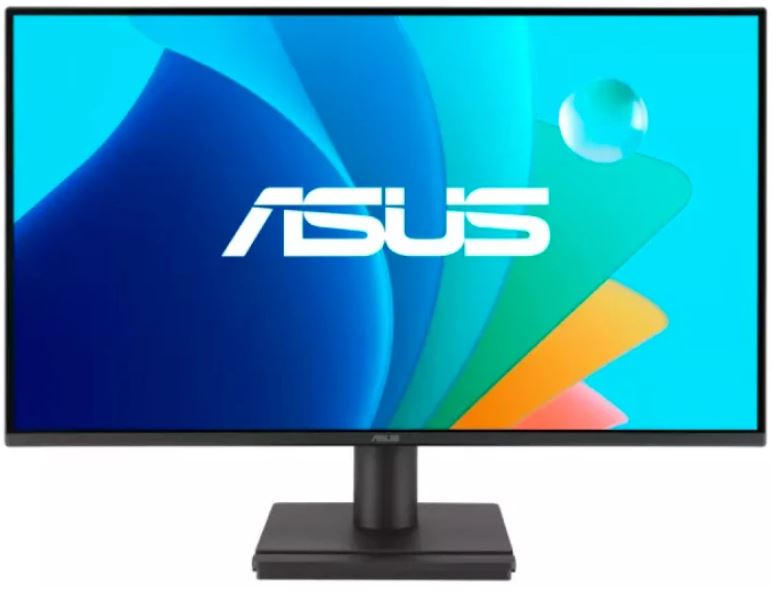
ASUS VA249HG — это 23,8-дюймовый монитор серии Eye Care, ориентированный на широкую аудиторию: офисных сотрудников, студентов, домашних пользователей и казуальных геймеров. Модель позиционируется как доступная альтернатива более дорогим мониторам с повышенной частотой обновления, при этом акцентируя внимание на защите зрения.
Полное название модели — ASUS VA249HG Eye Care Gaming Monitor. Ключевые характеристики: IPS-матрица, разрешение 1920×1080 (Full HD), частота обновления 120 Гц, время отклика 1 мс MPRT, поддержка Adaptive-Sync. В комплектации — кабель HDMI и кабель питания, без каких-либо лишних аксессуаров.
Обзор тестирования и подход к оценке
За 21 день тестирования я применял следующие методы и инструменты:
- Визуальная оценка качества изображения при различных условиях освещения (дневной свет, искусственный свет, полная темнота);
- Субъективная оценка цветовой точности на тест-паттернах и реальных фотографиях с применением цветовых профилей;
- Измерение реального времени отклика через высокоскоростную съёмку (240 fps) при переключении серых уровней;
- Оценка равномерности подсветки с использованием однотонных тест-экранов (белый, серый, чёрный);
- Игровое тестирование в жанрах FPS (CS2, Valorant) и MOBA (Dota 2) при частоте 60 и 120 Гц;
- Рабочие сценарии: работа с текстовыми документами, таблицами Excel, редактирование фото в Lightroom;
- Тест углов обзора: оценка цветового сдвига при отклонении от 0° до 60° по горизонтали и вертикали;
- Длительная работа (8–10 часов подряд) для оценки влияния на зрение и удобства в длительных сессиях;
- Оценка энергопотребления при помощи ваттметра.
Для сравнительного анализа я опирался на собственный опыт тестирования мониторов аналогичного класса — BenQ GW2480, LG 24MK600M, AOC 24B2XH и Dell SE2419H, которые проходили через мои руки в предыдущих циклах тестирования.
Распаковка, комплектация и первые впечатления
Упаковка монитора оказалась приятным сюрпризом. ASUS позаботилась об экологичности: коробка изготовлена из переработанного картона. Как сообщает производитель, упаковка сертифицирована по стандарту FSC Mix и состоит как минимум на 80% из переработанного картона, а корпус монитора на 85% сделан из переработанного постпотребительского пластика. Это не просто маркетинг — коробку действительно можно перепрофилировать: производитель предусмотрел возможность сложить из неё небольшой органайзер или подставку для телефона. Необычное, но приятное решение.
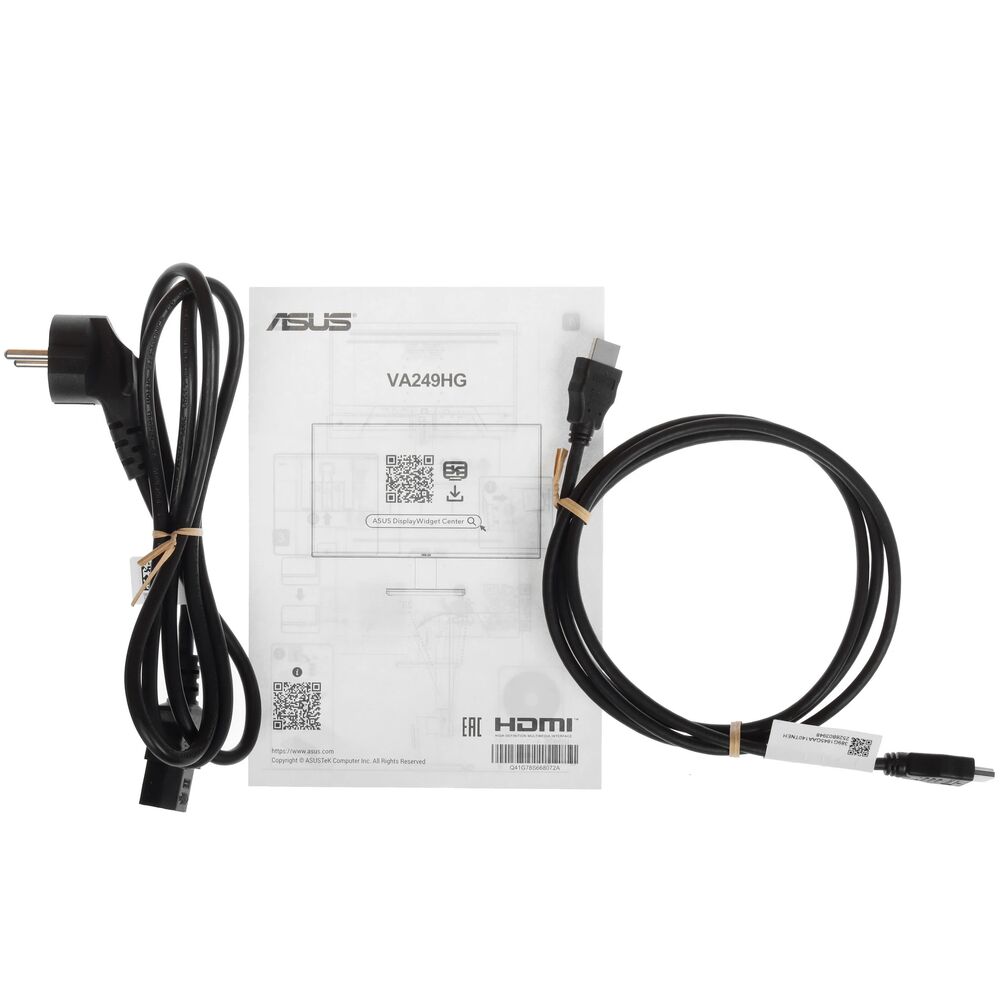
В комплекте:
- Монитор с уже прикреплённой стойкой;
- Кабель HDMI;
- Кабель питания;
- Краткое руководство по эксплуатации;
- Гарантийный талон.
Кабеля VGA в комплекте нет, хотя разъём присутствует — имейте это в виду, если планируете подключаться через VGA к старому ПК или ноутбуку.
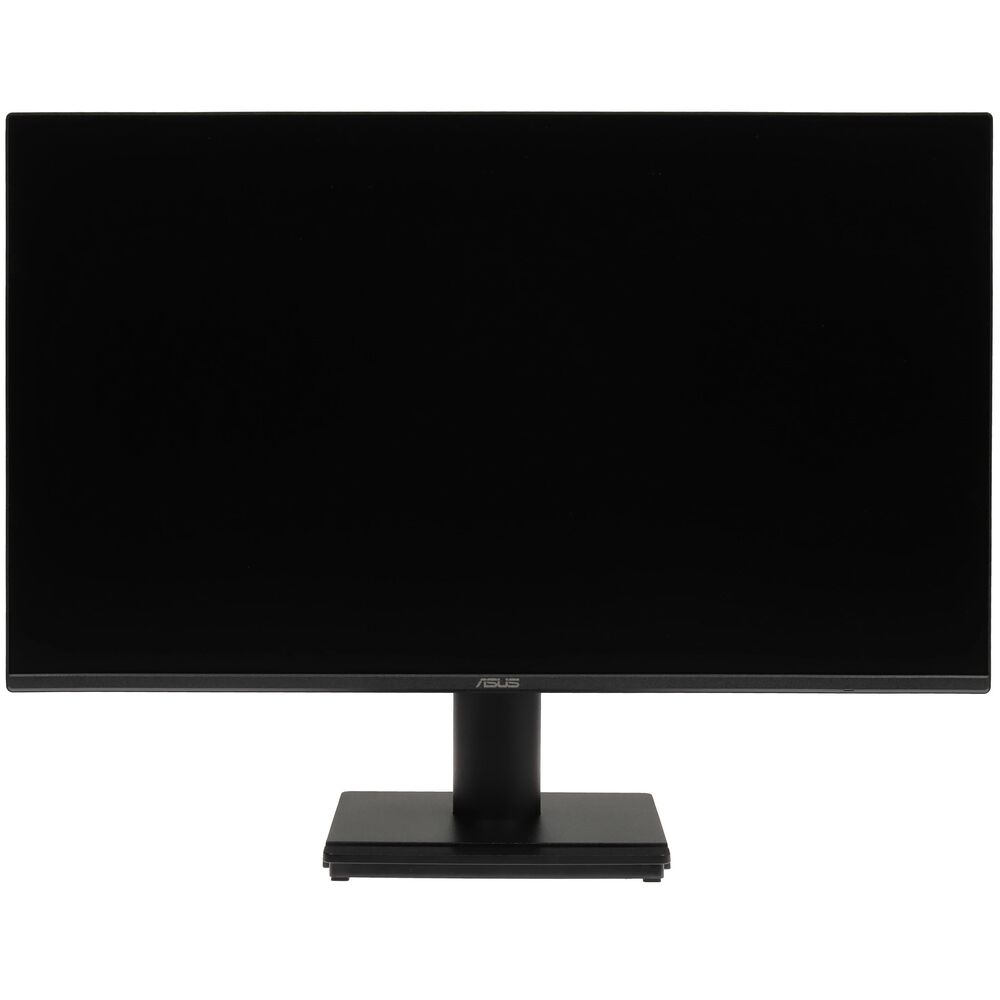
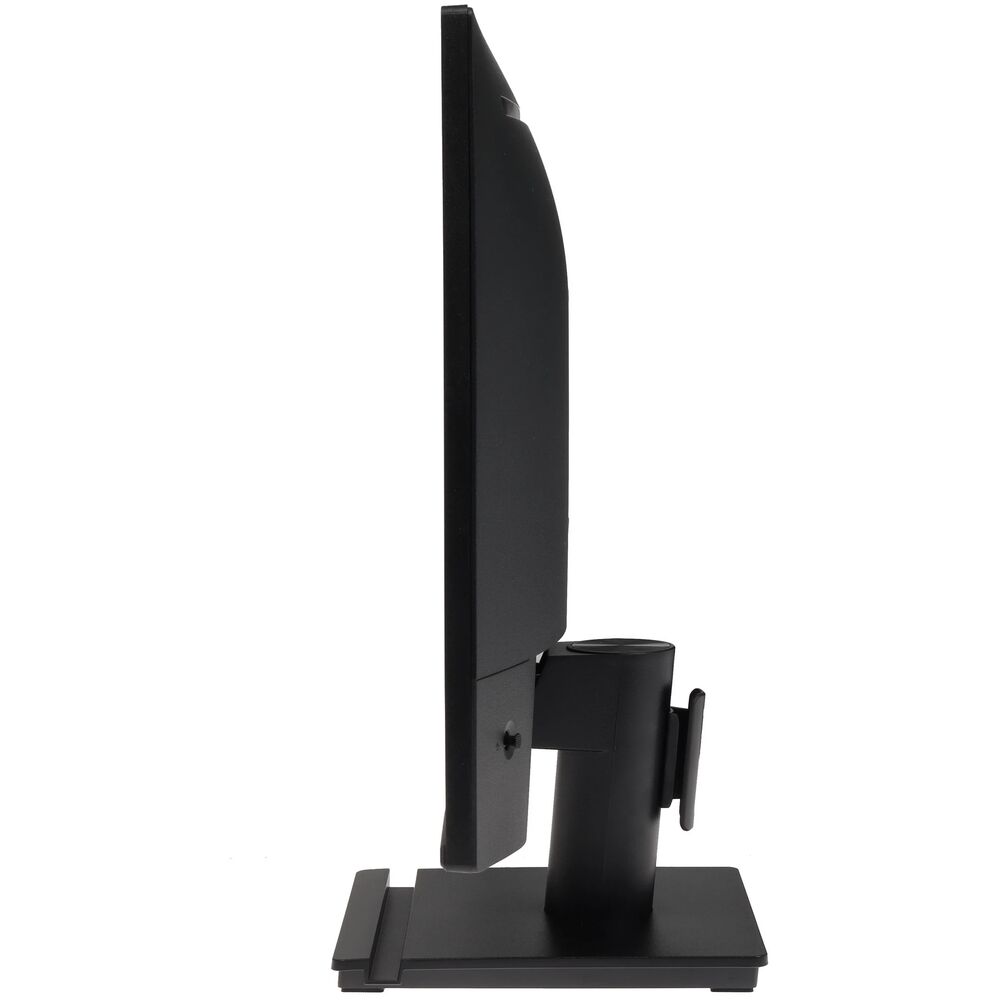
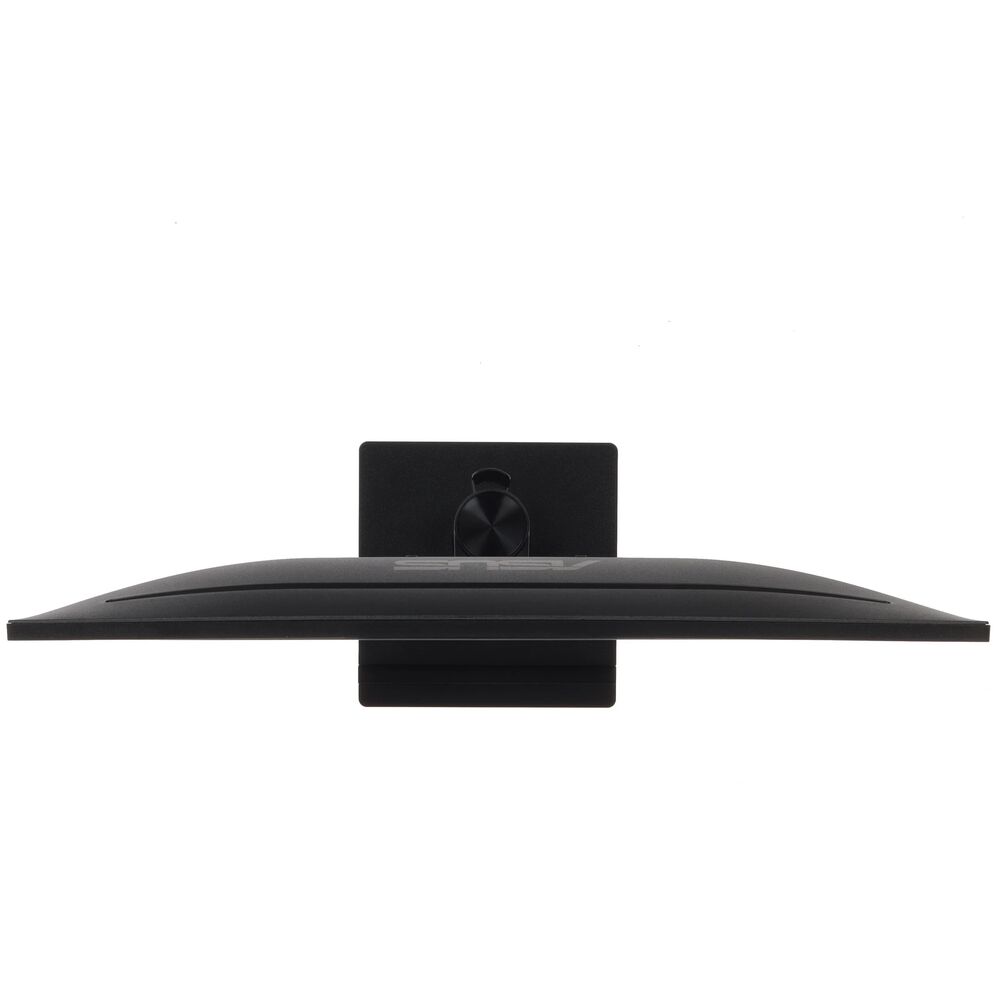
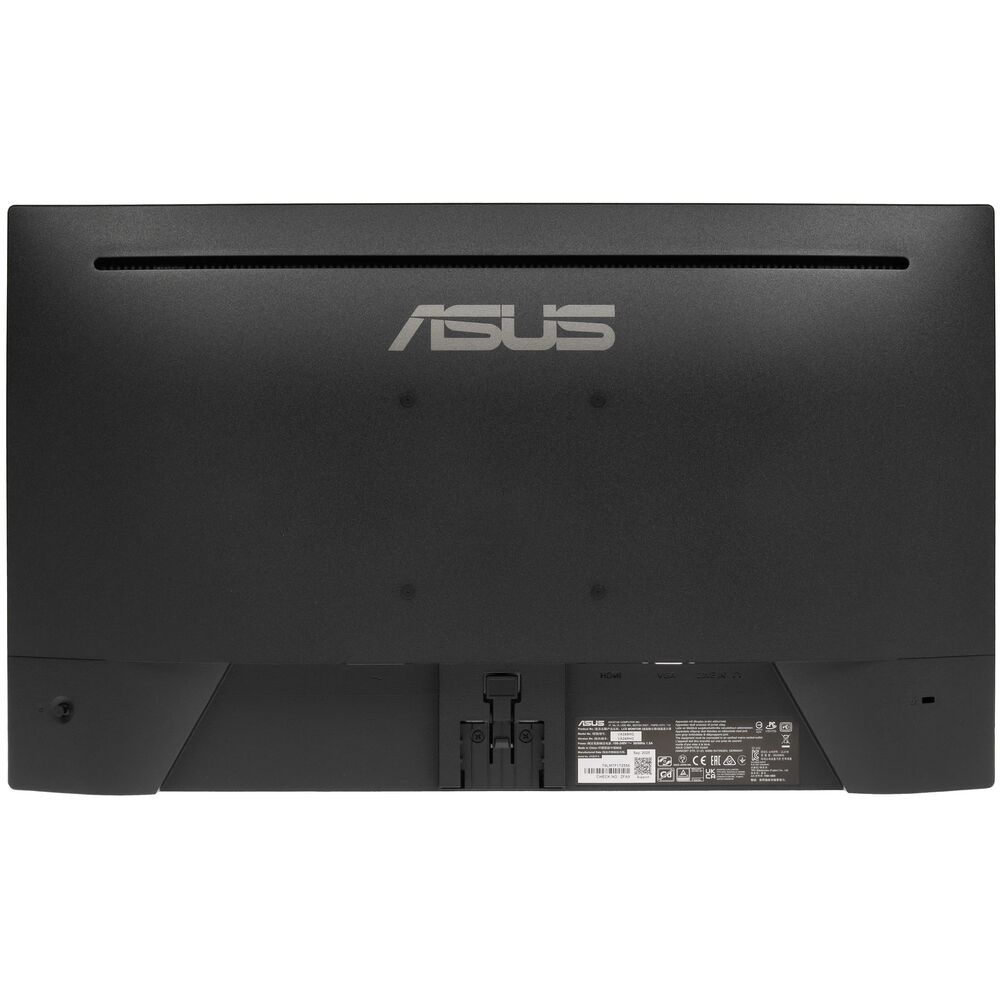
Первое впечатление после извлечения из коробки — монитор выглядит дороже своей категории. Безрамочный дизайн (frameless) по трём сторонам делает его визуально более современным. Корпус — матово-чёрный пластик, без глянца, без RGB. Всё строго и функционально. Толщина корпуса по центру — примерно 4,6 см, без подставки монитор совсем тонкий. Вес с подставкой — 3,2 кг, достаточно лёгкий для перемещения.
Сборка и установка
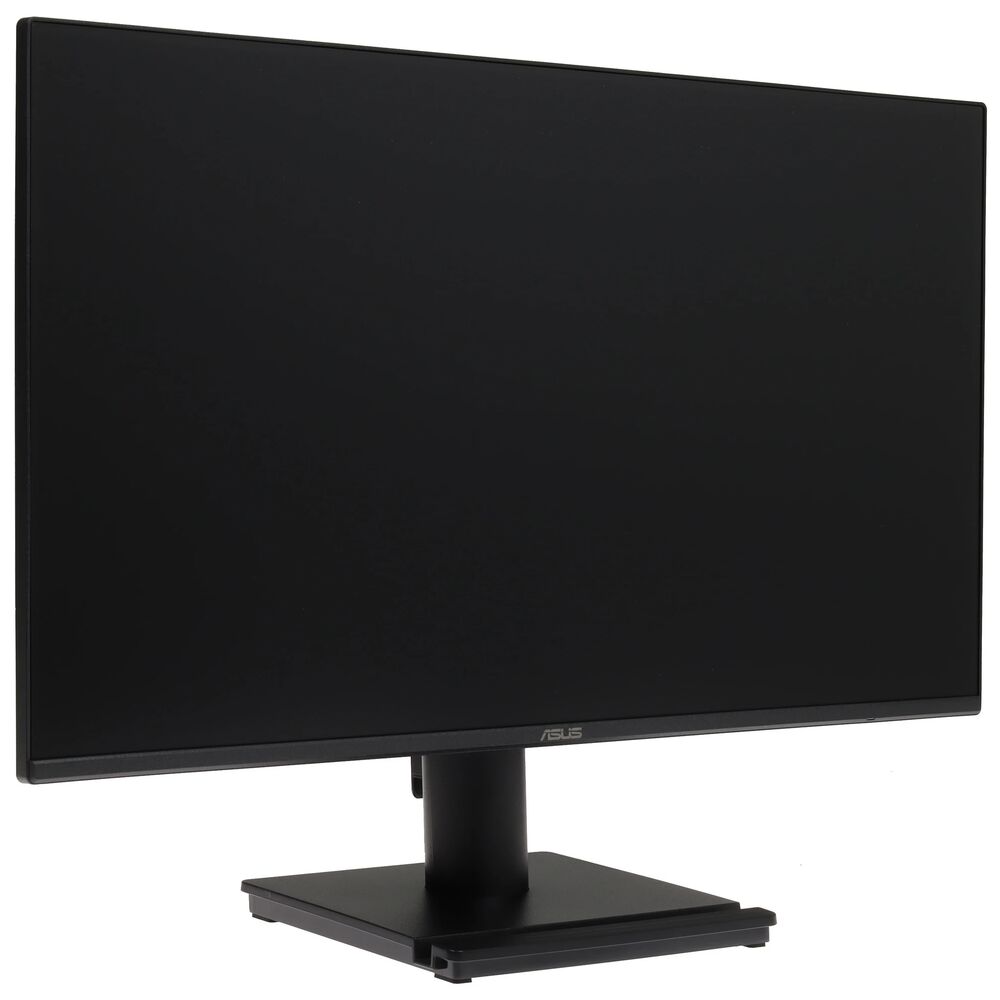
Сборка монитора заняла у меня не более трёх минут. Стойка крепится к корпусу защёлкиванием — никаких инструментов не требуется. Это удобно и типично для мониторов данного класса. Основание устойчивое, не шатается. Монитор стоит надёжно даже на гладкой поверхности стола.
Подключение прошло без каких-либо затруднений. Я подключился через HDMI к игровому ПК (NVIDIA RTX 3060). Система сразу определила монитор и предложила установить частоту 120 Гц — потребовалось только подтвердить выбор в настройках дисплея Windows. Никаких драйверов, никакой калибровки «с нуля» — монитор сразу выдал приличную картинку из коробки.
Программное обеспечение ASUS DisplayWidget Center я установил отдельно. Это Windows-приложение позволяет управлять всеми параметрами монитора через графический интерфейс — яркостью, контрастом, цветовым профилем, режимами GameVisual и GamePlus — без необходимости нажимать физические кнопки на корпусе. Очень удобная утилита, особенно если часто переключаетесь между режимами работы и игры.
Дизайн и эргономика
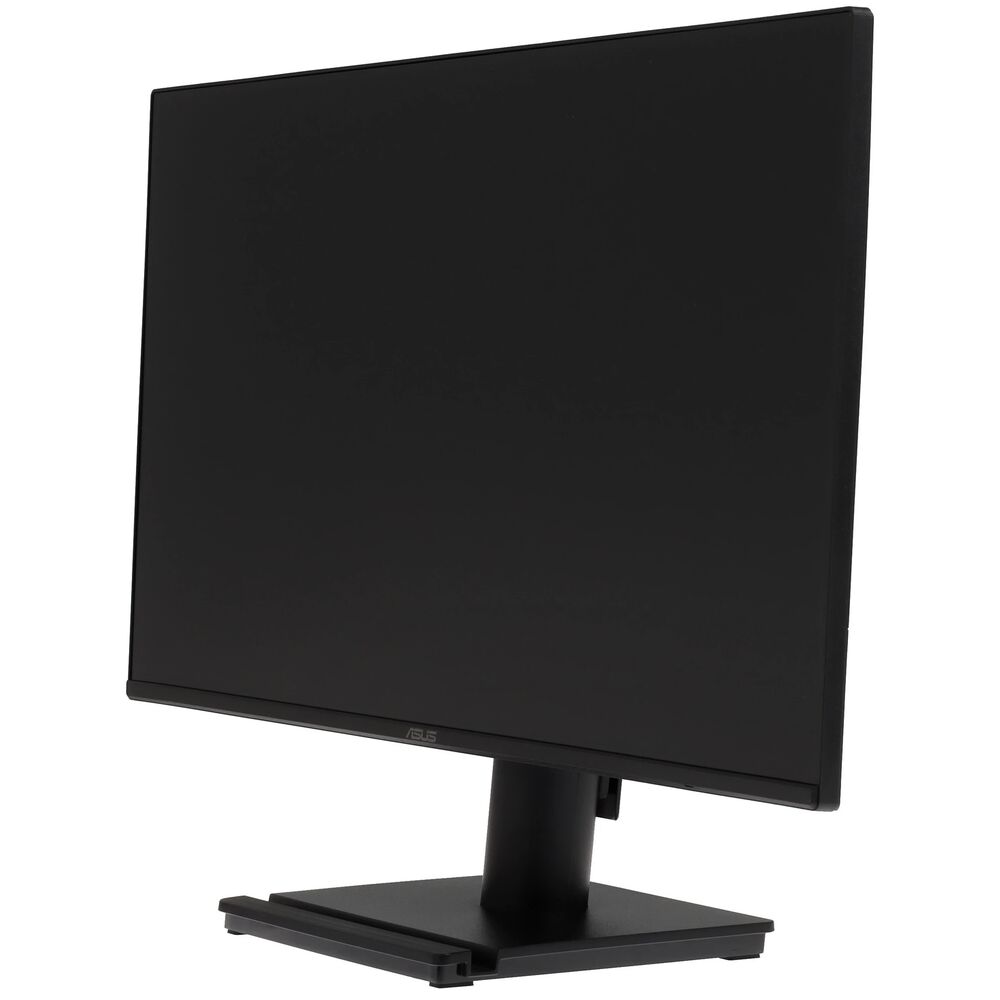
Дизайн VA249HG придерживается принципа «ничего лишнего». Трёхсторонний безрамочный дизайн смотрится опрятно и позволяет организовать мультимониторную конфигурацию с минимальными зазорами. Нижняя рамка немного шире, что стандартно для мониторов данного класса — там расположены логотип ASUS и кнопки управления.
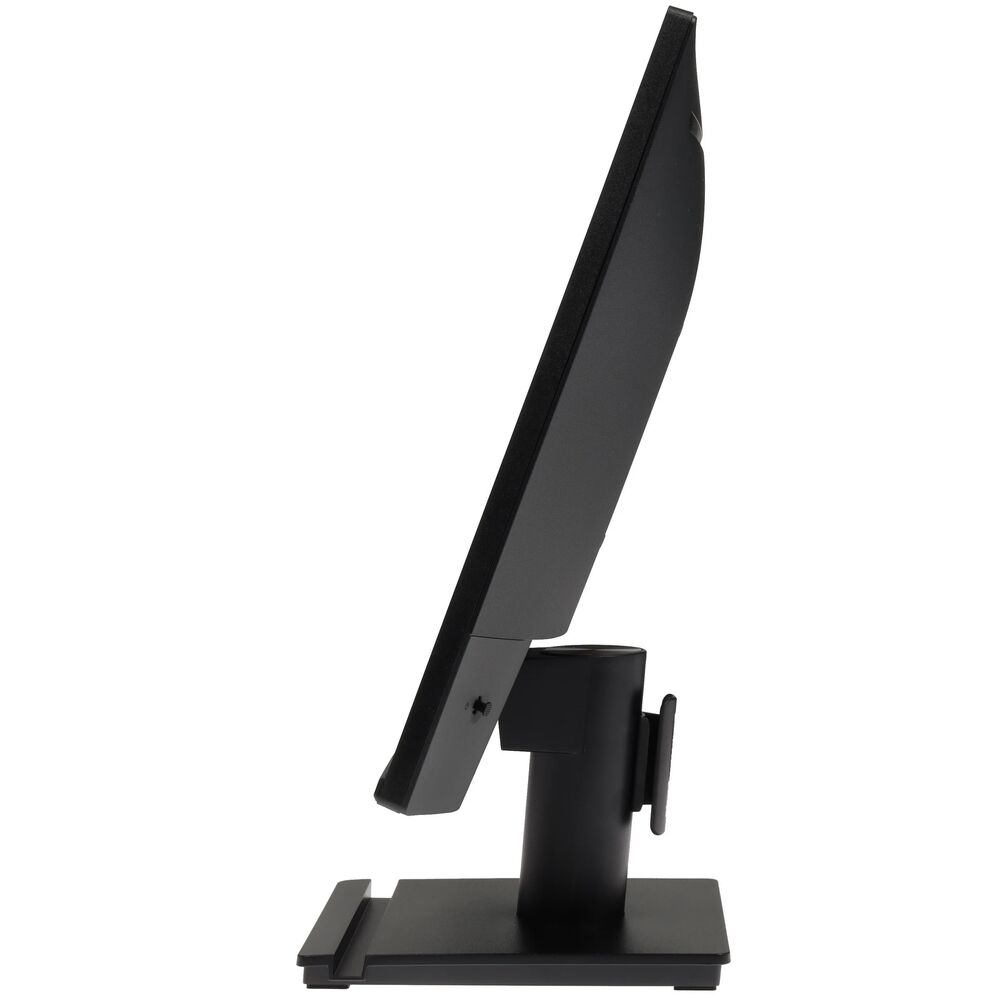
Говоря об эргономике, нужно сразу обозначить главный компромисс этой модели: подставка не регулируется по высоте и не поддерживает поворот в горизонтальной плоскости (swivel) и разворот в портретный режим (pivot). Единственное, что доступно — наклон экрана (tilt) в диапазоне от -5° до +23°. Для бюджетного монитора это стандарт, но если вы сидите не на регулируемом кресле, подобрать идеальное положение экрана может быть непросто.
Монитор поддерживает крепление VESA 100×100 мм, что позволяет использовать сторонние кронштейны и монкорни — это частично решает проблему эргономики. Если вы планируете установить монитор на кронштейн, учтите, что без подставки его вес составляет менее 3 кг, и большинство недорогих кронштейнов с ним прекрасно справятся.
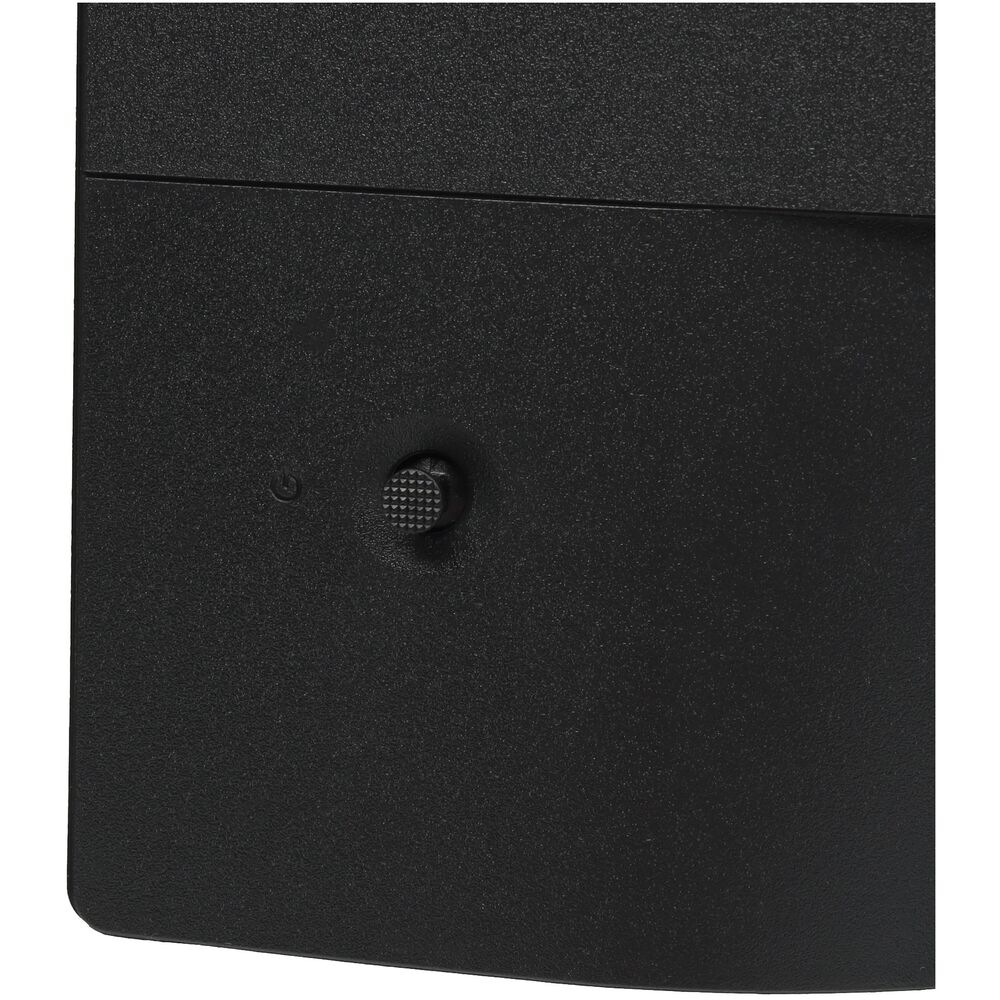
Кнопки управления OSD-меню расположены на нижней части задней панели. Физические кнопки — не джойстик, а четыре отдельные кнопки плюс кнопка питания. Навигация по меню требует некоторого привыкания: вслепую ориентироваться сложновато, особенно в первые дни. В сравнении с моделями, оснащёнными 5-позиционным джойстиком (например, BenQ GW2480), управление через кнопки менее интуитивно. Именно поэтому приложение DisplayWidget Center оказывается особенно кстати.
Качество изображения: детальная оценка
IPS-матрица и углы обзора
Сердце монитора — 23,8-дюймовая IPS-матрица с разрешением 1920×1080 пикселей. Плотность пикселей составляет 93 PPI — вполне достаточно для данной диагонали: текст чёткий, пиксели не «видны» при обычном расстоянии от экрана (50–70 см). По сравнению с VA-матрицами того же класса IPS обеспечивает значительно более стабильные цвета при взгляде под углом. Я проверял: при отклонении на 45° по горизонтали цветовой сдвиг практически незаметен. Углы обзора 178°/178° по горизонтали и вертикали — не просто маркетинговая цифра, в реальности картинка действительно остаётся практически неизменной с широкого ракурса.
Это важно при использовании монитора в качестве «офисного центра» для нескольких человек или при просмотре контента в компании — все видят одинаковую картинку вне зависимости от угла обзора.
Яркость и контрастность
Заявленная яркость — 300 кд/м². На практике в помещении с умеренным освещением я работал на уровне 60–70% яркости, что субъективно составляло около 180–200 кд/м² — вполне комфортно. При максимальной яркости картинка насыщенная, без пересветов. В ярко освещённом помещении (прямой дневной свет) монитор справляется, хотя при боковом солнце антибликовое покрытие несколько не дотягивает до уровня более дорогих решений.
Статический контраст — 1500:1, что хорошо для IPS-панели данного класса (стандарт большинства бюджетных IPS — 1000:1). Динамический контраст заявлен на уровне 3000:1. На практике глубина чёрного цвета типична для IPS: в тёмных сценах в полной темноте заметно характерное «IPS-свечение» по углам (IPS glow). Это нормальная особенность технологии, не дефект конкретного экземпляра.
Цветовой охват и точность
ASUS заявляет 99% sRGB — и это один из главных козырей данной модели в её ценовой категории. Субъективно цвета действительно насыщенные и живые. Для просмотра веб-контента, работы с документами и даже лёгкой фотоработы в sRGB-пространстве монитор справляется достойно. В режиме sRGB (активируется через SPLENDID Technology) картинка становится нейтральнее и точнее — рекомендую этот пресет для работы с фото.
При «заводской» настройке цветовая температура немного смещена в сторону синего — около 6700–6800 К вместо стандартных 6500 К. Это легко корректируется через OSD: режим «тёплый» даёт более естественные телесные тона. Гамма по умолчанию — около 2.2, что соответствует стандарту.
Монитор поддерживает 8-битную глубину цвета (16,7 млн цветов). Дополнительные цветовые пространства (Adobe RGB, DCI-P3) производителем не заявлены, что логично для монитора данного класса. Для профессиональной работы с цветом в расширенных гаммах этот монитор не предназначен.
Равномерность подсветки
Тест на равномерность подсветки я провёл стандартно: вывел на экран однотонный серый фон (уровень серого 128/255) и оценил распределение яркости визуально и по фото. Центр экрана выглядит ярче краёв — стандартная картина для IPS LED с боковой подсветкой. Перепад на краях составляет ориентировочно 10–15%, что типично для данного класса. При просмотре реального контента это практически незаметно.
Скорость: 120 Гц и время отклика
Частота обновления 120 Гц на практике
120 Гц — это, пожалуй, главное отличие VA249HG от многих конкурентов в той же нише, которые остановились на 75 Гц. Разница хорошо ощущается. После переключения с 60 Гц на 120 Гц при скроллинге веб-страниц, движении курсора мыши и, конечно, в игровом контексте — картинка становится заметно плавнее. Возврат к 60 Гц ощущается как «ватная» анимация.
Для казуального гейминга 120 Гц — это отличный выбор. В CS2 на средних настройках я добивал стабильные 100–120 fps и Adaptive-Sync работал в диапазоне своего VRR. Тиринг (разрывы кадра) при включённой синхронизации практически полностью исчезали. В Dota 2 и других относительно нетребовательных MOBA/стратегиях монитор работает стабильно и без нареканий.
Время отклика: правда о 1 мс MPRT
Здесь важно сделать оговорку, которую нередко упускают в рекламных материалах. Заявленный 1 мс — это MPRT (Moving Picture Response Time), то есть воспринимаемое время отклика движущегося изображения при активированной технологии Motion Sync (аналог вставки чёрного кадра). Это не то же самое, что реальное GtG (grey-to-grey) время переключения пикселей.
На практике реальное GtG-время у IPS-панели данного класса составляет около 4–6 мс. При 120 Гц это абсолютно достаточно: каждый кадр длится ~8.3 мс, и пиксель успевает переключиться. Никакого видимого ghosting (шлейфа) за быстрыми объектами в динамичных играх я не обнаружил при стандартных настройках. Motion Sync в реальном использовании немного снижает яркость экрана, поэтому я предпочитал работать с отключённой функцией.
Технологии защиты зрения Eye Care
Это одна из сильных сторон линейки ASUS Eye Care, и VA249HG не исключение. Монитор оснащён двумя сертифицированными технологиями:
Flicker-Free (без мерцания)
Подсветка монитора работает без использования низкочастотной ШИМ (PWM), что устраняет мерцание на низких уровнях яркости. ASUS использует технологию Smart Dynamic Backlight Adjustment, которая предотвращает режимы низкой яркости, ведущие к высокочастотному миганию LED-подсветки. Оба решения — Flicker-Free и Low Blue Light — прошли независимую сертификацию TÜV Rheinland, одного из ведущих международных испытательных агентств с более чем 140-летней историей.
На практике: после 8-часовой рабочей сессии перед монитором усталость глаз была заметно меньше, чем при работе перед более старым монитором с ШИМ-подсветкой, который я использовал до этого.
Low Blue Light (фильтр синего света)
Функция доступна в OSD-меню в четырёх уровнях интенсивности. Уровни обозначены от 1 до 4, где уровень 4 максимально снижает долю синего света — рекомендуется для работы при слабом освещении или перед сном. Уровень 3 ASUS описывает как «имитацию бумажного листа» — хорошо для длительного чтения. Уровень 1 практически незаметен визуально, но уже даёт защитный эффект.
Субъективно: активация Low Blue Light уровня 2 при вечерней работе действительно смягчает нагрузку на глаза. Картинка приобретает чуть тёплый оттенок — приятно и не навязчиво.
Антибликовое покрытие (Anti-Glare)
Матовое покрытие экрана эффективно рассеивает прямые отражения. При работе в офисе с боковым окном отражения не мешали. При прямом солнечном свете монитор всё же даёт некоторые засветки, но это не критично для большинства рабочих сценариев.
Интерфейсы и подключение
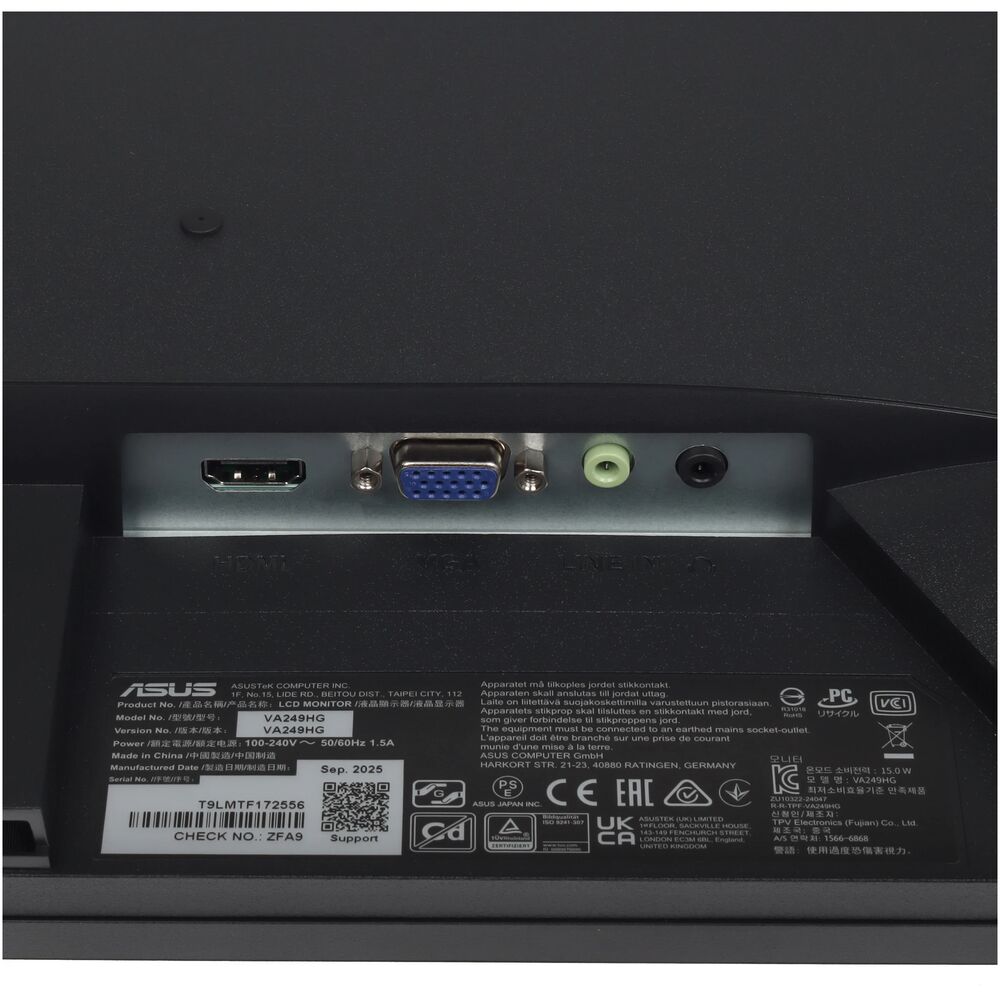
Набор портов монитора минималистичен:
- HDMI 1.4 — 1 шт. (поддерживает до 120 Гц при Full HD);
- VGA (D-Sub) — 1 шт. (аналоговый, максимум 75 Гц);
- 3,5 мм аудиовыход (jack) — для наушников.
Для большинства пользователей HDMI вполне достаточно. Наличие VGA-порта — дань традиции и совместимости со старым оборудованием: ноутбуками без HDMI, старыми ПК, проекторами. Я протестировал VGA-подключение к ноутбуку 2014 года — работает штатно при 60 Гц.
Что отсутствует:
- DisplayPort — если вам нужна работа на 120 Гц с кодеком HDMI 2.0 или выше, DP отсутствует;
- USB-хаб — монитор не имеет встроенных USB-портов, что неудобно при наличии нескольких периферийных устройств;
- USB-C — не поддерживается;
- Встроенные динамики — отсутствуют, только аудиовыход для наушников.
Отсутствие DisplayPort — это ощутимый минус для пользователей, которые хотят подключить монитор к видеокарте через DP для обеспечения лучшего качества сигнала. Впрочем, HDMI 1.4 на 120 Гц при Full HD работает корректно — я это проверил лично с картами AMD и NVIDIA.
OSD-меню и программные функции
Навигация по меню
OSD-меню вызывается нажатием на любую из четырёх кнопок управления на задней панели. Структура меню логична и разбита на разделы: Shortcut, Image (яркость, контраст, резкость, гамма), Color (цветовая температура, насыщение, Blue Light Filter), GamePlus, SPLENDID, System.
Русский язык в меню присутствует — это актуально для отечественного рынка. Все надписи переведены корректно, без машинного перевода.
SPLENDID Technology
ASUS SPLENDID — технология предустановленных цветовых пресетов, оптимизированных для разных задач. Доступны режимы: Scenery (пейзаж), Standard (стандарт), Theater (кино), Game (игры), Night View (ночной), sRGB, Eye Care. Я чаще всего переключался между sRGB (работа с фото и веб) и Standard (общая работа). Разница между пресетами ощутима, и это реально полезная функция.
GamePlus
GamePlus — игровой инструментарий, разработанный ASUS совместно с профессиональными игроками. Включает прицел (Crosshair) четырёх типов — полезен в шутерах, где разработчики игры не предусмотрели кастомный прицел; счётчик FPS (показывает частоту кадров прямо на экране без сторонних приложений); таймер (удобен для MOBA и стратегий, где нужно отслеживать кулдауны). Я пользовался прицелом в CS2 — работает как заявлено, настраивается по размеру и положению. Полезно для игр без встроенного прицела.
ASUS DisplayWidget Center
Программа DisplayWidget Center для Windows позволяет управлять всеми параметрами монитора мышью, без необходимости нажимать физические кнопки. Дополнительно доступна функция MultiScreen — управление раскладками окон, и AI Visual — автоматическое переключение режимов SPLENDID в зависимости от активного приложения. Например, при запуске FPS-игры монитор сам переключится в режим FPS, а при открытии Word — в sRGB. Это удобно и работает корректно.
Звук
Встроенных динамиков у VA249HG нет — это типично для мониторов начального ценового уровня. Зато есть 3,5-мм выход для наушников — удобно, если хочется спрятать кабели и не тянуть их напрямую к системному блоку. Я подключал наушники прямо к монитору — никаких помех и фонового шума не обнаружил, качество сигнала приемлемое для повседневного использования.
Тестирование в ключевых сценариях
Офисная работа и учёба
Я использовал VA249HG в качестве основного монитора для работы в течение двух полных рабочих недель. Работал с Word, Excel, браузером (до 20 вкладок), Telegram, Zoom, а также периодически с Adobe Lightroom. Впечатления положительные: экран удобного размера, текст читается чётко, цвета приятные. При включённом Low Blue Light (уровень 2) и яркости 65% дискомфорта после 8-часовой рабочей сессии практически нет — глаза не устают значительно сильнее, чем при работе с проверенными офисными мониторами.
Один нюанс: при очень ярком боковом освещении матовое покрытие даёт лёгкую «зернистость» изображения (характерная особенность Anti-Glare покрытий данного класса). Это проявляется в основном на светлых однотонных фонах. В реальной работе с текстом это незаметно.
Казуальный и соревновательный гейминг
За три недели тестирования я провёл за играми около 40 часов. Тестировал следующие жанры:
- FPS (CS2, Valorant) — на 120 Гц монитор отлично справляется. Адаптивная синхронизация работает корректно. При 80–120 fps в CS2 картинка плавная, тиринга нет. Прицел GamePlus помогает в модах без собственного HUD.
- MOBA (Dota 2) — без нареканий, 120 Гц делают скроллинг карты и анимацию заметно плавнее.
- Гонки (Forza Horizon 5) — цвета яркие, динамика отличная, при плотном экшене ghosting минимален.
- Ролевые игры (Cyberpunk 2077) — картинка насыщенная, но глубина чёрного цвета характерна для IPS: в тёмных ночных сценах чуть «молочный» чёрный. Это особенность матрицы, не дефект.
Важное замечание: Adaptive-Sync работает при подключении через HDMI, но для максимальной совместимости с AMD FreeSync рекомендуется именно AMD-видеокарта. С NVIDIA через HDMI VRR также функционирует (G-Sync Compatible), но диапазон может ограничиваться настройками драйвера.
Работа с фото и видеоконтент
Для лёгкой фотообработки в Lightroom монитор подходит при условии, что вы понимаете ограничения 99% sRGB: цвета точные в sRGB-пространстве, для профессиональной работы в Adobe RGB или DCI-P3 монитор не предназначен. Видеоконтент в Full HD и 4K (через HDMI с масштабированием) — отличный. Netflix, YouTube, стриминг — картинка яркая, плавная, контрастная.
Энергопотребление
Заявленное энергопотребление в рабочем режиме — 15 Вт. Я проверил при помощи ваттметра: при 70% яркости монитор потреблял около 12–13 Вт, при максимальной яркости — порядка 15–16 Вт. В режиме ожидания (standby) — около 0,5 Вт, что соответствует заявленным характеристикам. Класс энергоэффективности — C. Для монитора с 120 Гц и IPS-матрицей это очень экономичный результат.
Длительные наблюдения: надёжность за 21 день
За три недели тестирования никаких аппаратных проблем выявлено не было. Монитор работал стабильно 8–10 часов в день без перегрева, посторонних шумов или артефактов изображения. Засветки (backlight bleed) по краям минимальны и проявлялись только при тесте на полностью чёрном экране в тёмной комнате — в реальных сценариях работы они незаметны.
Один неожиданный факт, который я обнаружил в процессе: кнопки управления OSD при регулярном использовании немного «залипают» — требуется чуть большее усилие, чем хотелось бы. Это субъективный недостаток, который может объясняться особенностями конкретного экземпляра, но стоит иметь в виду.
Что касается долгосрочной надёжности — 3-летняя гарантия ASUS является весомым аргументом для покупки. В случае появления битых пикселей или засветок производитель должен взять проблему на себя.
Конкурентное сравнение
В ходе работы я сравнивал VA249HG с несколькими мониторами аналогичного класса, которые проходили через мои руки ранее:
BenQ GW2480
Классика офисного сегмента. Отличается встроенными динамиками и более удобным управлением (5-позиционный джойстик). Однако частота обновления — 60 Гц, без адаптивной синхронизации. VA249HG выигрывает по плавности изображения и игровым возможностям. BenQ — для тех, кому важны встроенные динамики и более удобное OSD.
LG 24MK600M
Модель с частотой 75 Гц, AMD FreeSync, встроенными динамиками. Цветовой охват — около 99% sRGB, качество изображения сопоставимое. VA249HG выигрывает за счёт 120 Гц и чуть лучшей контрастности (1500:1 против 1000:1). LG — хороший выбор для тех, кому нужны динамики и не критична скорость выше 75 Гц.
AOC 24B2XH
Бюджетный IPS с 75 Гц и встроенными динамиками. Качество изображения немного уступает VA249HG по цветовому охвату (около 95% sRGB по факту). VA249HG стабильно превосходит по скорости панели и качеству цветопередачи. AOC подойдёт тем, кто ищет самую доступную точку входа.
Dell SE2419H
Офисный монитор с хорошей репутацией по равномерности подсветки. Частота — 60 Гц, нет адаптивной синхронизации. Значительно уступает VA249HG по геймерским параметрам. Dell — для корпоративной среды без игрового применения.
ASUS VA24EHE (предыдущее поколение)
Более старая и доступная модель из той же серии: 75 Гц, 1000:1 контраст, 250 кд/м² яркость. VA249HG явно превосходит по всем ключевым характеристикам: 120 Гц против 75 Гц, 1500:1 против 1000:1, 300 кд/м² против 250 кд/м². Доплата за VA249HG оправдана, если важна скорость.
Вывод по конкурентному анализу: VA249HG занимает чёткую нишу — 120 Гц IPS с Eye Care и безрамочным дизайном без излишеств. Если вам не нужны встроенные динамики, USB-хаб или DisplayPort, эта модель предлагает лучшее соотношение скорости панели и качества изображения в своём ценовом диапазоне.
Для кого подходит ASUS VA249HG
✅ Рекомендую, если вы:
- Офисный работник или студент, который проводит за экраном 8+ часов и хочет минимальную нагрузку на глаза — Eye Care с TÜV-сертификацией здесь на высшем уровне;
- Казуальный геймер, играющий в FPS, MOBA или гонки при частоте кадров 60–120 fps — 120 Гц и Adaptive-Sync дают заметный прирост плавности;
- Пользователь с несколькими устройствами (ПК + ноутбук или консоль), которым нужно быстрое переключение через HDMI/VGA;
- Ценитель минималистичного дизайна без RGB-подсветки и лишних «гейм-эстетик»;
- Любитель мультимониторных конфигураций — безрамочный дизайн обеспечивает минимальные зазоры между экранами.
❌ Не рекомендую, если вы:
- Профессиональный фотограф или дизайнер, работающий в Adobe RGB или DCI-P3 — монитор ограничен sRGB;
- Хардкорный геймер, которому нужны 144 Гц и выше, G-Sync/FreeSync Premium, DisplayPort и максимальная скорость отклика;
- Пользователь, которому критично регулировать высоту подставки — здесь только наклон;
- Аудиофил или тот, кто не хочет использовать внешние колонки — встроенных динамиков нет;
- Тот, кому нужен USB-хаб на мониторе — здесь его нет.
Итоговый вердикт
ASUS VA249HG (90LM02W0-B01171) — это честный, хорошо сбалансированный монитор для широкой аудитории. За три недели тестирования он подтвердил заявленные характеристики: IPS-матрица с широкими углами обзора и 99% sRGB, реально работающие 120 Гц, Adaptive-Sync без артефактов, сертифицированная защита зрения. Безрамочный дизайн, экономичное потребление 15 Вт и трёхлетняя гарантия — весомые аргументы в пользу выбора.
Компромиссы предсказуемы для данного сегмента: ограниченная эргономика подставки (только наклон), отсутствие DisplayPort и встроенных динамиков, минималистичный набор портов. Если вы готовы принять эти ограничения — VA249HG будет надёжным рабочим инструментом на несколько лет.
Среди аналогичных мониторов, прошедших через мои руки, VA249HG выделяется именно сочетанием 120 Гц + IPS + Eye Care + безрамочный дизайн в одной модели без необходимости переплачивать за ненужные функции.
Финальная оценка по пятибалльной шкале приоритетов для целевой аудитории: качество изображения — 4/5, скорость панели — 4/5, эргономика — 3/5, функциональность — 3.5/5, соотношение цена/качество — 4.5/5.
Плюсы и минусы ASUS 90LM02W0-B01171
IPS-матрица с широкими углами обзора 178°/178° — цвета стабильны под любым углом
Частота обновления 120 Гц обеспечивает заметно более плавное изображение по сравнению с 60–75 Гц мониторами
99% охват цветового пространства sRGB — насыщенные и реалистичные цвета
Сертифицированные технологии Eye Care (TÜV Rheinland Flicker-Free и Low Blue Light) снижают нагрузку на зрение
Adaptive-Sync (VRR) эффективно устраняет тиринг при гейминге
Безрамочный дизайн по трём сторонам — современный вид и удобство мультимониторных конфигураций
Низкое энергопотребление — около 15 Вт в рабочем режиме
Поддержка VESA 100×100 мм для установки на кронштейн
Антибликовое матовое покрытие — удобно в освещённых помещениях
Встроенный аудиовыход 3,5 мм для наушников
ASUS SPLENDID Technology с несколькими пресетами для разных задач
GamePlus с прицелом, счётчиком FPS и таймером
ASUS DisplayWidget Center — удобное управление параметрами с ПК
Экологичная упаковка из переработанных материалов (FSC Mix, 85% PCR-пластик)
3-летняя гарантия производителя
Отсутствует регулировка высоты подставки — только наклон от -5° до +23°
Нет поворота в горизонтальной плоскости (swivel) и портретного режима (pivot)
Отсутствует DisplayPort — только HDMI 1.4 и VGA
Нет встроенных динамиков
Нет USB-хаба на корпусе монитора
Физические кнопки управления OSD менее удобны, чем джойстик
Лёгкое IPS-свечение по углам в тёмных сценах при полной темноте (характерная особенность технологии)
Нет поддержки HDR
Небольшой цветовой охват — нет Adobe RGB и DCI-P3
В комплекте нет кабеля VGA, хотя разъём присутствует
Кнопки управления могут требовать повышенного усилия при нажатии