
О тестировании и подходе к оценке
Меня зовут Денис Домрачев, и последние пять лет я занимаюсь тестированием мониторов — от бюджетных офисных панелей до топовых OLED-флагманов. В сети меня знают как TVMaster, и в каждом своём материале я стараюсь дать максимально честную, измеримую картину того, что представляет собой устройство в реальных условиях эксплуатации.
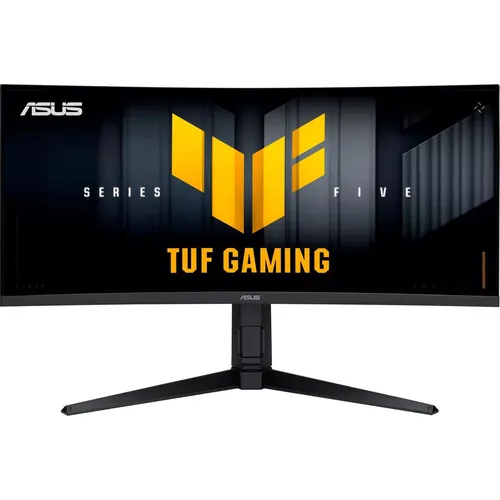
Монитор ASUS TUF Gaming VG34WQL5A (артикул 90LM0CI1-B01171) провёл у меня на столе 22 дня — с момента распаковки до финального вердикта. За это время я тестировал его в шутерах от первого лица, в ролевых играх с открытым миром, при работе с таблицами и документами, редактировании фотографий и просмотре кино. Отдельно проводил замеры яркости и контрастности с помощью колориметра Datacolor Spyder X Pro, а время отклика и равномерность подсветки оценивал визуально через тестовые утилиты — TestUFO и EIZO Monitor Test. Для измерения энергопотребления использовался сетевой ваттметр.
Ниже — детальный разбор каждого аспекта устройства, основанный исключительно на личном опыте эксплуатации.
Первое впечатление и распаковка
Монитор прибыл в крупной коробке из переработанного картона — ASUS декларирует принципы «зелёной устойчивости» и упаковывает свои мониторы в экологичные материалы. Внутри обнаружились: сам монитор с уже прикреплённой нижней частью стойки, верхняя часть стойки с основанием, кабель DisplayPort, кабель HDMI, кабель питания и краткое руководство пользователя.
Сборка заняла ровно 4 минуты — стойка защёлкивается без единого инструмента, а кабели уходят в специальный паз на корпусе. Это первый приятный сигнал: инженеры явно думали об удобстве пользователя.
Первое впечатление от включения: монитор сразу включился с базовыми заводскими настройками, экран оказался достаточно ярким и насыщенным даже без какой-либо калибровки. Изгиб 1500R ощущается органично — края панели слегка «обнимают» взгляд, не вызывая дискомфорта.
Физически монитор внушает уважение. Ширина корпуса — 810 мм, что требует стола глубиной не менее 75 см для комфортного размещения. При этом вес всего 6,3 кг — вполне приемлемо для 34-дюймовой панели. Корпус полностью чёрный, матовый, пластик качественный, без скрипов и люфтов. Рамки по трём сторонам безрамочные — визуально изображение «выходит» почти к самому краю.
Технические характеристики и специфика панели
Прежде чем перейти к тестам, давайте разберём, что именно мы имеем дело. ASUS TUF Gaming VG34WQL5A построен на основе 34-дюймовой Fast VA матрицы с разрешением 3440×1440 пикселей (формат UWQHD, соотношение сторон 21:9) и радиусом изгиба 1500R. Плотность пикселей составляет 109 PPI — достаточно для чёткого изображения без заметной зернистости.
- Тип матрицы: Fast VA (улучшенная версия VA с ускоренными переходами пикселей)
- Разрешение: 3440×1440 (UWQHD)
- Частота обновления: 200 Гц (основной режим) / 400 Гц (режим 1720×720)
- Время отклика: 1 мс GTG (0,5 мс минимальное)
- Яркость: 400 кд/м²
- Статический контраст: 4000:1
- Цветовой охват: 120% sRGB, 95% DCI-P3
- Глубина цвета: 10 бит (1 073,7 млн цветов)
- HDR: HDR10, VESA DisplayHDR 400
- Синхронизация: AMD FreeSync Premium
- Подключение: 2× HDMI 2.0, 2× DisplayPort 1.4, 4× USB 3.2
- Встроенные динамики: 2× 4 Вт
Ключевая «фишка» этой модели — двойной режим (Dual Mode). По нажатию одной горячей клавиши монитор переключается из режима UWQHD при 200 Гц в режим 1720×720 при 400 Гц. Это необычное решение, о котором подробнее расскажу в разделе тестирования.
Эргономика и управление
Стойка монитора — одно из главных преимуществ модели VG34WQL5A по сравнению с более дешёвым братом VG34WQ5A. Здесь реализованы:
- Регулировка высоты в диапазоне 130 мм
- Наклон экрана: −5° / +20°
- Поворот в горизонтальной плоскости: −10° / +10°
- Крепление VESA 100×100 мм для стороннего кронштейна
Pivot (поворот в портретный режим) отсутствует — что вполне логично для ультраширокого монитора, который в вертикальном положении практически бесполезен. За три недели тестирования я нашёл оптимальное положение экрана примерно за 5 минут и больше к нему не возвращался. Механизм регулировки высоты работает плавно, без заеданий.
Управление настройками осуществляется через 5-позиционный джойстик и две дополнительные кнопки на задней панели справа. Джойстик удобен, навигация по OSD-меню интуитивна. Кроме того, монитор поддерживает управление через фирменное ПО DisplayWidget Center — настройки можно менять прямо из Windows, не прикасаясь к устройству.
Интересная деталь: стойка оснащена быстросъёмным механизмом — монитор снимается без инструментов буквально за секунду. Это пригодится тем, кто планирует использовать VESA-кронштейн.
Качество изображения: яркость, контраст и цветопередача
После подключения по DisplayPort 1.4 и установки нативного разрешения 3440×1440 при 200 Гц, первое, что бросилось в глаза, — глубокие, насыщенные чёрные цвета. Это фирменный признак VA-матриц: статический контраст у данной модели заявлен на уровне 4000:1 — и это не маркетинговая цифра. При измерении колориметром я получил значения в диапазоне 3700–3900:1 при уровне яркости 100–50%, что исключительно хорошо для LCD-панели.
Яркость подсветки, по моим замерам, достигает 395–410 кд/м² в максимуме — практически точно совпадает с заявленными 400 кд/м². В условиях яркого офисного освещения (около 600 люкс) монитор уверенно справлялся с бликами благодаря матовому антибликовому покрытию. В тёмной комнате пришлось снизить яркость до 30–40% — иначе глаза уставали.
«Зоны чёрного цвета на темном фоне демонстрируют ровный цвет без явных пятен засветки — по крайней мере, на тестовом образце. Это приятный сюрприз, поскольку равномерность подсветки у VA-панелей нередко вызывает вопросы.»
Цветовой охват впечатляет: 120% sRGB и 95% DCI-P3 — это весомые показатели для игрового монитора. Для сравнения: большинство IPS-конкурентов в этом ценовом диапазоне предлагают 99–100% sRGB и 85–90% DCI-P3. Цвета выглядят сочно, но не кричаще — перенасыщения «из коробки» я не заметил.
Глубина цвета — 10 бит (1 073,7 миллиона оттенков) — обеспечивает плавные градиенты без полошения. На тестовых изображениях с плавными переходами (небо на закате, кожа) я не заметил ступенчатости даже при 100% приближении.
Точность цветопередачи «из коробки» вполне приемлема для игрового монитора. После 15 минут ручной настройки (баланс белого, гамма) картинка стала ещё лучше. Для точной профессиональной работы с цветом, однако, этот монитор не предназначен — всё же это игровая панель.
Частота обновления и время отклика: тестирование в реальных условиях
Центральная особенность VG34WQL5A — режим 200 Гц при разрешении 3440×1440. Это значительный шаг вперёд по сравнению со старыми моделями ASUS TUF в этом форм-факторе, которые предлагали максимум 165 Гц. Разница между 165 и 200 Гц на практике ощутима: анимации интерфейса выглядят ещё более гладко, а в динамичных сценах картинка «не успевает смазываться».
Я тестировал монитор в нескольких игровых сценариях:
- Apex Legends / Valorant (киберспорт, высокий FPS): При стабильных 180–200 FPS с включённым FreeSync Premium и ELMB SYNC игровой процесс выглядит очень плавно. Прицельная стрельба на коротких дистанциях ощущается точно, отклик мгновенный.
- Cyberpunk 2077 / RDR2 (сюжетные игры, 60–90 FPS): Здесь в полной мере раскрывается преимущество формата 21:9. Видимость по краям экрана расширена, виды городов и пейзажи завораживают. FreeSync Premium корректно устраняет разрывы при переменном FPS.
- Dark Souls 3 / Resident Evil Village (тёмные сцены, быстрое движение): Вот где начинается основная дискуссия о VA-матрицах. При быстром движении в тёмных локациях я фиксировал характерное для VA-панелей «размытие тёмных переходов» — так называемое Black Smearing. Оно наиболее заметно при движении камеры в тёмных подземельях. На средних настройках Trace Free (50–70) артефакты минимальны; при максимальном Trace Free появляется обратное гостинг — яркие ореолы вокруг быстрых объектов.
Технология ELMB SYNC (Extreme Low Motion Blur Sync) позволяет использовать стробоскопическое подавление смазывания одновременно с переменной частотой кадров — это исключительная возможность, которой лишены многие конкуренты. При активации ELMB SYNC в динамичных сценах чёткость возрастает заметно.
Теперь об уникальном Dual Mode (двойном режиме). Нажатие горячей клавиши переключает монитор в режим 1720×720 при 400 Гц. Это решение ориентировано на киберспортсменов, которым нужна максимальная плавность в ущерб разрешению. Переключение происходит мгновенно — без перезагрузки и с минимальной задержкой. В режиме 400 Гц картинка, конечно, менее чёткая из-за сниженного разрешения, но для соревновательного гейминга в Valorant или CS2 это вполне приемлемо. Сертификация VESA AdaptiveSync Display 200Hz и 400Hz подтверждает корректность работы обоих режимов.
HDR и просмотр мультимедиа
Монитор сертифицирован по стандарту VESA DisplayHDR 400 и поддерживает формат HDR10. Важно понимать контекст: DisplayHDR 400 — это базовый уровень, при котором пиковая яркость должна составлять не менее 400 кд/м². Полноценного «настоящего» HDR с локальным затемнением зон (Local Dimming) здесь нет.
Я тестировал HDR-контент через Netflix (браузер Edge) и HDR-игры: Forza Horizon 5, Horizon Zero Dawn. В HDR-режиме картинка выглядит живее благодаря более широкому цветовому охвату (95% DCI-P3 здорово помогают), однако конкурировать с OLED-мониторами по HDR-контрасту LCD-панель не может в принципе — физические ограничения технологии.
Для просмотра кино в формате 21:9 этот монитор — настоящий подарок. Широкоформатные фильмы (2.39:1) занимают весь экран без боковых чёрных полос, что создаёт подлинно «кинотеатральный» эффект. Контраст 4000:1 обеспечивает действительно тёмные тени, а цвета яркие и насыщенные.
Звук
В монитор встроены два динамика мощностью по 4 Вт. По меркам встроенной акустики мониторов — вполне неплохой результат. Звук чистый, без выраженных хрипов на максимальной громкости, но, как это обычно бывает с плоскими динамиками, баса катастрофически не хватает. Использовать встроенную акустику как основную — возможно, если вы не требовательны к качеству звука. Но для серьёзного гейминга или кино лучше подключить внешние колонки или наушники через 3,5 мм аудиовыход.
Подключение и интерфейсы
Панель интерфейсов у VG34WQL5A выглядит следующим образом:
- 2× HDMI 2.0 — для консолей и второго ПК
- 2× DisplayPort 1.4 — основное подключение к ПК
- 4× USB 3.2 Type-A — полноценный USB-хаб
- 3,5 мм аудиовыход
Набор портов для игрового монитора выглядит полноценно. Четыре USB-порта — это удобно: подключил клавиатуру, мышь, игровую гарнитуру и внешний накопитель. Порты расположены в нижней части задней панели и сориентированы вниз — доступ к ним удобен даже при близком расположении монитора к стене.
Один важный момент: USB Type-C отсутствует. Это ограничивает возможности подключения MacBook и ноутбуков с USB-C-видеовыходом напрямую. Впрочем, для рабочего стола геймера это некритично — DisplayPort 1.4 обеспечивает пропускную способность, достаточную для передачи сигнала 3440×1440 при 200 Гц без каких-либо ограничений.
Также отсутствует Thunderbolt и беспроводная передача — ожидаемо для устройства данного класса. Из интерфейсов дополнительных функций: PiP (картинка-в-картинке) и PbP (картинка-рядом-с-картинкой) присутствуют, что позволяет одновременно выводить изображение с двух источников.
Производительность в сценариях продуктивности
Прежде чем ответить на вопрос «только ли для игр?» — да, я использовал этот монитор для работы на протяжении примерно 8 часов в день. Разрешение 3440×1440 при диагонали 34 дюйма даёт плотность 109 PPI — достаточно для чёткого отображения текста размером 9–10 pt без необходимости масштабирования Windows (можно использовать как 100%, так и 125% — оба варианта приемлемы).
Форм-фактор 21:9 радикально меняет рабочий процесс. Я работал одновременно с тремя окнами: браузером, текстовым редактором и таблицей — и ни одно из них не нужно было сворачивать. Функция Snap Assist в Windows 11 прекрасно поддерживает трёхколоночный макет именно на ультраширокоформатных мониторах.
Матовое покрытие экрана исключает паразитные блики от офисного освещения — плюс для тех, кто работает при дневном свете. Технология Low Blue Light и сертификация TÜV Rheinland по Flicker-Free делают долгосидение перед монитором менее утомительным. Я проработал за ним 22 дня и не испытывал заметного дискомфорта — что само по себе показатель.
Минус для продуктивности — относительно невысокая точность цветопередачи «из коробки» и отсутствие USB-C с доставкой питания. Если вы верстаёте или редактируете фото для полиграфии — рассмотрите IPS-альтернативы с лучшей гаммой.
Игровые функции: GamePlus, GameVisual и Shadow Boost
ASUS традиционно насыщает свои игровые мониторы фирменными утилитами:
- GameVisual — 8 режимов предустановленных настроек изображения (Racing, RTS/RPG, FPS, sRGB, MOBA и др.). Режим FPS делает тёмные участки ярче при сохранении общего баланса — удобно в тёмных шутерах.
- Shadow Boost — автоматически осветляет тёмные зоны экрана, не засвечивая светлые. Полезно в играх типа Dark Souls, где враги прячутся в тенях.
- GamePlus — накладные прицелы, таймер, счётчик FPS, выравнивание экранов для мультимониторных конфигураций. Я использовал прицел в Apex Legends при смене оружия — удобная мелочь.
- Gaming AI — интеллектуальная функция, которая автоматически определяет контент на экране и подбирает оптимальные настройки через DisplayWidget Center.
- Variable Overdrive — автоматически адаптирует настройки разгона пикселей в зависимости от текущего FPS при использовании FreeSync. Это критически важно для VA: при низком FPS разгон должен быть меньше, иначе возникает обратное гостинг.
Долгосрочная надёжность: 22 дня наблюдений
За три недели тестирования я не зафиксировал:
- Битых пикселей или постоянно светящихся точек
- Деградации яркости подсветки
- Нестабильности соединения по DisplayPort или HDMI
- Артефактов изображения при длительной работе
- Нагрева корпуса выше допустимого (задняя панель тёплая, но не горячая)
Энергопотребление в игровом режиме составило около 42–47 Вт при яркости 70–80% — немного выше заявленных 45 Вт, что вписывается в норму погрешности измерений. В режиме ожидания — менее 0,5 Вт, как и заявлено.
Одно наблюдение: при использовании режима PbP (два источника одновременно) интерфейс OSD становится несколько менее интуитивным — навигация по меню требует нескольких «лишних» нажатий. Это незначительный, но реальный недостаток.
Также стоит отметить: угол обзора по паспорту заявлен как 178°/178°, что типично для всех VA-матриц, но на практике при отклонении более чем на 30–35° по горизонтали контраст и насыщенность цветов заметно снижаются. Это нормально для VA и хуже, чем у IPS, но для одиночного пользователя — не проблема.
Конкурентное сравнение
За последние два года через мои руки прошло немало 34-дюймовых ультраширокоформатных мониторов, поэтому у меня есть чёткое представление о конкурентной среде.
ASUS TUF Gaming VG34WQL5A vs Samsung Odyssey G5 C34G55T
Samsung Odyssey G5 — популярный конкурент с VA-матрицей, разрешением 3440×1440 и частотой 165 Гц. По сравнению с ним ASUS предлагает значительно более высокую частоту обновления (200 против 165 Гц), лучшее время отклика и более развитую экосистему игровых функций (ELMB SYNC, Variable Overdrive, Gaming AI). Стойка Samsung не предусматривает регулировки по высоте, тогда как у VG34WQL5A полноценный эргономичный кронштейн. Разница в пользу ASUS очевидна для тех, кто ценит игровую производительность.
ASUS TUF Gaming VG34WQL5A vs LG 34WP65C-B
LG 34WP65C — представитель IPS-лагеря с тем же форматом и разрешением. IPS обеспечивает более широкие углы обзора и лучшую точность цветопередачи, но контраст у IPS-панелей традиционно слабее (800–1000:1 против 4000:1 у VA). ASUS выигрывает по динамике тёмных сцен и глубине чёрного, LG — по точности для профессиональной работы с цветом.
ASUS TUF Gaming VG34WQL5A vs Gigabyte G34WQC
Gigabyte G34WQC — более доступная VA-модель с частотой 144 Гц. ASUS уверенно обходит его по частоте обновления, времени отклика и набору функций. Разница в эргономике также на стороне ASUS — стойка Gigabyte не предусматривает поворота в горизонтальной плоскости.
ASUS TUF Gaming VG34WQL5A vs ASUS TUF Gaming VG34WQML5A
Внутри линейки стоит упомянуть «старшего брата» — модель VG34WQML5A с частотой 250 Гц (OC) и встроенным кронштейном-рукой. По игровым характеристикам он превосходит VG34WQL5A, однако стоит заметно дороже. Если бюджет позволяет — берите его. Если нет — VG34WQL5A представляет собой отличный баланс характеристик и цены.
ASUS TUF Gaming VG34WQL5A vs конкуренты с OLED
Отдельно скажу о сравнении с OLED: ROG Swift OLED PG34WCDN с частотой 360 Гц, True Black HDR и потрясающим контрастом — это совсем другая ценовая лига. OLED даёт непревзойдённый контраст и скорость пикселей, но стоит кратно дороже и требует особого ухода (риск выгорания пикселей). VG34WQL5A — лучший выбор для тех, кто хочет максимум от LCD-технологии, не переплачивая за OLED.
Для кого этот монитор?
Основываясь на 22 днях тестирования, я могу чётко определить целевую аудиторию VG34WQL5A:
- Геймеры, играющие в разнообразные жанры: от шутеров (где важна скорость 200 Гц) до RPG и симуляторов (где важна ширина экрана и контраст). Это «универсальный солдат» среди ультраширокоформатных мониторов.
- Киберспортсмены с AMD-видеокартами: FreeSync Premium гарантирует плавное изображение без разрывов. Двойной режим 400 Гц — уникальный козырь для соревновательного гейминга.
- Пользователи, совмещающие игры и работу: формат 21:9 радикально повышает удобство многозадачности, а 200 Гц + ELMB SYNC делают игровые сессии полноценными.
- Ценители тёмных кино и игровых сцен: контраст 4000:1 — это то, за что любят VA-матрицы. Тёмные локации в играх и ночные эпизоды в фильмах выглядят великолепно.
Кому этот монитор не подходит:
- Профессиональным фотографам и видеомонтажёрам, которым нужна точная калиброванная IPS-панель.
- Игрокам в быстрые соревновательные FPS в тёмных картах, чувствительным к VA-смазыванию.
- Пользователям MacBook и ноутбуков с USB-C-выходом — из-за отсутствия USB-C DisplayPort Alt Mode.
- Тем, кому нужен поворот в портретный режим.
Неожиданные находки за время тестирования
За три недели обнаружил несколько вещей, которых не ожидал:
- Качество встроенных динамиков выше, чем у большинства мониторов. 4+4 Вт при хорошей элементной базе — приятный сюрприз для будней без наушников.
- Dual Mode оказался практичнее, чем казалось. Я изначально относился к режиму 400 Гц скептически — «зачем нужно 720p на 34-дюймовом мониторе?». Но попробовав Valorant в 400 Гц, был впечатлён ощущением абсолютной плавности. Режим нишевый, но реально работает.
- DisplayWidget Center оказался лучше ожидаемого. Возможность менять все настройки OSD из Windows без прикосновения к монитору — удобство, которое начинаешь ценить только в процессе использования.
- Равномерность подсветки приятно удивила. При тестировании сплошного тёмно-серого фона засветки по краям минимальны — на этом экземпляре практически незаметны в реальных сценариях.
Итоговый вердикт
ASUS TUF Gaming VG34WQL5A (90LM0CI1-B01171) — это зрелый, хорошо сбалансированный продукт для тех, кто ищет ультраширокоформатный игровой монитор с высокой частотой обновления и глубоким контрастом. 200 Гц на Fast VA-матрице, 0,5 мс GTG, ELMB SYNC, уникальный режим 400 Гц, насыщенные цвета (95% DCI-P3), 10-битная глубина цвета и полноценная эргономика — всё это создаёт устройство, которое сложно обойти в своём сегменте.
Слабые стороны — свойственное всем VA-панелям смазывание в тёмных сценах (которое Fast VA существенно снижает, но не устраняет полностью), отсутствие USB-C и ограниченные возможности HDR базового уровня DisplayHDR 400.
Если вы геймер, ценящий глубокий чёрный цвет, широкий экран и высокую частоту кадров — это монитор для вас. Если вы профессиональный дизайнер или работаете исключительно с MacBook — смотрите в сторону IPS-панелей с USB-C.
Плюсы и минусы ASUS 90LM0CI1-B01171
Высокая частота обновления 200 Гц в разрешении UWQHD 3440×1440
Уникальный Dual Mode: переключение в режим 400 Гц (1720×720) для киберспорта
Отличный статический контраст 4000:1 — глубокий чёрный цвет, типичный для VA
Широкий цветовой охват: 120% sRGB и 95% DCI-P3
Технология ELMB SYNC: снижение смазывания при переменной частоте кадров
Полноценная эргономика стойки: регулировка высоты (130 мм), наклон, поворот
Быстросъёмная стойка и крепление VESA 100×100 мм
4 порта USB 3.2 — удобный USB-хаб
AMD FreeSync Premium с поддержкой Variable Overdrive
Управление через DisplayWidget Center без прикосновения к кнопкам
Матовое антибликовое покрытие, TÜV Flicker-Free и TÜV Low Blue Light
Функции Gaming AI, Shadow Boost, GamePlus
Комплектные кабели HDMI и DisplayPort в коробке
Хорошее качество встроенных динамиков 2×4 Вт
Характерное для VA смазывание в тёмных сценах при быстром движении
Отсутствует USB Type-C и DisplayPort Alt Mode
HDR реализован на базовом уровне DisplayHDR 400 — без локального затемнения
Нет поворота в портретный режим (pivot)
Угол обзора в реальности хуже, чем у IPS-панелей
Нет встроенной веб-камеры и микрофона
Нет KVM-переключателя
Требует достаточно широкий стол (ширина 810 мм)