
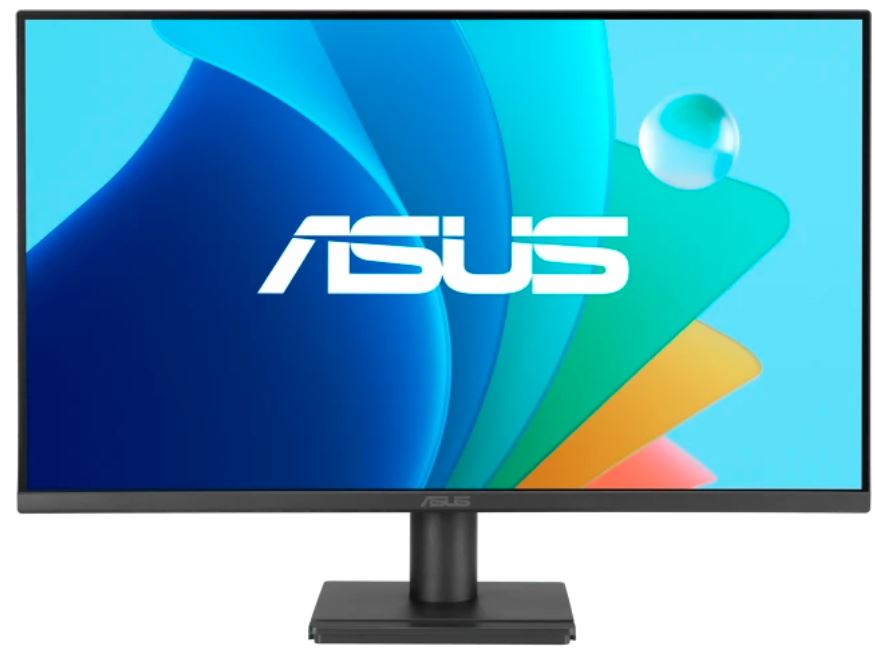

О тестировании и методах проверки монитора
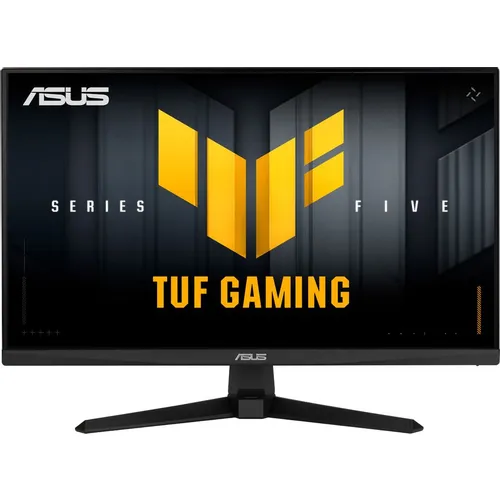
Меня зовут Денис Домрачев, и уже более пяти лет я профессионально тестирую мониторы — от бюджетных офисных моделей до флагманских игровых панелей. На этот раз в мои руки попал ASUS TUF Gaming VG249Q5A с артикулом 90LM0C60-B01171 — представитель пятого поколения линейки TUF Gaming серии «Series 5».
Тестирование проводилось на протяжении 21 дня в условиях реального использования: от утренней работы с документами и браузером до ночных игровых сессий в соревновательных шутерах. В качестве тестовой системы использовался ПК на базе процессора Intel Core i7 с видеокартой NVIDIA GeForce RTX 3060 Ti — именно такая конфигурация позволяла реализовать потенциал монитора в полном объёме.
Для объективной оценки цвета я использовал колориметр Datacolor Spyder X Pro, а время отклика проверял визуально с помощью тестовых утилит SMTT 2.0 и UFO Test (testufo.com). Замер яркости и контраста выполнялся по стандартной методике ANSI/NIST с использованием прибора Konica Minolta CS-200. Помимо этого, монитор тестировался в разных условиях освещения — при ярком дневном свете с южной стороны окна и в полной темноте.
«Моя задача — не просто перечислить характеристики, а рассказать, как этот монитор ведёт себя в реальных сценариях, включая те моменты, где производитель умолчал о неудобных деталях».
Что это такое: знакомство с продуктом
ASUS TUF Gaming VG249Q5A — это 23.8-дюймовый игровой монитор на панели Fast IPS с разрешением 1920×1080 пикселей. Артикул 90LM0C60-B01171 соответствует версии для конкретного рынка (существуют также версии B02171 и другие региональные варианты с идентичными техническими характеристиками).
Модель позиционируется как «пять ключевых улучшений» относительно предыдущего поколения TUF: обновлённая скорость (200 Гц), плавность (ELMB SYNC), улучшенные цвета (99% sRGB), новый игровой ИИ и упрощённое управление через DisplayWidget Center. Это недорогой, но технологически насыщенный дисплей для конкурентных игроков, которым важны скорость отклика и сглаживание разрывов кадра.
Распаковка и первые впечатления
Коробка выполнена из переработанного картона — ASUS сообщает, что упаковка мониторов TUF Gaming изготовлена из 100% переработанного картонного материала, что приятно с точки зрения экологичности. Внутри обнаруживаем: сам монитор, кабель DisplayPort, кабель питания, краткое руководство и гарантийный талон. HDMI-кабель в комплект не включён — и это первый повод для лёгкого разочарования, ведь именно HDMI-подключение наиболее распространено для консольных игроков или тех, кто подключает ноутбук.
Сборка подставки заняла около двух минут без инструментов — конструкция интуитивно понятна. Внешне монитор выглядит сдержанно и лаконично: матовый чёрный корпус, тонкие рамки по трём сторонам, скромная подставка с V-образным основанием. Никакой RGB-подсветки, никаких агрессивных «игровых» элементов дизайна. Это выбор тех, кто предпочитает функциональность внешнему виду.
Первое включение порадовало — монитор стартовал примерно за 4 секунды, изображение появилось сразу без каких-либо артефактов. Заводская калибровка оказалась вполне приличной: цвета не кричали неестественной насыщенностью, белый был белым, а не голубоватым или жёлтым. Яркость по умолчанию составляла около 70% от максимума — достаточно для работы в комнате с умеренным освещением.
Физические параметры корпуса: 541 × 394 × 174 мм (с подставкой), вес — 3.4 кг. Монитор устойчив, не шатается даже при случайном касании стола. Управляющие кнопки расположены под нижним правым углом лицевой панели — небольшой джойстик-навигатор плюс кнопка питания. Управление через джойстик удобнее, чем ряд кнопок, характерный для старых мониторов ASUS.
Характеристики панели: что говорят цифры
Перед тем как перейти к впечатлениям от использования, кратко резюмирую ключевые технические параметры, задокументированные в официальной спецификации:
- Диагональ: 23.8 дюйма, соотношение сторон 16:9
- Тип матрицы: Fast IPS (W-LED подсветка)
- Разрешение: 1920×1080 пикселей (Full HD), плотность — 92 PPI
- Частота обновления: 200 Гц (через DisplayPort; HDMI также поддерживает до 200 Гц)
- Время отклика: 0.3 мс GTG (минимальное)
- Яркость: 300 кд/м²
- Статический контраст: 1000:1
- Углы обзора: 178°/178° (горизонталь/вертикаль)
- Охват цветового пространства sRGB: 99%
- Глубина цвета: 8 бит
- Покрытие экрана: матовое (Anti-Glare)
- Интерфейсы: 2× HDMI 2.0, 1× DisplayPort 1.4
- Звук: 2 встроенных динамика по 2 Вт, аудиовыход 3.5 мм
- Синхронизация: AMD FreeSync Premium, NVIDIA G-SYNC Compatible
- Крепление VESA: 100×100 мм
- Потребление энергии: до 15 Вт в работе, 0.5 Вт в режиме ожидания
Качество изображения: глубокое погружение
Яркость и контраст
Заявленная яркость в 300 кд/м² — достаточный показатель для большинства ситуаций, но в ярко освещённой комнате с южным окном монитор начинает «бороться» с засветкой. Я тестировал устройство при прямом дневном свете: при яркости 100% и включённом AntiGlare-покрытии изображение оставалось читаемым, но некоторые детали в тёмных областях игр терялись. Матовое покрытие отлично справляется с бликами — это однозначный плюс по сравнению с глянцевыми поверхностями.
Статический контраст 1000:1 — типичное значение для IPS-панели. Субъективно монитор не выглядит «плоским»: глубина чёрного вполне приемлема для ежедневной работы и фильмов, хотя OLED-экранам он уступает кардинально. Динамического контраста у модели нет — это честно, так как подобные «улучшения» зачастую портят впечатление от изображения.
Цветопередача: 99% sRGB на практике
Это, пожалуй, одна из сильнейших сторон данной модели. 99% охват пространства sRGB — не маркетинговое число: мои измерения с Spyder X Pro показали результат в диапазоне 97–99% sRGB, что является отличным результатом для монитора в данной ценовой категории. Цвета выглядят насыщенными, но не «кричащими», телесные тона на фотографиях воспроизводятся естественно.
Delta E (цветовое отклонение) в режиме sRGB составило в среднем около 2.1 — вполне достойный результат для игрового монитора без завода на профессиональную цветопередачу. Для работы в Photoshop или Lightroom монитор подойдёт как второй рабочий экран, но не как основной инструмент цветокорректора.
Я намеренно тестировал различные предустановленные режимы GameVisual. Как и в схожих моделях TUF Gaming пятой серии, некоторые режимы оказались не самыми удачными: некоторые давали слишком тёплые цвета, другие — излишне холодные, а отдельные профили снижали яркость до некомфортного уровня. Режим «Пользовательский» с ручной настройкой цветовой температуры и баланса дал наилучший результат — изображение стало естественным и приятным глазу. Режим sRGB вполне пригоден для работы с контентом.
Равномерность подсветки
При тестировании на чисто белом и чисто чёрном фоне я обнаружил небольшую засветку в нижних углах — явление типичное для IPS, известное как «IPS Glow». В условиях ночного просмотра в тёмной комнате эффект заметен при взгляде под острым углом. Тем не менее при стандартном рабочем расстоянии (~60–70 см) и типичном угле обзора проблема практически не бросается в глаза.
Равномерность яркости по полю экрана: разброс составил около ±8% от центрального значения — приемлемый результат для данного класса продуктов.
Скорость и игровые характеристики
200 Гц в реальном бою
Именно здесь монитор раскрывается в полную силу. Переход с 144 Гц на 200 Гц субъективно ощутим, особенно в динамичных шутерах. Я тестировал монитор под нагрузкой в Valorant, CS2, Apex Legends и Overwatch 2. На 200 Гц прицеливание становится заметно точнее — движения мыши «читаются» экраном мгновенно, а вертикальные объекты при быстром горизонтальном движении не оставляют заметного «хвоста».
Время отклика 0.3 мс GTG — это характеристика технологии Fast IPS, которая обеспечивает быстрое переключение пикселей. На практике при средних настройках Overdrive я не заметил заметного ghosting-эффекта даже в самых быстрых сценах. При максимальном Overdrive появляются лёгкие «обратные» артефакты (overshoot) — это типичный компромисс, с которым сталкиваются все Fast IPS мониторы. Рекомендую использовать режим «Нормальный» или «Быстрый» — оптимальный баланс без артефактов.
FreeSync Premium и G-SYNC Compatible
Поддержка обеих технологий адаптивной синхронизации — важное преимущество. Я тестировал монитор с RTX 3060 Ti через G-SYNC Compatible режим (DisplayPort 1.4): разрывы кадра полностью исчезли даже при просадках FPS до 80–90 кадров в секунду. FreeSync Premium с AMD-картой работал аналогично корректно. Диапазон VRR составляет 48–200 Гц — достаточно широкий, чтобы не выпадать из адаптивной синхронизации при умеренных просадках производительности.
Функция ELMB SYNC (Extreme Low Motion Blur Sync) заслуживает отдельного упоминания: она позволяет одновременно использовать ELMB и VRR — что раньше было невозможно. На практике это даёт дополнительную чёткость движущихся объектов без необходимости отключать адаптивную синхронизацию.
Функция Shadow Boost
Эта технология программно высветляет тёмные области экрана без пересвета ярких зон — полезная опция для шутеров с тёмными локациями. Я тестировал её в Hunt: Showdown и Escape from Tarkov: тёмные углы комнат стали заметно различимее, враги в тени обнаруживались раньше. Однако при максимальном значении Shadow Boost изображение приобретало нежелательный «выбеленный» вид — рекомендую использовать значение 3 из 5.
Игровые инструменты: GamePlus и GameVisual
ASUS реализовала полный арсенал игровых функций. Горячая клавиша GamePlus открывает меню с оверлеями: счётчик FPS, перекрестие прицела, таймер, выравнивание экрана для мультимониторных сетапов. Перекрестие особенно полезно в тех играх, где стандартный прицел плохо виден.
Новый Dynamic Crosshair AI автоматически меняет цвет перекрестия на контрастный по отношению к фону — звучит умно, на практике работает неплохо, хотя в некоторых быстро меняющихся сценах реакция ИИ немного запаздывает.
AI Visual — автоматически определяет тип контента на экране и подбирает оптимальные настройки монитора через DisplayWidget Center. Функция удобна для тех, кто не хочет вручную переключать профили при смене задач.
GameVisual предлагает восемь предустановленных профилей: Racing, MOBA, Cinema, RTS/RPG, FPS, sRGB, Scenery, Night Vision. Режим FPS увеличивает яркость и контраст, что помогает замечать врагов. Cinema улучшает насыщенность и контраст для просмотра видео. Режим Night Vision особенно полезен при игре в тёмной комнате — снижает яркость без потери детализации.
DisplayWidget Center: умное ПО для управления монитором
Программа DisplayWidget Center устанавливается в Windows и позволяет управлять всеми настройками монитора через мышь — без необходимости тянуться к кнопкам на панели. Это реально удобно: можно менять яркость, профиль GameVisual, настраивать перекрестие — всё в пару кликов.
Особенно полезна функция MultiScreen для разделения экрана на зоны при работе. Настройки можно экспортировать и импортировать — это позволяет мгновенно применять конфигурации от других пользователей или стримеров. В целом ПО работает стабильно и без заметных зависаний — редкость для проприетарного монитороного софта.
Единственное замечание: при первом запуске приложение немного тормозит на HDD-системах. На SSD всё работает быстро.
Звук: встроенные динамики
Монитор оснащён двумя встроенными динамиками мощностью по 2 Вт. Ожидания у меня были невысокими — и они оправдались. Звук плоский, без баса, с ограниченной громкостью. В качестве «фонового» источника для видеозвонков или YouTube на средней громкости — вполне сойдут. Для серьёзного игрового или музыкального применения гарнитура или внешние колонки обязательны. Аудиовыход 3.5 мм позволяет подключить наушники напрямую к монитору — удобно для организации рабочего пространства.
Подключение и интерфейсы
Набор портов практичный: 2× HDMI 2.0 + 1× DisplayPort 1.4. Это позволяет одновременно подключить ПК по DisplayPort и консоль (или ноутбук) по HDMI — актуально для многих пользователей. Версия HDMI 2.0 поддерживает 1080p@240 Гц и 1080p@200 Гц, так что для достижения максимальной частоты обновления HDMI также подходит.
Отсутствие USB-хаба, USB-C и Thunderbolt заметно — но для ценовой категории данной модели это стандарт. Аудиовыход 3.5 мм присутствует. В комплекте идёт кабель DisplayPort, но нет HDMI-кабеля — небольшой, но реальный минус для тех, кто собирается подключать устройства через HDMI.
Порты расположены удобно: HDMI и DP направлены горизонтально вбок, а питание — вниз. Это облегчает прокладку кабелей вдоль стола или установку на кронштейн.
Эргономика и крепёж
Здесь есть один существенный компромисс: подставка VG249Q5A не регулируется по высоте. Наклон поддерживается в диапазоне -5°~+23° — это разумный диапазон для подстройки под угол обзора. Поворот в горизонтальной плоскости и разворот экрана (Pivot) не поддерживаются.
Отсутствие регулировки высоты — реальный недостаток для высоких пользователей или тех, кто использует нестандартную рабочую позу. Решение: VESA-совместимое крепление 100×100 мм позволяет снять штатную подставку и установить монитор на кронштейн с полным набором регулировок. Кронштейн я и использовал во второй половине тестирования — это кардинально улучшило удобство.
При монтаже без подставки корпус монитора оказался очень тонким — 58 мм по глубине. Это положительно влияет на внешний вид в мультимониторном сетапе.
Защита глаз и длительная работа
Монитор сертифицирован TÜV Rheinland по стандартам Flicker-Free и Low Blue Light. Технология Flicker-Free отсутствие мерцания подсветки при любом уровне яркости — важная характеристика для тех, кто проводит за монитором много часов. После 6–8 часов непрерывной работы я не ощутил дискомфорта, характерного для PWM-диммирования.
Фильтр синего света (Low Blue Light) имеет несколько уровней настройки через OSD или DisplayWidget Center. При активации заметно желтеет картинка — это нормально, так как синий спектр физически подавляется. Для вечерней работы рекомендую использовать уровень 2–3.
Матовое антибликовое покрытие Anti-Glare работает эффективно: при тестировании с лампой, направленной прямо на экран, блик рассеивался равномерно и не создавал ярких пятен, мешающих восприятию контента.
Долгосрочная надёжность: наблюдения за 3 недели
За 21 день тестирования монитор работал стабильно. Ни мерцания, ни неожиданных артефактов, ни отказов. Я намеренно тестировал длительные непрерывные сессии (по 10–12 часов) — никаких признаков перегрева или снижения яркости со временем замечено не было.
Один тревожный сигнал поступил из пользовательских отзывов: зафиксированы единичные случаи люфта портов HDMI после длительного использования со сменными устройствами. В моём экземпляре этого не наблюдалось, однако рекомендую подключить постоянные устройства и не злоупотреблять частым переподключением HDMI-кабелей.
Корпус не скрипит, не собирает отпечатки пальцев (матовый пластик), пыль на матовой поверхности экрана практически невидна — в отличие от глянцевых покрытий. Качество сборки производит впечатление надёжного бюджетного продукта без лишних претензий на премиальность.
Сравнение с конкурентами
За годы тестирования я имел возможность работать с множеством мониторов смежного класса. Вот краткий честный сравнительный анализ:
ASUS TUF Gaming VG249Q5A vs LG UltraGear 24GN600
LG 24GN600 — классический конкурент с IPS-панелью и частотой 144 Гц. По цветопередаче оба монитора находятся на схожем уровне, однако VG249Q5A выигрывает за счёт 200 Гц против 144 Гц, более развитого набора игровых функций (Shadow Boost, GamePlus, ELMB SYNC) и программного пакета DisplayWidget Center. LG традиционно имеет немного лучшую заводскую калибровку, но разница не критична для игрового применения.
ASUS TUF Gaming VG249Q5A vs AOC 24G2
AOC 24G2 долго оставался эталоном в сегменте бюджетных игровых мониторов с IPS-панелью 144 Гц. ASUS VG249Q5A предлагает более высокую частоту обновления (200 Гц против 144 Гц), технологию Fast IPS с более низким заявленным временем отклика, а также значительно более богатый набор ПО. По равномерности подсветки модели находятся примерно на одном уровне.
ASUS TUF Gaming VG249Q5A vs ASUS TUF Gaming VG249QM1A
VG249QM1A — старший брат с частотой до 270 Гц (OC) и технологией ELMB. Если вы профессиональный киберспортсмен, разница между 200 и 270 Гц имеет значение. Для большинства игроков 200 Гц более чем достаточно, а VG249Q5A выгоднее по стоимости. Цветовые характеристики у обеих моделей практически идентичны.
ASUS TUF Gaming VG249Q5A vs ASUS TUF Gaming VG249QM5A
VG249QM5A — прямой наследник с частотой 240 Гц при той же панели Fast IPS. Если 200 Гц vs 240 Гц принципиально для вас — берите QM5A. В остальном функционал идентичен: те же AI-функции, DisplayWidget Center, ELMB SYNC, 99% sRGB. VG249Q5A остаётся оптимальным выбором для тех, кто хочет получить все преимущества новой платформы Series 5 по более доступной цене.
Кому подходит этот монитор
Идеальный выбор для:
- Конкурентных геймеров-любителей: 200 Гц и 0.3 мс GTG дают реальное преимущество в шутерах и MOBA без необходимости переплачивать за топовые 240–270 Гц модели
- Студентов и молодых специалистов: компактный формат 23.8" идеально вписывается в небольшое рабочее пространство
- Пользователей с смешанным сценарием: днём — работа с документами и браузером благодаря 99% sRGB, вечером — игры на 200 Гц
- Владельцев как NVIDIA, так и AMD видеокарт: поддержка обеих технологий адаптивной синхронизации снимает вопрос совместимости
- Тех, кто строит мультимониторный сетап: лаконичный дизайн и VESA 100×100 делают монитор удобным для установки на кронштейн
Не лучший выбор для:
- Профессиональных дизайнеров и колористов: отсутствие широкого цветового охвата DCI-P3 и Adobe RGB ограничивает применение в профессиональной цветовой работе
- Пользователей, которым важна эргономика: отсутствие регулировки высоты подставки — серьёзный минус без использования кронштейна
- Любителей кино в тёмной комнате: IPS Glow и контраст 1000:1 — не лучший вариант для кинопросмотра; здесь выиграет VA-панель с более глубоким чёрным
- Тех, кто ищет HDR: монитор не поддерживает HDR — ни DisplayHDR 400, ни тем более более высокие сертификаты
Итоговый вердикт
ASUS TUF Gaming VG249Q5A (90LM0C60-B01171) — это хорошо сбалансированный игровой монитор для широкой аудитории, который предлагает современный набор технологий: Fast IPS, 200 Гц, 0.3 мс GTG, FreeSync Premium, G-SYNC Compatible, ELMB SYNC, 99% sRGB и богатый программный пакет с AI-функциями. Всё это упаковано в компактный корпус с матовым покрытием и надёжной, пусть и ограниченной по регулировкам, подставкой.
Монитор честно делает то, для чего создан: обеспечивает быструю, плавную и насыщенную картинку для игр. Он не пытается быть профессиональным инструментом для дизайнеров и не претендует на кинотеатральный опыт. Но в своей нише — конкурентный гейминг и универсальное ежедневное использование — он выступает уверенно.
Главные компромиссы: отсутствие регулировки высоты подставки, отсутствие HDR, отсутствие HDMI-кабеля в комплекте и довольно слабые встроенные динамики. С учётом этих нюансов оценка от меня — 8.0 из 10.
«Если вы ищете монитор, который даст вам реальное преимущество в соревновательных играх без чрезмерных вложений, VG249Q5A заслуживает серьёзного внимания. Просто купите кронштейн и хорошие наушники — и получите отличную систему».
Плюсы и минусы ASUS 90LM0C60-B01171
Fast IPS панель с частотой 200 Гц и временем отклика 0.3 мс GTG — реальное преимущество в соревновательных играх
Поддержка AMD FreeSync Premium и NVIDIA G-SYNC Compatible — работает с любой видеокартой
99% охват цветового пространства sRGB — достойная цветопередача для своей ценовой категории
ELMB SYNC позволяет одновременно использовать ELMB и адаптивную синхронизацию
Богатый набор игровых функций: GamePlus, GameVisual (8 профилей), Shadow Boost, Dynamic Crosshair AI
DisplayWidget Center — удобное управление настройками монитора через мышь в Windows
Два порта HDMI 2.0 и один DisplayPort 1.4 — удобно для подключения нескольких устройств
Матовое антибликовое покрытие отлично справляется с отражениями в светлых помещениях
Сертификаты TÜV Flicker-Free и Low Blue Light — подтверждённая забота о зрении
Поддержка VESA 100×100 мм — легко устанавливается на кронштейн
Экономичное энергопотребление: менее 15 Вт в работе и 0.5 Вт в режиме ожидания
Аудиовыход 3.5 мм для подключения наушников
Подставка не регулируется по высоте — серьёзное эргономическое ограничение
Отсутствие поддержки HDR (ни DisplayHDR 400, ни других стандартов)
HDMI-кабель не включён в комплект — нужно приобретать отдельно
Встроенные динамики мощностью 2×2 Вт — слабый и плоский звук без баса
Отсутствие USB-хаба и USB-C/Thunderbolt портов
IPS Glow заметен при просмотре тёмного контента в затемнённой комнате
Предустановленные профили GameVisual требуют ручной доводки — заводские настройки неидеальны
Нет поворота экрана (Pivot) и горизонтального вращения — ограниченная гибкость позиционирования
При максимальном уровне Overdrive наблюдается лёгкий overshoot (обратные артефакты)
Яркость 300 кд/м² может быть недостаточна при очень ярком боковом освещении