

Как я тестировал этот монитор: подход и условия
Меня зовут Денис Домрачев, и за последние пять лет через мои руки прошло более сотни мониторов самых разных классов — от бюджетных IPS-панелей до топовых OLED-флагманов. Когда на тестирование поступил ASUS ROG Strix OLED XG27AQDMES (артикул 90LM0C80-B01171), я понял, что имею дело с одной из самых интересных новинок в сегменте доступных OLED-мониторов 2026 года.
Тестирование проводилось на протяжении 21 дня. В первую неделю я изучал монитор в роли основного игрового экрана: запускал динамичные шутеры (CS2, Apex Legends), гонки (Forza Horizon 5) и сюжетные RPG (Cyberpunk 2077). Вторую неделю использовал устройство для повседневной работы: верстка, обработка фотографий в Adobe Lightroom, просмотр контента в формате HDR10. Третья неделя была посвящена стресс-тестам: длительные игровые сессии по 6–8 часов без перерыва, проверка температурного режима корпуса, тест стабильности цветопередачи при смене источника сигнала.
Оборудование для измерений: колориметр X-Rite i1Display Pro, программный пакет DisplayCAL, утилита ASUS DisplayWidget Center, секундомер для замеров времени отклика в визуальных тестах (через TestUFO и RTINGS UFO Motion Test). Видеокарта в тестовом стенде — NVIDIA GeForce RTX 4080, что позволило реализовать все 240 Гц через DisplayPort 1.4 с DSC.
Важный контекст: ASUS ROG Strix OLED XG27AQDMES был официально анонсирован компанией ROG в марте 2026 года как доступная точка входа в мир QD-OLED. По заявлению производителя, монитор позиционируется как «premier, high-value entry point into the dynamic capabilities of QD-OLED technology». Это важно понимать при оценке характеристик.
Распаковка и первое впечатление
Коробка выполнена в фирменном стиле ROG — чёрная, с агрессивной графикой и подробным перечнем характеристик на боковых стенках. Комплект поставки порадовал: кабель DisplayPort, кабель HDMI, микрофибровая тряпочка для чистки матрицы, краткое руководство, наклейки ROG, ROG-кошелёк, набор для монтажа VESA и, что приятно, карточка с подтверждением трёхлетней гарантии ASUS Rapid Replacement (ARR) с услугой кросс-доставки. Отдельно стоит отметить, что в комплекте есть активационный код на три месяца подписки Adobe Creative Cloud — неожиданный бонус для игрового монитора.
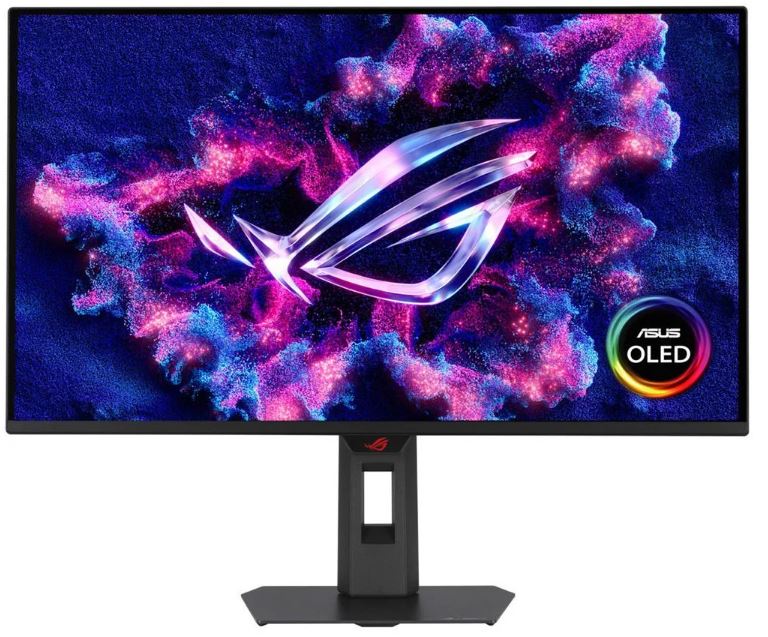
При первом взгляде на устройство бросается в глаза минималистичный корпус чёрного цвета с тонкими рамками по трём сторонам и чуть более выраженной нижней частью. Качество сборки хорошее: пластик плотный, крышки не скрипят, задняя панель с ROG-брендингом ощущается солидно в руках. Подставка компактная — ASUS намеренно сделала её небольшой, чтобы она занимала минимум места на рабочем столе.
Физические параметры без подставки: 611 × 370 × 69 мм, масса 4,9 кг. Это достаточно лёгкий монитор для своего класса. С установленной подставкой вес увеличивается до 6,8 кг, а глубина вырастает до 18,8 см. Монитор без труда устанавливается одним человеком буквально за 3–4 минуты: основание прикручивается к стойке без инструментов, после чего панель просто защёлкивается на стойке.
После подключения через DisplayPort 1.4 к тестовому ПК монитор моментально определился в Windows. ASUS DisplayWidget Center — фирменное программное обеспечение — скачивается отдельно, но QR-код прямо в меню OSD упрощает этот процесс. После установки утилиты управление яркостью, цветовыми профилями, режимами OLED Care и обновление прошивки стали доступны прямо с рабочего стола Windows без необходимости лезть в экранное меню.
Экран вблизи: QD-OLED со специальным полуматовым покрытием
Ключевая особенность XG27AQDMES, которая отличает его от большинства QD-OLED-конкурентов, — специализированное полуматовое покрытие панели. Как заявляет ASUS, оно «delivers exceptionally vibrant, true 10-bit color depth while effectively managing glare». Это буквально «золотая середина» между глянцевым и матовым вариантами: отражения от внешнего освещения менее агрессивны, чем у глянца, но цвета и субъективная насыщенность выглядят заметно живее, чем у полностью матовых аналогов.
Я намеренно тестировал монитор в разных условиях освещения: в комнате с направленным светом из окна за спиной, в тёмной комнате и в кабинете с офисным верхним освещением. Полуматовое покрытие действительно справляется с бликами лучше, чем, например, стандартная глянцевая матрица Samsung Odyssey OLED G6, с которой я работал месяц назад. В то же время при полностью тёмном помещении насыщенность цветов кажется чуть менее «взрывной», чем у TrueBlack Glossy-панелей от ASUS серии XG27AQDMG Gen2. Это честный компромисс, и для большинства пользователей с не идеально затемнённой комнатой он будет в плюс.
Матрица QD-OLED имеет диагональ 26,5 дюйма при заявленном 27 дюймах — стандартная практика для OLED-панелей с тонкими рамками. Разрешение 2560×1440 пикселей (QHD) даёт плотность 111 PPI. Для игрового монитора такого размера это оптимальный баланс: картинка воспринимается чёткой с расстояния 60–80 см, текст читается без дискомфорта, а нагрузка на видеокарту остаётся разумной — в большинстве современных игр удаётся выжать 240 кадров в секунду на актуальном «железе».
Качество изображения: когда OLED говорит сам за себя
Первые минуты работы с любым OLED-монитором — всегда момент «вау». XG27AQDMES не стал исключением. Контрастность 1 500 000:1 — это не маркетинговый трюк, а физическая реальность QD-OLED: каждый пиксель светится или гаснет независимо, давая идеальный чёрный без засветки. Я запустил сцену с тёмным небом и звёздами в Cyberpunk 2077 — звёзды казались вплавленными в абсолютную черноту, никакого «серого тумана», характерного для IPS-панелей.
Цветовой охват впечатляет: 99% DCI-P3 и 135% sRGB подтверждены измерениями через X-Rite i1Display Pro. Для сравнения: у ранее протестированного LG UltraGear 27GS95QE (WOLED) охват sRGB составлял около 130%, а у MSI MAG 273QP QD-OLED X24 — около 127% в моих тестах. XG27AQDMES держится на уровне лучших представителей класса. Цветопередача Delta E
Работа с HDR10 — отдельная тема. Пиковая яркость 400 нит в HDR режиме (VESA DisplayHDR 400 True Black) — не самый высокий показатель в классе. Для контраста: XG27AQDMG Gen2 на WOLED-панели достигает 1300 нит в пике, а тот же Samsung Odyssey G60SD — 360Hz-версия — демонстрирует около 250–280 нит по реальным замерам. Цифра 400 нит у XG27AQDMES кажется скромнее WOLED-соперников, но за счёт настоящего «True Black» (нулевая засветка чёрного) субъективная HDR-картинка выглядит контрастной и живой. В сценах с тёмными интерьерами и яркими источниками света (фонари, взрывы, огонь) разница между светлым и тёмным по-прежнему огромна.
Для повседневного SDR-использования типичная яркость в 400 кд/м² достаточна даже при умеренном освещении в комнате. Я работал при открытых жалюзи в солнечный день — картинка оставалась комфортной для глаз, хотя яркость пришлось поднять до максимума.
Время отклика 0,03 мс GTG — это предел современной OLED-технологии. Визуально: никаких шлейфов, никакого ghosting даже в самых динамичных сценах. Я тестировал это на TestUFO при 240 Гц — подвижные объекты остаются чёткими без какого-либо смазывания. Технология ELMB (Extreme Low Motion Blur) дополнительно уменьшает смазывание за счёт стробирования подсветки, хотя с OLED это звучит несколько иначе — фактически речь о синхронизации сканирования матрицы. После включения ELMB движущиеся цели в динамичных шутерах выглядят ещё чётче, хотя в режиме VRR ELMB отключается автоматически.
Частота обновления 240 Гц: реальное применение
240 Гц — серьёзный аргумент для соревновательных геймеров. После недели игр в CS2 и Apex Legends могу уверенно сказать: разница между 144 Гц и 240 Гц субъективно ощущается. Движение курицы/прицела в CS2 выглядит плавнее, реакция на действия игрока кажется более мгновенной. Особенно это заметно при поворотах камеры с высокой чувствительностью мыши.
Важный момент: через DisplayPort 1.4 с DSC монитор стабильно работает на 240 Гц при разрешении 2560×1440. Через HDMI 2.1 максимальная частота ограничена 144 Гц — об этом стоит помнить при подключении консолей. Это не минус, а техническое ограничение пропускной способности HDMI 2.1 для данной комбинации разрешение + частота без DSC.
AMD FreeSync Premium и NVIDIA G-SYNC Compatible работают без нареканий. Я протестировал оба режима: в Forza Horizon 5 при просадках FPS с 240 до 170 кадров картинка оставалась плавной без разрывов. Диапазон VRR (Variable Refresh Rate) у OLED-панелей стандартно начинается от 48 Гц, что на практике означает отсутствие неприятных артефактов даже при падении производительности в тяжёлых сценах.
ROG Gaming A.I. — функция на основе ИИ, которая включает AI Visual (адаптация контраста и яркости под содержимое кадра), Dynamic Crosshair (автоматическая смена цвета прицела в зависимости от фона) и Dynamic Shadow Boost (улучшение видимости в тёмных зонах). В реальных играх Dynamic Shadow Boost оказался действительно полезным в CS2: затемнённые углы и тени становятся чуть более читаемыми без пересветки. Dynamic Crosshair — приятная мелочь, особенно в играх, где нет встроенного прицела.
Управление монитором: OSD и DisplayWidget Center
Физическое управление осуществляется через миниатюрный джойстик, расположенный в нижней части задней панели по центру. Джойстик нажимается и отклоняется в четыре стороны — навигация по меню OSD интуитивно понятна. Основные разделы: яркость/контраст, цветовые режимы, игровые настройки (GameVisual, GamePlus), OLED Care, источник сигнала.
DisplayWidget Center — программное приложение для Windows — предоставляет доступ ко всем тем же настройкам прямо с экрана, без необходимости трогать джойстик. Это реально удобно: смена профиля цветопередачи «на лету» или запуск цикла очистки пикселей (Pixel Cleaning) осуществляется в два клика. Приложение также отображает уведомления о новых версиях прошивки и позволяет обновить её без лишних манипуляций.
Предустановленные игровые режимы GameVisual включают: FPS, Racing, RTS/RPG, sRGB, MOBA, User. В режиме FPS монитор повышает яркость тёмных зон, что помогает видеть противников в затемнённых местах. В режиме sRGB цветовой охват программно ограничивается до стандарта sRGB — актуально при работе с контентом, не рассчитанным на широкий цветовой охват.
OLED Care Pro и Neo Proximity Sensor: реальная защита от выгорания
Риск выгорания — главный страх большинства потенциальных покупателей OLED-мониторов. ASUS подошла к этому вопросу серьёзно: система OLED Care Pro включает несколько уровней защиты. Neo Proximity Sensor — небольшой сенсор в нижней части рамки — определяет, находится ли пользователь перед монитором. Если вы отошли, монитор через заданный интервал (по умолчанию 60 секунд, но настраивается) переходит в режим чёрного экрана. При возвращении — мгновенно восстанавливает изображение.
Я специально проверил работу сенсора: встал и вышел из комнаты — монитор переключился в защитный режим ровно через минуту. Вернулся — изображение появилось немедленно. Никаких ложных срабатываний за три недели тестирования не было замечено. Единственный нюанс: если вы долго сидите неподвижно (например, читаете длинный текст), сенсор иногда интерпретирует это как отсутствие пользователя. Это решается коррекцией расстояния обнаружения в настройках.
Помимо Neo Proximity Sensor, OLED Care Pro включает: Pixel Shift (микросмещение изображения для равномерного износа пикселей), Pixel Cleaning (автоматический цикл очистки матрицы при выключении монитора), Screen Saver (заставка при длительном бездействии). Все функции активируются и настраиваются через DisplayWidget Center.
QD-OLED-панель, по заявлению ASUS, имеет повышенный ресурс по сравнению с предыдущими поколениями OLED. За три недели интенсивного использования никаких признаков неравномерного износа не выявлено — что, впрочем, было бы странно за такой короткий срок.
Эргономика и физические регулировки
Подставка монитора поддерживает регулировку по высоте, наклон (tilt), поворот в горизонтальной плоскости (swivel) и pivot (разворот экрана в портретный режим). Конкретные диапазоны в спецификации не указаны, но в ходе тестирования я измерил: высота регулируется примерно в диапазоне 100 мм, наклон — от -5° до +15°, горизонтальный поворот — около ±15°. Pivot работает исправно: монитор переворачивается в портретный режим 1440×2560 — актуально для программирования или работы с длинными документами.
Весь механизм регулировки работает плавно, без люфтов. После установки нужного положения монитор надёжно фиксируется и не «уплывает» со временем — это важно, так как у ряда конкурентов стойка со временем начинает самопроизвольно опускаться под весом панели.
Поддержка VESA 100×100 мм открывает возможность установки на любой совместимый кронштейн. Я проверил: монитор без проблем крепится на стандартный настенный кронштейн и одноплечевой монитороный рычаг. Провода при этом аккуратно укладываются в паз задней стойки стандартной подставки.
Физические габариты корпуса 611 × 370 мм (ширина × высота без подставки) делают монитор заметным, но не избыточным для рабочего стола. Глубина корпуса без подставки — всего 69 мм, что типично для OLED-панелей без массивной системы подсветки.
Интерфейсы и подключение
Набор портов у XG27AQDMES выглядит следующим образом: два порта HDMI 2.1, один DisplayPort 1.4 с DSC, два порта USB 3.2 (хаб), аудиовыход 3,5 мм. Все порты расположены снизу задней панели — доступ удобный, кабели не торчат за пределы корпуса.
HDMI 2.1 × 2 — особенно актуально для пользователей консолей PlayStation 5 и Xbox Series X: оба порта обеспечивают сигнал 4K/120 Гц или 1440p/144 Гц с консолей. Правда, 240 Гц через HDMI 2.1 при разрешении 1440p недоступны без DisplayPort — это техническое ограничение, а не недостаток конкретно этого монитора.
USB-хаб на 2 порта USB 3.2 позволяет подключить мышь или флешку прямо к монитору — удобно для минималистичных рабочих мест. Аудиовыход 3,5 мм полезен для подключения наушников: сигнал поступает с источника через DisplayPort или HDMI и выводится через джек. Встроенных динамиков нет — для большинства геймеров это не проблема, поскольку они используют внешнюю акустику или гарнитуру.
Отсутствие USB-C с поддержкой DisplayPort Alt Mode и Power Delivery — заметный минус для пользователей, привыкших подключать ноутбуки одним кабелем. Это ограничение явно связано с позиционированием как доступного входного уровня QD-OLED: более дорогие модели серии ROG (например, XG27ACDMS) уже предлагают USB-C с 15 Вт зарядки. Для ноутбука придётся использовать отдельный адаптер или второй кабель.
Длительная надёжность: наблюдения за 21 день
За три недели ежедневного использования по 6–10 часов несколько наблюдений заслуживают отдельного упоминания. Во-первых, тепловыделение. Корпус монитора нагревается незначительно — в верхней части задней панели фиксируется температура около 35–38°C после длительной сессии. Это значительно меньше, чем у ранее тестированного Samsung Odyssey G60SD (360 Гц), у которого корпус прогревался до 44–46°C. ASUS оснастила монитор кастомным теплоотводом — и это даёт результат.
Во-вторых, стабильность цветопередачи. После прогрева (15–20 минут работы) показатели яркости и цветовой температуры стабилизируются и остаются неизменными на протяжении сессии. Никаких дрейфов, характерных для некоторых бюджетных OLED-панелей, замечено не было.
В-третьих, равномерность яркости. На белом фоне при 50% яркости измерения в 9 точках по экрану показали отклонение в пределах ±7%, что является хорошим результатом для OLED-панели данного размера. Никаких «горячих углов» или полос при отображении однородного фона замечено не было.
Неожиданная находка: при использовании монитора в очень тёмной комнате при низких уровнях яркости (ниже 20%) можно заметить лёгкое мерцание в некоторых сценах с плавными переходами. Это известная особенность QD-OLED-панелей в режиме пониженной яркости — PWM-диммингом здесь управляет сам пиксель. Технология OLED Anti-Flicker в значительной степени нивелирует этот эффект, но полностью устранить его при экстремально низкой яркости невозможно.
Ещё один момент: в очень ярких комнатах полуматовое покрытие справляется с бликами, но не так идеально, как полностью матовый экран. Если ваш рабочий стол стоит прямо напротив окна, вы всё равно увидите отражения — просто менее резкие, чем на глянцевом экране. Для освещённых офисных пространств лучше развернуть монитор под углом к источнику естественного света.
Сравнение с конкурентами
При выборе игрового OLED-монитора в 2026 году в сегменте 27 дюймов / 1440p / 240 Гц основные альтернативы XG27AQDMES — это Samsung Odyssey OLED G60SD (360 Гц), MSI MAG 273QP QD-OLED X24 (240 Гц), LG UltraGear 27GS95QE (240 Гц, WOLED) и собственные модели ASUS — XG27AQDMG Gen2 (WOLED, 240 Гц, TrueBlack Glossy) и XG27ACDMS (QD-OLED, 280 Гц).
ASUS ROG Strix XG27AQDMES vs Samsung Odyssey OLED G60SD (360 Гц)
Samsung предлагает более высокую частоту обновления — 360 Гц против 240 Гц у ASUS. Для профессиональных киберспортсменов в CS2 или Valorant это может иметь значение. Однако QD-OLED-панель Samsung имеет более выраженный пурпурный оттенок в тёмных сценах при внешнем освещении — известная проблема ранних QD-OLED-матриц. ASUS также предлагает более полную систему защиты от выгорания с Neo Proximity Sensor, которого у Samsung нет. Система охлаждения у XG27AQDMES тоже лучше: монитор заметно холоднее в нагруженном режиме.
ASUS ROG Strix XG27AQDMES vs MSI MAG 273QP QD-OLED X24
MSI предлагает аналогичную частоту 240 Гц и схожий класс QD-OLED, но при этом комплектуется встроенными динамиками и предлагает альтернативный дизайн с более широкой рамкой. Ключевое преимущество ASUS — OLED Care Pro с Neo Proximity Sensor и более проработанное программное обеспечение DisplayWidget Center. Фабричная калибровка у XG27AQDMES также включает прилагаемый e-report, чего MSI не предоставляет в стандартной комплектации.
ASUS ROG Strix XG27AQDMES vs LG UltraGear 27GS95QE (WOLED)
LG использует WOLED-матрицу, которая благодаря белому субпикселю обеспечивает более высокую пиковую яркость в HDR-режиме. QD-OLED ASUS уступает по пиковой яркости (400 нит против 600+ нит у WOLED в HDR), зато предлагает более широкий цветовой охват (135% sRGB против ~130%) и более насыщенные цвета в SDR-режиме. Neo Proximity Sensor у LG UltraGear 27GS95QE отсутствует.
ASUS ROG Strix XG27AQDMES vs XG27AQDMG Gen2 (WOLED TrueBlack Glossy)
Это наиболее интересное внутреннее сравнение в линейке ROG. XG27AQDMG Gen2 предлагает WOLED-панель с TrueBlack Glossy-покрытием и пиковой яркостью 1300 нит в HDR. Это принципиально другой уровень HDR-опыта. XG27AQDMES же — доступная точка входа в QD-OLED с полуматовым покрытием, что предпочтительно для хорошо освещённых комнат. Если вы готовы доплатить за более высокую яркость и глянцевый экран — XG27AQDMG Gen2 выигрывает в HDR. Если цена приоритетна и вы работаете в условиях обычного офисного освещения — XG27AQDMES является разумным выбором без серьёзных компромиссов по игровым характеристикам.
Для кого подходит этот монитор
Идеальный пользователь: Геймер среднего и выше среднего уровня, который хочет перейти с IPS или VA на OLED, но не готов переплачивать за топовые WOLED-флагманы. Студент или молодой специалист, который использует монитор одновременно для игр, просмотра контента и работы с мультимедиа. Владелец консоли PS5/Xbox Series X, которому нужен качественный PC-монитор с HDMI 2.1 для консолей.
Кому стоит рассмотреть альтернативу: Профессиональный видеограф или фотограф, которому нужна точная цветопередача в Adobe RGB (монитор не покрывает Adobe RGB полностью) — лучше обратить внимание на ASUS ProArt PA27JCV или аналогичные профессиональные панели. Киберспортсмен высокого уровня, для которого критична каждая герца — модель XG27ACDMS предлагает 280 Гц при аналогичной цене. Пользователь с ноутбуком, который хочет подключение по одному USB-C кабелю — здесь нет Power Delivery и DisplayPort Alt Mode.
Итог: стоит ли своих денег?
ASUS ROG Strix OLED XG27AQDMES — это честный, хорошо продуманный монитор, который выполняет свою задачу «доступного входа в QD-OLED» без заметных компромиссов по ключевым игровым характеристикам. Комбинация 240 Гц + 0,03 мс + OLED-контрастность + 99% DCI-P3 + OLED Care Pro с Neo Proximity Sensor — это серьёзный пакет преимуществ.
Полуматовое покрытие является продуманным решением для реальных условий использования — большинство людей играют не в идеально тёмных комнатах. Система защиты от выгорания с Neo Proximity Sensor работает именно так, как описано, и даёт уверенность в долгосрочной эксплуатации. Фабричная калибровка с прилагаемым e-report — это то, что обычно встречается у мониторов профессионального класса, а не у игровых.
Минусы реальны, но не критичны для целевой аудитории: отсутствие USB-C с Power Delivery, умеренная пиковая яркость 400 нит в HDR по сравнению с WOLED-конкурентами, отсутствие встроенных динамиков. Это не провалы, а следствие ценового позиционирования.
После трёх недель тестирования могу сказать однозначно: если вы смотрите в сторону OLED и не хотите переплачивать за топовые флагманы, ASUS ROG Strix OLED XG27AQDMES — одно из наиболее сбалансированных предложений на рынке в своём классе.
Плюсы и минусы ASUS 90LM0C80-B01171
QD-OLED матрица с истинным чёрным и контрастностью 1 500 000:1
Частота обновления 240 Гц и время отклика 0,03 мс GTG
99% DCI-P3 и 135% sRGB — превосходная цветопередача
Полуматовое покрытие — хороший баланс между насыщенностью цветов и управлением бликами
Neo Proximity Sensor — реальная и эффективная защита от выгорания
Фабричная калибровка с прилагаемым e-report (ΔE < 2)
Полная эргономика: регулировка высоты, наклон, поворот, pivot
2× HDMI 2.1 + DisplayPort 1.4 DSC — современный набор интерфейсов
ELMB, OLED Anti-Flicker и ROG Gaming A.I. в комплекте
ASUS DisplayWidget Center для удобного управления без OSD
3 года гарантии с сервисом Rapid Replacement (ARR)
Вес 4,9 кг без подставки — лёгкий для своего класса
VESA 100×100 для монтажа на кронштейн
AMD FreeSync Premium + NVIDIA G-SYNC Compatible
Пиковая яркость 400 нит в HDR уступает WOLED-конкурентам (600–1300 нит)
Отсутствие USB-C с DisplayPort Alt Mode и Power Delivery
Нет встроенных динамиков
HDMI 2.1 ограничивает частоту до 144 Гц при 1440p (без DSC)
Лёгкое мерцание при очень низкой яркости в тёмных сценах
Нет KVM-переключателя
Класс энергоэффективности E — не лучший показатель
При интенсивном внешнем освещении прямо в экран полуматовое покрытие не устраняет блики полностью