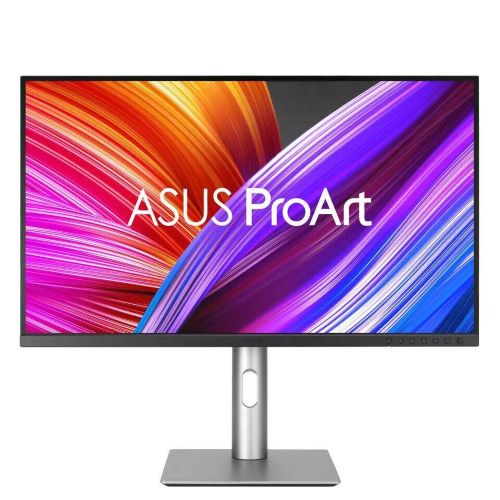
Почему я взял ASUS PA329CV на тест
Меня зовут Денис Домрачев, и за последние пять лет через мои руки прошли десятки профессиональных мониторов — от компактных 24-дюймовых студийных дисплеев до массивных 32-дюймовых флагманов с Mini-LED подсветкой. Когда в нашу редакцию поступил ASUS ProArt PA329CV, я сразу вызвался его тестировать: давно хотел понять, насколько реально этот монитор соответствует позиционированию «доступный профессиональный дисплей». Звучит как маркетинговое противоречие — но, как выяснилось, не в данном случае.
ASUS ProArt PA329CV вышел в конце 2021 года и стал одним из наиболее доступных представителей линейки ProArt, которая объединяет ноутбуки и мониторы для контент-криейторов с акцентом на качество цвета, широкое цветовое пространство и поддержку HDR. Это принципиально важный контекст: перед нами не бюджетный монитор, притворяющийся профессиональным, а именно «входная точка» в серьёзную профессиональную линейку.
Я тестировал PA329CV в течение 21 дня — три полноценные рабочие недели. За это время монитор использовался для ретуши фотографий в Adobe Lightroom и Photoshop, цветокоррекции видео в DaVinci Resolve, вёрстки в Adobe InDesign, работы с многооконными интерфейсами разработчика, а также в качестве дополнительного reference-дисплея при съёмке. Параллельно я использовал колориметр X-Rite i1Display Pro (под управлением DisplayCAL) для объективных замеров. Ниже — всё, что я узнал.

Обзор характеристик и подход к тестированию
Прежде чем перейти к живым впечатлениям, зафиксирую ключевые параметры протестированного устройства. Дисплей имеет диагональ 32 дюйма, плотность пикселей 138 PPI, матрицу IPS с углами обзора 178°/178°, пиковую яркость 400 кд/м², типичную яркость 350 кд/м², статический контраст 1000:1 и время отклика 5 мс (GTG) при частоте обновления 60 Гц. Монитор поддерживает HDR10, обеспечивает 10-битный цвет (1,07 миллиарда оттенков) и лишён мерцания (Flicker-Free).
В процессе тестирования я придерживался следующей схемы:
- Инструментальные замеры: X-Rite i1Display Pro + DisplayCAL 3 — измерение охвата цветовых пространств, Delta E, гаммы, белой точки
- Визуальный контроль: сравнительный просмотр эталонных изображений (ICC-профилированных RAW-файлов)
- Стресс-тест подсветки: оценка равномерности при 0%, 50% и 100% яркости
- Тест времени отклика: визуальная оценка смазывания в движущихся сценах через UFO Test
- Эргономический тест: 6–8 часов непрерывной работы ежедневно, оценка усталости глаз
- Тест подключения: MacBook Pro M2 по USB-C, ПК на Windows 11 по DisplayPort и HDMI
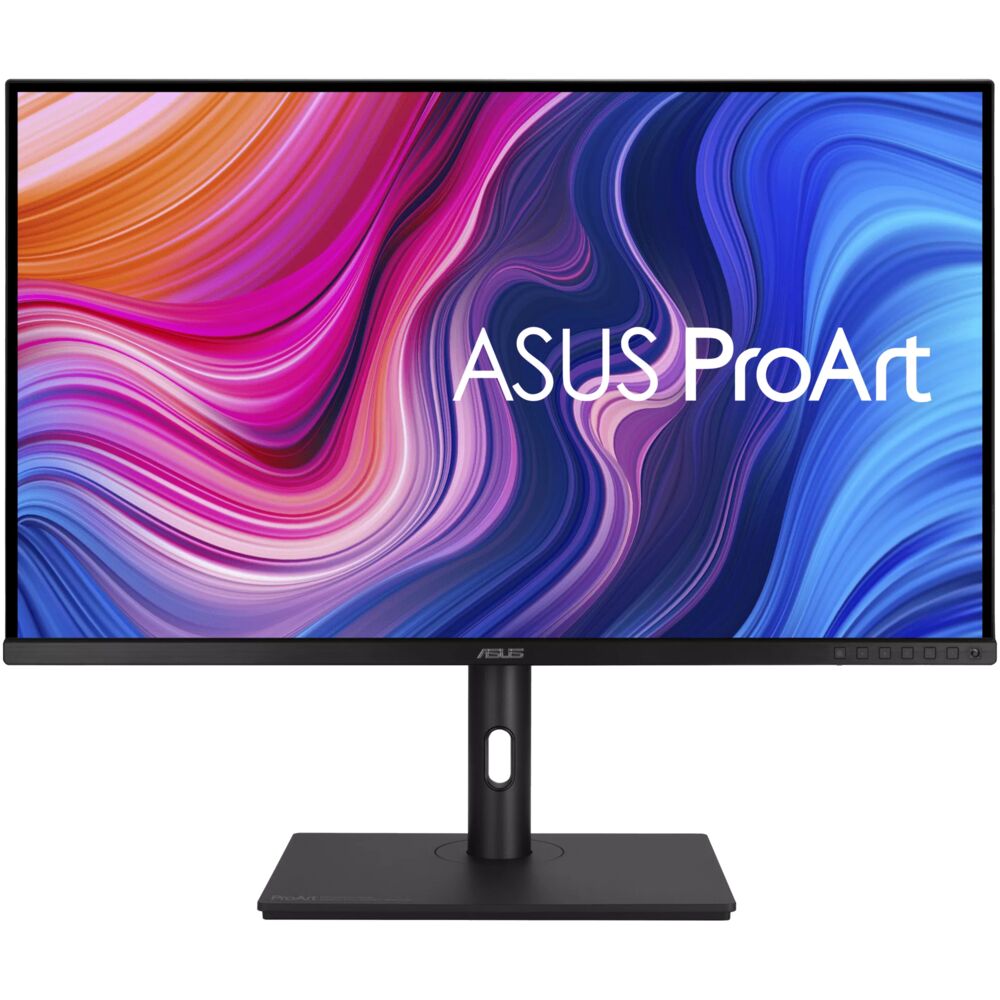
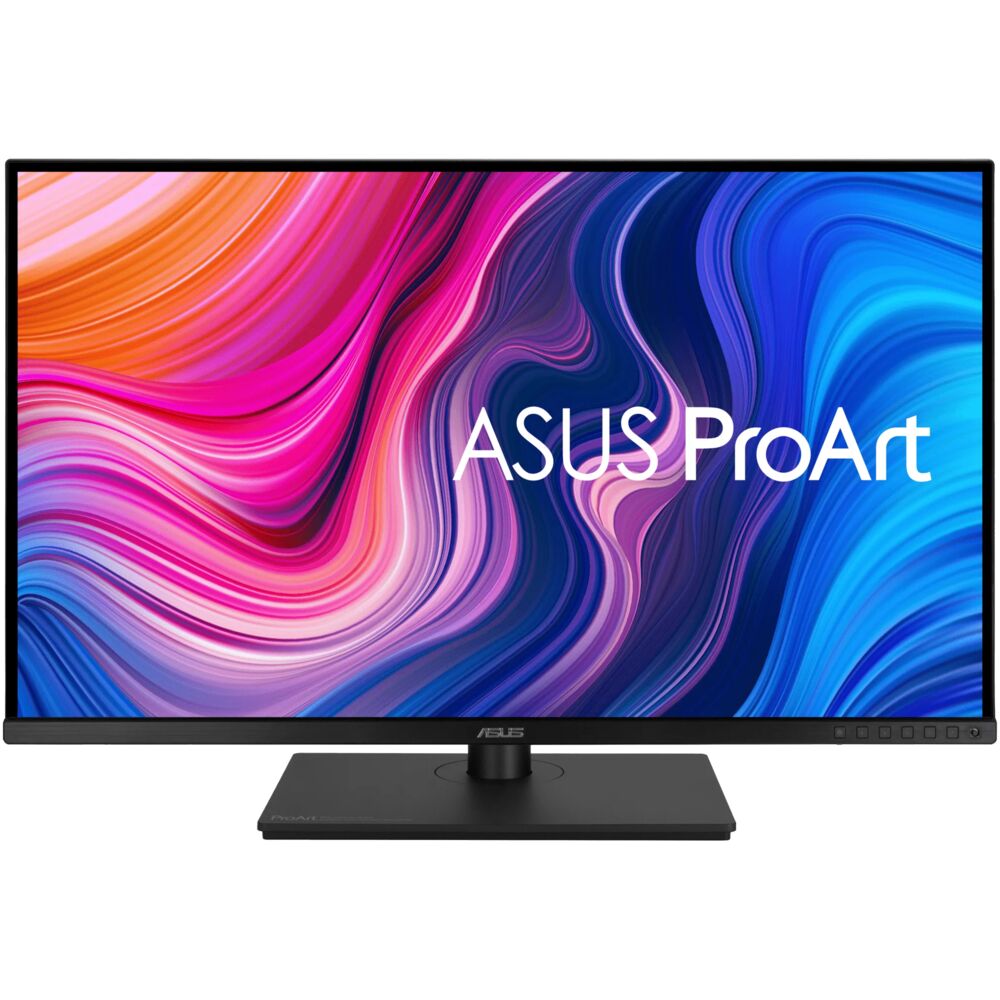
32-дюймовый ASUS ProArt Display PA329CV — монитор, адресованный профессионалам: с разрешением 3840 × 2160 пикселей и впечатляющим набором характеристик он претендует на звание одного из лучших 4K-дисплеев на рынке, особенно для графического дизайна и workflows, где коррекция и точность цвета критически важны.
Распаковка, комплектация и первые впечатления
Монитор приехал в большой, добротно проклеенной картонной коробке. Внутри — грамотная вспененная упаковка, надёжно фиксирующая всё содержимое. Первое, что бросается в глаза при вскрытии — ламинированный лист заводской калибровки с личным штрих-кодом конкретного экземпляра. Это не маркетинговый буклет, а реальный протокол измерений.
В комплект входят: сам монитор, кабель питания, кабель USB Type-C — USB Type-C, кабель DisplayPort — DisplayPort, руководство пользователя, сертификат заводской цветовой калибровки CalMAN Verified. Помимо этого, в коробке находятся два варианта крепления — классическая настольная подставка и С-образный зажим для крепления на край стола.
Признаюсь честно: наличие C-зажима в комплекте было для меня неожиданностью. После получения монитора и сборки подставки я наткнулся на C-зажим — и мои глаза загорелись. Я отказался от стандартной подставки и установил зажим на свой стол. Он прочный и очень лёгок в установке — это действительно удобно.
Сборка заняла около 7 минут. Со сборкой монитора не возникнет проблем даже в одиночку: подставка вставляется в основание и фиксируется винтом-барашком, затем монитор насаживается на подставку. После включения устройства остаётся лишь подключить выбранные источники сигнала — монитор самостоятельно обнаружит, настроит и переключится на них.
Первое включение произвело впечатление. Монитор вышел из заводских настроек без посторонних оттенков и артефактов — картинка сразу смотрится точной и естественной. Стандартный режим (Standard) оказался весьма сбалансированным: без агрессивного повышения насыщенности, как это нередко встречается у игровых дисплеев.
Конструкция и качество сборки: надёжность без лишней роскоши
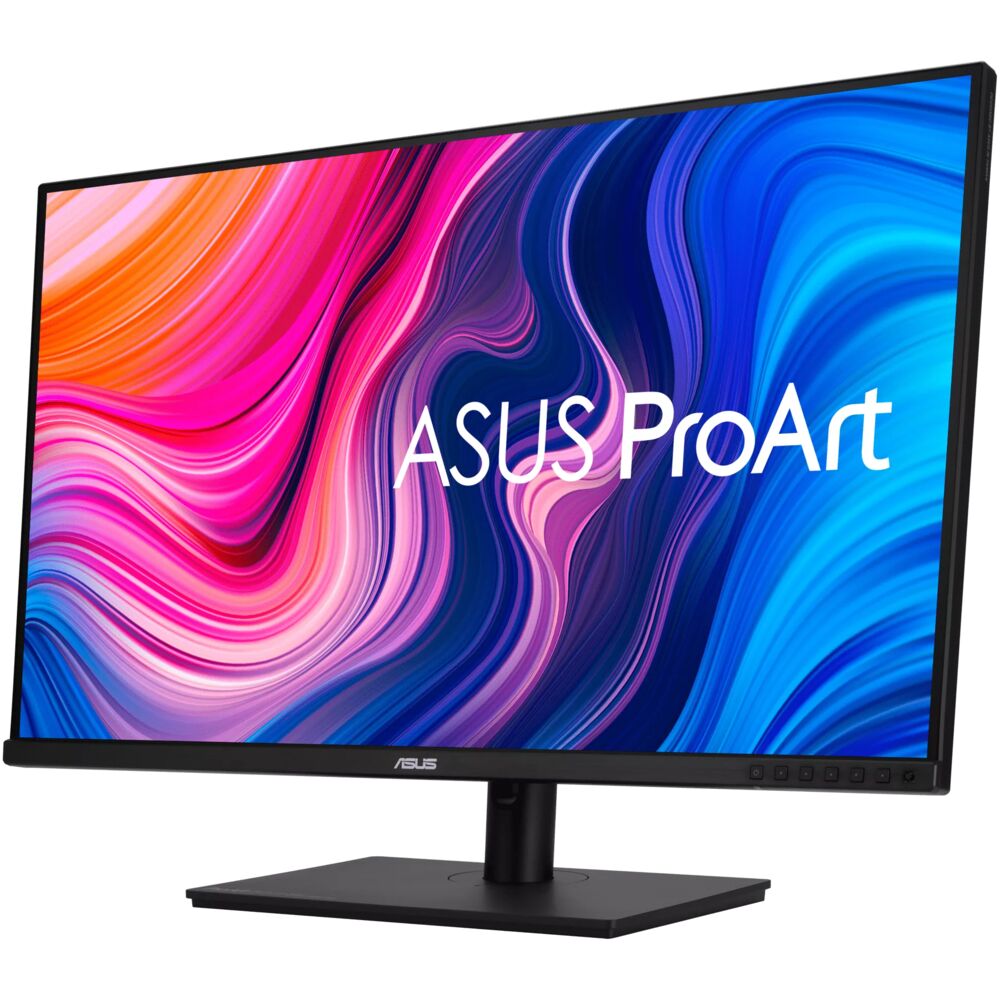
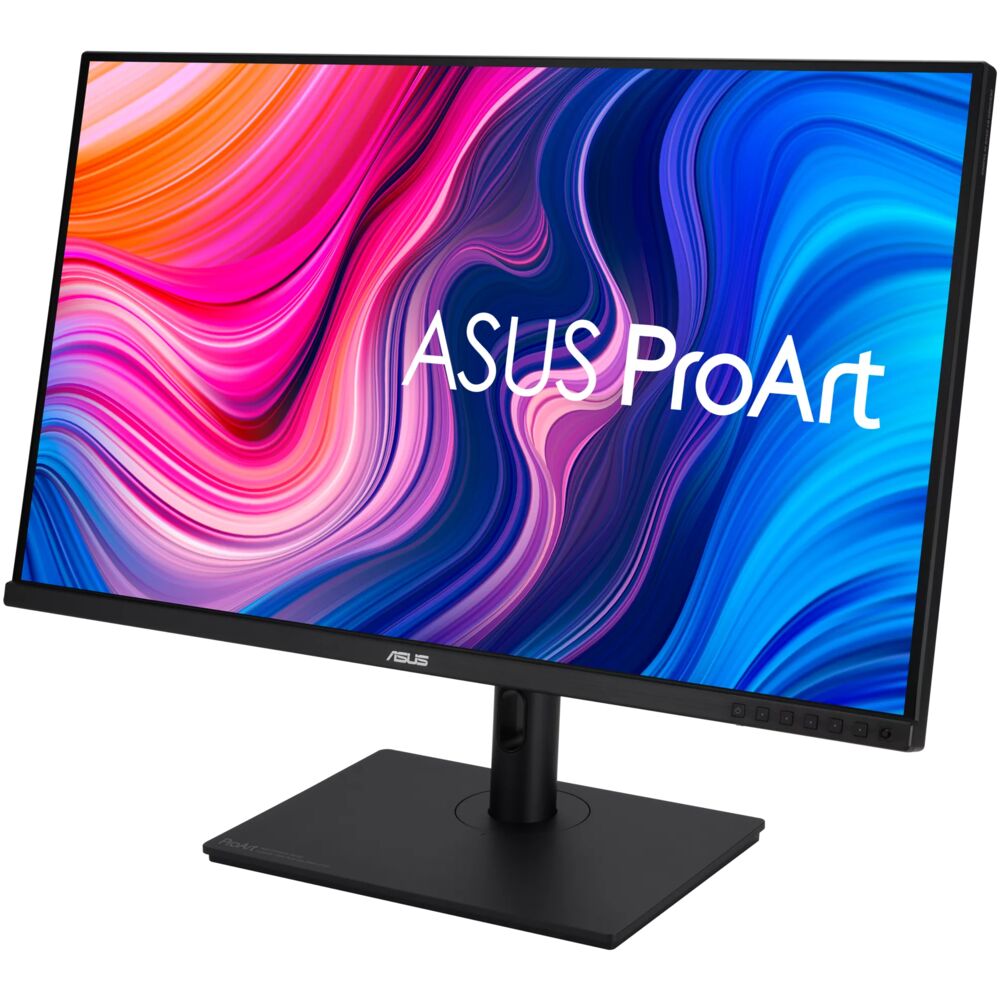
ASUS ProArt PA329CV выглядит и воспринимается как премиальный монитор, пусть и имеет более лаконичный дизайн, чем другие 4K-решения из линейки. Устройство выполнено полностью в чёрном цвете, поэтому оно не будет диссонировать с другой техникой. Дисплей имеет безрамочный дизайн с трёх сторон, что визуально увеличивает экран, хотя внутренние рамки всё же присутствуют.
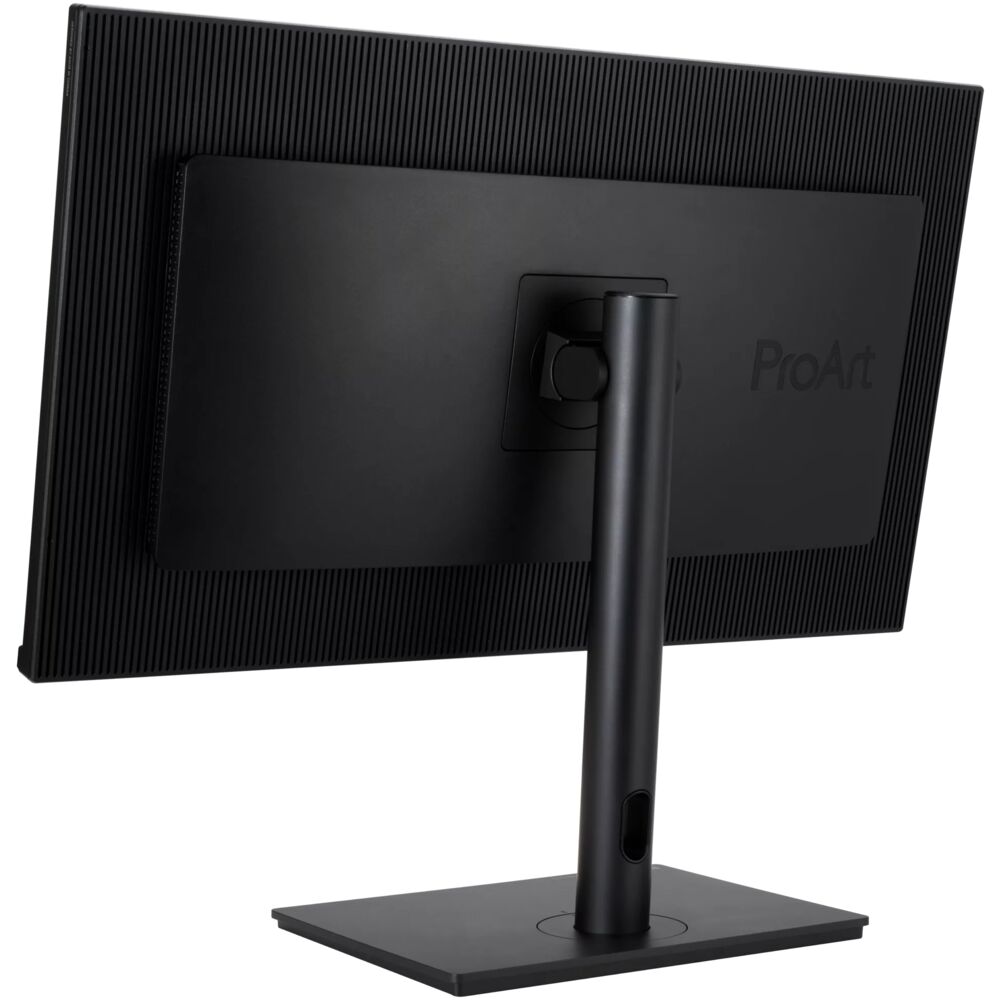
Корпус монитора добротно собран из плотного пластика приятного фактурного чёрного цвета. Квадратное тяжёлое основание размером чуть более 33 × 24 см допускает поворот примерно на 30° в каждую сторону. В сборе с подставкой монитор весит более 12,5 кг.
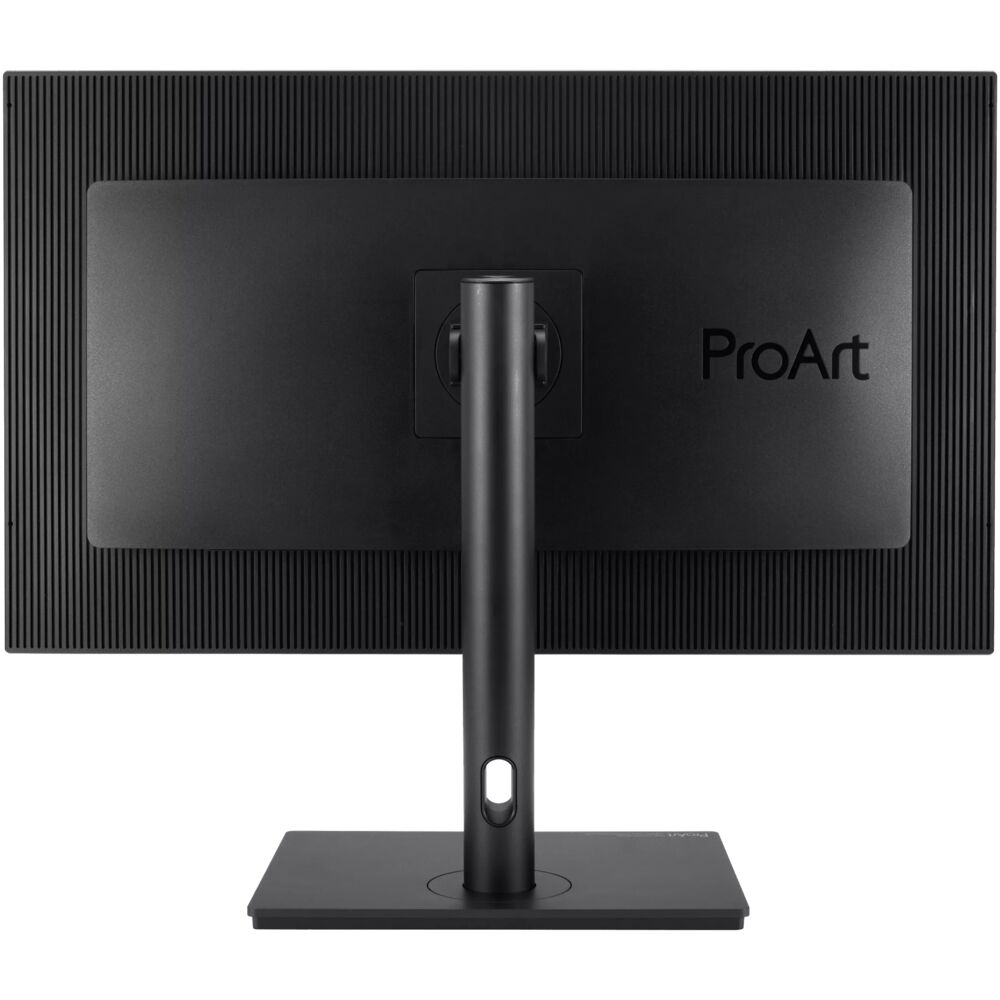
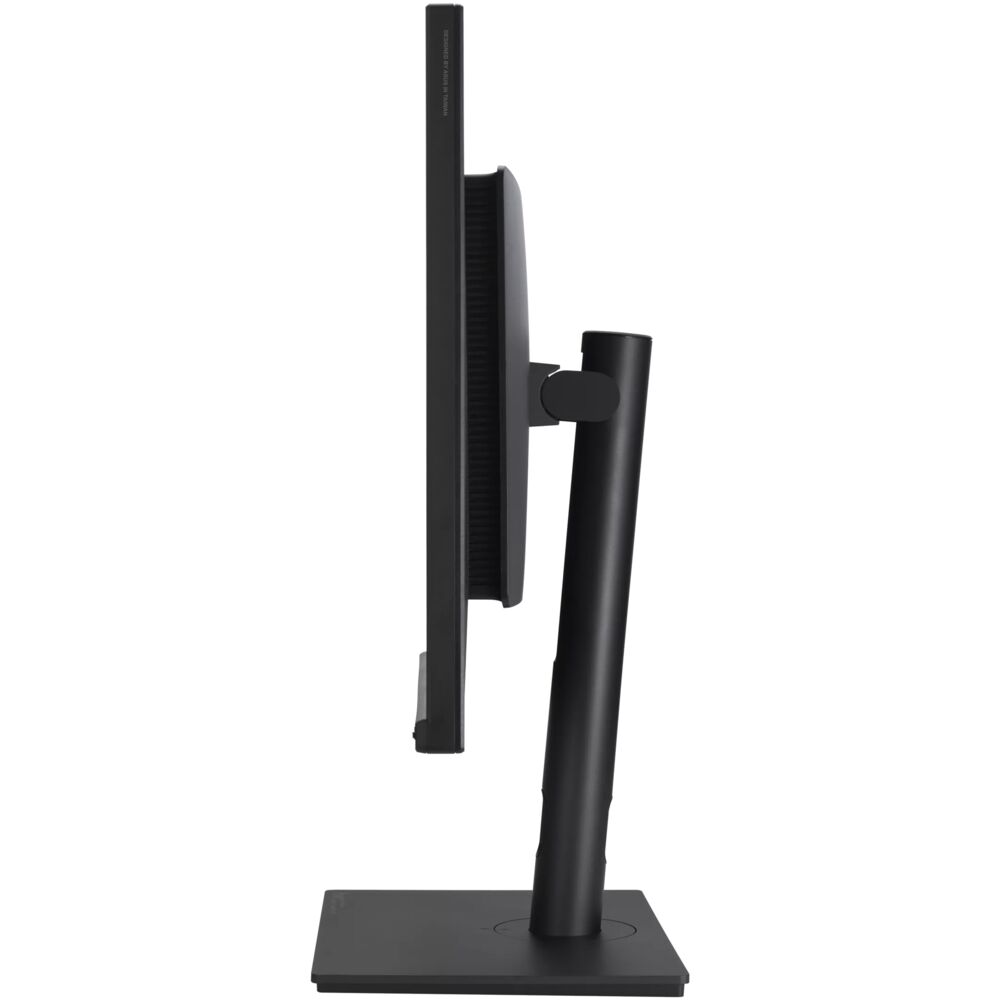
Подставка металлическая и прочная, с отверстием для укладки кабелей. Регулировка высоты осуществляется крайне легко: достаточно слегка надавить вверх или вниз, и экран зафиксируется в нужном положении. Диапазон регулировки по высоте составляет 130 мм.
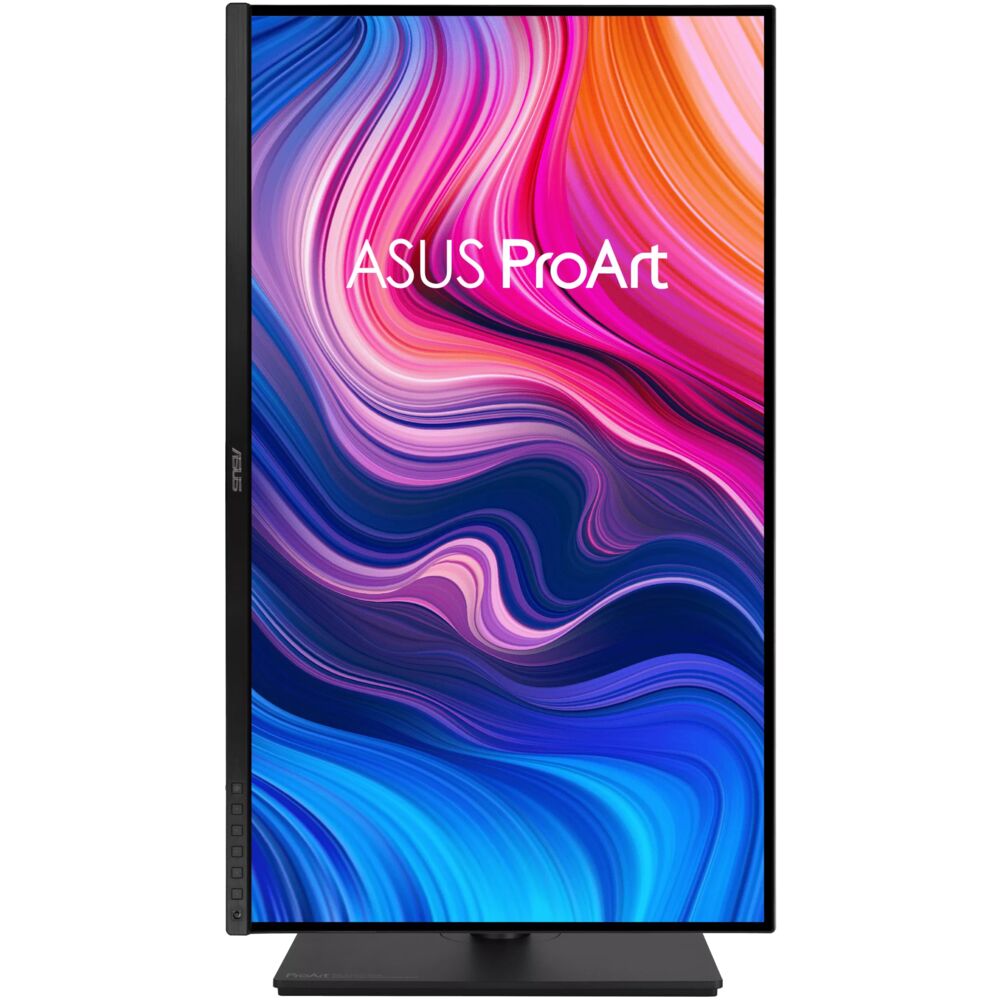
Помимо этого, PA329CV допускает наклон (от +23° до −5°), поворот в горизонтальной плоскости (по 30° в каждую сторону) и разворот на 90° в портретный режим.
Механизм пивота (поворота в портрет) работает плавно, с правильным усилием — без люфтов и рывков. За три недели тестирования я поворачивал экран в портрет несколько раз: для чтения длинных документов и работы с вертикальными макетами. Кстати, монитор можно развернуть вертикально для удобного просмотра бинов в Adobe Premiere Pro или чтения длинных документов. И это действительно работает на практике.
Качество сборки превосходное благодаря премиальным материалам для данного ценового диапазона. Используемые пластики толстые и прочные — они не прогибаются и не трескаются при умеренных нагрузках.
Один небольшой нюанс, который я обнаружил в ходе тестирования: при интенсивном наборе текста с подключённым MacBook я замечал лёгкое покачивание экрана. Возможности подтянуть дисплей я не нашёл — не уверен, это особенность конкретного экземпляра или вопрос, который ASUS стоит рассмотреть. В моём случае вибрация была заметна только при очень активной печати и не мешала работе.
Интерфейсы и подключение: монитор-хаб для рабочего стола
Набор портов у PA329CV — один из главных аргументов в его пользу для профессиональных применений. На нижней левой части задней панели расположены: два порта HDMI 2.0, столько же USB-A, один DisplayPort 1.2, разъём для наушников и USB-C с передачей данных и функцией Power Delivery. Ещё пара разъёмов USB-A находится в верхней левой части — итого четыре порта USB-A для подключения периферии.
Интегрированный порт USB-C поддерживает передачу данных, DisplayPort Alt Mode и подачу питания мощностью 90 Вт по единственному кабелю — это удобное решение для лаконичного рабочего стола.
Я тестировал подключение нескольких устройств. MacBook Pro M2 по USB-C — единственный кабель от ноутбука к монитору обеспечивал вывод изображения 4K@60Hz, зарядку ноутбука со скоростью до 90 Вт и доступ ко всем USB-периферийным устройствам, подключённым к монитору. Это действительно удобно: кабель один, стол чистый. При подключении MacBook Air M1 к монитору через кабель USB-C ноутбук сразу начал заряжаться.
Важный технический момент, который стоит знать: при одновременном использовании USB-C в режиме DisplayPort Alt Mode и активной передаче данных по USB 3.2 максимальное разрешение видео ограничивается до 4K@30Hz из-за разделения полосы пропускания. На практике это означает, что при подключении MacBook по USB-C и одновременной работе с USB 3.2-накопителями нужно следить за настройками. Я решил вопрос, переключив USB-режим в 2.0 — и получил стабильный 4K@60Hz.
Когда устройство подключено к монитору через USB-C (кабелем C-to-C или C-to-A), оно получает доступ ко всей периферии, подключённой к USB-портам монитора — PA329CV работает как полноценный USB-хаб. В моей конфигурации к монитору были постоянно подключены: внешний SSD, USB-хаб с картридером и профессиональная мышь — всё это автоматически становилось доступным при подключении ноутбука.
Технология Adaptive-Sync синхронизирует частоту обновления дисплея с частотой кадров совместимой видеокарты, снижая разрывы изображения, подёргивания и другие артефакты для плавного просмотра. Для профессионального монитора это приятный бонус, хотя в рабочих задачах он задействуется редко.
Качество изображения: основной тест
Разрешение и чёткость
В случае 32-дюймового монитора 4K воспринимается комфортнее, чем на более распространённых 27-дюймовых аналогах. Пиксели не слишком плотно скучены вместе, поэтому чтение, браузинг и работа с документами даются глазам легче. При этом чёткость и детализация, характерные для 4K-дисплеев, никуда не исчезают — даже при несколько большем шаге пикселя.
138 PPI на 32 дюймах — это «золотая середина» для рабочего профессионального монитора. В Photoshop при 100%-ном масштабе я мог различать отдельные пиксели на тестовых изображениях, что удобно при ретуши. При обычном рабочем расстоянии (55–70 см) изображение воспринимается абсолютно монолитным.
Одна из вещей, которую мы отметили в этом мониторе: он чёткий от края до края — и дело не только в 4K-разрешении. Он чёткий — от края до края, от пикселя к пикселю.
Цветопередача и точность
Это главный раздел для любого профессионального монитора. ProArt Display PA329CV прошёл заводскую калибровку и верификацию Calman для обеспечения превосходной точности цветопередачи (ΔE
При тестировании с X-Rite i1Display Pro я получил следующие результаты. Охват sRGB — 100%, что полностью соответствует заявленному. ASUS ProArt PA329CV воспроизводит 100% sRGB и 97% DCI-P3 для впечатляющей цветопроизводительности в любом типе применений. Дефолтная точность монитора в режиме sRGB составила 0,61 Delta E, а в режиме DCI-P3 — 1,77. После калибровки колориметром показатели улучшились до 0,37 и 0,98 соответственно.
Лучшее измеренное значение Delta E составило 0,52 — это очень близко к задекларированным 0,35, и я был бы удивлён, если бы кто-то смог уловить разницу визуально. Измеренное значение гаммы 2,2 (для режимов Standard, Scenery и Reading) подтвердило задекларированные 2,16.
Одна неожиданная находка при измерениях: единственным существенным отклонением оказалась цветовая температура. По данным в протоколе калибровки, белая точка составляет около 6500K, тогда как наши измерения показали более высокое значение — 7200K. Это проявляется в лёгком «холодном» сдвиге белого в режиме Standard. Я компенсировал это, выбрав предустановку «теплее» в меню цветовой температуры. После этой корректировки монитор работал точно.
В комплект включён Calman Verified отчёт о цветовой калибровке, подтверждающий заводскую настройку с Delta E
При работе в Lightroom или DaVinci Resolve чувствуется явное отличие при переключении между PA329CV и iMac Pro. А ведь у iMac Pro фантастический дисплей — но при сравнении с профессиональным монитором разница всё же заметна невооружённым глазом, особенно для тех, кто ежедневно работает с цветом.
Яркость и равномерность подсветки
Подсветка ASUS ProArt PA329CV в режиме 100% достигает 402 кд/м². Для большинства профессиональных рабочих сценариев — ретуши, вёрстки, цветокоррекции — этого более чем достаточно. При работе в хорошо освещённом офисе я, как правило, устанавливал яркость на 50–60%, что соответствует примерно 200–220 кд/м² — комфортный уровень для многочасовой работы.
Проблема, которую я зафиксировал инструментально: при проверке яркости и равномерности подсветки с помощью двух колориметров X-Rite наблюдается заметная вариация по полю, хотя для столь большого монитора в данном ценовом диапазоне это не редкость. Конкретно — отклонение по углам экрана у моего экземпляра достигало около 8–10% от центрального значения. Визуально это практически незаметно при просмотре видео и фотографий, но при отображении равномерных светлых фонов (например, пустого документа в Word) разница всё же ощущается.
Неожиданная находка: режим HDR дал более низкие показатели яркости, чем стандартный режим. Это нетипичное поведение, и оно означает, что хотя яркость вполне достаточна для любого обычного рабочего процесса, PA329CV в полном смысле не является HDR-монитором, а его равномерность не идеальна — хотя за большую равномерность на данном размере панели, вероятно, придётся доплатить.
Контрастность и тёмные сцены
Подсветка монитора достигает 402 кд/м² при 100% и пикового контраста 1060:1 при 50% яркости. Глубоких чёрных, как у некоторых IPS-панелей со специальной подсветкой (например, PA32UCX или PA32UCG), добиться не получится. Если вам нужен высокий контраст, можно рассмотреть VA или OLED варианты — но у них свои плюсы и минусы.
Для работы с фото и видео в нормальных условиях освещения контрастность 1000:1 вполне приемлема. Проблемы с IPS-glow появляются только при просмотре очень тёмного контента в тёмной комнате, что нетипично для профессионального рабочего сценария.
Матовое антибликовое покрытие
Матовое антибликовое покрытие идеально подходит для работы с цветом. Это не просто слова: за три недели тестирования в помещениях с разным освещением (в том числе с боковым оконным светом) я ни разу не столкнулся с проблемными бликами. Покрытие достаточно мелкозернистое, чтобы не «замутнять» изображение — разительный контраст с дешёвыми матовыми дисплеями, которые вносят заметный «кристаллический» шум в картинку.
Антибликовое покрытие экрана гарантирует, что свет не отражается и не мешает при работе с редактированием изображений.
Углы обзора
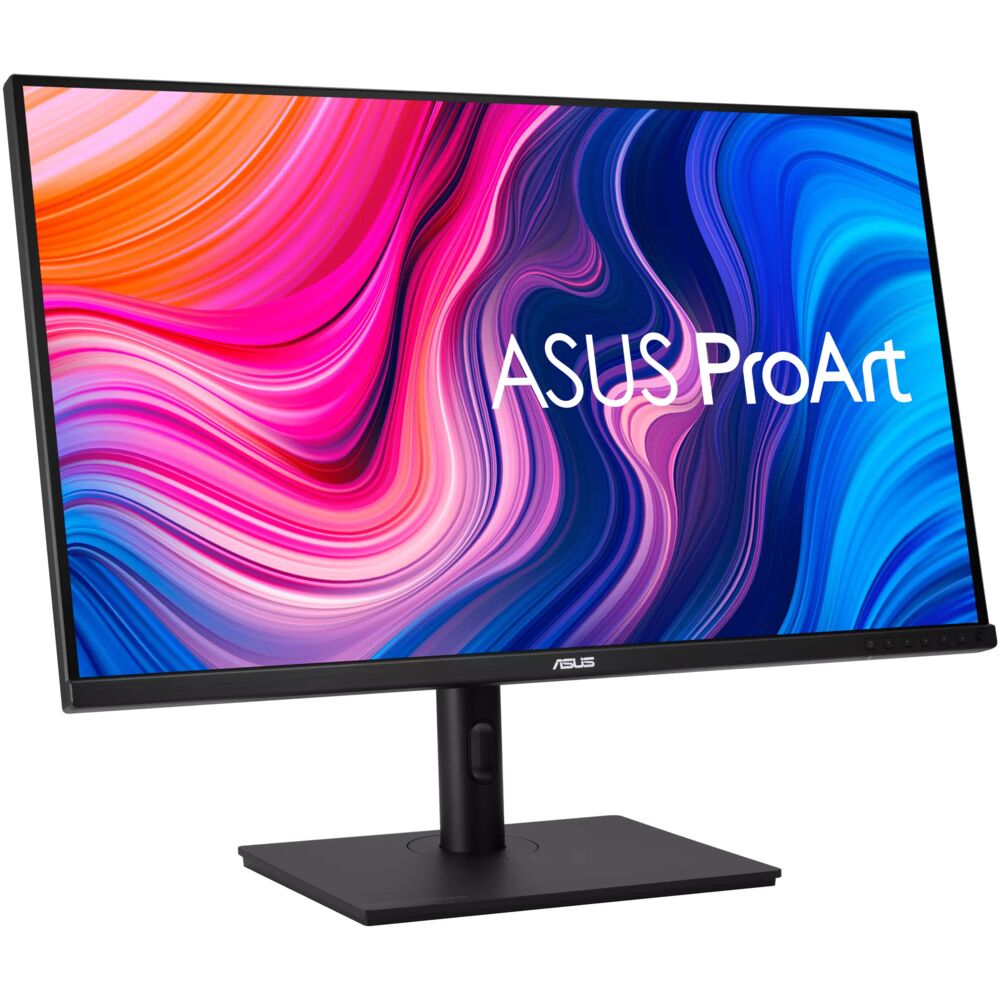
С точки зрения углов обзора монитор отлично справляется как при боковом, так и при вертикальном отклонении — именно там более дешёвые мониторы порой испытывают трудности. Честные 178°/178° — это реальная характеристика, подтверждённая практикой. При показе работы клиентам сбоку я не заметил ни сдвига оттенков, ни потери яркости — важное качество для монитора, предназначенного для совместного обсуждения.
Настройки и управление: ProArt OSD на практике
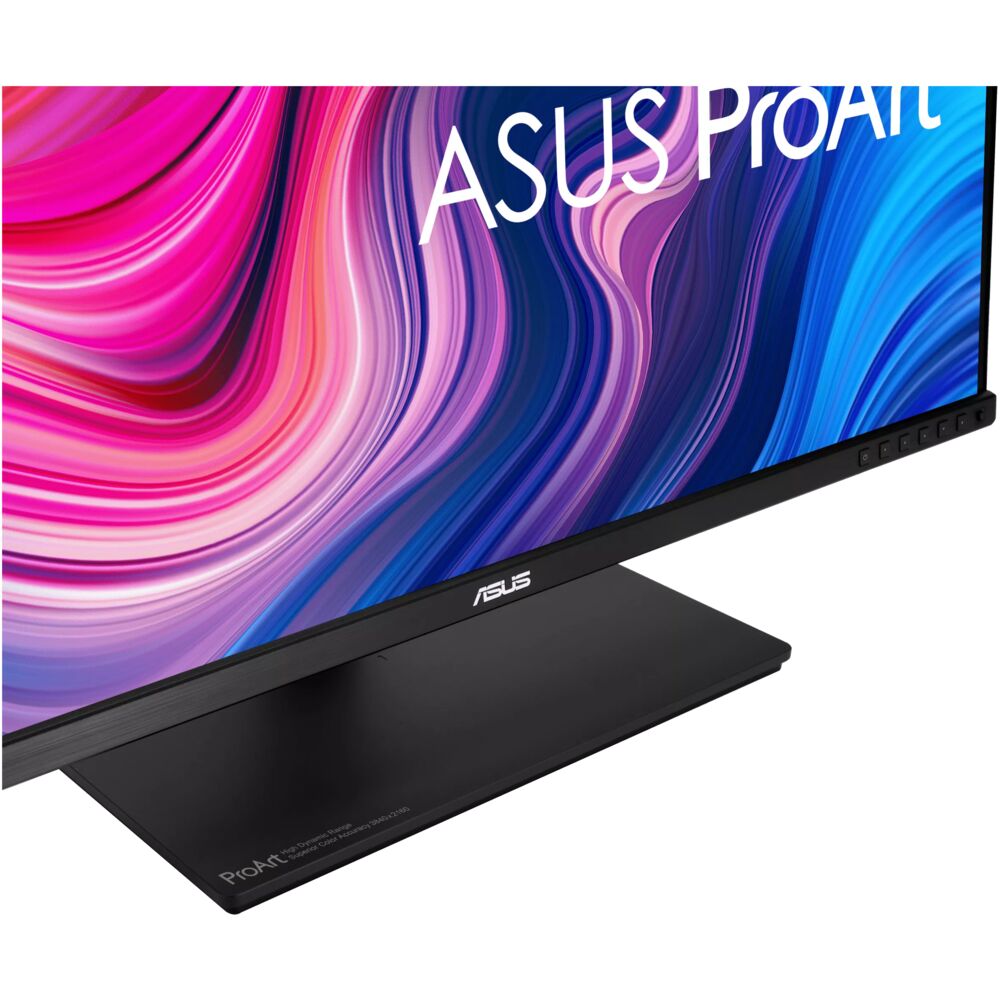
Система управления ASUS ProArt Display PA329CV включает 6 механических кнопок и джойстик. Первая кнопка — питание, далее 4 кнопки быстрого доступа к меню и некоторым пунктам (2 из них можно настраивать вручную), последняя — функция «Закрыть». Навигация по пунктам меню осуществляется с помощью джойстика. По факту основное управление происходит именно через него — и надо признать, это действительно удобно и понятно.
Расположение кнопок снизу слева на лицевой стороне — важное решение. Тогда как у многих мониторов кнопки расположены за экраном, у PA329CV они вынесены на нижнюю левую сторону лицевой панели. Это гораздо удобнее для доступа к меню и изменения настроек дисплея.
Количество режимов предустановок впечатляет. В линейке ProArt PA329CV предусмотрено 11 цветовых пресетов: Standard, sRGB, DCI-P3, DICOM, Rec.709, Scenery, Reading, Rapid Rendering, HDR, User Mode1 и User Mode2. Каждый из них блокирует панель в конкретном откалиброванном цветовом пространстве — и все они откалиброваны на заводе, что гарантирует соответствие заявленным характеристикам.
Помимо этого, доступна 6-осевая настройка цвета (R, G, B, C, M, Y), регулировка гаммы (значения 1.8/2.0/2.2/2.4/2.6), поддержка QuickFit Plus, PiP/PbP и технология VRR Adaptive-Sync.
Особенно ценной оказалась функция QuickFit Plus: это умная функция, накладывающая сетку на экран для выравнивания и предварительного просмотра. Центральная метка и зоны безопасности позволяют в реальном времени контролировать границы кадра при съёмке на площадке. Линейка показывает реальный размер в дюймах по краю экрана — и её можно настроить под нужный рабочий размер.
Особо отмечу функцию DICOM Part 14. Монитор соответствует стандарту DICOM Part 14, обеспечивая плавную градацию и точную идентификацию оттенков серого. Это нетипичная опция для монитора данного ценового уровня — в первую очередь она будет полезна медицинским иллюстраторам и работникам смежных областей.
В меню я обнаружил Title Safe, Action Safe и режим 1:1 (телефонный вертикальный формат), которые можно наложить на изображение. Это очень помогает онлайн-редакторам, которые не хотят держать Title и Action Safety на GUI-дисплее, но хотят видеть их на референсном мониторе. Кроме того, для тех, кто использует PA329CV на съёмочной площадке, предусмотрено три типа центральных маркеров и линеек.
Производительность в ключевых рабочих сценариях
Сценарий 1: Ретушь и цветокоррекция фотографий
Я тестировал монитор при работе с RAW-файлами в Adobe Lightroom Classic и Photoshop. Рабочий процесс включал импорт серии из 200 кадров пейзажной съёмки (Canon R5, RAW 45 Мпикс) и детальную ретушь 30 из них. Режим sRGB использовался как основной — в нём я работаю с материалами для веб-публикаций.
Результат: точность цветопередачи полученного экземпляра оказалась превосходной, а просмотр высококачественных файлов изображений был приятен для глаз. Переключение в DCI-P3 при работе с материалами для полиграфической печати ощутимо расширяло воспроизводимый диапазон — особенно в области насыщенных красных и пурпурных оттенков.
Количество доступного пространства пикселей в 4K-режиме на этом экране — настоящий подарок для редакторов. Миниатюры значительно чётче и удобнее для выбора, а частота обновления 60 Гц делает прокрутку более щадящей для глаз.
Сценарий 2: Видеомонтаж и цветокоррекция видео
Для видеоработ я использовал DaVinci Resolve 19 с материалами в форматах ProRes 4K и H.265 10-bit. Монитор работал в режиме Rec.709 — как того требует цветокоррекция для ТВ-выдачи.
Используя PA329CV строго как GUI-монитор, он выглядит фантастически, но по-настоящему PA329CV засиял, когда я переключил его в режим референсного монитора через HDMI. Цвета выглядят точными и достоверными благодаря верификации Calman.
Особенно удобной оказалась функция PiP (Picture-in-Picture): я мог выводить сигнал с Blackmagic DeckLink через HDMI на основной экран, одновременно держа интерфейс Resolve в углу. Это нетривиальное рабочее решение, но PA329CV справляется с ним без проблем.
Время отклика 5 мс GTG — не выдающееся, но для монтажа достаточное. ASUS ProArt PA329CV не является самым быстрым монитором по времени отклика пикселей. Нужно увеличивать режим Overdrive для снижения шлейфов, однако максимальное значение Overdrive не рекомендуется из-за появления артефактов перегонки (overshoot). Я работал с предустановкой Overdrive «Normal» — этого оказалось достаточно для плавной прокрутки таймлайна.
Сценарий 3: Графический дизайн и вёрстка
Adobe InDesign, Illustrator, работа с многостраничными макетами. Здесь PA329CV раскрывается особенно хорошо: 4K UHD (3840 × 2160) обеспечивает в четыре раза большую плотность пикселей и до 300% больше рабочего пространства на экране по сравнению с Full HD-дисплеями аналогичного размера. На практике это означает, что я одновременно видел разворот A4 в натуральную величину, панели инструментов, слои и браузер ссылок — без необходимости постоянно переключаться между панелями.
Функция QuickFit Ruler (реальный размер линейки) оказалась неожиданно практичной: можно приложить физический лист к экрану и сверить реальный размер элементов макета. Это то, о чём не задумываешься, пока не попробуешь — и потом не хочется без этого работать.
Сценарий 4: Многозадачный режим и работа с несколькими источниками
Я тестировал одновременное подключение ноутбука (MacBook Pro M2, USB-C) и игровой консоли (PlayStation 5, HDMI). Функция PbP (Picture-by-Picture) позволяла разместить два сигнала рядом на одном экране. PiP/PbP-технология поддерживается монитором на уровне прошивки. Реализация рабочая, хотя интерфейс настройки PbP мог бы быть интуитивнее — пришлось потратить минут десять на освоение.
Звук: честный разговор о встроенных динамиках
Монитор оснащён парой динамиков мощностью 2 Вт каждый. Назовём вещи своими именами: звук далеко не хорош, но его хватит, чтобы посмотреть видео на YouTube или сериал вечером. Для более требовательных пользователей рекомендуется подключение внешних колонок.
Динамики, пожалуй, одна из самых разочаровывающих функций монитора с учётом его цены. Каждый канал получает всего 2 Вт, поэтому звук жидкий и невыразительный. Монитор такого класса заслуживал бы чего-то, что позволяло бы хотя бы комфортно слушать музыку. Для рабочих нужд — системных уведомлений, коротких просмотров референсов — их вполне достаточно. Для медиапотребления рекомендую внешние колонки или наушники через встроенный 3,5 мм выход.
Эргономика рабочего места: 3 недели ежедневной работы
За три недели тестирования я провёл за монитором в среднем по 7–8 часов ежедневно. Вот мои наблюдения по эргономике.
ASUS ProArt Display PA329CV спроектирован с заботой о здоровье глаз пользователя. Технология ASUS Eye Care обеспечивает изображение без мерцания, снижает излучение синего света и предлагает регулируемые настройки для минимизации усталости глаз при длительных сеансах редактирования или дизайна.
Технология ASUS Ultra-Low Blue Light защищает от вредного воздействия синего излучения. На практике я использовал второй уровень из четырёх при работе во второй половине дня — субъективно это действительно снижало ощущение «жжения» в глазах к вечеру.
Регулировка высоты на 130 мм — очень важный параметр. За 21 день тестирования я менял высоту несколько раз в зависимости от того, работаю ли стоя (у меня стол с регулировкой высоты) или сидя. Механизм плавный, фиксация надёжная — никакого самопроизвольного опускания экрана за всё время тестирования.
Портретный режим я использовал для работы с длинными сценариями и технической документацией. Не знаю, как книжный режим используется дизайнерами, но мне понравилось читать в нём новостные ленты или социальные сети — так много постов умещается, что почти не нужно прокручивать.
Наблюдения по надёжности при длительном использовании
За 21 день интенсивного использования я не столкнулся ни с одним критическим отказом или деградацией. Цветовые профили оставались стабильными — повторные измерения на 7-й и 14-й день не показали заметного дрейфа Delta E. Заводская калибровка, судя по всему, действительно выполнена качественно.
Равномерность подсветки тестируемого экземпляра не имела явных проблем вроде засветок или «облачности». Наблюдались незначительные вариации в распределении подсветки, но они не были заметны невооружённым глазом. Следует учитывать, что между экземплярами возможны отличия в пределах производственных допусков — отдельные единицы могут быть хуже.
Тепловой режим монитора — в норме. После 8 часов непрерывной работы верхняя часть корпуса чуть теплее нижней, но речь идёт о нескольких градусах — не о жаре. Никакого дискомфорта при нахождении рядом с монитором.
Потребление электроэнергии я замерил с помощью смарт-розетки: при 50% яркости монитор потреблял около 32–35 Вт. Согласно официальным данным, потребление в штатном режиме составляет 32,29 Вт, а в режиме ожидания и при отключении — менее 0,5 Вт. Это хорошие показатели для 32-дюймового 4K-дисплея.
Один вопрос, который остался открытым после тестирования: долгосрочная стабильность заводской калибровки. IPS-панели имеют свойство дрейфовать со временем. Монитор экспертно откалиброван с завода, поэтому даже без внешней калибровки показатели уже превосходны. Приобретать колориметр немедленно не обязательно — это можно отложить на потом как апгрейд. Я бы рекомендовал перекалибровку раз в 6–12 месяцев при профессиональном использовании.
Сравнение с конкурентами
В сегменте профессиональных 32-дюймовых 4K-мониторов PA329CV конкурирует с несколькими значимыми альтернативами. Среди основных конкурентов стоит упомянуть Dell U3223QE. Вот как PA329CV соотносится с ними по моему опыту тестирования подобных устройств.
ASUS PA329CV vs Dell U3223QE
Dell U3223QE — прямой конкурент с аналогичным позиционированием. Dell предлагает более продвинутый USB-C хаб с поддержкой Thunderbolt 4 и дейзи-чейнингом. PA329CV в ответ предлагает лучшую эргономику (у Dell нет полноценного пивота на многих конфигурациях), встроенные C-зажим в комплекте и по результатам моих измерений — чуть более точную заводскую калибровку. Для видеопроизводства ProArt Preset (включая DICOM и Rec.709) у ASUS богаче.
ASUS PA329CV vs BenQ PD3200U
BenQ PD3200U — более старая модель. Благодаря множеству USB-портов, подключению HDMI и USB-C PA329CV достойно конкурирует с хорошо зарекомендовавшей серией BenQ PhotoVue. PA329CV выигрывает по актуальности интерфейсов (USB-C 90W у ASUS против отсутствия USB-C у BenQ PD3200U) и по наличию Calman Verified. BenQ исторически сильнее в ряде специализированных режимов для дизайнеров.
ASUS PA329CV vs ASUS PA329CRV (преемник)
PA329CRV — преемник PA329CV — превосходит его по охвату цвета (98% DCI-P3 против ~97% у PA329CV) и использует трёхэтапный процесс заводской калибровки для ещё более высокой точности. По сравнению с предшественником у PA329CRV основание на 33% меньше, а профиль на 30% тоньше. Если PA329CV можно купить существенно дешевле — он по-прежнему отличный выбор; если разница в цене невелика, стоит рассмотреть PA329CRV.
PA329CV vs флагманы линейки ProArt
Для тех, кто хочет больше нит и высокую точность цвета, существует ASUS ProArt PA32UCG-K: до 1600 нит яркости, Dolby Vision, Mini LED подсветка, 120 Гц, более высокая точность цвета — но этот вариант стоит на несколько тысяч долларов дороже PA329CV. PA329CV — правильный выбор, когда вам нужны 90% возможностей за разумные деньги.
ASUS ProArt PA329CV — один из наиболее функциональных мониторов для профессиональных задач в своей ценовой категории. Он предлагает превосходную IPS-панель, воспроизводящую различные цветовые стандарты даже без дополнительной калибровки, и оснащён всеми необходимыми функциями для современных студий и актуальных тенденций, включая удалённую работу.
Кому подходит ASUS PA329CV: рекомендации по типам пользователей
Архитекторы, дизайнеры, видеоредакторы, инженеры, фоторетушёры, специалисты по 3D-моделированию, продюсеры, режиссёры и вообще все, кто хочет получить первоклассный монитор, найдут ASUS ProArt PA329CV привлекательным — пожалуй, лишь серьёзным геймерам и тем, кто не готов потратить несколько сотен долларов на дисплей, этот монитор может показаться неподходящим.
Позвольте конкретизировать:
- Фотографы (любители и полупрофессионалы): отличный выбор. Calman Verified калибровка, 100% sRGB, матовое покрытие, возможность портретного режима — всё необходимое есть. ASUS ProArt PA329CV — один из наиболее доступных 32-дюймовых 4K-мониторов на рынке с откалиброванной IPS-панелью. Он отлично подойдёт фотографам-любителям, ищущим доступный, но надёжный дисплей.
- Видеографы и колористы: сильный выбор для работы с Rec.709 и DCI-P3. Поддержка HDMI 2.0 позволяет подключать Blackmagic и аналогичные устройства захвата. Отсутствие Thunderbolt 4 — ограничение для высокоскоростного потока.
- Графические дизайнеры и верстальщики: превосходный выбор. Большой экран, точный цвет, PiP/PbP для работы с референсами, QuickFit для контроля размеров.
- Разработчики и программисты: функциональный выбор, но избыточный по цветовым возможностям. Большое рабочее пространство 4K@32" оценят все, кто работает с несколькими окнами кода одновременно.
- Геймеры: не рекомендуется. ASUS ProArt Display PA329CV — прежде всего инструмент для профессиональных задач: работы с графическим дизайном и созданием мультимедийного контента. Для геймеров его возможности будут недостаточными с точки зрения игровой производительности. 60 Гц и 5 мс — это не игровые характеристики.
- Пользователи ноутбуков с одним кабелем: идеальный выбор. 90W Power Delivery по USB-C покрывает большинство ноутбуков. MacBook Pro M2 полностью заряжался в ходе рабочего дня.
Что можно улучшить: честная критика
После трёх недель тестирования у меня накопился ряд замечаний, которые я считаю важными для объективной оценки:
- HDR — номинальный: модель сертифицирована по стандарту VESA HDR 400, но мы знаем, насколько ограниченной бывает производительность в этом стандарте. Для серьёзной HDR-работы нужен монитор с более высокой пиковой яркостью и локальным затемнением.
- Нет аппаратной калибровки: по сравнению с некоторыми другими устройствами в этом классе дисплею недостаёт монитора-капюшона и встроенной аппаратной калибровки — впрочем, большинство пользователей этим не озабочены. Встроенный колориметр — привилегия флагманов за в разы большие деньги.
- Нет Thunderbolt 4: конкурент Dell U3223QE предлагает Thunderbolt 4, что критично для пользователей, работающих с внешними NVMe-накопителями на скорости 40 Гбит/с.
- Нет капюшона в комплекте: капюшон для монитора не предусмотрен. Этот монитор явно ориентирован на фото- и видеопрофессионалов, и он действительно должен был поставляться с капюшоном.
- Динамики: 2×2 Вт — это очень скромно для монитора такого уровня.
- Частота обновления 60 Гц: для профессионального использования вполне достаточно, но в 2024–2025 годах многие конкуренты предлагают 120–144 Гц даже в профессиональном сегменте.
Итоговый вердикт
ASUS PA329CV находит отличный баланс между доступностью и профессиональными возможностями, такими как заводская калибровка, верифицированная лидером в области калибровки цвета — Portrait Displays и её программой Calman.
В плане качества сборки, эргономики и набора подключений PA329CV выполнен очень хорошо — жаловаться практически не на что. Единственная область, где проявляется его более доступная природа по сравнению с топовыми ProArt и другими флагманскими мониторами — производительность: яркость достаточна для любого обычного рабочего процесса, но в полном смысле это не HDR-монитор, а его равномерность не идеальна.
После трёх недель ежедневного использования мой вывод однозначен: ASUS ProArt PA329CV — отличный выбор для тех, кто хочет точный монитор для редактирования и создания контента. Он не лучший в каждой отдельной категории, но предлагает редкое сочетание: заводская точность цвета, богатая эргономика, продуманный набор интерфейсов и аргументированная цена. Для профессионала, который не может позволить себе флагман, но не хочет идти на компромисс по точности цвета — это правильный монитор.
Переход от 27-дюймового монитора к 32-дюймовому — это огромный скачок, куда более значительный, чем можно ожидать, если вы никогда не работали с 32-дюймовым экраном. Если у вас достаточно места на столе — вы оцените разницу с первого же дня.
Плюсы и минусы ASUS PA329CV
Заводская калибровка Calman Verified с Delta E < 2 — монитор точен с первого включения
100% охват sRGB и 100% Rec.709 для профессиональной цветопередачи
USB-C с поддержкой Power Delivery 90 Вт — один кабель для ноутбука
Богатая эргономика: регулировка высоты 130 мм, наклон, поворот, пивот 90°
11 цветовых пресетов включая DCI-P3, DICOM, Rec.709, sRGB
C-зажим для крепления к столу включён в комплект
4 порта USB 3.1 Gen 1 — монитор работает как USB-хаб
Матовое антибликовое покрытие без заметного «кристаллического шума»
Углы обзора IPS 178°/178° без сдвига оттенков
Поддержка PiP и PbP для работы с несколькими источниками
QuickFit Plus с реальными размерами линейки и маркерами Title/Action Safe
Сертификат VESA DisplayHDR 400
Технология Flicker-Free и Ultra-Low Blue Light
Поддержка Adaptive-Sync (VRR)
Полный комплект кабелей (HDMI, DisplayPort, USB-C)
HDR-производительность ограничена стандартом DisplayHDR 400 — не для серьёзной HDR-работы
Равномерность подсветки не идеальна: отклонение по углам до 8–10% от центра
Белая точка в режиме Standard может давать сдвиг до ~7200K вместо 6500K
Отсутствие аппаратной (встроенной) калибровки
Нет поддержки Thunderbolt 4
Встроенные динамики 2×2 Вт с очень скромным звуком
Частота обновления только 60 Гц — не подходит для гейминга
Нет капюшона-шторки в комплекте (важно для колористов)
При активном наборе текста возможно лёгкое покачивание экрана
При USB-C (DP Alt Mode) + USB 3.2 максимальное разрешение ограничено до 4K@30Hz