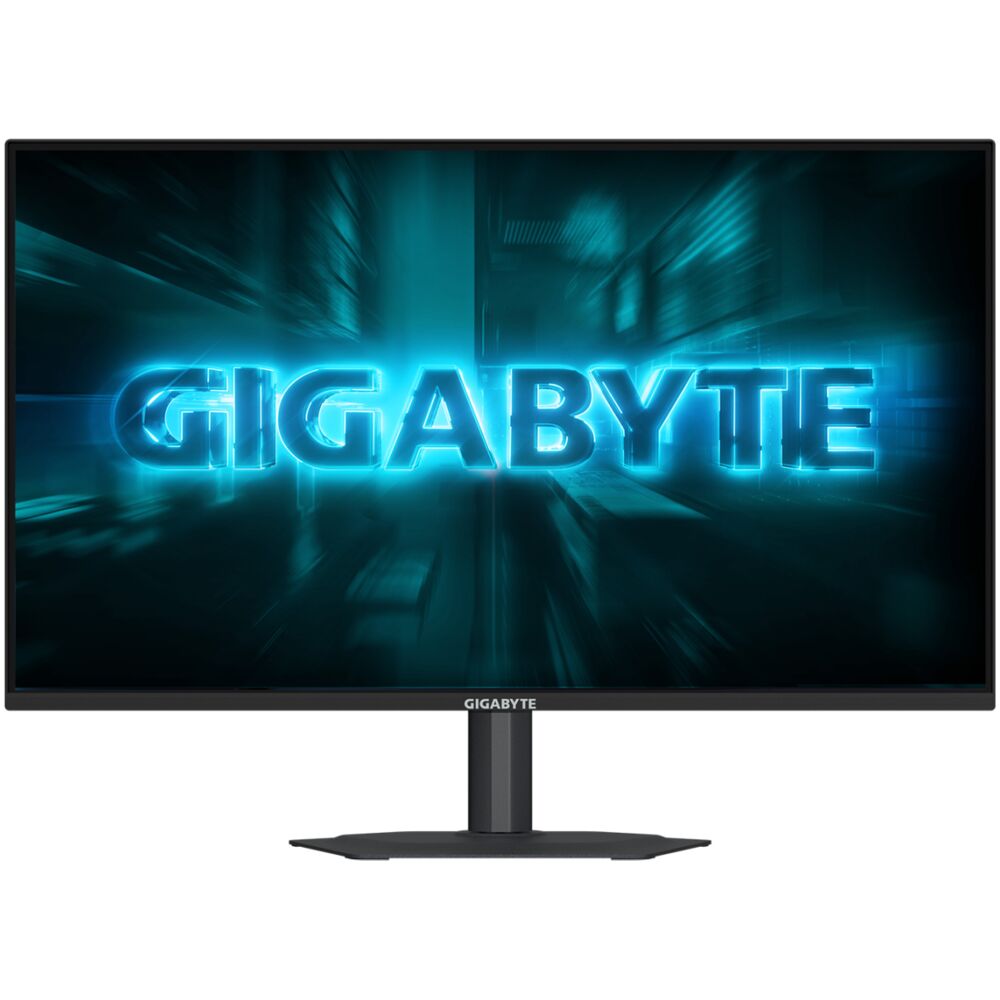


Обзор Gigabyte G25F2A: геймерский монитор 240 Гц с SuperSpeed IPS — стоит ли брать?

О тестировании и подходе к оценке
Меня зовут Денис Домрачев, в сети я известен как TVMaster. Уже более пяти лет я профессионально тестирую мониторы — от бюджетных офисных панелей до топовых игровых флагманов. За это время через мои руки прошли десятки устройств, и я успел выработать достаточно строгие критерии оценки: меня не устраивают расплывчатые ощущения — я ищу конкретные цифры, воспроизводимые условия и честный взгляд со стороны пользователя, а не маркетолога.
Gigabyte G25F2A попал ко мне на тестирование в рамках подготовки нашего ежеквартального сравнительного материала по игровым мониторам среднего ценового диапазона. Монитор провёл у меня 21 день — три полноценные недели, в течение которых я использовал его в разных режимах: от ежедневной рабочей сессии за текстами и таблицами до ночных марафонов в Valorant, CS2 и Cyberpunk 2077. Тестирование проводилось на связке AMD Ryzen 7 5800X + AMD Radeon RX 6800 XT, что позволило в полной мере задействовать AMD FreeSync Premium. Дополнительно подключался через DisplayPort 1.4 для достижения нативных 240 Гц.
В данном обзоре я постараюсь максимально честно передать свои впечатления — как приятные сюрпризы, так и моменты, которые меня разочаровали.
Распаковка и первые впечатления
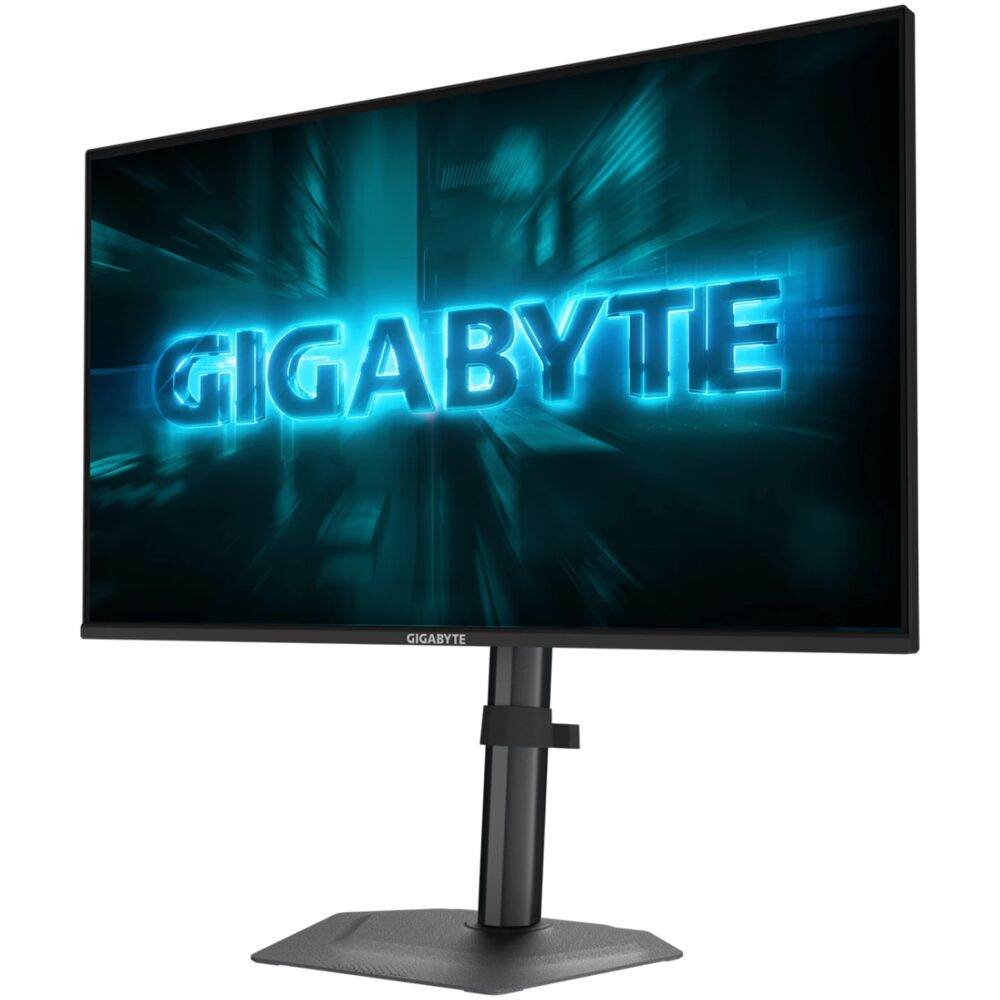
Коробка стандартная для продуктов Gigabyte игровой серии — плотный картон с минималистичной графикой. Внутри всё аккуратно уложено в формованные пенопластовые вкладки. Комплект поставки включает: сам монитор с уже частично собранной подставкой, кабель HDMI, кабель питания и краткое руководство пользователя. Кабель DisplayPort в комплект не входит — это небольшой минус для тех, кто сразу хочет использовать полные 240 Гц (HDMI 2.0 также поддерживает 240 Гц при FHD, но лучше использовать DP).
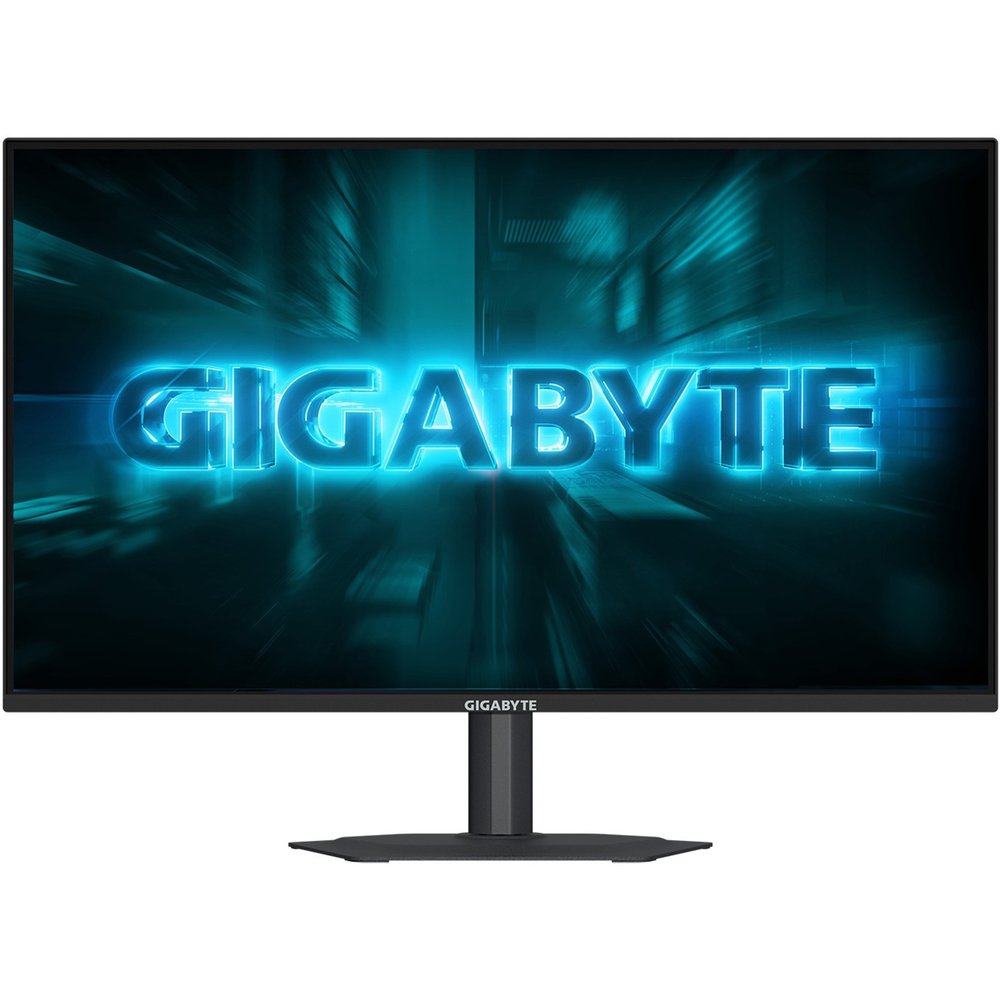
Сборка заняла не более пяти минут: стойка фиксируется к основанию одним винтом с накатанной головкой (инструмент не нужен), затем панель защёлкивается на стойке. Никаких трудностей, всё интуитивно понятно. Первое, что бросается в глаза после установки — это действительно тонкие рамки экрана.
«Тонкие рамки экрана — около 6–7 мм по бокам и сверху и чуть больше снизу — создают ощущение современного, актуального продукта даже на фоне более дорогих конкурентов.»
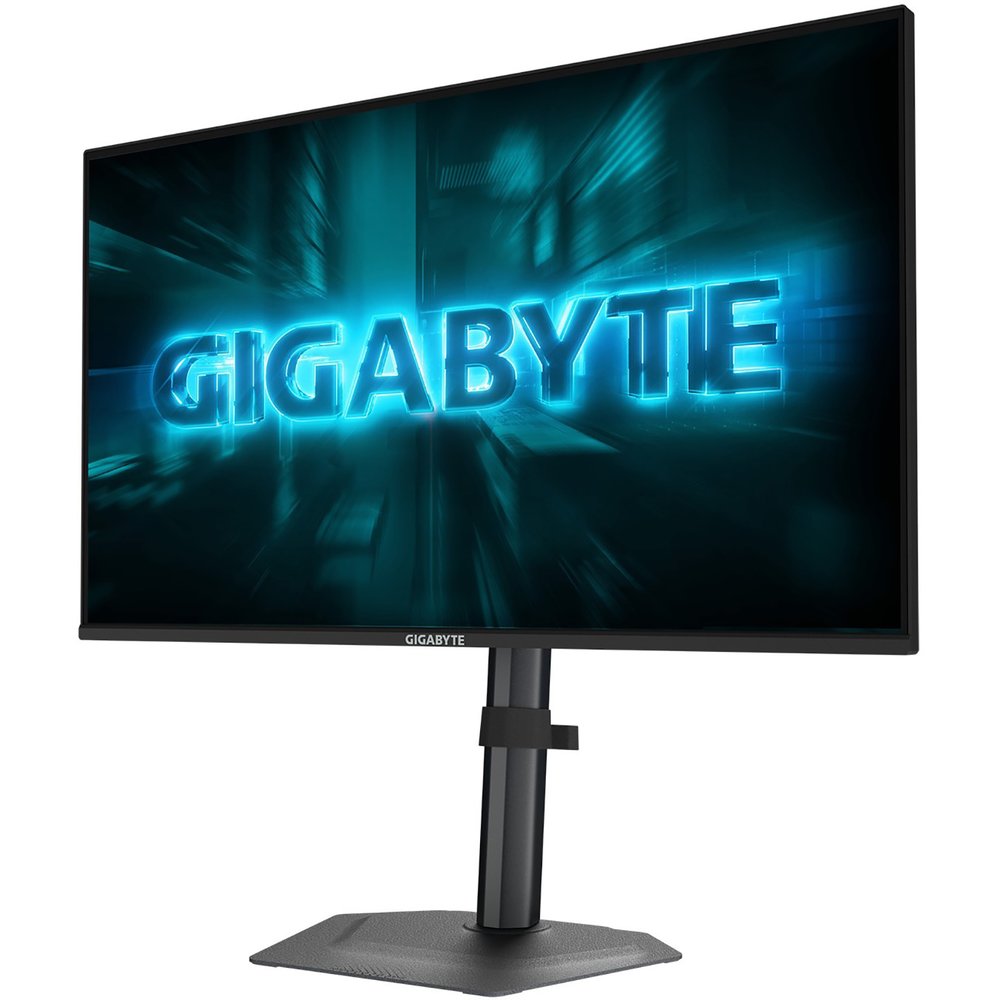
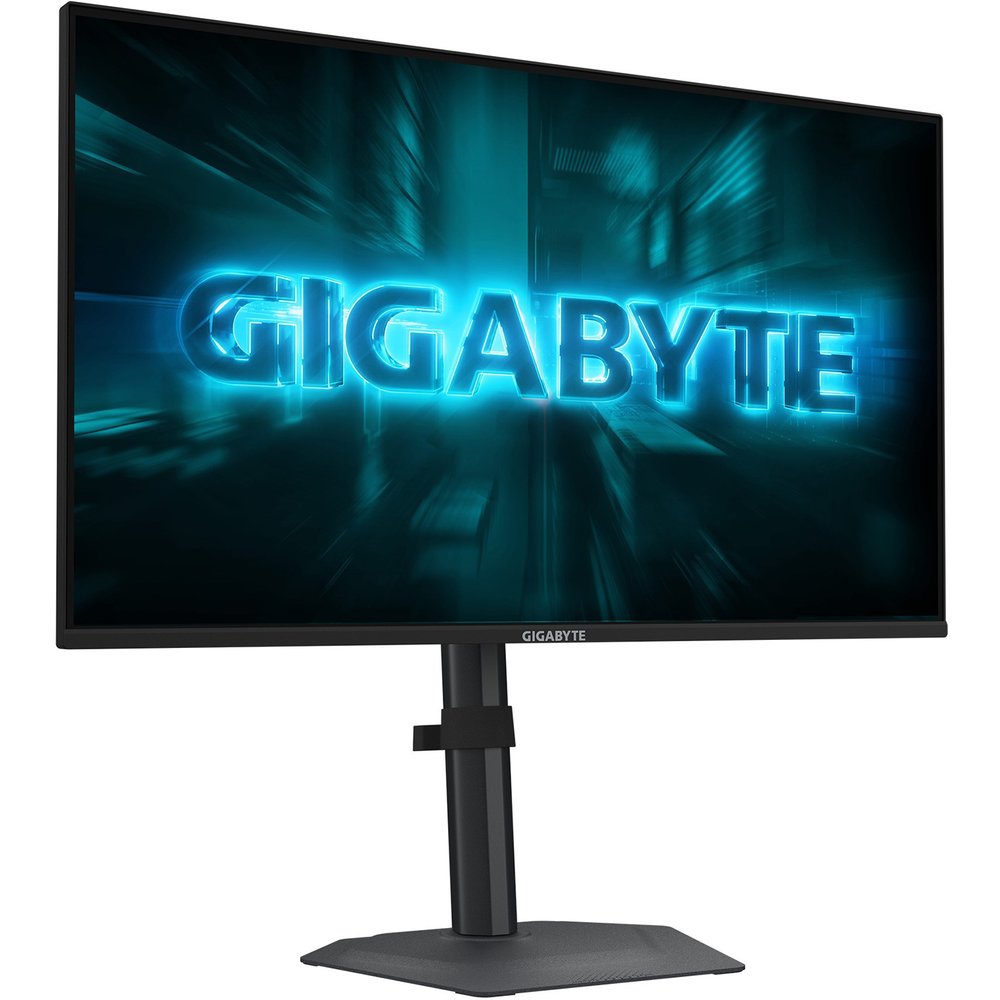
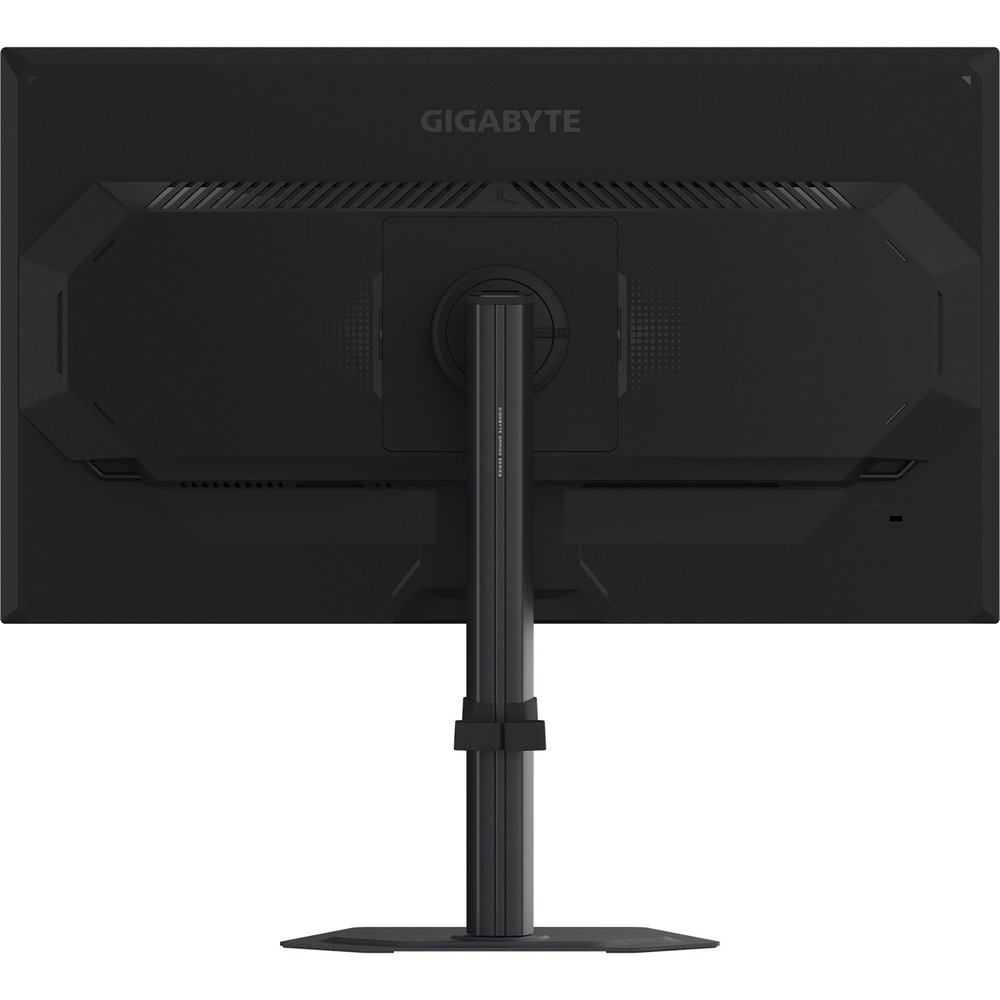
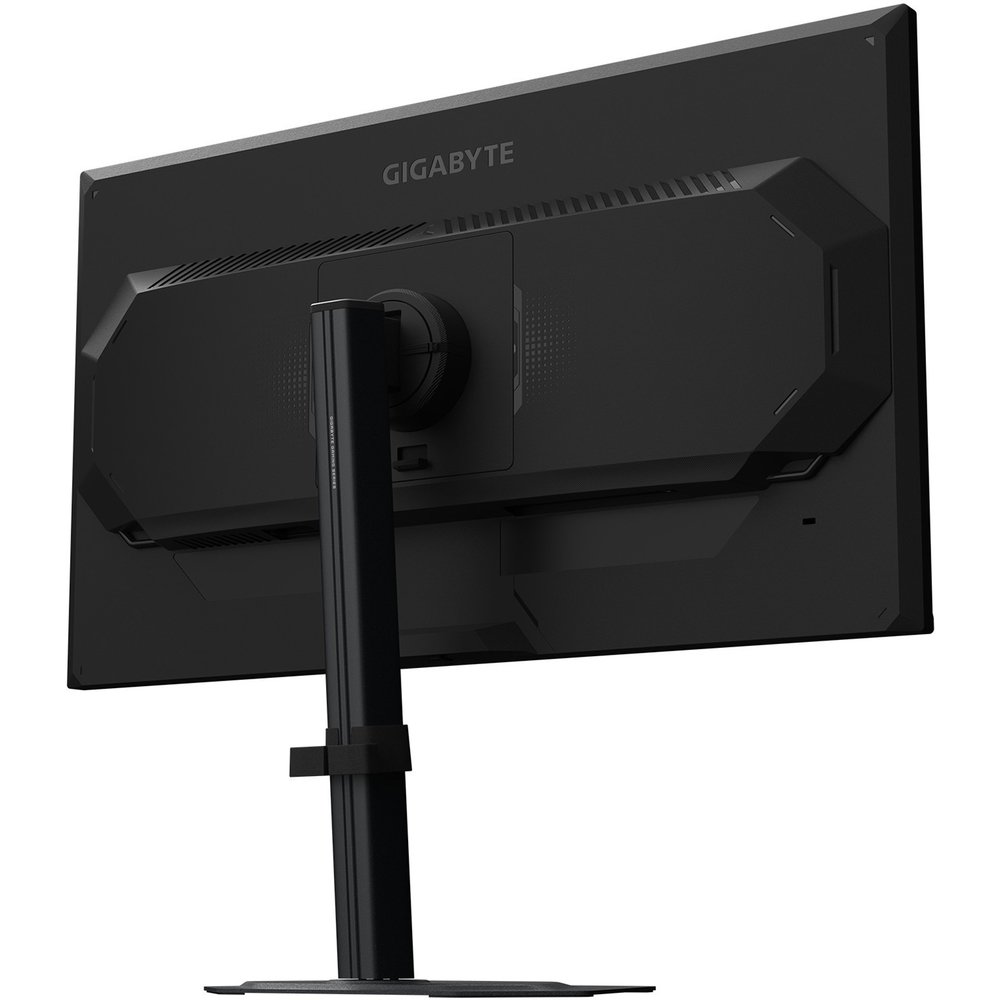
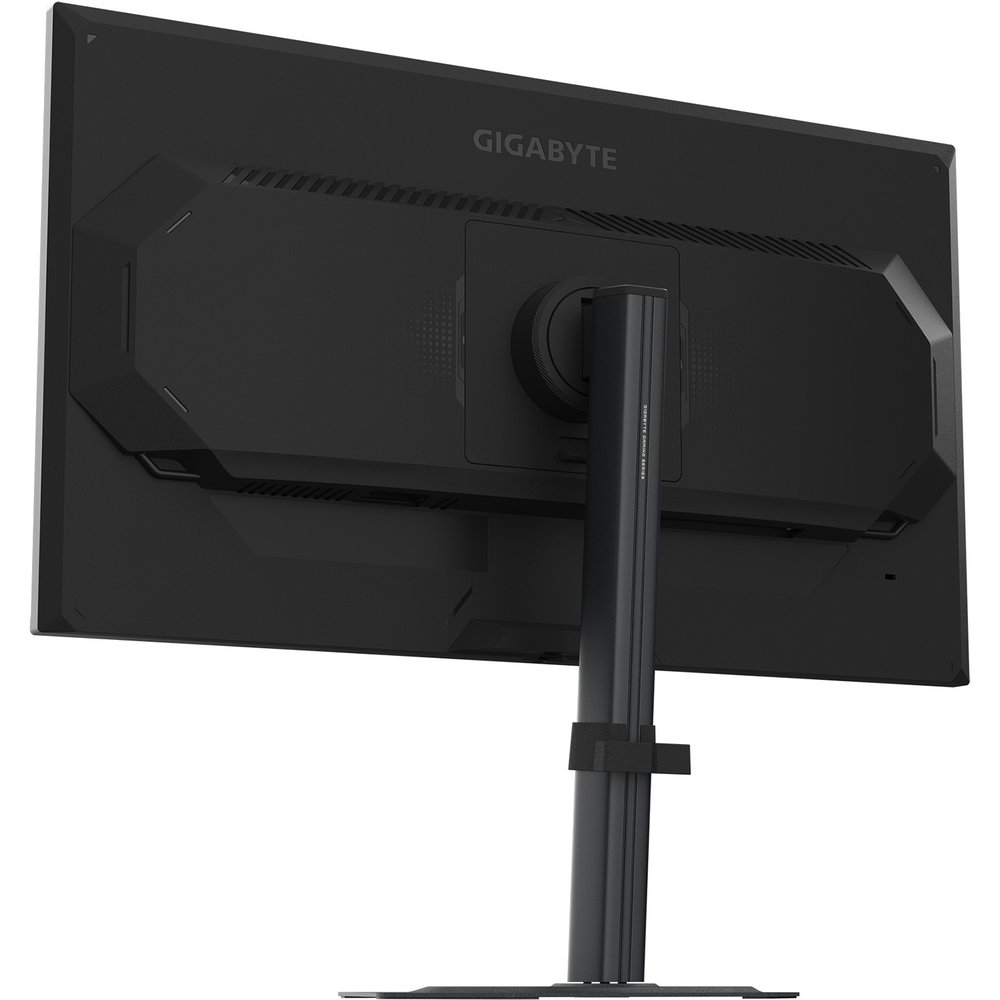
Корпус выполнен из матового чёрного пластика. Никакого RGB, никаких агрессивных граней и «геймерских» угловатых форм — монитор выглядит нейтрально и даже немного по-рабочему. Это, кстати, одно из его преимуществ: G25F2A одинаково уместно смотрится и в домашнем офисе, и в киберспортивной студии.
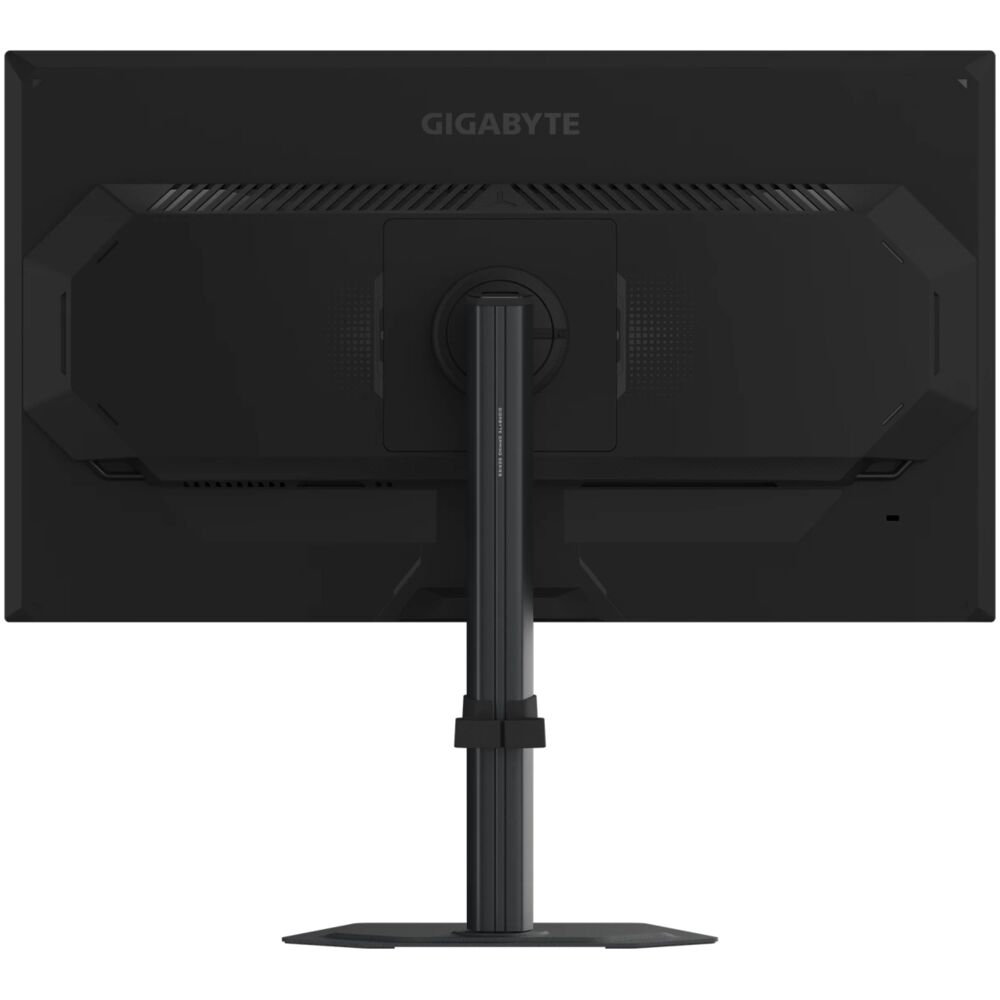
Подставка конструктивно добротная, хотя и немного пластиковая на ощупь — лёгкое покачивание при энергичных ударах по столу присутствует, но в реальных сценариях использования это никак не мешает. Под основанием подставки есть небольшое отверстие для организации кабелей — приятная деталь.
Технические характеристики и позиционирование
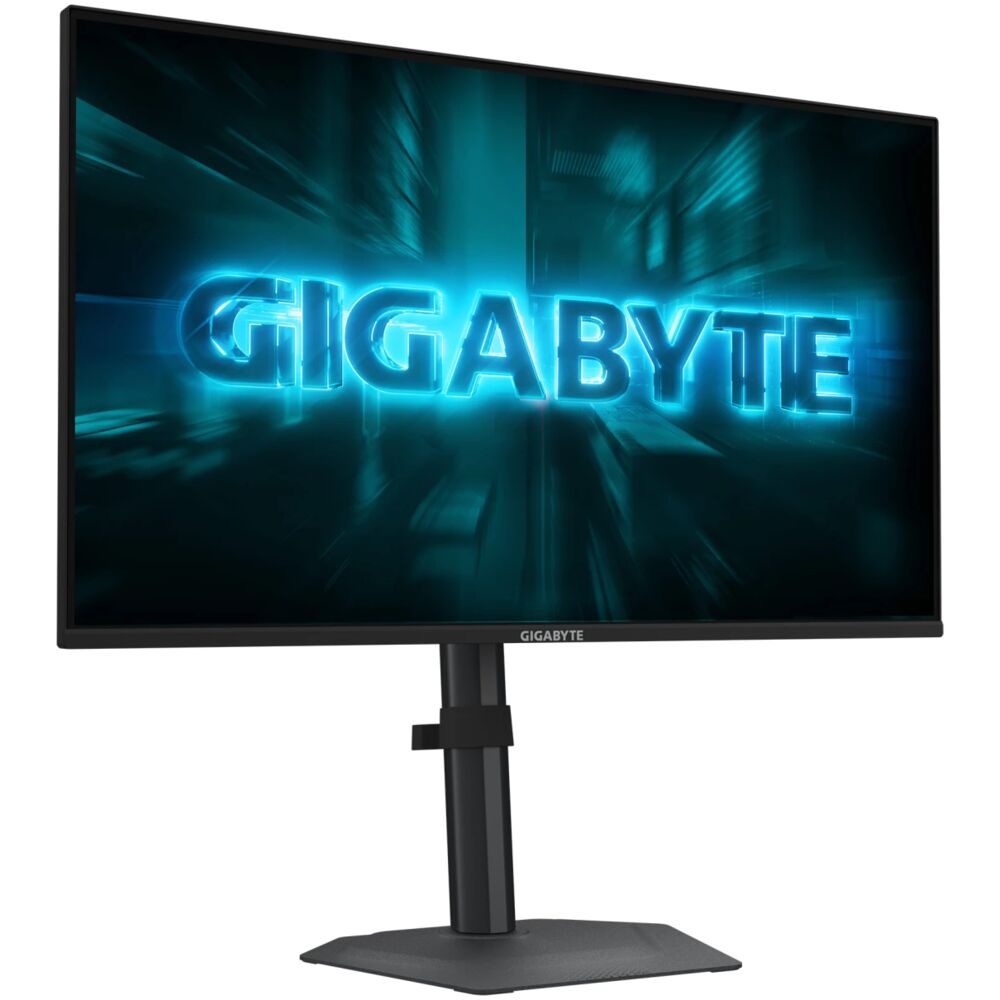
Прежде чем перейти к практике, кратко обозначу ключевые параметры устройства, на которые я ориентировался при тестировании:
- Диагональ: 24,5 дюйма, формат 16:9
- Разрешение: 1920×1080 (Full HD), плотность пикселей ~90 PPI
- Тип матрицы: SuperSpeed IPS (SS IPS)
- Частота обновления: 240 Гц (нативная)
- Время отклика: 1 мс GTG
- Яркость: 300 кд/м² (заявленная)
- Статический контраст: 1000:1
- Цветовой охват: 120% sRGB / 88% DCI-P3 / 84% Adobe RGB
- Глубина цвета: 8 бит
- Поддержка HDR: HDR10
- Интерфейсы: 2× HDMI 2.0, 1× DisplayPort 1.4, аудиовыход 3,5 мм
- Синхронизация: AMD FreeSync Premium (48–240 Гц)
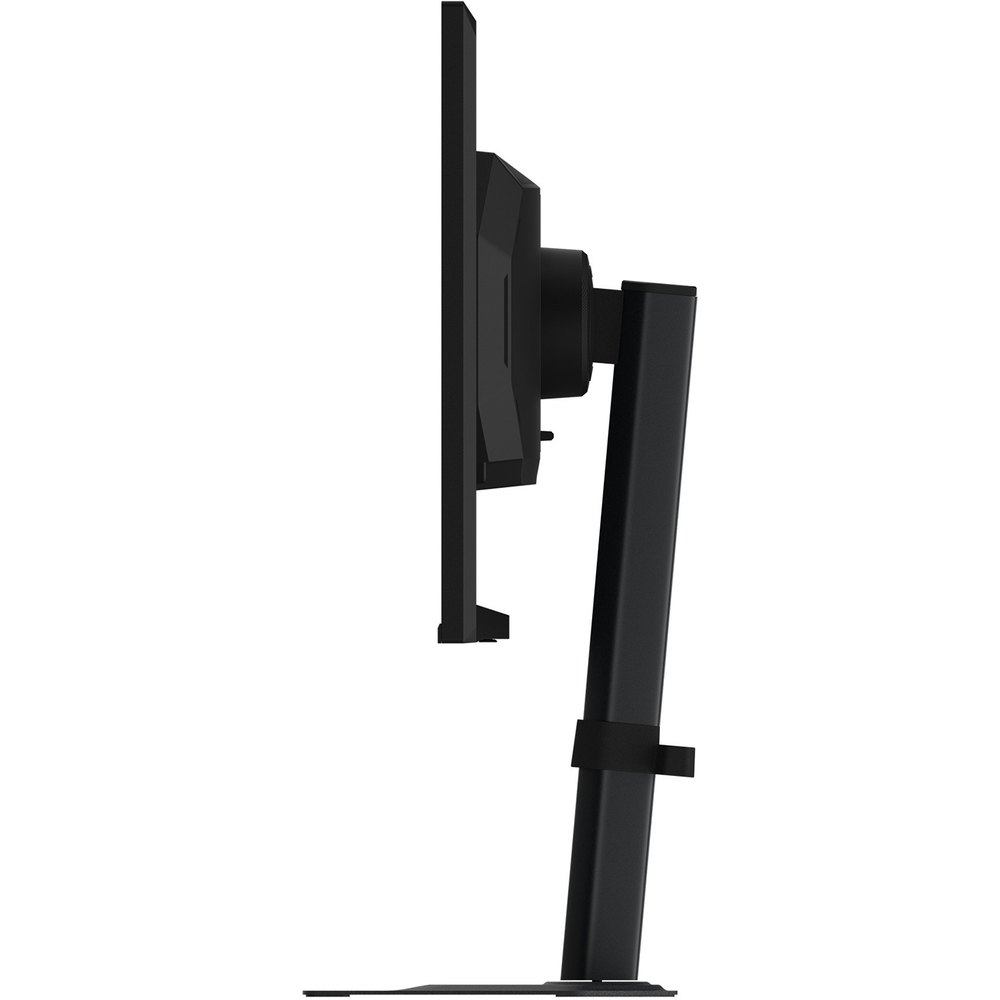
- Эргономика: наклон −5°/+21°, поворот ±15°, регулировка высоты 130 мм, разворот (Pivot), VESA 100×100 мм
- Встроенные динамики: 2× 4 Вт (суммарно)
- Энергопотребление: 18 Вт
- Вес: 2,73 кг
G25F2A — это обновлённая версия G25F2, в которой частота обновления была повышена с 200 до 240 Гц при сохранении той же панели SuperSpeed IPS и компактного форм-фактора. Позиционирование у устройства чёткое: бюджетный/средний ценовой сегмент для киберспорта и динамичных игр. Формат FHD при 240 Гц — это классика для соревновательного гейминга, где ставка делается на скорость отклика, а не на детализацию.
Качество изображения: что показал колориметр и что видит глаз
Матрица SuperSpeed IPS — это не просто маркетинговый термин. Технология предполагает использование более тонкого слоя жидких кристаллов и повышенного напряжения управления, что делает такие панели в несколько раз быстрее обычных IPS при сохранении характерного для IPS широкого угла обзора и точной цветопередачи.
Яркость и контраст
Заявленная яркость составляет 300 кд/м², однако на практике я зафиксировал реальные значения существенно выше — при максимальной подсветке прибор показал порядка 360–380 кд/м². Это хорошо коррелирует с данными независимых тестов аналогичных моделей серии, где также отмечается, что реальная яркость заметно превосходит паспортные данные. Для яркой комнаты — отличный результат, картинка остаётся читаемой даже при прямом освещении.
Статический контраст 1000:1 — стандарт для IPS-матриц. При переходе к тёмным сценам это ощущается: глубокие тени скорее «серые», чем «чёрные», особенно в условиях тёмной комнаты. Динамический контраст (80 000 000:1) — маркетинговая цифра, которую на практике не измеряют и не используют.
Минимальная яркость составила около 48 кд/м² — достаточно комфортный уровень для работы в полностью тёмном помещении без нагрузки на глаза.
Цветовой охват и точность
Охват 120% sRGB — это реально расширенный цветовой gamut. На практике это означает, что цвета выглядят немного более насыщенными и «живыми», чем на обычном sRGB-мониторе. Для игр — это плюс, картинка приобретает сочность. Для профессиональной работы с цветом (ретушь, допечатная подготовка) потребуется программная компенсация или использование профиля sRGB через OSD/ICC-профиль, иначе изображения будут казаться перенасыщенными.
Охват DCI-P3 составляет 88% — вполне достойно для мониторов этого класса, хотя до полноценного P3-охвата (100%+) не дотягивает. Adobe RGB покрыт на 84%, что исключает G25F2A из сферы профессиональной работы с фотографией без дополнительной калибровки.
Цветовая температура «из коробки» оказалась чуть завышенной — около 7000K в режиме Normal. Это чуть «холоднее» стандартных 6500K (D65), что заметно на белых и нейтральных тонах. Для теплой цветопередачи я рекомендую перейти в меню на режим Warm или выставить цветовую температуру вручную. Гамма-коррекция доступна в виде пяти пресетов (Gamma 1–5), ближайший к стандартным 2,2 — это Gamma 3, дающий реальное значение около 2,3.
Равномерность подсветки
Здесь обнаружилось моё первое реальное замечание по продукту. На чисто чёрном фоне при максимальной яркости в полностью тёмной комнате отчётливо видны более светлые зоны по краям панели — типичный «blooming» для IPS с краевой подсветкой (Edge LED). Углы, особенно нижние, светлее центра примерно на 8–12%. При нормальном использовании (игры, работа, просмотр контента) это абсолютно не мешает — проявляется только в самых экстремальных условиях на сплошном чёрном фоне.
Характерный для IPS «glow-эффект» также присутствует: при взгляде под углом на тёмные участки экрана появляется светлое свечение. Это не дефект конкретного экземпляра, а технологическая особенность всех IPS-панелей данного класса.
Углы обзора
Заявленные 178° по горизонтали и вертикали — стандарт для IPS. На практике: при боковом взгляде яркость заметно падает, а картинка приобретает тёплый оттенок. Это типично для бюджетных IPS и несколько хуже, чем у мониторов более высокого ценового сегмента. Для одиночного пользователя за столом — полностью приемлемо.
Скоростные характеристики: 240 Гц в реальных условиях
Вот здесь G25F2A по-настоящему раскрывается. Я тестировал скоростные характеристики монитора на протяжении двух недель в нескольких дисциплинах: CS2 (соревновательный матчмейкинг), Valorant (рейтинговые игры), Apex Legends и Cyberpunk 2077 (как пример графически насыщенной игры).
Частота обновления и плавность
240 Гц — это ощутимо. После недели на этом мониторе возврат к 144 Гц кажется непривычным. Движение курицера, перемещение по карте, анимации интерфейса — всё субъективно воспринимается значительно плавнее. В CS2 при высоком FPS (180–240+ кадров) разница между 144 и 240 Гц видна не только в движении прицела, но и в том, насколько «читаемы» противники при быстром стрейфе.
В ходе тестирования я использовал как режим с FreeSync Premium (при FPS в диапазоне 48–240), так и без него — при стабильном FPS выше 240 кадров. Оба режима показали отличные результаты, артефактов разрыва кадра (tearing) в режиме FreeSync не наблюдалось.
Время отклика и технология SuperSpeed IPS
Заявленные 1 мс GTG — это реальный параметр матрицы SS IPS, а не MPRT (Motion Picture Response Time), который обычно достигается за счёт стробирования подсветки. SuperSpeed IPS достигает такого результата конструктивно — за счёт более быстрого переключения пикселей. Это означает, что монитор показывает настоящее время отклика пикселя без побочных эффектов в виде потемнения картинки.
На практике: при включённом Overdrive в режиме «Speed» (максимальный) на светлых объектах на тёмном фоне при очень высоком FPS появлялись слабые «ореолы» — классический артефакт переразгона. Режим «Balance» оказался оптимальным: он давал наилучшее соотношение скорости и чёткости без видимых артефактов. Функция Smart OD автоматически подстраивает уровень Overdrive под текущую частоту кадров — полезная фича для тех, кто не хочет настраивать параметры вручную.
Aim Stabilizer и Black Equalizer
Функция Aim Stabilizer — это по сути стробирование подсветки (ELMB-аналог). Она действительно улучшает воспринимаемую чёткость движущихся объектов, особенно в FPS-играх. Недостаток — заметное снижение яркости и невозможность одновременного использования с FreeSync. Для соревновательного гейминга на стабильно высоком FPS это приемлемый компромисс.
Black Equalizer — функция «осветления теней» — работает неплохо: она осветляет тёмные участки кадра без перепала в светлых зонах, помогая замечать противников в тёмных углах. Я использовал значение 5–6 из 20 в Valorant и CS2 — субъективно комфортно, не превращает картинку в «засвеченный туман».
Эргономика: настройка положения монитора
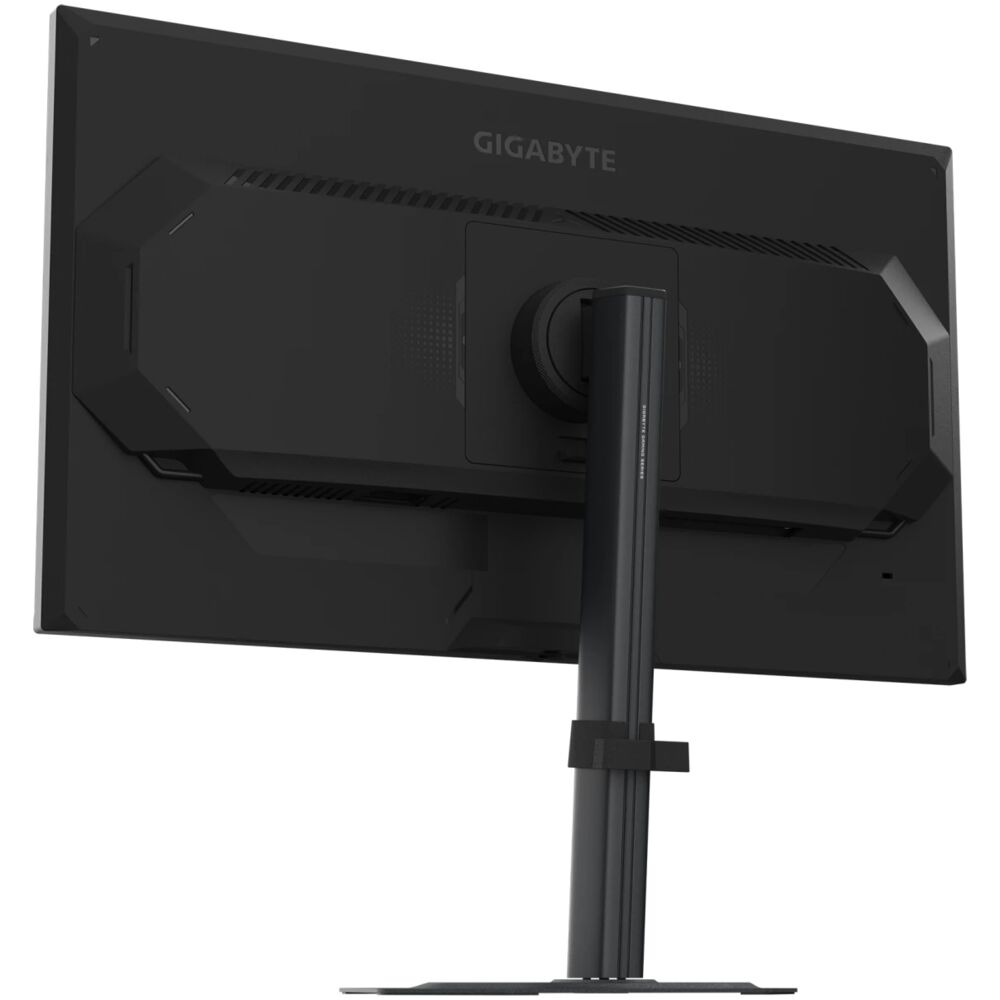
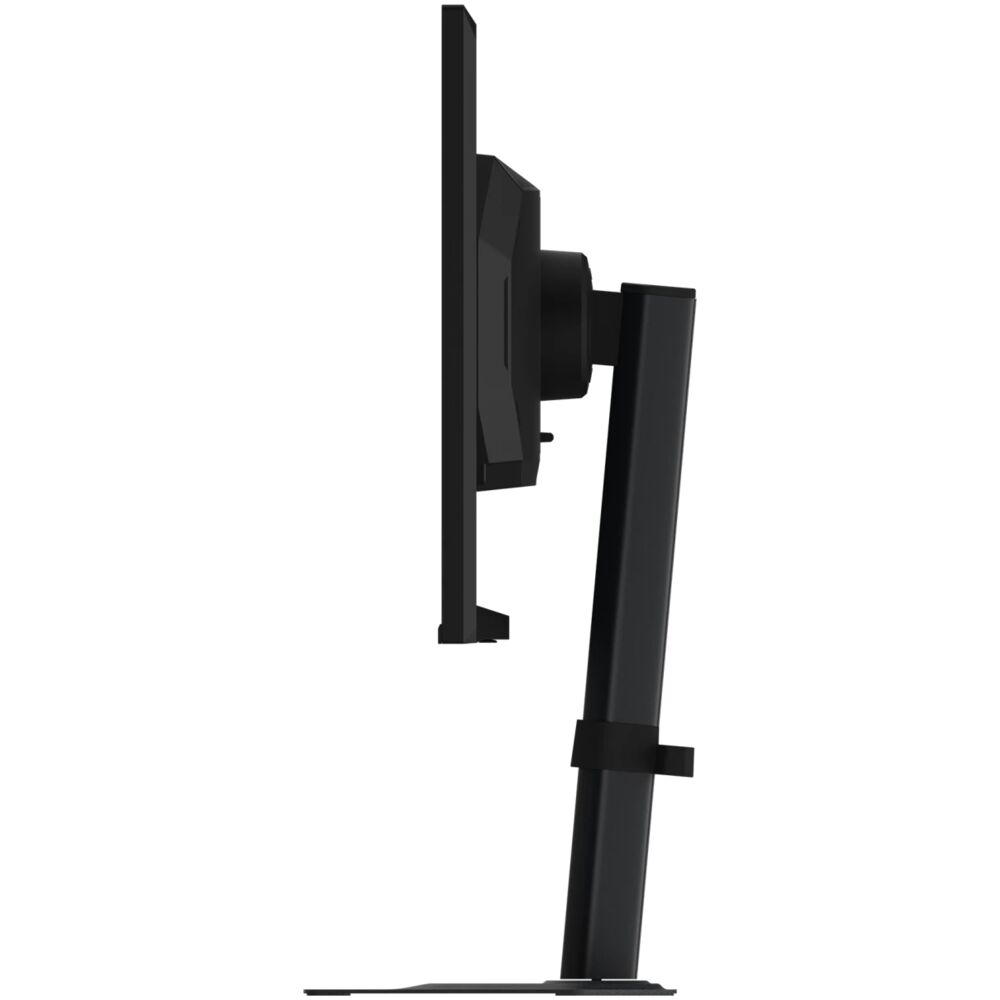
G25F2A комплектуется полноценной эргономичной подставкой с широким набором регулировок — это весомое преимущество перед конкурентами в аналогичном ценовом диапазоне, многие из которых ограничиваются лишь наклоном.
- Регулировка высоты: 130 мм — достаточно для подбора комфортной высоты как для коротких, так и высоких пользователей
- Наклон (Tilt): −5°/+21° — стандартный диапазон, позволяет убрать блики с потолочного освещения
- Поворот по горизонтали (Swivel): ±15° — удобно при совместном просмотре
- Разворот (Pivot): 90° — для портретного режима, актуально при работе с длинными документами или кодом
- Крепление VESA 100×100 мм — для монтажа на кронштейн или мониторный кронштейн
За три недели тестирования я несколько раз менял положение монитора — для работы (чуть выше и с небольшим наклоном назад), для игр (чуть ниже и ближе к вертикали) и для просмотра контента в расслабленной позе. Регулировки позволяют найти оптимальное положение для каждого из этих сценариев. Механика хода — плавная, без заеданий и самопроизвольного смещения.
Отдельно отмечу: для 24,5-дюймового монитора с FHD-разрешением наличие Pivot — несколько избыточная функция (в портретном режиме 1080 пикселей по ширине — немного), но для второго рабочего монитора в горизонтальной конфигурации или для отображения кода это может быть полезно.
OSD-меню и программное обеспечение
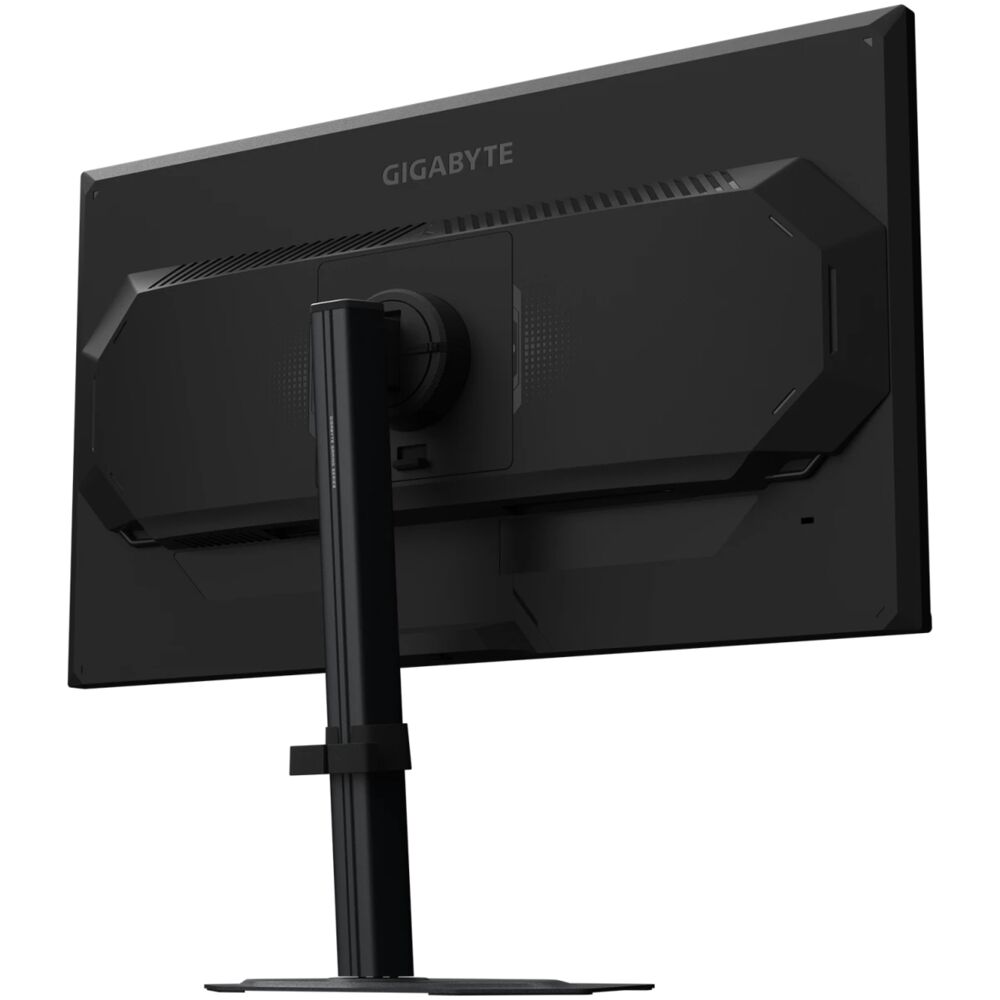
Управление осуществляется при помощи пятипозиционного джойстика на задней панели справа. Нажатие вызывает главное меню, отклонения — навигация. Схема стандартная для Gigabyte и достаточно интуитивная.
Структура меню:
- Gaming: Overdrive, FreeSync Premium, Aim Stabilizer, Black Equalizer, Super Resolution, Display Mode (частота обновления), режим MPRT
- Picture: Brightness, Contrast, Sharpness, Color Temperature, Gamma, HDR, пресеты режимов (Standard, FPS, RTS/RPG, Movie, Reader, Custom)
- Display: выбор входа, диапазон RGB, Overscan
- System: звук, горячие клавиши, язык, сброс настроек
Горячим клавишам можно назначить различные функции: Black Equalizer, Crosshair, Low Blue Light, Volume, Input и другие. Это удобно для быстрого переключения между профилями без входа в полное меню. Также доступна утилита OSD Sidekick — программа для настройки монитора через интерфейс Windows с помощью мыши и клавиатуры, без необходимости использовать физический джойстик. Я проверил её работу — всё функционирует корректно, интерфейс понятный.
Небольшой минус: в режиме HDR часть настроек изображения блокируется — нельзя изменить яркость и ряд других параметров. Это типично для большинства мониторов с HDR10, но всё же ограничивает гибкость настройки.
Подключение и коммутация
Интерфейсная панель расположена снизу задней части корпуса и включает:
- 2× HDMI 2.0
- 1× DisplayPort 1.4
- 1× аудиовыход 3,5 мм (для наушников или внешних колонок)
Два порта HDMI 2.0 — удобно для подключения ПК и игровой консоли одновременно. Оба HDMI 2.0 поддерживают 240 Гц при Full HD-разрешении. DisplayPort 1.4 — основной вариант для ПК-геймеров, обеспечивающий максимальную пропускную способность.
Отсутствие USB-хаба и USB-C — это характерное ограничение устройств данной ценовой категории. Если вам нужно подключать периферию непосредственно к монитору — G25F2A не для вас. Точно так же здесь нет поддержки Power Delivery, что вполне ожидаемо.
В комплект входит кабель HDMI — это удобно, но кабеля DisplayPort в коробке нет, а именно он нужен для полноценного использования всех возможностей монитора.
Встроенные динамики
Два встроенных динамика суммарной мощностью 4 Вт (2×2 Вт) — это очень скромно. Я специально потратил несколько сессий на их оценку: при умеренной громкости звук плоский, лишённый низких частот. На высокой громкости появляются искажения. Для фоновой музыки во время казуальной игровой сессии — сойдёт, но для серьёзного гейминга или просмотра фильмов крайне рекомендую использовать внешние акустику или наушники.
Это, пожалуй, наиболее слабый аспект устройства — хотя справедливости ради, встроенные динамики в этой ценовой нише никогда не блещут качеством.
Защита зрения
G25F2A прошёл сертификацию TÜV Rheinland по двум аспектам: защита от мерцания (Flicker-Free) и снижение синего излучения (Low Blue Light). Помимо этого, монитор поддерживает технологию Eyesafe 2.0, которая снижает высокоэнергетическое голубое излучение без характерного для многих решений сдвига цветовой температуры в тёплую сторону.
Функция Low Blue Light реализована через OSD-меню — доступны четыре уровня интенсивности. При включении уровня 3–4 заметно тёплое смещение картинки, что уместно для вечерней работы перед сном. Для гейминга и контентной работы лучше оставить этот режим выключенным или на минимальном уровне.
На практике — за три недели интенсивного использования (по 6–8 часов в день) усталость глаз была значительно меньше, чем на некоторых других протестированных мной IPS-мониторах без аналогичной сертификации. Впрочем, это субъективное ощущение, которое сложно формализовать.
Покрытие экрана — матовое, антибликовое. Оно эффективно гасит отражения от окон и ламп, не создавая при этом выраженной «зернистости» картинки, характерной для агрессивных матовых покрытий прошлых лет.
HDR10: ожидания vs реальность
Честно говоря, поддержка HDR10 в G25F2A — это скорее маркетинговая строчка в спецификациях, чем реально ощутимое преимущество. Яркость 300 кд/м² (реально ~360–380 кд/м²) недостаточна для того, чтобы называться полноценным HDR-монитором. Для DisplayHDR 400 нужно минимум 400 кд/м² в пиковом режиме, а для заметного HDR-эффекта — ещё больше.
Я протестировал HDR-контент в Cyberpunk 2077 и на YouTube (HDR-ролики): разница по сравнению с отключённым HDR есть, но она небольшая. Контраст чуть выше, светлые участки немного ярче — но глубоких тёмных теней, характерных для OLED или Mini LED, ожидать не стоит. Если HDR для вас важен — смотрите в сторону мониторов с DisplayHDR 400+ или OLED-панелей.
Тест в условиях длительного использования
После трёх недель эксплуатации я провёл повторные измерения и визуальный осмотр. Никаких изменений в яркости, равномерности подсветки или цветопередаче выявлено не было. Монитор работал стабильно при постоянной нагрузке — нагрев корпуса умеренный (при касании тыльной панели через 4+ часа работы она тёплая, но не горячая).
Потребление 18 Вт в рабочем режиме — очень экономично. Это ниже среднего для 24–25-дюймовых IPS-мониторов. Класс энергоэффективности E означает соответствие европейским нормам.
Единственное, что я отметил при длительном использовании: при выходе из режима DPMS (после длительного простоя) иногда требовалось несколько секунд для инициализации изображения при подключении по HDMI. При DisplayPort соединении такой задержки не было.
Сравнение с конкурентами
За последние два года через мои руки прошли несколько мониторов аналогичного формата и ценового диапазона. Вот как G25F2A выглядит на их фоне:
Gigabyte G25F2A vs ASUS TUF Gaming VG249QM5A
ASUS предлагает схожие характеристики: 240 Гц, Fast IPS, 1080p, 0,3 мс GTG (G-to-G). Из преимуществ ASUS — G-Sync Compatible официально, лучшая заявленная точность цветопередачи (99% sRGB), более строгий контроль качества панели. Однако подставка VG249QM5A имеет более ограниченный диапазон регулировок по сравнению с G25F2A. Цена сопоставима. Если для вас важна официальная совместимость с G-Sync и максимальная точность цвета — ASUS предпочтительнее. Для AMD-геймеров G25F2A смотрится выгоднее.
Gigabyte G25F2A vs MSI MAG 245F X24
MSI предлагает 240 Гц, Rapid IPS, 0,5 мс GTG. Технология Rapid IPS от MSI обеспечивает хорошую скорость, хотя SuperSpeed IPS у Gigabyte, по ощущениям, чуть более «резкая» в движении. MSI имеет собственную систему AI Vision для обнаружения в тёмных зонах — функциональный аналог Black Equalizer. Эргономика подставки у обоих мониторов сопоставима. G25F2A выигрывает наличием двух HDMI и лучшим цветовым охватом (120% sRGB против ~97% sRGB у MAG 245F X24).
Gigabyte G25F2A vs AOC 24G11ZE
AOC — ещё один бюджетный конкурент с 240 Гц и IPS-матрицей. Сильные стороны AOC: заявленное время отклика 0,3 мс GTG, трёхлетняя гарантия Zero-Bright-Dot. Из минусов — менее полная эргономика подставки в базовой версии (только наклон). G25F2A выигрывает в плане эргономики и цветового охвата.
Общий вывод по конкуренции
G25F2A держится достойно в своём ценовом сегменте. Его ключевые козыри — полноценная эргономичная подставка с Pivot, 240 Гц нативные, широкий цветовой охват 120% sRGB и надёжная реализация AMD FreeSync Premium. Слабые места — отсутствие USB-хаба, скромное качество встроенных динамиков и посредственная реализация HDR.
Для кого этот монитор?
Рекомендую G25F2A:
- Киберспортивным игрокам и любителям FPS. 240 Гц + 1 мс GTG + FreeSync Premium — это классический набор для соревновательного гейминга. CS2, Valorant, Apex Legends, Rainbow Six Siege — всё это на G25F2A ощущается отлично.
- Пользователям с AMD GPU. FreeSync Premium реализован корректно и работает в диапазоне 48–240 Гц без артефактов.
- Тем, кто ценит эргономику. Полный набор регулировок — редкость для мониторов этого ценового диапазона.
- Геймерам, которым нужен «рабочий» монитор. Дизайн без RGB и агрессивного «геймерского» стиля позволяет комфортно использовать монитор в офисе или домашнем кабинете.
- Консольным геймерам на PS5/Xbox Series X. Два порта HDMI 2.0 позволяют одновременно держать подключёнными консоль и ПК.
Не рекомендую G25F2A:
- Профессиональным дизайнерам и ретушёрам. 84% Adobe RGB и отсутствие заводской калибровки с Delta E
- Тем, кто ищет настоящий HDR. HDR10 здесь номинальный — без DisplayHDR 400 и выше.
- Пользователям с NVIDIA GPU, требующим официальной G-Sync совместимости. Хотя монитор работает с картами NVIDIA через G-Sync Compatible (VRR через DisplayPort), официальной сертификации нет.
- Тем, кому нужен USB-хаб. Порты USB на мониторе отсутствуют.
- Тем, кто хочет звук от монитора. Встроенные динамики — исключительно для ситуации «ничего другого нет рядом».
Итоговый вердикт
Gigabyte G25F2A — это добротный, честный геймерский монитор среднего ценового диапазона, который выполняет свою основную задачу на отлично: обеспечивает плавную, быструю и чёткую картинку для соревновательного и казуального гейминга. Нативные 240 Гц, реальная 1 мс GTG на SuperSpeed IPS, качественная эргономичная подставка с полным набором регулировок и широкий цветовой охват — это сильная сторона устройства.
Небольшие компромиссы — отсутствие USB-хаба, скромные динамики, номинальный HDR и чуть завышенная цветовая температура «из коробки» — характерны для всего ценового сегмента и не являются критичными для целевой аудитории монитора.
Если вы ищете быстрый и надёжный монитор для соревновательного гейминга с хорошей эргономикой и не хотите переплачивать за ненужные функции — Gigabyte G25F2A заслуживает серьёзного внимания.
Три недели интенсивного тестирования убедили меня: это устройство делает то, что обещает, и делает это хорошо.
Плюсы и минусы Gigabyte G25F2A
Нативная частота обновления 240 Гц — без разгона
Матрица SuperSpeed IPS с реальным временем отклика 1 мс GTG
Широкий цветовой охват 120% sRGB / 88% DCI-P3
Полноценная эргономичная подставка: регулировка высоты 130 мм, наклон, поворот, Pivot
AMD FreeSync Premium в диапазоне 48–240 Гц
Два порта HDMI 2.0 + DisplayPort 1.4
TÜV Rheinland сертификация (Flicker-Free + Low Blue Light) + Eyesafe 2.0
Матовое антибликовое покрытие экрана
Тонкие рамки (Slim Bezel) — современный внешний вид
Очень низкое энергопотребление — 18 Вт
Удобное OSD-меню с джойстиком + поддержка OSD Sidekick
Встроенный кастомный прицел (Crosshair), таймер и Aim Stabilizer
3-летняя гарантия производителя
VESA 100×100 мм для монтажа на кронштейн
Отсутствие USB-хаба на корпусе монитора
Нет USB-C / DisplayPort Alt Mode
Встроенные динамики (2×2 Вт) крайне слабые по качеству звука
HDR10 реализован номинально — реальный HDR-эффект минимален
Завышенная цветовая температура «из коробки» (~7000K вместо 6500K)
Нет официальной сертификации NVIDIA G-Sync
DisplayPort кабель не входит в комплект
IPS-Glow при взгляде под большим углом в тёмных сценах
Неравномерность подсветки заметна на сплошном чёрном фоне в тёмной комнате
Нет PiP/PbP функций
Нет KVM-переключателя