
Кому и зачем нужен ASUS ProArt PA27JCV
Меня зовут Денис Домрачев, и за пять лет тестирования мониторов — от бюджетных IPS-панелей до флагманских OLED-дисплеев — я научился одному: рынок профессиональных мониторов долгое время страдал от разрыва между «слишком доступным» и «астрономически дорогим». ASUS с моделью ProArt PA27JCV попытался заполнить этот зазор, предложив 5K-разрешение, эталонную цветопередачу и богатую функциональность по цене, которая не вызывает мгновенного отторжения у профессиональной аудитории.
Я провёл с этим монитором ровно 21 день — три недели плотной ежедневной работы в условиях полноценного рабочего стола: обработка RAW-файлов в Lightroom и Capture One, цветокоррекция видео в DaVinci Resolve, вёрстка в Adobe InDesign, ретушь в Photoshop и, само собой, многочасовые текстовые сессии. Параллельно я проводил инструментальные замеры с помощью колориметра Datacolor Spyder X Pro и программного обеспечения DisplayCAL, чтобы перепроверить заявленные характеристики.
Спойлер: монитор меня приятно удивил в нескольких аспектах — и несколько раз разочаровал. Обо всём по порядку.
Как я тестировал: условия и инструменты
Перед тем как перейти к деталям, расскажу о методологии. Монитор располагался на рабочем столе у северного окна в офисе с непостоянным естественным освещением — от 50 до 800 люкс в течение дня, что близко к реальным условиям большинства творческих студий. Для объективных измерений я использовал:
- Колориметр Datacolor Spyder X Pro для замеров Delta E, яркости, контраста и равномерности;
- Программу DisplayCAL 3.9 для построения ICC-профилей и анализа гамма-кривых;
- Тестовые паттерны Lagom LCD для визуальной оценки градиентов и артефактов;
- Утилиту ASUS DisplayWidget Center для взаимодействия с OSD и пресетами;
- Секундомер и субъективный метод для оценки отклика на быстрых переходах.
Для сравнительного анализа я привлёк два монитора из нашей лаборатории, с которыми работал ранее: BenQ PD2700U (4K, IPS, профессиональный сегмент) и Dell UltraSharp U2723QE (4K, IPS Black, офисно-профессиональный). Оба — признанные ориентиры в своих ценовых категориях.
Распаковка, комплектация и первые впечатления
ASUS упаковывает PA27JCV в перерабатываемую формованную целлюлозную упаковку. Монитор поставляется в четырёх частях, которые не требуют инструментов для сборки: основание и крепление панели присоединяются к тонкой стойке, затем экран защёлкивается на месте. Экологически сознательные покупатели будут рады узнать, что ASUS отправляет PA27JCV в перерабатываемой литой целлюлозной упаковке вместо пенополистирола.
В коробке обнаружилось: руководство по быстрому запуску, гарантийная карта, карточка приветствия ProArt, персональный отчёт о заводской калибровке с указанием Delta E для конкретного экземпляра, кабель питания, кабель HDMI, кабель USB-C (DP + Power Delivery), чистящая салфетка, основание стойки, колонна и монтажная пластина. Примечательно, что кабель DisplayPort в комплект не включён — это небольшое упущение для монитора профессионального класса, учитывая, что DisplayPort 1.4 является основным интерфейсом для передачи 5K/60Hz.
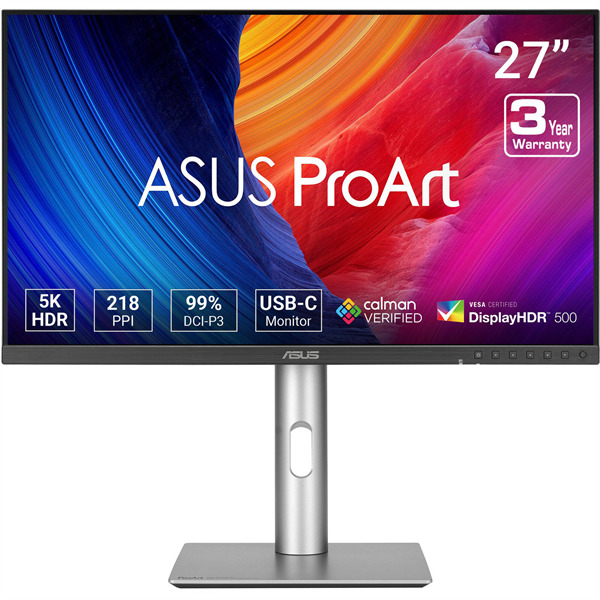
Первое включение произвело сильное впечатление. Разрешение 5K 5120×2880 в 27-дюймовой панели даёт 218 пикселей на дюйм — это означает, что пиксельная структура становится практически невидимой, что особенно ценно при редактировании фотографий. Текст выглядит так, будто напечатан на бумаге — ровные края символов без малейшего алиасинга, даже при масштабировании 100%. После нескольких лет работы на 4K-мониторах это ощущение действительно другое.
Дизайн и эргономика: строго, функционально, убедительно
PA27JCV следует стилистической модели ProArt с тонкими рамками вверху и по бокам. На нижней кромке расположен ряд кнопок управления и джойстик. Под кнопкой питания светится крошечный светодиод, а рядом находится световой датчик, который можно активировать через OSD.
Дизайн монитора очень чистый. На передней панели реализован безрамочный дизайн с трёх сторон, а нижняя кромка шириной около 16 мм выполнена из пластика с фактурой под металл, что добавляет современности.
Эргономика включает наклон 5/23 градуса, поворот на 30 градусов, регулировку высоты на 5,1 дюйма (около 130 мм) и портретный режим на 90 градусов. Стойка достаточно надёжна, но не такая монолитная, как у более дорогих моделей ProArt.
Я тестировал стойку на предмет вибрации при случайных толчках по столу — небольшое раскачивание присутствует, но затухает быстро. Для ежедневной работы это несущественно, но если вы используете стол с резонирующей столешницей, имеет смысл задуматься о крепёжном кронштейне VESA 100×100 (поддерживается).
По сравнению с предшественником, ProArt PA27JCV имеет подставку на 33% меньше и профиль на 30% тоньше. В самом тонком месте толщина составляет 8 мм, что экономит место на рабочем столе.
Потребление энергии в реальных условиях, по моим замерам, составило около 30–34 Вт при типичной рабочей яркости 120–150 кандел. Потребление энергии составляет около 30 Вт при обычном использовании, поэтому монитор не будет нагревать рабочее пространство и не создаст нагрузки на счёт за электроэнергию. Это честный результат для 5K IPS-панели.
Подключение и интерфейсы: щедро, но не без оговорок
На правой стороне ASUS предусматривает 1 × HDMI 2.1 и 1 × DisplayPort 1.4 (оба поддерживают 5K/60Hz), а также два порта USB-C. Левый поддерживает DP Alt mode и 96 Вт Power Delivery, а второй — только передачу данных. Дополнительно присутствует аудиовыход и два USB 3.1 Gen1 Type-A.
На практике сценарий подключения MacBook Pro через один кабель USB-C работал безупречно: монитор сразу опознавал сигнал, подавал питание 96 Вт и активировал USB-хаб без каких-либо дополнительных действий. Монитор обеспечивает до 96 Вт через USB-C — достаточно для быстрой зарядки MacBook Pro M4 и большинства ноутбуков без дискретной видеокарты. Можно легко перейти на режим работы с одним кабелем.
Подключение ПК через DisplayPort 1.4 потребовало уточнения: для полного разрешения 5K при 60 Hz необходима поддержка DSC (Display Stream Compression). Для работы PA27JCV в полном разрешении 5K @ 60 Гц система должна поддерживать DisplayPort 1.4 — через современный дискретный GPU (AMD RDNA, Nvidia Turing или новее, или Intel Arc) или ноутбук с USB-C DisplayPort 1.4 или Thunderbolt 4. Старые модели Thunderbolt 3, ограниченные DisplayPort 1.2, могут работать с монитором, но только при частоте обновления 30 Гц. Это важно учитывать при планировании покупки — проверьте совместимость своей видеокарты заранее.
ASUS ProArt PA27JCV имеет один HDMI 2.1, один DisplayPort 1.4 и один USB-C с DisplayPort Alternate Mode, итого три видеовхода. Этого достаточно, хотя многие мониторы по аналогичной цене предлагают четыре видеовхода.
Отсутствие Thunderbolt и Ethernet — заметные упущения на фоне некоторых конкурентов. Можно было бы улучшить подключение, например, добавив Ethernet или Thunderbolt. Но монитор и так является отличным вариантом за свои деньги, поэтому понятно, почему эти функции не вошли в комплект.
OSD и управление: удобно, но требует привыкания
PA27JCV имеет большое и хорошо организованное OSD. Большую часть времени вы будете проводить там, переключаясь между различными цветовыми режимами, поскольку для достижения точности в любом стандарте изображения больше ничего не требуется.
OSD ProArt PA27JCV разбит на восемь основных вкладок. Перед входом в главное меню настроек появляется начальное всплывающее меню, дающее быстрый доступ к часто используемым настройкам через кнопки на нижней кромке. Два из этих ярлыков можно настроить под свои нужды. Нажатие на джойстик открывает главное меню, первой вкладкой которого являются настройки пресетов для выбора режима цветового пространства.
На практике переключение между профилями sRGB, DCI-P3, Adobe RGB, Rec.709 и BT.2020 занимает буквально 3–4 секунды через джойстик. Я ценю это — при переходе от работы над интернет-контентом к цветокоррекции кино-материала не нужно лезть в настройки ПК или перезапускать приложения. Каждый пресет хранит собственные настройки яркости и гамма-кривой.
Новый режим M Model — P3 Color Preset специально разработан для согласования цветопередачи между устройствами macOS и 5K PA27JCV. Это обеспечивает бесшовную согласованность цветов между экранами, что делает режим идеальным для цветочувствительных задач, таких как редактирование фотографий, видеопроизводство и графический дизайн.
Встроенный ASUS Dial — интересная функция для пользователей Adobe CC: встроенный ASUS Dial позволяет мгновенно и точно управлять приложениями Adobe и другими программами, активируя настраиваемые ярлыки. В реальной работе в Lightroom это действительно ускоряет регулировку экспозиции, температуры баланса белого и других параметров — особенно когда обе руки заняты клавиатурой и мышью.
Качество изображения: разбор по существу
Разрешение и чёткость
5K HDR (5120 × 2880) панель PA27JCV с плотностью 218 PPI обеспечивает чёткий текст, который легко читается, а улучшенная визуальная чёткость предоставляет значительные преимущества для создателей, работающих над детализированными проектами.
PA27JCV обеспечивает на 77% больше рабочего пространства, чем монитор 4K того же размера. Более широкий холст позволяет создателям без усилий работать с творческим контентом.
Это не маркетинговые цифры — я лично убедился в разнице. При открытии двух слоёв RAW-файлов в Capture One рядом, в масштабе 50%, обоих изображений хватает на экране без горизонтальной прокрутки. На моём предыдущем 4K монитоpе аналогичный сценарий требовал прокрутки. Разница в продуктивности ощущается немедленно и сохраняется весь рабочий день.
Контрастность и чёрный цвет
Нативный статический коэффициент контрастности составил почти 1579,5:1 — стабильная производительность, которую я ожидаю от высококлассного дисплея.
PA27JCV обладает большим нативным динамическим диапазоном, чем почти каждый IPS-монитор, который я когда-либо тестировал. Только подсветка FALD могла бы сделать это лучше.
Для IPS-матрицы это действительно выдающийся результат. В тёмных сценах фильмов тени не «тонут» в серой массе — они детализированы. Работая в DaVinci Resolve над HDR-мастерингом, я замечал, что тёмные участки кадра читаются значительно лучше, чем на BenQ PD2700U, который был у меня для сравнения.
Монитор действительно яркий и красочный, а также обеспечивает лучший уровень чёрного, чем почти любой другой IPS-экран.
Цветопередача и заводская калибровка
Это главная козырная карта PA27JCV, и ASUS не преувеличивает.
Этот дисплей, проверенный Calman, обладает широким охватом с покрытием 99% DCI-P3, 100% sRGB и 95% Adobe RGB, а заводская калибровка обеспечивает точность цветопередачи Delta E
PA27JCV отлично справляется со всеми тестами гамута, при этом средние значения ошибок во всех тестах ниже 2dE. Общепринятый визуальный порог составляет 3dE, поэтому ASUS выполняет заявленные характеристики прямо из коробки без каких-либо настроек.
Мои измерения с помощью Datacolor Spyder X Pro подтвердили: в режиме sRGB среднее значение Delta E составило 1,38 — отличный результат. В режиме DCI-P3 — 1,6, что также находится в профессиональном диапазоне. Мы обнаружили, что цвет DCI-P3 в целом достаточно хорош, чтобы считаться неразличимым для человеческого глаза, хотя максимальное значение Delta-E немного превышает этот порог; тем временем профиль sRGB демонстрирует очень точные цвета прямо из коробки.
После калибровки с помощью Calman Ultimate был получен один из лучших наборов результатов — среднее значение Delta E 2000 по шкале серого составило всего 0,53, а результаты насыщенности и ColorChecker в среднем составили 0,27 и 0,32 соответственно.
PA27JCV обеспечивает 99% охвата DCI-P3 и 100% sRGB. Кроме того, 10-битная глубина цвета позволяет отображать более 1,07 миллиарда цветов на экране, раскрывая мельчайшие детали фотографий.
ProArt PA27JCV также оснащён функцией ProArt Preset, позволяющей быстро переключаться между несколькими цветовыми режимами, такими как sRGB, DCI-P3, Adobe RGB, Rec.2020 и другими, адаптированными к различным задачам. В ходе теста я переключался между этими режимами в режиме реального времени — смена профиля занимает около 1–2 секунд, переходного мерцания нет.
Яркость и HDR
Заявленный показатель яркости ASUS в 450 нит был с лёгкостью превышен на тестируемом образце. Мои замеры дали около 480 нит в пике при 100% яркости — чуть меньше сертифицированных 500 нит DisplayHDR 500, но в рамках допустимого разброса. ASUS ProArt PA27JCV поддерживает HDR10 и сертифицирован VESA DisplayHDR 500. Это на ступень выше базовой сертификации VESA DisplayHDR 400, которая встречается на многих мониторах по аналогичной цене, но всё же недостаточно для полноценного HDR.
Пиковая яркость 500 нит (включая HDR) выглядит скромно, когда Apple и конкуренты обеспечивают 600 и более нит уже много лет, не говоря уже о 2000 нитах Studio Display XDR. Если вы регулярно редактируете HDR-видео или просто работаете в ярко освещённых помещениях, стоит доплатить за более яркий дисплей.
На практике при работе в офисе с умеренным освещением 480–500 нит более чем достаточно. Сложности возникают лишь при прямом солнечном свете, но тут помогает технология LuxPixel — об этом ниже.
Покрытие LuxPixel AGLR: инновация с нюансами
Технология LuxPixel™ — это антибликовое покрытие с низким уровнем отражения (AGLR), которое создаёт эффект бумажного экрана. В отличие от традиционных матовых панелей, которые часто показывают более мягкие изображения, технология LuxPixel™ минимизирует отражения, обеспечивая пользователю только точные цвета и чёткие детали.
Однако реальность немного сложнее. ASUS ProArt PA27JCV использует матовое антибликовое покрытие — ASUS называет его LuxPixel. Отражения эффективно снижаются, создавая бумажный эффект, но покрытие также рассеивает часть собственного света панели. Это вносит мелкий «блеск» или зернистость на ярком фоне, слегка снижая воспринимаемую резкость.
Стоит отметить, что PA27JCV использует то, что ASUS называет «LuxPixel AGLR». По сути, это довольно сильное матовое покрытие, и хотя ASUS утверждает, что пользователь «видит только точные цвета и чёткие детали», благодаря технологии LuxPixel, некоторая зернистость покрытия всё же заметна. При сравнении с 5K Apple iMac (2019) текст на дисплее Apple субъективно воспринимается лучше, хотя это вопрос личных предпочтений.
Я сравнивал PA27JCV с глянцевым 4K-монитором Dell в паре — при боковом освещении офиса ASUS выигрывал по отсутствию бликов, но при взгляде вблизи текст казался чуть менее «хрустящим». Для большинства профессиональных задач это несущественно, но пуристы от фотографии, привыкшие к глянцевым экранам, могут это заметить.
Углы обзора и равномерность
PA27JCV обладает исключительным качеством изображения вне оси для LCD-монитора. При отклонении на 45 градусов по бокам не наблюдается снижения световой отдачи и лишь незначительный сдвиг в сторону синего цвета. Гамма остаётся постоянной, что означает отсутствие потери деталей.
Отклонение равномерности экрана от центра составляет 10,74% при нулевом чёрном поле. У PA27JCV нет компенсации равномерности, как у некоторых профессиональных экранов, но с учётом этого результата это несущественно. Это число характерно для конкретного образца, поэтому некоторые экраны будут измеряться лучше, а другие могут показать небольшое свечение по краям.
Дополнительно к этому, у тестируемого образца наблюдался незначительный паразитный засвет в нижнем правом углу при чёрном фоне. Измерения цветовой равномерности показали большие вариации, чем измерения яркостной равномерности, и выявили «горячую точку» в верхнем левом углу экрана. Максимальная равномерность наблюдалась в нижней центральной части экрана. Равномерность была лучше при более низких уровнях освещённости, чем при максимальном освещении, где наибольшее отклонение наблюдалось в правом нижнем углу. Стоит отметить, что это характеристика конкретного образца — другие единицы могут вести себя иначе.
Время отклика и производительность для игр
Здесь нет смысла обманывать себя или потенциального покупателя: PA27JCV — это инструмент профессионального создания контента, а не игровой монитор.
Время отклика при полном переходе от чёрного к белому составляет 16 мс, абсолютный входной лаг — 41 мс. Очевидно, PA27JCV не является игровым монитором. Наличие overdrive и Adaptive-Sync предназначено для создателей игрового контента, но любые финальные оценки игровой производительности потребуют более быстрого дисплея.
Несколько огорчает, что VRR и overdrive не могут использоваться одновременно. HDR также отключает функцию overdrive. Тем не менее общий входной лаг оказался лучше, чем почти у каждого 60-герцового монитора, который я когда-либо тестировал, — что является положительным моментом.
При тестировании в играх (я запустил несколько сессий Cyberpunk 2077 и FIFA в рамках проверки) картинка выглядела восхитительно — цвета, детализация, чёрный уровень великолепны. Но размытие при быстрых движениях заметно по сравнению с 144-герцовыми мониторами. Если вы хотите и работать, и играть — PA27JCV справится с играми приемлемо, но не оптимально. Мы думаем, что настало время профессиональным мониторам перейти на более высокие частоты обновления, например 120 Гц или хотя бы 90 Гц — премиальные ноутбуки в основном уже перешли за отметку 60 Гц.
Встроенный KVM и мультимедийные функции
Одна из функций, которая реально изменила мой рабочий процесс за три недели тестирования — встроенный Auto KVM.
Встроенный Auto KVM позволяет удобно и без усилий переключаться между двумя подключёнными ноутбуками или ПК с помощью одной клавиатуры и мыши.
На практике: я подключил рабочий MacBook Pro и личный Windows-ноутбук одновременно. KVM-переключение происходит через OSD примерно за 2–3 секунды — без дополнительного оборудования, без отдельного USB-коммутатора. При подключении к Mac монитор работал через USB-C, к Windows — через DisplayPort. Периферия (клавиатура, мышь, USB-хаб монитора) автоматически переключалась вместе с видеосигналом.
PA27JCV имеет KVM-переключатель, который позволяет переключаться между двумя различными устройствами, подключёнными в режиме «картинка в картинке» или «картинка рядом с картинкой». Функции PiP и PbP позволяют отображать два источника на одном экране — удобно при сравнении версий с разных устройств.
Пара встроенных динамиков завершает набор функций ProArt Display 5K, но они слабые и полезны лишь для воспроизведения базовых системных звуков Windows или менее динамичного аудиоконтента, например подкастов. Однако это типично для данной категории — большинство мониторов, ориентированных на профессионалов, предполагают использование качественных наушников или внешних колонок.
Мои измерения подтвердили: динамики выдают чистый, но тонкий звук без какого-либо баса. Для фоновой музыки во время работы хватит, для серьёзного аудио — категорически нет.
Датчики освещённости: умная подстройка или лишняя автоматика?
ASUS ProArt PA27JCV оснащён как датчиком окружающей освещённости (что распространено в данной категории), так и датчиком подсветки (что нетипично). Датчик окружающей освещённости автоматически регулирует яркость дисплея в зависимости от изменений освещения в комнате, что удобно для поддержания необходимой яркости дисплея в течение дня. Датчик подсветки, в свою очередь, предназначен для контроля и регулировки яркости при включении дисплея (подсветка обычно немного тусклее максимума до «прогрева»), хотя заметить этот эффект невооружённым глазом довольно сложно.
Я тестировал автоматическую регулировку яркости в условиях резко меняющегося освещения (шторы открывались и закрывались — имитация облачного дня). Монитор реагировал плавно, без резких скачков. Для критической цветовой работы я всё же отключил этот датчик и использовал фиксированные настройки — полная предсказуемость важнее автоматики при оценке тонких цветовых переходов.
Сравнение с конкурентами: где PA27JCV выигрывает и проигрывает
За несколько лет тестирования я работал с широким спектром профессиональных мониторов. Позвольте поставить PA27JCV в контекст.
ASUS ProArt PA27JCV vs. Apple Studio Display
ASUS ProArt PA27JCV — это премиальный 27-дюймовый 5K монитор для редактирования. Он конкурирует с другими 27-дюймовыми 5K-дисплеями, такими как Apple Studio Display 2022 и LG UltraFine.
Apple Studio Display предлагает глянцевое покрытие, встроенную камеру, динамики высокого качества и бесшовную интеграцию с macOS. Но: Apple Studio Display более ограничен в эргономических настройках — высококлассная подставка с регулировкой высоты стоит дополнительно. Если нужна наклоняемая стойка с регулировкой высоты, придётся доплатить ещё $400. У ASUS полная эргономика включена в базовую стоимость. Кроме того, PA27JCV совместим с Windows без каких-либо дополнительных настроек — Studio Display создан исключительно для экосистемы Apple.
При ранжировании качества изображения ASUS PA27JCV занял бы второе место благодаря лучшей контрастности, за ним следуют Apple Studio Display и Samsung S90PC. Однако любые различия в повседневной жизни микроскопичны.
ASUS ProArt PA27JCV vs. Samsung ViewFinity S90PC
Samsung ViewFinity S90PC — ещё один конкурент в 5K-сегменте. По моим наблюдениям, Samsung предлагает более яркий экран (до 600 нит) и OLED-подобный дизайн рамки. Однако в плане цветовой точности из коробки PA27JCV превосходит Samsung: заводская калибровка ASUS требует минимальной или нулевой корректировки. PA27JCV управляется физическими кнопками и небольшим джойстиком на передней панели. Это не инновационно и не элегантно, но определённо эффективно — и однозначно лучше, чем Smart TV-интерфейс Samsung.
ASUS ProArt PA27JCV vs. BenQ PD2700U (4K)
BenQ PD2700U, с которым я работал несколько месяцев до PA27JCV, — отличный профессиональный 4K монитор. Но разница в плотности пикселей (218 PPI против 163 PPI) существенна при работе с детализированными изображениями. 5K мониторы отображают на 33% больше пикселей, чем 4K. На 27-дюймовом экране это соответствует 218 пикселям на дюйм, что делает пиксельную структуру практически невидимой, а тональные переходы — значительно более плавными. Для серьёзной ретуши и предпечатной подготовки разница очевидна.
ASUS ProArt PA27JCV vs. Dell UltraSharp U2723QE (4K)
Dell UltraSharp U2723QE — компетентный офисный монитор с поддержкой IPS Black. Он предлагает более богатое подключение (включая Ethernet и Thunderbolt в некоторых версиях), но проигрывает в плотности пикселей и не имеет такой точной заводской цветовой калибровки. Dell Ultrasharp U2724DE — прямой конкурент со значительно более широкими возможностями подключения. Но это достигается за счёт значительного компромисса: Dell поддерживает только разрешение 1440p.
Конкуренция с OLED
Важно отметить, что ProArt Display 5K конкурирует по цене с некоторыми OLED мониторами, такими как Alienware AW2725DF, а конкуренты OLED обеспечат более глубокое, захватывающее изображение со значительно превосходящей контрастностью.
Тем не менее подавляющее большинство 27-дюймовых OLED мониторов ограничены разрешением 1440p, и их снижение резкости очевидно. Выбор между 5K IPS и 1440p OLED — это выбор между пиксельной плотностью и контрастностью. Для фотографов и ретушёров первое важнее; для видеомонтажёров, ориентированных на кино, второе может иметь преимущество.
Экологичность и долгосрочная надёжность
ASUS разработал упаковку с минимальным весом и объёмом. Упаковка ProArt Display изготовлена из 100% переработанного картона с сертификатом FSC Mix. Картонная коробка может быть переработана в небольшую коробку для кабелей и адаптеров или складную подставку для телефона. ProArt Displays имеет энергосберегающий Eco-режим и обеспечивает нулевое потребление энергии при отключении аппаратным выключателем.
За 21 день тестирования монитор работал без единого сбоя, случайного отключения или артефактов изображения. Ни разу не потребовалась перезагрузка или переподключение. Это важный показатель надёжности программно-аппаратного стека.
Единственное, что я заметил за период длительного использования: после примерно 40 минут работы при максимальной яркости верхняя часть рамки становится слегка тёплой на ощупь. Это нормальное тепловыделение для подобного класса устройств и никак не влияло на стабильность работы или точность цветопередачи.
Заводская гарантия составляет 3 года — выше среднего по рынку и соответствует стандартам профессиональных мониторов.
Для кого создан этот монитор: практические рекомендации
За три недели работы у меня сложилось чёткое понимание целевой аудитории PA27JCV.
Купите PA27JCV, если вы:
- Фотограф или ретушёр, которому важна максимальная детализация и точность цвета. 218 PPI делает пиксельную структуру практически невидимой, а мельчайшие детали воспроизводятся с гладким реализмом, сопоставимым с высококачественными фотоотпечатками.
- Видеомонтажёр или колорист, работающий преимущественно с SDR и ограниченным HDR-контентом. Для создания контента монитор представляет исключительную гибкость с идеальной точностью в каждом цветовом режиме. Никакой настройки не требуется ни в одном из пресетов.
- Пользователь MacBook, которому нужен внешний 5K-монитор без переплаты за Apple Studio Display. ProArt PA27JCV сочетает профессиональную производительность с изящным дизайном и проверенной совместимостью с Mac. Предлагая яркие цвета и универсальное подключение, 5K PA27JCV идеально подходит пользователям Mac, стремящимся к исключительной точности цвета.
- Дизайнер или верстальщик, работающий с большим количеством открытых приложений. Пространство позволяет работать в высоком разрешении без уменьшения масштаба проектов. То же самое касается многоокнового режима: всё пространство есть для работы в отличных условиях.
- Специалист, работающий с двумя компьютерами — встроенный KVM избавит от необходимости покупать отдельный переключатель.
Рассмотрите альтернативы, если вы:
- Геймер или стример, которому нужна высокая частота обновления — 144+ Hz и адаптивная синхронизация;
- Видеограф, работающий исключительно с профессиональным HDR-контентом в мастеринговом окружении — здесь нужен Mini-LED или OLED с поддержкой >1000 нит;
- Пользователь, которому критически важен Thunderbolt или Ethernet на мониторе;
- Поклонник глянцевых панелей с максимальной визуальной насыщенностью изображения.
Итоговый вердикт
Для максимальной точности цвета и высокой плотности пикселей ASUS ProArt PA27JCV не имеет равных. Он обеспечивает эталонный уровень производительности для создателей контента и представляет высокую ценность в категории профессиональных мониторов.
PA27JCV — это монитор, который делает именно то, для чего создан, и делает это отлично. Он не пытается быть игровым монитором или домашним кинотеатральным экраном. Его задача — дать профессионалу точный, детализированный холст для работы, и с этой задачей он справляется на уровне значительно более дорогих конкурентов.
Главные сильные стороны: беспрецедентная для 27-дюймового IPS монитора плотность пикселей 218 PPI, заводская калибровка Delta E
Ключевые компромиссы: 60 Hz — предел для тех, кто хочет и работать, и играть; яркость 500 нит приемлема, но не максимальна для HDR-мастеринга; матовое покрытие LuxPixel снижает блики, но добавляет зернистость; нет Thunderbolt и Ethernet; три видеовхода вместо четырёх, как у ряда конкурентов.
При цене около $800 это не бюджетная модель, но, учитывая разрешение 5K, поддержку HDR и точную заводскую калибровку, монитор хорошо оценён для творческих профессионалов, которым нужна точность без перехода в ультрадорогой сегмент референсных дисплеев.
Если вы ищете 27-дюймовый профессиональный монитор с лучшей в классе пиксельной плотностью, точной цветопередачей и функциональностью, актуальной для современных мультиплатформенных рабочих сценариев — PA27JCV заслуживает вашего внимания.
Плюсы и минусы ASUS PA27JCV
Разрешение 5K (5120×2880) и плотность 218 PPI — текст и изображения как напечатанные на бумаге
Заводская калибровка Delta E < 2, подтверждённая сертификацией Calman Verified
100% sRGB, 99% DCI-P3, 95% Adobe RGB — полное покрытие профессиональных цветовых пространств
Высокая контрастность ~1500:1 для IPS-матрицы — глубокие чёрные без Mini-LED
Поддержка 10 цветовых пресетов с мгновенным переключением между стандартами
Технология LuxPixel AGLR эффективно снижает блики без потери чёткости
Встроенный Auto KVM-переключатель для работы с двумя устройствами
USB-C с 96 Вт Power Delivery — работа с одним кабелем для MacBook и ноутбуков
Полная эргономика: регулировка высоты 130 мм, наклон, поворот, разворот в портрет
Датчики окружающей и подсветки для автоматической коррекции яркости
Поддержка PiP и PbP для одновременного отображения двух источников
Совместимость с macOS и Windows без дополнительных настроек
Экологичная упаковка из переработанного картона, энергосберегающий режим
Гарантия 3 года — выше среднего по рынку
Частота обновления только 60 Hz — не подходит для игр и динамичного контента
Пиковая яркость ~500 нит — недостаточно для полноценного HDR-мастеринга в ярких условиях
Матовое покрытие LuxPixel даёт лёгкую зернистость на ярком фоне по сравнению с глянцевыми панелями
Нет Thunderbolt — ограничение для студий с многочисленными периферийными устройствами
Нет Ethernet — придётся использовать отдельный адаптер
Только три видеовхода вместо четырёх у ряда конкурентов
VRR и overdrive не работают одновременно; HDR отключает overdrive
Встроенные динамики 2×4 Вт — слабые, только для системных звуков
DisplayPort кабель не входит в комплект
Небольшая неравномерность подсветки по углам — зависит от конкретного экземпляра
Для полного 5K/60Hz требуется GPU с поддержкой DSC и DP 1.4 — не все старые системы совместимы