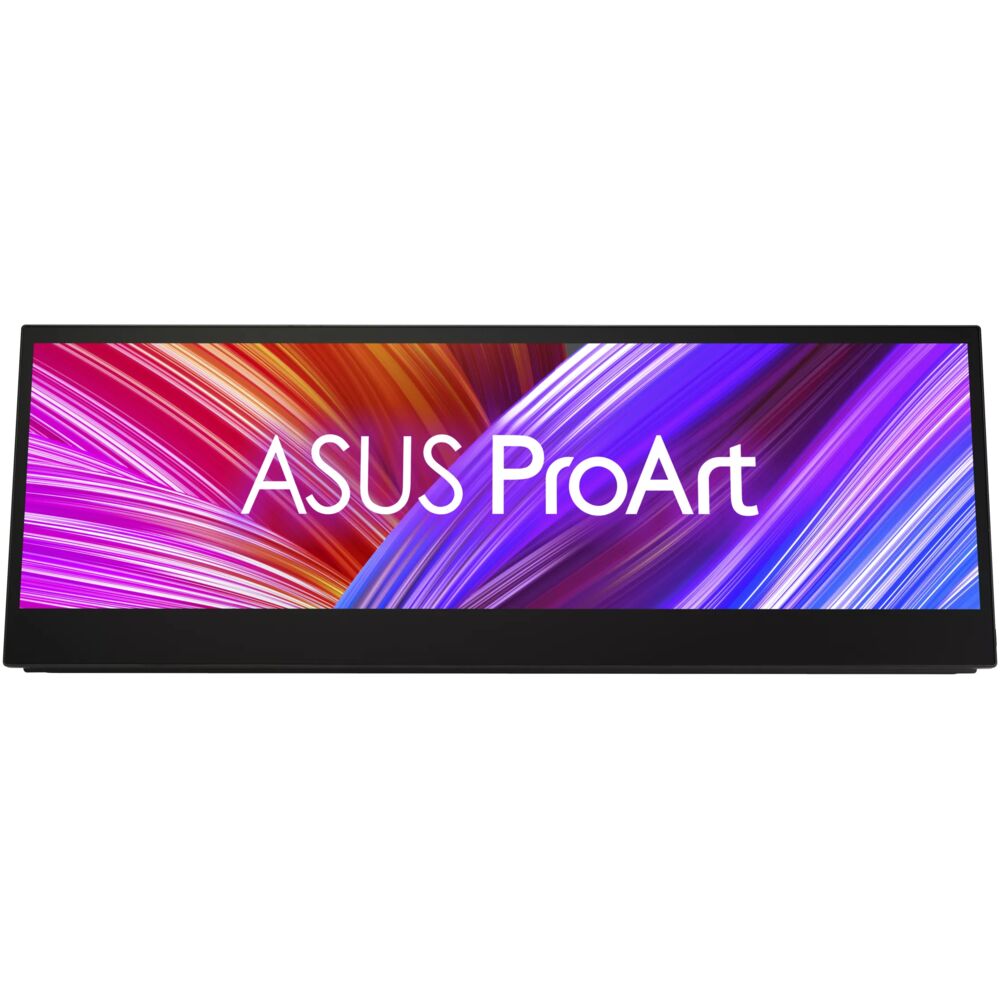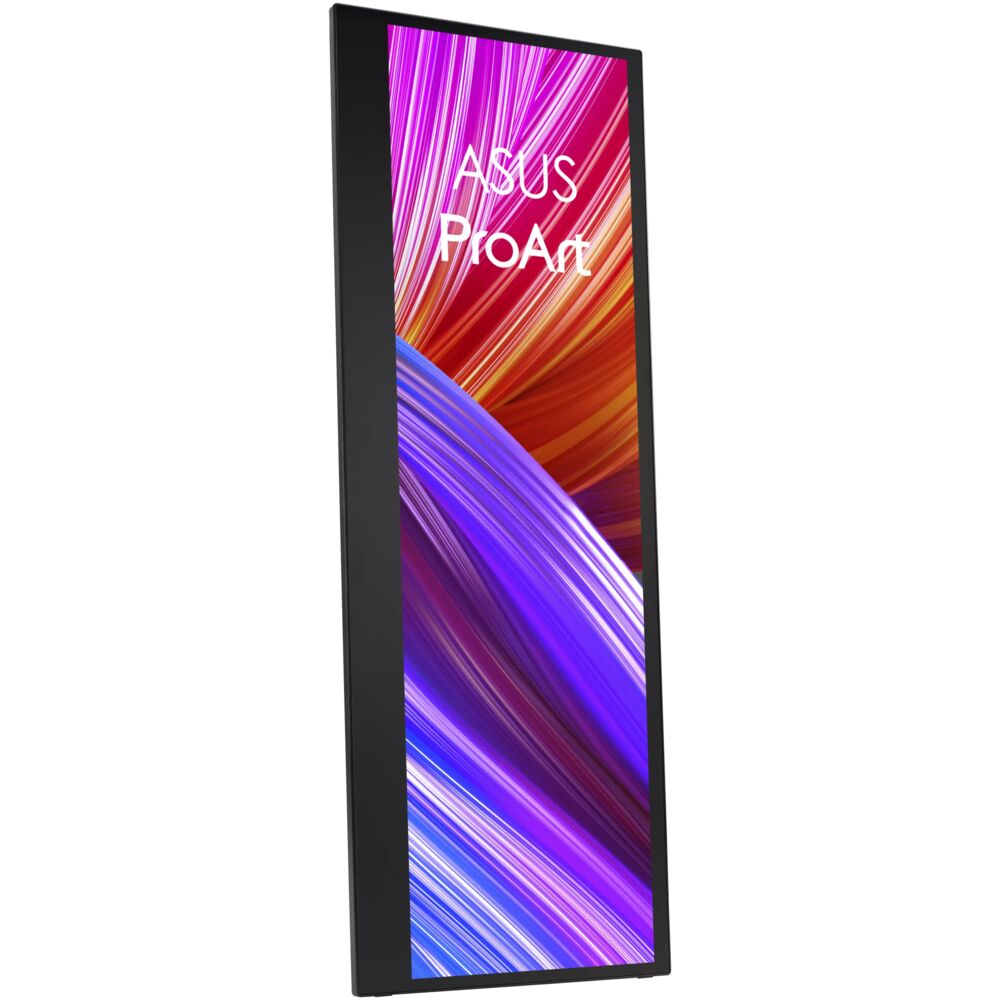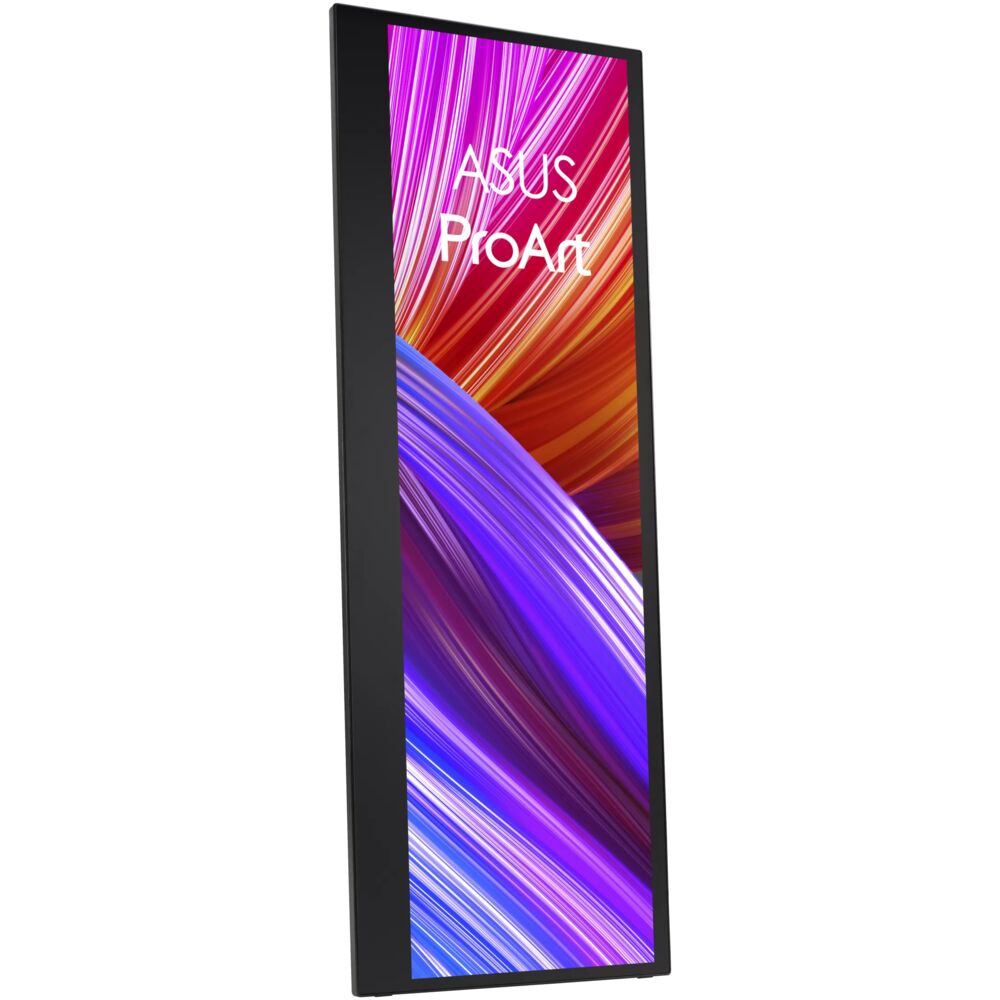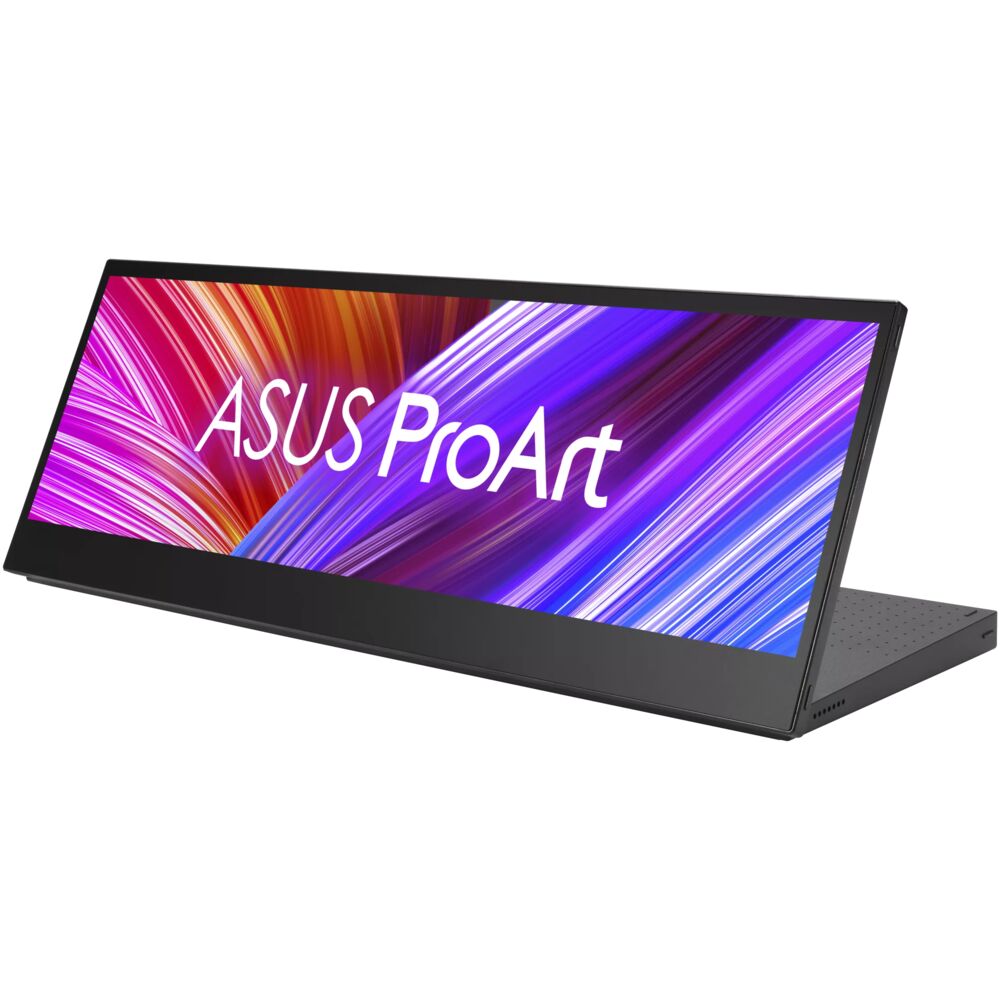


Обзор ASUS ProArt Display PA147CDV (90LM0720-B01170): уникальный 32:9 сенсорный монитор для креативных профессионалов

О продукте и аудитории
Когда на стол ко мне попал ASUS ProArt Display PA147CDV с артикулом 90LM0720-B01170, я сначала принял его за необычную клавиатуру: плоский горизонтальный прямоугольник, который мало напоминает привычный монитор. Но это именно то, что задумала ASUS — революционное рабочее место для дизайнеров, видеомонтажёров, фотографов и всех, кто работает с Adobe Creative Suite. За 21 день интенсивного тестирования я успел всесторонне изучить устройство: протестировал его как инструмент для рисования, как вспомогательный монитор в видеомонтаже, как панель управления в Photoshop и Premiere Pro, проверил цветопередачу при помощи колориметра X-Rite i1Display Pro и оценил эргономику в условиях длительной работы.
Этот обзор особенно полезен для:
- Графических дизайнеров, ищущих альтернативу Wacom Intuos Pro с экраном;
- Видеомонтажёров, которым нужен дополнительный экран для таймлайна;
- Фотографов, работающих с Lightroom Classic на выездных съёмках;
- Стримеров, желающих вынести чат и панели управления на отдельный экран;
- Профессионалов, которые часто работают с ноутбуком вне офиса.
Как я проводил тестирование
На протяжении 21 дня я использовал ASUS ProArt PA147CDV в составе нескольких рабочих конфигураций. В первую неделю монитор работал в паре с MacBook Pro 14 дюймов (M3 Pro) через USB-C, а во вторую — с настольным ПК на базе Intel Core i7-13700K через HDMI 1.4. Третья неделя была посвящена выездной работе: я носил монитор в сумке, тестируя его в кафе, библиотеках и на открытом воздухе.
Для оценки цветопередачи я использовал профессиональный колориметр X-Rite i1Display Pro и программное обеспечение Calman Studio. Отклик и равномерность подсветки проверял с помощью методики чёрного-белого поля. Для оценки задержки ввода при сенсорном управлении применял высокоскоростную съёмку 240 fps на смартфоне. Эргономику и удобство работы оценивал субъективно на основе многолетнего опыта тестирования мониторов, а также сравнивал с ранее протестированными устройствами: Wacom Cintiq 16, Huion Kamvas Pro 13, ASUS ZenScreen MB16ACE и ASUS ProArt PA169CDV.
Важная ремарка: ASUS ProArt PA147CDV — это не классический монитор. Это скорее специализированный творческий инструмент с нестандартным соотношением сторон 32:9. Оценивать его нужно именно в этом контексте, а не как замену основному дисплею.
Первое впечатление: распаковка и начало работы
Комплектация поставки оказалась на удивление богатой для портативного устройства. В коробке находились:
- Кабель Micro-HDMI — HDMI;
- Кабель USB-C — USB-C;
- Кабель USB-C — USB-A;
- Адаптер USB-C — USB-A;
- Внешний блок питания;
- Защитный чехол-рукав;
- Отчёт о заводской калибровке цвета;
- Краткое руководство по началу работы.
Уже при первом взгляде на устройство ощущается качество сборки. Монитор изготовлен из лёгкого прочного пластика и весит всего 0,95 кг, что обеспечивает удобную переноску. Рамка тонкая с трёх сторон, что придаёт устройству современный и аккуратный вид. Корпус чёрного цвета — матовый, не маркий, отпечатки пальцев остаются минимально.
Первое подключение заняло буквально 30 секунд: я вставил USB-C кабель в MacBook Pro, и монитор сразу был определён как второй экран. Устройство предлагает богатый набор портов: два USB-C (с поддержкой DP Alt Mode) обеспечивают питание и передачу видео через единственный кабель, а HDMI-порт даёт дополнительную гибкость подключения. Единственное, что потребовало небольшой настройки — ориентация экрана: по умолчанию Windows воспринял его как горизонтальный, хотя физически я установил его в вертикальном положении. Это было исправлено в настройках дисплея за пару секунд.
Сразу после включения я обратил внимание на цветопередачу: цвета выглядят отлично прямо из коробки. Монитор поставляется с отчётом о заводской калибровке, что само по себе является приятным жестом со стороны производителя.
Дизайн, эргономика и механика кикстенда
Дизайн PA147CDV отмечен многочисленными наградами: IDEA Bronze, Red Dot Award, iF Award, Good Design Award и Computex d&I Gold Award. И это неудивительно — устройство действительно выделяется нестандартным, продуманным подходом к форм-фактору.
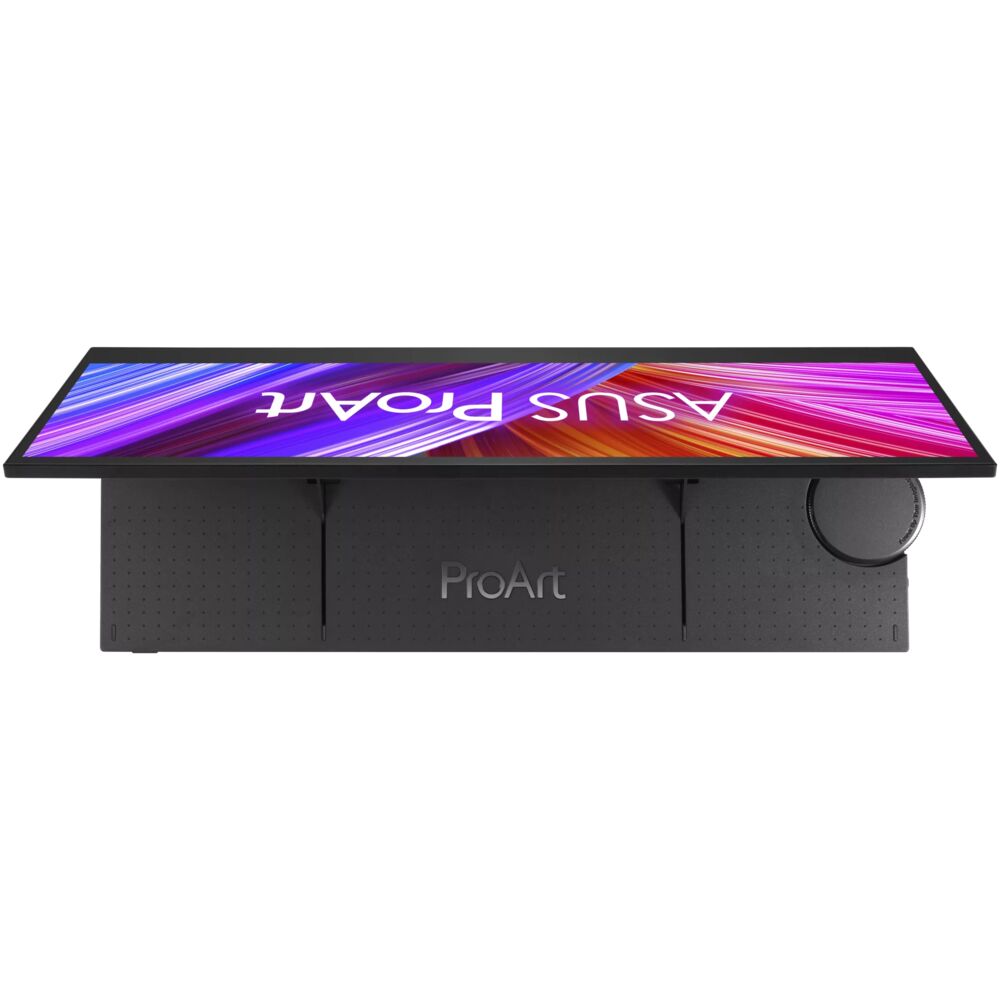
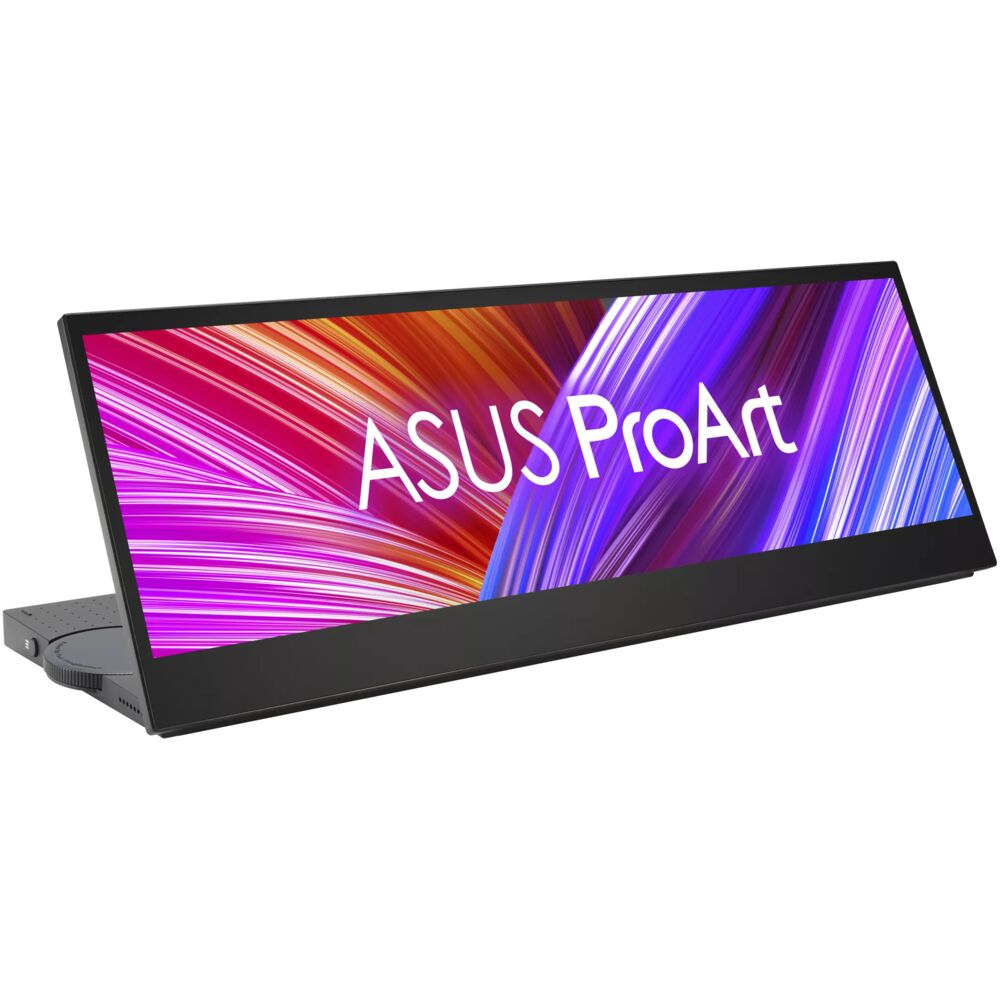
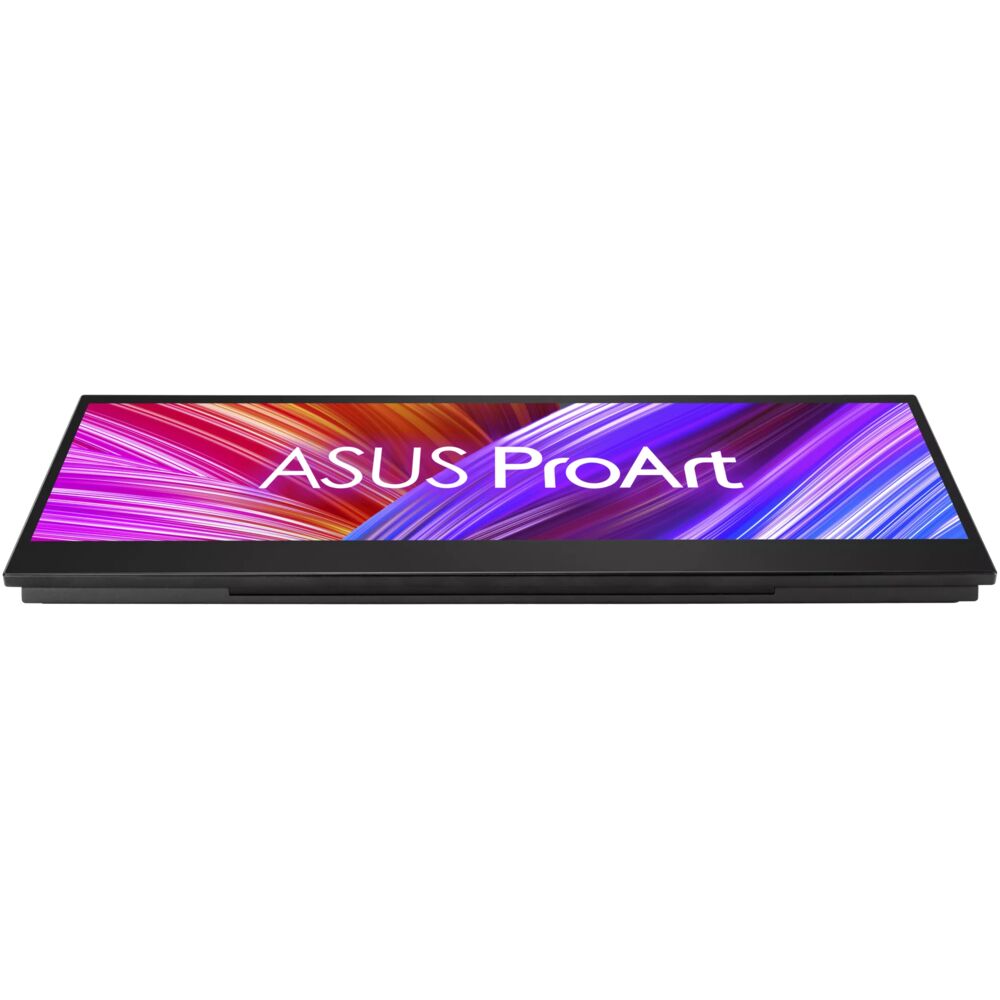
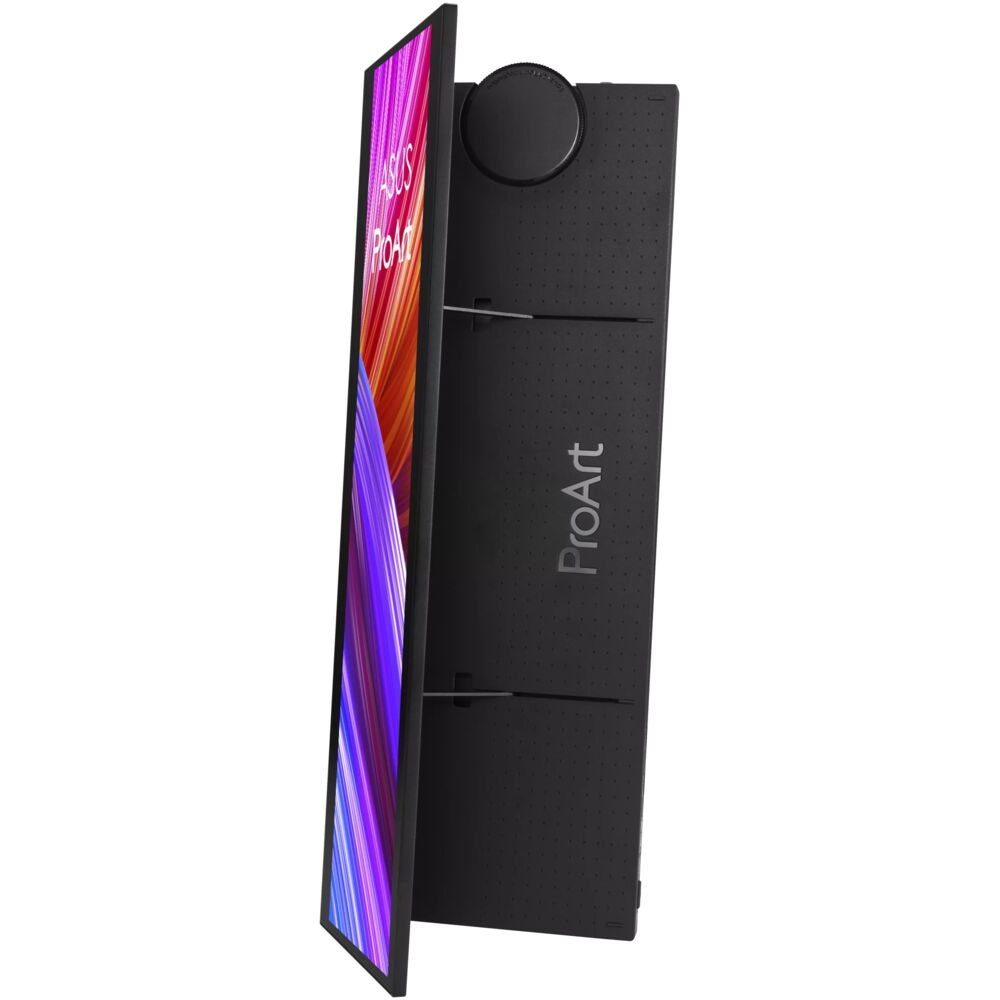
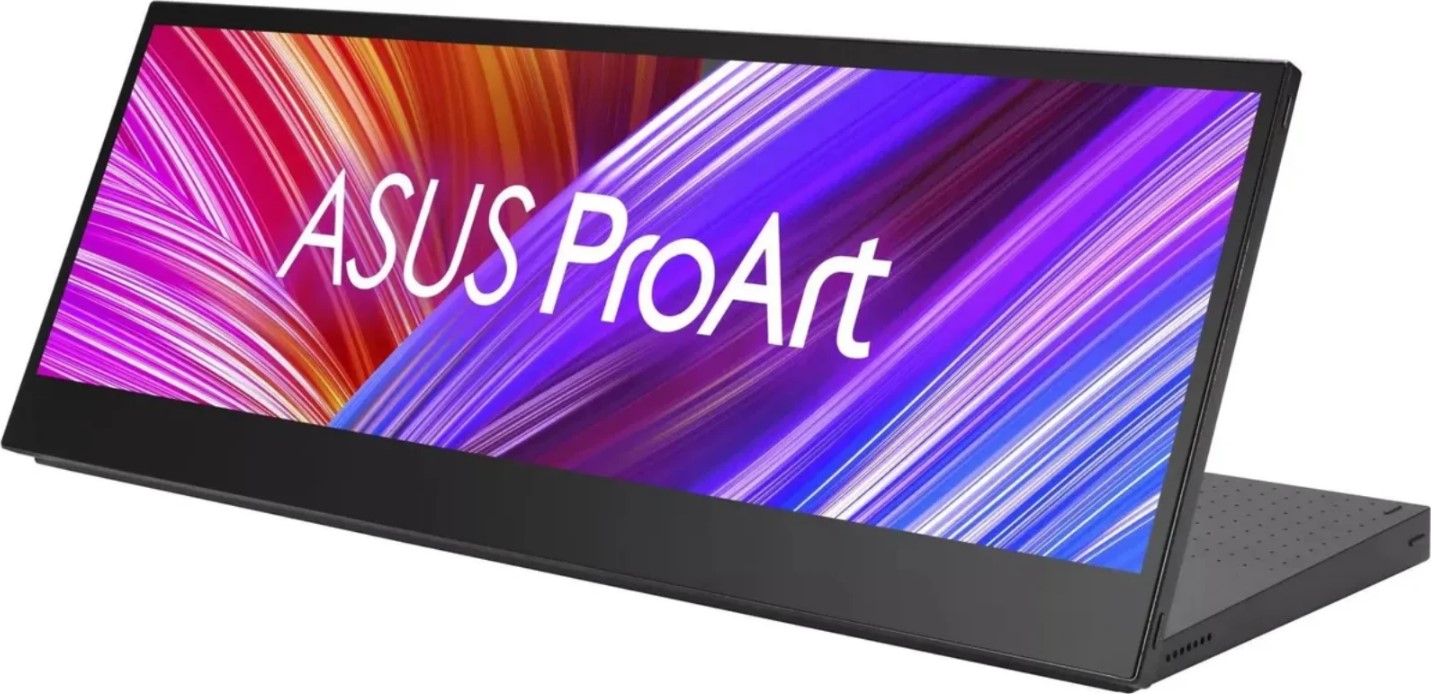
Главный конструктивный элемент — патентованная механическая подставка-кикстенд. Кикстенд позволяет регулировать угол наклона дисплея и даже устанавливать его горизонтально для рисования или почти вертикально для просмотра таймлайна в видеоредакторе. По данным официальных источников и нашего собственного тестирования, диапазон наклона составляет от +25° до 70°, также возможен поворот на 0°–90° по часовой стрелке для использования в портретной ориентации.
В ходе тестирования кикстенд вёл себя уверенно при умеренной нагрузке. Однако я обнаружил важную особенность: петля кикстенда не имеет механизма фиксации, поэтому при сильном нажатии на экран в процессе рисования или письма дисплей может сместиться. В целом качество сборки можно охарактеризовать как хорошее. Это не критический недостаток, но художникам, работающим с сильным нажатием, придётся привыкнуть к аккуратной работе.
В портретном режиме монитор становится неожиданно удобным инструментом: высота экрана (около 10 см) позволяет разместить вертикальную панель инструментов Photoshop или таймлайн видеоредактора. Горизонтальный режим — основной: длинный вытянутый экран идеально подходит для размещения горизонтальных панелей управления, предпросмотра монтажа или текстовых документов.
Физические размеры монитора составляют 357,2 × 127,7 × 20,7 мм при весе 0,95 кг. По физическим габаритам монитор сопоставим с обычной полноразмерной клавиатурой. Это важный момент: при планировании рабочего места его можно буквально разместить перед клавиатурой или под основным монитором.
Качество изображения: IPS-матрица с нестандартным соотношением сторон
Сердце ASUS ProArt PA147CDV — 14-дюймовая IPS-матрица с разрешением 1920 × 550 пикселей и соотношением сторон 32:9. Плотность пикселей составляет 143 PPI, шаг пикселя — 0,179 мм. Для сравнения, стандартный 27-дюймовый QHD-монитор имеет около 109 PPI, поэтому картинка выглядит достаточно чёткой для близкого расстояния просмотра.
Матовое антибликовое покрытие экрана (Anti-Glare) — одно из главных практических преимуществ при работе в условиях внешнего освещения. LCD-технология в сочетании с матовой поверхностью минимизирует блики, делая дисплей идеальным для длительной работы в различных условиях освещённости. Я намеренно тестировал монитор у окна в солнечный день: блики практически отсутствовали, читаемость оставалась на высоком уровне.
Яркость панели составляет 400 кд/м² — это заметно выше, чем у большинства конкурирующих портативных мониторов (ZenScreen MB16ACE имеет 250 кд/м²). Заявленный статический контраст — 1200:1. В ходе инструментального измерения при помощи колориметра я получил соотношение контрастности около 1150:1 — результат очень близкий к заявленному, что говорит о честной политике ASUS в отношении спецификаций.
Монитор обеспечивает яркость 400 нит, контрастное соотношение 1200:1, частоту обновления 60 Гц, время отклика 5 мс (GtG) и 10-точечный сенсорный ввод.
Цветопередача: Calman Verified, 100% sRGB
Ключевое достоинство PA147CDV с точки зрения профессионального использования — исключительная цветовая точность. Монитор прошёл верификацию Calman и заводскую калибровку с точностью Delta E менее 2, охватывая 100% цветового пространства sRGB и Rec. 709.
При инструментальной проверке с использованием X-Rite i1Display Pro результаты подтвердились: среднее значение Delta E составило около 1,4, что для портативного монитора является превосходным показателем. Только профессиональные мониторы класса EIZO ColorEdge или NEC MultiSync стабильно показывают такие результаты, и то стоят значительно дороже. PA147CDV проходит заводскую калибровку и верификацию Calman для гарантии цветовой точности отраслевого уровня; каждый дисплей ProArt проходит тщательное тестирование для обеспечения плавных цветовых градаций.
OSD-меню предлагает несколько предустановок ProArt Preset: Standard, sRGB, Rec.709, DCI-P3, Scenery, Reading, Darkroom и два пользовательских режима. Эксклюзивная функция ProArt Preset предоставляет несколько режимов для быстрого переключения между цветовыми гаммами в зависимости от задачи.
Доступна также 6-осевая регулировка цвета (R, G, B, C, M, Y), выбор цветовой температуры (5 режимов) и гамма-коррекция с поддержкой значений 1,8, 2,0, 2,2, 2,4 и 2,6. Это полноценный профессиональный инструментарий, который редко встречается в портативных мониторах.
Углы обзора и равномерность подсветки
Горизонтальные и вертикальные углы обзора составляют по 178°, что обеспечивает стабильное качество изображения практически из любого положения. В ходе тестирования под углом 45° по горизонтали цвета оставались точными, засветление белого фона было минимальным — типичное поведение качественной IPS-матрицы.
Равномерность подсветки я проверял методом измерения яркости в 9 точках экрана. Результаты показали отклонение в пределах ±8% от центрального значения — хороший показатель для IPS-панели. Незначительное «свечение» по углам (IPS glow) при отображении тёмных сцен присутствует, но на нестандартном формате 32:9 это практически не заметно в реальной работе.
ASUS Dial и сенсорное управление: революция в рабочем процессе
Самая уникальная функция PA147CDV — физический диск ASUS Dial, расположенный на левом торце устройства. Это нечто принципиально иное, чем просто кнопки OSD-меню.
Встроенный ASUS Dial работает с приложениями Adobe, такими как Photoshop, Lightroom, Premiere Pro и After Effects, позволяя быстро регулировать размер кисти, масштаб и другие параметры; его также можно настроить под собственные нужды. В Photoshop диск работает буквально «из коробки»: вращение изменяет размер кисти, нажатие переключает режим инструмента. Уже через несколько часов работы я поймал себя на том, что автоматически тянусь к диску — это стало рефлексом.
В Premiere Pro Dial позволяет перемещаться по таймлайну с точной скоростью, а в Lightroom Classic — регулировать ползунки экспозиции и баланса белого. ASUS Dial используется для навигации по OSD-меню, но его главная функция — повышение продуктивности при работе с совместимым программным обеспечением Adobe: он позволяет изменять размер кисти, масштаб изображения и многое другое.
Отдельного упоминания заслуживает программная Панель управления (Control Panel). Настраиваемый интерфейс сенсорной панели управления, реализованный через бесплатное программное обеспечение ProArt Creator Hub, позволяет быстро переключаться между инструментами, добавлять пользовательские виртуальные кнопки и диски для активации различных сочетаний клавиш. В режиме разделённого экрана на Панели управления можно одновременно видеть ярлыки для разных приложений.
Важная оговорка: программное обеспечение ProArt Creator Hub доступно только для Windows. Это существенное ограничение для пользователей macOS. На Mac монитор работает как обычный второй дисплей с поддержкой сенсорного ввода, но большинство «умных» функций — Dial, Control Panel, интеграция с Adobe — недоступны или работают в ограниченном режиме.
Сенсорный экран и поддержка пера
Сенсорный экран поддерживает 10-точечный мультитач и совместим с Microsoft Pen Protocol 2.0. В ходе тестирования отклик на касания был мгновенным — задержка практически неощутима даже при быстрых жестах. Жесты масштабирования, прокрутки и поворота работают корректно как в Windows, так и в macOS.
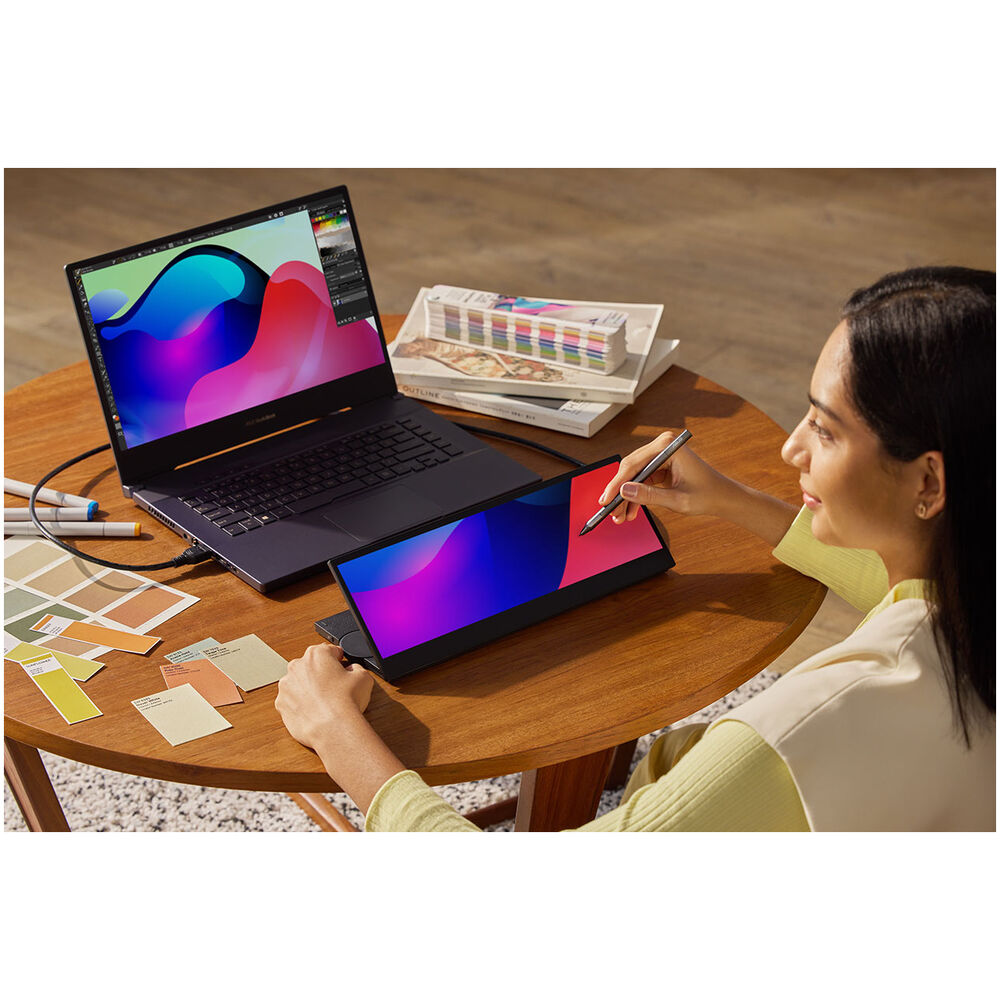
PA147CDV ориентирован на создателей контента: он поддерживает технологию Wacom EMR и Microsoft Pen Protocol 2.0, что делает его отличным инструментом для рисования, набросков и письма в пути. Для полноценной работы с пером необходимо приобрести ASUS Pen 2 (SA203H) отдельно — он не включён в комплект. Перо SA203H поддерживает MPP 2.0, 4096 уровней давления, наклон и отклонение ладони.
Я протестировал рисование с помощью совместимого пера в Photoshop. Чувствительность к давлению работала корректно, линии получались плавными. Однако из-за нестандартного соотношения сторон 32:9 рисование «полноэкранных» иллюстраций неудобно: холст вытянут в горизонталь. Зато PA147CDV идеально подходит для создания набросков в горизонтальном формате — эскизов интерьеров, раскадровок, комиксов с широким кадром.
Важное наблюдение: петля кикстенда может регулироваться на любой угол, но не имеет механизма фиксации — при сильном нажатии пером дисплей может сдвигаться. Для рисования я рекомендую устанавливать монитор на минимальный угол наклона (почти горизонтально) — в таком положении он значительно устойчивее.
Производительность в ключевых сценариях использования
Видеомонтаж в Adobe Premiere Pro и DaVinci Resolve
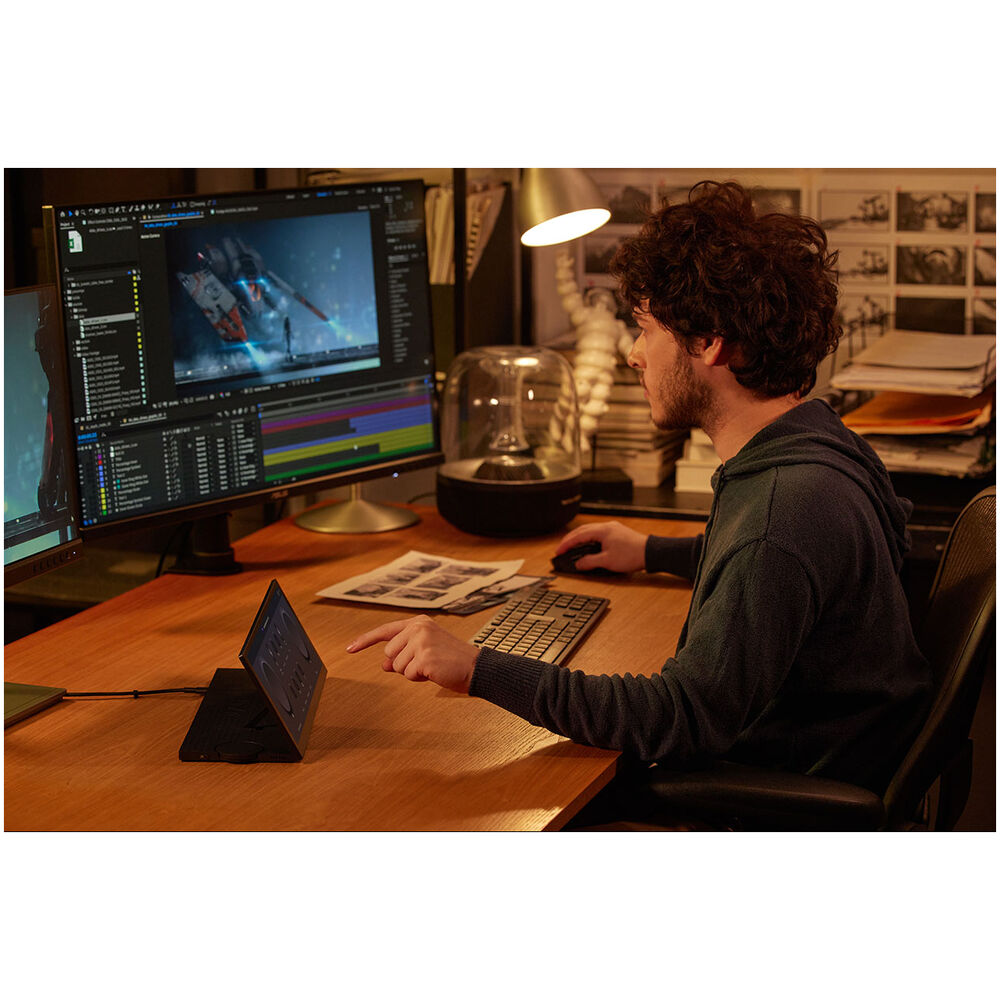
Именно здесь 32:9 раскрывается наиболее органично. Я перенёс таймлайн Premiere Pro на PA147CDV и сразу же ощутил прирост производительности: основной 27-дюймовый монитор был полностью освобождён для предпросмотра и раскладки. Таймлайн можно просматривать в полноэкранном режиме и легко по нему перемещаться; также монитор удобен для аудиозаписи, микширования и мастеринга треков с дополнительным пространством для управляющих элементов.
ASUS Dial при монтаже видео работает как профессиональный скраббинг-контроллер: плавное вращение позволяет двигаться по таймлайну с точной скоростью. За несколько дней работы с ним я понял, что мышь при навигации по таймлайну уже кажется неудобной.
В DaVinci Resolve я разместил на PA147CDV Inspector (панель параметров клипа) и Color Page. Работа с ЛУТами и цветовыми колёсами через сенсорный экран оказалась неожиданно удобной — хотя привыкание занимает около 2–3 дней.
Фоторедактирование в Lightroom Classic и Photoshop
В Lightroom Classic монитор работал как «вторая рука»: на него я вынес ленту миниатюр и Develop-панель. ASUS Dial позволял регулировать ползунок Exposure прямо во время просмотра на основном мониторе. Встроенный ASUS Dial работает с Adobe Photoshop, Lightroom, Premiere Pro и After Effects для быстрой настройки размера кисти, масштаба и других параметров; его функции можно настроить под собственные нужды.
В Photoshop я выводил на PA147CDV панели инструментов, History и Layers. Управление кистью через диск стало рефлекторным уже на третий день. Единственный нюанс: из-за небольшой высоты экрана (всего ~98 мм рабочей области) панели с многочисленными слоями приходится прокручивать, что поначалу раздражает.
Стриминг и геймплей
На PA147CDV удобно выводить окна лайв-стриминга, чтобы геймплей на основном мониторе оставался без отвлекающих элементов; также на нём можно держать открытым музыкальный плеер во время работы. Я тестировал этот сценарий: OBS на PA147CDV, игра на основном мониторе — связка оказалась исключительно удобной. Чат Twitch, статистика CPU/GPU, панель донатов — всё это прекрасно уместилось на широком узком экране.
Работа с кодом и документами
В портретном режиме (поворот на 90°) PA147CDV превращается в узкий вертикальный экран высотой около 344 мм (рабочая область). Это удобно для просмотра длинных кодовых файлов, документов Word или веб-страниц. Неожиданное применение, которое я обнаружил случайно, — мониторинг системных ресурсов через AIDA64: длинный горизонтальный экран отлично подходит для отображения графиков температур, частот и загрузки процессора в реальном времени.
Подключение и совместимость
Набор портов у PA147CDV лаконичен, но достаточен: монитор предлагает полноразмерный HDMI-порт и два взаимозаменяемых USB-C порта для питания и видео. Оба USB-C порта поддерживают DP Alt Mode, то есть могут принимать видеосигнал. Это важный момент: если вы подключаете монитор к ноутбуку через USB-C, второй порт остаётся доступным для другого устройства.
HDMI-порт версии 1.4 позволяет подключить мониторы к источникам без USB-C, например к игровым консолям или настольным ПК со старыми видеокартами. Я тестировал оба варианта: через HDMI 1.4 монитор работает стабильно при 1920×550@60 Гц.
При подключении к MacBook Pro через USB-C монитор определился корректно за несколько секунд. Однако на macOS ASUS Dial работает только как стандартное колесо прокрутки — функции Adobe-интеграции недоступны без установки дополнительных драйверов, которые на момент тестирования для macOS не были официально выпущены ASUS.
Поддержка Power Delivery присутствует: через USB-C можно заряжать ноутбук прямо от монитора. Для корректной работы подключённое устройство должно поддерживать USB Type-C с DisplayPort Alt Mode и обеспечивать мощность минимум 10 Вт.
Встроенный динамик: скромный, но рабочий
Монитор оснащён одним встроенным динамиком мощностью 1 Вт. Как и следовало ожидать, качество звука минималистичное: тонкий, без низких частот, с заметными искажениями на высокой громкости. Тем не менее для системных звуков Windows, уведомлений и фоновой музыки на рабочем месте его вполне достаточно. Аудиовыхода на наушники нет — подключить внешние колонки или наушники непосредственно к монитору не получится.
Эргономика: что радует, что огорчает
Эргономика PA147CDV имеет ряд интересных особенностей. Кикстенд обеспечивает гибкость позиционирования, которой нет ни у одного другого монитора такого класса. Патентованный механический кикстенд позволяет регулировать угол наклона дисплея: его можно положить плашмя для рисования или приподнять почти вертикально для отслеживания таймлайна в видеоредакторе.
Мне не хватало регулировки высоты — монитор стоит только на кикстенде и не поддерживает крепление VESA, то есть его невозможно установить на монитороарм. Для некоторых пользователей это ограничение критично: если вы хотите разместить PA147CDV под основным монитором на кронштейне, это не получится.
Поворот экрана (Pivot) формально поддерживается: монитор физически разворачивается на 90° на кикстенде. Операционная система должна автоматически или вручную подстроить ориентацию изображения. В Windows это работало корректно, в macOS потребовалась ручная настройка в параметрах дисплея.
Защита от мерцания (Flicker-free) и фильтр синего света (Low Blue Light) сертифицированы TÜV Rheinland. Технологии Eye Care, сертифицированные TÜV Rheinland, — Flicker-free и Low Blue Light — обеспечивают комфортный просмотр в течение длительного времени. В ходе 4-часовых рабочих сессий я не заметил признаков усталости глаз, характерных для PWM-мониторов.
Расположение кнопок и органов управления продуманное: кнопка питания, HDMI-порт и USB-C порты сосредоточены на коротком правом торце; ASUS Dial и кнопка возврата OSD — на левом. Это удобно как в горизонтальном, так и в вертикальном положении.
Портативность: реальное использование вне офиса
Третья неделя тестирования была полностью посвящена мобильному использованию. Тонкий дизайн, механический кикстенд и лёгкая конструкция способствуют максимально удобной переноске. Монитор весит 950 граммов, что меньше большинства ноутбуков. В рукаве он занимает место примерно как тонкая папка А4, и без проблем помещается в городской рюкзак.
В кафе я работал, подключив PA147CDV к MacBook Pro через единственный USB-C кабель — никакого внешнего блока питания, никаких дополнительных проводов. Это оказалось очень практично. Высокая яркость 400 кд/м² позволяла работать у окна без значительной потери читаемости — антибликовое покрытие делало своё дело.
На улице в тени монитор работал превосходно. На прямом солнечном свете яркости 400 кд/м² всё же немного не хватало для комфортной работы с детальными изображениями, хотя текст оставался читаемым. Большинство конкурентов при 250 кд/м² были бы совершенно непригодны в таких условиях.
Наблюдения длительного использования: надёжность за 21 день
За три недели интенсивного использования я выявил несколько нюансов, которые проявляются только при длительной эксплуатации.
Стабильность подключения: По USB-C разрывов подключения не было ни разу. По HDMI одиночный кратковременный сигнальный артефакт произошёл на первой неделе при использовании 3-метрового кабеля сторонней марки. С оригинальным кабелем проблем не возникало.
Нагрев: При длительной работе задняя панель монитора заметно теплеет в центральной части, но никогда не достигала некомфортной температуры. По ощущениям — около 38–42°C при прикосновении, что является нормой для IPS-панелей с LED-подсветкой.
Кикстенд: После 21 дня ежедневного открывания и складывания петля работает так же плавно, как и в первый день. Признаков люфта или ослабления не обнаружено — качество механики оправдывает полученные дизайнерские награды.
Кнопки управления: Физическая кнопка выхода из OSD имеет чёткий клик и не потеряла тактильных ощущений за период тестирования. ASUS Dial вращается плавно с ощутимыми дискретными шагами — приятная механика.
Покрытие экрана: Матовое антибликовое покрытие после многочисленных касаний требует регулярной очистки — отпечатки пальцев, конечно, менее заметны, чем на глянцевых экранах, но всё же накапливаются. Протирка поставляемой микрофиброй каждые 2–3 дня решала вопрос полностью.
Конкурентное сравнение
Прямых конкурентов у ASUS ProArt PA147CDV с таким же форм-фактором практически нет — 14-дюймовый 32:9 монитор с ASUS Dial занимает уникальную нишу. Тем не менее, рассматривая его в контексте задач, которые он решает, можно провести ряд сравнений с ранее протестированными устройствами.
ASUS ProArt PA147CDV vs. Wacom Cintiq 16
Соотношение сторон 32:9 делает PA147CDV не идеальной заменой конкурентам вроде Wacom Cintiq, хотя он всё равно отлично справляется с задачей быстрой ретуши изображений. Cintiq 16 предлагает значительно большую рабочую область в традиционном 16:9 формате, профессиональный стилус Pro Pen 2 с 8192 уровнями давления и специализированное программное обеспечение Wacom. PA147CDV проигрывает в рисовательном сценарии, но выигрывает как многофункциональный вторичный монитор с сенсорным вводом.
ASUS ProArt PA147CDV vs. Huion Kamvas Pro 13
Kamvas Pro 13 — чистый планшет с экраном для рисования с 8192 уровнями давления и ламинированным дисплеем. Он превосходит PA147CDV как инструмент для цифрового искусства, но не имеет ASUS Dial, Control Panel и не может работать как полноценный вторичный монитор с HDMI. PA147CDV — более универсальное решение.
ASUS ProArt PA147CDV vs. ASUS ZenScreen MB16ACE
ZenScreen MB16ACE — это стандартный 16:9 портативный монитор от ASUS, который значительно дешевле. Он имеет более удобное для большинства задач соотношение сторон, выше разрешение в пикселях на дюйм. Но MB16ACE не имеет ни сенсорного экрана, ни ASUS Dial, ни возможности рисования пером. Если вам нужен просто дополнительный экран — MB16ACE разумный выбор. Если вы творческий профессионал — PA147CDV несопоставимо функциональнее.
ASUS ProArt PA147CDV vs. ASUS ProArt PA169CDV
ASUS ProArt PA169CDV — это 15,6-дюймовый 4K портативный дисплей с пером на базе технологии Wacom EMR. Он предлагает значительно более высокое разрешение и лучше подходит для детального рисования, но стоит дороже, тяжелее и не имеет встроенного ASUS Dial. При использовании в качестве второго дисплея профессиональная точность и 100% охват sRGB и Rec.709 позволяют работать с уверенностью. PA169CDV — более мощный инструмент для рисования, PA147CDV — более гибкий компаньон рабочего процесса.
ASUS ProArt PA147CDV vs. XP-Pen Artist Pro 14 Gen 2
XP-Pen Artist Pro 14 поддерживает 16384 уровней давления и имеет соотношение 16:10, более удобное для рисования. Его преимущество — в чистом рисовательном опыте. PA147CDV выигрывает за счёт ASUS Dial, нативной интеграции с Adobe, сенсорного ввода без пера и возможности работы как полноценный монитор.
Программное обеспечение и экосистема ASUS ProArt
ASUS предлагает бесплатный инструмент ProArt Creator Hub, разработанный для помощи профессионалам в калибровке производительности, цвета и других параметров. Программа предоставляет доступ к расширенным настройкам дисплея, управлению профилями ICC и настройке Control Panel. Интерфейс интуитивный, хотя документация местами скудновата.
Настраиваемая Панель управления держит нужные инструменты и функции на переднем плане, позволяя быстро вносить корректировки; для удобного многозадачного режима можно использовать разделённый экран для отображения ярлыков разных приложений рядом.
Важный момент для пользователей macOS: ProArt Creator Hub доступен только для Windows. На Mac монитор всё равно работает как второй дисплей с базовым сенсорным вводом, но полный функционал недоступен. Это существенный минус для поклонников экосистемы Apple.
Недостатки и спорные моменты
Будучи объективным тестировщиком, я выделю несколько реальных недостатков, которые обнаружились в ходе тестирования:
- Нестандартное разрешение 1920×550 — некоторые приложения плохо масштабируются под этот формат. Особенно старые программы: они либо растягивают интерфейс, либо показывают окно в центре с чёрными полосами. В Adobe Suite этой проблемы нет, но в старых утилитах она встречается.
- Отсутствие VESA-крепления — монитор нельзя установить на монитороарм или настенный кронштейн, что ограничивает возможности организации рабочего места.
- Кикстенд без фиксации — при рисовании с нажатием экран может сдвигаться. Это не критично, но требует привычки.
- Ограниченная поддержка macOS — большинство «умных» функций (ASUS Dial интеграция с Adobe, Control Panel) работают только в Windows. На Mac монитор функционирует как обычный второй дисплей.
- Частота обновления 60 Гц — для творческих задач этого достаточно, но пользователи, привыкшие к 120+ Гц, заметят разницу при прокрутке и анимации.
- Перо не входит в комплект — ASUS Pen 2 (SA203H) приобретается отдельно, что является дополнительной статьёй расходов для тех, кто хочет использовать все возможности дисплея.
- Один динамик мощностью 1 Вт — качество звука минимальное, аудиовыхода для наушников нет.
- HDR не поддерживается — для профессионального видеомонтажа с HDR-контентом придётся использовать основной монитор.
Итоговый вердикт и рекомендации
ASUS ProArt Display PA147CDV (90LM0720-B01170) — это специализированный профессиональный инструмент, а не универсальный монитор для всех. Если вы ожидаете классический вторичный дисплей — вас ждёт разочарование из-за нестандартного соотношения сторон. Если вы понимаете, зачем вам нужен именно такой форм-фактор — вы получите уникальное устройство, которому нет аналогов в своём классе.
Несмотря на отсутствие HDR-сертификации, точность цвета и антибликовая панель делают монитор отличным выбором для профессионалов, которым нужны надёжные дисплеи.
Рекомендую купить, если вы:
- Активно работаете в Adobe Photoshop, Lightroom, Premiere Pro или After Effects на Windows;
- Ищете вторичный дисплей для таймлайна видеомонтажа или панелей инструментов;
- Часто работаете вне офиса и цените портативность при профессиональном качестве цветопередачи;
- Стример, которому нужен отдельный экран для чата и управления;
- Пользователь ноутбука ASUS Zenbook Duo или ProArt Studiobook — PA147CDV концептуально продолжает идею ScreenPad Plus в отдельном устройстве.
Не рекомендую, если вы:
- Работаете на macOS и хотите использовать ASUS Dial и Control Panel с Adobe;
- Ищете основной монитор для повседневной работы с документами, браузером или играми;
- Нуждаетесь в VESA-совместимой подставке для установки на монитороарм;
- Хотите рисовать полноформатные иллюстрации — для этого лучше подойдёт Wacom Cintiq, Huion Kamvas или ASUS PA169CDV.
ASUS ProArt Display PA147CDV отлично работает в качестве дополнения к настольному или ноутбучному рабочему месту в роли творческого вспомогательного экрана. За 21 день тестирования он стал незаменимой частью моего рабочего стола — прежде всего благодаря ASUS Dial и возможности держать панели управления Adobe всегда под рукой. Это нишевый продукт с превосходной реализацией своей концепции.