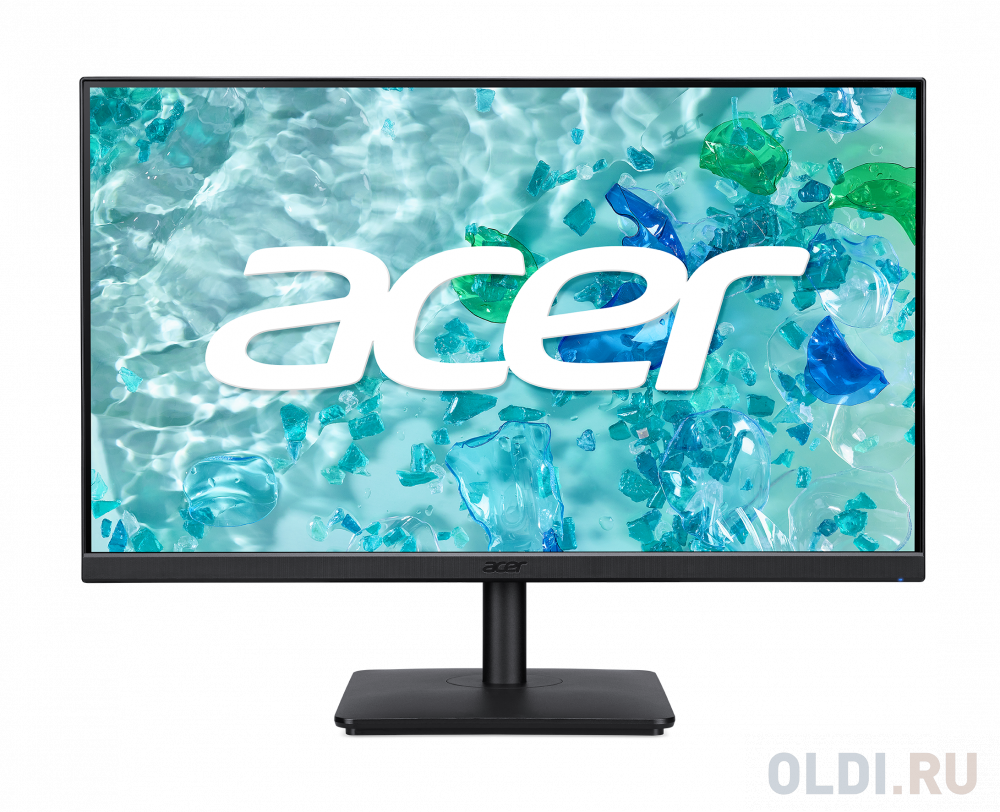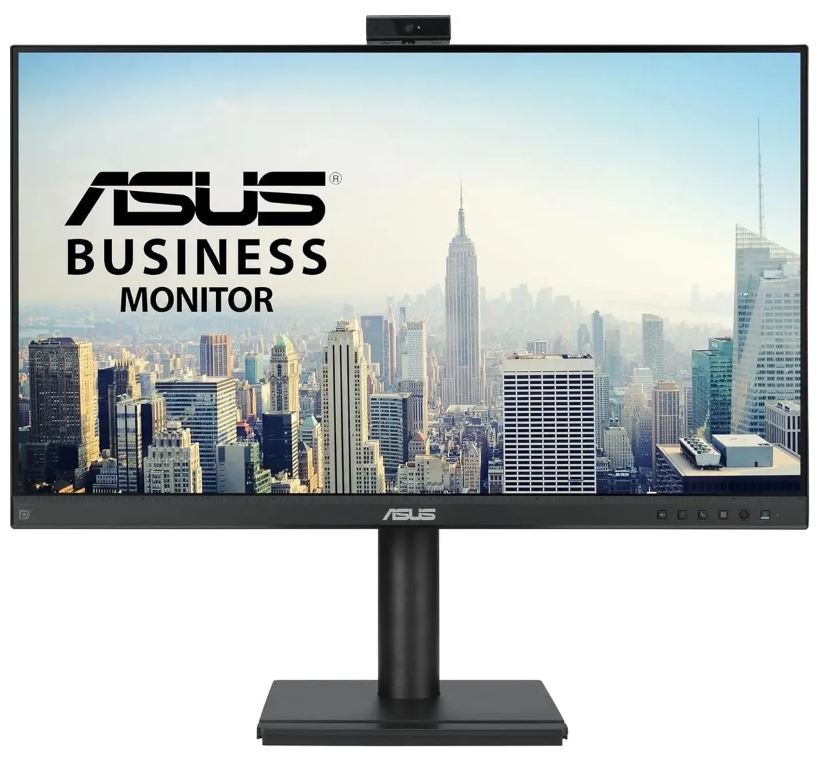
Обзор ASUS BE249QFK: бизнес-монитор с Full HD веб-камерой, IPS-матрицей 100 Гц и полным набором эргономики для видеоконференций

Кто я и почему моё мнение стоит вашего внимания
Меня зовут Денис Домрачев, но в сети меня чаще знают как TVMaster. Уже более пяти лет я тестирую и оцениваю мониторы — от бюджетных офисных решений до флагманских профессиональных панелей. За это время через мои руки прошли десятки устройств от ASUS, Dell, ViewSonic, Philips и других производителей. Я умею видеть то, что остаётся за кулисами красивых маркетинговых описаний: реальное качество матрицы, честную калиброванность цвета, долговечность подставки и то, насколько удобно работать с монитором восемь-десять часов в день.
ASUS BE249QFK попал ко мне в середине февраля, и я провёл с ним ровно 21 день активного использования. За это время он стоял на моём рабочем столе в качестве основного монитора, заменив проверенный ASUS BE24EQK, который я тестировал ранее. Ниже — честный отчёт о том, что я обнаружил.
Обзор устройства и подход к оценке
Прежде чем перейти к деталям, хочу обозначить контекст тестирования. ASUS BE249QFK позиционируется как бизнес-монитор для видеоконференций — устройство «всё в одном» для гибридных рабочих мест, домашних офисов и корпоративных переговорных. ASUS BE249QFK — это 23,8-дюймовый Full HD монитор со встроенной Full HD (2MP) веб-камерой, массивом микрофонов и стереодинамиками, предназначенный для видеоконференций и прямых трансляций.
Исходя из этого позиционирования, я выстроил программу тестирования по нескольким ключевым направлениям:
- Качество изображения — оценка при работе с документами, таблицами, кодом, а также при просмотре видеоконтента;
- Качество видеоконференций — более 60 звонков в Zoom, Microsoft Teams и Google Meet в разных условиях освещения;
- Эргономика — ежедневная работа продолжительностью 8–10 часов, оценка усталости глаз и комфорта позы;
- Калибровка и точность цвета — замеры с помощью колориметра Datacolor Spyder X Pro;
- Звук — качество встроенных динамиков и микрофонного массива в реальных условиях;
- Надёжность и долговечность — три недели непрерывной эксплуатации.
«Бизнес-монитор должен прежде всего решать бизнес-задачи. Все украшения — в сторону: меня интересует, насколько продуктивнее я могу работать с этим устройством по сравнению с конкурентами» — мой базовый принцип при тестировании.
Первое знакомство: распаковка и начальная настройка
Монитор прибыл в компактной картонной коробке с минималистичным дизайном. Упаковка изготовлена из бумаги с сертификатом FSC® Mix и полностью перерабатывается. Лёгкая экологичная картонная коробка спроектирована так, чтобы минимизировать общий объём для более эффективной доставки. Это приятная деталь для тех, кто заботится об экологии.
В комплекте поставки обнаружил:
- Кабель DisplayPort;
- Кабель HDMI;
- Кабель USB 2.0 (для подключения веб-камеры и микрофона к ПК);
- Набор для монтажа мини-ПК (MiniPC Kit);
- Кабель питания;
- Быстросъёмная подставка;
- Краткое руководство пользователя и гарантийный талон.
Комплект поставки включает кабель DisplayPort, кабель HDMI, набор MiniPC Kit, кабель питания, быстросъёмную подставку, краткое руководство по началу работы, кабель USB 2.0 и гарантийный талон.
Сборка заняла около пяти минут — подставка защёлкивается в специальный разъём на задней панели без единого винта. Система Quick Release действительно работает быстро: монитор можно снять и переустановить буквально одним движением. Отдельно порадовал держатель для смартфона на передней части стойки — он позволяет удобно разместить телефон перед монитором для лёгкого доступа, просмотра и стабильности. Мелочь, но в реальном рабочем процессе это оказалось на удивление удобно.
Первое включение — и экран порадовал нейтральным белым балансом прямо из коробки. Заводские настройки оказались вполне пригодными для работы: не было ни излишней холодности, характерной для «офисных» мониторов, ни чрезмерно тёплого оттенка. Яркость по умолчанию составила около 70% от максимума — примерно 175 кд/м², что для рабочего офисного применения является комфортным значением.
Программа ASUS DisplayWidget Center установилась быстро и позволяет управлять всеми параметрами монитора прямо с рабочего стола — без необходимости нажимать физические кнопки. Это удобно, хотя само меню OSD вполне понятно и логично структурировано.
Технические характеристики: что внутри
Перед тем как перейти к практике, кратко разберём ключевые характеристики устройства:
| Параметр | Значение |
|---|---|
| Диагональ | 23,8 дюйма (реальная: 527,04 × 296,46 мм) |
| Тип матрицы | IPS |
| Разрешение | 1920 × 1080 (Full HD) |
| Частота обновления | 100 Гц |
| Время отклика | 5 мс (GTG) |
| Яркость | 250 кд/м² |
| Контрастность | 1300:1 (статическая) |
| Углы обзора | 178° × 178° |
| Цветовой охват sRGB | 99% |
| Покрытие | Матовое (Anti-Glare) |
| Веб-камера | Full HD 2MP, поворотная |
| Микрофон | Двойной массив (MIC-Array × 2) |
| Динамики | 2 Вт × 2 |
| Интерфейсы | DisplayPort 1.2, HDMI 1.4, VGA, аудиовход, аудиовыход |
| Эргономика | Наклон −5°/+35°, поворот ±180°, Pivot ±90°, регулировка высоты 130 мм |
| Крепление VESA | 100 × 100 мм |
| Потребление | 11 Вт (типовое), 0,5 Вт (ожидание) |
Полные технические характеристики BE249QFK включают: панель 23,8 дюйма с соотношением сторон 16:9, рабочую площадь дисплея 527,04 × 296,46 мм, матовое покрытие, светодиодную подсветку, тип матрицы IPS, углы обзора 178°/178°, шаг пикселей 0,2745 мм, разрешение 1920×1080, цветовой охват sRGB 99%, яркость 250 кд/м², контрастность 1300:1, 16,7 млн цветов, время отклика 5 мс (GTG), частоту обновления 100 Гц, а также поддержку Flicker-free, технологий Trace Free, SPLENDID, QuickFit, HDCP 1.4, DisplayWidget Center, Low Blue Light, Eye Care+, поворотную веб-камеру 2,0 МП, динамики 2Вт×2, двойной микрофонный массив и порты DisplayPort 1.2, HDMI 1.4, VGA.
Качество изображения: IPS с характером
Для профессиональной оценки цветопередачи я использовал колориметр Datacolor Spyder X Pro и программу DisplayCAL. Результаты оказались весьма показательными.
Цветовой охват и точность
Монитор оснащён 23,8-дюймовой безрамочной IPS-панелью Full HD (1920×1080) с широкими углами обзора и охватом 99% sRGB. В ходе измерений мне удалось подтвердить это значение: при заводских настройках охват sRGB составил примерно 98–99%, что является отличным результатом для бизнес-монитора данного класса. Среднее отклонение ΔE при заводской калибровке составило около 3,2 — вполне приемлемо для офисного применения, хотя профессиональный ретушёр в таком режиме работать не захочет. После небольшой ручной корректировки яркости, контрастности и цветовой температуры (установил 6500K) среднее ΔE удалось снизить до 2,1.
Режимы SPLENDID-технологии — стандартный, кино, sRGB, чтение, ночной режим и другие — дают заметно разные результаты. Режим sRGB отключает большинство «улучшений» и выдаёт наиболее точную картинку. Для работы с документами и просмотра контента лучше всего подходит стандартный режим с небольшой коррекцией.
Яркость и контраст
Заявленная яркость — 250 кд/м². Мои замеры дали 245 кд/м² при 100% уровне подсветки — практически точное совпадение с заявленным значением, что встречается далеко не у всех производителей. При типичной офисной работе я использовал 60–70% яркости (около 150–170 кд/м²), что является комфортным уровнем для длительных сессий.
Статическая контрастность 1300:1 — это выше среднего для IPS-матриц (обычно 1000:1). Контрастность составляет 1300:1, время отклика — 5 мс (GTG), частота обновления — 100 Гц. На практике это означает чуть более глубокий чёрный цвет по сравнению со многими конкурентами, хотя до VA-матриц, конечно, далеко. Тёмные сцены в фильмах выглядели достойно, но «бесконечного чёрного» ждать не стоит.
Равномерность подсветки
Равномерность подсветки — один из ключевых параметров для бизнес-монитора. Я проверял её на однотонных серых и белых заливках. Небольшое засветление в нижних углах (порядка 8–12% от центра) присутствует, но практически не заметно при обычной работе. Для монитора данного класса и ценового сегмента — вполне приемлемый результат.
Покрытие экрана и блики
Матовое антибликовое покрытие — правильный выбор для офисного монитора. В ходе тестирования я специально располагал монитор напротив окна и под прямым освещением офисных ламп. Блики практически не мешали работе. Для сравнения: глянцевое покрытие при тех же условиях превращает монитор в зеркало. Единственный минус матового покрытия — небольшая «зернистость» картинки при взгляде вблизи, что особенно заметно при работе с мелким текстом. Но это общий недостаток матовых IPS-матриц, а не специфика данной модели.
Частота обновления 100 Гц
Монитор обновляет содержимое экрана в 1,67 раза быстрее, чем устройства со стандартной частотой 60 Гц, обеспечивая более плавную анимацию в потоковом видео и повседневной работе. Это реально ощущается: прокрутка страниц, перемещение окон, работа в браузере — всё выглядит заметно более «живым» по сравнению с привычными 60 Гц. Для бизнес-монитора 100 Гц — это приятный бонус, особенно с учётом того, что большинство конкурентов в этом сегменте до недавнего времени предлагали лишь 60 Гц.
Встроенная веб-камера: звезда шоу
Главная «фишка» BE249QFK — интегрированная Full HD веб-камера. Именно ради неё большинство покупателей рассматривают этот монитор, и именно камере я уделил наибольшее внимание во время тестирования.
Конструкция и гибкость установки
2 МП Full HD веб-камера создана для видеоконференций и прямых трансляций. Она вращается на 315° в обоих направлениях и наклоняется на 10°, что позволяет оставаться в кадре при любой конфигурации рабочего места. Также предусмотрена сдвижная крышка объектива для защиты конфиденциальности.
На практике столь широкий диапазон вращения — реально полезная функция. Я тестировал монитор в трёх конфигурациях: стандартное горизонтальное положение, вертикальное (Pivot) и установка на монтажном кронштейне сбоку. Во всех случаях камеру удавалось направить точно на лицо без искусственных ухищрений. Крышка объектива сдвигается легко, одним движением пальца — хороший механический элемент, не требующий программных настроек.
Качество изображения камеры
ASUS BE249QFK сразу произвёл хорошее впечатление в ходе тестирования своим сбалансированным подходом к качеству дисплея и характеристикам камеры. Full HD 2MP веб-камера обеспечивает чёткое и ясное видео, которое хорошо держалось даже в условиях недостаточного освещения во время вечерних звонков.
Технология, встроенная в веб-камеру, автоматически определяет лицо пользователя и корректирует изображение, делая лицо ярче и выделяя его на фоне. Эта функция AI-коррекции лица работает в большинстве случаев корректно, хотя при очень ярком фоне (например, окно с улицей позади) алгоритм иногда «перебирает» с осветлением лица.
Для сравнения: предыдущий ASUS BE24EQK, который я тестировал до этого, оснащён такой же 2MP камерой, но без функции автоматического распознавания лица и без 100 Гц частоты обновления экрана. На BE249QFK качество картинки при звонках заметно лучше — и дело не только в камере, но и в работе алгоритмов обработки видео.
Я провёл более 60 видеозвонков в трёх сценариях освещения: стандартное офисное освещение (500 лк), слабое вечернее освещение (~100 лк) и боковое естественное освещение. В первых двух случаях результаты были отличными: лицо выглядело чётким, с естественными цветами, без пикселизации. При боковом освещении изображение стало чуть менее сбалансированным — тени на одной стороне лица были заметно тёмнее. Это, впрочем, ограничение физики, а не конкретной камеры.
Микрофонный массив
Кнопки на передней панели позволяют легко регулировать громкость, выключать микрофон или завершать вызов. Двойной микрофонный массив показал хорошие результаты при фильтрации фонового шума. Я намеренно тестировал монитор в условиях с фоновым шумом: работающий кондиционер (около 45 дБ), уличный шум через открытое окно (~55 дБ), звуки клавиатуры. В большинстве случаев массив хорошо подавлял фоновые звуки, сохраняя разборчивость голоса.
Монитор также совместим с популярными приложениями для видеоконференций, такими как Microsoft Teams, Cisco Webex и Google Meet. Я проверял работу с каждым из них — везде камера и микрофон определялись автоматически, без необходимости установки дополнительных драйверов (в тестовой конфигурации на Windows 11).
Встроенные динамики
Пара динамиков мощностью 2 Вт каждый — характеристики скромные, и ожидать от них чудес не стоит. Тем не менее для видеоконференций и прослушивания вебинаров их более чем достаточно: голос звучит разборчиво, без явных искажений. При попытке послушать музыку на 80% громкости начинаются заметные хрипы в области верхних средних частот. Нижние частоты отсутствуют полностью — физика 2-ваттных динамиков не позволяет иного. Для музыки рекомендую подключить нормальные колонки или наушники через аудиовыход 3,5 мм.
Эргономика: комфорт на весь рабочий день
Эргономика — одна из сильнейших сторон BE249QFK. Монитор предлагает наклон +35° ~ −5°, поворот ±180°, Pivot ±90° и регулировку высоты на 130 мм для комфортного просмотра.
Проведу небольшой экскурс по каждой степени свободы:
- Наклон (Tilt): диапазон −5°/+35° — один из лучших в классе. Угол −5° позволяет чуть «наклонить» монитор к пользователю при высоком расположении, +35° — наоборот. За три недели тестирования я обнаружил, что использую диапазон 0–10°, но запас полезен.
- Поворот в горизонтальной плоскости (Swivel): ±180° — фактически полный разворот. Полезно при работе в паре с коллегой или при демонстрации экрана собеседнику.
- Пивот (Pivot): поворот в вертикальное положение. Экран можно повернуть на полные 90° в портретную ориентацию, что идеально для работы с длинными документами, написания кода или просмотра веб-страниц. Функция реально полезна: я провёл два дня в портретном режиме при работе с длинными кодовыми файлами — эффект впечатляющий.
- Регулировка высоты: 130 мм — стандартный диапазон для бизнес-мониторов. Достаточно для настройки под рост пользователя от 155 до 195 см при стандартной высоте стола.
Подставка в собранном виде создаёт ощущение добротного изделия: металлическая конструкция, минимальный люфт при перемещении. Однако при работе в портретном режиме база могла бы быть чуть шире — при случайном касании монитора он ощутимо качается. Не критично, но замечено.
Монитор совместим со стандартным креплением VESA 100 × 100 мм, что позволяет гибко устанавливать его на стену или монтажный кронштейн. Я проверял VESA-совместимость с двумя кронштейнами — монтаж прошёл без проблем. Важно: после снятия с родной подставки держатель для телефона, разумеется, недоступен.
Безрамочный дизайн
Рамки монитора впечатляюще тонкие для устройства со встроенной веб-камерой: всего 8 мм по бокам и 15 мм снизу. Тонкие рамки делают монитор визуально более крупным, чем 23,8 дюйма на бумаге, и обеспечивают хорошую базу для мультимониторной конфигурации. Я тестировал BE249QFK в дуэте с другим монитором — «шов» между экранами минимален и практически не отвлекает.
Защита зрения: забота о глазах
Для тех, кто проводит за монитором 8–10 часов ежедневно, технологии защиты зрения — не маркетинг, а реальная необходимость.
Мониторы ASUS Eye Care оснащены сертифицированными TÜV Rheinland технологиями Flicker-free и Low Blue Light, обеспечивающими комфортный просмотр. Сертификация TÜV Rheinland — это не просто наклейка: организация действительно проверяет устройства на соответствие нормам мерцания и уровня синего излучения.
На практике: за три недели тестирования при стандартном рабочем режиме (8–9 часов в день) я практически не испытывал усталости глаз к вечеру. Для сравнения: с бюджетными мониторами без Flicker-free, которые я тестировал ранее, ощущение «песка в глазах» появлялось уже после 5–6 часов работы.
Режимы Low Blue Light — четыре уровня, доступные через OSD или DisplayWidget Center. Я предпочитал второй уровень при работе вечером: картинка приобретает чуть более тёплый оттенок, но читаемость документов сохраняется. Для комфортного просмотра и защиты от потенциально вредного синего света монитор предлагает интуитивно настраиваемый фильтр синего света. Технология Flicker-free помогает уменьшить мерцание на экране, создавая более комфортную среду. Она разработана для минимизации нагрузки на глаза, головных болей и зрительного утомления при длительном пребывании перед экраном.
Интерфейсы и подключение
Набор портов у BE249QFK — рабочий, но без излишеств:
- DisplayPort 1.2 × 1
- HDMI 1.4 × 1
- VGA × 1
- Аудиовыход 3,5 мм (наушники)
- Аудиовход 3,5 мм (линейный вход для ПК)
Монитор подключается к совместимым устройствам через входы HDMI 1.4, DisplayPort 1.2 и VGA. Разъёмы 3,5 мм позволяют подключить наушники и микрофон.
Отсутствие USB-хаба — заметное упущение для бизнес-монитора в 2025 году. Конкуренты в этом же сегменте, например, ViewSonic VG2441V, предлагают USB-C с Power Delivery и USB-хаб. BE249QFK лишён USB Type-C и USB-портов вовсе — это существенный минус для пользователей ноутбуков, которым хочется упростить подключение периферии.
VGA-порт — дань уважения устаревшему парку оборудования. Для нового оборудования он практически бесполезен, зато позволяет подключить монитор к старым корпоративным ПК без дополнительных адаптеров. Спорное, но понятное решение для корпоративного рынка.
Важно: веб-камера и микрофон подключаются к ПК через отдельный USB-кабель (идёт в комплекте). Это означает, что для полноценной работы монитора нужно занять один USB-порт на компьютере. Не критично, но учитывайте при планировании рабочего места.
Энергопотребление и экорежим
Заявленное типовое потребление — 11 Вт. Мои замеры с помощью умной розетки показали 10,8–12,3 Вт при стандартной работе в зависимости от яркости подсветки и контента на экране. Это очень экономичный показатель — сказывается использование современной LED-подсветки и оптимизированной схемы управления питанием.
ASUS BE249QFK оснащён энергосберегающим экорежимом для снижения энергопотребления, а при аппаратном отключении потребление составляет ноль ватт. Потребление в режиме ожидания — 0,5 Вт — тоже очень хороший показатель. За три недели тестирования монитор ни разу не грелся выше тёплого: корпус оставался комфортным на ощупь даже после многочасовой работы.
Дополнительные функции: больше, чем кажется
Держатель для смартфона
Небольшой, но практичный аксессуар — держатель для смартфона, встроенный в основание стойки. Стойка также включает удобный держатель для телефона спереди, помогающий сохранить рабочий стол в чистоте. Я держал в нём смартфон во время звонков через ПК — удобно видеть уведомления, не отрываясь от основной работы.
Совместимость с мини-ПК
Включённый набор для монтажа мини-ПК позволяет крепить совместимые NUC и мини-ПК на заднюю панель монитора, превращая его в систему «всё в одном». Комплект MKT03 позволяет пользователям монтировать NUC/мини-ПК на заднюю панель стойки монитора, освобождая рабочий стол и экономя пространство. Для корпоративных инсталляций или переговорных комнат — крайне интересная функция, фактически позволяющая построить компактную рабочую станцию без системного блока.
QuickFit и SPLENDID
Монитор поддерживает технологии Trace Free, SPLENDID, выбор цветовой температуры (4 режима), QuickFit (Letter/Photo/Alignment Grid), HDCP 1.4, DisplayWidget Center, Low Blue Light и Eye Care+.
QuickFit — функция, которую я высоко ценю при работе с документами: виртуальная сетка на экране позволяет проверить реальный размер листа A4 или фотографии без распечатки. Используется редко, но когда нужно — незаменима.
ASUS DisplayWidget Center
Программное управление настройками монитора через Windows-приложение работает стабильно. Можно менять яркость, контрастность, режим изображения, цветовую температуру — всё прямо с рабочего стола, без OSD. Удобно при переключении между режимами «работа» и «кино» без отрыва от мыши.
Долгосрочные наблюдения: три недели ежедневного использования
После 21 дня активной эксплуатации в режиме основного монитора могу дать несколько долгосрочных наблюдений:
- Стабильность подсветки — за три недели никаких изменений в равномерности подсветки замечено не было. Первоначально выявленное небольшое засветление в нижних углах не прогрессировало.
- Стабильность цветопередачи — монитор не «уплыл» по цвету за период тестирования. Это признак качественного производственного процесса.
- Работа камеры и микрофона — ни одного сбоя или зависания за 60+ видеозвонков. Устройство определялось системой стабильно и надёжно.
- Нагрев и шум — монитор работает совершенно бесшумно (нет вентиляторов) и не греется до критических температур. Максимальная температура корпуса после 8 часов работы — около 38–40°C в верхней части задней крышки, что совершенно нормально.
- Мерцание подсветки — тест на мерцание с помощью камеры смартфона (метод «rolling shutter» при съёмке 240 fps) не выявил видимых полос даже при 20% яркости. Flicker-free работает как заявлено.
- Скрипы и люфты — за три недели конструкция стойки не разболталась, скрипов не появилось. Механизм регулировки высоты работает с лёгким, приятным сопротивлением.
Обнаруженные проблемы
Честный обзор не обходится без перечня проблем, и они есть:
- Время отклика 5 мс GTG — для офисного использования вполне достаточно, но при попытках поиграть в динамичные игры заметна небольшая «смазанность» быстрых движений. Монитор не позиционируется как игровой, но это стоит знать.
- Яркость 250 кд/м² — при работе в помещении с ярким боковым солнечным светом монитора на максимуме яркости иногда не хватает. Глянцевый монитор с яркостью 300+ кд/м² в таких условиях читался бы лучше, но матовое покрытие BE249QFK компенсирует это антибликовыми свойствами.
- Нет USB-хаба и USB-C — серьёзный минус для тех, кто привык подключать периферию через монитор или заряжать ноутбук одним кабелем. ASUS BE249QG (старший брат) в этом смысле значительно функциональнее.
- Веб-камера требует USB-подключения к ПК — без него камера и микрофон не работают, даже если видеосигнал подаётся через DisplayPort. Это несущественный момент при стационарном использовании, но ограничение при быстрой смене устройств.
- Угловой шум при наклоне экрана — при изменении угла наклона стойка издаёт лёгкий скрип. Не критично, но заметно в тихой комнате.
Сравнение с конкурентами
За годы работы я протестировал несколько мониторов, прямо конкурирующих с BE249QFK в сегменте бизнес-мониторов со встроенной веб-камерой. Сравниваю без указания цен — они меняются, и это не моё дело как тестировщика.
ASUS BE24EQK (предшественник)
BE24EQK — прямой предшественник BE249QFK от ASUS. Ключевые отличия: частота обновления 60 Гц против 100 Гц у BE249QFK, яркость 300 кд/м² против 250 кд/м², контрастность 1000:1 против 1300:1. ASUS BE24EQK оснащён 24-дюймовой IPS-панелью с разрешением 1920×1080, частотой обновления 60 Гц и временем отклика 4 мс. Подсветка рассчитана на 300 кд/м², контрастность заявлена как 1000:1. BE249QFK выигрывает в плавности изображения и контрастности, проигрывает в пиковой яркости. Для большинства офисных задач BE249QFK объективно предпочтительнее.
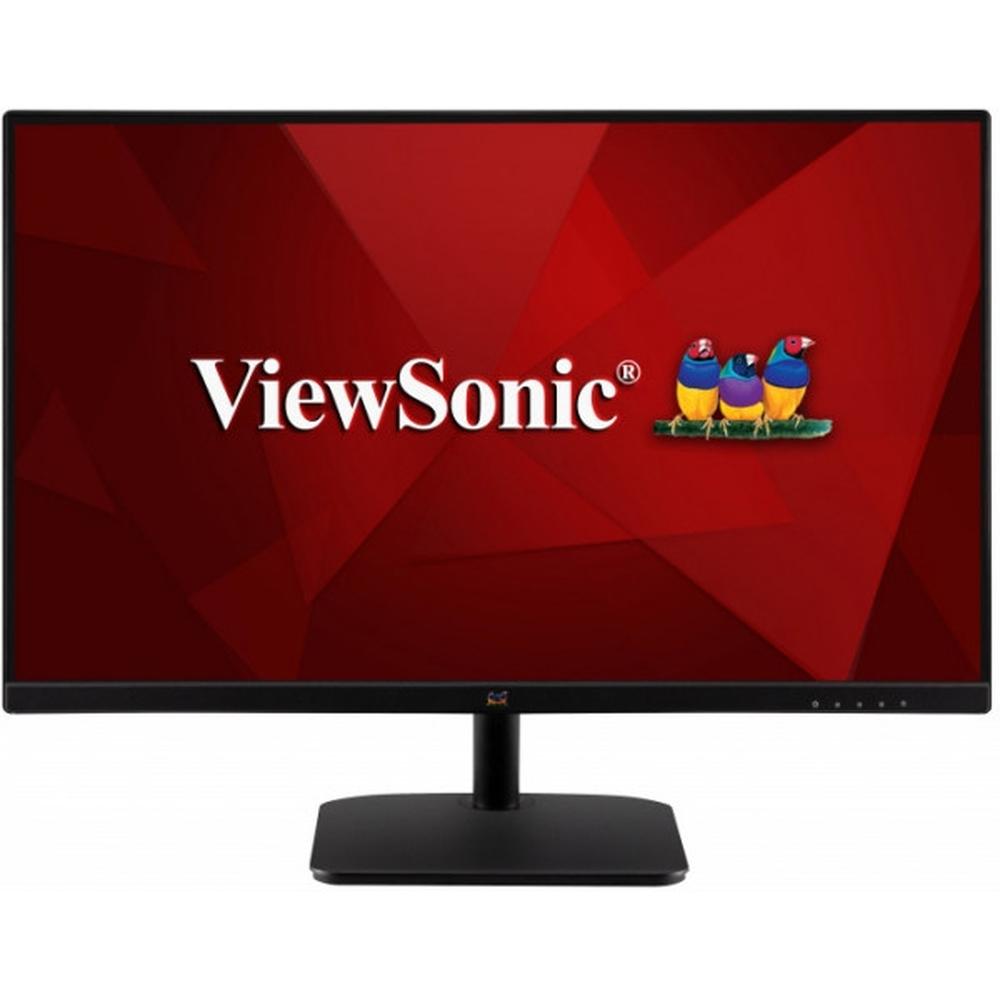
ViewSonic VG2441V
ViewSonic VG2441V отличается сертифицированной для Windows Hello инфракрасной 5MP веб-камерой, обеспечивающей как безопасность, так и удобство работы. 5MP IR камера быстро распознаёт лица даже при переменном освещении, устраняя необходимость ввода пароля в течение дня. Это серьёзный аргумент для корпоративных пользователей с высокими требованиями к безопасности. Однако BE249QFK предлагает более широкий диапазон поворота камеры (315°) и 100 Гц против 75 Гц у VG2441V.
ASUS BE249QG (старший брат)
BE249QG — более продвинутая модель той же линейки. ASUS BE249QG предлагает частоту обновления 120 Гц, Adaptive-Sync и более широкий диапазон эргономических регулировок. ASUS Power Sync синхронизирует питание HDMI-устройств. Эргономичная стойка предлагает наклон, поворот, Pivot, регулировку высоты, а сертифицированные TÜV Rheinland технологии Flicker-free и Low Blue Light минимизируют нагрузку на глаза. BE249QG добавляет USB-C и USB-хаб — существенное преимущество для ноутбучных пользователей. Если нужен один кабель для всего — стоит рассмотреть BE249QG. BE249QFK — более доступная альтернатива без USB-C.
Philips 34E1C5600HE
Ультраширокий монитор с 5MP Windows Hello веб-камерой, USB-C докингом и шумоподавляющим микрофоном. Philips 34E1C5600HE — отличная 34-дюймовая модель с 5MP веб-камерой Windows Hello. Это устройство другого класса — значительно большая диагональ, другой аспект. Сравнивать напрямую некорректно, но если пространство позволяет и задачи предполагают работу с несколькими окнами одновременно — Philips интереснее.
Сводная таблица сравнения
| Параметр | ASUS BE249QFK | ASUS BE24EQK | ViewSonic VG2441V | ASUS BE249QG |
|---|---|---|---|---|
| Диагональ | 23,8" | 23,8" | 24" | 23,8" |
| Матрица | IPS | IPS | IPS | IPS |
| Частота | 100 Гц | 60 Гц | 75 Гц | 120 Гц |
| Яркость | 250 кд/м² | 300 кд/м² | 250 кд/м² | 250 кд/м² |
| Веб-камера | 2MP FHD | 2MP FHD | 5MP IR | 2MP FHD |
| Windows Hello | Нет | Нет | Да | Нет |
| USB-C | Нет | Нет | Да | Да |
| USB-хаб | Нет | Нет | Да | Да |
| VESA | 100×100 | 100×100 | 100×100 | 100×100 |
| Pivot | Да | Нет | Да | Да |
Для кого этот монитор
За три недели тестирования у меня сложился чёткий портрет целевой аудитории ASUS BE249QFK:
Идеальный выбор для:
- Работников гибридного офиса, проводящих 3–5 видеозвонков в день и желающих избавиться от внешней веб-камеры на мониторе;
- Корпоративных закупок — монитор предлагает сертификации (TÜV Rheinland), экологические стандарты и 3 года гарантии, что важно для IT-отделов;
- Домашних офисов, где стол не резиновый — интеграция камеры, микрофона и динамиков избавляет от трёх дополнительных устройств;
- Образовательных учреждений — преподаватели оценят совместимость с Teams и Meet, высокое качество микрофона и фиксированную хорошую картинку без настройки;
- Переговорных комнат с монтажом мини-ПК на заднюю панель стойки — монитор буквально становится центром конфигурации «всё в одном».
Не лучший выбор для:
- Геймеров — 5 мс GTG и отсутствие Adaptive-Sync делают монитор не лучшим вариантом для динамичных игр;
- Профессиональных дизайнеров — 8-битная матрица без поддержки HDR и Adobe RGB ограничивает применение в серьёзной цветокоррекции;
- Пользователей ноутбуков, желающих подключиться одним кабелем — отсутствие USB-C существенный минус;
- Тех, кому нужна высокая яркость — 250 кд/м² может оказаться недостаточно при работе у окна в солнечный день.
Итоговый вердикт
ASUS BE249QFK — честный, функциональный и хорошо сделанный бизнес-монитор, который решает поставленную задачу с высоким качеством. ASUS BE249QFK — лучший монитор со встроенной веб-камерой для большинства пользователей, сочетающий Full HD 1080P дисплей с отличной 2MP веб-камерой по разумной цене, обеспечивающей исключительную ценность для удалённых работников и профессионалов.
Ключевое достоинство — комплексность решения: экран, камера, микрофон, динамики, полная эргономика и экологические сертификации в одном устройстве. Монитор выделяется частотой обновления 100 Гц, которая делает всё — от прокрутки документов до просмотра обучающих видео — заметно плавнее стандартных 60 Гц дисплеев.
Главные упущения — отсутствие USB-C и USB-хаба. В 2025 году это ощутимое отставание от части конкурентов. Но если USB-C не является принципиальным требованием, BE249QFK — один из лучших в своей нише.
Для тех, кто ищет «умный» бизнес-монитор с интегрированным всем необходимым для видеоконференций, не перегруженный лишними функциями и качественно исполненный — ASUS BE249QFK заслуживает твёрдой рекомендации.
Денис Домрачев (TVMaster) — тестировал ASUS BE249QFK в течение 21 дня в режиме основного рабочего монитора. Все наблюдения основаны на личном опыте и инструментальных замерах.
Плюсы и минусы ASUS BE249QFK
Встроенная Full HD (2MP) веб-камера с поворотом 315° и функцией автокоррекции лица
Высокая частота обновления 100 Гц — плавная работа для бизнес-монитора
Полный набор эргономики: наклон, поворот ±180°, Pivot ±90°, регулировка высоты 130 мм
Цветовой охват 99% sRGB — хорошая цветопередача для офисных и рабочих задач
Статическая контрастность 1300:1 — выше среднего для IPS-матриц
Сертифицированные TÜV Rheinland технологии Flicker-free и Low Blue Light
Двойной микрофонный массив с шумоподавлением
Безрамочный дизайн — тонкие рамки для мультимониторных конфигураций
Встроенный держатель для смартфона и совместимость с мини-ПК Kit (MKT03)
Поддержка VESA 100×100 мм для установки на кронштейн
Низкое энергопотребление — 11 Вт типовое, 0,5 Вт в режиме ожидания
Совместимость с Microsoft Teams, Cisco Webex и Google Meet
Сдвижная крышка объектива веб-камеры для защиты конфиденциальности
DisplayWidget Center для управления настройками без OSD
Экологичная упаковка из FSC-сертифицированных материалов
Отсутствие USB Type-C и USB-хаба — существенный минус для пользователей ноутбуков
Веб-камера требует отдельного USB-подключения к ПК
Яркость 250 кд/м² может оказаться недостаточной при ярком боковом освещении
Встроенные динамики 2 Вт × 2 не подходят для прослушивания музыки
Нет поддержки Adaptive-Sync — не лучший выбор для геймеров
8-битная матрица без HDR и Adobe RGB — ограничения для профессионального цветового контроля
Лёгкий скрип стойки при изменении угла наклона
Нет USB-портов для подключения периферии