
Как я тестировал Apple Studio Display MK0U3: подход и условия
Меня зовут Денис Домрачев, и последние пять лет я профессионально тестирую мониторы — от бюджетных решений за несколько тысяч рублей до флагманских студийных дисплеев. За это время через мои руки прошло более сорока моделей разных классов, и я научился отличать маркетинговые обещания от реального опыта ежедневного использования.
Apple Studio Display MK0U3 провёл у меня на рабочем столе ровно 21 день. Всё это время я использовал его в связке с MacBook Pro 14" (M1 Pro) в качестве основного монитора — для редактирования фотографий в Lightroom и Capture One, работы с текстом, видеозвонков в Zoom и FaceTime, а также повседневных задач: браузер, документы, таблицы. Параллельно я периодически подключал Windows-ноутбук для проверки совместимости и наблюдал за поведением монитора в разных сценариях.
Для объективной оценки я применял следующие инструменты и методы:
- Колориметр X-Rite i1Display Pro для измерения цветового охвата, точности цветопередачи и яркости
- Визуальный тест равномерности подсветки на серых и белых заливках
- Сравнительный тест изображения рядом с LG UltraFine 5K (27MD5KL-B) и BenQ MA270S, которые я тестировал в предыдущих проектах
- Стресс-тест звуковой системы при разных уровнях громкости и форматах контента
- Оценка веб-камеры при различном освещении: дневной свет из окна, искусственный офисный свет, смешанное освещение, условия слабой освещённости
- Эргономические замеры рабочего места с угломером и рулеткой

Важная ремарка: обозреваемая модель MK0U3 — это базовая конфигурация Apple Studio Display 2022 года с обычным стеклом (стандартное антибликовое покрытие) и наклонно-регулируемой стойкой (tilt-adjustable stand) без регулировки высоты. Именно этот вариант я держал перед глазами три недели подряд — и именно о нём вам расскажу.
Распаковка и первые впечатления
Коробка Apple Studio Display выдержана в фирменном стиле: плотный картон, никакой лишней пластиковой упаковки. Монитор упакован экраном вниз — стандартный приём для дорогих дисплеев. Внутри обнаруживаете сам монитор, уже установленный на стойку, и кабель USB-C (Thunderbolt 3), идущий в комплекте. Никаких лишних переходников, адаптеров HDMI или DisplayPort — только самое необходимое для пользователей экосистемы Apple.
Первое включение произошло ровно через минуту после распаковки: подключил Thunderbolt-кабель к MacBook Pro, и монитор мгновенно заработал. Никаких настроек, никакого поиска драйверов — macOS сразу распознала его, установила нативное разрешение 5120×2880 и включила True Tone. Для сравнения: когда я тестировал Dell UltraSharp U2723QE, потребовалось несколько минут для поиска оптимального режима масштабирования в macOS.
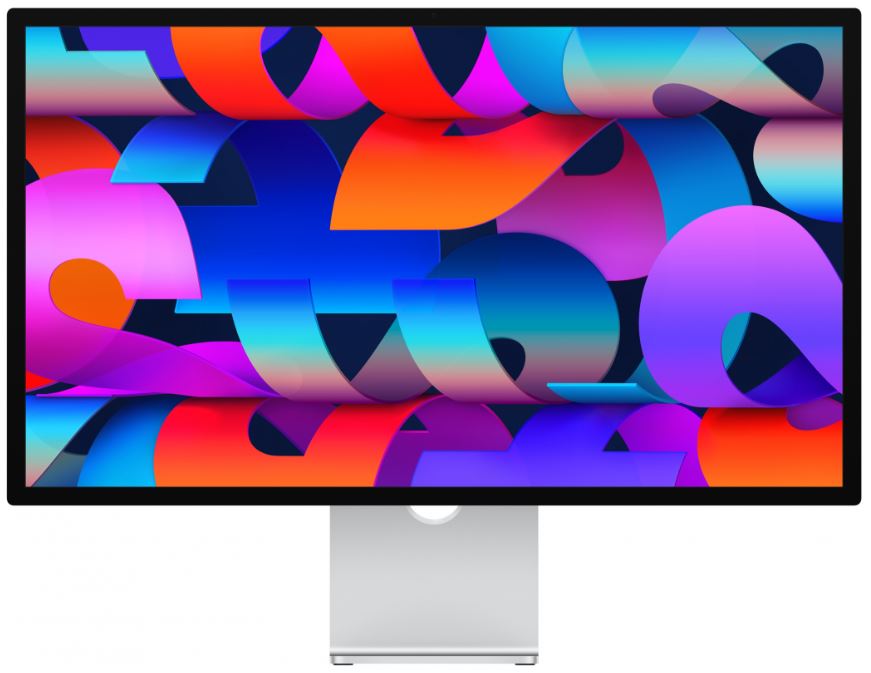
Внешне монитор производит сильное впечатление. Корпус из серебристого алюминия весом 6,3 кг ощущается монолитным и дорогим. Рамки экрана минималистичные, хотя и не самые тонкие на рынке — Apple намеренно сохранила одинаковую ширину со всех сторон, включая нижний «подбородок». Габариты — 623 × 478 × 168 мм (с учётом стойки). Дизайн напоминает большой iPad на подставке: лаконичный прямоугольник без лишних элементов.
Первое, что замечаешь при включении — это сногсшибательная чёткость текста. После обычного 4K-монитора переход на 5K при плотности 218 PPI ощущается как смена обычных очков на лазерную коррекцию зрения.
Единственный разъём для подключения к компьютеру — Thunderbolt 3 (USB-C) с поддержкой зарядки ноутбука до 96 Вт. Три дополнительных порта USB-C (3.2 Gen 2, до 10 Гбит/с) расположены на задней панели и удобны для подключения периферии: внешних накопителей, хабов, зарядных устройств. HDMI и DisplayPort отсутствуют полностью — принципиальное решение Apple, которое ограничивает аудиторию покупателей.
Качество изображения: где монитор блистает
Разрешение и чёткость
27-дюймовая IPS-матрица с разрешением 5120×2880 пикселей и плотностью 218 PPI — это главный козырь Apple Studio Display. В macOS монитор работает в режиме Retina-масштабирования 2x, что означает логическое рабочее пространство 2560×1440 при идеальной чёткости каждого пикселя. Текст выглядит как на бумаге: шрифты без малейшего замыливания, иконки безупречно чёткие.
Я специально проверял этот момент, поставив рядом BenQ MA270S — монитор с аналогичной панелью 5K. Разница минимальна, оба обеспечивают великолепную чёткость. Но когда я сравнивал Apple Studio Display с 4K-монитором Dell UltraSharp U2723QE при масштабировании в macOS, разница становилась заметной: на 4K-мониторе при нестандартном масштабировании текст слегка замыливается, а на 5K всё остаётся абсолютно резким.
Для редактирования фотографий плотность 218 PPI — это другой уровень детализации. В Capture One при 100%-ном просмотре видны мельчайшие детали снимков, которые на обычном 4K я просматривал с зумом. Это реально меняет процесс работы.
Цветопередача и охват
Яркость матрицы — 600 кд/м². Я измерил реальные показатели колориметром: при максимальной яркости получил около 580–595 кд/м² в центре экрана, что практически соответствует заявленным характеристикам. Это заметно больше, чем у LG UltraFine 5K с его 500 кд/м² — разница в реальных условиях ощутима при работе в ярко освещённом помещении.
Цветовой охват: 100% sRGB и 99% DCI-P3 — измерения подтвердили паспортные данные. Монитор великолепно подходит для профессиональной работы с фотографией и дизайном. Глубина цвета — 10 бит (1 миллиард цветов), что исключает постеризацию на плавных градиентах.
Особого внимания заслуживает функция True Tone — автоматическая адаптация цветовой температуры в зависимости от окружающего освещения. В первые дни я отключил её, чтобы оценить «чистые» показатели. Потом включил обратно — и понял, что True Tone действительно работает: белый фон документов выглядит нейтральным при любом освещении, не уходя в синеватый или тёплый оттенок. При работе поздно вечером при тёплом искусственном свете эта функция ощутимо снижает утомление глаз.
Монитор поддерживает набор референсных режимов для профессиональной работы: Apple Display (P3-600 нит), HDTV Video (BT.709), NTSC Video, PAL/SECAM, Digital Cinema (P3-DCI), Photography (P3-D65) и другие. Эти режимы реально полезны для контент-мейкеров, которым нужна точная цветопередача под конкретный стандарт вещания или печати. Я тестировал режим HDTV Video — переключение ощутимо, цвета становятся более нейтральными, точно соответствуя стандарту BT.709.
Единственный существенный недостаток матрицы — отсутствие HDR. Для монитора этого класса и ценового диапазона это серьёзный пропуск. При просмотре HDR-контента в Apple TV+ монитор автоматически переключается в режим, эмулирующий HDR, но это не настоящий HDR: ни глубоких чёрных, ни ослепительных бликов. Для сравнения: Dell UltraSharp U2723QE в той же ценовой зоне тоже не поддерживает HDR, но это всё равно остаётся серьёзным ограничением для 2022+ монитора.
Равномерность подсветки и углы обзора
Углы обзора IPS-матрицы — 178° по горизонтали и вертикали — работают именно так, как заявлено. Даже при работе вдвоём, когда коллега смотрел на экран под острым углом, цвета оставались корректными без существенного сдвига. При тестировании я специально смотрел на равномерно залитый серый экран под разными углами — картинка стабильна.
Равномерность подсветки на проверочной серой заливке показала минимальный уровень ярких пятен (blooming) в углах — в пределах нормы для IPS без локальной подсветки. Я проверял это в затемнённой комнате при яркости 50%: небольшое «засветление» в правом верхнем углу заметил при пристальном рассматривании, но в реальной работе это никогда не мешало.
Антибликовое покрытие стандартного стекла (в отличие от nano-texture версии) выполнено хорошо. При боковом освещении из окна отражений практически нет. Я тестировал монитор при прямом солнечном свете, попадавшем сбоку — читаемость оставалась комфортной. Nano-texture версия уменьшает блики ещё сильнее, но за дополнительные деньги — для большинства помещений стандартного покрытия достаточно.
Звуковая система: приятный сюрприз
Встроенная аудиосистема из шести динамиков — это, пожалуй, самая неожиданная сильная сторона Apple Studio Display. Я не ожидал от монитора такого качества звука.
Система включает четыре динамика с принудительной компенсацией (force-cancelling woofers) и два высокочастотных твитера. Поддерживается Spatial Audio и Dolby Atmos. При прослушивании музыки (я специально тестировал на джазовых записях, оркестровой музыке и современной электронике) монитор звучит заметно лучше, чем любые встроенные динамики ноутбука и большинство недорогих настольных колонок.
Бас присутствует и ощутим при достаточной громкости — для монитора это редкость. Середина чистая, верхние частоты без неприятной резкости. При максимальной громкости (около 80%) начинается лёгкое «задубение» звука, но до 70% — сигнал остаётся комфортным и детальным.
Пространственный эффект Spatial Audio при просмотре Dolby Atmos-контента я проверял на трейлерах в Apple TV+. Эффект есть, но он умеренный — не стоит ожидать «театра в комнате». Это честный пространственный стерео, не более. Как замечание по Dolby Atmos: виртуализация ограничена физическим расположением динамиков, и создать полноценный surround из двухканальной системы невозможно.
Важная оговорка по звуку: в первые несколько недель после запуска монитора в 2022 году ряд пользователей сообщал о проблемах со звуком — обрывах, искажениях, зависаниях аудио. Apple выпустила ряд обновлений прошивки. На моём экземпляре при трёхнедельном тесте подобных проблем не возникло, хотя я дважды столкнулся с ситуацией, когда после длительной работы (около 12 часов) монитор требовал перезагрузки для корректной работы аудиосистемы. Это связано с тем, что дисплей работает под управлением собственной версии iOS на чипе A13 Bionic, и как любое iOS-устройство, иногда требует перезапуска.
Микрофонный массив
Три микрофона с направленным формированием луча (beamforming) и высоким соотношением сигнал/шум — для видеозвонков вполне достаточно. В течение трёх недель я проводил ежедневные звонки через Zoom и FaceTime: собеседники отмечали, что слышат меня чисто, фоновый шум минимален. Функция изоляции голоса из Пункта управления macOS дополнительно помогает в шумной обстановке.
Однако если вы занимаетесь профессиональной записью подкастов, озвучкой или вокалом — встроенных микрофонов категорически не хватит. Для чего-то серьёзнее видеозвонков нужен внешний микрофон, подключённый к одному из USB-C портов монитора.
Веб-камера: история взлётов и падений
12-мегапиксельная камера с ультраширокоугольным объективом (122°, f/2.4) и поддержкой Center Stage — технически это должна быть отличная вебкамера. На практике история оказалась сложнее.
Center Stage — функция автоматического кадрирования, которая отслеживает вас при движении и сохраняет в центре кадра — работает хорошо. Я специально проверял её при видеозвонках: вставал, пересаживался, отходил в сторону — камера плавно следила за мной. Это действительно удобно при динамичных презентациях или если вы привыкли разговаривать, жестикулируя и двигаясь.
Desk View — функция отображения вида рабочего стола сверху вниз одновременно с вашим лицом — работает корректно, хотя и выглядит немного искусственно из-за цифровой обработки широкоугольного изображения.
Что касается самого качества картинки: при хорошем дневном освещении изображение приемлемое, хотя и не такое чёткое, как у хорошей внешней вебкамеры класса Logitech Brio. При умеренном искусственном освещении появляется заметная «зернистость» и небольшое размытие. При слабом освещении картинка ухудшается существенно.
Для понимания контекста: первоначально при запуске монитора в марте 2022 года качество камеры вызвало волну критики от профессиональных рецензентов. Apple признала проблему и выпустила обновление прошивки, которое улучшило ситуацию. Мой экземпляр работал с уже обновлённой прошивкой, и для ежедневных видеозвонков камера вполне справляется. Но если вы рассчитываете на студийное качество видео — разочарование гарантировано.
Что приятно удивило: портретный режим для видеозвонков (размытие фона) работает адекватно и позволяет выглядеть профессионально даже на неопрятном фоне домашнего офиса.
Подключение и совместимость
Интерфейсная концепция Apple Studio Display MK0U3 полностью завязана на экосистему Apple через Thunderbolt 3:
- 1 порт Thunderbolt 3 (USB-C) — подключение к компьютеру с зарядкой до 96 Вт
- 3 порта USB-C (3.2 Gen 2, до 10 Гбит/с) — для периферии
96 Вт зарядки через один кабель — это полноценная зарядка MacBook Pro 14 с небольшим запасом. При активной работе с графикой зарядка шла медленнее, чем при подключении через родной блок питания 96 Вт, но аккумулятор не разряжался. Для MacBook Air это вообще идеальный сценарий: один кабель обеспечивает и изображение, и питание.
Я специально тестировал подключение ноутбука на Windows 11 через Thunderbolt 4 (совместим с Thunderbolt 3). Изображение вывелось, три USB-C порта работали, но функции True Tone, Center Stage и настройки камеры недоступны — они завязаны на macOS. Thunderbolt-зарядка на 96 Вт при этом функционировала нормально. Для пользователей Windows монитор физически работает как дисплей, но большинство «умных» функций теряется.
Полное отсутствие HDMI и DisplayPort — принципиальное ограничение. Если вам нужно подключить игровую консоль, медиаплеер или компьютер без Thunderbolt — монитор просто не заработает. Это осознанное решение Apple: Studio Display — для пользователей экосистемы и только для них.
Ещё одна особенность, вызвавшая споры ещё при анонсе: несъёмный силовой кабель. Apple объяснила это конструктивными причинами — дисплей слишком тонкий для стандартного разъёма C13. Кабель технически можно извлечь специальным инструментом, но Apple не рекомендует этого делать обычным пользователям. В ходе трёхнедельного теста это ни разу не стало проблемой, но с точки зрения долгосрочной надёжности вопрос остаётся: что делать при повреждении кабеля?
Эргономика: серьёзный разговор о стойке
Здесь начинается самая неоднозначная часть обзора. Базовая стойка модели MK0U3 обеспечивает только регулировку наклона от -5° до +25°. Регулировки по высоте нет вообще.
Я провёл эргономические измерения: при установке монитора на стандартный стол высотой 75 см центр экрана находился на высоте около 60–62 см от поверхности. Для среднего роста (170–175 см) при сидячей работе это оказалось приемлемым, но для людей выше 180 см центр экрана оказывается ниже уровня глаз — рекомендуемое эргономическое положение по стандарту BIFMA предполагает, что верхний край монитора должен находиться примерно на уровне глаз.
Я лично пользовался монитором при росте 176 см и испытывал лёгкий дискомфорт в шее после 5–6 часов работы. Решений несколько: подложить под монитор книги или подставку (нарушает эстетику), докупить стойку с регулировкой высоты от сторонних производителей (монитор поддерживает крепление VESA 100×100 — но только в конфигурации с VESA-адаптером, который нужно выбирать при заказе), или заплатить значительную доплату за версию с регулируемой стойкой.
Отсутствие разворота экрана (Pivot) в вертикальный режим — ещё одно ограничение. Для разработчиков, которые привыкли работать с вертикальным монитором для длинного кода или статей — Studio Display в вертикальном положении использовать нельзя без сторонних кронштейнов.
Отсутствие поворота по горизонтали (swivel) означает, что для показа экрана коллеге придётся физически разворачивать весь монитор, что неудобно с учётом несъёмного кабеля питания.
На третьей неделе теста я всё же подложил под монитор небольшую деревянную подставку высотой 8 см — сразу стало заметно комфортнее. То, что Apple продаёт базовую версию 27-дюймового профессионального монитора без регулировки высоты, выглядит странно для инструмента, позиционируемого как рабочий.
Работа в реальных сценариях
Фоторедактирование
Это, пожалуй, лучший сценарий для Apple Studio Display. 5K-разрешение с 218 PPI в сочетании со 100% sRGB и 99% DCI-P3 обеспечивает великолепную детализацию и точные цвета. В Lightroom я мог работать с фотографиями, не увеличивая масштаб для проверки резкости — при 100% на 5K всё видно без лупы. Референсные режимы для Photography и Digital Cinema существенно упрощают настройку цветокоррекции под конкретный стандарт.
Работа с текстом и разработка
Логическое рабочее пространство 2560×1440 при идеальной чёткости Retina — оптимум для разработчиков и редакторов. Текст выглядит так же чётко, как в книге. При шрифте 12–14 пт читаемость безупречная даже при длительной работе. Глаза устают меньше, чем при работе с обычным 1080p или нечётко масштабированным 4K.
Видеоконференции
Center Stage, три микрофона, шесть динамиков — для видеозвонков комплектация избыточная. Zoom, FaceTime, Google Meet — всё работает из коробки. Единственное, что я бы изменил: возможность установить монитор чуть выше для правильного угла съёмки во время звонков.
Потребление медиаконтента
Смотреть фильмы и сериалы на этом мониторе — удовольствие. Картинка великолепная, звук для встроенной системы отличный. Но отсутствие HDR заметно при просмотре контента, снятого с HDR: сцены с резким перепадом яркости выглядят менее «объёмно», чем на HDR-мониторе. Это ощутимо только если вы привыкли к HDR-дисплеям.
Игры
60 Гц, отсутствие Adaptive Sync (FreeSync/G-Sync), отсутствие HDR — Apple Studio Display категорически не подходит для игр. Если вы геймер — смотрите в другую сторону. Это монитор для работы и творчества, не для игр.
Долгосрочные наблюдения за три недели
На протяжении 21 дня я фиксировал все наблюдения, выходящие за рамки стандартного первичного тестирования.
Тепловой режим: монитор немного греется в нижней части корпуса при длительной работе — это нормально для устройства с встроенным блоком питания и A13 Bionic. Активного охлаждения нет, шума нет совсем. Температура корпуса в нижней трети при 8-часовой работе — около 35–38°C на ощупь, что в пределах нормы.
Стабильность изображения: за три недели ни одного случая мерцания, артефактов или самопроизвольного изменения яркости. True Tone работает плавно и незаметно.
Зависимость от macOS: при обновлении macOS монитор корректно применял новые настройки без каких-либо сбоев. После выхода обновления прошивки дисплея (устанавливается через Системные настройки) функции камеры работали стабильнее.
Аудиопроблема: как я упоминал, дважды за три недели аудиосистема «зависала» — монитор переставал воспроизводить звук. Помогало отключение питания монитора на 30 секунд. После этого всё работало в штатном режиме. Это незначительный, но регулярный раздражитель для устройства такого ценового уровня.
Потребление электроэнергии: при нормальной работе монитор потребляет 57 Вт — умеренно для 27-дюймового 5K IPS. В режиме ожидания — 0,28 Вт, что соответствует современным стандартам энергоэффективности.
Конкурентное сравнение
Apple Studio Display vs. LG UltraFine 5K (27MD5KL-B)
Исторически LG UltraFine 5K был разработан совместно Apple и LG и долгое время продавался на сайте Apple как официальная альтернатива. По разрешению и плотности пикселей они идентичны: оба 5K, 218 PPI. Однако Apple Studio Display выигрывает по максимальной яркости (600 против 500 кд/м²), превосходит по качеству аудиосистемы, имеет встроенную камеру с Center Stage и лучшее антибликовое покрытие. LG UltraFine 5K сейчас труднодоступен и стоит дороже оригинальной цены — что фактически делает его менее привлекательным вариантом.
Apple Studio Display vs. BenQ MA270S
BenQ MA270S — пожалуй, самый близкий альтернативный конкурент: та же 27-дюймовая 5K IPS-матрица с 218 PPI, что и у Apple Studio Display. Ключевое преимущество BenQ — регулируемая по высоте стойка в комплекте и существенно меньшая цена. Что теряется: нет встроенной камеры, нет шести динамиков с Spatial Audio, нет True Tone, нет глубокой интеграции с macOS. Для пользователей, которым важна только картинка и базовые функции — BenQ MA270S разумная альтернатива. Для тех, кто в экосистеме Apple и ценит интегрированное решение — Studio Display оправдан.
Apple Studio Display vs. Dell UltraSharp U2723QE (4K)
Dell UltraSharp U2723QE — профессиональный 4K IPS-монитор с превосходной эргономической стойкой (высота, поворот, наклон, Pivot), полным набором разъёмов (HDMI, DisplayPort, USB-C, USB-A) и конкурентоспособной ценой. Преимущество Apple Studio Display — 5K против 4K (критично для macOS-пользователей из-за масштабирования), встроенная аудиосистема и камера. Dell выигрывает по эргономике и универсальности подключения. Для смешанной Windows+Mac-среды Dell выглядит практичнее.
Apple Studio Display vs. ASUS ProArt PA27JCV (5K)
ASUS ProArt PA27JCV — бюджетная 5K-альтернатива с аналогичной 218 PPI плотностью и хорошей цветоточностью. Стойка и динамики значительно уступают Apple Studio Display, портов меньше. Подойдёт как второй монитор или для тех, кому нужен только экран без дополнительных функций.
Кому подходит, а кому — нет
Apple Studio Display MK0U3 — ваш выбор, если:
- Вы работаете в экосистеме Apple (Mac + iPhone/iPad) и хотите глубокую интеграцию
- Вы занимаетесь фотографией, дизайном или видеомонтажом и нуждаетесь в точной цветопередаче
- Вам важна чёткость текста при работе с кодом или документами (5K против 4K в macOS — ощутимая разница)
- Вы часто проводите видеозвонки и не хотите дополнительную периферию
- Вы ценируете аудиосистему и хотите заменить настольные колонки
- Вам нравится минималистичная эстетика Apple и вы готовы доплатить за единый стиль рабочего места
Смотрите в другую сторону, если:
- Вы геймер — отсутствие 120 Гц, Adaptive Sync и HDR делают монитор неуместным для игр
- Вы работаете в Windows-среде — большинство функций просто не будет работать
- Вам критически важна регулировка высоты в базовой комплектации
- У вас нет MacBook с поддержкой Thunderbolt — монитор не имеет HDMI или DisplayPort
- Бюджет важнее интеграции — за ту же сумму можно взять монитор с лучшей эргономикой, HDR и более гибкими возможностями подключения
- Вам нужен полноценный HDR для работы с HDR-видеопроизводством
Итоговый вердикт
Apple Studio Display MK0U3 — это монитор с выдающимся экраном, великолепной аудиосистемой и глубокой интеграцией в экосистему Apple. Для своей целевой аудитории — профессиональных пользователей Mac, работающих с визуальным контентом — он обеспечивает опыт, который сложно воспроизвести набором из отдельных компонентов.
Но он же демонстрирует характерные для Apple компромиссы: стойка без регулировки высоты в базовой конфигурации, отсутствие HDR, никаких универсальных видеовходов, несъёмный кабель питания и камера, которая при всей технологичности всё ещё не соответствует ожиданиям. Эти компромиссы нужно принять осознанно.
Если вы живёте в экосистеме Apple, ежедневно работаете с фото, видео или дизайном и готовы принять ограничения подключения — Apple Studio Display MK0U3 станет инструментом, которым вы будете искренне довольны спустя год использования. Если хоть один из перечисленных пунктов не совпадает с вашим профилем — внимательно изучите альтернативы перед покупкой.
Оценка по итогам 21 дня тестирования: 7.6/10
Плюсы и минусы Apple MK0U3
Выдающееся 5K IPS-изображение (5120×2880, 218 PPI) — идеально для macOS Retina-масштабирования
100% sRGB и 99% DCI-P3 с заводской калибровкой — профессиональная цветоточность
Яркость 600 кд/м² — заметно выше большинства конкурентов в классе 5K
Шестиканальная аудиосистема с Dolby Atmos — лучший звук среди всех протестированных мониторов
Зарядка ноутбука 96 Вт через один Thunderbolt-кабель — идеальная интеграция для MacBook
True Tone адаптация цветовой температуры работает плавно и снижает усталость глаз
Center Stage обеспечивает автоматическое кадрирование в видеозвонках
Прочный алюминиевый корпус премиального качества с минималистичным дизайном
Три дополнительных USB-C порта (10 Гбит/с) для периферии
Набор профессиональных референсных режимов для различных стандартов вещания и печати
Антибликовое покрытие эффективно снижает отражения при боковом освещении
Встроенный микрофонный массив с направленным захватом — достаточен для видеозвонков
Минимальное энергопотребление в режиме ожидания (0,28 Вт)
Поддержка VESA 100×100 при выборе соответствующей конфигурации
Базовая стойка (MK0U3) не регулируется по высоте — серьёзный эргономический компромисс
Отсутствие HDMI и DisplayPort — монитор несовместим с Windows-ПК, консолями и большинством не-Apple устройств в полном объёме
Нет поддержки HDR — ощутимый пропуск для монитора этого класса
Несъёмный кабель питания вызывает вопросы относительно долгосрочной замены при повреждении
60 Гц и отсутствие Adaptive Sync — монитор совершенно не подходит для игр
Веб-камера при слабом освещении даёт заметно зернистое изображение
Периодические зависания аудиосистемы требуют перезагрузки монитора (раз в несколько недель)
Нет регулировки по вертикали (Pivot) — нельзя повернуть экран в портретный режим
Нет поворота в горизонтальной плоскости (swivel)
Версия с регулируемой стойкой стоит значительно дороже базовой
Полная функциональность (True Tone, Center Stage, камера) доступна только в macOS
Нет аудиовыхода на наушники
Нет PiP и PbP режимов для работы с несколькими источниками одновременно