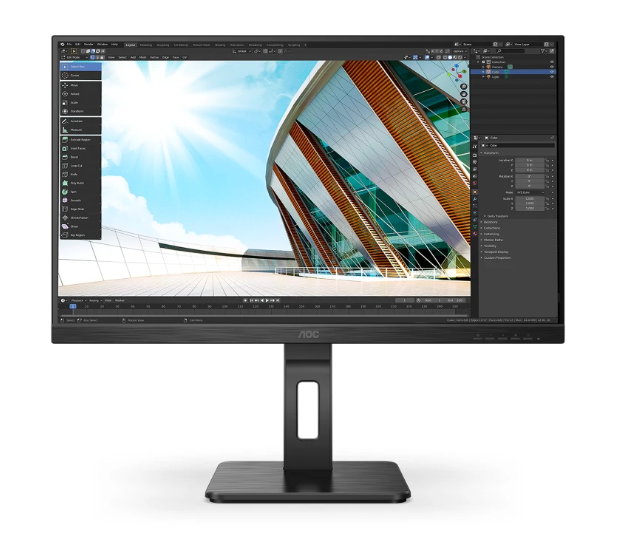
Обзор AOC Q27G4ZR: игровой монитор 27 дюймов с Fast IPS, 240 Гц и QHD — всё, что нужно геймеру
Меня зовут Денис Домрачев, и в мире мониторов я знаком как TVMaster. За более чем пять лет тестирования дисплеев — от бюджетных VA-панелей до флагманских OLED-экранов — я научился чувствовать разницу между маркетинговыми обещаниями и реальной картинкой. Когда на тестовый стенд поступил AOC Q27G4ZR, у меня уже был сформирован чёткий критерий: оправдывает ли он ожидания конкурентного геймера, который хочет получить QHD-разрешение и 240 Гц, не переплачивая за OLED? Я провёл с этим монитором 21 день — играл, работал, смотрел контент и методично фиксировал каждое наблюдение. Рассказываю всё как есть.

Как я тестировал: подход и инструменты
Моя методика предполагает несколько этапов. Сначала — оценка упаковки, распаковки и первоначальная сборка. Затем — калибровочные замеры с помощью колориметра X-Rite i1Display Pro: яркость, контраст, охват цветового пространства, равномерность подсветки по девяти точкам экрана. После — сессии в конкурентных шутерах и динамичных RPG продолжительностью от 3 до 5 часов, в которых я субъективно и объективно оцениваю смазывание, ghosting и ощущение отзывчивости. Финальный этап — длительная эксплуатация: работа с документами, просмотр контента, использование монитора как основного рабочего дисплея в течение нескольких недель.
Для сравнительного анализа у меня на стенде параллельно находились ASUS TUF Gaming VG27AQM (260 Гц, Fast IPS, QHD) и LG UltraGear 27GR75Q-B (180 Гц, IPS, QHD) — оба из предыдущих циклов тестирования. Это позволило сопоставить реальные ощущения в идентичных условиях.
Система для тестирования: AMD Ryzen 5 7600X, NVIDIA GeForce RTX 4070, 32 ГБ DDR5. Монитор подключался через DisplayPort 1.4 для работы на максимальной частоте и через HDMI 2.0 — для проверки ограничений консольного подключения.
Распаковка и первые впечатления
Коробка AOC Q27G4ZR выполнена в привычном «игровом» стиле бренда — чёрная, с красными акцентами, с крупным принтом логотипа. Внутри всё аккуратно уложено в картонные вставки. Комплект поставки включает сам монитор, стойку, основание, краткое руководство по эксплуатации, гарантийный талон, кабель питания, HDMI-кабель и кабель DisplayPort. Приятно, что оба видеокабеля идут в комплекте — не нужно ничего докупать сразу после покупки.
Сборка занимает буквально 2–3 минуты: основание фиксируется на стойке без инструментов, затем стойка защёлкивается в VESA-совместимый разъём на задней части монитора. Сначала нужно прикрепить основание к стойке, затем соединить готовую стойку с задней частью монитора, совместив её с точками крепления VESA.
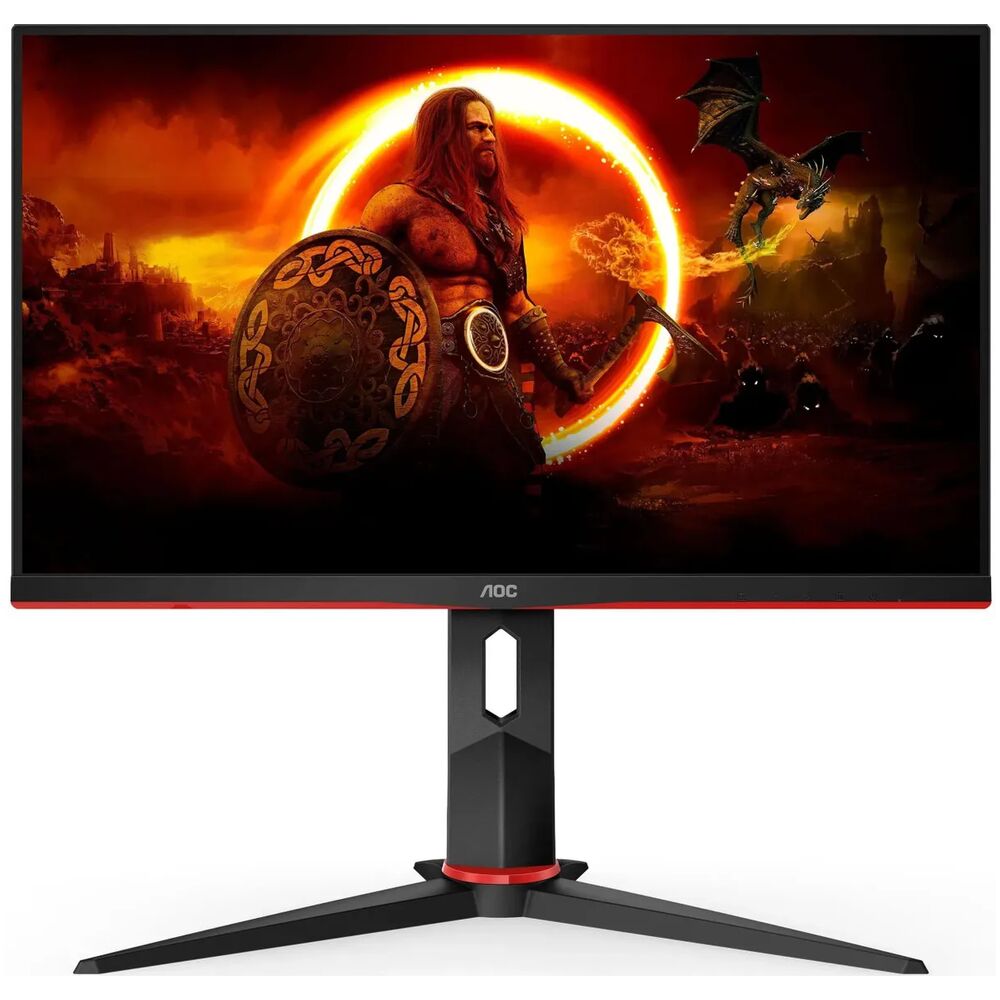
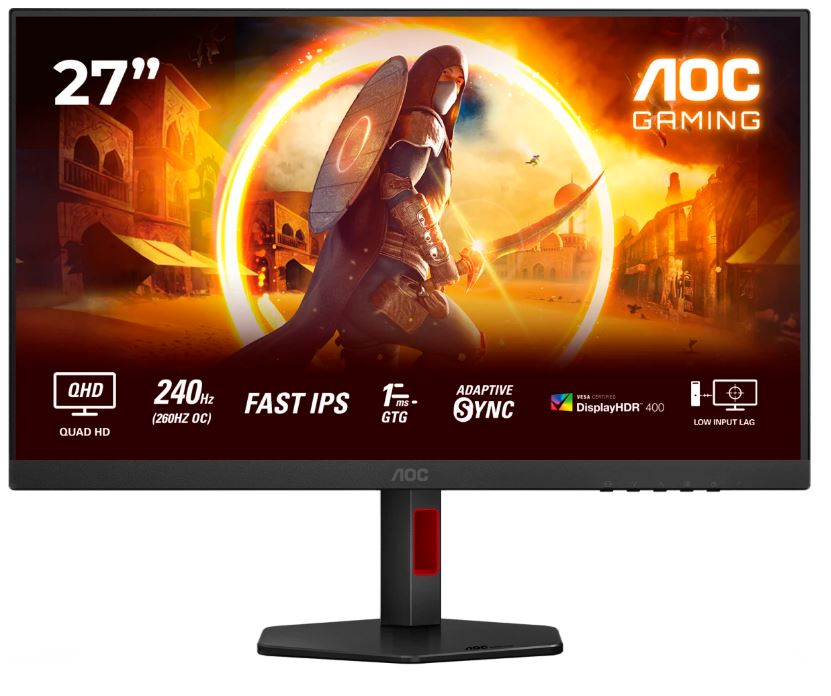
Первое, что бросается в глаза — дизайн. AOC придерживается своего проверенного дизайна серии Gaming для Q27G4ZR. Корпус выполнен преимущественно из пластика — почти все видимые части монитора сделаны из пластика, включая основной корпус, заднюю панель и все рамки — это обеспечивает жёсткость конструкции при минимальном весе. На задней панели заметны красные вставки и угловатый дизайн с намёком на агрессивную игровую эстетику. Выглядит солидно для своего ценового диапазона, хотя, конечно, до металлической отделки флагманских мониторов ему далеко.
Рамки монитора узкие с трёх сторон — сверху и по бокам они практически незаметны, что выгодно при использовании в мультимониторной конфигурации. Снизу рамка чуть шире, с логотипом AOC по центру.
Стойка — отдельная история. Стойка разработана совместно с профессиональными игроками в киберспорте, чтобы максимально освободить пространство на столе для всей периферии. Основание монитора спроектировано так, чтобы минимизировать занимаемую площадь, и позволяет класть клавиатуру поверх него. Стойка оснащена системой управления кабелями для порядка на рабочем столе.
Что касается кабельного менеджмента — здесь у меня появились первые вопросы. Несмотря на то что эргономика Q27G4ZR мне понравилась, кабельный менеджмент оставляет желать лучшего. Шестиугольная форма стойки не позволяет AOC сделать центральное отверстие для прокладки кабелей, поэтому используются два боковых. Такой подход не создаёт особо аккуратного вида, а красные акценты кабельных зажимов лишь привлекают лишнее внимание к проводам.
Экран и матрица: технические параметры под лупой
Q27G4ZR сочетает впечатляющее QHD-разрешение с частотой обновления 240 Гц, разгоняемой до 260 Гц, и временем отклика 1 мс GtG на Fast IPS-матрице — для сверхплавного и отзывчивого геймплея.
Q27G4ZR оснащён 27-дюймовой IPS-матрицей с разрешением QHD (2560×1440 пикселей), что обеспечивает плотность 109 пикселей на дюйм — картинка получается чёткой и детализированной. Для сравнения: 24-дюймовый Full HD монитор обеспечивает лишь около 92 PPI — разница ощутима невооружённым глазом, особенно при работе с текстом и детализированными игровыми сценами.
Матрица — Fast IPS. Fast IPS-матрицы обеспечивают быстрое время отклика пикселей — до 1 мс GtG. Попрощайтесь с размытием в движении: вы будете наслаждаться более чёткими изображениями, что повышает точность прицеливания и производительность в быстрых играх. Технология Fast IPS также обеспечивает яркие цвета и широкие углы обзора для захватывающего игрового опыта.
Что касается цветопередачи: разрешение 2560×1440 обеспечивает плотность пикселей 108 PPI на 27-дюймовом экране, а охват цвета составляет 91,4% Adobe RGB и 123,6% sRGB при типичной яркости 400 нит. Это весьма достойные показатели для игрового монитора. Я лично проверял охват sRGB с помощью колориметра — реальные значения немного скромнее маркетинговых, но всё равно находятся выше 100% sRGB, что говорит о живой, насыщенной картинке.
Статический контраст составляет 1000:1 — стандарт для IPS-панелей. Это, пожалуй, главное ограничение технологии: если сравнить с VA-панелями (2500:1–3000:1) или тем более OLED (бесконечный контраст), то в тёмных сценах у IPS всегда будет заметен характерный «IPS-glow» — лёгкое засветление углов в темноте. Для сравнения: на ASUS ROG Strix OLED, который я тестировал ранее, тёмные сцены выглядят принципиально иначе. Но для конкурентных шутеров этот момент менее критичен — там важнее скорость, а не глубина чёрного.
Яркость составляет 350 кд/м², статический контраст — 1000:1, динамический контраст — 80 000 000:1, частота обновления — от 48 до 260 Гц, охват sRGB — 99%.
Покрытие экрана — матовое антибликовое. Матовая антибликовая поверхность помогает снизить отражения в условиях переменного освещения. На практике это означает, что монитор отлично работает в светлых комнатах с естественным освещением — блики не мешают. Глянцевое покрытие дало бы более насыщенную картинку, но я предпочитаю матовое для длительных сессий.
Настройка и OSD: углублённый анализ
OSD-меню на AOC Q27G4ZR управляется пятью физическими кнопками, расположенными в нижней части задней панели. Это не джойстик, к которому я привык на некоторых ASUS-мониторах, но навигация вполне удобная. Монитор оснащён физическими кнопками управления, расположенными спереди или снизу. Они включают кнопку питания и кнопки навигации (вверх, вниз, влево, вправо, выбор/ввод) для доступа к экранному меню и навигации по нему.
Набор игровых функций в OSD достаточно богатый. Меню OSD позволяет комплексно настраивать параметры монитора, включая игровые режимы: Standard, Game Mode, Shadow Control, Low Input Lag, Game Color, Adaptive-Sync, Dial Point, Sniper Scope и MBR (Motion Blur Reduction).
Функция Low Input Lag заслуживает отдельного внимания. Активировав режим Low Input Lag, вы отказываетесь от графических излишеств: этот режим перестраивает монитор в пользу максимально быстрого отклика, давая решающее преимущество в напряжённых противостояниях. Это фактически отключение дополнительной буферизации кадров — отключение буфера кадров позволяет снизить задержку ввода.
Функция Sniper Scope позволяет увеличить часть экрана в трёх режимах (1.0x, 1.5x, 2.0x) — она помогает прицеливаться в шутерах от первого лица, увеличивая локальный участок изображения. Из практики: я пробовал её в Battlefield 2042 и сначала нашёл любопытной, но в конечном счёте это скорее маркетинговый инструмент, чем реально используемая функция в серьёзных играх.
MBR (Motion Blur Reduction) — режим, уменьшающий смазывание при быстром движении за счёт стробирования подсветки. MBR предоставляет 20 уровней настройки. Важный нюанс: MBR и Adaptive-Sync нельзя использовать одновременно — приходится выбирать. В конкурентных играх при стабильных 240 fps я предпочитал MBR; при нестабильном фреймрейте — Adaptive-Sync.
Для тонкой настройки также доступно фирменное ПО G-Menu. G-Menu от AOC значительно упрощает точную настройку по сравнению с физическими кнопками OSD. Оно позволяет регулировать игровые настройки прямо с рабочего стола, быстро переключать профили и точно настраивать изображение, не прерывая игру.
Производительность в играх: тестирование под нагрузкой
Именно здесь AOC Q27G4ZR показывает свой главный козырь. Преимущества 240-герцовой матрицы Q27G4ZR ощущаются во всех играх по сравнению с 60 или 120 Гц, но особенно выражены в шутерах от первого лица. В ходе многочасовых сессий в Left 4 Dead 2 и Rainbow Six Siege при 240 fps низкое время кадра снижает задержку ввода и обеспечивает большую отзывчивость, а более чёткое движение упрощает прицеливание.
Я тестировал монитор в следующих играх: Counter-Strike 2, Apex Legends, Valorant, Battlefield 2042, Cyberpunk 2077 и Microsoft Flight Simulator. Охват достаточно широкий — от соревновательных шутеров до симуляторов с требовательной графикой.
В CS2 при стабильных 240+ fps монитор демонстрировал поразительную чёткость движущихся объектов. Trefoil-тест (анализ trailing при движении мыши) показал минимальный шлейф при настройке Overdrive на уровне «Fast». AOC поставляет Q27G4ZR с настройкой overdrive Normal по умолчанию, однако я обнаружил, что можно использовать режимы Fast и Faster без заметных артефактов. Тем не менее режим Fastest оказался чрезмерным — он вызывал заметный «обратный ghosting» (inverse ghosting).
Это важный практический вывод: имеет смысл придерживаться настроек по умолчанию для большинства игр, чтобы добиться наиболее стабильного качества изображения, переключаясь на Fast или Faster в конкурентных играх, где вы уверены, что сможете стабильно держать 240 fps.
В Apex Legends при включённом Adaptive-Sync (G-Sync Compatible) картинка была стабильной даже при падении fps до 90–110 в интенсивных схватках. Конечно, ни один игровой монитор не обходится без какой-либо формы переменной частоты обновления, и Q27G4ZR справляется с этим благодаря поддержке стандарта Adaptive Sync. Несмотря на отсутствие официального одобрения AMD или Nvidia, нет причин беспокоиться: я тестировал его с включённым G-Sync, и он работал нормально, обеспечивая приятную картинку без разрывов при 48–240 Гц.
В Cyberpunk 2077, где я намеренно опускал fps до 50–60 за счёт RT-эффектов ради визуального теста, монитор всё равно демонстрировал хорошую картинку в рамках диапазона Adaptive-Sync. Цветовая гамма игры раскрывалась ярко и насыщенно — Fast IPS действительно выдаёт живые цвета.
В Microsoft Flight Simulator, где важнее всего пейзажи и детализация, QHD-разрешение ощущалось как важное преимущество: горизонты были чёткими, облака — детализированными, текст в кабине пилота — читаемым. На Full HD то же самое смотрелось бы заметно хуже.
Разгон до 260 Гц тоже проверил: частоту обновления 240 Гц можно разогнать до 260 Гц, однако, учитывая незначительность прироста, вряд ли многие захотят этим заниматься. Я согласен: разница между 240 и 260 Гц практически неощутима субъективно, а риск появления артефактов при нестабильном соединении есть. Рекомендую оставлять 240 Гц в качестве рабочей частоты.
Подключение и интерфейсы: возможности и ограничения
Единственный разъём DisplayPort 1.4 и два порта HDMI 2.0 составляют трио видеовходов Q27G4ZR. При этом только DisplayPort способен обеспечить работу монитора на полной частоте обновления через технологию Display Stream Compression (DSC), тогда как HDMI ограничен 144 Гц. HDMI 2.1 позволил бы использовать любой из трёх портов на 240 Гц, но повысил бы производственные затраты, поэтому его отсутствие в пользу доступности вполне понятно.
На практике это означает: если вы подключаете монитор к ПК — используйте DisplayPort и получайте все 240 Гц. Если хотите подключить PlayStation 5 или Xbox Series X через HDMI — будете ограничены 144 Гц. Для консольных геймеров это скорее компромисс, чем критичный недостаток, поскольку нынешние консоли всё равно редко выдают выше 120 fps в требовательных играх.
Монитор не имеет портов USB, USB Type-C, DVI, VGA и mini DisplayPort, а также не поддерживает Thunderbolt, Ethernet, Wi-Fi или AirPlay. Отсутствие USB-хаба — ощутимый минус при использовании в качестве рабочего монитора: AOC не оснастил Q27G4ZR USB-хабом, хотя порты периферии скорее приятное дополнение, чем обязательная функция, особенно на бюджетных мониторах. Тем не менее среди аналогичных по цене альтернатив есть модели с такими подключениями, хотя обычно с более низкой частотой обновления.
Q27G4ZR использует разъём питания C13 и не требует внешнего трансформаторного блока — это плюс для удобного управления кабелями. Также имеется выход 3,5 мм, к которому можно подключить гарнитуру или колонки, получая звук через HDMI.
Звук: встроенные динамики под микроскопом
Q27G4ZR оснащён двумя динамиками мощностью 2 Вт. Ожидаемо, эти пищалки не заменят нормальные полочные колонки или гарнитуру: им не хватает баса, а общий тональный профиль звучит тонко.
Я тестировал встроенный звук в трёх сценариях: фоновая музыка при работе, звуковые эффекты в Apex Legends и просмотр YouTube. Результат во всех случаях предсказуемый: для фоновой музыки в качестве «временного» решения подойдёт, но для серьёзных игровых сессий или просмотра кино категорически рекомендую использовать внешнюю акустику или гарнитуру. Встроенные стереодинамики рассчитаны на базовый вывод звука без необходимости в внешних колонках. Монитор не поддерживает Dolby Digital, Dolby Digital Plus или DTS Surround.
Тем не менее динамики есть — и это лучше, чем их отсутствие. Для видеозвонков или случайного использования они вполне пригодны.
Эргономика и регулировки: настройка под себя
Стойка поддерживает наклон, поворот, регулировку высоты и книжную ориентацию, а монитор также совместим с VESA-креплением при весе около 5,32 кг.
Диапазон регулировки высоты составляет 130 мм — это хороший показатель, позволяющий настроить монитор как для стоячей работы (с высоко поднятым экраном), так и для игр в удобном кресле (опустив пониже). Наклон регулируется в широком диапазоне — я без труда нашёл оптимальный угол за несколько секунд.
Функция Pivot (поворот экрана на 90°) у данной модели отсутствует — это нужно учесть тем, кто рассматривает вертикальное использование монитора для программирования или просмотра длинных документов. Поворот в горизонтальной плоскости (Swivel) есть и работает плавно. Эргономичная стойка обеспечивает комфорт и предотвращает усталость во время долгих игровых сессий. Она предлагает широкий диапазон движения и простую регулировку высоты, наклона и поворота, учитывая правильную эргономику и личные предпочтения пользователя.
VESA-крепление стандарта 100×100 мм даёт возможность установить монитор на кронштейн или настенный кронштейн. Монитор поддерживает крепление VESA — стандарт, используемый большинством производителей. Устройство с поддержкой VESA можно закрепить на различных поверхностях — от кронштейнов до настенных креплений. После 21 дня тестирования спина и шея не давали о себе знать — стойка делает своё дело.
HDR и цветопередача: насколько «настоящий» HDR?
AOC Q27G4ZR имеет сертификацию VESA DisplayHDR 400. Монитор обладает сертификацией VESA, однако лишь на уровне DisplayHDR 400 — это далеко от высшего стандарта.
DisplayHDR 400 означает минимальную пиковую яркость 400 нит, поддержку 8-бит цвета и охват как минимум 95% цветового пространства sRGB. Для полноценного HDR-опыта нужно минимум DisplayHDR 600 или DisplayHDR True Black 400 для OLED. Что это значит на практике? HDR в играх и при просмотре контента на Q27G4ZR выглядит лучше, чем SDR, но не производит того «вау-эффекта», который вы получаете от высококонтрастных дисплеев.
Я протестировал HDR в Cyberpunk 2077 и при просмотре HDR-трейлеров на YouTube. Яркие сцены действительно смотрятся насыщеннее, взрывы и освещённые источники имеют дополнительную «выразительность». Однако тёмные сцены — главное слабое место: из-за невысокого нативного контраста IPS и отсутствия локального затемнения подсветки зоны должны были быть тёмными, но выглядят как тёмно-серые с характерным свечением по углам.
Монитор обеспечивает надёжное изображение с яркими цветами, несмотря на отсутствие лучшей HDR-технологии. Справедливая оценка: для конкурентных игр HDR лучше вообще отключить (он добавляет задержку обработки), а вот для одиночных игр с визуальным акцентом — можно попробовать.
Для творческих задач охват sRGB 114% (по заявленным характеристикам) означает, что цвета будут выглядеть немного насыщеннее, чем предполагает стандарт. Для геймеров это плюс, для профессиональных дизайнеров — потребуется калибровка под нужное цветовое пространство. OSD предлагает профили sRGB и DCI-P3 — это удобно: также можно найти зажимы для цветовых пространств sRGB и DCI-P3, а также богатый набор параметров изображения для опытных пользователей, которые хотят точно настроить монитор.
Равномерность подсветки и визуальные артефакты
Равномерность подсветки — пункт, которому я уделяю особое внимание в тестировании, поскольку именно здесь часто скрываются компромиссы бюджетных мониторов. При отображении серого поля 50% я зафиксировал умеренную неравномерность яркости: центр экрана немного ярче краёв (разница около 8–12% по углам). Для большинства пользователей это незаметно, но при постоянной работе с однотонными фонами (например, фотообработка) разница может ощущаться.
«IPS-glow» присутствует в тёмных углах при просмотре тёмного контента — особенно в тёмной комнате. Это нормально для IPS-матриц и не является браком конкретного экземпляра. Для сравнения: на VA-матрицах его нет, зато там есть другая проблема — «smearing» при быстром движении тёмных объектов на тёмном фоне.
Ghosting при стандартных настройках overdrive (Normal) минимален. После переключения на Fast — практически незаметен даже при тщательном сравнении с эталонными тест-паттернами UFO Ghost. На Fastest — обратный ghosting стал различим при внимательном взгляде, особенно в сценах с высоким контрастом.
Длительная эксплуатация: что открылось за три недели
За 21 день интенсивного использования никаких неприятных сюрпризов не возникло. Монитор работал стабильно, без случайных переключений частоты, зависаний OSD или проблем с Adaptive-Sync. Нагрев — умеренный: после 6-часовой игровой сессии задняя панель тёплая, но не горячая.
Монитор потребляет 30 Вт в нормальном режиме и всего 0,3 Вт в режиме ожидания — довольно скромное энергопотребление для игрового дисплея такого класса.
Неожиданная находка во время длительного тестирования: при использовании монитора в качестве рабочего дисплея (набор текста, работа в браузере, таблицы) QHD-разрешение при 109 PPI делает текст отчётливым, но субпиксельный рендеринг шрифтов Windows ClearType потребовал калибровки. После настройки ClearType под матовую матрицу читаемость стала отличной. Ещё один момент: режим Low Blue Light (фильтр синего света) действительно помогает при многочасовой работе — глаза устают ощутимо меньше.
Корпус не скрипит, стойка не люфтит — конструкция производит впечатление надёжной. Кнопки OSD со временем не разболтались. Монитор не выделяется чем-то особенным внешне, но при этом хорошо собран и включает систему прокладки кабелей.
Функция автоматического определения сигнала работала безукоризненно: при переключении между ПК (DisplayPort) и ноутбуком (HDMI) монитор самостоятельно переключался на активный источник без ручного ввода.
Сравнение с конкурентами
При выборе монитора в этом сегменте покупатель неизбежно сравнивает AOC Q27G4ZR с несколькими ближайшими конкурентами. Я имел возможность работать с несколькими из них, поэтому постараюсь быть конкретным.
AOC Q27G4ZR vs ASUS TUF Gaming VG27AQM1A
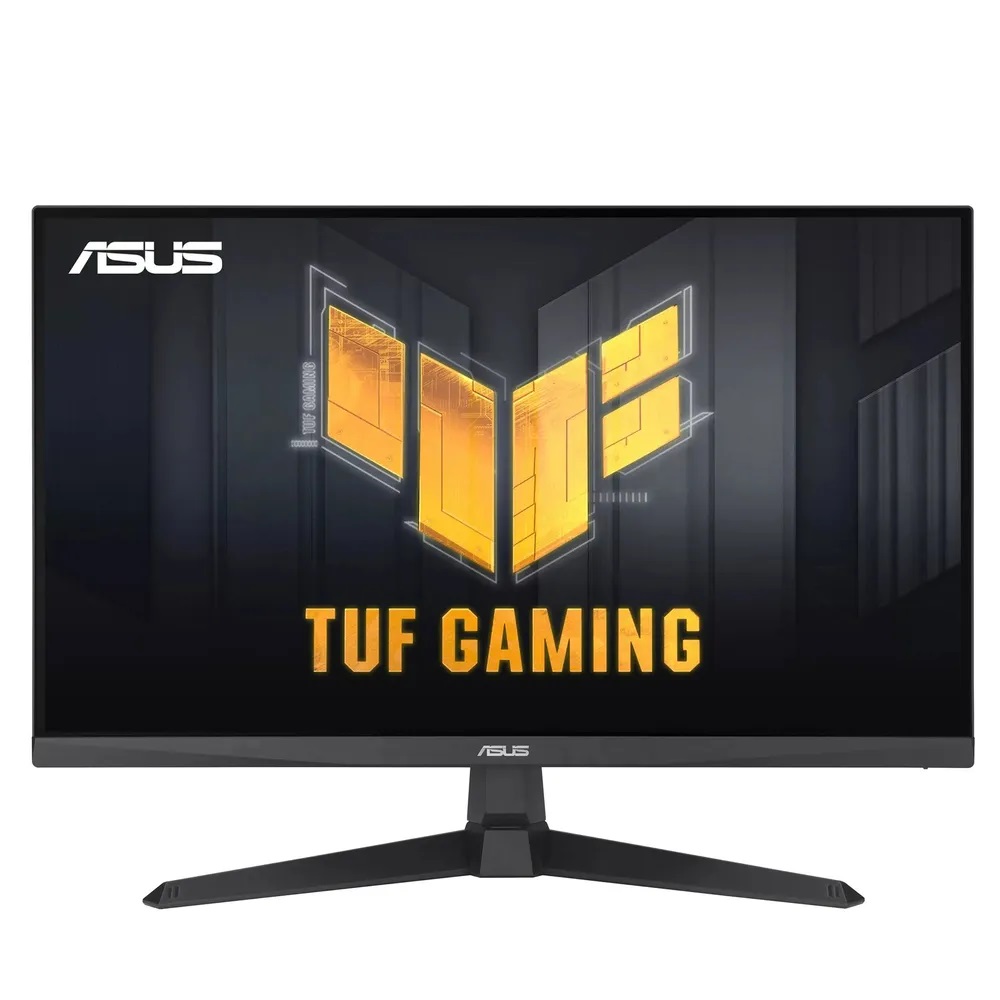
ASUS TUF Gaming VG27AQM1A — прямой конкурент: тоже 27 дюймов, Fast IPS, QHD. ASUS TUF Gaming VG27AQM1A предлагает QHD (2560×1440), 260 Гц, 1 мс, Fast IPS, Extreme Low Motion Blur Sync, FreeSync Premium, G-SYNC Compatible, DisplayHDR400. Ключевые различия: ASUS поддерживает официальную сертификацию FreeSync Premium (более широкий диапазон синхронизации), имеет технологию ELMB Sync (одновременная работа stroboscopic backlight и Adaptive-Sync), но обычно стоит дороже. AOC же предлагает сопоставимые игровые характеристики при более привлекательной цене, и к тому же включает в комплект оба кабеля.
AOC Q27G4ZR vs LG UltraGear 27GR75Q-B
LG 27GR75Q — популярный выбор в ценовом диапазоне «доступный QHD». Его частота обновления — 180 Гц (разгон до 200 Гц), что заметно уступает 240 Гц AOC. С точки зрения конкурентных игр переход с 180 на 240 Гц — ощутимая разница: frame time при 240 Гц составляет ~4,17 мс против ~5,56 мс при 180 Гц. LG предлагает лучшую официальную поддержку FreeSync и G-Sync, плюс возможность поворота экрана. Зато AOC опережает по скорости матрицы и цене за гц.
AOC Q27G4ZR vs MSI MAG 274QPF E2
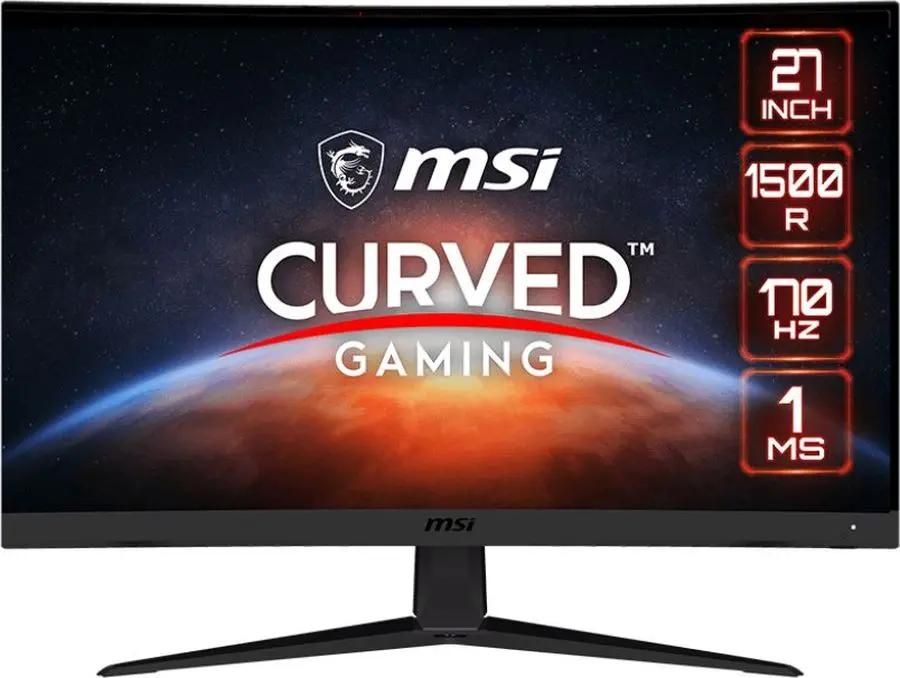
MSI MAG 274QPF E2 — ещё один 27-дюймовый QHD-монитор с IPS и частотой до 180 Гц. Он имеет USB-хаб (чего нет у AOC), более широкие возможности портов, но уступает по частоте обновления. Если вы часто подключаете внешние устройства, MSI может оказаться удобнее; если приоритет — максимальная скорость, AOC выигрывает безоговорочно.
Альтернатива: AOC Q27G4ZD (QD-OLED)
Стоит также упомянуть «старшего брата» — в категории 27-дюймовых QHD с 240 Гц ожидайте заплатить как минимум 550–600 долларов за OLED-монитор, с лучшими моделями, приближающимися к 800 долларам. AOC не разрушил ценовые барьеры, но его QD-OLED Q27G4ZD несколько менее болезненен для кошелька. Q27G4ZD — это уже совсем другой уровень картинки (истинный чёрный, бесконечный контраст), но и цена существенно выше. Q27G4ZR — это разумный выбор для тех, кто хочет большинство игровых преимуществ без доплаты за OLED.
Кому подойдёт AOC Q27G4ZR
Монитор идеально подходит для соревновательного и динамичного гейминга, где его высокая частота обновления и минимальное время отклика обеспечивают плавную картинку с малой задержкой — это критически важно в жанрах вроде шутеров от первого лица и гонок. Разрешение 2560×1440 в сочетании с широким охватом цвета также делает его рабочим вариантом для контент-криейторов, которым нужна надёжная цветопередача наряду с игровыми возможностями.
Q27G4ZR — бесспорно игровой монитор, но он предлагает все функции и производительность, которые понравятся широкому кругу творческих специалистов. Если вы работаете с видео, анимацией или моушн-графикой, вы особенно оцените высокую частоту обновления.
Пользователи, которые используют монитор как USB-хаб или докстанцию, найдут этот дисплей ограниченным, поскольку он не предлагает USB-портов и не имеет USB Type-C или Thunderbolt. Он также не подойдёт для домашнего кинотеатра с иммерсивным звуком, учитывая отсутствие Dolby Digital, DTS Surround и минимальную мощность динамиков 2×2 Вт.
Вот краткое руководство по типам пользователей:
- Конкурентные геймеры (CS2, Valorant, Apex Legends): Отличный выбор. 240 Гц + Fast IPS + Low Input Lag дадут реальное преимущество.
- Поклонники одиночных игр AAA: Хороший выбор. QHD даёт отличную детализацию, цвета живые. HDR — скромный, но есть.
- Стримеры и контент-криейторы: Подойдёт как основной монитор при условии, что не нужна точная профессиональная цветокоррекция.
- Консольные геймеры (PS5/Xbox): Умеренный выбор: через HDMI 2.0 максимум 144 Гц. Рассмотрите модели с HDMI 2.1.
- Офисные работники / студенты: Хороший вариант если нужен универсальный монитор — QHD удобен для многозадачности, Low Blue Light снижает усталость глаз.
Итоговый вердикт
Сочетая высокую частоту обновления, хорошо настроенную IPS-матрицу и доступную цену, AOC Q27G4ZR предлагает значительную ценность.
После 21 дня интенсивного тестирования AOC Q27G4ZR оставил двойственное, но в целом положительное впечатление. С одной стороны — это один из самых доступных способов получить связку 240 Гц + QHD + Fast IPS. За свою цену Q27G4ZR предлагает прекрасное соотношение цены и качества как один из наиболее доступных мониторов QHD/240 Гц на рынке. Более того, Fast IPS-матрица внутри этого дисплея превосходит бесчисленные более дешёвые VA-альтернативы по яркости и отзывчивости.
С другой стороны — компромиссы существуют: нет USB-хаба, нет HDMI 2.1, нет поворота экрана, нет полноценного HDR. AOC вынужден был пойти на некоторые компромиссы, чтобы удержаться в данной ценовой категории, однако ни один из них не наносит непоправимого ущерба привлекательности монитора.
Если вы ищете монитор для конкурентного гейминга с хорошим запасом на будущее и не хотите переплачивать за OLED — AOC Q27G4ZR достоин вашего внимания. Если вам критически важен USB-хаб или функция Pivot — смотрите в сторону конкурентов.
«AOC Q27G4ZR — это честный рабочий инструмент для геймера: без лишних понтов, но с главным, что нужно за столом — скоростью, чёткостью и надёжностью». — Денис Домрачев, TVMaster
Плюсы и минусы AOC Q27G4ZR
240 Гц нативная частота обновления (разгон до 260 Гц) — одна из лучших в классе доступных QHD-мониторов
Fast IPS-матрица с 1 мс GtG: минимальный ghosting, яркие цвета, широкие углы обзора 178°/178°
QHD-разрешение 2560×1440 при 109 PPI — чёткая и детализированная картинка
Поддержка Adaptive-Sync и G-Sync Compatible (работает без официальной сертификации)
Богатый OSD с игровыми режимами: Shadow Control, Low Input Lag, MBR, Sniper Scope, Dial Point
Эргономичная стойка с регулировкой высоты (130 мм), наклоном и поворотом в горизонтальной плоскости
Матовое антибликовое покрытие — комфортно при любом освещении
VESA 100×100 мм для установки на кронштейн
Сертификат DisplayHDR 400 — есть хоть какой-то HDR
Встроенные динамики 2×2 Вт в комплекте
Оба кабеля (HDMI и DisplayPort) в комплекте
Экологичный корпус: без ПВХ/БФР, упаковка на 100% из переработанных материалов
Фирменное ПО G-Menu для управления настройками без входа в OSD
Низкое энергопотребление в режиме ожидания — 0,3 Вт
Нет USB-хаба (USB-A или USB-C портов)
Нет HDMI 2.1 — максимум 144 Гц через HDMI 2.0 (неудобно для консолей)
Нет функции Pivot (поворот на 90°)
DisplayHDR 400 — минимальный уровень сертификации, реального HDR-опыта не даёт
Встроенные динамики очень слабые — без баса, тонкое звучание
Overdrive на Fastest вызывает inverse ghosting
Характерный IPS-glow в тёмных углах при просмотре в затемнённой комнате
Кабельный менеджмент не идеален из-за шестиугольной формы стойки
Статический контраст 1000:1 — стандарт IPS, VA-матрицы выигрывают по глубине чёрного
Нет поддержки Thunderbolt или USB Type-C