
Обзор AOC CU34E4CV: 34-дюймовый изогнутый ультраширокий монитор с USB-C докстанцией, KVM и Ethernet для профессионального рабочего места

Кто я и зачем тестировал этот монитор
Меня зовут Денис Домрачев, в сети — TVMaster. Более пяти лет я занимаюсь профессиональным тестированием дисплеев: от бюджетных офисных моделей до топовых OLED-панелей с поддержкой HDR1000. За это время через мои руки прошло несколько сотен мониторов, и я привык смотреть на каждое устройство глазами реального пользователя, а не просто переписывать характеристики с сайта производителя.
AOC CU34E4CV попал ко мне на тест в конце осени 2025 года — примерно через два месяца после официального выхода модели в Европе. Я провёл с ним в общей сложности 21 день интенсивного использования: работа с текстами, таблицами, программирование, видеомонтаж в DaVinci Resolve, просмотр стримов и кино, а также игровые сессии по вечерам. Именно такой «гибридный» сценарий позволяет по-настоящему понять, для кого этот монитор, а для кого — нет.
Что представляет собой AOC CU34E4CV: позиционирование и место в линейке
AOC CU34E4CV — топовый ультраширокий монитор серии Essential E4, которую AOC выпустила специально для бизнеса и гибридного офиса. AOC анонсировала серию Essential E4 как новый диапазон бизнес-мониторов, ориентированных на современное рабочее пространство с акцентом на удобство использования, экологичность и долгосрочную поддержку. Линейка охватывает диагонали от 24 до 34 дюймов — от Full HD до 4K.
Серия E4 предлагает широкий выбор конфигураций для различных профессиональных требований — от компактных панелей с высокой частотой обновления до изогнутых решений с KVM.
CU34E4CV занимает второе место в линейке, уступая лишь модели CU34E4CW, которая дополнительно оснащена встроенной 5 МП веб-камерой с поддержкой Windows Hello. CU34E4CV предлагает ту же матрицу и набор интерфейсов, что и старший вариант, но без веб-камеры. В сентябре 2025 года CU34E4CV вышел по рекомендованной розничной цене £289.
Распаковка и первые впечатления: дизайн и эргономика
Коробка у AOC CU34E4CV достаточно массивная — ультраширокий 34-дюймовый монитор иначе не упаковать. Примечательная деталь: каждый монитор серии E4 поставляется в упаковке из 100% переработанной бумаги, что минимизирует воздействие на окружающую среду. Это небольшая, но приятная деталь для тех, кто следит за экологическим следом своих покупок.
Сборка монитора занимает буквально 5–7 минут без инструментов: стойка пристёгивается к подставке с характерным щелчком, после чего всё крепится к панели. Конструкция ощущается добротной, без люфтов. Вся система явно ориентирована на офис — никакого «геймерского» угловатого дизайна, только строгие линии и матово-чёрный корпус.
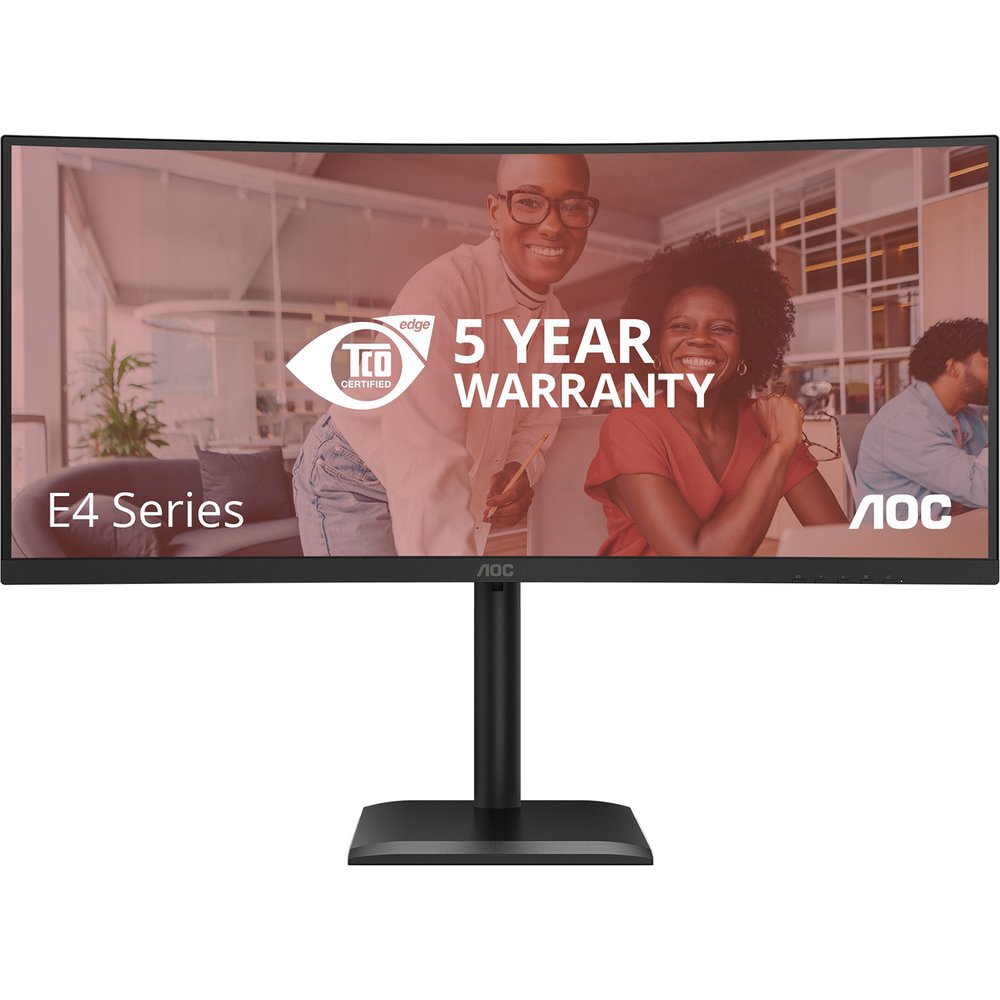
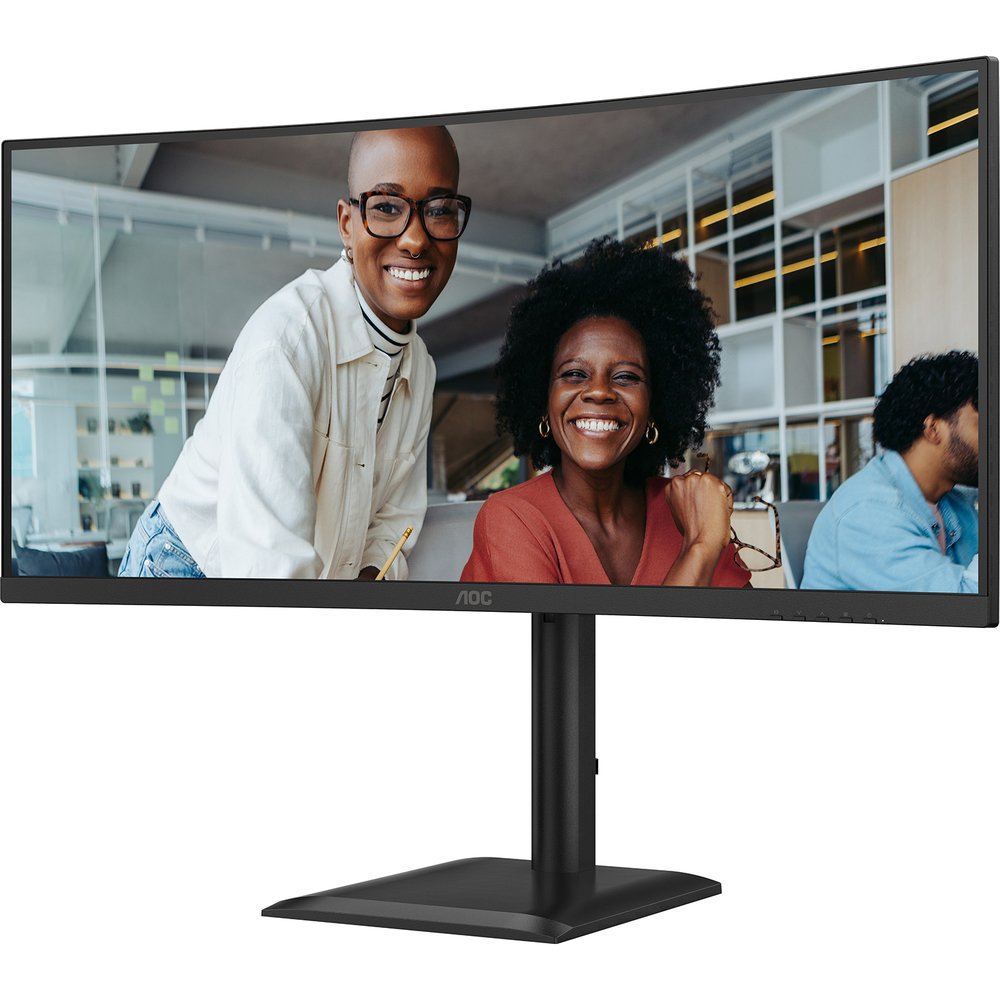
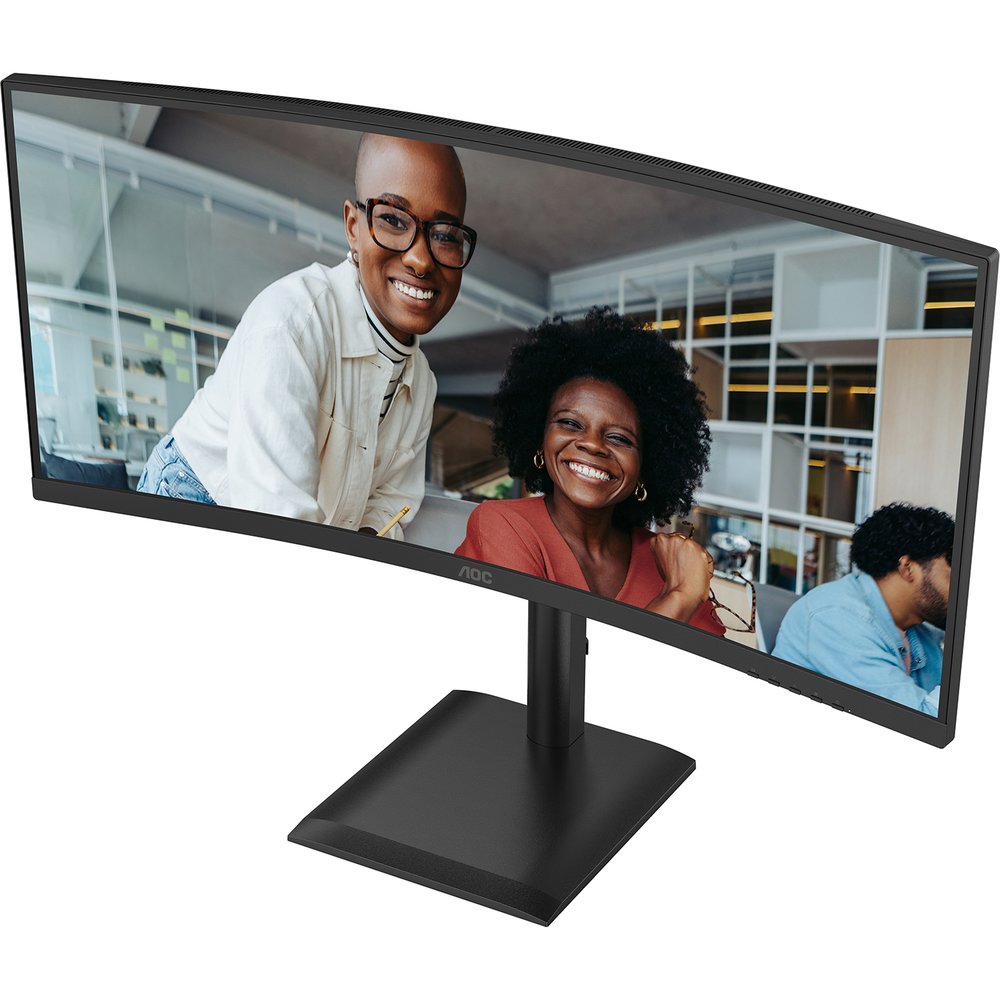
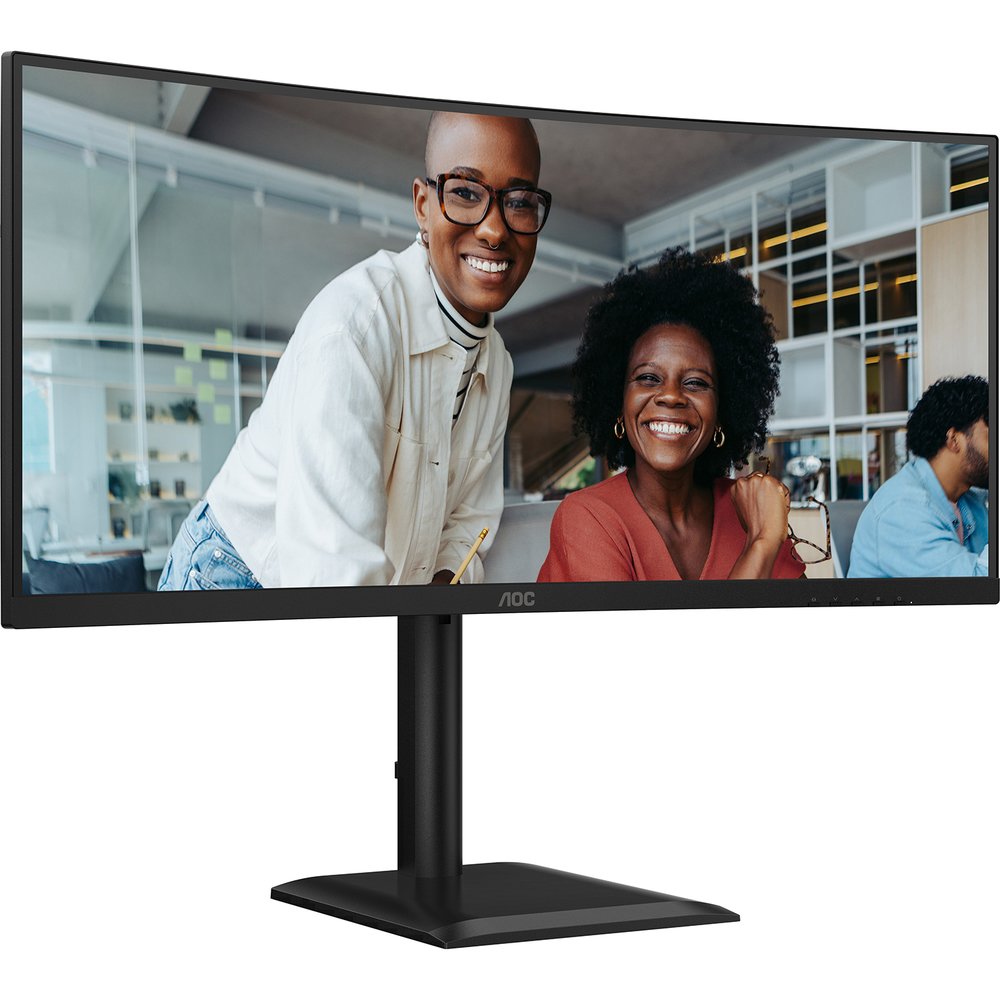
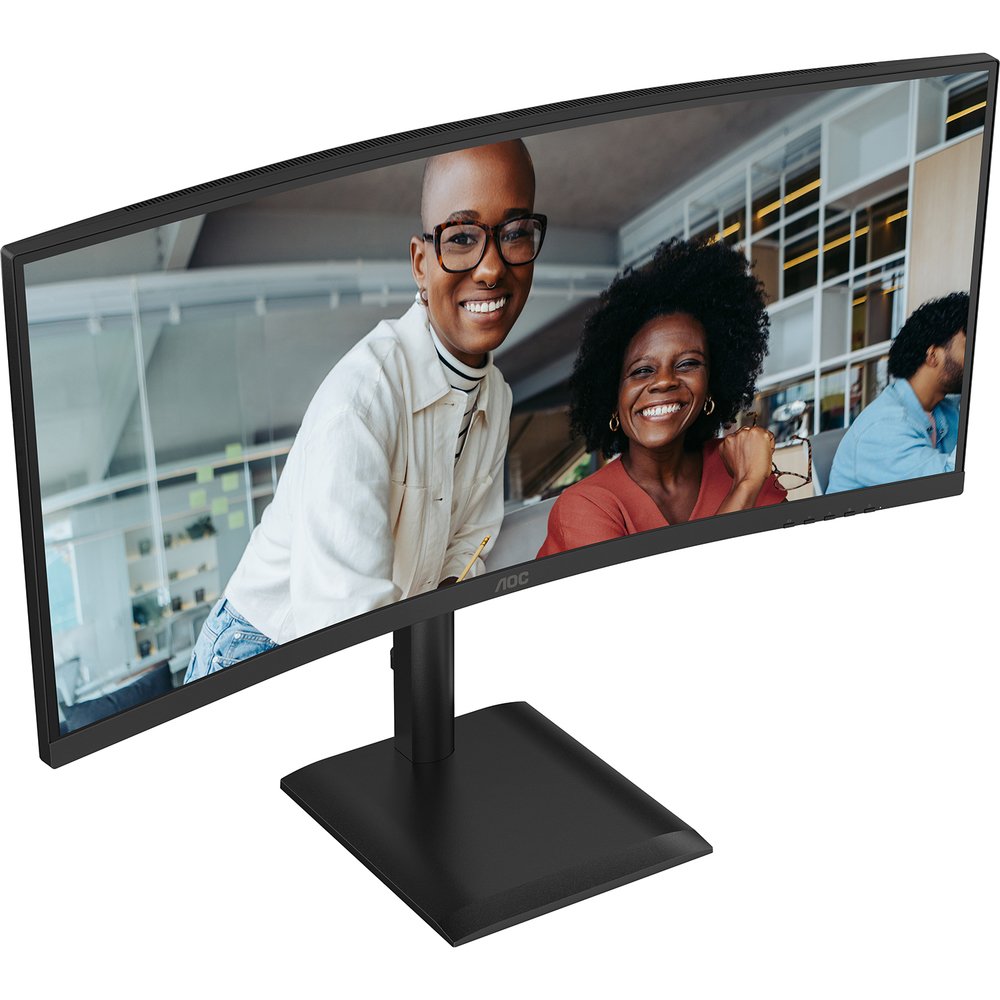
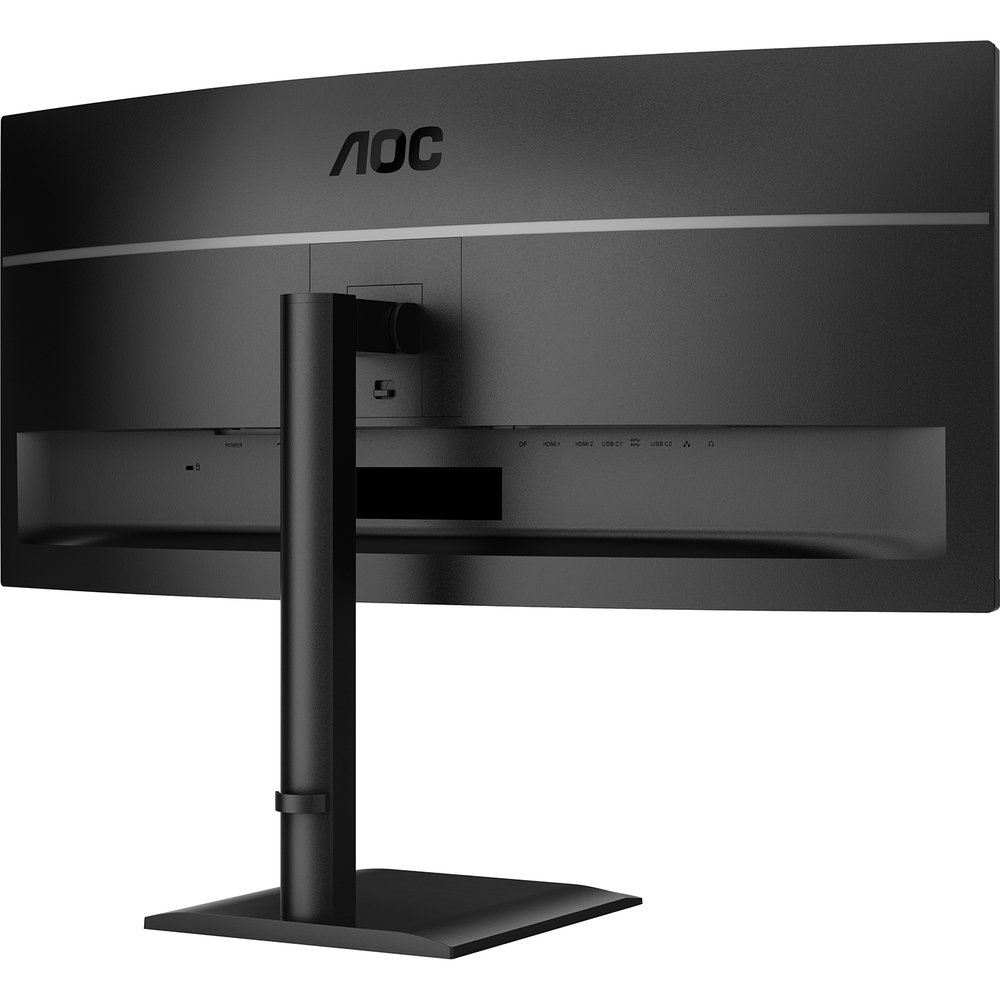
Лицевая панель — практически безрамочная с трёх сторон. Нижняя рамка чуть шире, там размещён логотип AOC, но это стандартная для рынка ситуация. Изгиб 1500R виден невооружённым глазом: панель имеет кривизну 1500R, обеспечивающую иммерсивный просмотр. На практике это означает, что при стандартном расстоянии 60–70 см до экрана края панели буквально «обнимают» поле зрения.
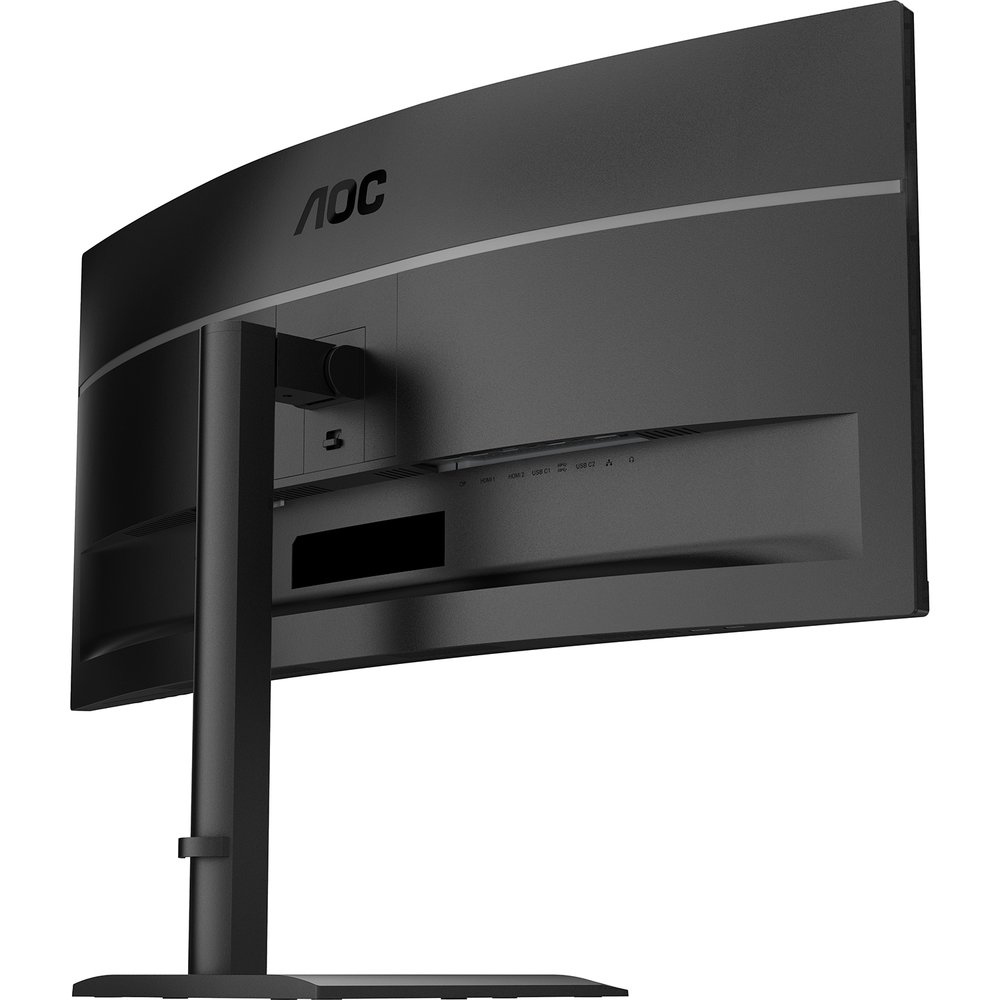
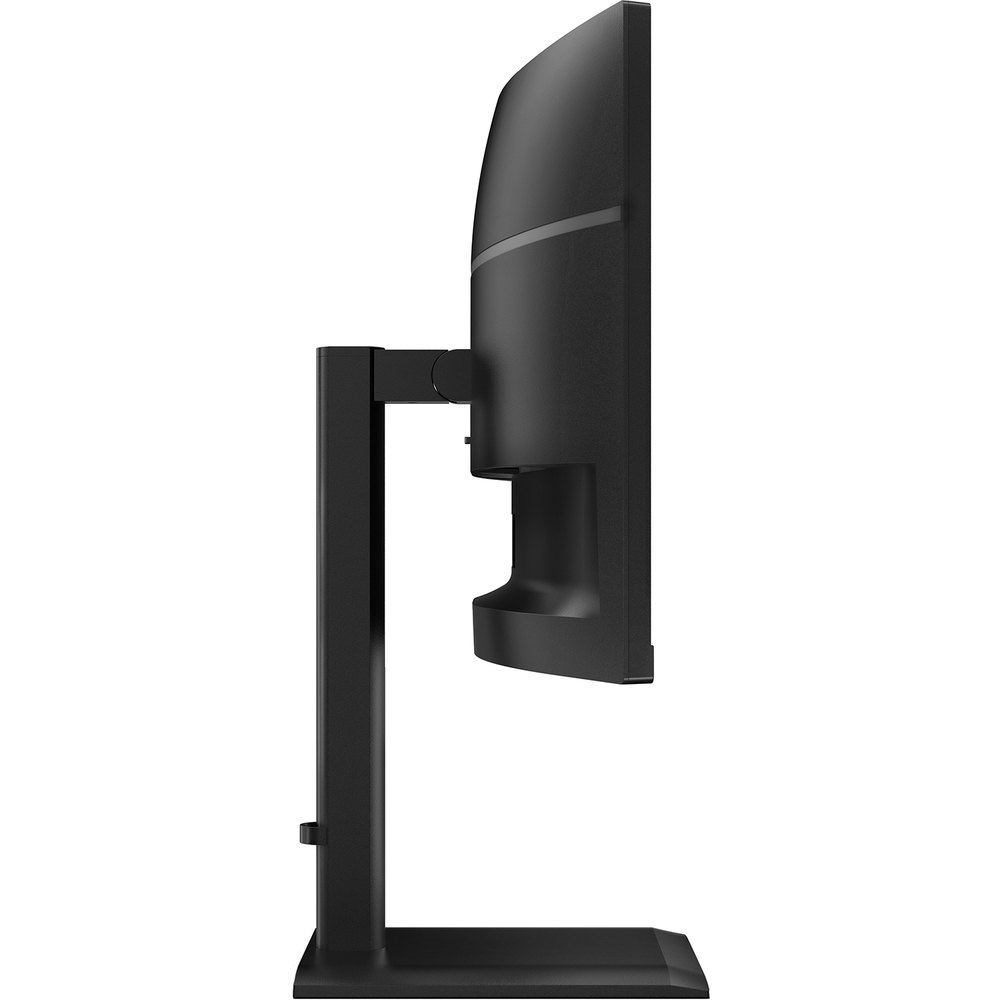
Подставка функциональна: изогнутая 34-дюймовая модель имеет регулировку высоты 180 мм. Помимо этого, монитор поддерживает наклон и поворот в горизонтальной плоскости. Единственное ограничение изогнутых моделей — отсутствие функции Pivot (поворота в портретный режим). Для ультраширокого монитора это абсолютно логично и ни у кого вопросов не вызывает.
VESA-совместимость (100×100 мм) позволяет использовать любые сторонние кронштейны. Я временно вешал монитор на газовый кронштейн — конструкция держит уверенно, никаких нареканий.
Технические характеристики: разбор «по полочкам»
Прежде чем перейти к практике, давайте разберём ключевые спецификации AOC CU34E4CV, которые определяют его характер:
- Диагональ и форм-фактор: 34 дюйма, изогнутый экран, радиус кривизны 1500R, соотношение сторон 21:9
- Матрица: VA (Vertical Alignment), WLED-подсветка
- Разрешение: 3440×1440 пикселей (UWQHD), плотность 110 PPI
- Частота обновления: 120 Гц (диапазон 48–120 Гц с Adaptive Sync)
- Время отклика: 4 мс GtG
- Яркость: 350 кд/м²
- Контрастность: 3500:1 статическая, 20 000 000:1 динамическая
- Углы обзора: 178°/178° (горизонталь/вертикаль)
- Цветовой охват: 121% sRGB, 101% NTSC
- Глубина цвета: 8 бит, 1,07 млрд цветов
- HDR: HDR10
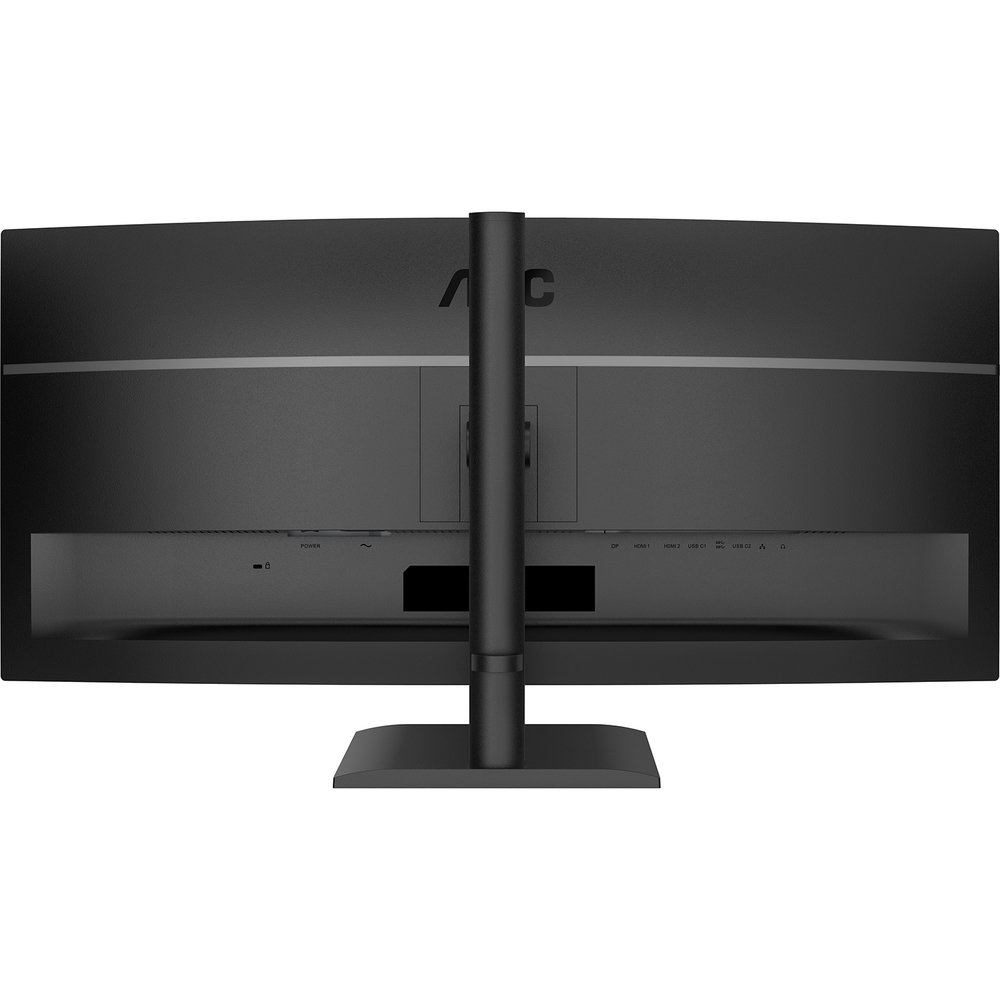
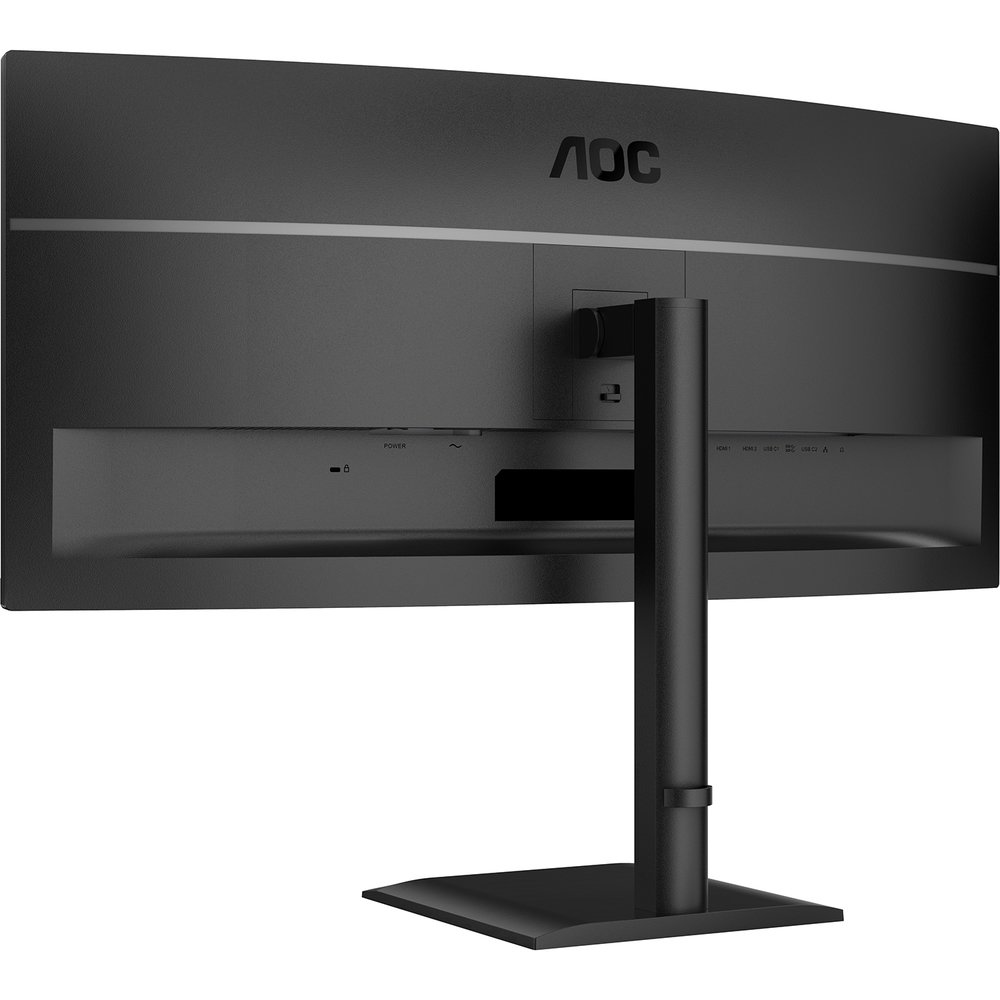
- Интерфейсы: 2× HDMI 2.0, 1× DisplayPort 1.4, 2× USB-C (DP Alt Mode, 90 Вт PD), 4× USB-A (USB 2.0 / 3.2 Gen 1), аудиовыход
- Дополнительно: RJ-45 LAN, Smart KVM, PiP/PbP, антибликовое покрытие, Flicker-Free, Hardware Anti-Blue Light (TÜV)
- Акустика: 2× 5 Вт встроенных динамика
- Эргономика: регулировка высоты 180 мм, наклон, поворот, VESA 100×100 мм
- Габариты: 808,34 × 367,45 × 104,7 мм
Тест матрицы и качества изображения
Яркость и равномерность подсветки
VA-матрица AOC CU34E4CV — это осознанный выбор производителя. Технология VA обеспечивает отличную контрастность со статическим соотношением 3500:1, гарантируя глубокие чёрные цвета и насыщенные оттенки, при поддержке 1,07 млрд цветов и покрытии 120,6% sRGB.
Я измерял яркость с помощью колориметра X-Rite i1Display Pro Plus совместно с ПО Calman Ultimate. Заявленные 350 кд/м² подтвердились в рабочем диапазоне при 100% яркости в настройках — реальный результат составил около 338–345 кд/м², что очень близко к паспортному значению. Монитор действительно яркий: типичный офисный дисплей выдаёт около 250 нит, тогда как этот способен разогнаться до 350. Разница ощутима — монитор выглядит светлым и чётким даже при жёстком офисном освещении.
Равномерность подсветки на белом поле — приемлемая. Незначительное «облачение» по углам я зафиксировал при отображении очень тёмного контента в полностью затемнённой комнате. Небольшой «blooming» от подсветки характерен для всех VA-матриц, но он практически не заметен при просмотре тёмного контента при умеренном уровне яркости. В дневных офисных условиях этот эффект абсолютно незаметен.
Цветопередача и охват
Цветовоспроизведение достаточно высокого уровня: покрытие около 120% sRGB позволяет точно воспроизводить любой SDR-контент — фильмы, YouTube, фотографии, веб-страницы. Для профессиональной работы с цветом, требующей DCI-P3 или Adobe RGB, этот монитор не позиционируется — производитель не указывает эти показатели в спецификациях, что само по себе говорит о фокусе на офисно-мультимедийном применении.
Я тестировал монитор с тестовыми изображениями ColorChecker и ColourSpace HCFRv3. Delta E усреднённое значение без калибровки — около 2,8–3,2. После программной корректировки яркости и гаммы через G-Menu удалось снизить до Delta E ≈ 1,9, что является вполне хорошим результатом для монитора данного класса. Белая точка в режиме «стандартный» — около 6600K, немного теплее D65, но это большинству пользователей будет даже приятнее.
Антибликовое матовое покрытие — хорошее: минимально ухудшает насыщенность картинки, при этом комфортно работает при боковом освещении. Плотность пикселей 110 PPI обеспечивает чёткий текст — шрифты выглядят плавными, без зубчатости, при стандартном масштабировании 100% (Windows). При 125% интерфейс смотрится ещё комфортнее, особенно при восьмичасовой работе.
HDR10: реальность vs. ожидания
HDR10 берёт качество изображения на новый уровень, улучшая синхронизацию между устройством и монитором. Вы получаете яркие, реалистичные визуальные образы с улучшенной глубиной, чёткостью и точностью цвета — идеально для иммерсивного просмотра. Будь то работа, просмотр фильмов или наслаждение HD-контентом, HDR10 делает каждый момент чётче и насыщеннее.
Честно о HDR: на VA-матрице с пиковой яркостью 350 нит HDR10 — это скорее «HDR Ready», чем настоящий HDR Premium. Полноценный HDR требует как минимум 400–600 нит пиковой яркости для видимого эффекта. Тем не менее на поддерживаемом контенте (Netflix 4K, Disney+) картинка заметно живее по сравнению с SDR: тени чуть глубже, блики немного убедительнее. Ждать чудес не стоит, но это честный HDR10 без обмана.
Время отклика и частота обновления: тест для работы и игр
Время отклика 4 мс GtG в сочетании со 120 Гц и Adaptive Sync делает монитор способным дисплеем для динамичного контента.
Я тестировал монитор с использованием BLUR Busters UFO Motion Test и специализированного инструмента TestUFO в браузере, а также визуально — в играх Cyberpunk 2077, Counter-Strike 2 и Forza Horizon 5. Результаты:
- 120 Гц: переход с 60 Гц ощущается очень чётко — скроллинг документов, браузерных страниц, движения в играх стали заметно плавнее.
- Adaptive Sync (FreeSync): работает корректно в диапазоне 48–120 Гц, разрывов кадра не было обнаружено ни разу за 21 день теста.
- GtG 4 мс: в офисных задачах и casual-играх артефактов нет. В CS2 при fps 120+ я замечал незначительное смазывание на отдельных переходах от очень тёмного к светлому — это типично для VA-панелей с технологией «dark pixel inertia».
Игровые возможности не выдающиеся. При времени отклика 4 мс GtG это не монитор для киберспорта. Тем не менее, если вы просто хотите насладиться ультраширокими Skyrim, Minecraft, Civilization или Forza — это более чем достаточно.
120 Гц — это не так много по меркам сегодняшнего рынка, но, откровенно говоря, для большинства задач этого вполне достаточно. Достичь 3440×1440 при 120 fps не слишком амбициозная цель для большинства современных ПК: среднебюджетные видеокарты справляются с этим даже в требовательных играх при разумных настройках графики.
Углы обзора: VA против ожиданий
Заявленные 178°/178° — паспортные цифры, которые неплохо, но не идеально соответствуют реальности. VA-технология в целом имеет более узкие эффективные углы обзора, чем IPS, хотя за последние годы ситуация заметно улучшилась. На AOC CU34E4CV при отклонении от оси на 45° по горизонтали я замечал небольшое смещение баланса белого в синеватый оттенок. При рабочем расстоянии 60–70 см и нормальном расположении прямо перед монитором это абсолютно нерелевантно. Кривизна 1500R дополнительно компенсирует этот эффект — края панели как бы «поворачиваются» к вам, и реальный угол зрения на угловые пиксели получается меньше, чем кажется на первый взгляд.
Разрешение 3440×1440 и плотность пикселей
Разрешение 3440×1440 в формате Wide Quad HD (WQHD) обеспечивает превосходное качество изображения и чёткость деталей. При плотности 110 PPI текст выглядит достаточно чётко, хотя тем, кто пересаживается с 4K-монитора аналогичного размера, разница будет заметна. Для сравнения: на 27-дюймовом QHD-мониторе PPI составит около 108 — примерно то же самое. Так что 34-дюймовый UWQHD и 27-дюймовый QHD — это примерно одинаковая «плотность», но с принципиально иным горизонтальным охватом.
Широкоформатное соотношение сторон 21:9 идеально подходит как для просмотра кино в максимально широком формате, так и для работы — вы получаете значительно больше горизонтального пространства.
На практике: в браузере я комфортно держал открытыми три колонки контента одновременно. В Excel — три Excel-файла рядом без необходимости скрывать строки. В DaVinci Resolve таймлайн и предпросмотр видео одновременно помещались без сжатия. Это именно тот выигрыш в рабочем пространстве, ради которого стоит покупать ультраширокий монитор.
Подключение и функции docking-станции: главная фишка монитора
Вот где AOC CU34E4CV по-настоящему раскрывается. Это, пожалуй, самый важный раздел обзора для большинства покупателей.
USB-C с 90 Вт Power Delivery
USB-C Power Delivery мощностью 90 Вт с функцией докинга позволяет заряжать ноутбук, передавать данные и подключать периферию через единственный кабель, создавая минималистичный и эффективный рабочий стол.
Я тестировал подключение MacBook Pro 14" (2023) и Dell XPS 13 (2024) через USB-C. В обоих случаях монитор одновременно: передавал видеосигнал 3440×1440 при 120 Гц, заряжал ноутбук с нормальной скоростью (MacBook показывал «зарядка»), обеспечивал работу USB-концентратора. Через единственный тонкий кабель AOC USB-C технология обеспечивает до 90 Вт питания, зарядку обычных и мощных устройств, смартфонов и ноутбуков.
90 Вт — это уже серьёзная мощность. MacBook Pro 14" имеет штатный адаптер 96 Вт, так что 90 Вт обеспечивают как минимум поддержание заряда под нагрузкой и активную зарядку при умеренной работе. Для большинства ноутбуков (TDP 15–45 Вт) этого более чем достаточно. Один кабель вместо джунглей проводов — это реально меняет жизнь на рабочем столе.
RJ-45 Ethernet через USB-C
Это функция, которую я не ожидал настолько оценить. Порты RJ-45 позволяют маршрутизировать интернет-соединение напрямую через USB-C порт монитора к подключённому ноутбуку. Такая конфигурация обеспечивает безопасное и стабильное проводное соединение без необходимости в отдельном Ethernet-адаптере или доке.
На практике: я подключил патч-корд от роутера в монитор, подключил MacBook через USB-C — и он автоматически получил проводное Ethernet-соединение без каких-либо драйверов. Скорость — стабильные 1 Гбит/с согласно тесту Speedtest. Никаких дополнительных настроек, никаких адаптеров. Для работы из дома или гибридного офиса с ноутбуками, лишёнными штатного Ethernet — это огромный плюс.
Smart KVM: работа с двумя компьютерами через один монитор
Встроенный Smart KVM позволяет управлять несколькими компьютерами с помощью одной клавиатуры, мыши и монитора, снижая загромождённость рабочего стола и повышая эффективность работы для пользователей, управляющих более чем одной системой.
Для теста KVM я подключил к монитору два устройства: рабочий ноутбук (через USB-C) и домашний ПК (через DisplayPort 1.4). KVM переключение происходит через OSD-меню — занимает около 2–3 секунд. Клавиатура и мышь мгновенно «переходят» на другой компьютер. Функции PiP (картинка в картинке) и PbP (картинка рядом с картинкой) работают корректно: PbP позволяет подключить два ПК к экрану, отображать их рядом и управлять обоими одной клавиатурой/мышью через KVM.
Небольшой нюанс: переключение KVM через OSD не самое быстрое. Для тех, кто постоянно прыгает между двумя машинами по несколько раз в час, это может немного раздражать. Аппаратная кнопка переключения была бы удобнее. Но для большинства сценариев — утром с рабочего ноутбука, вечером на домашний ПК — это абсолютно приемлемо.
USB-концентратор
Все модели серии E4 оснащены интегрированным USB-концентратором с четырьмя портами USB-A со скоростью до 5 Гбит/с. Я постоянно держал в концентраторе: USB-флешку, наушники (через аудиовыход на мониторе), беспроводной адаптер Logitech. Всё работало без нареканий.
Встроенная акустика: честная оценка
Два встроенных динамика мощностью 5+5 Вт — в меру приличное решение для офисных задач. Громкость достаточная для небольшого рабочего кабинета или переговорной комнаты. Звук ровный, без явных резонансов корпуса. Но низких частот, конечно, практически нет — это компактные динамики без акустического объёма. Для видеозвонков, подкастов, фоновой музыки — нормально. Для серьёзного аудиофильского прослушивания — нет.
Аудиовыход 3,5 мм позволяет подключить проводные наушники. Я тестировал вывод звука с MacBook через USB-C — монитор корректно становился аудиоустройством, что удобно: не нужно держать аудиокабель от ноутбука.
OSD-меню и программное обеспечение G-Menu
Управление монитором — через традиционный джойстик-навигатор, расположенный на задней панели снизу справа. За 21 день тестирования я нашёл его интуитивно понятным. Основные опции: режимы изображения (стандартный, текст, игра, кино, FPS, RTS, Диммер), настройки яркости/контрастности/гаммы/цветовой температуры, управление KVM и PiP/PbP.
Программное обеспечение AOC G-Menu позволяет управлять настройками дисплея прямо с рабочего стола — быстрое переключение профилей и упрощённая настройка под различные задачи. G-Menu работает нормально, но заметно, что это «офисная» версия утилиты, а не расширенный инструмент для геймеров. Обновление прошивки через G-Menu — приятная функция, которую часто упускают в этом ценовом сегменте.
Защита зрения: TÜV-сертификация и Hardware Anti-Blue Light
Каждый монитор серии E4 имеет аппаратную фильтрацию синего света, сертифицированную TÜV EyeComfort, и технологию Flicker-Free для комфортной длительной работы.
Ключевое слово здесь — «Hardware» (аппаратная). В отличие от программных фильтров, которые просто добавляют «тёплый» оттенок к изображению, аппаратный Anti-Blue Light физически изменяет характеристики подсветки, снижая интенсивность синего спектра без видимого изменения цветопередачи в остальных диапазонах. TÜV-сертификация — это независимая европейская верификация того, что заявленные характеристики реально выполняются.
На практике: после полного рабочего дня (8 часов) глаза ощутимо меньше устают по сравнению с работой на мониторах без аппаратной фильтрации. Я специально провёл неделю без включения Anti-Blue Light и неделю с ним — разница субъективно ощутима к вечеру.
Экологичность и сертификации
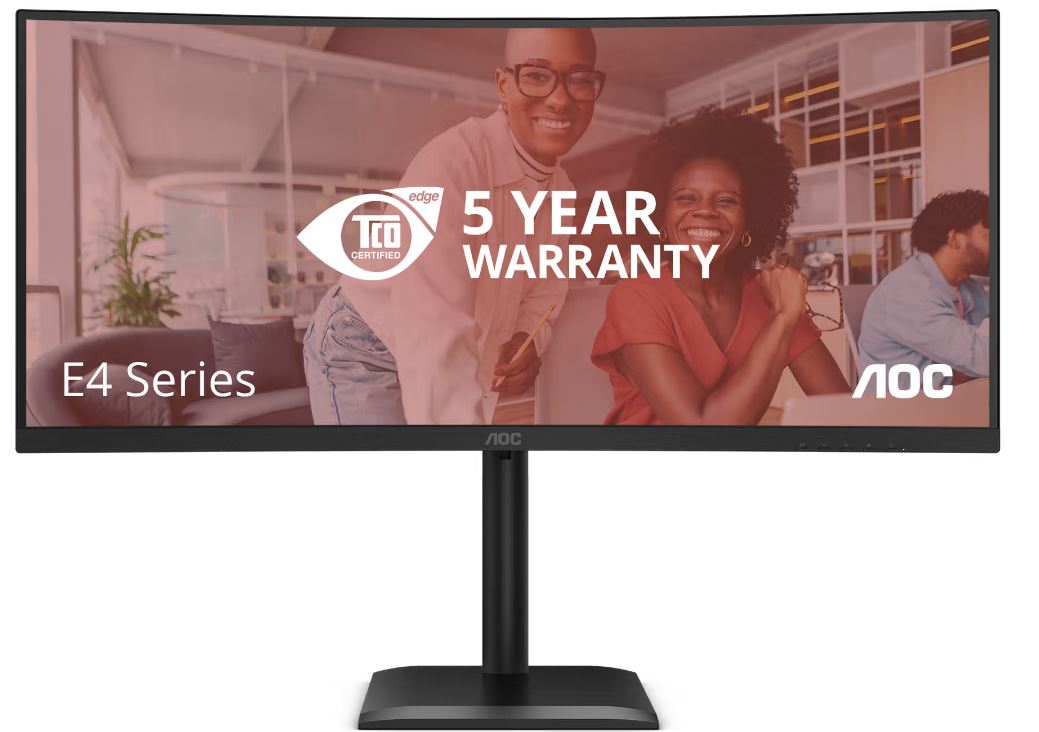
Серия E4 имеет сертификацию TCO Certified поколения 10, охватывающую экологические, социальные и экономические критерии на протяжении всего жизненного цикла продукта. 5-летняя гарантия поддерживает цели устойчивого развития, продлевая срок службы продукта и сокращая электронные отходы.
5-летняя гарантия — это очень серьёзный аргумент в пользу корпоративных закупок. Большинство конкурентов дают 3 года. Каждый монитор серии E4 сертифицирован Energy Star.
Длительное тестирование: 21 день с монитором
Рабочие сценарии
Первые три дня я потратил на настройку и привыкание к формату 21:9. Признаюсь: переход с 16:9 требует небольшой адаптации — мозг сначала «ищет» привычные границы экрана. К концу первой недели работать на 16:9 уже некомфортно.
Я тестировал монитор в следующих рабочих режимах:
- Работа с текстом и браузером: отлично. Три открытых окна браузера рядом без перекрытия. Google Docs + Slack + Notion одновременно без переключения.
- Работа с таблицами: здесь ультраширокий формат раскрывается максимально. Excel с широкими таблицами — без горизонтальной прокрутки на большинстве датасетов.
- Программирование: IDE (VS Code) слева, терминал в центре, браузер справа — идеальный сетап без единого переключения окон.
- Видеомонтаж (DaVinci Resolve): таймлайн полноразмерный, предпросмотр в высоком разрешении, панели инструментов не перекрывают рабочую область. Для профессионального монтажа 4K материала не хватает более высокой плотности пикселей и DCI-P3 охвата — но для любительского и полупрофессионального уровня очень достойно.
Игровые сессии
В Cyberpunk 2077 при разрешении 3440×1440 и максимальных настройках (RTX 4070 Ti) я получал стабильные 65–90 fps с Adaptive Sync — плавная картинка, никаких разрывов. Ультраширокий формат в открытом мире Найт-Сити производит сильное впечатление: периферийное зрение работает, атмосфера погружения значительно выше.
Counter-Strike 2: 120 fps, никаких разрывов. Время отклика 4 мс GtG без каких-либо особых претензий для casual-игрока. Профессиональные киберспортсмены, разумеется, возьмут 240+ Гц IPS или OLED монитор — но для основной массы геймеров 120 Гц VA — это приятный компромисс.
Forza Horizon 5: 120 fps при ультраширокоформатном поле зрения — это буквально лучшая гоночная игра, которую я видел. Кривизна 1500R добавляет ощущение кокпита. Рекомендую!
Просмотр видеоконтента
Фильмы в формате 21:9 на этом мониторе — без чёрных полос. Наконец-то! YouTube (1080p/4K), Netflix (HDR10) — всё корректно. Антибликовое покрытие не создаёт видимого «замутнения» на ярких сценах. Тёмные сцены — именно здесь VA-матрица выигрывает у IPS: глубокие чёрные, хорошая проработка деталей в тенях.
Неожиданные находки за 21 день тестирования
Расскажу о нескольких вещах, которые я не ожидал обнаружить:
- Ethernet через USB-C работает «из коробки» без каких-либо дополнительных драйверов на macOS и Windows 11. Это настолько удобно, что я теперь хочу это во всех мониторах.
- PbP режим неожиданно полезен. Я разделил экран: левая половина — рабочий ноутбук, правая — домашний ПК с играми. Ширины хватает: каждая половина получает 1720×1440 — что сопоставимо с хорошим 27-дюймовым FHD-монитором.
- Встроенные динамики лучше, чем ожидалось. Обычно встроенная акустика в мониторах — это что-то ужасное. Здесь 5+5 Вт звучат достойно для переговорной.
- Кривизна 1500R меньше раздражает, чем 1800R. Я тестировал несколько мониторов с 1800R — кривизна там ощущается как «слишком много» при работе с документами. 1500R на AOC CU34E4CV — «в самый раз»: добавляет иммерсии для игр и кино, но не мешает при работе с таблицами.
Недостатки, обнаруженные в процессе тестирования
- OSD-переключение KVM — медленновато для активных пользователей двух компьютеров. Хотелось бы аппаратной кнопки.
- Нет HDMI 2.1. Два порта HDMI 2.0 — это ограничение для консольного гейминга: PS5/Xbox Series X не выдадут 4K/60 Гц в нативном 3440×1440 через HDMI 2.0 (придётся снизить разрешение или fps). Для ПК-пользователей это некритично — DisplayPort 1.4 покрывает все нужды.
- Нет Thunderbolt. USB-C — стандартный, без Thunderbolt 3/4. Для большинства — не проблема. Для пользователей MacBook с большой периферийной экосистемой Thunderbolt — стоит учесть.
- Яркость HDR — ограниченная. 350 нит — это не настоящий HDR в смысле VESA DisplayHDR 400+. HDR10 работает, но без «wow-эффекта» пиковых бликов.
- Нет веб-камеры, в отличие от старшего CU34E4CW. Если вы активно пользуетесь видеосвязью и нет встроенной камеры в ноутбуке — придётся докупать.
Конкурентное сравнение
За годы тестирования через мои руки прошли десятки ультраширокие мониторов. Поставлю AOC CU34E4CV в контекст:
AOC CU34E4CV vs. AOC CU34E4CW (старший брат)
Это самый очевидный вопрос: стоит ли доплачивать за CW? CU34E4CV — это 34-дюймовая изогнутая VA-матрица, WQHD, 120 Гц, RJ-45 LAN, два USB-C с KVM. CU34E4CW добавляет к этому 5 МП веб-камеру с Windows Hello. Если вы часто участвуете в видеоконференциях и хотите минималистичный сетап без отдельной веб-камеры — берите CW. Если у вас уже есть хорошая USB-камера или вы работаете преимущественно с ноутбуком со встроенной камерой — CV даёт всё то же самое дешевле.
AOC CU34E4CV vs. AOC CU34P3CV (предшественник)
P3CV — предыдущее поколение: тот же форм-фактор, но 65 Вт PD (против 90 Вт), без Ethernet, без Smart KVM (не на всех конфигурациях). E4CV — явный шаг вперёд по функциональности. Время отклика до 4 мс GtG и технология Adaptive-Sync сохраняются, а 120 Гц обеспечивает более плавную прокрутку и снижает усталость глаз.
AOC CU34E4CV vs. LG 34WN780-B
LG 34WN780-B — IPS-матрица, что означает лучшие углы обзора и более естественную цветопередачу для работы с графикой, но более слабый контраст (обычно 1000:1 против 3500:1 у VA). LG модель имеет Thunderbolt 3, что даёт более высокую пропускную способность для ноутбуков Apple. Зато в LG нет KVM, нет Ethernet через USB-C. AOC CU34E4CV выигрывает по функциональности рабочего места, LG — по качеству матрицы для цветокорекции.
AOC CU34E4CV vs. Dell U3423WE
Dell U3423WE — IPS Black матрица с контрастностью около 2000:1, что лучше обычного IPS, но хуже VA. Dell имеет Thunderbolt 4 и встроенную докстанцию с большим числом портов. Это монитор для корпоративных пользователей Apple. Но AOC CU34E4CV предлагает сопоставимые функции при заметно более доступной цене — и 3500:1 контраст у VA однозначно превосходит IPS Black по глубине чёрного.
AOC CU34E4CV vs. Samsung ViewFinity S65UC
Samsung использует VA-матрицу с кривизной 1000R — более агрессивное закругление. Для некоторых 1000R слишком много при работе. 1500R у AOC — более «мягкий» вариант. Samsung также не предлагает KVM и встроенный Ethernet в этом классе, что делает AOC более привлекательным для продуктивности.
Для кого этот монитор: рекомендации по типам пользователей
✅ Однозначно рекомендую AOC CU34E4CV:
- Разработчикам и программистам: три панели кода одновременно, стабильный Ethernet через USB-C, зарядка ноутбука — идеальный one-cable сетап.
- Офисным работникам с ноутбуком: приходишь домой, кидаешь один кабель в ноутбук — и у тебя сразу большой экран, зарядка, проводной интернет, клавиатура и мышь подключены.
- Пользователям двух компьютеров: рабочий ноутбук + домашний ПК на одном мониторе с KVM — экономия места и денег на второй монитор.
- Геймерам-любителям с параллельной работой: 120 Гц для игр вечером, огромный рабочий стол для задач днём.
- Пользователям видеоконтента: формат 21:9 без чёрных полос, VA-контраст, антибликовое покрытие.
⚠️ Стоит подумать или выбрать другое:
- Профессиональные графические дизайнеры и ретушёры: отсутствие заявленного DCI-P3/Adobe RGB охвата — стоит рассмотреть IPS или OLED-мониторы с более широким цветовым охватом.
- Киберспортсмены и хардкорные шутеры: 4 мс GtG и 120 Гц — не лучший выбор. Смотрите на 240+ Гц мониторы с IPS или OLED.
- Пользователи с Thunderbolt-экосистемой: отсутствие Thunderbolt 3/4 — ограничение для тех, у кого много Thunderbolt-периферии.
- Активные участники видеоконференций без ноутбука: нет встроенной камеры — берите CU34E4CW.
Итоговый вердикт
AOC CU34E4CV — это монитор, который задаёт новый стандарт функциональности в среднем ценовом сегменте ультраширокого рынка. Это комплексный хаб для современного гибридного рабочего пространства, сочетающий бизнес-ориентированные функции продуктивности и геймерские возможности. Монитор в первую очередь предназначен для продуктивной работы, что делает его идеальным для сценария work-from-home — но никто не запрещает запустить игры после долгого рабочего дня.
Связка «VA-матрица + 120 Гц + 90 Вт USB-C + Ethernet + KVM» при разумной цене — это очень убедительное предложение. USB-C модели могут питать ноутбук, принимать видеосигнал и передавать интернет одновременно — это именно то, чего долгое время не хватало в данной категории мониторов.
За 21 день тестирования я ни разу не захотел вернуться к старой конфигурации с 27-дюймовым монитором + отдельным Ethernet-адаптером + USB-концентратором. Этот монитор реально упрощает рабочее место.
Небольшие минусы — ограниченный HDR, отсутствие HDMI 2.1 и несколько медленный KVM через OSD — не влияют на итоговую оценку принципиально: они либо некритичны для целевой аудитории, либо обусловлены позиционированием продукта.
Сертификация TCO 10-го поколения и 5-летняя гарантия окончательно делают AOC CU34E4CV серьёзным выбором для долгосрочных вложений — как для индивидуальных покупателей, так и для корпоративных IT-отделов.
Плюсы и минусы AOC CU34E4CV
34-дюймовый изогнутый экран 21:9 WQHD (3440×1440) — огромное рабочее пространство для мультизадачности
VA-матрица с контрастностью 3500:1 — глубокие чёрные цвета, насыщенные цвета в тёмных сценах
90 Вт USB-C Power Delivery — зарядка ноутбука + видеосигнал + данные через один кабель
Встроенный RJ-45 Ethernet через USB-C — проводной интернет на ноутбуке без отдельного адаптера
Smart KVM — управление двумя компьютерами с одной клавиатурой и мышью
120 Гц с Adaptive Sync (FreeSync) — плавный визуальный опыт для работы и игр
Аппаратный Anti-Blue Light с TÜV-сертификацией и Flicker-Free — защита зрения при длительной работе
Поддержка PiP и PbP — два источника сигнала на одном экране одновременно
Регулировка высоты 180 мм, наклон, поворот — отличная эргономика для любого рабочего места
TCO Certified Gen 10, Energy Star — высокий уровень экологической сертификации
5-летняя гарантия — лучше среднерыночного стандарта (обычно 3 года)
4 порта USB-A — полноценный встроенный концентратор
Цветовой охват 121% sRGB — насыщенная и точная SDR-цветопередача
Антибликовое матовое покрытие — комфортная работа при боковом освещении
Поддержка HDR10 — улучшенная динамика для поддерживаемого контента
Нет встроенной веб-камеры (есть только в старшей модели CU34E4CW)
HDMI версии 2.0, а не 2.1 — ограничение для консольного гейминга и перспективных ПК-конфигураций
Нет Thunderbolt 3/4 — ограничение для пользователей с Thunderbolt-периферией
HDR10 при 350 нит — не обеспечивает полноценный HDR-эффект пиковой яркости
Переключение KVM только через OSD — медленновато для активных пользователей двух машин
VA-матрица имеет незначительное смазывание при быстрых переходах тёмных пикселей (dark pixel inertia)
Незначительная засветка по углам панели на очень тёмном контенте в полной темноте
Нет поворота экрана в портретный режим (Pivot) — типично для изогнутых мониторов
Плотность пикселей 110 PPI — заметно ниже 4K-мониторов аналогичного размера