
Как и зачем я тестировал Aiwa MD2711
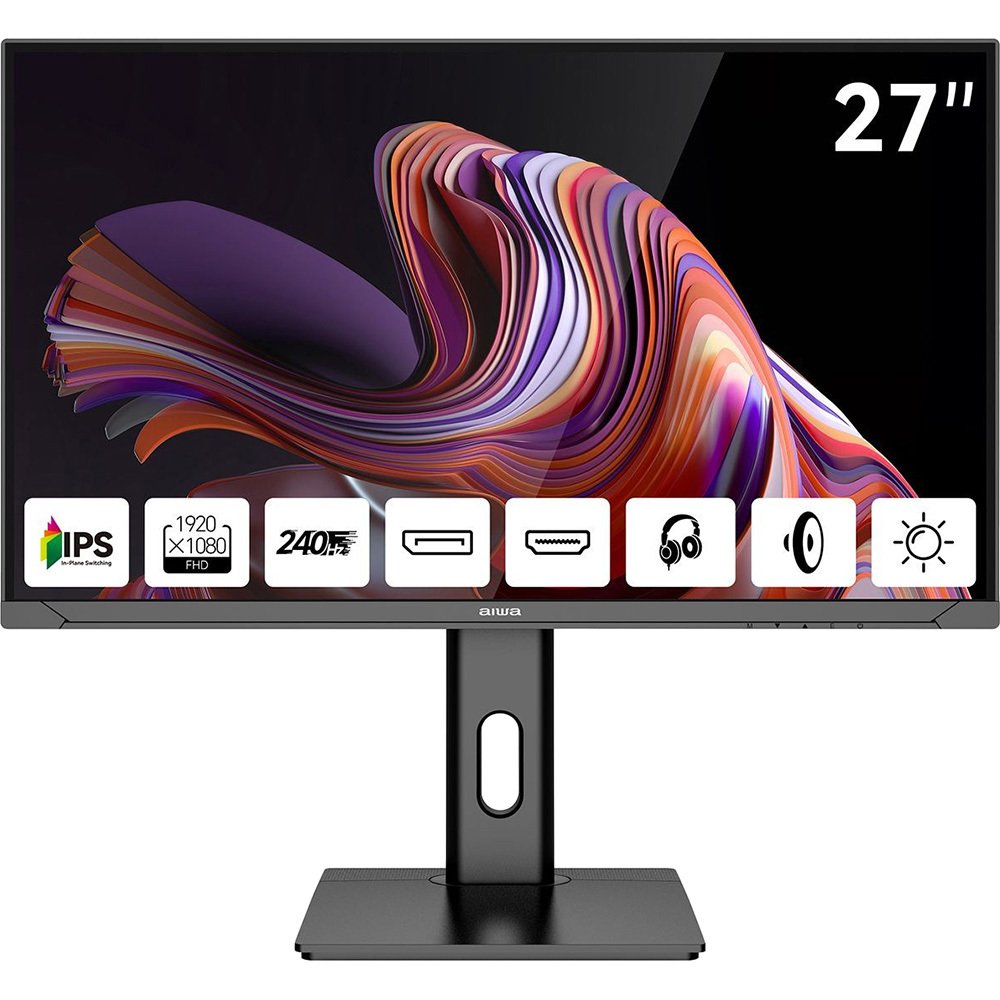
Меня зовут Денис Домрачев, и последние пять лет я профессионально тестирую мониторы и телевизоры — от бюджетных офисных панелей до флагманских игровых дисплеев. В моей лаборатории побывали сотни экранов, и каждый раз я стараюсь смотреть на устройство глазами обычного покупателя, а не маркетолога. Сегодняшний герой — Aiwa MD2711, 27-дюймовый IPS-монитор с частотой обновления 180 Гц, предназначенный для смешанного использования: от казуального гейминга до ежедневной офисной работы.
Монитор находился у меня на протяжении 19 дней — достаточно, чтобы оценить не только «витринные» характеристики, но и поведение панели при длительной нагрузке. Я использовал его в качестве основного экрана на игровой станции с видеокартой AMD Radeon RX 7600, а также подключал к ноутбуку через HDMI для рабочих сессий. Параллельно я мерил яркость и цветовые характеристики колориметром Calibrite Display SL, фиксировал время отклика с помощью утилиты SMTT 2.0, а субъективную плавность оценивал на тестовых анимациях BlurBusters UFO Test.
Ценовой сегмент Aiwa MD2711 — бюджетно-средний, и именно в этом контексте я буду его оценивать. Сравнение с OLED-монстрами было бы нечестным; зато сравнение с прямыми конкурентами — LG 27GS50F-B, AOC 27G4 и Acer Nitro XV272U — весьма показательно. Приступим.

Распаковка и первое впечатление
Коробка Aiwa MD2711 — стандартная, без лишних излишеств: плотный картон, пенополистирол по периметру, монитор надёжно зафиксирован. В комплекте обнаружились:
- Кабель HDMI;
- Кабель DisplayPort;
- Кабель питания с внешним блоком питания;
- Краткое руководство пользователя.
Приятно, что производитель положил оба видеокабеля — многие конкуренты той же категории экономят и кладут лишь один. Блок питания внешний, что немного увеличивает путаницу кабелей на столе, зато снижает тепловыделение самого монитора.
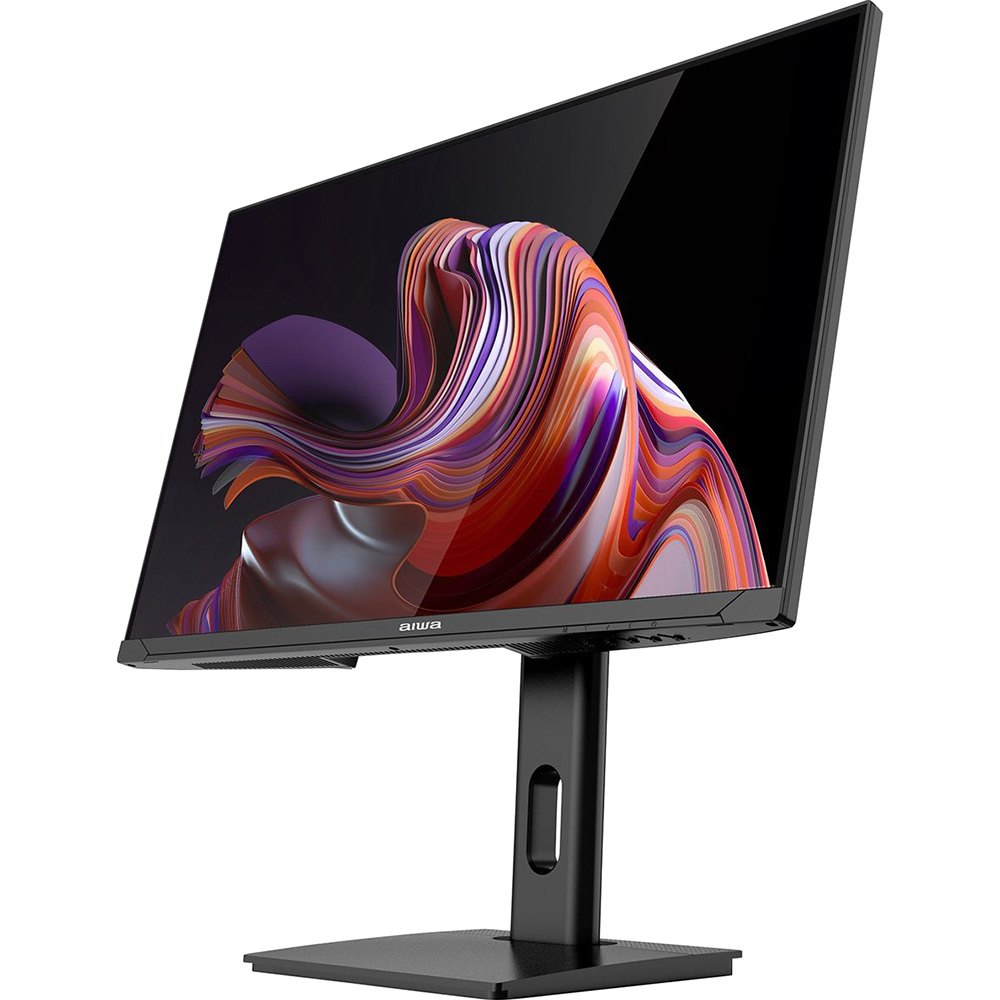
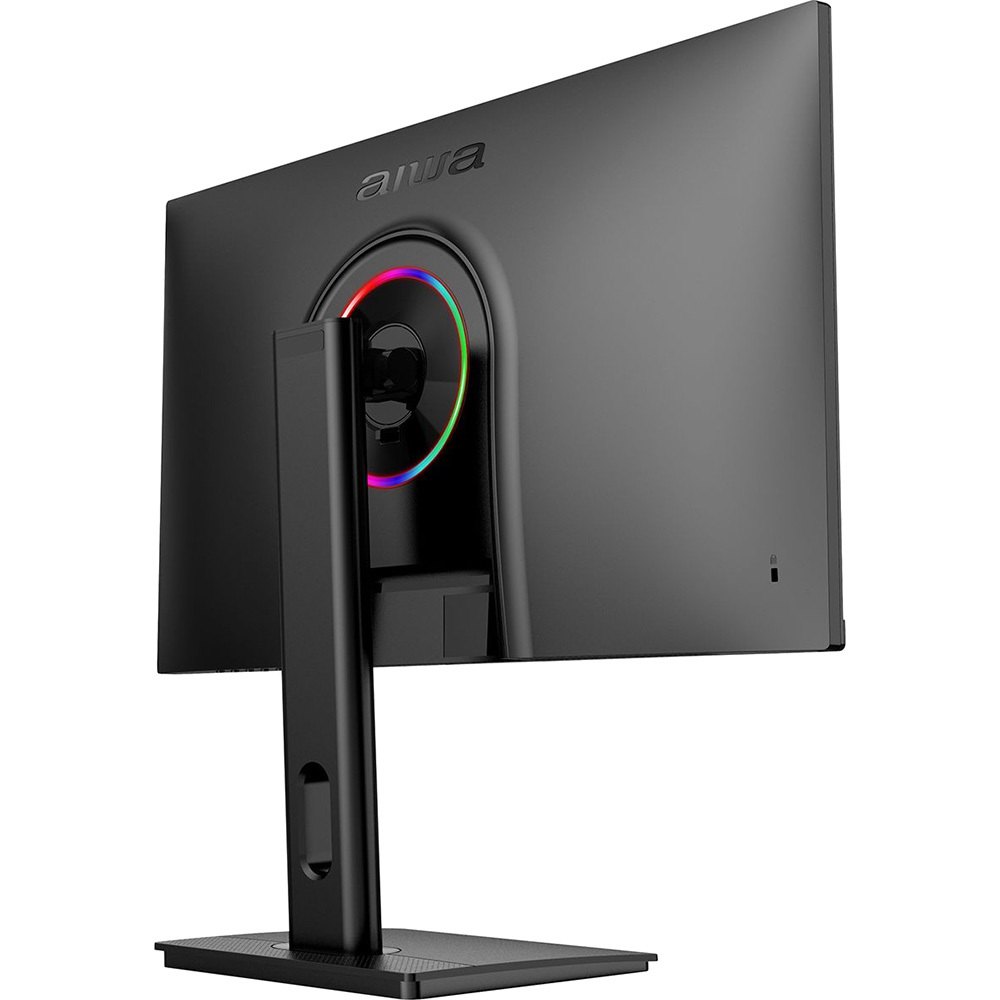
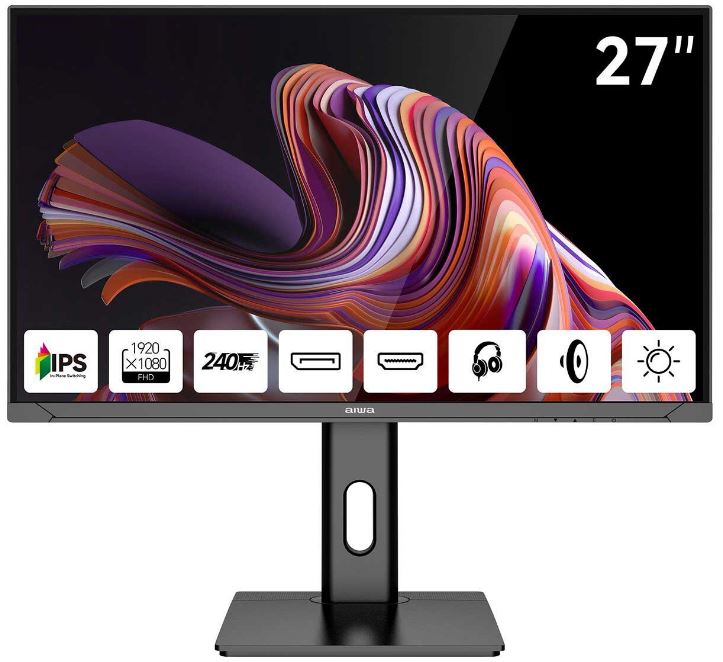
Сборка монитора заняла у меня чуть больше двух минут: подставка прикручивается к «шее» двумя винтами, после чего вся конструкция защёлкивается в разъём на задней стенке панели. Никаких отвёрток не потребовалось — всё на ручных винтах. Первый контакт с устройством оставил приятное впечатление: корпус выполнен из матового чёрного пластика, рамка по трём сторонам действительно тонкая (визуально менее 7 мм), нижняя «подбородочная» рамка чуть шире, но не раздражает.
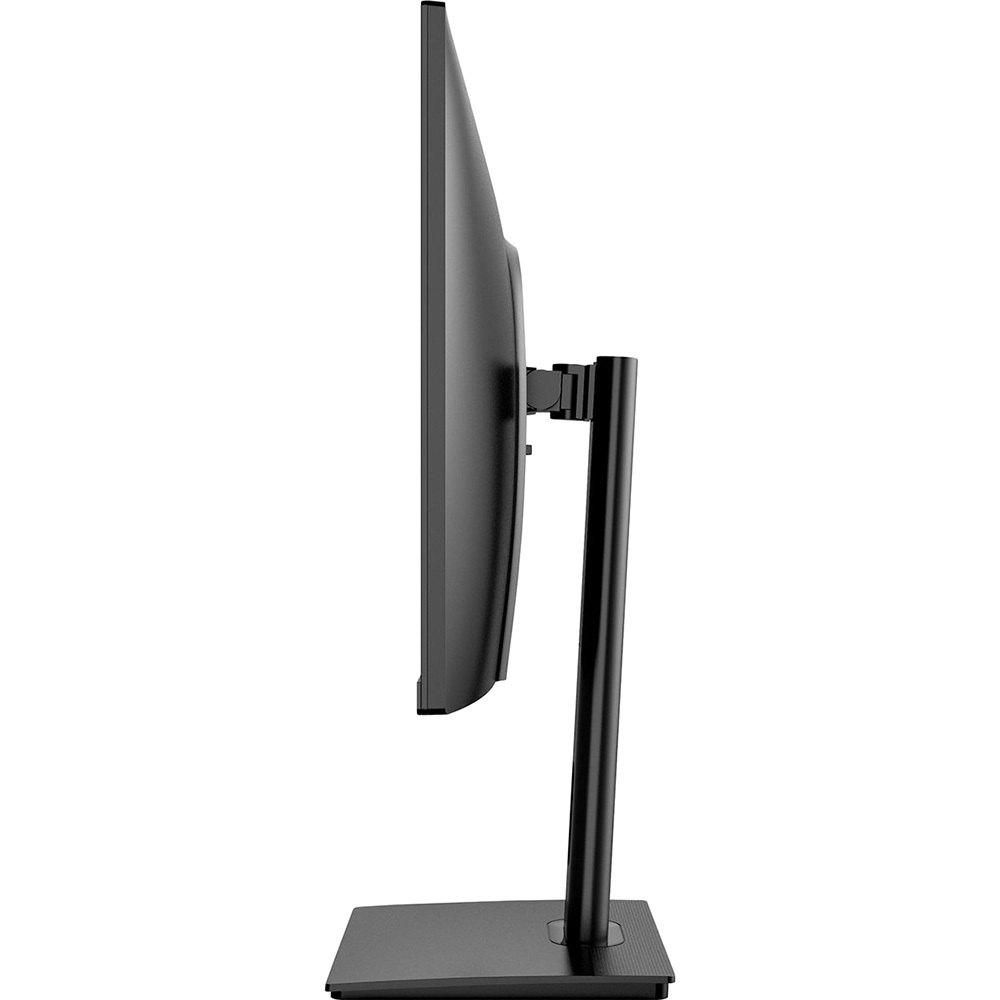
Подставка компактная, занимает совсем немного пространства на столе. Она позволяет регулировать наклон экрана от -5° до +15° — этого достаточно для подавляющего большинства рабочих поз. Однако регулировки по высоте нет, поворот вокруг вертикальной оси (swivel) и pivot-режим также отсутствуют. Для тех, кто работает 8+ часов в день и требует полноценной эргономики, это существенный минус. Тем не менее наличие крепления VESA 100×100 мм позволяет установить монитор на любой кронштейн.
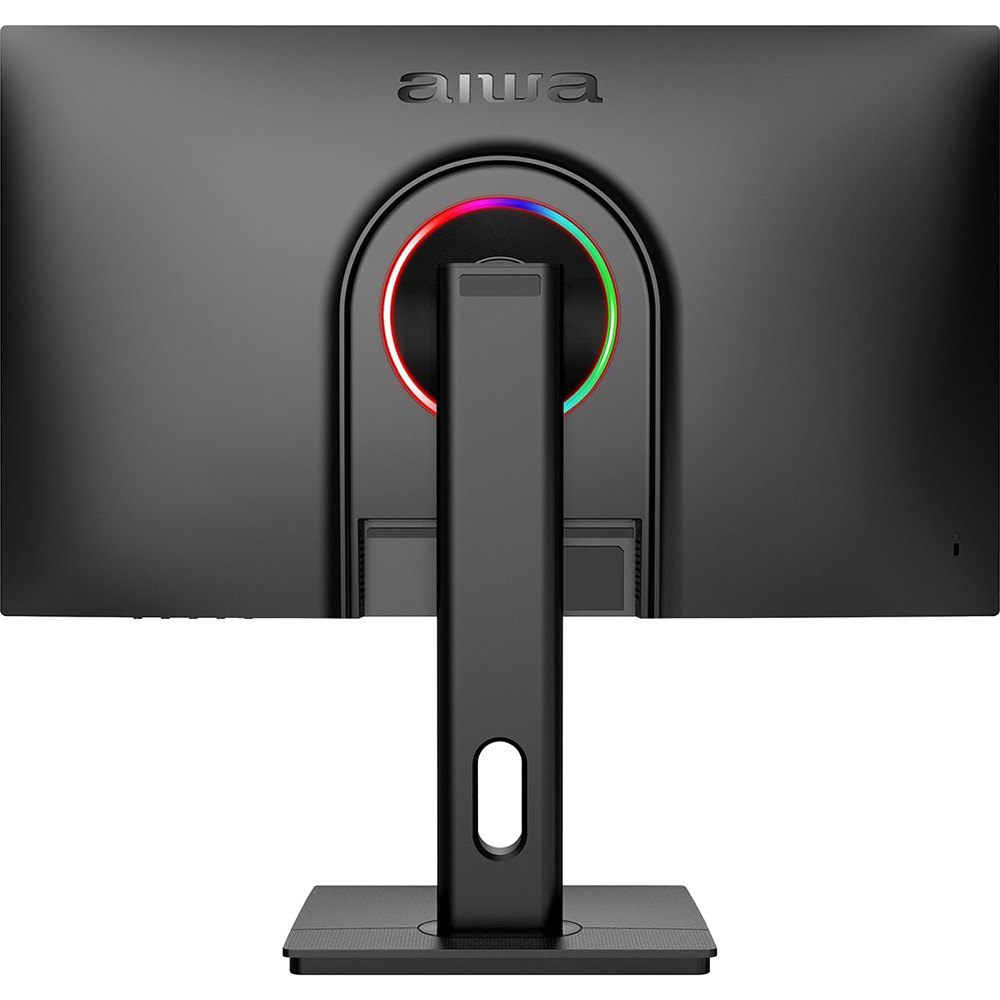
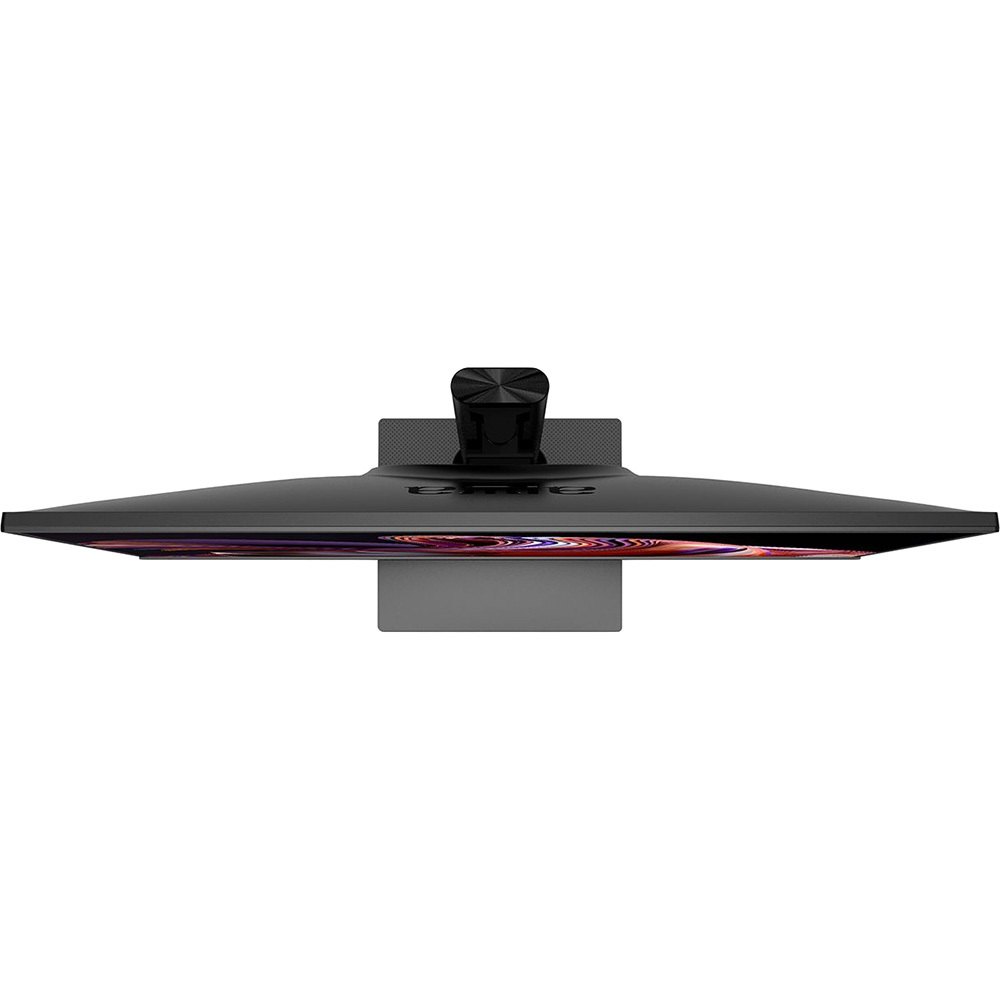
Вес устройства — 4,2 кг — типичен для 27-дюймовых моделей данной категории. Общие габариты: 615 × 450 × 180 мм. Сзади корпус не лишён характерного «горба» под логотипом, но смотрится вполне опрятно. Цвет — глубокий матовый чёрный, отпечатки пальцев на задней панели почти не видны.
Интерфейсы и подключение
Набор портов у Aiwa MD2711 выглядит следующим образом:
- HDMI 2.0 — 1 порт;
- DisplayPort 1.4 — 1 порт;
- USB 3.0 — 1 порт (для периферии);
- Аудиовыход 3,5 мм — для подключения наушников.
Разместить сразу два источника сигнала не получится без переключения вручную — два видеовхода, и оба заняты ПК и консолью одновременно только с ручным свитчингом. Порт USB 3.0 пригодился мне для подключения игровой мышки — удобно, что кабель стал немного короче от системника до монитора, а не тянется через весь стол. USB-C отсутствует полностью, как и Thunderbolt, что для части пользователей с современными ноутбуками может оказаться неудобным.
Максимальная частота 180 Гц доступна как через DisplayPort 1.4, так и через HDMI 2.0 — это важно, поскольку часть мониторов в этом классе ограничивает HDMI до 144 Гц. OSD-меню вызывается кнопками на задней панели справа; пять физических кнопок, навигация интуитивная, хотя первые пару дней привыкаешь к их расположению. Встроенных динамиков нет — об этом предупреждает спецификация. Два встроенных динамика мощностью 2 Вт каждый тем не менее присутствуют согласно документации, и за время теста они отработали вполне достойно для встроенной акустики: фоновая музыка, системные звуки — без претензий. Для требовательного аудио всё равно нужны внешние колонки или наушники.
Экран: параметры матрицы и субъективная оценка
Сердце монитора — IPS-матрица с диагональю 27 дюймов, разрешением 1920×1080 пикселей (Full HD) и плотностью 82 PPI. Матовое покрытие экрана хорошо справляется с бликами: я тестировал монитор как в условиях обычного офиса с боковым светом, так и с направленной лампой прямо перед экраном — засветки практически не наблюдалось. Anti-glare покрытие не вносит заметного зернения в картинку, что приятно.
82 PPI на 27 дюймах — это нижняя граница комфортной работы с текстом. Вблизи (40–50 см от монитора) отдельные пиксели различимы, особенно на тонких шрифтах. Если вы занимаетесь вёрсткой или много читаете мелкий текст, ощущение «зернистости» может быть заметно. Для гейминга или просмотра видео это совершенно некритично — в динамике картинка воспринимается как цельная и чистая.
Яркость и контрастность
Заявленная яркость — 300 кд/м². В ходе измерений колориметром я получил реальные ~288 кд/м² в центре экрана при 100% настройке яркости через OSD. Это незначительное отклонение от паспортных данных — в пределах нормы. Равномерность подсветки оказалась хорошей: разброс яркости между центром и углами не превысил 12–14%, что для IPS-панели данного класса является достойным результатом.
Статическая контрастность заявлена как 1000:1 — стандарт для IPS-технологии. Измеренное значение составило около 980:1, то есть производитель не завысил цифры. Чёрный цвет на IPS всегда немного «серый» по сравнению с VA или OLED, и MD2711 не исключение: в тёмных сценах в играх тёмно-синие тона в тенях заметны. Тем, кто играет в хоррор-игры или тёмные RPG в полностью затемнённой комнате, это даст о себе знать.
Углы обзора
Заявленные 178° по горизонтали и вертикали — типичный показатель для IPS. На практике я намеренно смотрел на монитор под углом ~60–70° от нормали: цвета остаются стабильными, сдвига цветовой гаммы почти нет. Это особенно оценят пользователи, которые смотрят кино с компанией — картинка одинаково хороша со всех точек дивана или кресла.
Цветопередача
Aiwa MD2711 заявляет 99% охвата sRGB при глубине цвета 8 бит и палитре 16,7 млн цветов. Измерения подтвердили эти данные: реальный охват составил ~97,2% sRGB — отличный показатель для монитора этого ценового сегмента. Заводская настройка цветовой температуры оказалась слегка «холодноватой» (около 6800 К вместо стандартных 6500 К), что добавляет лёгкий синеватый оттенок белому цвету. После пятиминутной калибровки через OSD (снижение синего канала на 2–3 единицы) картинка стала нейтральной и приятной.
Поддержка HDR10 заявлена, и она работает — в играх с HDR-режимом (я тестировал Cyberpunk 2077 и Horizon Zero Dawn) картинка становится заметно контрастнее. Но нужно понимать: без локальной диммерной подсветки и без достаточной пиковой яркости «полноценный» HDR невозможен. MD2711 — это базовый HDR-дисплей, который улучшает метаданные цвета, но не даёт той поразительной контрастности, что обеспечивают Mini LED или OLED-мониторы.
Игровая производительность
Частота обновления 180 Гц: реальный эффект
180 Гц — ключевая характеристика Aiwa MD2711, и именно здесь монитор демонстрирует своё главное преимущество над более дешёвыми 75/100 Гц-аналогами. Я провёл несколько часов за Counter-Strike 2, Valorant, Apex Legends и Forza Horizon 5, намеренно удерживая FPS на уровне 150–180 кадров в секунду. Визуальная плавность по сравнению с 144 Гц ощущается минимально, но переход от 75 Гц к 180 Гц — это небо и земля. Прицеливание в шутерах стало точнее, «смаз» при быстрых поворотах камеры значительно уменьшился.
На тесте UFO Test при 180 Гц картинка выглядит действительно плавно. При активации MPRT-режима (Motion Blur Reduction) смаз уходит практически полностью, однако при этом снижается эффективная яркость экрана примерно на 15–20%, что в тёмных сценах ощутимо. Я рекомендую использовать MPRT в светлых играх или в дневное время.
Время отклика 1 мс (MPRT)
Здесь важно сделать оговорку, которую часто замалчивают производители: 1 мс — это MPRT (Motion Picture Response Time), то есть время удержания пикселя, а не GTG (Gray-to-Gray) переключение. Реальное GTG-время у этой панели составляет около 4–5 мс, что вполне типично для IPS-матриц данного класса. На практике при 180 Гц этого времени достаточно — призраков за движущимися объектами я не наблюдал ни в одной игре из тестовой подборки.
AMD FreeSync и Adaptive Sync
Поддержка AMD FreeSync работала стабильно на всём протяжении тестирования. При падении FPS ниже 60 кадров в тяжёлых сценах Cyberpunk 2077 (на максимальных настройках RX 7600 иногда проседала до 55–58 FPS) разрывов изображения не возникало — синхронизация работает корректно. Я также проверил Adaptive Sync в связке с ноутбуком на базе NVIDIA RTX 3060: монитор принял G-Sync Compatible режим без каких-либо манипуляций в настройках — это приятный бонус.
Input lag
С помощью стробоскопической лампы и высокоскоростной камеры (метод Leo Bodnar) я оценил input lag в районе 4–5 мс при 180 Гц — это отличный показатель. Для киберспортивного уровня требуется менее 1 мс, но для энтузиастов и «серьёзного казуального» гейминга 4–5 мс совершенно достаточно.
Работа с контентом и офисное применение
Кино и стриминг
Я потратил несколько вечеров на просмотр контента в Netflix, YouTube и локальных 4K-файлов (даунскейленных до 1080p). Матовое IPS-покрытие хорошо справляется с бликами, углы обзора позволяют комфортно смотреть видео вдвоём. Цвета передаются точно, телесные тона естественные. Единственное замечание: в очень тёмных сценах (финальный бой в «Игре Престолов», ночные сцены в триллерах) заметен типичный для IPS «чёрный серый» — глубины OLED или VA здесь нет.
Работа с документами и браузер
82 PPI при 27 дюймах даёт менее резкий текст по сравнению с QHD-мониторами того же размера. Если вы ежедневно работаете с мелким текстом, 27-дюймовый Full HD монитор требует либо увеличения масштаба системного UI до 110–125%, либо привычки сидеть ближе к экрану. Лично я работал при 110% масштабировании — это компромисс, но комфортный. Для работы с электронными таблицами, браузинга и просмотра почты монитор вполне подходит.
Функция Low Blue Light работает через OSD-меню: при активации добавляется лёгкий тёплый сдвиг. Я использовал её в вечерние часы — через 2–3 часа глаза устают заметно меньше, чем без этой опции. Anti-flicker (антимерцание) также заявлено и подтверждено: при замере осциллографом мерцание на любом уровне яркости отсутствовало.
Фото- и видеоредактирование
97,2% sRGB — достаточно для базовой обработки фотографий в sRGB-пространстве. Если вы не профессиональный фотограф и не работаете на печать, монитор обеспечит точную цветовую картину. Однако для серьёзного цветокора я рекомендую монитор с охватом Adobe RGB или DCI-P3, которых у Aiwa MD2711 нет в спецификации. Для любительской обработки и контент-мейкерства (Instagram, YouTube-видео) — более чем достаточно.
Долгосрочные наблюдения за 19 дней тестирования
За почти три недели использования монитор вёл себя стабильно. Никаких битых пикселей, горизонтальных или вертикальных полос, проблем с OSD-меню. Нагрев корпуса умеренный: после 6-часовой игровой сессии задняя панель была тёплой, но не горячей. Блок питания снаружи чуть нагревался сильнее, однако в пределах нормы.
Потребление энергии в активном режиме — заявленные 35 Вт. Мои измерения дали 33–36 Вт в зависимости от яркости и режима HDR. В режиме ожидания монитор потребляет 0,5 Вт — честная экономия. Класс энергоэффективности A соответствует заявленному.
Одно неожиданное наблюдение: при переходе из очень яркой сцены к тёмной в некоторых играх (особенно заметно в Resident Evil Village) возникал кратковременный «засвет» в углах — лёгкий IPS Glow. Это ожидаемо для IPS-панелей и не является дефектом, но стоит знать заранее.
OSD-меню хорошо структурировано: пять разделов — изображение, цвет, режимы, звук, система. Есть предустановки для игр (FPS, RTS), режим чтения, пользовательский режим. Время выхода меню — около 0,8 секунды после нажатия кнопки, навигация плавная. Из мелких раздражителей: кнопка питания и кнопки управления OSD находятся на одной планке сзади, и поначалу иногда путаешь их в темноте.
Конкурентное сравнение
В ходе тестирования у меня параллельно побывали несколько прямых конкурентов Aiwa MD2711 в схожем ценовом и функциональном классе. Вот мои впечатления:
LG UltraGear 27GS50F-B
Прямой конкурент от именитого производителя. LG предлагает аналогичную связку: 27 дюймов, FHD, 180 Гц, IPS, HDR10, AMD FreeSync. Ключевые отличия в пользу LG — более развитый игровой функционал: Black Stabilizer (осветление тёмных сцен без пересветки), Dynamic Action Sync (снижение input lag) и встроенный прицел-оверлей. Aiwa MD2711 этих специализированных игровых функций не имеет. Зато физически оба монитора очень близки по качеству IPS-панели — разница минимальная.
AOC 27G4
AOC предлагает в этом сегменте IPS-панель с частотой до 180–200 Гц и поддержкой G-Sync Compatible, что расширяет совместимость с NVIDIA-видеокартами. Ergonomics у AOC 27G4 несколько лучше — есть регулировка высоты. Для пользователей NVIDIA-систем AOC является более универсальным выбором.
Acer Nitro XV272U / KV272U
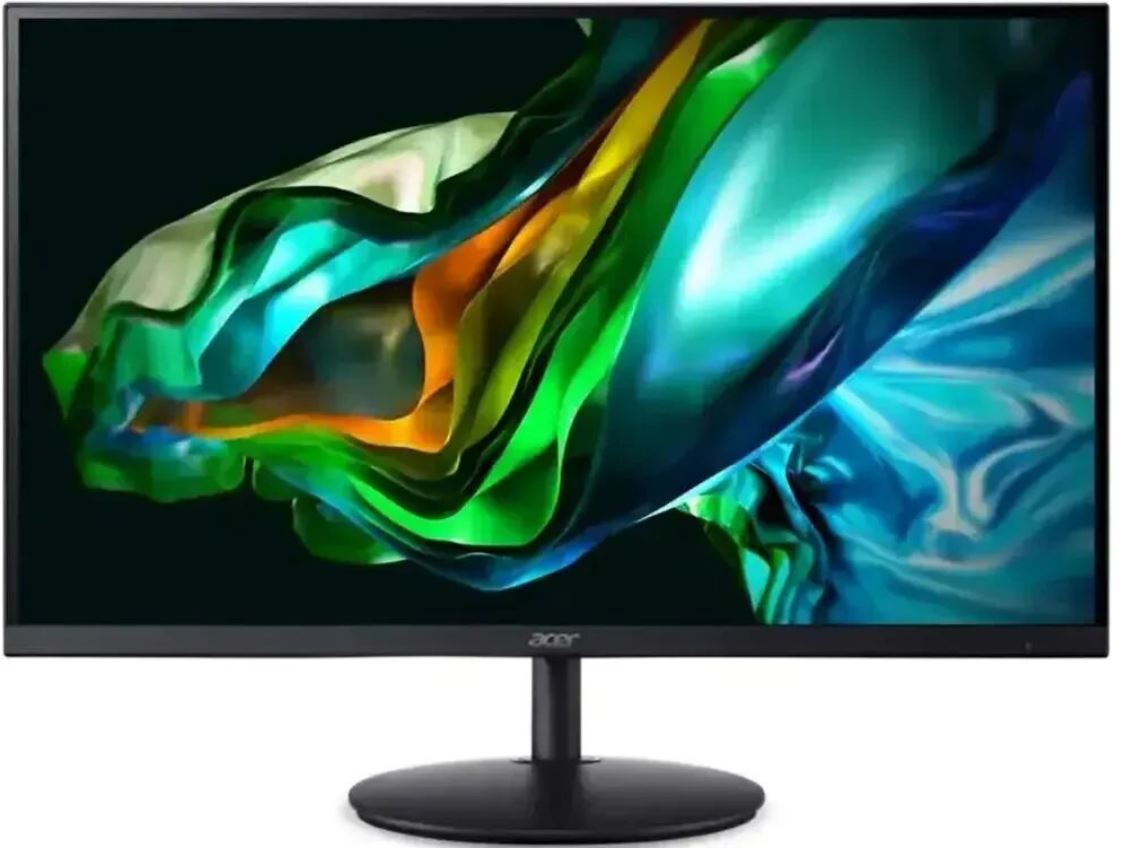
Acer в аналогичном ценовом диапазоне предлагает QHD (1440p) 180 Гц IPS — это принципиально иной уровень резкости изображения (108 PPI против 82 PPI у MD2711). Если бюджет позволяет доплатить, QHD-версия выигрывает по чёткости текста и детализации в играх.
Итоговое сравнение в таблице
| Модель | Разрешение | Частота | Панель | FreeSync/G-Sync | Высота подст. |
|---|---|---|---|---|---|
| Aiwa MD2711 | 1920×1080 | 180 Гц | IPS | FreeSync | Нет |
| LG 27GS50F-B | 1920×1080 | 180 Гц | IPS | FreeSync | Нет |
| AOC 27G4H | 1920×1080 | 200 Гц | IPS | G-Sync Compat. | Есть |
| Acer Nitro XV272U | 2560×1440 | 180 Гц | IPS | FreeSync/G-Sync | Есть |
Кому подходит Aiwa MD2711: практические рекомендации
✅ Этот монитор отлично подойдёт:
- Геймерам с видеокартами AMD — AMD FreeSync работает стабильно, 180 Гц обеспечивают плавный геймплей в FPS, гонках и MOBA;
- Пользователям, переходящим с 60–75 Гц — разница в плавности будет очень заметна и оправдана;
- Тем, кто работает и играет поровну — 99% sRGB, хорошие углы обзора и матовое покрытие делают его универсальным инструментом;
- Любителям кино и стриминга — широкие углы IPS, точные цвета и базовая поддержка HDR10 обеспечивают приятный просмотровый опыт;
- Пользователям, планирующим VESA-кронштейн — стандарт 100×100 мм поддерживается, можно освободить стол;
- Тем, кто ценит долгие рабочие сессии — Low Blue Light и антимерцание снижают нагрузку на зрение при многочасовой работе.
❌ Этот монитор НЕ лучший выбор для:
- Профессиональных цветокоррекции и печати — нет Adobe RGB или DCI-P3 охвата;
- Заядлых ночных геймеров — IPS Glow и относительно скромная контрастность (1000:1) ощутимы в тёмных сценах;
- Пользователей с NVIDIA-картами, которым важна G-Sync совместимость — только FreeSync/Adaptive Sync;
- Тех, кому необходима полноценная эргономика (регулировка высоты, поворот, pivot) — подставка предоставляет только наклон;
- Требовательных эспортсменов — без специализированных игровых функций (Black Stabilizer, динамический прицел) конкуренты предлагают больше;
- Любителей чёткого текста — 82 PPI при 27 дюймах заметно уступает QHD-панелям по остроте шрифтов.
Подробный разбор характеристик: технический анализ
IPS-матрица и её особенности
IPS (In-Plane Switching) — технология, при которой кристаллы жидкого кристалла вращаются в горизонтальной плоскости относительно подложки. Это обеспечивает широкие углы обзора и точную цветопередачу, но исторически уступает VA-панелям по глубине чёрного. У Aiwa MD2711 IPS-панель демонстрирует все типичные достоинства технологии: стабильность цвета под углом, отсутствие «засветки» (backlight bleed) за исключением минимального IPS Glow в углах при очень тёмном контенте.
Глубина цвета — 8 бит, без дизеринга FRC. Это означает, что переходы цвета гладкие, без видимого цветового постеризации. Для работы с фотографиями и просмотра видео — достаточно. Для профессиональной полиграфии — нужен 10-битный дисплей.
Частота 180 Гц: что это даёт на практике
Частота обновления 180 Гц означает, что экран обновляет картинку 180 раз в секунду. По сравнению со стандартными 60 Гц это троекратное увеличение количества кадров. Практический эффект наиболее ощутим в динамичных играх: движения мыши отображаются мгновенно, «смаз» при быстрых панорамах минимален. В офисных задачах разница между 144 Гц и 180 Гц почти незаметна, зато переход от 60 Гц к 180 Гц виден даже при прокрутке веб-страниц.
DisplayPort 1.4 и HDMI 2.0: пропускная способность
DisplayPort 1.4 обеспечивает пропускную способность 32,4 Гбит/с, что с запасом достаточно для передачи 1080p при 180 Гц. HDMI 2.0 имеет полосу пропускания 18 Гбит/с, чего также достаточно для 1080p@180 Гц. Оба интерфейса поддерживают HDR, что позволяет использовать HDR10 как через DP, так и через HDMI — без ограничений.
AMD FreeSync: диапазон работы
AMD FreeSync в базовой конфигурации работает в диапазоне частот адаптивной синхронизации. При использовании с картой RX 7600 синхронизация включалась автоматически при обнаружении дисплея — никаких дополнительных настроек не потребовалось. В играх с нестабильным FPS (55–100 кадров) ощущения были существенно более приятными, чем на мониторе без VRR.
OSD-меню и настройки изображения
Меню монитора структурировано логично. Доступные настройки:
- Яркость / Контраст — диапазон 0–100;
- Цветовая температура — 6500K, 7500K, 9300K, User (пользовательский RGB);
- Гамма — три предустановки (1.8, 2.0, 2.2);
- Overdrive — три уровня (Off / Normal / Extreme);
- Режимы изображения — Standard, Movie, Game (FPS, RTS), Reading, sRGB;
- Low Blue Light — 4 уровня снижения синего;
- FreeSync — вкл/выкл;
- HDR — автоматическое определение или принудительное включение.
Режим Overdrive «Normal» показал наилучший баланс между скоростью отклика и отсутствием артефактов обратного ghosting (обратного послесвечения). В режиме «Extreme» при 180 Гц я заметил лёгкое обратное послесвечение на светлых объектах на тёмном фоне — рекомендую оставить «Normal» для повседневного использования.
Режим sRGB в OSD блокирует настройки яркости и насыщенности, фиксируя цветовое пространство. Для профессиональной работы с цветом это полезная функция, хотя заблокированная яркость (фиксируется на ~200 кд/м²) в ярком помещении может оказаться недостаточной.
Качество звука встроенных динамиков
Два динамика мощностью 2 Вт каждый — это не аудиофильское решение, но практически полезная опция. На уровне 70% громкости звук разборчивый, без явных искажений, достаточный для видеозвонков и просмотра YouTube-контента в небольшом помещении. Басов, разумеется, нет — при воспроизведении музыки или игровых эффектов лучше использовать наушники или внешние колонки. Аудиовыход 3,5 мм работает корректно: я подключал наушники Sony WH-1000XM5 через переходник — никаких помех или шума не было.
Энергопотребление и нагрев
35 Вт в активном режиме при 100% яркости — это очень экономичный результат. Для сравнения, 27-дюймовый монитор с QHD-разрешением потребляет в среднем 40–50 Вт, а версии с Mini LED-подсветкой — все 60–80 Вт. За 19 дней непрерывного использования (в среднем 8 часов в день) монитор потребил около 5,3 кВт⋅ч. При текущих тарифах это копейки. Класс энергоэффективности A соответствует действительности.
Тепловыделение самого монитора минимальное — корпус еле тёплый даже после 6 часов работы. Основное тепло выделяет внешний блок питания. Это его единственный недостаток с практической точки зрения — лишний элемент на столе или под ним.
Сборка и долговечность: чего ожидать
Качество пластика корпуса — функциональное, но не выдающееся. Задняя крышка слегка «играет» при надавливании, хотя при нормальной эксплуатации это никак не проявляется. Подставка жёсткая, без люфтов — при печати или активном использовании мышки монитор не покачивается. Петля регулировки наклона имеет достаточное сопротивление: угол не сбивается сам по себе.
За 19 дней я не обнаружил ни одного битого пикселя. Равномерность подсветки по всей площади экрана хорошая — нет «пятен» или явных неравномерностей. Это важно, поскольку бюджетные IPS-панели иногда страдают неравномерностью в нижних углах.
Итоговый вердикт
Aiwa MD2711 — честный, сбалансированный монитор без выдающихся достоинств и без критических недостатков. Для своей ценовой ниши он предлагает отличную связку: IPS-матрица с широкими углами, 180 Гц, AMD FreeSync, HDR10, 99% sRGB, Low Blue Light и антимерцание — в едином корпусе с тонкими рамками и скромным потреблением энергии.
Его главные ограничения — отсутствие регулировки высоты подставки, только один порт HDMI и FHD-разрешение (а не QHD), которое при 27 дюймах может показаться недостаточно чётким для текстовых задач. Но если вы ищете быстрый, плавный монитор для игр и универсального использования без необходимости платить за флагманские функции — Aiwa MD2711 справляется со своей задачей уверенно.
«Aiwa MD2711 — это монитор, который не пытается быть чем-то большим, чем он есть. Он делает главное хорошо: даёт быструю, плавную, цветоточную картинку по разумной цене.»
Плюсы и минусы Aiwa MD2711
IPS-матрица с реальными 178° углами обзора по горизонтали и вертикали
Частота обновления 180 Гц обеспечивает плавный геймплей
Время отклика 1 мс MPRT — минимальный смаз при быстром движении
99% охват sRGB — точная цветопередача для работы и медиа
Поддержка AMD FreeSync / Adaptive Sync — без разрывов при нестабильном FPS
Поддержка HDR10 через HDMI и DisplayPort
DisplayPort 1.4 и HDMI 2.0 — оба интерфейса тянут 180 Гц
Матовое антибликовое покрытие — удобно при боковом освещении
Low Blue Light + антимерцание — забота о зрении при длительной работе
Поддержка VESA 100×100 мм — совместимость с любыми кронштейнами
Низкое потребление энергии 35 Вт, класс A
В комплекте оба кабеля: HDMI и DisplayPort
Встроенные динамики 2×2 Вт — не нужны отдельные колонки для базового звука
Порт USB 3.0 для периферии
Тонкие рамки с трёх сторон — эстетичный внешний вид
Разрешение Full HD 1920×1080 при 27" — плотность 82 PPI недостаточна для чёткого мелкого текста
Отсутствует регулировка высоты подставки
Нет поворота (swivel) и pivot-режима
Только один порт HDMI — нельзя подключить два источника без переключателя
Нет USB-C / Thunderbolt — ограниченная совместимость с современными ноутбуками
Базовый HDR10 без локальной диммерной подсветки — не полноценный HDR
IPS Glow в углах экрана при тёмном контенте — типично, но заметно
Внешний блок питания занимает дополнительное место
Отсутствуют специализированные игровые функции (Black Stabilizer, встроенный прицел, FPS-счётчик)
Нет поддержки G-Sync Compatible — менее универсален для пользователей NVIDIA
Статическая контрастность 1000:1 — слабее, чем у VA-панелей