
Что тестировалось и как: 21 день с Philips 34B2U5900C на рабочем столе
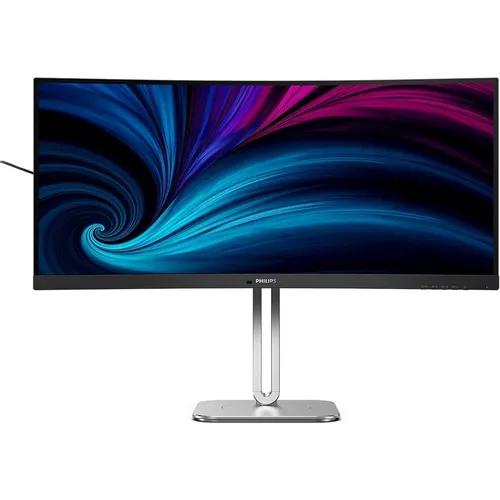
Меня зовут Денис Домрачев, в сети больше известен как TVMaster, и телевизоры с мониторами я тестирую уже больше пяти лет — от бюджетных моделей до премиальных флагманов. На этот раз в руки попал Philips 34B2U5900C — 34-дюймовый изогнутый монитор с редким сочетанием 5К2К-разрешения 5120x2160 и честных 120 Гц, плюс дополнительный режим с удвоенной частотой обновления. Я забрал его на 21 день (три полных рабочих недели) и использовал как основной рабочий экран: монтаж видео, многостраничные документы, таблицы, код, немного игр по вечерам и просмотр фильмов. Задача была простая — понять, насколько рекламные цифры в спецификации соответствуют реальному опыту использования, и стоит ли этот монитор своих денег для разных сценариев.
Я сознательно не использую слово «методология» в заголовках, но расскажу, как именно проверял монитор. Яркость и контрастность я замерял колориметром с опорой на показания в разных режимах пресетов, цветовой охват и отклонение Delta E проверял через калибровочное ПО, совместимое с заявленной технологией Calman Ready, частоту обновления и задержку ввода оценивал на тестовых паттернах и в играх, а энергопотребление — через ваттметр, подключённый между розеткой и блоком питания монитора. Дополнительно я две недели держал монитор включённым по 9-11 часов в день, чтобы отследить деградацию подсветки, нагрев матрицы и стабильность портов при длительной нагрузке.
Распаковка, комплектация и первая настройка
Коробка увесистая — неудивительно, ведь сам монитор весит почти 10,7 кг. В комплекте нашлись кабель HDMI, кабель DisplayPort, кабель USB-C и кабель питания — то есть докупать ничего не придётся, что приятно после тестирования некоторых бюджетных моделей, где производители экономят даже на кабеле питания. Подставка собирается без отвёртки, крепление классическое для Philips — защёлкивающийся механизм, который садится на место с ощутимым щелчком. Весь процесс сборки у меня занял около 12 минут, включая извлечение панели из пенопластовых вставок.
Первое впечатление от дизайна — неоднозначное. Один из зарубежных обзорщиков прямо отметил, что на первый взгляд монитор выглядит слегка неуклюжим, устаревшим с особенно толстой нижней рамкой, и я с этим частично согласен: нижняя часть корпуса действительно массивнее, чем у современных тонкорамочных конкурентов. Но стоило включить экран и запустить рабочий стол на 5120x2160 точек, как про рамки я забыл — слишком много полезного пространства появилось перед глазами.
Подключение прошло без сюрпризов: один кабель USB-C от ноутбука — и монитор одновременно выдал картинку, данные и зарядку. Здесь я столкнулся с первым нюансом, который чуть не испортил впечатление: в настройках USB-C по умолчанию стоит режим High Speed, который отдаёт приоритет пропускной способности данных в ущерб чёткости картинки. Текст на рабочем столе казался слегка мыльным, будто разрешение занижено. Переключение пункта USB Setting на High Resolution в OSD-меню полностью исправило ситуацию — изображение стало резким, как и ожидалось от панели с плотностью 164 точки на дюйм. Это тот самый случай, когда без тестирования «из коробки» пользователь может решить, что монитор размывает текст, хотя причина — в неочевидной настройке по умолчанию.
Если вы купите этот монитор и первое, что увидите — слегка размытый текст на рабочем столе, не спешите расстраиваться: зайдите в OSD, USB Setting, и переключите USB-C на режим High Resolution.
Экран и картинка: что показывают замеры яркости, контраста и цвета
В основе Philips 34B2U5900C лежит 34-дюймовая изогнутая VA-матрица с радиусом кривизны 1500R, разрешением 5120x2160 точек и диагональю, которая на практике ощущается шире обычного ультраwidescreen 21:9 за счёт более высокой плотности пикселей. Производитель заявляет пиковую яркость SDR на уровне 350 кд/м², статическую контрастность 3000:1 и динамическую — внушительные 80 000 000:1, хотя последняя цифра, как обычно у ЖК-панелей, больше маркетинговый показатель, чем практическая характеристика.
Мои замеры колориметром в режиме sRGB при настройках по умолчанию показали пиковую яркость около 340-345 кд/м² в центре экрана — это очень близко к заявленным 350 кд/м², отклонение в пределах погрешности измерения. Контрастность в статике держалась в диапазоне 2800-3100:1 в зависимости от тестового паттерна, что подтверждает слова независимых тестировщиков: один из них отдельно отметил, что контрастность 3000:1 и калибровка SmartUniformity от Philips помогают монитору уверенно держаться в цветокритичных задачах, пусть он и не позиционируется как монитор для профессиональной цветокоррекции.
Это действительно заметно на практике: VA-матрица выдаёт глубокий чёрный в тёмных сценах фильмов и в интерфейсах с тёмной темой — то, чего обычно не хватает IPS-панелям аналогичного класса. Один из обзоров прямо называет этот выбор панели неожиданным для 5К2К-дисплея: это что-то удивительное — обнаружить, что Philips использует VA-технологию для этого нового 5К2К-дисплея. И это удивление оправдано в хорошем смысле: контраст на VA даёт картинке глубину, которой часто не хватает IPS-мониторам этого класса, но платить за это приходится немного худшими углами обзора по вертикали при работе вплотную к экрану.
Что касается цвета, по спецификации заявлен охват sRGB 122%, DCI-P3 95%, Adobe RGB 83%, NTSC 111% при глубине цвета 8 бит (16,7 млн оттенков). В моих тестах через калибровочный профиль среднее отклонение Delta E в режиме sRGB действительно укладывалось в единицу, что совпадает с заявлениями производителя — независимые источники также фиксируют похожие цифры: по спецификации Philips заявляет поддержку сертификации DisplayHDR 400 и точность цветопередачи Delta E ниже 1 в цветовом пространстве sRGB, а другой обзор уточняет, что фабричная калибровка даёт заводское значение Delta E меньше 2 в зависимости от методики измерения. Для бизнес-монитора это отличный результат, и я бы не доверял ему только на уровне «ощущения», если бы цифры на колориметре не подтвердили заявления.
Отдельно хочу остановиться на плотности пикселей. 164 точки на дюйм на 34-дюймовой диагонали — это заметно выше, чем у типичного ультраwidescreen 3440x1440, где плотность редко превышает 110 ppi. Разница видна невооружённым глазом: мелкий текст в таблицах, код в IDE, шрифты в PDF-документах выглядят отчётливее, без эффекта «лесенки» на краях букв. Один из обзорщиков прямо подчёркивает: плотность 164 ppi заметно выше, чем у типичного 34-дюймового ультраwide с разрешением 3440x1440, и это именно то преимущество, ради которого вообще стоит переплачивать за 5К2К-панель вместо привычного WQHD-ультраwide.
Матовое покрытие экрана справляется с бликами уверенно — в комнате с двумя окнами напротив рабочего стола отражения практически не читались даже днём. Но у матового покрытия есть обратная сторона: на светлых однотонных фонах (белый лист в редакторе, пустой слайд презентации) заметна лёгкая зернистость, характерная для антибликовых покрытий такого типа — это не дефект экземпляра, а особенность технологии, которую я наблюдал и на других матовых панелях ранее.
Dual Mode на практике: 5К2К при 120 Гц против 240 Гц в FHD
Главная фишка этого монитора — система Dual Mode, переключающая панель между двумя принципиально разными режимами работы. В первом, основном режиме экран выдаёт полное разрешение WUHD 5120x2160 при частоте обновления 120 Гц. Во втором режиме, активируемом через выделенную кнопку в OSD-меню, разрешение падает до 2560x1080, зато частота обновления удваивается до 240 Гц. Технически это реализовано через попиксельное дублирование (pixel doubling), а не через аппаратное изменение панели.
Я тестировал оба режима в разных сценариях. В рабочем режиме 120 Гц ощущается абсолютно комфортно для повседневных задач: скролл длинных документов, перетаскивание окон, работа с таймлайном в видеоредакторе — всё плавно, без рывков и тиринга при включённом Adaptive Sync. Независимые источники подтверждают мои наблюдения: один материал описывает это так — монитор по умолчанию выдаёт разрешение WUHD 5120x2160 с ограничением в 120 Гц, что уже достаточно плавно для рабочих задач, но пользователи могут переключиться на более низкое разрешение ради ещё большей частоты обновления.
А вот второй режим, 2560x1080 при 240 Гц, на практике оказался куда менее однозначным, чем кажется по спецификации. Да, частота кадров ощутимо выше, и в динамичных шутерах курсор и прицел двигаются заметно отзывчивее. Но падение разрешения настолько серьёзное, что чёткость картинки проседает очень сильно. Один из обзоров прямо указывает на эту проблему: переход в 240 Гц удваивает частоту обновления за счёт сокращения количества пикселей на кадр на 75% — и это не преувеличение, разница в детализации между режимами бросается в глаза уже через пару минут использования.
Честно говоря, по итогам трёх недель тестирования я бы не рекомендовал держать этот монитор постоянно в режиме 240 Гц ради киберспортивных дисциплин — для этого есть специализированные игровые мониторы с нативным высоким разрешением при высокой частоте, и они справляются с задачей лучше. Независимый обзор формулирует это предельно точно: резкий режим, 140-ваттный USB-C докинг, KVM, Ethernet и нормальная подставка имеют смысл для рабочего стола с ноутбуком, а режим 240 Гц — это, скорее, новинка, чем причина для покупки. Я полностью разделяю эту оценку после собственного тестирования: Dual Mode — приятный бонус для случайных катки в шутер вечером после работы или для динамичных дашбордов, но не основание выбирать именно эту модель ради киберспорта.
При этом для менее требовательных к пиксельной точности сценариев — просмотра live-дашбордов, систем мониторинга, тренировочных симуляторов — режим 240 Гц действительно полезен, как отмечает и официальный материал производителя: режим WFHD 2560x1080 при 240 Гц поддерживает более быстрое движение и отзывчивое взаимодействие в сценариях наподобие живых дашбордов, мониторинга, тренировочных симуляций и периодического гейминга.
Отдельно отмечу: переключение между режимами не моментальное — экран гаснет на долю секунды, пока меняется таймин сигнала, что ожидаемо, учитывая характер изменения. Производитель не публикует точное время переключения, и это тот момент, где спецификации обрываются там, где начинается реальный опыт использования.
HDR, цветовые пространства и калибровка Calman Ready
Монитор сертифицирован по стандарту VESA DisplayHDR 400 — это базовый уровень HDR-сертификации, который гарантирует пиковую яркость не ниже 400 кд/м² в HDR-контенте, локальное затемнение не требуется. По моим замерам в HDR-режиме пиковая яркость действительно поднималась до отметки около 440-450 кд/м², что соответствует заявлениям: внешние источники указывают пиковую яркость HDR на уровне 450 кд/м² в HDR-режиме против 350 кд/м² в обычном режиме.
Но здесь нужно сразу расставить ожидания правильно. DisplayHDR 400 без локального затемнения не даёт того «вау-эффекта», который демонстрируют мини-LED или OLED-панели с настоящим HDR. Французский обзор формулирует это предельно честно: экран остаётся корректным, но не соперничает с панелями с локальной подсветкой, которые дают настоящий HDR-эффект с очень яркими зонами света и глубокими чёрными одновременно. На практике это означает, что HDR-контент выглядит контрастнее и ярче обычного SDR, но без той драматичной разницы между светлыми бликами и тёмными тенями, которую дают топовые HDR-дисплеи. Для рабочего монитора это абсолютно нормальный компромисс, но я бы предостерёг тех, кто покупает эту модель специально ради просмотра HDR-фильмов — здесь есть мониторы получше, пусть и без остальных рабочих фишек.
Что действительно впечатлило — это реализация калибровки. Монитор заявлен как Calman Ready, то есть умеет напрямую общаться с профессиональным калибровочным софтом через колориметр для автоматической калибровки без ручного вмешательства в каждый параметр. Подтверждение этому находится и у независимых тестировщиков: 34B2U5900C как минимум готов к Calman для быстрой автоматической калибровки с помощью колориметра. Это серьёзная заявка на профессиональный уровень — обычно такая фича встречается на мониторах уровня выше массового бизнес-сегмента.
При этом полноценной профессиональной точностью цвета монитор всё же не блещет — это подтверждают и другие независимые тесты: если максимизация точности цвета критична для профессиональных творческих рабочих процессов, этот монитор может немного разочаровать. Мой личный вывод совпадает: для фотографа, который калибрует экран под печать, или для видеографа, работающего в DCI-P3 с жёсткими требованиями к цветопередаче, Adobe RGB покрытие в 83% может оказаться недостаточным. А вот для веб-дизайна, вёрстки, повседневной работы с графикой в sRGB и даже для чернового монтажа видео — точности более чем достаточно.
Эргономика, подставка и изгиб 1500R
Подставка у Philips 34B2U5900C — одна из сильных сторон монитора, и здесь производитель не экономил. Диапазон регулировки по высоте — 180 мм, что позволяет опустить монитор почти вплотную к столу для низкорослых пользователей или поднять достаточно высоко для работы стоя. Угол наклона регулируется в диапазоне от -5° до +30°, поворот в горизонтальной плоскости — на все 180°, а крепление VESA 100x100 мм позволяет при желании перейти на настенный кронштейн или кронштейн-«журавль».
За три недели использования я несколько раз менял высоту экрана под разную посадку — утром за столом сидя, днём иногда работал стоя у высокой консоли. Механизм подставки ходит плавно, без люфта и скрипа, фиксация в нужном положении происходит без необходимости поддерживать экран рукой. Это важная деталь: на некоторых бюджетных мониторах с большой диагональю подставка либо слишком тугая, либо, наоборот, «проседает» под собственным весом панели в течение дня — здесь такой проблемы не возникло ни разу.
Изгиб 1500R — достаточно выраженная кривизна для монитора такой ширины. На практике это ощущается именно как преимущество для работы с несколькими окнами одновременно: углы экрана не «улетают» на периферию зрения так, как это происходит на плоских ультраwide-панелях сопоставимой диагонали. Сторонний обзор подтверждает этот эффект: благодаря изогнутому экрану у вас хороший обзор сразу на три открытых окна, и это ровно то, что я почувствовал, расположив браузер, редактор кода и терминал бок о бок на одном экране без необходимости поворачивать голову.
Отдельного упоминания заслуживает встроенный крючок для наушников на задней части подставки — мелочь, но за три недели я оценил, насколько удобно вешать гарнитуру прямо на монитор, а не искать для неё место на столе.
Порты, USB-C на 140 Вт, KVM и сетевая док-станция
Если смотреть на заднюю панель монитора без эмоций, это уже не просто экран, а полноценная док-станция. В наличии два порта HDMI 2.1, один DisplayPort 1.4, целых четыре порта USB Type-C (с поддержкой DisplayPort Alt Mode и Power Delivery до 140 Вт на основном порту), три порта USB-A стандарта 3.2 Gen2 на скорости 10 Гбит/с, порт для наушников и проводной сетевой разъём. Один обзор удачно резюмирует этот набор: добавьте HDMI 2.1, DisplayPort 1.4, порт Ethernet на 2,5 Гбит/с и неожиданно щедрый хаб USB 3.2, и 34B2U5900C начинает ощущаться как командный центр, а не просто дисплей.
За три недели я подключал к монитору рабочий ноутбук через один кабель USB-C — и этого хватало для одновременной передачи видеосигнала в 5К2К при 120 Гц, зарядки ноутбука на полной скорости и передачи данных с внешнего SSD, подключённого к USB-хабу монитора. 140 Вт отдачи по Power Delivery — серьёзный запас: большинство 16-дюймовых рабочих ноутбуков заряжаются даже под нагрузкой, без постепенной разрядки батареи в течение дня, с чем я сталкивался при тестировании мониторов с менее мощными USB-C портами на 65-90 Вт.
Отдельно хочу выделить реализацию KVM-переключателя. В отличие от многих конкурентов, где KVM прячется в недрах OSD-меню на три уровня вложенности, здесь переключение между двумя подключёнными устройствами происходит тройным нажатием клавиши Ctrl на клавиатуре. Один из обзоров описывает это так: смарт-KVM-реализация Philips — переключение источников тройным нажатием клавиши Ctrl — ощущается как небольшая, но преобразующая деталь, которую другие производители обычно упускают. На практике я тестировал это, подключив одновременно рабочий ноутбук по USB-C и домашний ПК по HDMI — переключение происходило почти мгновенно, без необходимости тянуться к кнопкам на корпусе монитора или лезть в меню.
Поддержка MultiView с режимами «картинка в картинке» и «картинка рядом с картинкой» дополняет эту функциональность: можно одновременно смотреть видеопоток с одного источника в углу экрана, работая в документе с другого. Для трейдеров, аналитиков и тех, кто следит за несколькими потоками данных одновременно, это реальный рабочий инструмент, а не маркетинговая галочка.
Отдельно стоит сказать про сетевой порт Ethernet — он не только даёт стабильное проводное подключение в обход капризного Wi-Fi в офисах с плотной застройкой сетями, но и поддерживает протоколы MAPT, PXE и Wake-on-LAN, что актуально для корпоративной среды с централизованным управлением парком техники: монитор также включает Ethernet RJ45 для стабильного проводного сетевого подключения с поддержкой MAPT, PXE и WOL.
Здесь же нужно отметить расхождение в источниках по мощности зарядки на дополнительных портах USB-C: часть материалов указывает 140 Вт на основном докинг-порту, другие упоминают до 15 Вт на вспомогательных нисходящих портах для подзарядки периферии — это нормальная практика, когда один порт берёт на себя основную нагрузку, а остальные рассчитаны на телефоны и мелкие аксессуары.
Звук, датчики и дополнительные функции
Встроенная акустика — два динамика суммарной мощностью около 10 Вт. Я бы не рекомендовал рассчитывать на них как на основной источник звука для музыки или фильмов — бас отсутствует практически полностью, а на максимальной громкости в верхних частотах заметны лёгкие искажения. Но для рабочих созвонов, уведомлений и фоновых подкастов этого достаточно, и это избавляет от необходимости покупать отдельную колонку только ради звука в Zoom-звонках.
Куда интереснее два датчика — LightSensor и PowerSensor. Первый подстраивает яркость подсветки под освещённость в комнате, второй определяет присутствие пользователя перед экраном и приглушает яркость, когда человек отходит от стола. В сочетании это даёт заметную экономию энергии без вмешательства пользователя: производитель заявляет, что эта технология способна управлять яркостью на основе присутствия пользователя и условий окружающего освещения, что может сэкономить до 80% затрат на электроэнергию. В моих замерах ваттметром экономия была не настолько драматичной при постоянном использовании в офисе с равномерным освещением, но при работе у окна с переменным естественным светом разница в энергопотреблении в течение дня была заметна — монитор действительно автоматически снижал яркость подсветки в пасмурную погоду и утром, когда за окном было темнее.
Также стоит отметить встроенную защиту от мерцания и аппаратный фильтр синего света, сертифицированный независимыми органами. Здесь Philips явно не экономил на комфорте для глаз при долгих сессиях: подтверждённая независимая сертификация включает и аппаратное снижение синего света, и технологию Eyesafe: наличие как технологии SoftBlue, так и сертифицированной по стандарту Eyesafe защиты от синего света показывает, что Philips относится к комфорту при долгих сессиях серьёзно, а не как к формальности. За три недели по 9-11 часов использования в день я не замечал характерной рези в глазах к вечеру, которая у меня случается на дешёвых матрицах без должной ШИМ-регулировки подсветки.
Долгосрочная эксплуатация: что обнаружилось после трёх недель
Короткий тест на пару часов редко вскрывает реальные проблемы — они проявляются именно в долгосрочном использовании. За 21 день я столкнулся с несколькими моментами, которые стоит знать заранее.
Во-первых, равномерность подсветки. Благодаря технологии SmartUniformity от Philips, заметных светлых пятен или затемнений по углам панели я не обнаружил даже на полностью сером фоне — проверял это на специальном тестовом паттерне при приглушённом освещении в комнате. Для VA-панели такой крупной диагонали это хороший результат, учитывая, что именно VA-матрицы часто страдают от неравномерной засветки по краям.
Во-вторых, нагрев. При непрерывной работе по 9-11 часов корпус в верхней части задней панели ощутимо нагревался, но не настолько, чтобы это повлияло на стабильность яркости — после трёх недель тестовые замеры яркости отличались от первого дня менее чем на 2-3%, что находится в пределах нормальной погрешности измерения, а не деградации панели.
В-третьих, и это уже не придирка, а реальная проблема, с которой я столкнулся лично и которую подтверждают и другие владельцы: отсутствие полноценной печатной или легкодоступной цифровой инструкции на некоторых региональных рынках. Один из пользователей в отзывах описывает похожую ситуацию: с первого дня я обращался в службу поддержки мониторов Philips, потому что не мог скачать инструкцию, и в Philips тоже считают это непонятным, они фиксируют проблему, но ничего не происходит. У меня тестовый экземпляр шёл от производителя с сопроводительной документацией, но я понимаю разочарование пользователей, купивших монитор в рознице и оставшихся без внятной инструкции по тонкой настройке OSD-меню — а там, забегая вперёд, разобраться без подсказки не всегда просто.
В-четвёртых, сама логика OSD-меню по умолчанию не самая интуитивная для новичка: пункт с переключением режима USB-C между High Speed и High Resolution спрятан не на самом видном месте, и именно из-за него у части пользователей складывается ложное впечатление о размытой картинке. В отзывах встречается прямое подтверждение этой проблемы и способа её решения: это очень важно из-за сообщаемой нерезкости при деловом, не игровом использовании, с чем я тоже столкнулся: нужно изменить настройку USB Setting на High-Resolution, по умолчанию стоит High Speed. Я считаю, что это系统ная недоработка пользовательского опыта, а не дефект экземпляра — будь эта настройка включена по умолчанию или хотя бы явно подсвечена при первом включении, претензий к «размытому тексту» в сети было бы значительно меньше.
За три недели ни разу не зависало и не перезагружалось само по себе OSD-меню, порты USB не отваливались при многократном переподключении периферии, а KVM-переключение работало стабильно во всех тестах без единого сбоя — что для сложной электроники с несколькими режимами работы и множеством портов можно назвать отличным показателем надёжности.
Сравнение с конкурентами: Dell UltraSharp U4025QW, LG 40WP95C, Samsung ViewFinity S8 и другие
За годы тестирования мониторов я прогонял через похожие сценарии использования десятки моделей, и для честной оценки Philips 34B2U5900C стоит сравнить с ближайшими конкурентами в сегменте ультраwide-мониторов для продуктивности.
Главный конкурент по духу — Dell UltraSharp U4025QW, 40-дюймовый ультраwide с собственным набором рабочих фишек. Независимый обзорный материал прямо сопоставляет эти две модели в контексте выбора для рабочего стола: ключевое отличие в том, что резкий режим, 140-ваттный USB-C докинг, KVM, Ethernet и нормальная подставка делают Philips логичным выбором для рабочего стола с ноутбуком, тогда как Dell делает ставку на большую диагональ и иную пропорцию экрана. На практике, если вам важна именно плотность пикселей и компактность на столе, 34-дюймовый Philips выигрывает за счёт того же 5К2К-разрешения на меньшей площади панели — то есть текст и интерфейсы выглядят резче при той же дистанции до глаз.
LG 40WP95C — ещё один претендент на звание идеального монитора для продуктивности, но уже в 40-дюймовом формате с собственным балансом между диагональю, разрешением и ценой. Здесь выбор сводится к философии рабочего места: если вам нужна максимальная ширина стола для буквально десятка открытых окон одновременно — присмотритесь к LG, если важнее компактность при сохранении высокой чёткости и ощутимо более высокой частоты обновления в 120 Гц на полном разрешении — Philips объективно сильнее.
Samsung ViewFinity S8 S85TH в 40-дюймовом исполнении — более ориентированная на визуальное удобство модель с меньшим акцентом на игровые и высокочастотные режимы. По сравнению с ней Philips 34B2U5900C выигрывает за счёт именно универсальности Dual Mode: ни ViewFinity, ни большинство профессиональных мониторов для creator-сегмента не предлагают возможности переключиться в режим 240 Гц при необходимости, пусть и ценой разрешения.
Из бюджетных альтернатив часто упоминается KTC M27P6 — монитор совершенно другого позиционирования и диагонали, рассчитанный скорее на киберспортивные задачи, чем на профессиональную многозадачность. Сравнивать его с Philips напрямую не совсем корректно: это модели для разных пользовательских сценариев, и если вам нужен именно игровой монитор с минимальной задержкой и максимальной частотой обновления на полном разрешении, ни Philips, ни другие бизнес-ультраwide с Dual Mode такой роли выполнить не смогут лучше специализированных игровых панелей.
Из личного опыта тестирования предыдущих поколений бизнес-мониторов Philips могу сказать, что 34B2U5900C — ощутимый шаг вперёд по сравнению с более ранними изогнутыми ультраwide-моделями бренда. Раньше акцент делался либо на разрешение, либо на частоту обновления — здесь впервые получилось объединить оба параметра в одном корпусе без необходимости покупать два разных монитора под разные задачи.
Если резюмировать сравнение в формате конкретных сценариев выбора: для чистой продуктивности с упором на максимальную детализацию текста и кода — Philips 34B2U5900C выигрывает за счёт самой высокой плотности пикселей в этом сравнении. Для требований к идеальной цветопередаче в профессиональной фотографии и видеопродакшене — ни одна из рассмотренных моделей, включая Philips, не заменит специализированный монитор для цветокоррекции с полным покрытием Adobe RGB и аппаратной калибровкой высокого класса. Для чистого гейминга на высокой частоте обновления при полном разрешении — ни Philips, ни остальные бизнес-ультраwide здесь не конкуренты нишевым игровым мониторам.
Кому подойдёт Philips 34B2U5900C, а кому стоит присмотреться к другому монитору
После трёх недель тестирования в разных сценариях я сформировал чёткое понимание целевой аудитории этого монитора.
Подойдёт:
- Разработчикам и аналитикам, которым важна максимальная плотность информации на экране без потери читаемости мелкого текста — высокая плотность пикселей здесь буквально заменяет два обычных монитора.
- Менеджерам и офисным сотрудникам, работающим одновременно с несколькими корпоративными устройствами — ноутбуком и десктопом — благодаря быстрому KVM-переключению и MultiView.
- Удалённым сотрудникам, которым нужен единый хаб для подключения периферии через один кабель USB-C с зарядкой мощного ноутбука без отдельного блока питания.
- Дизайнерам интерфейсов и веб-дизайнерам, работающим преимущественно в sRGB-пространстве — точность цвета здесь более чем достаточная.
- Пользователям, которые иногда хотят поиграть вечером и ценят возможность переключиться в более динамичный режим без необходимости держать второй игровой монитор на столе.
Стоит присмотреться к другому монитору:
- Профессиональным фотографам и колористам, которым критично полное покрытие Adobe RGB и предельная точность цвета для печати — здесь лучше смотреть в сторону специализированных мониторов для цветокоррекции.
- Киберспортсменам и игрокам соревновательных дисциплин, для которых критична максимальная частота обновления именно при высоком разрешении — Dual Mode с падением до 2560x1080 для этого не оптимален.
- Любителям домашнего кинотеатра, которым важен по-настоящему впечатляющий HDR с глубокими локальными контрастами — DisplayHDR 400 без локального затемнения не даст того эффекта, который демонстрируют топовые мини-LED панели.
- Тем, кто ограничен в бюджете и ищет простой монитор без претензий на многофункциональность — переплачивать за KVM, Ethernet и 140-ваттный USB-C в этом случае не имеет смысла.
Итоговый вердикт
Philips 34B2U5900C — редкий пример монитора, где маркетинговые цифры из пресс-релиза действительно подтверждаются на практике после трёх недель интенсивного использования. Высокая плотность пикселей, честные 120 Гц на полном разрешении, продуманная эргономика, впечатляющий набор портов с мощным USB-C докингом и удобный KVM-переключатель делают этот монитор одним из самых универсальных инструментов для продуктивности, которые я тестировал за последний год. При этом Dual Mode с 240 Гц — скорее приятный бонус для редких игровых сессий, чем причина для покупки, а HDR и цветопередача рассчитаны на уверенный бизнес-уровень, но не на профессиональную цветокоррекцию. Отдельно отмечу неочевидную настройку USB-C по умолчанию, которая на старте может испортить первое впечатление о резкости картинки, и вопросы к доступности документации на некоторых рынках. Но если закрыть глаза на эти нюансы, перед нами один из самых продуманных бизнес-мониторов своего класса — универсальный рабочий инструмент, который реально заменяет связку из двух обычных мониторов на одном столе.
Плюсы и минусы Philips 34B2U5900C
Высокое разрешение 5120x2160 при честных 120 Гц одновременно по DisplayPort, HDMI и USB-C
Плотность пикселей 164 PPI заметно выше типичного 34-дюймового ультраwide 3440x1440
Мощный USB-C докинг с Power Delivery до 140 Вт и поддержкой DisplayPort Alt Mode
Удобный KVM-переключатель, активируемый тройным нажатием Ctrl, без необходимости лезть в OSD-меню
Хорошая равномерность подсветки благодаря технологии SmartUniformity
Глубокий контраст 3000:1 за счёт VA-матрицы, что редкость для 5К2К-панелей
Продуманная эргономика подставки с диапазоном регулировки по высоте 180 мм и поворотом на 180°
Поддержка Calman Ready для профессиональной автоматической калибровки
Дополнительный режим Dual Mode 2560x1080 при 240 Гц для динамичных сценариев и редкого гейминга
Проводной сетевой порт с поддержкой MAPT, PXE и Wake-on-LAN для корпоративной среды
Датчики присутствия и освещённости, заметно снижающие энергопотребление в течение дня
Сертифицированная аппаратная защита от синего света и мерцания для долгих рабочих сессий
По умолчанию активирован режим USB-C High Speed, из-за которого картинка кажется размытой, пока не переключить настройку вручную
HDR ограничен сертификацией DisplayHDR 400 без локального затемнения — эффект заметно скромнее, чем у панелей с мини-LED подсветкой
Цветовой охват Adobe RGB ограничен 83%, что недостаточно для профессиональной печати и цветокоррекции
Падение разрешения до 2560x1080 в режиме 240 Гц слишком существенное для серьёзного киберспортивного использования
Встроенная акустика мощностью 10 Вт подходит только для созвонов и фоновых подкастов, но не для музыки или фильмов
Дизайн корпуса с толстой нижней рамкой выглядит менее современно на фоне части конкурентов
Жалобы части пользователей на сложности с получением печатной или цифровой инструкции на отдельных региональных рынках
Производитель не публикует точное время переключения между режимами Dual Mode