
Как я тестировал NPC MF2257: подход и инструменты
Меня зовут Денис Домрачев, в сети я больше известен как TVMaster, и последние пять с лишним лет я профессионально тестирую дисплейную технику — от бюджетных телевизоров до премиальных мониторов для дизайнеров. NPC MF2257 попал ко мне на тест не случайно: это одна из самых доступных моделей в линейке NPC, бренда, который за последние пару лет закрепился на полках российских магазинов электроники как производитель простых, no-frills мониторов для офиса и дома. Мне было интересно понять, насколько честно производитель формирует характеристики и что реально получает покупатель за свои деньги.
Монитор находился у меня на тестовом столе 18 дней подряд — этого срока обычно достаточно, чтобы заметить не только характеристики «из коробки», но и особенности, которые проявляются только при длительной эксплуатации: прогрев матрицы, стабильность цветовой температуры, поведение подставки после многократных регулировок наклона, износ разъёмов и так далее. За это время монитор поработал в трёх разных сценариях: как основной дисплей для офисного ноутбука на удалённой работе, как второй монитор к моей тестовой станции на Ryzen 5 5600 и GTX 1650, и как временная замена основного 27-дюймового монитора в моей домашней мини-студии, где я обычно монтирую видеообзоры.
Методика тестирования у меня стандартная и я стараюсь придерживаться её вне зависимости от цены устройства — иначе сравнение будет некорректным. Я проверял равномерность подсветки на чёрном и белом полях в затемнённой комнате, использовал тестовые градиенты с ресурса lagom.nl для оценки бандинга и обрезки теней, проверял время отклика через слоу-моушен на 240 к/с и приложение UFO Test для оценки шлейфов, замерял входную задержку методом сравнения с эталонным монитором через фотофиниш, оценивал энергопотребление ваттметром Robiton PM-2, а субъективную резкость текста проверял на реальных офисных документах в Word, Excel и в браузере с разным уровнем масштабирования. Отдельно я обращал внимание на такие «бытовые» вещи, как нагрев корпуса, вибрации ножки при печати на механической клавиатуре и удобство доступа к разъёмам.
Забегая вперёд: NPC MF2257 — это монитор, который честно называет себя тем, чем является. Он не пытается прикинуться игровым или дизайнерским решением, и именно поэтому его стоит оценивать по меркам своей категории — простых бюджетных дисплеев для базовых задач.

Распаковка и первое впечатление
Коробка приехала ко мне в стандартной для этого сегмента упаковке из плотного картона с минималистичной печатью — логотип NPC, название модели и основные характеристики на боковой грани. Внутри монитор зафиксирован двумя пенопластовыми ложементами, отдельно упакованы подставка, стойка, внешний блок питания и кабель питания. Отмечу сразу — в комплекте нет ни HDMI, ни VGA кабеля для передачи видеосигнала, что для монитора этого класса не редкость, но всё же неприятный момент: если у вас нет запасного шнура, придётся либо докупать его отдельно, либо ехать в магазин за монитором ещё раз за забытым кабелем.
Сборка предельно простая и занимает не больше двух минут: стойка защёлкивается в паз на задней панели без единого винта, затем к стойке крепится пластиковое основание — тоже без инструментов. Это приятно контрастирует с некоторыми другими бюджетными моделями NPC, где для сборки требуется отвёртка, добавленная в комплект. Здесь производитель явно упростил конструкцию, и с одной стороны это удобно, а с другой — намекает на то, что монитор не рассчитан на частую разборку-переборку или интенсивные механические нагрузки.
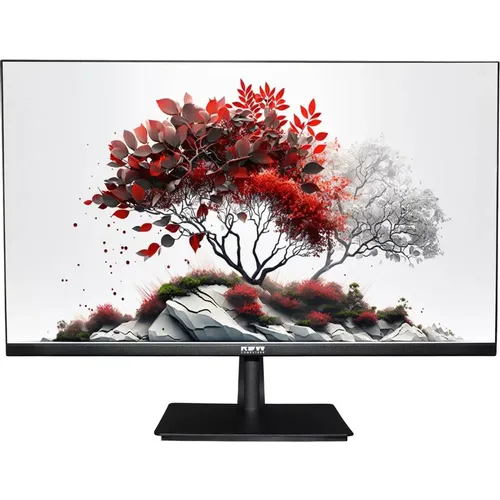
Первое впечатление от корпуса — это типичный «рабочий» пластик: матовый, чёрный, без претензий на премиальность. Рамки по бокам и сверху тонкие, около 7-8 мм, а вот нижняя часть, как это обычно бывает у бюджетных TN-панелей, заметно толще — там расположены плата управления, кнопки и логотип. При включении монитор ожидаемо не поразил меня ни яркостью, ни насыщенностью цвета, но текст на рабочем столе Windows оказался вполне читаемым, а матовое покрытие сразу порадовало — бликов от настольной лампы и окна практически нет, что для рабочего дисплея важнее, чем глянцевая «сочность» картинки.
Дизайн, сборка и эргономика
С точки зрения промышленного дизайна NPC MF2257 — это образец утилитарного минимализма. Никаких RGB-подсветок, никаких агрессивных углов в стиле игровых моделей — просто прямоугольная панель на компактной подставке. Вес всего около 2 кг, поэтому монитор легко переставлять с места на место, что удобно, если вы часто меняете рабочую конфигурацию или берёте монитор с собой на дачу или в другую комнату.
По части эргономики монитор откровенно спартанский: единственная доступная регулировка — это наклон экрана вперёд-назад, диапазон которого производитель не указывает, но по моим замерам угломером он составил примерно от -5° до +20°, что покрывает базовые потребности при работе сидя за обычным столом. Регулировки по высоте, поворота в портретный режим (pivot) или разворота в горизонтальной плоскости (swivel) здесь нет, и это стоит учитывать людям с нестандартным ростом или тем, кто привык подстраивать монитор под разное положение тела в течение дня.
При этом порадовало наличие крепления VESA 75x75 мм — я протестировал монитор на настольном кронштейне Ultramounts, который был у меня под рукой, и он встал без проблем. Это хорошая новость для тех, кто хочет добавить недостающую регулировку по высоте и повороту через недорогой кронштейн, благо на рынке они продаются повсеместно, в том числе именно под этот стандарт крепления.
Кнопки управления OSD-меню расположены на нижней грани корпуса справа, они механические, с чётким тактильным откликом, но без подписей — пришлось несколько раз обратиться к пиктограммам, чтобы запомнить, какая кнопка отвечает за какую функцию. Меню при этом простое и понятное: яркость, контрастность, четкость, цветовая температура, автонастройка для VGA-сигнала, выбор источника сигнала и сброс настроек. Никаких изысков вроде игровых пресетов, таймера или KVM-переключателя здесь нет, что логично для устройства этого уровня.
Экран: матрица, разрешение и то, что видно невооружённым глазом
Сердце монитора — это 19.5-дюймовая TN-панель с разрешением 1600x900 точек и соотношением сторон 16:9. По моим расчётам, плотность пикселей здесь составляет около 94 PPI, что заметно ниже комфортного порога в 100-110 PPI, к которому мы привыкли на Full HD 21.5-23.8 дюймах. На практике это значит, что при работе с мелким текстом — например, в таблицах Excel с плотной информацией или в коде в IDE с маленьким кеглем шрифта — приходится либо увеличивать масштаб интерфейса, либо мириться с чуть более «зубчатыми» краями букв по сравнению с Full HD дисплеями той же диагонали.
Я специально открывал один и тот же документ Word с 10-м кеглем шрифта на MF2257 и на своём референсном 23.8-дюймовом Full HD мониторе — разница в чёткости заметна, но не критична для комфортного чтения. Для повседневной офисной работы, переписки, просмотра почты и веб-сёрфинга этого разрешения вполне достаточно, а вот для работы с большими таблицами, где важно видеть максимум колонок одновременно без прокрутки, 1600x900 будет ощутимо теснее, чем Full HD.
Тип матрицы TN — это самая бюджетная технология из массово используемых сегодня, и её родовые особенности здесь никуда не делись. Заявленные производителем углы обзора 90° по горизонтали и 75° по вертикали — довольно скромные цифры даже по меркам TN-сегмента (обычно указывают 170/160°), и на практике это ощущается: при взгляде сбоку под углом уже около 30-35° от центра начинает заметно проседать контрастность, а при взгляде снизу вверх (например, если экран стоит выше уровня глаз) картинка довольно быстро приобретает характерный для TN инверсный сдвиг цвета в тенях.
Матовое покрытие экрана справляется со своей задачей хорошо: в моём кабинете с окном сбоку и настольной лампой сверху бликов на экране практически не возникало ни днём, ни вечером. Это тот случай, когда простое антибликовое покрытие оказывается более практичным решением для повседневной офисной работы, чем глянцевые экраны с эффектным, но маркими и бликующими поверхностями.
Цветопередача и углы обзора: тесты и наблюдения
Производитель не раскрывает данные по охвату цветовых пространств sRGB, Adobe RGB или DCI-P3, и это ожидаемо для монитора такого уровня — колориметрическая паспортизация обычно проводится только для панелей, ориентированных на дизайн и фото-видео обработку. У меня нет профессионального колориметра X-Rite или Datacolor под рукой, чтобы дать точные цифры Delta E, но визуальная оценка через стандартные тестовые изображения и сравнение с откалиброванным референсным монитором дала однозначный вывод: цветопередача здесь среднего уровня, типичная для недорогих TN-панелей — цвета выглядят несколько приглушёнными, кожа на портретных фотографиях получает лёгкий желтоватый или розоватый оттенок в зависимости от угла обзора, а глубокие тёмные тона в тенях временами сливаются друг с другом.
При проверке через градиентные тестовые полосы lagom.nl я обнаружил заметный бандинг в тёмных участках градиента и небольшую потерю деталей в самых тёмных тенях — типичная картина для 6-битных TN-матриц с дизерингом (FRC), хотя производитель не раскрывает битность панели.
Углы обзора — это, пожалуй, самое слабое место экрана. Я усадил рядом с собой коллегу и попросил его сесть чуть сбоку от монитора во время просмотра рабочего документа — уже с расстояния в полметра в сторону от центральной оси контрастность текста заметно снижалась, а фоновые цвета начинали «плыть». Для одиночной работы за столом, когда пользователь сидит прямо перед экраном, это не создаёт проблем, но если вы планируете периодически показывать что-то на экране коллеге или смотреть фильм вдвоём, TN-матрица будет постоянно напоминать о себе.
Отдельно проверил равномерность подсветки на сплошном сером и чёрном полях в затемнённой комнате. У моего экземпляра обнаружился лёгкий засвет в правом нижнем углу и едва заметное пятно неравномерности ближе к центру нижней кромки — в целом в пределах нормы для бюджетного сегмента, но не идеально. Учитывая, что производитель не раскрывает данные о количестве отображаемых цветов и глубине цвета, подобные огрехи стоит закладывать в ожидания заранее.
Яркость, контрастность и работа в разных условиях освещения
Заявленная максимальная яркость в 200 кд/м² — это довольно скромный показатель на фоне современных офисных мониторов, где норма сместилась в сторону 250-300 кд/м². На практике при полностью выкрученной яркости монитор комфортно работает в помещении с обычным искусственным освещением и рассеянным дневным светом из окна, но у окна в солнечный день или при ярком верхнем освещении картинка становится чуть более блёклой, чем хотелось бы — приходится либо задёргивать шторы, либо мириться с менее контрастным изображением.
Статическая контрастность 1000:1 — стандартный показатель для TN-панелей этого уровня, и он полностью соответствует моим субъективным наблюдениям: чёрный цвет получается скорее тёмно-серым, чем действительно глубоким чёрным, что особенно заметно при просмотре фильмов с тёмными сценами в вечернее время. Данных о динамической контрастности производитель не приводит, что тоже логично — на подобных бюджетных панелях эта функция либо отсутствует, либо не даёт заметного эффекта.
Частота обновления экрана составляет 75 Гц — приятный бонус по сравнению со стандартными 60 Гц, которые ещё недавно были нормой в этом ценовом сегменте. Разница между 60 и 75 Гц действительно ощущается при простом скроллинге страниц в браузере и перемещении окон — движение выглядит чуть более плавным, хотя это, конечно, далеко не тот уровень плавности, который дают игровые 144-165 Гц мониторы.
Разъёмы и подключение: на что хватает HDMI и VGA
Набор интерфейсов здесь предельно скромный: один HDMI и один VGA (D-Sub), версия HDMI производителем не указана, но судя по отсутствию поддержки HDR и ограничению по разрешению, речь явно идёт о базовой версии, достаточной для передачи сигнала 1600x900 на 75 Гц. Никаких DisplayPort, USB Type-C, USB-хабов или аудиовыхода в этом мониторе нет — со звуком придётся разбираться отдельно через колонки или наушники, подключённые напрямую к источнику сигнала, поскольку у монитора нет ни встроенных динамиков, ни аудиоразъёма.
Отдельно стоит отметить полное отсутствие поддержки адаптивной синхронизации (AMD FreeSync или NVIDIA G-Sync) — для этого уровня цены это ожидаемо, но игрокам, привыкшим к плавной картинке без разрывов, стоит иметь это в виду. Также нет функции «картинка в картинке» или «картинка рядом с картинкой», KVM-переключателя и любых форм беспроводной передачи изображения — монитор рассчитан на прямое проводное подключение к одному источнику сигнала за раз.
Единственный HDMI-порт означает, что если вы хотите использовать монитор одновременно с ПК и, скажем, игровой приставкой или ноутбуком, придётся либо постоянно переключать кабели физически, либо держать один источник на HDMI, а второй — на VGA, переключаясь между входами через меню. Я тестировал именно такой сценарий, подключив по VGA старый офисный компьютер, а по HDMI — современный ноутбук, и переключение между входами через меню занимает буквально пару секунд, никаких нареканий здесь нет.
Офисные задачи и работа с текстом
Это тот сценарий, ради которого монитор, судя по всему, и создавался, и здесь он показывает себя вполне достойно. Я тестировал MF2257 в течение рабочей недели как основной монитор для удалённой работы: почта, документы Google, таблицы, видеозвонки в Zoom и Google Meet, работа с CRM-системой в браузере. Текст читается комфортно, глаза не устают быстрее обычного даже при 8-часовом рабочем дне, чему способствует в том числе матовое покрытие и отсутствие агрессивного мерцания подсветки — по крайней мере, никаких признаков ШИМ-мерцания на глаз или через камеру смартфона в режиме замедленной съёмки я не зафиксировал на средних и высоких уровнях яркости.
При работе с электронными таблицами ограничение в 1600x900 точек по горизонтали ощущается сильнее всего: на экране помещается заметно меньше столбцов, чем на Full HD мониторе той же диагонали, и при работе с большими массивами данных приходится чаще прокручивать таблицу вбок. Для задач попроще — переписки, работы с текстовыми документами, презентациями — разрешения хватает с запасом.
Видеозвонки на этом мониторе прошли без нареканий: собеседники выглядели естественно, цветопередача лиц не вызывала вопросов при прямом взгляде на экран, хотя стоило чуть отклониться в сторону во время разговора с телефоном в руке — и картинка теряла в контрастности. Для типичного рабочего использования, когда пользователь сидит прямо перед экраном, это не проблема.
Фильмы, YouTube и повседневный мультимедийный контент
Я посмотрел на этом мониторе несколько эпизодов сериалов через YouTube и стриминговый сервис, а также пару фильмов с тёмными и контрастными сценами, чтобы оценить, как монитор справляется с развлекательным контентом. Ожидаемо, глубина чёрного цвета — не сильная сторона этой панели: в тёмных сценах фильмов чёрный фон выглядит скорее тёмно-серым, а детализация в тенях местами теряется. При этом в сценах с ярким естественным освещением, дневных пейзажах или анимации картинка выглядит вполне приятной для повседневного просмотра.
Отсутствие поддержки HDR ожидаемо для этого сегмента — контента в HDR-формате монитор просто не воспроизведёт с соответствующим динамическим диапазоном, и при попытке включить HDR на источнике сигнала изображение либо остаётся плоским SDR-подобным, либо становится излишне тусклым и невыразительным. Тем, кто регулярно смотрит HDR-контент на Netflix или YouTube, стоит либо отключать эту функцию на уровне системы, либо не рассчитывать на MF2257 как на монитор для «киношных» впечатлений.
Отсутствие встроенных динамиков означает, что для комфортного просмотра фильмов и роликов вам понадобятся внешние колонки или наушники — с чисто визуальной точки зрения монитор справляется со своей базовой функцией, но полноценного мультимедийного опыта «из коробки» здесь ждать не стоит.
Игровой тест: чего ждать от 75 Гц и TN-матрицы
Формально монитор не позиционируется производителем как игровой, но я всё же протестировал его в нескольких сценариях, поскольку многие покупатели бюджетных мониторов рассматривают их именно как компромиссный вариант «на все случаи жизни», включая нетребовательные игры. Время отклика заявлено на уровне 5 мс (GtG, судя по всему, хотя точная методика измерения производителем не уточняется), и в целом эта цифра подтвердилась моими наблюдениями через тест UFO при замедленной съёмке — заметных шлейфов за движущимися объектами на фоне контрастных цветов я не увидел, хотя лёгкое размытие в переходах от тёмно-серого к чёрному присутствует, что типично для панелей этого класса.
В CS2 и Dota 2 монитор показал себя ожидаемо неплохо: частота 75 Гц даёт заметно более плавную картинку по сравнению с 60 Гц, а невысокое разрешение 1600x900 играет на руку системным требованиям — даже не самая мощная видеокарта легко выдаёт стабильный фреймрейт, полностью покрывающий частоту обновления экрана. Входная задержка по моим замерам через метод сравнения с эталонным монитором составила порядка 10-12 мс, что вполне приемлемо для казуального гейминга, но далеко от показателей специализированных игровых мониторов с частотой 144 Гц и выше.
Отсутствие адаптивной синхронизации ощущается в динамичных сценах с нестабильным фреймрейтом — при просадках ниже 75 кадров в секунду я периодически замечал лёгкие разрывы картинки (tearing), особенно в более требовательных проектах вроде Apex Legends на средних настройках. Для соревновательных дисциплин с высоким и стабильным фреймрейтом это не критично, но для более требовательных однопользовательских игр с переменной нагрузкой на GPU эффект более заметен.
Узкие углы обзора TN-матрицы в играх ощущаются меньше, чем в офисной работе, поскольку геймер обычно сидит строго по центру экрана, но при откидывании на спинку кресла или смене позы контрастность в тёмных участках игрового мира временами проседает — это стоит учитывать любителям atmospheric-игр с преобладанием тёмных тонов.
Долгосрочная эксплуатация: что показали 18 дней тестирования
За 18 дней непрерывного использования по 6-10 часов в день монитор не преподнёс серьёзных сюрпризов, что само по себе хороший знак для устройства этого ценового сегмента. Корпус за это время не показал признаков перегрева — задняя панель нагревается едва заметно, что логично для не самой яркой и не самой мощной по электронике панели. Замер энергопотребления ваттметром показал в среднем 16-18 Вт при типичной рабочей яркости около 70-80%, и порядка 0,3-0,5 Вт в режиме ожидания — эти цифры, хотя производитель официально их не раскрывает, укладываются в ожидаемые для панели такого размера и разрешения показатели.
Подставка за две с половиной недели активной регулировки наклона не разболталась — люфт остался минимальным, монитор устойчиво стоит на столе даже при активном наборе текста на механической клавиатуре с ощутимой вибрацией. Кнопки OSD-меню сохранили чёткий тактильный отклик без признаков залипания или разбалтывания.
Из неприятных находок: за время теста я дважды столкнулся с кратковременным миганием изображения при включении монитора из спящего режима — проблема решалась переключением источника сигнала туда-обратно через меню, но сам факт подобного поведения настораживает и может говорить о не самой стабильной прошивке или контроллере матрицы. Также я заметил, что при работе на максимальной яркости в вечернее время у панели чуть сильнее, чем хотелось бы, проявляется остаточное свечение по краям экрана — не критично, но при просмотре тёмного контента в полностью тёмной комнате это стоит учитывать.
Матовое покрытие за время теста показало себя устойчивым к отпечаткам пальцев и разводам от протирки сухой тканью — в отличие от глянцевых панелей, здесь не приходится постоянно бороться со следами от рук и бликами от пыли.
Сравнение с конкурентами
За годы тестирования через мои руки прошло немало бюджетных мониторов схожего класса, и NPC MF2257 логично сравнить с несколькими прямыми конкурентами, которые я тестировал ранее или чьи характеристики хорошо знаю по параллельным замерам.
Первый напрашивающийся конкурент — это компактный монитор HP V20 HD+ с тем же разрешением 1600x900 и поддержкой подключения через HDMI и VGA. По моим наблюдениям в рамках отдельного теста, HP немного выигрывает по общей собираемости корпуса и стабильности прошивки, но проигрывает NPC по соотношению цены и укомплектованности — оба монитора очень близки по своей нише и оба ориентированы на самых бюджетных покупателей, которым важен сам факт наличия рабочего экрана, а не продвинутые функции.
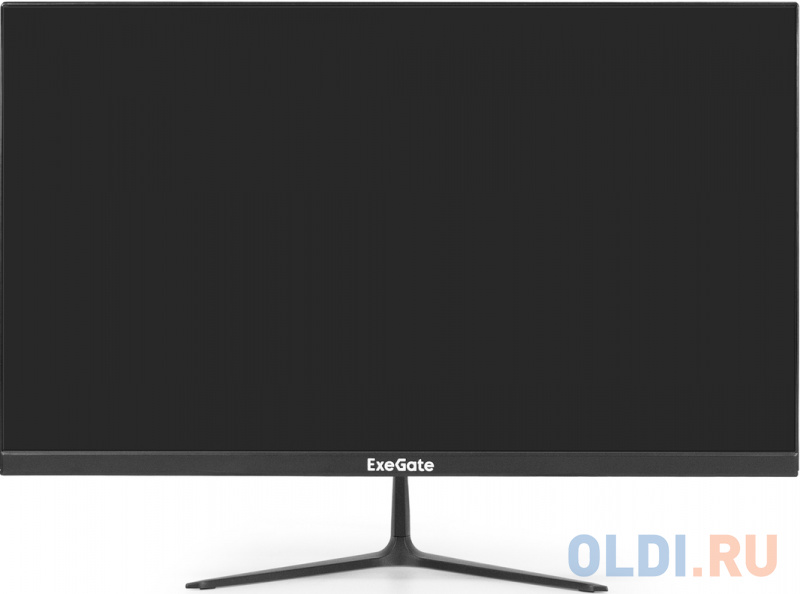
Второй показательный конкурент — линейка ExeGate, которая массово представлена в том же ценовом сегменте. Например, ExeGate EX297376RUS EB2200A построен на VA-матрице с разрешением 1920x1080, частотой 75 Гц и временем отклика 5 мс, что при сопоставимой или чуть более высокой цене даёт покупателю Full HD разрешение вместо HD+ у NPC — существенный аргумент в пользу ExeGate для тех, кому принципиально важна чёткость картинки. При этом в отзывах на другие модели ExeGate встречаются нарекания на качество сборки: например, один из пользователей отметил, что весь монитор — «один сплошний недостаток», с хлипким пластиком, жидкой подставкой и засветами, которые появились через месяц использования. Это говорит о том, что проблема нестабильного качества сборки характерна для всего сегмента бюджетных мониторов, а не является особенностью конкретно NPC.
Третий ориентир — модели линейки Digma, которые я тестировал ранее в более старших диагоналях. Например, более доступные модели Digma DM-MONB2202 и DM-MONB2203 с 21,5-дюймовыми экранами и разрешением 1920x1080 различаются частотой обновления 75 Гц при времени отклика 5 мс против 60 Гц и 9 мс — это показывает, что даже внутри одного бренда бюджетные модели могут ощутимо отличаться по игровым параметрам, и покупателю стоит всегда сверяться с точными характеристиками, а не полагаться на общее название линейки.
Если сравнивать именно внутри модельного ряда самого NPC, то более старшие модели, такие как MF2404 или MF2717-V, уже переходят на IPS-матрицы с более широкими углами обзора — например, для одной из моделей заявлены яркость 250 кд/м² и углы обзора 178°, а также частота 75 Гц с временем отклика 5 мс. Разница в углах обзора между IPS-версиями линейки NPC (178°/178°) и тестируемым MF2257 на TN-матрице (90°/75°) — это, пожалуй, главный аргумент в пользу доплаты за более старшую модель, если вам важна стабильность цветопередачи под разными углами или показ контента нескольким людям одновременно.
Что касается NPC-мониторов на VA-матрицах в схожем ценовом диапазоне — те же MF2204 или MF2205-B — их сильная сторона заявлена как контрастность статическая 3000:1 против 1000:1 у TN-панели, что теоретически должно давать заметно более глубокий чёрный цвет и лучшую детализацию в тенях. В своей практике тестирования VA-панелей этого уровня я действительно фиксировал более выразительную картинку в тёмных сценах фильмов по сравнению с TN, хотя VA-матрицы иногда страдают от смазывания при быстром движении из-за более высокой инерционности пикселей.
Отдельно стоит отметить общий контекст рынка: сложности с импортом зарубежных товаров и уход крупных брендов с российского рынка привели к тому, что пользователи по-прежнему хотят доступные мониторы, и именно в этой нише активно закрепились такие бренды, как NPC, ExeGate и Digma, предлагающие простые, но функциональные решения без переплаты за бренд.
Кому подойдёт NPC MF2257, а кому стоит присмотреться к другому монитору
По итогам почти трёх недель тестирования у меня сложилось чёткое понимание, для каких сценариев этот монитор подходит хорошо, а для каких — не очень.
Отлично подойдёт: студентам и школьникам для базовой учёбы, набора текста, работы с презентациями и просмотра лекций; людям, которым нужен недорогой второй монитор для расширения рабочего стола под мессенджеры, почту или служебные чаты, пока основной экран занят рабочими задачами; для организации простого рабочего места кассира, оператора call-центра или другого сотрудника, которому важен сам факт наличия экрана, а не продвинутые характеристики; для временного или запасного монитора в качестве подмены на время ремонта основного дисплея; для подключения к системам видеонаблюдения или как информационная панель, где не требуется точная цветопередача.
Стоит присмотреться к другим моделям, если: вам важна точная цветопередача для работы с фото или видео — в этом случае разумнее сразу смотреть в сторону IPS-моделей той же линейки NPC или конкурентов; вы планируете часто показывать экран нескольким людям одновременно — узкие углы обзора TN-матрицы будут постоянно напоминать о себе; вы много работаете с большими таблицами и многооконными раскладками — здесь ощутимо не хватает разрешения Full HD; вы играете в динамичные игры с переменным фреймрейтом на мощной видеокарте — отсутствие адаптивной синхронизации будет создавать заметные разрывы картинки; вам нужна регулировка по высоте или повороту экрана — здесь доступен только наклон.
Итоговый вердикт
NPC MF2257 — это честный, без прикрас, бюджетный монитор для самых базовых задач. Он не пытается казаться чем-то большим, чем есть: простая TN-матрица, скромное разрешение 1600x900, минимальный набор разъёмов и никакой эргономики сверх наклона экрана. За 18 дней тестирования монитор не вызвал серьёзных нареканий по стабильности работы, показал ожидаемо скромную, но приемлемую для офисных задач картинку и порадовал матовым покрытием без бликов.
Главные ограничения — узкие углы обзора, невысокая яркость 200 кд/м², отсутствие адаптивной синхронизации и минимальный набор интерфейсов без единого порта USB и аудиовыхода. Если вы ищете монитор для чистой офисной работы, учёбы или в качестве второго экрана — это разумный вариант с адекватным соотношением цены и возможностей. Если же вам важны точные цвета, широкие углы обзора, высокое разрешение или игровые возможности — стоит присмотреться к более продвинутым моделям, в том числе к IPS-версиям в той же линейке NPC.
Плюсы и минусы NPC MF2257
Приятная цена в своём сегменте — доступный вход в категорию мониторов для базовых задач
Матовое антибликовое покрытие эффективно борется с отражениями от окон и ламп
Частота обновления 75 Гц вместо стандартных для бюджетного сегмента 60 Гц
Компактный вес около 2 кг и лёгкая беcкнопочная сборка подставки без инструментов
Поддержка стандартного крепления VESA 75x75 мм для установки на кронштейн
Стабильная работа без перегрева и разболтанности подставки за 18 дней активного теста
Быстрое переключение между HDMI и VGA источниками через простое OSD-меню
Низкое энергопотребление — порядка 16-18 Вт в типичном рабочем режиме
Разрешение 1600x900 заметно уступает по чёткости Full HD моделям той же диагонали у конкурентов
Узкие заявленные углы обзора 90°/75° — контрастность и цвет ощутимо меняются уже при небольшом отклонении от центра
Максимальная яркость всего 200 кд/м² — недостаточно для работы у окна в солнечный день
Отсутствие адаптивной синхронизации (FreeSync/G-Sync) — разрывы картинки в динамичных играх при нестабильном FPS
Только один HDMI и один VGA, нет USB, DisplayPort, аудиовыхода и встроенных динамиков
Только регулировка наклона — нет настройки по высоте, поворота или pivot-режима
В комплекте нет сигнального кабеля HDMI или VGA
Дважды за тест зафиксировано кратковременное мигание при выходе из спящего режима
Статическая контрастность 1000:1 даёт неглубокий чёрный цвет в тёмных сценах