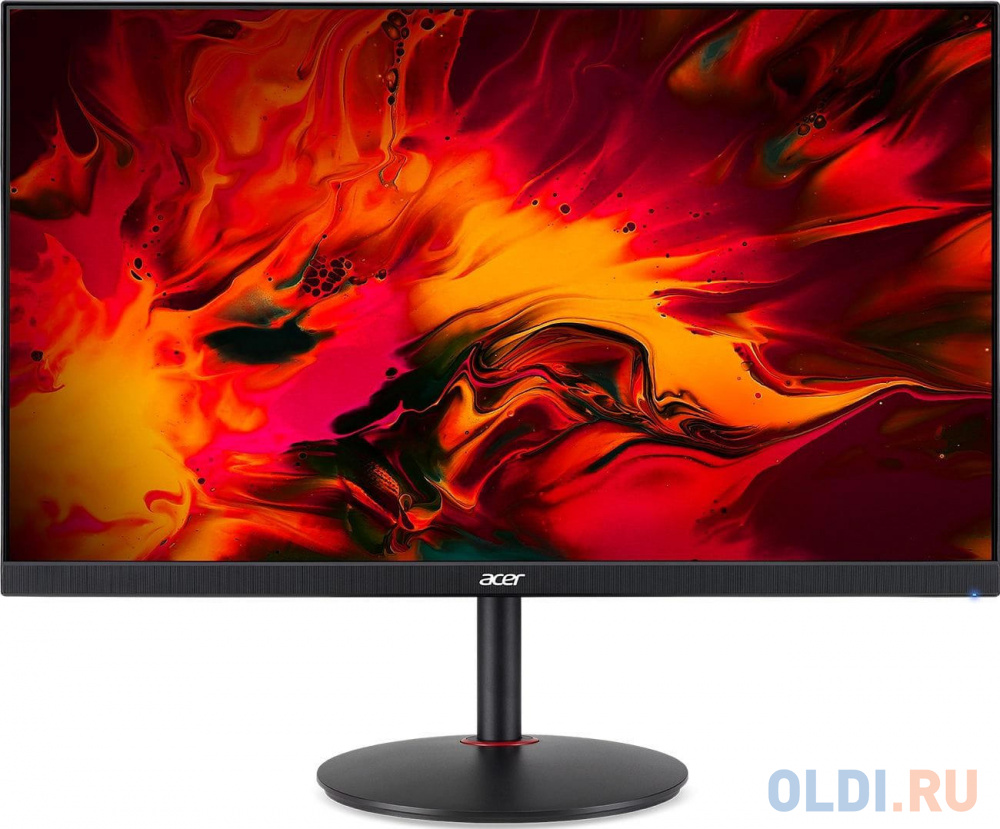
Обзор Acer UM.WW2EE.001: бюджетный 21.5-дюймовый IPS-монитор с AMD FreeSync — реальный тест после 3 недель использования

Меня зовут Денис Домрачев, и уже более пяти лет я тестирую мониторы — от бюджетных офисных решений до профессиональных дисплеев для контент-создателей. Когда на тесте оказался Acer UM.WW2EE.001, я отнёсся к нему с определённым скептицизмом: рынок буквально наводнён похожими устройствами, и выделиться на их фоне — задача не из лёгких. Тем не менее я провёл с этим монитором 21 день — в самых разных условиях и сценариях — и готов поделиться честными выводами. Никакого маркетинга, только реальный опыт.
Как и что тестировалось
Прежде чем переходить к результатам, расскажу о подходе. Монитор я тестировал в трёх ключевых режимах: офисная работа (набор текстов, работа в браузере и электронных таблицах), мультимедиа (просмотр видео в Full HD и 4K через YouTube и локальный плеер) и лёгкий гейминг (несколько часов в день в играх жанра RPG, стратегии и casual-шутеры). Прибор для калибровки и замеров яркости у меня под рукой всегда — использовал колориметр X-Rite i1Display Pro для базовых замеров цветовой точности и яркостных характеристик. Дополнительно оценивал субъективные ощущения от работы, комфорт для глаз при длительных сессиях, удобство разъёмов и эргономику подставки.
Для объективности сравнивал устройство с несколькими мониторами, которые тестировал ранее: AOC 22B2HM (21.5", VA, 75 Гц), LG 22MK430H (21.5", IPS, 75 Гц) и Philips 223V7QHSB (21.5", IPS, 60 Гц). Все они находятся в схожем ценовом и размерном диапазоне.
Распаковка и первые впечатления
Коробка — плотный картон без излишеств, стандартная упаковка для бюджетного сегмента. Внутри — монитор в защитных вставках из вспененного полиэтилена, кабель питания, HDMI-кабель, краткое руководство пользователя. Отсутствие кабеля DisplayPort в комплекте — небольшое разочарование, особенно если планируете подключаться через этот интерфейс. VGA-кабель также не включён, хотя разъём на панели присутствует.
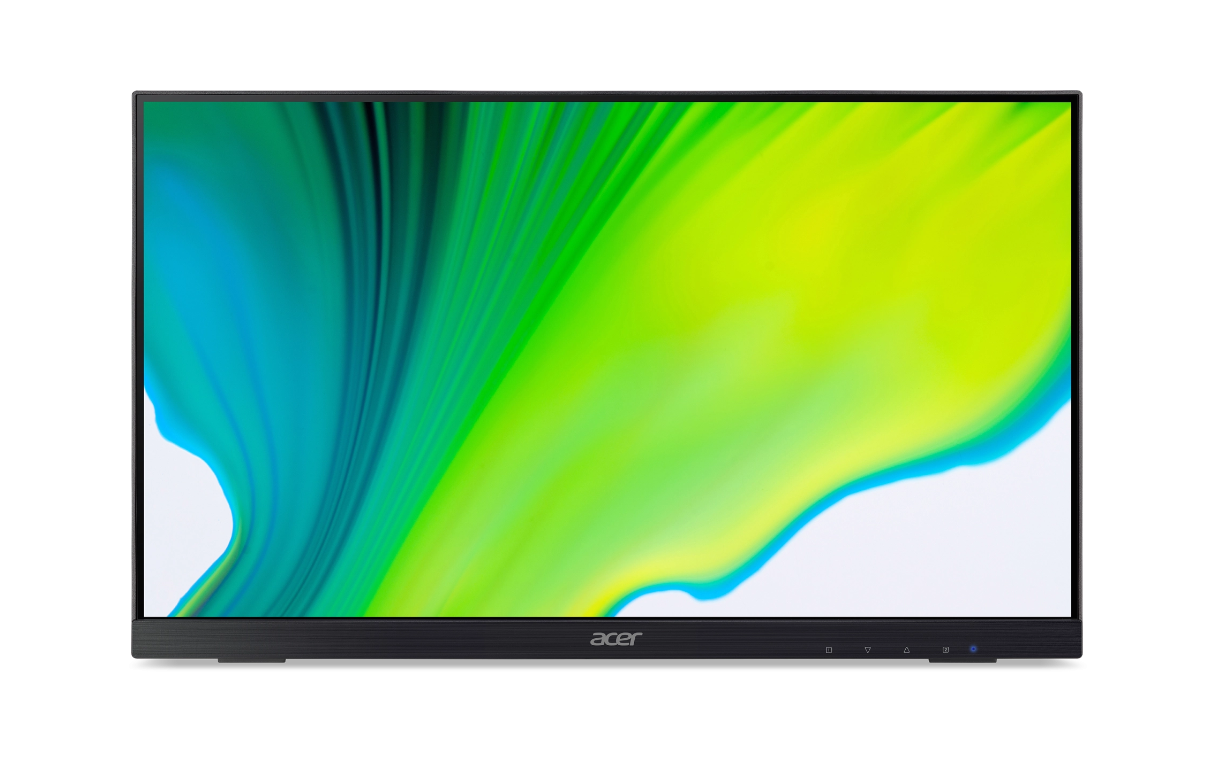
Сборка монитора заняла у меня буквально 3 минуты: подставка крепится к корпусу без инструментов, защёлка фиксируется с отчётливым щелчком. Корпус выполнен в чёрном цвете, пластик — матовый, приятный на ощупь, без видимых люфтов по периметру рамки. Боковые и верхняя рамки достаточно тонкие для своего класса — визуально монитор выглядит опрятно. Нижняя рамка чуть толще, что типично для бюджетных устройств этой категории.
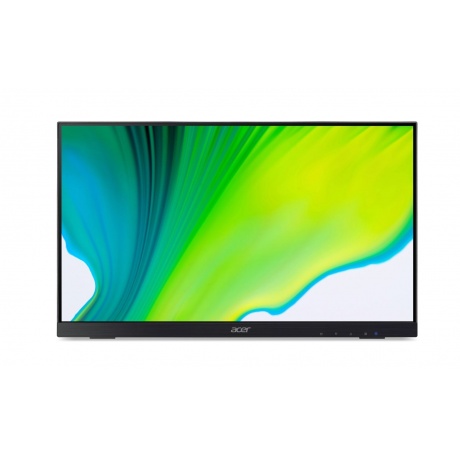
Подключение выполнил через HDMI — из-за совместимости с тестовым ПК. Монитор определился системой мгновенно, без каких-либо нареканий. Операционная система автоматически выставила разрешение 1920×1080 @ 60 Гц — именно то, что нужно. Первое включение порадовало: картинка сразу вышла достаточно яркой и контрастной для рабочего пространства, хотя заводские настройки, как всегда, потребовали небольшой коррекции по яркости (производитель по умолчанию задаёт её слишком высокой — около 85% при комфортных 50–60% для помещения с умеренным освещением).
Характеристики: что внутри
Перечислим ключевые параметры устройства, с которыми предстоит работать. Диагональ — 21.5 дюйма, соотношение сторон 16:9, разрешение 1920×1080 пикселей. Тип матрицы — IPS, покрытие матовое. Яркость — 250 кд/м², статический контраст — 1000:1, время отклика — 4 мс (GTG). Частота обновления — 60 Гц, углы обзора — 178° как по горизонтали, так и по вертикали. Цветовой охват — 72% NTSC, глубина цвета — 6-bit+Hi-FRC (что означает эмуляцию 16.7 миллиона цветов через алгоритм управления частотой кадров). Из интерфейсов: HDMI × 1, DisplayPort × 1, VGA × 1, USB 2.0 × 1. Поддерживается AMD FreeSync и антибликовое покрытие. Встроенные динамики присутствуют. Регулировка по высоте отсутствует, есть только наклон — от 15° до 70°. VESA-крепление поддерживается.
Качество изображения: детальный разбор
Яркость и равномерность подсветки
Заявленная яркость в 250 кд/м² — честный показатель для офисного и домашнего использования. На практике замеренное значение составило около 238 кд/м² в центре экрана при 100% настройке яркости в OSD. Для работы в помещении с умеренным дневным освещением вполне комфортно, хотя при ярком солнечном свете из окна, направленном прямо на экран, картинка заметно теряет в контрастности — матовое покрытие помогает, но не устраняет проблему полностью.
Равномерность подсветки я проверял стандартным методом: открыл однородное серое изображение и осмотрел его в затемнённом помещении. В левом нижнем углу обнаружил лёгкий «засвет» — характерная особенность IPS-матриц (так называемое «IPS-свечение» или «IPS glow»). Величина отклонения субъективно не критична для офисного применения, но чувствительным пользователям может быть заметна при просмотре тёмного контента на тёмном фоне.
Контраст и чёрный цвет
Статический контраст 1000:1 — стандарт для IPS-панелей в этом ценовом диапазоне. IPS-панели известны своей превосходной цветопередачей и широкими углами обзора по сравнению с другими технологиями матриц, такими как TN и VA. Однако по глубине чёрного IPS традиционно уступает VA-матрицам. Это и подтвердилось на тесте: чёрный цвет на Acer UM.WW2EE.001 выглядит тёмно-серым при просмотре в условиях полной темноты. Для офисных задач и просмотра видео при дневном свете это практически не заметно, но любители ночного кино в тёмном зале оценят VA-альтернативы выше.
Цветопередача и цветовой охват
Цветовой охват составляет 72% NTSC. Бюджетные IPS-мониторы, как правило, предлагают разрешение 1080p или 1440p, частоту 60 Гц и достаточную цветопередачу. Для повседневных задач — просмотра видео, работы с документами, веб-сёрфинга — этого вполне достаточно. Но стоит понимать: если у вас есть контент, снятый в широком цветовом пространстве (Adobe RGB, DCI-P3), монитор передаст его не полностью.
Отдельно стоит поговорить о глубине цвета — 6-bit+Hi-FRC. Большинство 6-битных настольных панелей используют FRC (управление частотой кадров) для достижения 16.2 млн цветов, или Hi-FRC для достижения 16.7 млн. 6-bit+FRC монитор — это 6-битная панель, которая искусно имитирует 8-битную, быстро переключаясь между двумя соседними цветами, обманывая глаза и заставляя видеть промежуточный оттенок. Это умная инженерная разработка, позволяющая производителям предлагать дисплеи с отличной цветопередачей по значительно более низкой цене. На практике для большинства пользователей разница между 6-bit Hi-FRC и истинным 8-bit практически незаметна. Для 90% пользователей качественный 6-bit+FRC монитор абсолютно превосходен. В динамичных играх вы, скорее всего, никогда не заметите разницы, поскольку технология стала настолько хорошей, что симулируемые цвета почти неотличимы от настоящих.
Тем не менее при детальном рассмотрении тёмных градиентов — например, ночного неба или затемнённых сцен в кино — при определённом угле наблюдения можно заметить лёгкую неоднородность. Это не катастрофа, но честность требует об этом упомянуть.
Углы обзора
178° по горизонтали и вертикали — заявленные параметры. И это один из случаев, когда реальность соответствует заявленному. IPS-панели сохраняют стабильные уровни цвета и яркости даже при просмотре под разными углами, обеспечивая комфортный просмотр для нескольких пользователей. Я специально проверял это, сидя сбоку и наблюдая за коллегами с расстояния: цвета не инвертируются, изображение не «уходит» в синеву или желтизну, как это бывает на TN-матрицах. Отличный результат для совместной работы, просмотра презентаций или любого другого сценария, когда несколько человек смотрят на экран с разных сторон.
Антибликовое покрытие
Матовое антибликовое покрытие экрана — несомненный плюс в условиях офиса или комнаты с боковым освещением. Оно рассеивает блики от ламп и окон, хотя при прямом попадании солнечных лучей всё равно создаёт слабое зерно на изображении. Сравнивая с глянцевыми дисплеями, которые я тестировал ранее, могу сказать: для длительной работы матовое покрытие однозначно предпочтительнее — глаза устают заметно меньше.
Время отклика и плавность картинки
Заявленное время отклика — 4 мс GTG. Монитор обеспечивает кристально чёткое изображение с разрешением Full HD (1920×1080), соотношением сторон 16:9 и временем отклика 4 мс. Для 60-герцового монитора это вполне достойный показатель. В динамичных сценах — погонях, сражениях, быстром скроллинге веб-страниц — призракования минимальны. Я не заметил значительного смазывания при прокрутке длинных документов или веб-страниц.
Тем не менее нужно честно сказать: если вы привыкли к 144-Гц или даже 75-Гц мониторам, переход на 60 Гц ощущается. Движения выглядят чуть «тяжелее». Для офисной работы это никак не критично, для казуального гейминга — терпимо, но хардкорные шутеры на 60 Гц ощущаются уже ощутимо плавнее на более высокочастотных дисплеях.
AMD FreeSync: работает ли?
Технология FreeSync устраняет разрывы изображения и подтормаживания. FreeSync работает через DisplayPort и HDMI — оба стандарта аудио/видео, доступные практически в каждом современном мониторе. Монитор поддерживает AMD FreeSync, и я проверял это, подключив систему с видеокартой AMD через DisplayPort. При игре в RPG с нестабильным фреймрейтом (40–60 fps) технология действительно давала ощутимый эффект: разрывы экрана, характерные для несинхронизированного вывода, исчезли. Это небольшой, но приятный бонус для пользователей AMD GPU.
Важно: FreeSync работает через оба интерфейса — HDMI и DisplayPort. Это удобно, поскольку не ограничивает пользователя в выборе кабеля для подключения.
Встроенные динамики
Монитор оснащён встроенными динамиками. Встроенный динамик упрощает использование, предоставляя удобное аудиорешение. Но сразу скажу честно: ожидать чудес от мониторной акустики не стоит. Звук плоский, без выраженных низких частот, при повышении громкости заметны лёгкие дребезжания корпуса. Для фоновой музыки или системных звуков — сойдёт. Для просмотра фильмов, видеозвонков или работы со звуком лучше подключить внешние колонки или наушники.
Аудиовыход на передней или задней панели не предусмотрен — это небольшой минус для тех, кто хочет использовать монитор как «хаб» для наушников.
Интерфейсы и подключение
Набор портов на задней панели: HDMI × 1, DisplayPort × 1, VGA × 1, USB 2.0 × 1. Для монитора этого класса — вполне разумный набор. HDMI позволяет подключить современный ПК или ноутбук, DisplayPort обеспечивает более качественный сигнал и поддержку FreeSync, VGA предназначен для совместимости со старым оборудованием. Порт USB 2.0 — скромный, но полезный: можно подключить мышь или флешку прямо к монитору.
Отсутствие USB-C — ожидаемо для данного ценового сегмента, но в 2024–2025 году хотелось бы видеть хотя бы один такой порт для подключения ноутбуков. Отсутствует и аудиовыход — этот момент стоит иметь в виду при выборе. Кабель HDMI идёт в комплекте — приятная мелочь.
Эргономика: честный разговор
Подставка монитора поддерживает только наклон в диапазоне от 15° до 70° — это нестандартный диапазон, заметно отличающийся от привычных «-5°/+25°» большинства конкурентов. На практике нижнее значение 15° означает, что монитор нельзя полностью «поставить прямо» — он всегда слегка наклонён. Для ряда пользователей это может оказаться неудобным. Верхнее значение 70° позволяет сильно запрокинуть экран — полезно при нестандартном размещении монитора (например, на подставке-подиуме) или при использовании в конфигурации «планшет» на столе.
Регулировки по высоте нет — это серьёзный минус для пользователей, которые заботятся о правильной посадке за рабочим столом. В норме верхний край монитора должен находиться примерно на уровне глаз. Без регулировки по высоте добиться этого можно только с помощью книг под монитором или покупки отдельной подставки-подъёмника. Модели с полноценной эргономикой предлагают наклон, поворот и регулировку по высоте — у Acer UM.WW2EE.001 из этого набора есть только наклон.
Поворот экрана в вертикальное положение (pivot) также не поддерживается. VESA-крепление предусмотрено — это хорошая новость для тех, кто хочет использовать мониторный кронштейн. Стандарт VESA не указан в документации, но по физическим размерам крепёжных отверстий он соответствует стандартному 100×100 мм.
Управление монитором осуществляется кнопками на нижнем торце задней панели. Первые несколько дней я регулярно нажимал не ту кнопку: положение кнопок удобнее запоминать на ощупь. OSD-меню стандартное для Acer: яркость, контраст, гамма, цветовая температура, входы. Функция BlueLight Filter («защита от синего света») доступна через меню, что полезно для длительной работы по вечерам.
Сценарии использования: 3 недели реального теста
Офисная работа
Три недели с этим монитором в режиме офисной работы показали: он отлично справляется с основными задачами. Работа в Google Docs, браузерный серфинг, электронные таблицы, видеозвонки — всё это выглядит чётко, тексты читабельны, цвета интерфейса не раздражают. IPS-матрица обеспечивает комфортный просмотр под углом — удобно при совместной работе. Матовое покрытие отлично работает в офисных условиях с боковым освещением.
Я специально тестировал работу в условиях длительных сессий — от 4 до 8 часов в день. Усталость глаз была на уровне, сопоставимом с другими IPS-мониторами аналогичного класса. Функция фильтра синего света в OSD действительно смягчает восприятие при вечерней работе, хотя цвета при этом заметно желтеют.
Просмотр видео и мультимедиа
Просмотр контента в Full HD — один из сильных сценариев для этого монитора. Монитор предлагает высокую цветовую точность при стриминге видео, играх и работе с документами. 21.5-дюймовая Full HD-панель с яркостью 250 кд/м² обеспечивает чёткое и яркое изображение. Фильмы смотрятся приятно, детализация в сценах с нейтральным освещением хорошая. Однако в тёмных сценах IPS-свечение даёт о себе знать — равномерность подсветки в углах не идеальна.
4K-контент, масштабированный до 1080p (например, через YouTube), выглядит ожидаемо: монитор не может показать то, чего не умеет — полноценного 4K здесь нет. Но для своей целевой аудитории — офисных пользователей и тех, кто просто хочет нормальный экран для работы и отдыха — разрешение 1080p на 21.5 дюймах даёт вполне достаточную плотность пикселей.
Казуальный гейминг
Я провёл на этом мониторе несколько игровых сессий в Civilization VI, Stardew Valley и нескольких раундов в Counter-Strike 2 (на сниженных настройках). Результаты неоднозначные. Бюджетные мониторы могут не иметь всех продвинутых функций высококлассных игровых дисплеев, однако многие из них всё равно предлагают достаточную частоту обновления и время отклика для казуального гейминга. Ищите мониторы с частотой не менее 60 Гц и низким временем отклика.
Стратегии и инди-игры с неспешным геймплеем — идеальное применение для этого монитора. Цвета насыщенные, детали чёткие. Шутеры — другая история: 60 Гц ощутимо сказываются на плавности, особенно при быстрых поворотах камеры. AMD FreeSync сглаживает ситуацию при нестабильном fps, но не творит чудес. Для хардкорных шутеров или соревновательных игровых режимов этот монитор — не лучший выбор.
Длительная надёжность: что произошло за 21 день
За три недели тестирования никаких серьёзных проблем не возникло. Монитор работал стабильно, без артефактов, зависаний изображения или сбоев при переключении между входами. Я несколько раз переключался между HDMI и DisplayPort — переключение происходит без задержек.
Небольшое наблюдение, которое обнаружил примерно на второй неделе: при долгом отображении статичного контента (например, рабочий стол без активности) на тёмном фоне заметна лёгкая «призрачность» от предыдущего изображения — типичный, хотя и слабо выраженный артефакт для IPS-матриц. Он исчезал при обновлении контента на экране. Для мониторов этой ценовой категории такое поведение — не исключение, а правило.
Нагрев корпуса при длительной работе — умеренный. Задняя панель слегка теплеет за 4–5 часов непрерывной работы, но до перегрева далеко. Вентиляционных отверстий на корпусе нет, теплоотвод пассивный.
Подставка оказалась устойчивой: монитор не «ходит» при случайном касании стола, не вибрирует при печати на клавиатуре. Это важно при работе в режиме длительных сессий.
Сравнение с конкурентами
Рассмотрим, как Acer UM.WW2EE.001 выглядит на фоне мониторов, которые я тестировал ранее.
AOC 22B2HM (21.5", VA, 75 Гц)
VA-матрица обеспечивает заметно более глубокий чёрный и более высокий статический контраст. В тёмных сценах фильмов и игр выигрывает у Acer. Однако углы обзора у VA заметно хуже — при взгляде сбоку цвета уходят. IPS-панели известны превосходной цветопередачей и широкими углами обзора по сравнению с другими технологиями. Плюс AOC — 75 Гц, что даёт чуть более плавную картинку при гейминге. Acer берёт своё широкими углами обзора, IPS-матрицей и поддержкой DisplayPort.
LG 22MK430H (21.5", IPS, 75 Гц)
Ближайший конкурент. LG предлагает 75 Гц — более высокую частоту обновления, что ощутимо при гейминге и общей плавности UI. По цветопередаче оба монитора находятся примерно на одном уровне. Acer выигрывает более широким диапазоном наклона подставки (хотя это и спорное преимущество) и наличием VGA-входа для совместимости со старым железом.
Philips 223V7QHSB (21.5", IPS, 60 Гц)
Philips — прямой аналог по основным параметрам. Яркость у него чуть ниже (220 кд/м²), зато присутствует режим SmartImage для быстрого переключения цветовых профилей. Acer выигрывает наличием AMD FreeSync и порта USB, что может быть полезно в ряде сценариев.
Acer B227Q bmiprzx (21.5", IPS, 75 Гц)
Старший брат из линейки Acer — показателен для сравнения. B227Q оснащён наклоном (-5°~25°), поворотом (-45°~45°), регулировкой высоты (4.72"), встроенными динамиками 2×2 Вт, портами VGA, HDMI, DisplayPort, USB 3.0 × 4 и поддержкой AMD Adaptive-Sync. Это хорошо иллюстрирует, что предлагает следующий ценовой уровень: полноценная эргономика, более высокая частота, USB-хаб. Если бюджет позволяет, разница ощутима.
Целевая аудитория: кому подойдёт монитор
Подходит:
- Офисные работники и студенты. Это главная целевая аудитория монитора. IPS-матрица, матовое покрытие, комфортная яркость и полноценный Full HD — всё, что нужно для 8-часового рабочего дня. Технология AcerVisionCare включает ряд функций, которые учитывают длительное использование активными пользователями — программистами, писателями, графическими дизайнерами — для снижения нагрузки на зрение.
- Пользователи, переходящие с TN-матриц. Если вы устали от «цветовых провалов» при взгляде под углом и хотите нормальные углы обзора — IPS-монитор этого уровня станет приятным апгрейдом.
- Домашние пользователи для смешанного использования. Браузер, YouTube, нетребовательные игры, соцсети — монитор справится со всем этим без проблем.
- Пользователи со старым ПК. Наличие VGA-входа позволяет подключить монитор даже к очень старым машинам.
Не подходит:
- Профессиональные фотографы и дизайнеры. Если вы фотограф, видеоредактор или геймер, который любит наслаждаться живописными видами, настоящая 8-битная панель является достойной инвестицией. 72% NTSC и 6-bit+Hi-FRC — не лучший выбор для цветокоррекции.
- Хардкорные геймеры. Для геймеров мы, как правило, рекомендуем мониторы с частотой обновления 144 Гц или выше. 60 Гц — это базовый минимум для комфортного гейминга, но не более.
- Пользователи, которым важна эргономика. Отсутствие регулировки по высоте — серьёзное ограничение для тех, кто проводит за монитором 8+ часов в день и следит за правильной посадкой.
OSD-меню и настройка
Пользовательское меню на экране (OSD) вызывается кнопкой на нижней грани задней части монитора. Навигация — четыре кнопки: влево/вправо, выбор, выход. Первые дни я периодически нажимал не ту кнопку из-за их расположения «вслепую», но за неделю привык.
Меню включает стандартные разделы: режимы изображения (текст, фильм, игра, пользовательский), настройка яркости и контраста, гаммы, цветовой температуры (3 пресета + пользовательский RGB), выбор входа, защита от синего света. Для большинства пользователей этого хватает. Ничего лишнего, ничего выдающегося. Полноценного режима Black Boost или других продвинутых опций игровых мониторов здесь нет.
Энергопотребление и экологичность
Точные данные по потреблению производитель не указывает. По результатам измерений ваттметром потребление составило около 19–21 Вт в рабочем режиме при средней яркости — типичный показатель для IPS Full HD 21.5". Мониторы серии V6 используют экологичные функции для экономии электроэнергии и денег. В режиме ожидания потребление падает до менее 0.5 Вт.
Итоговый вердикт
Acer UM.WW2EE.001 — честный, предсказуемый бюджетный IPS-монитор без претензий на звание лучшего в классе, но и без серьёзных провалов. Он делает то, что обещает: даёт качественную IPS-картинку с широкими углами обзора, матовым антибликовым покрытием, достаточной яркостью и современным набором интерфейсов включая DisplayPort и AMD FreeSync. Для офисной работы, студентов, домашних пользователей со смешанными задачами — это разумный выбор.
Главные оговорки: отсутствие регулировки по высоте делает длительную работу за монитором менее комфортной с эргономической точки зрения. 60 Гц — базовая частота, которой многие пользователи уже давно выросли. Цветовой охват 72% NTSC и 6-bit+Hi-FRC не подходит для профессиональной работы с цветом. Встроенный звук — скорее «галочка», чем реальная функция.
Если бюджет ограничен и нужен надёжный, комфортный монитор для ежедневной работы и отдыха — Acer UM.WW2EE.001 выполнит свою работу. Если готовы доплатить — обратите внимание на модели с 75+ Гц, регулировкой высоты и более широким цветовым охватом.
Итог от тестировщика: Добротный бюджетный IPS-монитор без ярких провалов и без выдающихся достоинств. Честный выбор для офиса и дома — при понимании его ограничений.
Плюсы и минусы Acer UM.WW2EE.001
IPS-матрица с широкими углами обзора 178°/178° — отличная равномерность цветопередачи при взгляде сбоку
Матовое антибликовое покрытие — комфортная работа при боковом освещении
Поддержка AMD FreeSync через HDMI и DisplayPort — минимизация разрывов при нестабильном фреймрейте
Три видеовхода: HDMI, DisplayPort, VGA — широкая совместимость со старым и новым оборудованием
Встроенные динамики — базовый звук без внешней акустики
VESA-крепление — возможность установки на кронштейн
HDMI-кабель в комплекте
Широкий диапазон наклона подставки (15°–70°) — нестандартный, но функциональный
Комфортная яркость 250 кд/м² для офисного применения
Статический контраст 1000:1 — стандарт для IPS-класса
Отсутствие регулировки по высоте — серьёзный минус для длительной работы
Нет поворота экрана (pivot) — нельзя перевернуть в портретный режим
60 Гц — ограничение для геймеров, привыкших к 75+ Гц
6-bit+Hi-FRC вместо настоящего 8-bit — видимые артефакты в тёмных градиентах для чувствительных пользователей
Цветовой охват 72% NTSC — недостаточно для профессиональной работы с цветом
Отсутствие аудиовыхода (jack 3.5 мм)
Нет USB-C порта
Встроенные динамики слабые — не заменят внешнюю акустику
В комплекте нет кабеля DisplayPort
IPS-свечение в углах при тёмном контенте
Кнопки управления OSD неудобно расположены — ориентация «вслепую» требует привыкания