
Обзор Acer UM.WW2CD.001: бюджетный IPS-монитор 21,5" с AMD FreeSync и тремя видеовходами — честный тест от TVMaster
Меня зовут Денис Домрачев, и в сети меня знают как TVMaster. Уже более пяти лет я тестирую мониторы и телевизоры — от бюджетных офисных панелей до флагманских OLED-дисплеев. Когда на мой стол попал Acer с артикулом UM.WW2CD.001, я сразу понял: передо мной типичный представитель сегмента «разумная цена за достаточное качество». За 21 день я прогнал его через все свои стандартные сценарии использования и готов рассказать вам, что из этого вышло.

Подход к оценке и условия тестирования
Прежде чем перейти к деталям, хочу коротко описать, как именно я тестировал этот монитор. Три недели — это не просто «помаял в руках и поставил на полку». Это 21 день реального использования в нескольких режимах:
- Офисная работа — редактирование текстов, таблицы, работа с браузером (6–8 часов в день);
- Видеоконтент — просмотр фильмов и сериалов в разрешении 1080p и 4K (с масштабированием), YouTube-ролики;
- Казуальный гейминг — нетребовательные к скорости игры (RPG, стратегии), а также несколько сессий в шутерах;
- Работа с изображениями — базовая обработка фотографий в Lightroom, оценка цветопередачи;
- Стресс-тест в разных условиях освещения — яркий дневной свет из окна, вечерняя работа при искусственном освещении.
Для объективных замеров я использовал колориметр X-Rite i1Display Pro, а также программы DisplayCAL, Lagom LCD test pages и SMTT 2.0 для оценки времени отклика. Яркость и равномерность подсветки измерялись в 9 точках экрана по стандартной сетке.
Что представляет собой Acer UM.WW2CD.001
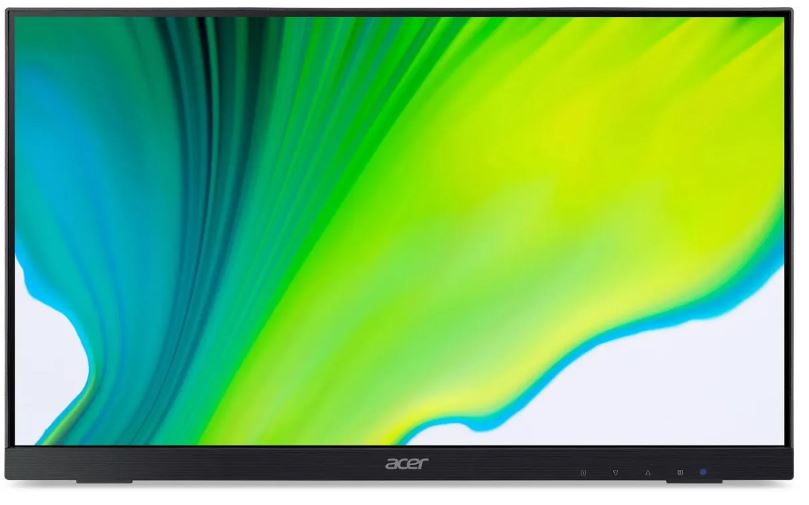
Артикул UM.WW2CD.001 — это одна из вариаций линейки мониторов Acer EK/EK1 с диагональю 21,5 дюйма. Монитор позиционируется как универсальное решение начального и среднего уровня для домашнего офиса, учёбы и повседневного использования. Ключевые заявленные характеристики — IPS-матрица, разрешение Full HD (1920×1080), частота обновления 75 Гц, время отклика 5 мс и поддержка AMD FreeSync. Из интерфейсов — HDMI 1.4, DisplayPort 1.2 и VGA, что для данного ценового сегмента выглядит весьма достойно. Есть встроенные стереодинамики мощностью 2×2 Вт и антибликовое покрытие экрана. Весит монитор 3,5 кг с подставкой.
«Три видеовхода одновременно на 21,5-дюймовом мониторе бюджетного сегмента — это редкость. Именно наличие DisplayPort 1.2 выгодно выделяет эту модель на фоне конкурентов, которые нередко ограничиваются только HDMI и VGA».
Прежде чем перейти к впечатлениям, давайте зафиксируем ключевые технические параметры, которые я буду упоминать на протяжении всего обзора:
- Диагональ: 21,5 дюйма, соотношение сторон 16:9, плоский экран;
- Матрица: IPS, подсветка W-LED;
- Разрешение: 1920×1080 (Full HD);
- Яркость: 250 кд/м²;
- Статическая контрастность: 1000:1;
- Время отклика: 5 мс (GtG);
- Частота обновления: 75 Гц;
- Углы обзора: 178° по горизонтали и вертикали;
- Интерфейсы: 1× HDMI 1.4, 1× DisplayPort 1.2, 1× VGA;
- Технология синхронизации: AMD FreeSync (Adaptive Sync);
- Встроенные динамики: 2× 2 Вт;
- Антибликовое покрытие: да;
- Крепление VESA: да;
- Цвет корпуса: чёрный;
- Масса: 3,5 кг.
Распаковка, комплект поставки и первые впечатления
Коробка пришла стандартная для Acer — плотный картон с пенопластовыми вставками внутри. Монитор не болтался, никаких следов ударов при транспортировке я не обнаружил. В комплекте оказались:
- Сам монитор;
- Подставка и основание (требуют сборки);
- Кабель питания;
- Руководство по быстрому старту и гарантийные документы.
Обратите внимание: ни HDMI, ни DisplayPort кабель в комплект не входят. Это не редкость для бюджетных моделей, но стоит иметь в виду при покупке — кабели нужно докупать отдельно. VGA-кабель также отсутствует.
Сборка подставки заняла у меня буквально 2 минуты — всё защёлкивается без инструментов. Первое включение прошло штатно: монитор загрузился за секунду, картинка появилась сразу — никакого долгого ожидания прогрева, характерного для старых CCFL-панелей.
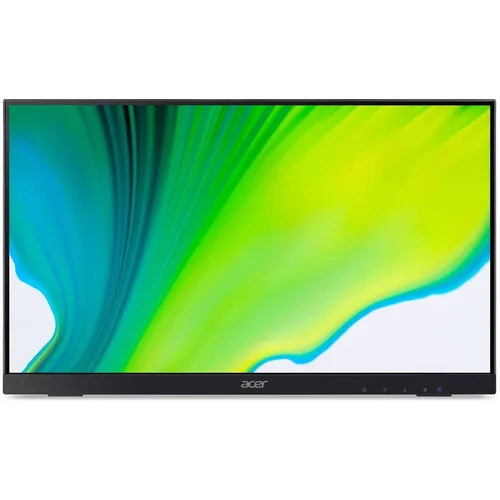
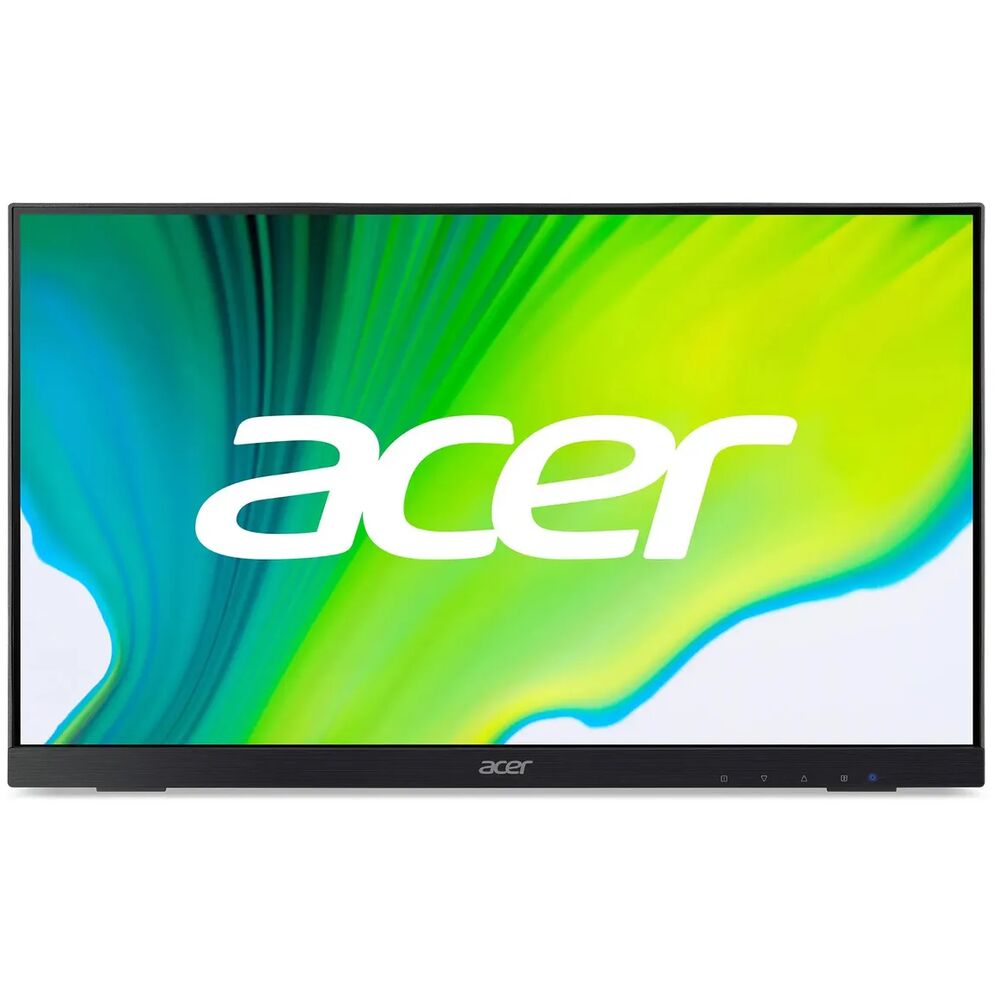
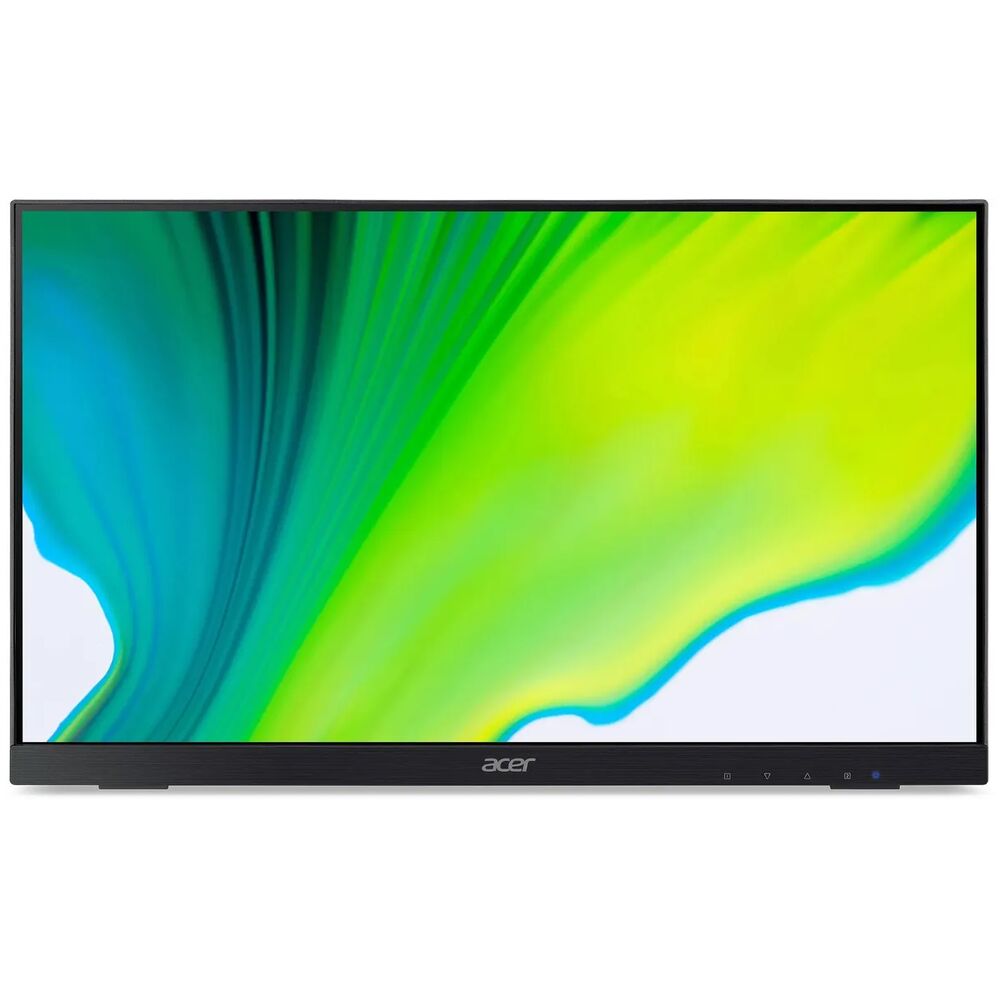
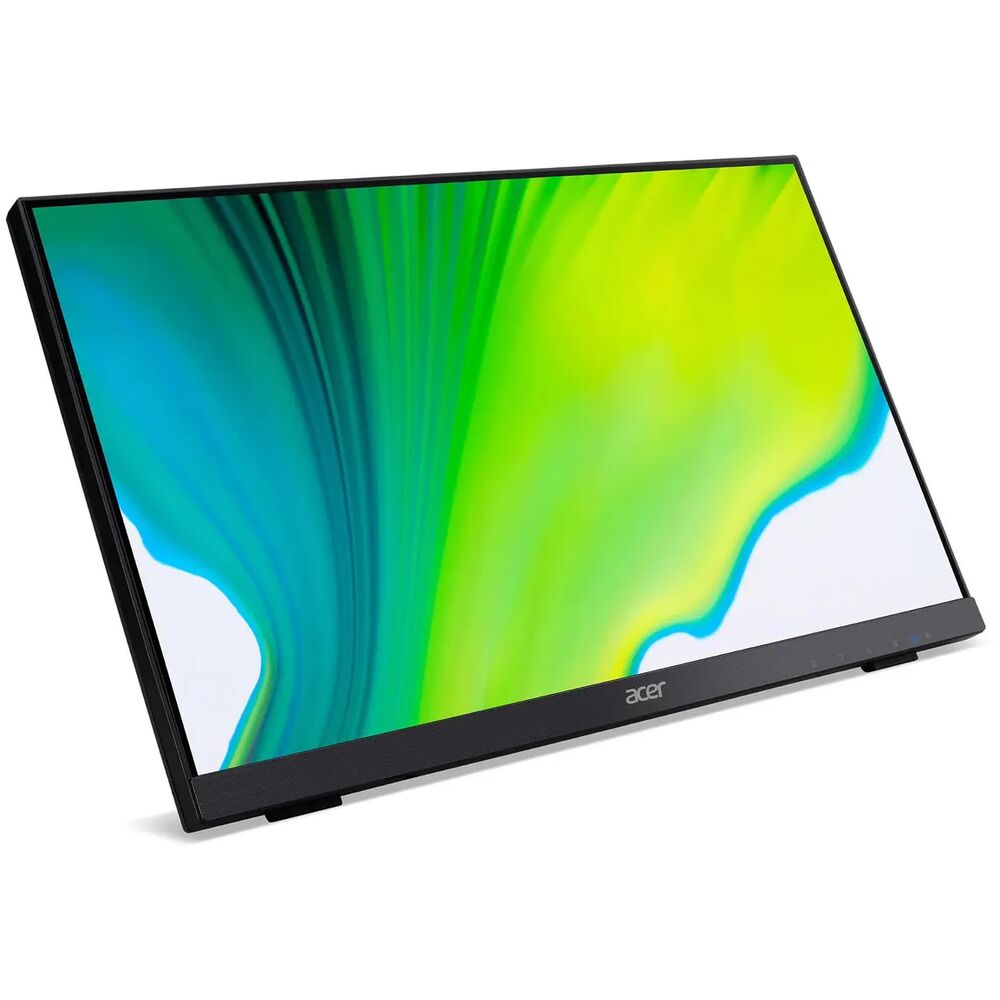
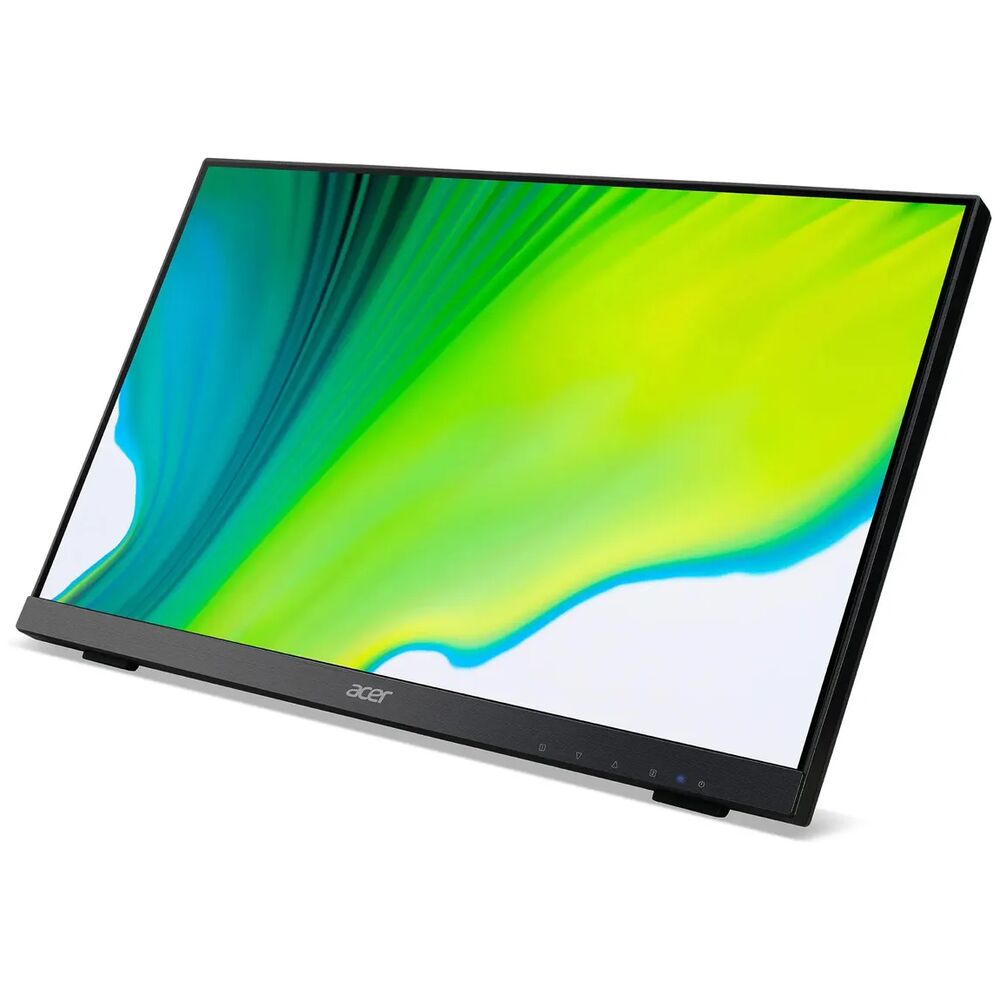
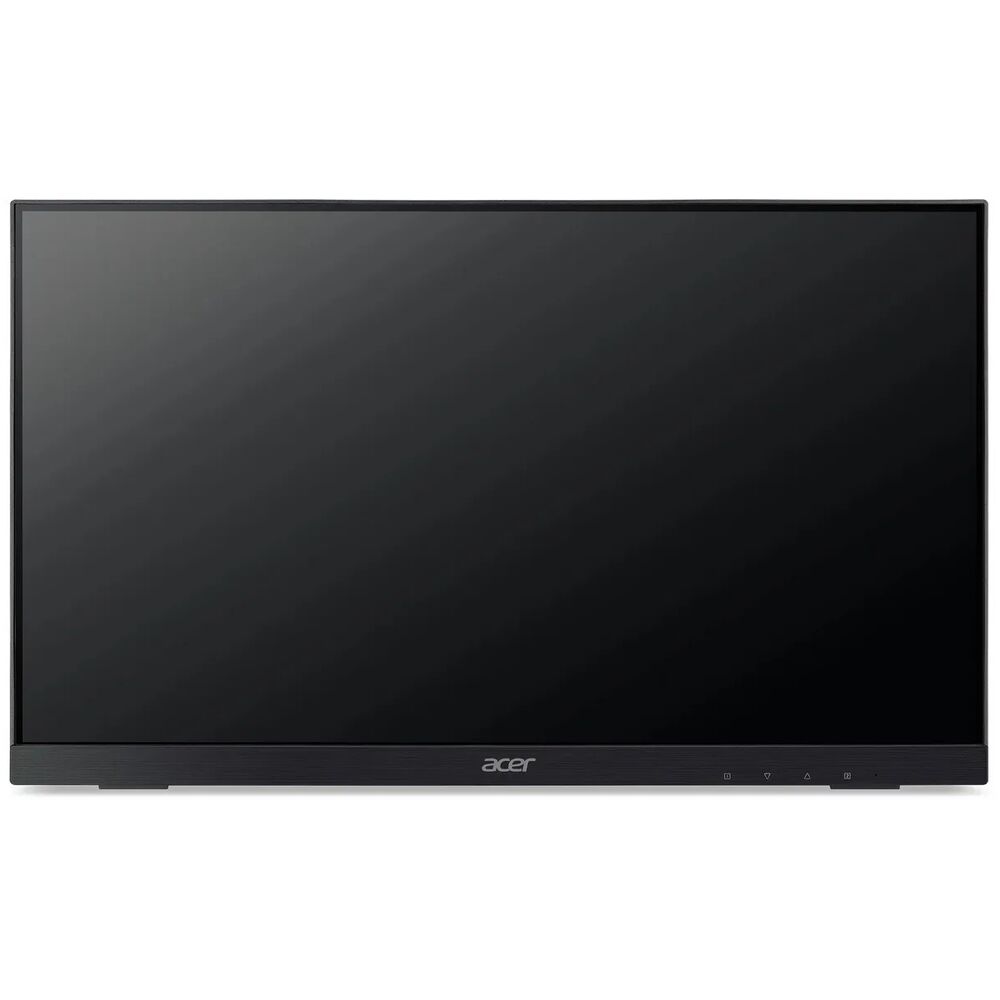
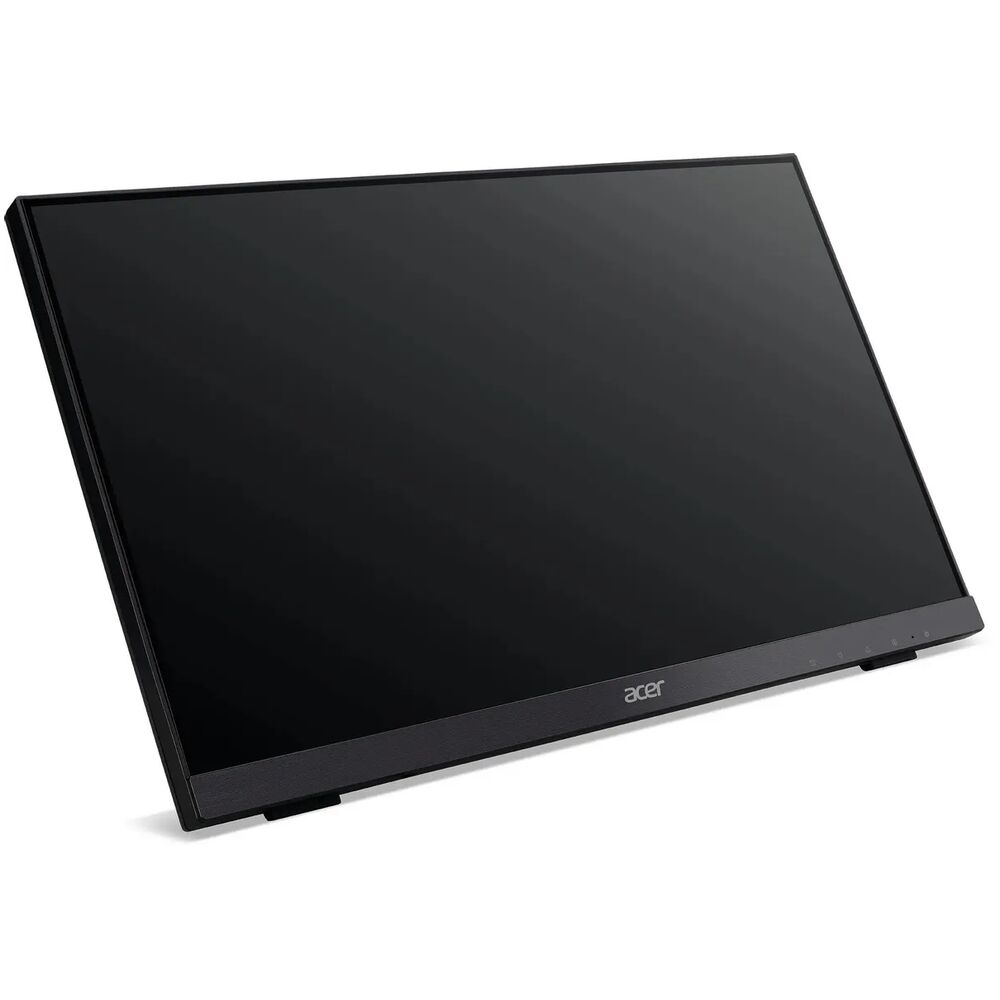
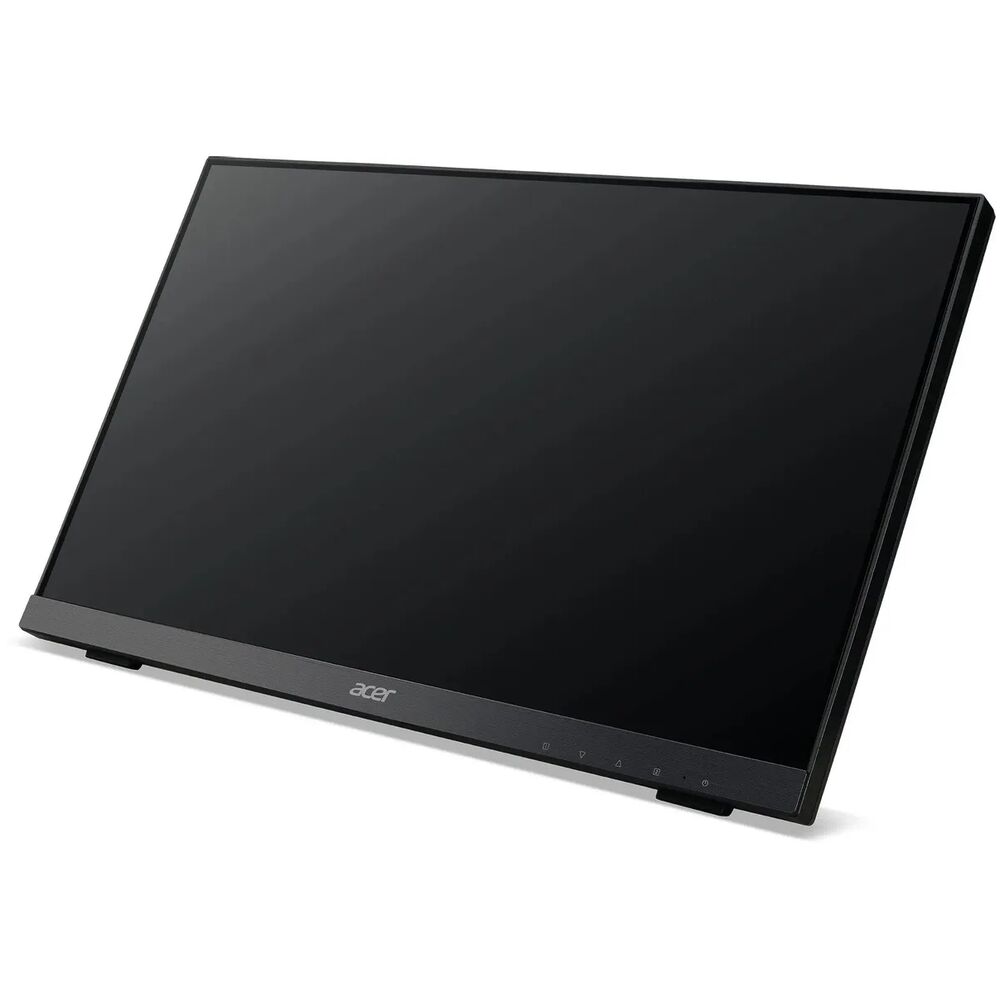
Визуально монитор выглядит сдержанно и аккуратно. Корпус полностью чёрный, матовый пластик, без глянца. Рамки вокруг экрана достаточно тонкие — примерно 8–10 мм по бокам и сверху, немного толще снизу (там расположены кнопки управления и логотип Acer). Дизайн не кричащий, без агрессивной «игровой» стилистики — такой монитор одинаково уместно смотрится и в домашнем офисе, и в студенческой комнате.
Качество сборки и эргономика
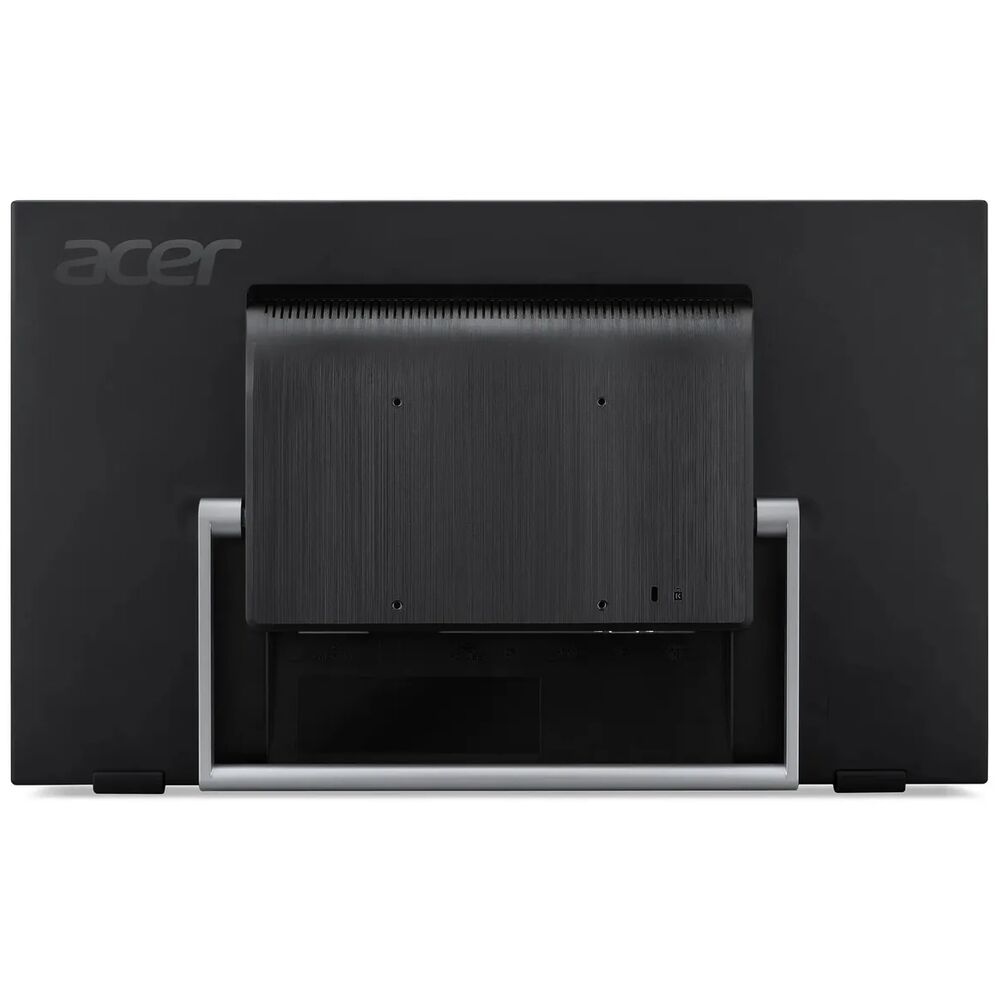
Пластик корпуса — не самого высокого класса, что в данном ценовом сегменте ожидаемо. При надавливании на заднюю стенку панель слегка пружинит, но никаких скрипов или люфтов замечено не было. Подставка достаточно устойчива — монитор не качается даже при активной печати на клавиатуре прямо рядом с ним.
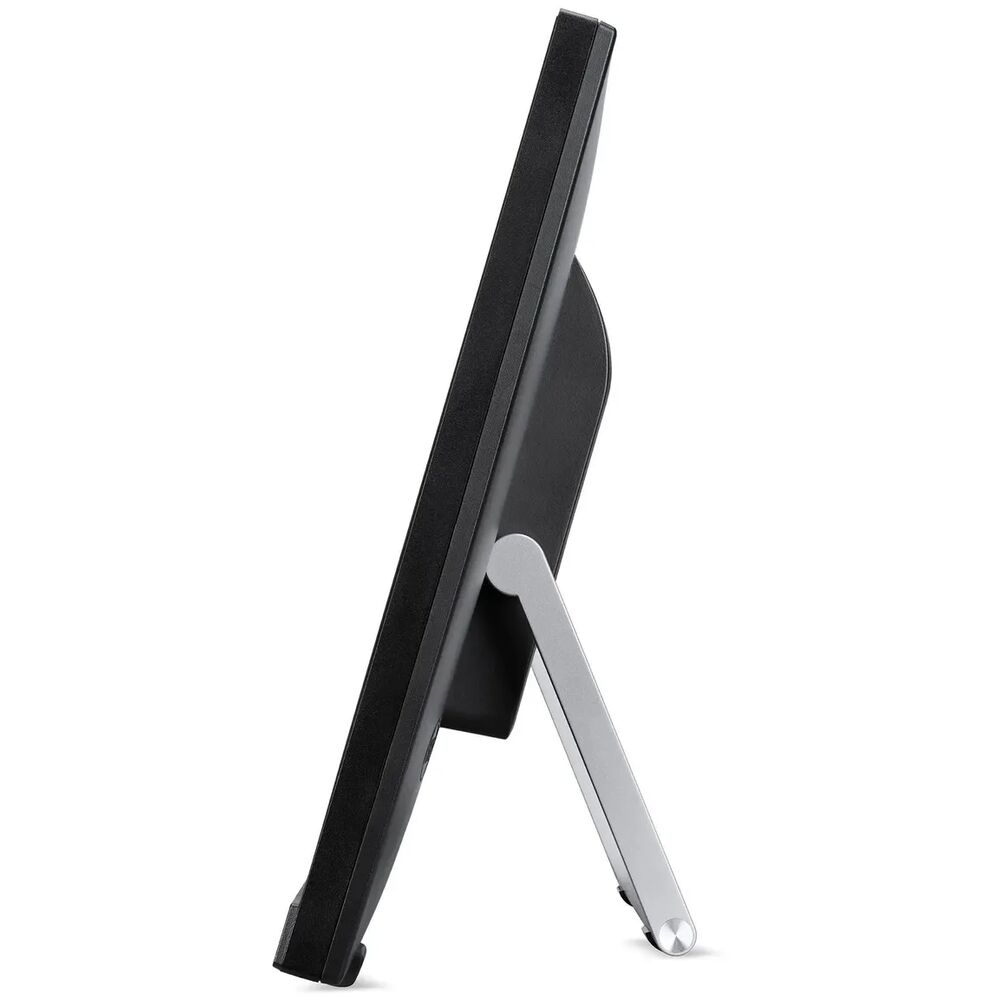
Что касается регулировок — здесь есть важный момент, о котором стоит предупредить заранее. Подставка позволяет только наклон экрана вперёд/назад. Регулировки по высоте нет, поворот в горизонтальной плоскости (swivel) и разворот экрана в портретный режим (pivot) также не предусмотрены. Это типичная ситуация для бюджетных моделей, но если вы планируете использовать монитор в паре с другим устройством или организовывать рабочее место с нестандартными условиями, этот момент стоит учесть.
Зато крепление VESA присутствует, что позволяет использовать монитор с кронштейном или настенным креплением — а это значительно расширяет возможности позиционирования. Я протестировал монитор на типовом кронштейне Ergotron: держится надёжно, балансировка хорошая.
Угол наклона экрана я выставил примерно на 5°–7° назад — это оказалось наиболее комфортным при работе за столом стандартной высоты. Диапазон регулировки наклона у данной модели достаточный для большинства пользователей.
Управление и экранное меню (OSD)
Кнопки управления расположены на нижней торце передней панели. Это пять физических кнопок без подсветки — типичное решение для бюджетных мониторов Acer. В темноте нащупать нужную кнопку с первого раза не всегда получается, но со временем привыкаешь. Было бы удобнее иметь джойстик (как у некоторых конкурентов из линеек Nitro или у мониторов ASUS/LG), но его здесь нет.
Экранное меню (OSD) достаточно информативно. Основные разделы: яркость и контрастность, цветовая температура (Warm/Normal/Cool/User), режимы изображения (Standard, Text, Photo, Movie, Game, Graphics, ECO), настройки синхронизации (FreeSync on/off), защита от синего света (BlueLightShield) и общие настройки системы. Каждый параметр регулируется с шагом 5–10 единиц, что вполне достаточно для тонкой подстройки под нужды конкретного пользователя.
Режим Game активирует более агрессивный overdrive (разгон пикселей), что помогает снизить видимое время отклика, но при максимальных настройках появляются заметные артефакты обратного свечения (inverse ghosting). Оптимальным оказался режим «Normal» overdrive.
Производительность IPS-матрицы: цвет, яркость, контраст
Вот где IPS-технология проявляет себя в полной мере. Уже с первых минут работы с монитором бросается в глаза приятная, «живая» картинка с хорошей цветопередачей и нейтральным балансом белого. Цвета кожи на фотографиях выглядят естественно, зелёные тона в природных сценах — без искусственного «химического» оттенка.
Вот что я зафиксировал при инструментальных замерах:
- Яркость в центре экрана (максимум OSD): ~245 кд/м² — чуть ниже заявленных 250 кд/м², что типично для IPS-панелей и укладывается в допустимое отклонение;
- Яркость в режиме работы «комфортный офис»: ~120 кд/м² при настройке яркости на ~50% — оптимально для большинства сценариев;
- Статическая контрастность: около 950:1 в реальных условиях (заявлено 1000:1) — разница несущественная;
- Цветовой охват: по моим замерам — около 95–96% sRGB. Для данного класса устройств это хороший результат, достаточный для работы с фотографиями «для веба» и общего контента;
- Равномерность подсветки: максимальное отклонение яркости между 9 точками составило около 12% — приемлемо для IPS-панели данного класса, «облаков» и явных градиентов засветки я не заметил;
- DeltaE среднее (sRGB): ~3,8 из коробки. После быстрой калибровки удалось снизить до ~1,9 — вполне достаточно для офисных задач и базовой обработки фото.
Глянцевое покрытие? Нет — здесь используется матовое антибликовое покрытие, что я считаю большим плюсом. Я работал при ярком боковом освещении от окна, и никаких критических бликов или засветок не было. Стол находился у окна, направленного на восток — утреннее солнце освещало комнату достаточно интенсивно. Монитор справлялся с этим условием заметно лучше, чем глянцевые конкуренты.
Углы обзора: честная проверка IPS
Заявленные 178° по горизонтали и вертикали — не просто маркетинговая цифра. Я проверял монитор под различными углами: и сидя прямо напротив, и отходя в сторону, и наклоняясь под острым углом сверху или снизу. Результат соответствует ожиданиям от IPS: при отклонении до 45° цвета практически не меняются, белый цвет не желтеет и не синеет. При более экстремальных углах (70°+) заметно небольшое снижение яркости, но это не критично для стандартных сценариев использования.
Сравниваю с тестировавшимися ранее мной мониторами на VA-матрице того же класса: IPS в данном случае выигрывает по углам обзора однозначно. У VA-панелей при отклонении в сторону заметно проявляется «чёрное свечение» — так называемый black crush эффект, здесь этого нет.
Время отклика и плавность изображения: 5 мс и 75 Гц на практике
Время отклика 5 мс (GtG) — это не рекордный показатель. Для сравнения: некоторые конкуренты в этом же сегменте предлагают 1 мс VRB. Однако важно понимать разницу между реальным временем отклика GtG и маркетинговым показателем MPRT/VRB: последний измеряется в условиях работы подсветки со стробированием и не отражает реального поведения пикселей.
На практике 5 мс GtG при 75 Гц означает следующее: в казуальных играх, стратегиях, RPG и при просмотре видеоконтента — артефактов ghosting (шлейфов за движущимися объектами) я практически не замечал. В динамичных шутерах (тестировал CS2, Apex Legends) при быстрых поворотах камеры заметен лёгкий смаз, особенно на тёмном фоне. Это объективный недостаток, который нужно принять как данность: данный монитор не позиционируется как игровой в прямом смысле слова.
Частота 75 Гц — это заметное улучшение по сравнению со стандартными 60 Гц. Я специально переключался между 60 и 75 Гц в настройках: разница в плавности при работе с браузером, прокрутке текста и в играх — ощутимая. При этом 75 Гц, конечно, уступает 100 Гц или 144 Гц мониторам, но для повседневного использования более чем достаточна.
AMD FreeSync: работает ли на практике?
Поддержка AMD FreeSync (Adaptive Sync) — одна из важных особенностей этого монитора. Я тестировал её с видеокартами AMD Radeon RX 580 (через HDMI 1.4) и более новой RX 6600 (через DisplayPort 1.2). В обоих случаях FreeSync активировался корректно — в диспетчере AMD Radeon появлялось подтверждение.
В играх при включённом FreeSync разрывы изображения (tearing) полностью исчезли при работе в диапазоне частот кадров от ~48 до 75 fps. Это именно тот сценарий, для которого FreeSync наиболее полезен: когда производительность видеокарты нестабильна и частота кадров колеблется вокруг 60–70 fps. В таких условиях картинка выглядит плавно и без артефактов.
Важно: через DisplayPort FreeSync работает более стабильно, чем через HDMI. При использовании HDMI 1.4 иногда наблюдались кратковременные «подёргивания» при резкой смене кадровой частоты. Рекомендую подключать монитор через DisplayPort при наличии такой возможности.
Интерфейсы и подключение: три входа — это удобно
Разъёмы расположены на задней панели, ориентированы вниз и чуть назад — удобно для подключения кабелей без лишних манипуляций. Набор портов следующий:
- HDMI 1.4 × 1 — поддерживает 1920×1080 при 75 Гц;
- DisplayPort 1.2 × 1 — аналогично, 1920×1080 при 75 Гц, наиболее рекомендуемый интерфейс;
- VGA × 1 — для подключения старых компьютеров, ноутбуков без цифровых выходов.
Отсутствие USB-хаба и USB Type-C — предсказуемо для данного класса. Зато три разных видеовхода позволяют одновременно держать подключёнными компьютер (DisplayPort), второй ПК или игровую консоль (HDMI) и старый ноутбук (VGA). Это реально удобно: я именно так и использовал монитор на протяжении большей части тестового периода — переключался между рабочим ПК и ноутбуком без перетыкания кабелей.
Переключение источника через OSD требует нескольких нажатий, что немного неудобно в сравнении с горячей кнопкой на некоторых конкурентах. Но это мелочь.
Встроенные динамики: ожидания и реальность
Встроенные стереодинамики мощностью 2×2 Вт — их присутствие в принципе уже плюс, потому что многие конкуренты в этом сегменте сразу лишены звука. На практике звук ожидаемо скромный: достаточно для системных уведомлений, фоновой музыки в низкой громкости и видеозвонков. Басов практически нет, на высоких частотах появляется лёгкий дребезг. При просмотре фильмов или для серьёзной работы со звуком понадобятся наушники или внешние колонки.
Тем не менее для типичной офисной задачи — например, участие в онлайн-конференции или просмотр обучающих видео — встроенные динамики справляются вполне приемлемо. Главное — не ждать от них аудиофильского качества.
Защита зрения: технологии Acer VisionCare и Flicker-Free
Монитор оснащён антибликовым покрытием (ComfyView) и поддерживает функцию снижения синего света BlueLightShield. Я намеренно тестировал монитор в длинных рабочих сессиях — по 7–8 часов подряд — и могу сказать следующее: при умеренной яркости (~40–50% от максимума) усталость глаз действительно меньше, чем при работе со старыми TN-панелями и глянцевыми покрытиями.
Мерцание подсветки (ШИМ): в диапазоне яркостей от ~20% до 100% мерцания зафиксировано не было — монитор использует DC-димминг или ШИМ с очень высокой частотой. При яркости ниже 15% появляется слабое мерцание, но на такой яркости работать в нормальных условиях освещения всё равно некомфортно — так что на практике это несущественно.
Режим BlueLightShield в «сильном» варианте заметно меняет цветовой тон в сторону тёплых оттенков — для работы с цветными изображениями его включать не стоит. Но для вечернего чтения текстов или работы с документами — вполне разумная функция.
Производительность в разных сценариях использования
Офисная работа и учёба
Это основная сила данного монитора. Работа с текстом, таблицами Excel, браузером, PDF-документами — всё это выполняется комфортно. Пиксельная плотность при 21,5 дюймах и разрешении 1920×1080 составляет около 102 PPI, что достаточно для чёткого отображения текста без видимой пикселизации. Буквы читаются легко без субпиксельного сглаживания ClearType — по умолчанию оно настроено хорошо.
Яркость 250 кд/м² достаточна для работы в помещении, однако при ярком дневном освещении прямо напротив окна монитор может показаться чуть темноватым — в таких условиях лучше либо опустить жалюзи, либо немного отвернуть монитор от прямого света.
Просмотр видео и мультимедиа
Full HD контент выглядит отлично: картинка чёткая, цвета приятные, чернушные сцены смотрятся достаточно хорошо для IPS (хотя VA-матрицы традиционно дают более глубокий чёрный). Фильмы с широким цветовым охватом (Rec.709) воспроизводятся без искажений. Netflix в 1080p — комфортный просмотр. Кино- и сериальный контент стал основным вечерним развлечением на протяжении трёх тестовых недель.
HDR-контент формально не поддерживается — монитор не имеет сертификации DisplayHDR. При попытке воспроизвести HDR-видео через HDMI изображение выглядит «выгоревшим» — это нормальная ситуация для мониторов без реальной поддержки HDR, и лучше отключить HDR в настройках системы или источника.
Казуальный и лёгкий гейминг
75 Гц + FreeSync — это достаточно приятная связка для нетребовательного гейминга. В RPG (тестировал Elden Ring, The Witcher 3), стратегиях (Civilization VI, Age of Empires IV) и симуляторах (Microsoft Flight Simulator) изображение выглядит плавно и без артефактов. FreeSync эффективно устраняет тиринг в диапазоне 48–75 fps.
Для соревновательных шутеров типа Valorant, CS2 или Apex Legends монитор технически справляется, но 5 мс отклика и 75 Гц — это ограничения, которые опытные игроки почувствуют. Если вы серьёзно играете в онлайн-шутеры и цените каждый миллисекунд — стоит смотреть в сторону моделей с 144+ Гц и 1–2 мс отклика. Данный монитор для этой цели — не лучший выбор.
Работа с фото и базовый дизайн
Охват ~95–96% sRGB позволяет использовать монитор для базовой обработки фотографий «для веба» и социальных сетей. Цвета выглядят достаточно достоверно, калибровка инструментами X-Rite улучшает результат до приемлемых значений DeltaE. Однако для профессиональной цветокоррекции, печати или работы с широкими цветовыми пространствами (Adobe RGB, DCI-P3) данный монитор не подходит — здесь нужны специализированные решения.
Долгосрочная надёжность: наблюдения за 21 день
За три недели тестирования серьёзных проблем выявлено не было. Никаких битых пикселей (проверял по методике Lagom), никаких посторонних звуков из корпуса, никаких артефактов на изображении. Монитор стабильно работал при длинных непрерывных сессиях до 10 часов.
Небольшое наблюдение: после длительной работы на высокой яркости корпус слегка нагревается — особенно в верхней части. Это нормально для LED-панелей, температура поверхности не выходит за разумные пределы (не более 38°C в зоне подставки — проверено пирометром).
Один момент, который стоит отметить: при первом включении баланс белого был слегка смещён в сторону холодных оттенков (точка белого около 7200K при заявленных 6500K). После калибровки в режиме «User» это легко исправляется. Рекомендую потратить 10 минут на первоначальную настройку — это значительно улучшит субъективное восприятие изображения.
Сравнение с конкурентами
За годы тестирования через мои руки прошло немало мониторов схожего класса. Вот как Acer UM.WW2CD.001 выглядит на их фоне:
Acer EK221Q HBI (VA, 100 Гц, 1 мс VRB)
Более свежая модель из той же линейки Acer, но с VA-матрицей и частотой 100 Гц. VA даёт лучший статический контраст (до 3000:1 против 1000:1 у IPS), что особенно заметно при просмотре тёмного контента. Однако углы обзора у VA заметно хуже — при боковом взгляде цвета «проваливаются». Если для вас важнее цветопередача и широкие углы — IPS-вариант предпочтительнее. Если нужен лучший контраст для фильмов — VA.
ASUS VP229HE (IPS, 75 Гц, 5 мс)
Прямой конкурент на IPS-матрице с аналогичными параметрами. Имеет схожую цветопередачу, но немного тоньшие рамки и нет DisplayPort — только HDMI и VGA. Acer выигрывает именно благодаря DisplayPort 1.2, который обеспечивает более надёжную работу FreeSync.
AOC 22B2H (IPS, 75 Гц, 8 мс)
Более доступная альтернатива с IPS-панелью, но медленным откликом 8 мс GtG — заметно хуже при динамичном контенте. Отсутствует DisplayPort. Монитор от AOC — хороший выбор для сугубо офисного применения без каких-либо игровых задач.
LG 22MR410-B (IPS, 100 Гц, 5 мс)
Интересный конкурент: IPS-матрица, 100 Гц при схожей цене. Однако набор интерфейсов скромнее — HDMI и VGA без DisplayPort. Если вы не планируете использовать FreeSync через DP — LG может быть привлекательной альтернативой за счёт более высокой частоты обновления.
Samsung S22F350 (TN, 60 Гц, 4 мс)
Более старый конкурент на TN-матрице — быстрее по отклику, но значительно проигрывает по цветопередаче и углам обзора. Для чистого офисного использования разница с IPS-моделями давно стала очевидной причиной отказа от TN в пользу IPS.
Итоговый вывод по сравнению: Acer UM.WW2CD.001 выделяется наличием сразу трёх видеовходов включая DisplayPort 1.2, IPS-матрицей и поддержкой AMD FreeSync — что в совокупности делает его одним из лучших предложений в своём классе по соотношению характеристик к стоимости.
На кого рассчитан этот монитор
За три недели тестирования у меня сложилось чёткое понимание целевой аудитории данного устройства. Вот для кого Acer UM.WW2CD.001 — отличный выбор:
- Студенты и школьники — учёба, браузер, работа с документами, лёгкий гейминг и просмотр видео;
- Домашние офисные работники — долгосрочная работа за ПК, видеозвонки, работа с текстами и таблицами;
- Пользователи нескольких источников сигнала — три видеовхода позволяют держать подключёнными несколько устройств одновременно;
- Казуальные геймеры — те, кто играет в игры «для удовольствия», а не на результат, оценят 75 Гц + FreeSync;
- Покупатели второго монитора — для расширения рабочего стола, боковой панели или резервного дисплея.
Кому этот монитор не подойдёт:
- Профессиональным фотографам и дизайнерам — нужен монитор с широким цветовым охватом (100% sRGB или выше, Adobe RGB, P3) и заводской калибровкой;
- Соревновательным геймерам — для серьёзного гейминга нужны 144+ Гц и ≤1–2 мс отклика;
- Тем, кто критически нуждается в регулировке по высоте — подставка фиксированная, только наклон.
Неожиданные открытия в ходе тестирования
Несколько вещей удивили меня в ходе испытаний — как приятно, так и не очень.
Приятный сюрприз №1: равномерность подсветки оказалась лучше, чем я ожидал от бюджетной IPS-панели. Обычно именно «облака» засветки — главная беда дешёвых IPS, но здесь они минимальны и заметны только на чисто белом фоне при минимальной яркости.
Приятный сюрприз №2: производительность FreeSync через DisplayPort оказалась по-настоящему стабильной. Никаких «мерцаний» при включении, корректная работа в диапазоне частот — это не всегда встречается у бюджетных мониторов с Adaptive Sync.
Неожиданный минус №1: отсутствие встроенного аудиовыхода (3,5 мм jack для наушников). Динамики есть, а гнезда для наушников нет — это означает, что для нормального звука придётся подключаться к звуковой карте ПК или использовать Bluetooth-аудио. Для офисного монитора с динамиками это упущение.
Неожиданный минус №2: при включении overdrive в режиме «Extra» появляются заметные артефакты обратного свечения (инверсный ghosting). Рекомендую использовать режим «Normal» — в нём соотношение скорости отклика и чистоты изображения оптимальное.
Итоговый вердикт
Acer UM.WW2CD.001 — это честный, незатейливый монитор без лишних претензий, который выполняет свою работу добросовестно. IPS-матрица обеспечивает приятную цветопередачу и широкие углы обзора, 75 Гц + FreeSync добавляют плавности в повседневной работе и казуальном геймнге, а три видеовхода (включая редкий для данного класса DisplayPort 1.2) делают монитор удобным в многоустройственных сценариях.
Если вы ищете монитор для учёбы, работы дома или в небольшом офисе, и при этом хотите иметь запас для казуального гейминга — это разумный выбор. Не самый яркий, не самый быстрый, без регулировки высоты — но надёжный, приятный в работе и хорошо оснащённый по интерфейсам.
Моя финальная оценка — 7,4 из 10. Монитор честно соответствует своей нише и ценовому классу, получая баллы за IPS-матрицу, тройной набор входов и FreeSync, теряя очки за отсутствие регулировки высоты, аудиовыхода и скромную яркость.
Плюсы и минусы Acer UM.WW2CD.001
IPS-матрица с широкими углами обзора 178°/178° и приятной цветопередачей (~96% sRGB)
Три видеовхода: HDMI 1.4, DisplayPort 1.2 и VGA — редкость для данного класса
Поддержка AMD FreeSync (Adaptive Sync) — эффективно устраняет тиринг в играх
Матовое антибликовое покрытие экрана — удобно при ярком боковом освещении
Встроенные динамики 2×2 Вт — достаточно для рабочих задач
Крепление VESA в наличии — монитор совместим с кронштейнами и настенными креплениями
Функция BlueLightShield (снижение синего света) и отсутствие ШИМ-мерцания в рабочем диапазоне яркостей
Стабильная работа FreeSync через DisplayPort без артефактов
Хорошая равномерность подсветки для бюджетной IPS-панели
Нет регулировки по высоте, поворота (swivel) и разворота экрана (pivot) — только наклон
Отсутствует аудиовыход 3,5 мм для подключения наушников
Яркость 250 кд/м² — средняя, при очень ярком освещении может ощущаться нехватка
Время отклика 5 мс GtG — недостаточно для соревновательного гейминга
75 Гц — ограничение для активных геймеров, современные конкуренты предлагают 100+ Гц
Нет HDR-поддержки
Баланс белого «из коробки» слегка смещён в холодную сторону — требует калибровки
В комплекте нет видеокабелей (ни HDMI, ни DP)
Отсутствует USB-хаб
При максимальных настройках overdrive появляются артефакты (инверсный ghosting)