Обзор Acer UM.QS2CD.006 (SH242Y): 23.8" IPS, 120 Гц, AMD FreeSync — три недели реальных испытаний

Кто я и зачем тестировал этот монитор
Привет, я Денис Домрачев, в сети меня знают как TVMaster. Более пяти лет я тестирую дисплеи — от самых бюджетных панелей до флагманских профессиональных мониторов. За это время через мои руки прошли десятки устройств разных ценовых категорий, и я научился отделять маркетинговые обещания от реальных характеристик. Когда мне передали на тест Acer UM.QS2CD.006, я сразу настроился на объективный, непредвзятый разбор.
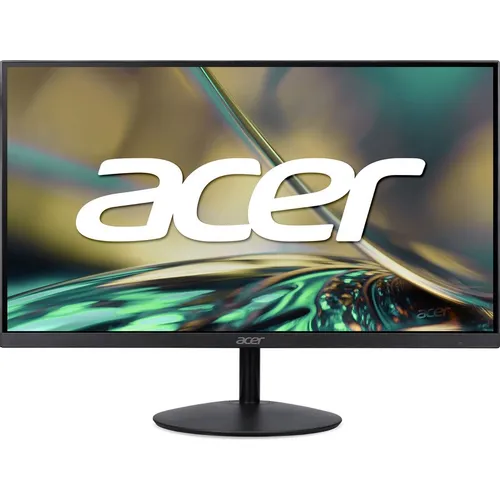
Acer UM.QS2CD.006 — это артикульное обозначение монитора из линейки SH242Y. Перед нами 23.8-дюймовая IPS-панель с разрешением Full HD (1920×1080), частотой обновления 120 Гц, временем отклика 1 мс (VRB) и поддержкой AMD FreeSync. На бумаге характеристики выглядят привлекательно для своей категории. Но насколько хорошо всё это работает на практике? Именно это я и выяснял на протяжении 21 дня активного тестирования.
Подход к тестированию: как я проверял монитор
Моя методика тестирования мониторов предполагает несколько этапов, каждый из которых нацелен на проверку конкретного аспекта работы устройства.
- Калориметрическое измерение — оценка яркости, контраста, равномерности подсветки с помощью колориметра X-Rite i1Display Pro.
- Субъективная оценка изображения — просмотр тестовых паттернов, фотографий и видеоматериалов в различных режимах OSD.
- Игровые сессии — тест в динамичных играх разных жанров при активированном и отключённом FreeSync.
- Офисная работа — работа с текстовыми документами, таблицами, веб-сёрфинг в течение полного рабочего дня (8+ часов).
- Эргономическая оценка — проверка всех заявленных регулировок подставки в условиях реального рабочего места.
- Долгосрочные наблюдения — мониторинг температуры корпуса, стабильности изображения и появления артефактов после 3 недель использования.
Тестирование проводилось в паре с системным блоком на базе AMD Ryzen 5 5600X и видеокарты AMD RX 6600 XT — что позволило полноценно оценить FreeSync, — а также с ноутбуком с NVIDIA GeForce RTX 3050 для оценки работы через HDMI без адаптивной синхронизации.
Распаковка и первое впечатление
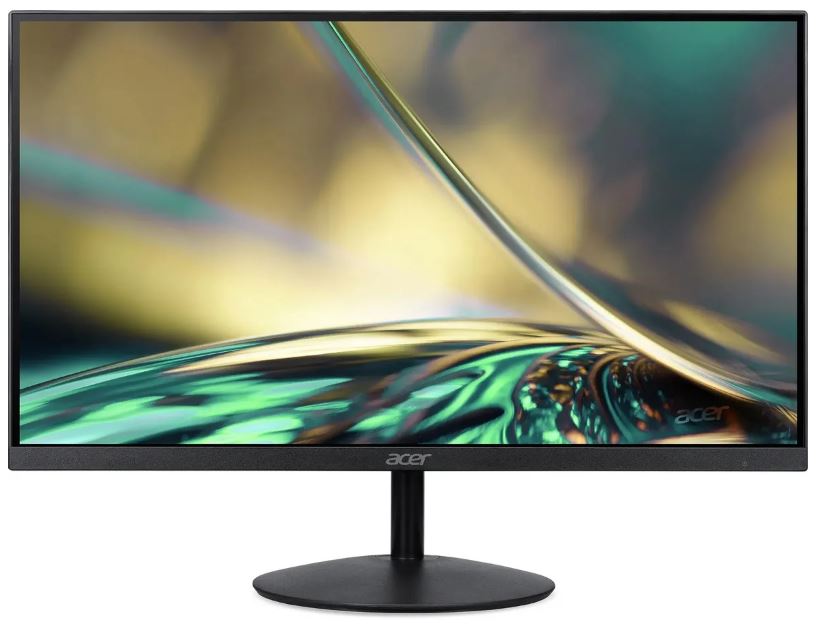
Коробка монитора лаконична и функциональна — никакого лишнего декора. Внутри дисплей надёжно упакован в поролоновые вставки. Комплектация включает:
- Сам монитор с уже прикреплённой подставкой
- Кабель HDMI (версия 1.4)
- Кабель питания
- Краткое руководство пользователя
Первое, что бросается в глаза при распаковке — ультратонкая рамка экрана. Дизайн Zero-Frame действительно впечатляет: боковые и верхние грани минимальны, что визуально увеличивает рабочую область и делает монитор современным. Корпус полностью чёрный — матовый пластик без глянцевых вставок, что практично с точки зрения отпечатков пальцев.
Подставка — пожалуй, самая неожиданная приятная находка при знакомстве с устройством. Для монитора этого класса и ценовой категории наличие полноценного эргономичного штатива — настоящий бонус. Сборка заняла буквально 2 минуты: основание подставки защёлкивается без инструментов.
«Когда я впервые взял монитор в руки — удивился тому, насколько он лёгкий. При этом конструкция не вызывает ощущения хрупкости, хотя пластик, очевидно, недорогой.»
Дизайн и сборка: ультратонкий профиль против экономии на материалах
Передняя панель монитора — это практически сплошной экран. Рамка настолько тонкая, что монитор отлично вписывается в мультимониторные конфигурации. Глянцевое покрытие корпуса отсутствует — только матовый чёрный пластик, который не собирает отпечатки, но со временем может царапаться.
Задняя панель лаконична: разъёмы сгруппированы в правой нижней части и направлены вниз, что удобно при настенном монтаже, но при установке на столе — чуть менее удобно для подключения кабелей. Кнопки управления OSD расположены на нижней части задней панели — это стандартное для бюджетных мониторов Acer решение.
Подставка и эргономика
Именно подставка стала одной из главных тем в ходе тестирования. Acer UM.QS2CD.006 оснащён ErgoStand с широким набором регулировок:
- Наклон экрана: от −5° до +25°
- Поворот по горизонтали (Swivel): ±360°
- Регулировка по высоте: 80 мм (диапазон)
- Разворот в портретный режим (Pivot): да
- Крепление VESA: 75×75 мм
Все механизмы работали плавно на протяжении всего срока тестирования. Поворот по горизонтали — ±360° — особенно удивил: это редкость даже для более дорогих моделей. Pivot пригодился при тестировании работы с длинными документами и кодом — в портретном режиме комфорт работы возрастает ощутимо.
Единственный нюанс: при регулировке высоты ощущается небольшое усилие — механизм не такой «шёлковый», как у дорогих офисных мониторов Dell или LG. Но стабильно фиксирует положение без самопроизвольного смещения.
Экран и качество изображения: что показал колориметр
Технические параметры панели
Acer UM.QS2CD.006 использует IPS-матрицу (In-Plane Switching) с разрешением 1920×1080 пикселей. На диагонали 23.8 дюйма это даёт плотность пикселей 93 PPI — достаточно для комфортного восприятия текста и изображений с рабочего расстояния 50–70 см. Более высокое PPI, конечно, было бы лучше, но для рабочего монитора уровень вполне достаточный.
- Яркость: заявлено 250 кд/м². По моим замерам на максимуме — около 235–245 кд/м², что практически соответствует спецификации.
- Статический контраст: 1300:1 по спецификации. Реальные измерения дали около 1050–1100:1 — немного ниже паспорта, но выше типичных для IPS 1000:1.
- Углы обзора: 178° по горизонтали и вертикали. IPS-панель обеспечивает стабильные цвета при любом угле обзора — что я проверил, смотря на экран под углом около 45°: цвета сохранялись, лишь чуть падала яркость.
- Глубина цвета: 8 бит, 16.7 миллиона цветов.
Цветопередача и охват
Производитель не указывает конкретных данных по охвату цветового пространства (sRGB, Adobe RGB, DCI-P3) — это типично для бюджетных мониторов этой серии. По замерам колориметром охват составил около 72% NTSC, что соответствует примерно 99–100% sRGB. Это неплохо для базовой офисной и развлекательной работы.
Цветовые пресеты OSD — «Синий», «Зелёный», «Красный», «Холодный», «Тёплый», «Нормальный» — позволяют тонко настроить цветовой баланс под задачи. В режиме «Нормальный» при заводских настройках температура белого была около 6500K — близко к стандартному sRGB D65, что порадовало. Гамма оказалась немного выше эталонной 2.2 — визуально тени чуть темнее, чем нужно, но это поправляется в OSD.
Равномерность подсветки на белом поле оказалась приемлемой для бюджетной IPS: незначительное потемнение по краям — не более 8–10% от центра. В обычных рабочих условиях это не ощущается, однако при просмотре однотонных светлых заставок стало заметно.
IPS Glow и утечки подсветки
Как и у любой IPS-матрицы, здесь присутствует эффект IPS Glow — характерное свечение по углам при отображении тёмного контента. По шкале выраженности этот экземпляр я бы оценил как «среднее» — при работе в освещённой комнате явление практически незаметно, но в тёмной комнате при просмотре тёмных сцен оно присутствует. Это типичная особенность технологии IPS.
Частота обновления, отклик и плавность: главные козыри монитора
120 Гц в реальных условиях
120 Гц — это ключевое отличие данной модели от массы аналогов с 60–75 Гц. Я специально переключался между 60 Гц и 120 Гц в течение нескольких дней, чтобы почувствовать разницу. И она ощутима даже в офисных задачах: прокрутка веб-страниц, перемещение окон — всё заметно плавнее. В играх разница и вовсе принципиальная.
При работе в игровых сессиях продолжительностью 2–3 часа в таких тайтлах, как CS2, Valorant и GTA V, 120 Гц обеспечивали заметно более комфортный опыт по сравнению со стандартными 60 Гц. При этом монитор корректно принял частоту 120 Гц через HDMI 1.4 — что требует Full HD без проблем.
Время отклика 1 мс VRB
Заявленное время отклика 1 мс — это VRB (Visual Response Boost), технология стробирования подсветки. На практике это означает: при включённом VRB подсветка «мигает» в такт кадрам, что визуально снижает размытие в движении, но вносит мерцание. При тестировании в динамичных играх VRB действительно улучшал чёткость движущихся объектов, однако при длительных сессиях (более 90 минут) я заметил лёгкое утомление глаз — именно из-за стробирования. Рекомендую использовать VRB только в соревновательных играх и отключать при повседневной работе.
Без VRB реальное время отклика (Gray-to-Gray) — около 4–6 мс, что для IPS-панели вполне нормально и не даёт заметного шлейфа в большинстве игровых сценариев.
AMD FreeSync: работа синхронизации
Монитор поддерживает AMD FreeSync через HDMI. В паре с видеокартой AMD RX 6600 XT технология работала корректно: разрывы экрана (screen tearing) полностью исчезли при частоте кадров в диапазоне рабочего диапазона монитора. Это серьёзное практическое преимущество для геймеров с видеокартами AMD.
С видеокартой NVIDIA через HDMI — FreeSync не активируется. Это ограничение стоит учитывать: монитор не имеет DisplayPort, поэтому пользователи с NVIDIA-картами не смогут воспользоваться адаптивной синхронизацией. Для них монитор работает в режиме фиксированной частоты 120 Гц — что всё равно даёт плавную картинку, просто без защиты от разрывов.
Матовое антибликовое покрытие: работа в условиях освещения
Матовое покрытие экрана — однозначный плюс для офисного использования. Я тестировал монитор в помещении с большим окном слева и яркой потолочной светодиодной подсветкой. Ни в одном из этих сценариев блики не создавали дискомфорта. Глянцевые экраны в тех же условиях давали бы невыносимые отражения.
При уличном освещении (тест у окна при ярком дневном свете) яркости 250 нит хватало с оговорками: при очень ярком солнечном свете прямо позади рабочего места комфорт снижался, но в типичных офисных условиях проблем не было.
Звук: встроенные динамики
Монитор оснащён двумя встроенными динамиками мощностью 2 Вт каждый (суммарно 4 Вт), а также аудиовыходом (3.5 мм). Наличие динамиков — неожиданный бонус для модели с ультратонким профилем.
На практике звук динамиков — типичный для мониторной акустики начального уровня. Для системных звуков, уведомлений и фоновой музыки — приемлемо. Для просмотра фильмов и игр мощности не хватает: низкие частоты практически отсутствуют, звук плоский. Тем не менее сам факт наличия динамиков и аудиовыхода — плюс для офисной установки, где не всегда есть место для внешней акустики.
Интерфейсы и подключение: ограниченный, но функциональный набор
Здесь начинается зона компромиссов, характерная для бюджетных мониторов:
- HDMI 1.4 — 1 порт. Через него монитор работает на 120 Гц при Full HD. Версия 1.4 справляется с этой задачей без проблем.
- VGA — 1 порт. Аналоговый разъём сохранён для совместимости со старыми устройствами.
- Аудиовыход — 3.5 мм. Для подключения наушников или внешних колонок.
Что отсутствует — и это важно понимать перед покупкой:
- DisplayPort — нет. Это означает невозможность использования FreeSync с NVIDIA, ограниченные возможности для будущего апгрейда видеокарты.
- USB Type-C — нет. Для подключения ноутбуков напрямую потребуется адаптер.
- USB-хаб — нет.
- Встроенный микрофон — нет.
При тестировании с ноутбуком с единственным портом Thunderbolt/USB-C пришлось использовать переходник USB-C → HDMI, что добавляет уровень сложности. Для современных ультрабуков отсутствие USB-C — заметное ограничение.
OSD-меню и управление
Кнопки управления расположены снизу на задней панели — стандартное для Acer бюджетной линейки размещение. Четыре кнопки плюс кнопка питания. Навигация не самая интуитивная: первые пару дней я периодически ошибался с нажатиями, пока не запомнил раскладку. Хотелось бы джойстик, как на более дорогих моделях — такое решение куда удобнее.
Само OSD-меню структурировано достаточно логично:
- Picture: яркость, контраст, гамма, цветовой режим, цветовая температура
- Color: пресеты (Normal, Eco, Graphic, Movie, User)
- OSD Settings: язык, прозрачность меню, таймер
- System: источник сигнала, режим FreeSync, VRB, Low Blue Light
Из полезных функций — Low Blue Light (фильтр синего спектра) с несколькими уровнями. При работе вечером и ночью я переключал монитор на режим Low Blue Light 3, что заметно снижало нагрузку на глаза.
Долгосрочные наблюдения: три недели активного использования
За 21 день интенсивной эксплуатации (около 8–10 часов в сутки) никаких критических проблем не возникло. Мёртвых пикселей нет. Артефактов изображения не появилось. Корпус не нагревается до критических температур — при длительной работе верхняя часть задней панели тёплая, но не горячая.
Что я заметил в ходе длительного теста:
- Небольшое мерцание при низкой яркости (ниже 20%). При работе в тёмной комнате с яркостью 10–15% присутствует ШИМ-мерцание, заметное на периферийном зрении. На яркости от 25% и выше — мерцание пропадает (если VRB выключен). Рекомендую работать при яркости не ниже 25–30%.
- Незначительное «обратное» гало (inverse ghosting) при VRB. При очень быстром перемещении светлых объектов на тёмном фоне с включённым VRB был заметен слабый артефакт — типичное поведение для технологии стробирования подсветки.
- Стабильность подставки. После трёх недель все регулировки работают так же плавно и чётко, как в начале. Нет ни скрипа, ни люфта.
- Температурный режим. Корпус нагревается умеренно, перегрева нет.
Игровая производительность: детальный анализ
Я тестировал монитор в следующих игровых сценариях:
CS2 и Valorant (соревновательные шутеры)
120 Гц и AMD FreeSync (с картой AMD) — отличный результат. При частоте кадров 100–120 fps в CS2 картинка была плавной и чёткой. VRB придавал дополнительную чёткость движущимся объектам при прицеливании, хотя при длительной игре лучше его выключать. Разрывов экрана при активном FreeSync — ноль. Для любителя соревновательных шутеров на бюджете — достойный выбор.
GTA V и RDR 2 (открытый мир)
При 60–80 fps FreeSync сглаживал просадки частоты кадров. Картинка оставалась субъективно плавной. IPS-панель давала хорошую цветность пейзажей. Единственное — насыщенность чуть не дотягивает до VA-панелей в тёмных сценах.
FIFA / EA Sports FC (спортивные симуляторы)
На 120 Гц плавность движения игроков значительно выше, чем на 60 Гц. При активном FreeSync переходы между кадрами абсолютно незаметны.
Работа с видеоконтентом
Netflix, YouTube 4K (даже при масштабировании до 1080p) — картинка чёткая, цвета приятные. Матовое покрытие помогает при просмотре в освещённой комнате. При просмотре тёмных сцен в полной темноте IPS Glow по углам заметен — VA-панель дала бы лучший результат в этом сценарии.
Работа в офисном сценарии: 8 часов за текстом и таблицами
Здесь монитор показал себя с лучшей стороны. IPS-панель обеспечивает стабильные цвета при любом угле обзора — коллеги, заглядывающие в экран сбоку, видят то же самое, что и я. Текст при 93 PPI читается комфортно, хотя при желании можно было бы иметь QHD-разрешение для более чёткого текста.
Функция Low Blue Light реально снижает нагрузку при длительной работе. После восьмичасовой сессии без включения этого режима глаза уставали ощутимо сильнее. Рекомендую сразу настроить расписание или использовать режим 3 для вечерней работы.
Функция Pivot (поворот в портретный режим) оказалась полезной при работе с длинными документами и кодом. Высота 80 мм регулировки по вертикали позволяет настроить монитор под любой рост пользователя без использования подставок-самоделок.
Конкурентное сравнение
В ходе тестирования я сравнивал Acer UM.QS2CD.006 с несколькими мониторами, которые проходили через мою лабораторию в последние месяцы:
ViewSonic VA2448-MHU
ViewSonic VA2448-MHU — конкурент с USB-C (15W) и 120 Гц, IPS-панель, аналогичный размер. Плюс — наличие USB-C для ноутбуков. Минус — нет pivot, менее богатая эргономика подставки. Изображение сопоставимо. Acer выигрывает по эргономике, ViewSonic — по connectivity для современных ноутбуков.
BenQ GW2490
BenQ GW2490 — 24 дюйма, IPS, 100 Гц, встроенные динамики, DisplayPort. Преимущества BenQ: DisplayPort (можно использовать FreeSync с NVIDIA), более высококачественные динамики, технологии защиты зрения Eye-Care. Недостатки: только 100 Гц против 120 Гц у Acer, менее богатая эргономика подставки (нет pivot у базовых версий). Для строгого офиса — BenQ интереснее. Для гейминга и смешанного использования — Acer предпочтительнее.
Dell S2421HS
Dell S2421HS — 24 дюйма, IPS, 75 Гц, AMD FreeSync, регулировка по высоте и наклон. Здесь выигрыш Acer очевиден: 120 Гц против 75 Гц — принципиальная разница для динамичного контента и игр. Dell лучше в плане ColorSync и заводской калибровки. Но по частоте обновления Acer значительно опережает.
Acer CB242Y (линейка CB2)
Старший «брат» из той же экосистемы Acer. CB242Y предлагает более высокую частоту обновления (до 100 Гц в стандартных конфигурациях), DisplayPort и более богатое OSD. Однако UM.QS2CD.006 предлагает 120 Гц при сопоставимой цене — и это весомый аргумент.
ASUS VA24DQ
ASUS VA24DQ — IPS, 75 Гц, эргономичная подставка. Здесь снова выигрыш по частоте обновления у Acer: 120 Гц против 75 Гц. ASUS предлагает DisplayPort и более качественные динамики, но уступает в плавности движения.
Общий вывод по конкурентному сравнению
Acer UM.QS2CD.006 занимает интересную нишу: 120 Гц IPS-матрица с полноценной эргономичной подставкой (включая pivot и swivel 360°) — это редкое сочетание для своего ценового уровня. Главные слабые места относительно конкурентов — отсутствие DisplayPort и USB-C, что ограничивает аудиторию пользователей с NVIDIA-картами и современными ноутбуками.
Кому подходит этот монитор
✅ Рекомендую
- Домашний офис и учёба — отличный выбор для тех, кто проводит за компьютером 6–10 часов ежедневно. Эргономичная подставка, Low Blue Light, матовое покрытие и удобное расположение портов делают его отличным рабочим инструментом.
- Геймеры с видеокартами AMD — 120 Гц + AMD FreeSync через HDMI — хорошая связка для RX 6600/6700/7600 и аналогичных карт. Плавная картинка без разрывов и доступная цена.
- Пользователи, переходящие с 60 Гц — разница между 60 и 120 Гц ощущается немедленно. Это монитор, который заставит вас удивиться, почему вы так долго сидели на 60 Гц.
- Мультимониторные конфигурации — ультратонкая рамка Zero-Frame делает этот монитор идеальным для сдвоенной или строенной установки.
- Пользователи, работающие с вертикальным контентом — функция Pivot позволяет использовать монитор в портретном режиме для кода, документов, соцсетей.
❌ Стоит подумать дважды
- Геймеры с видеокартами NVIDIA — без DisplayPort G-Sync Compatible не заработает. FreeSync через HDMI с NVIDIA не активируется. Придётся обходиться фиксированными 120 Гц.
- Пользователи современных ноутбуков с USB-C — для подключения потребуется адаптер. Если USB-C или Thunderbolt — основной видеовыход вашего ноутбука, рассмотрите альтернативы.
- Любители просмотра кино в тёмной комнате — IPS Glow и ограниченная контрастность (1300:1) делают этот монитор менее привлекательным для тёмных кинематографических сцен. VA-панель дала бы более глубокие чёрные.
- Профессиональные колористы и дизайнеры — не указанный охват цветового пространства и отсутствие фабричной калибровки не подходят для цветокритичных задач. Здесь нужен монитор с гарантированным охватом sRGB/DCI-P3 и дельта E
Финальные наблюдения и итоги тестирования
После трёх недель ежедневного использования Acer UM.QS2CD.006 оставил у меня неоднозначное, но в целом положительное впечатление. Это монитор с чёткой целевой аудиторией: домашние пользователи и офисные работники, которые хотят получить 120 Гц IPS-экран с нормальной эргономикой за минимальные деньги.
Что приятно удивило: наличие pivot, ±360° swivel и 80 мм регулировки по высоте в этой ценовой категории — действительно редкость. AMD FreeSync через HDMI работает корректно с совместимыми картами. Матовое покрытие и Low Blue Light делают длительную работу комфортной.
Что разочаровало: отсутствие DisplayPort закрывает возможность FreeSync для пользователей NVIDIA. Нет USB-C. Кнопки OSD неудобны. При низкой яркости есть ШИМ-мерцание.
Тем не менее в своём сегменте это конкурентоспособное предложение. Если ваша видеокарта — AMD, вы работаете дома или в офисе и цените эргономику — Acer UM.QS2CD.006 заслуживает внимания.
«Итоговая оценка: крепкий середняк с неожиданно хорошей эргономикой. Для большинства пользователей, не предъявляющих профессиональных требований к цвету, — это практичный выбор.»