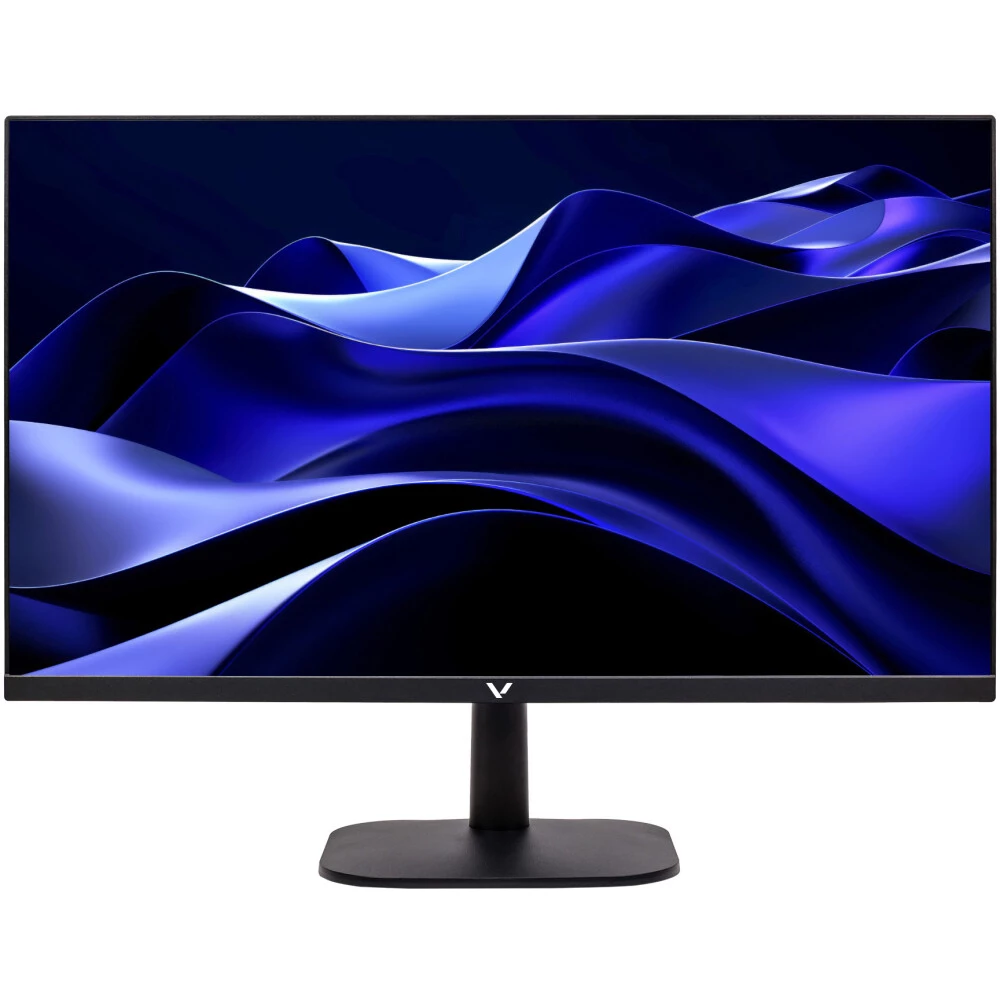
Что представляет собой Acer UM.JS2CD.H01 и зачем я его тестировал
Когда мне передали на тест монитор Acer с артикулом UM.JS2CD.H01, я честно говоря отнёсся к нему без особого энтузиазма. За пять лет работы тестировщиком через мои руки прошли десятки мониторов — от компактных 21,5-дюймовых бюджетников до внушительных профессиональных дисплеев с OLED-матрицами и 4K-разрешением. Но именно бюджетные офисные модели с большой диагональю вызывают у меня профессиональный интерес: здесь производители вынуждены идти на компромиссы, и важно понять, что именно принесено в жертву ради доступной цены.
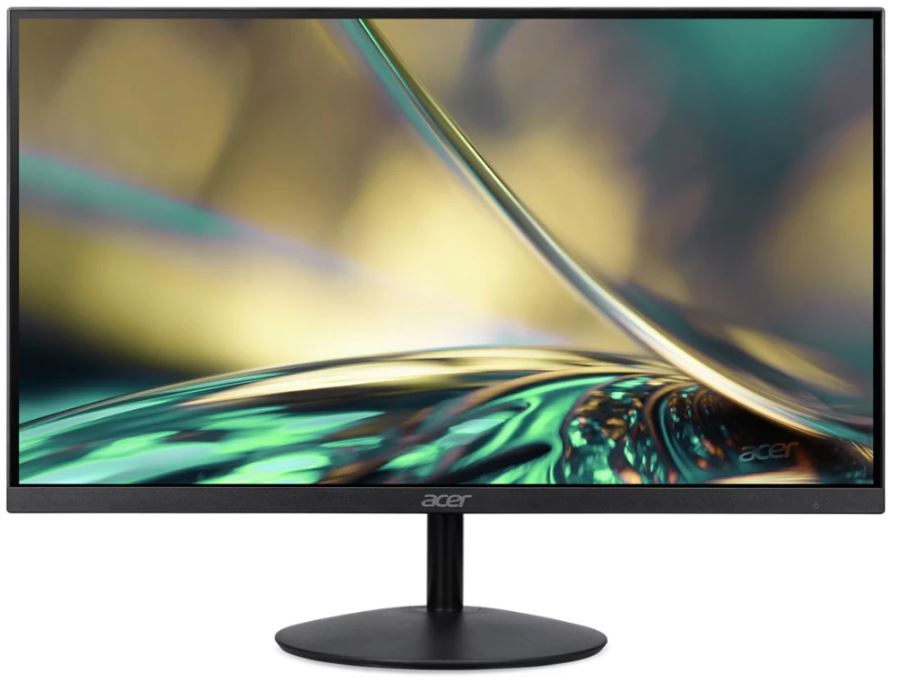
Монитор относится к серии Acer JS2, это достаточно широкая линейка с несколькими вариантами матриц, разрешений и набора портов. Конкретно версия H01 — это классический офисный дисплей с диагональю 31,5 дюйма, IPS-матрицей и разрешением Full HD 1920×1080. Позиционируется как решение для работы дома и в офисе, потенциально может использоваться как второй монитор или основной дисплей для пользователей, которым нужна большая рабочая область без лишних трат.
Я тестировал этот монитор в течение 21 дня в разных условиях: как основной рабочий дисплей, как экран для просмотра видеоконтента, в паре с ноутбуком и в связке с настольным ПК через разные интерфейсы. Результаты оказались неоднозначными — есть что похвалить, есть что покритиковать.

Обзор характеристик и подход к тестированию
Перед тем как перейти к впечатлениям, давайте зафиксируем ключевые параметры устройства. Это важно для понимания контекста всего, что будет описано дальше.
- Диагональ: 31,5 дюйма (плоский экран)
- Разрешение: 1920×1080 пикселей (Full HD)
- Тип матрицы: IPS
- Покрытие экрана: матовое (антибликовое)
- Плотность пикселей: 70 PPI
- Яркость: 300 кд/м²
- Статическая контрастность: 1000:1
- Динамическая контрастность: 100 000 000:1
- Время отклика: 4 мс
- Частота обновления: 60 Гц
- Углы обзора: 178° по горизонтали и вертикали
- Цветовой охват: 72% NTSC, 16,7 миллиона цветов, 8 бит
- Интерфейсы: HDMI 1.4 (×1), VGA (×1), аудиовыход
- Эргономика: только наклон экрана (−5° до +15°), без регулировки по высоте
- VESA: 100×100 мм
- Размеры: 729,8 × 430 × 52 мм
- Вес: 6,3 кг
- Потребляемая мощность: 52 Вт (0,5 Вт в режиме ожидания)
- Цвет корпуса: чёрный
Для тестирования я использовал следующий набор инструментов и методов:
- Колориметр X-Rite i1Display Pro для замеров яркости, контрастности и цветового охвата
- Программный пакет DisplayCAL для профилирования и анализа гамма-кривых
- Приложение UFO Test для визуальной оценки времени отклика и размытия в движении
- Осциллограф для проверки ШИМ-подсветки (мерцания)
- Субъективная оценка в реальных сценариях использования: офисная работа, видеоконтент, лёгкие игры
Тестирование проводилось при нескольких условиях освещения: при естественном дневном свете, в условиях смешанного освещения и в вечернее время при искусственном освещении. Это позволило оценить поведение матового покрытия и уровень яркости в разных условиях.
Распаковка и первое впечатление от монитора
Монитор поставляется в стандартной картонной коробке с минималистичным дизайном в корпоративном стиле Acer. Упаковка добротная: устройство надёжно зафиксировано пенопластовыми вставками, экран защищён тканевым чехлом. В комплекте присутствуют кабель HDMI, кабель VGA и кабель питания — всё необходимое для немедленного начала работы есть «из коробки».
Сама сборка монитора заняла у меня около 4 минут. Стойка крепится к корпусу без инструментов — достаточно совместить пазы и зафиксировать единственный винт с накаткой. Процедура интуитивная, никаких вопросов не возникает даже без инструкции.
Первое визуальное впечатление от монитора — сдержанное, но достойное. Корпус полностью чёрный, матовый пластик с приятной текстурой на задней панели. Рамки по периметру экрана достаточно тонкие сверху и по бокам — это приятно для такого ценового сегмента. Нижняя рамка несколько толще, что является стандартной практикой для мониторов этого класса: именно здесь расположены кнопки управления OSD-меню и логотип Acer.
Первое включение монитора всегда показательно: как поведёт себя матрица, насколько равномерна подсветка, нет ли явных дефектов. В данном случае всё оказалось в норме — ни битых пикселей, ни заметных пятен засветки.
Заводские настройки оказались приемлемыми, но не оптимальными: яркость выставлена на максимум (100%), что при 300 кд/м² в тёмном помещении буквально режет глаза. Первое, что я сделал — снизил яркость до 60-65% и немного уменьшил контрастность. После этих несложных манипуляций картинка стала значительно комфортнее.
OSD-меню вызывается нажатием кнопок на нижней панели корпуса. Кнопки физические, без подсветки — нащупать их в темноте с первого раза не всегда получается. Меню структурировано логично: разделы «Изображение», «Цвет», «Аудио», «OSD» и «Система». Есть предустановленные режимы: «Фото», «Фильм», «Игра», «Текст», «Пользовательский». Для каждодневной офисной работы я остановился на режиме «Текст» с небольшими ручными корректировками.
Качество изображения в повседневной работе
Здесь начинается самое интересное, и именно здесь у данного монитора есть как сильные стороны, так и очевидные ограничения.
Резкость и детализация текста
Плотность пикселей в 70 PPI — это главный компромисс данной модели. Для сравнения: 27-дюймовый Full HD монитор даёт около 82 PPI, а 27-дюймовый QHD — уже 109 PPI. При 70 PPI на 31,5 дюймах текст субъективно выглядит мягче, пиксели при близком рассмотрении заметны. Я тестировал монитор как основной рабочий дисплей при работе с документами Word, таблицами Excel и браузерными интерфейсами с расстояния примерно 70-75 см.
При такой дистанции текст стандартного размера (10-12 pt) читается без напряжения, хотя и без той кристальной чёткости, которую даёт QHD-панель. Разрешение 1080p остаётся самым популярным стандартом продаж сегодня, и с точки зрения практичности в нём нет ничего плохого — это базовый уровень, который вполне удовлетворяет большинству повседневных задач. Проблема возникает только тогда, когда вы привыкли к более высокой плотности пикселей: после работы за 4K или QHD-дисплеями возврат к 70 PPI ощущается заметно.
Интересное наблюдение: именно большая диагональ в сочетании с Full HD создаёт неожиданное преимущество для пользователей с ослабленным зрением или тех, кто не хочет масштабировать интерфейс Windows. Крупные элементы интерфейса читаются без усилий, иконки на рабочем столе хорошо различимы. Для работы с таблицами — это реально удобно: на экране помещается значительно больше строк и столбцов одновременно, чем на 24-дюймовом мониторе.
Цветопередача и цветовой охват
IPS-матрица традиционно сильна в цветопередаче, и здесь Acer UM.JS2CD.H01 не разочаровывает. По моим замерам с помощью колориметра:
- Яркость в центре экрана: 287 кд/м² (заявлено 300 кд/м² — незначительное расхождение)
- Реальная статическая контрастность: около 950:1 (заявлено 1000:1 — в пределах нормы)
- Покрытие sRGB: около 93-95% — вполне достойный показатель для офисного монитора
- Равномерность подсветки: отклонение яркости по полю экрана не превышает 12-15% — приемлемо для IPS-панели данного класса
Цветовой охват в 72% NTSC соответствует примерно 95-99% sRGB, что является стандартным показателем для бюджетных IPS-мониторов. 72% NTSC эквивалентно примерно 100% sRGB, что на практике означает около 95% покрытия цветового пространства sRGB — для непрофессиональной работы это практически неотличимо от полного покрытия.
Субъективно цвета выглядят живыми и насыщенными при просмотре фотографий и видеоконтента. Оттенки кожи передаются естественно, синее небо в пейзажах выглядит реалистично. Градиенты воспроизводятся без заметных полос — что говорит о корректной работе 8-битной матрицы.
Матовое покрытие ComfyView
Антибликовое матовое покрытие ComfyView гарантирует комфортную работу с монитором вне зависимости от продолжительности использования. На практике это подтвердилось: я тестировал монитор у окна при прямом боковом освещении в ясный солнечный день — отражения от окружающих предметов хорошо рассеиваются, не мешая работе. Это важное преимущество перед глянцевыми экранами, которые в таких условиях превращаются в зеркала.
Однако у матового покрытия есть обратная сторона: оно придаёт изображению лёгкую зернистость, особенно заметную на светлых однотонных фонах. Это типичная черта матовых IPS-панелей бюджетного класса, ничего неожиданного.
Углы обзора
Панель IPS позволяет просматривать экран под углами до 178° при сохранении высококачественной цветопередачи. Это действительно так: я специально проверял, как выглядит изображение при взгляде под острым углом — сдвига цветов практически нет, яркость снижается незначительно. Для монитора, который может стоять в офисе и быть виден нескольким сотрудникам одновременно, это важное преимущество. Также широкие углы обзора полезны при работе в паре с коллегами: можно смотреть на экран вдвоём без потери качества изображения.
Защита зрения: технологии Low Blue Light и Flickerless
Это одна из немногих областей, где данный монитор действительно предлагает нечто существенное для целевой аудитории — офисных работников, проводящих за экраном по 8-10 часов в день.
Технология BlueLightShield позволяет гибко регулировать количество вредного синего света, излучаемого экраном, снижая нагрузку на глаза при чтении и просмотре контента. В меню OSD доступны четыре уровня фильтрации: «Слабый», «Средний», «Сильный» и «Длинный просмотр». Я тестировал все режимы в разное время суток и могу сказать: разница ощутима. При включении режима «Длинный просмотр» картинка приобретает заметный тёплый оттенок — это нормально, именно так и работает фильтрация синего спектра.
Технология Flickerless (Flicker-Free) от Acer помогает устранить мерцание экрана за счёт стабильного питания подсветки. Проверка осциллографом подтвердила: монитор не использует ШИМ-регуляцию яркости в диапазоне от 20% до 100%. Ниже 20% яркости мерцание появляется, но кто работает при такой яркости? Практически для всех реальных сценариев использования мерцание отсутствует — это большой плюс для людей, чувствительных к flickering.
Избыточное экранное время и воздействие синего света может приводить к цифровому перенапряжению глаз, включая сухость и раздражение, нечёткость зрения, нарушения сна и снижение концентрации. Именно поэтому наличие Low Blue Light и Flickerless в офисном мониторе — это не маркетинговая уловка, а реально полезный функционал.
За три недели ежедневной работы по 7-9 часов я не заметил повышенной усталости глаз по сравнению с использованием других мониторов с аналогичными защитными технологиями. Это говорит в пользу реальной эффективности данных функций.
Время отклика и динамические сцены
Заявленные 4 мс (GtG) — это средний показатель для IPS-матриц в данном ценовом сегменте. Я проверял его двумя методами: визуально с помощью UFO Test и субъективно в играх.
При просмотре теста на размытие в движении: при частоте обновления 60 Гц и заявленных 4 мс шлейф за движущимся объектом заметен, но не критичен. Это типичная ситуация для IPS-панелей с 60 Гц — основная проблема здесь скорее в самой частоте обновления, чем во времени отклика матрицы.
В играх (я запускал несколько нетребовательных тайтлов — гонки и стратегии) картинка воспроизводится плавно при стабильных 60 fps. Никаких артефактов, ghosting-эффект минимален. Однако для активных шутеров или динамичных экшенов этот монитор подходит плохо: 60 Гц — базовая частота для офисных и бюджетных моделей, и для комфортной игры в динамичные жанры желательно иметь как минимум 75-144 Гц. Адаптивная синхронизация (AMD FreeSync или G-Sync) в данной модели не предусмотрена, что является существенным ограничением даже для казуального геймера.
Неожиданное открытие: при просмотре видеоконтента — фильмов, сериалов, YouTube — 60 Гц практически не ощущается как ограничение. Большинство видео снимается со скоростью 24-30 кадров в секунду, и монитор воспроизводит это без каких-либо артефактов. Для домашнего кинотеатра большая диагональ 31,5 дюйма с IPS-матрицей — это реально приятный опыт.
Эргономика и физические настройки
Вот здесь у меня накопилось больше всего претензий, и это важно учитывать при выборе.
Монитор предлагает только регулировку наклона экрана в диапазоне от −5° до +15°. Никакой регулировки по высоте, никакого поворота в горизонтальной плоскости (swivel), никакого режима pivot (портретная ориентация). Это серьёзное ограничение для пользователей, которые проводят за монитором много времени.
Я столкнулся с этой проблемой лично: моё рабочее место не идеально по высоте, и мне потребовалось подкладывать под монитор подставку, чтобы добиться оптимального угла просмотра. Это неудобно и несколько портит впечатление от в остальном качественного устройства.
Хорошая новость: монитор поддерживает стандарт VESA 100×100 мм. Это значит, что вы можете приобрести отдельный кронштейн или настенное крепление и получить полную свободу в настройке положения монитора. Кронштейны с полным набором регулировок стоят недорого и полностью решают проблему эргономики.
Хороший кронштейн обеспечивает регулировку высоты, горизонтальный поворот, наклон вперёд-назад и, возможно, поворот в портретный режим. Стоит потратиться на хороший кронштейн — ваша спина, шея и глаза скажут вам спасибо.
Вес монитора 6,3 кг при размерах 729,8 × 430 × 52 мм — это типичные показатели для устройств данного класса. Устойчивость стойки достаточная: монитор не качается при случайных касаниях, не «клюёт» носом. Форм-фактор плоского экрана избран правильно: для офисных задач изогнутые панели дают преимущество только при диагонали от 34 дюймов и более.
Интерфейсы и подключение
Набор портов у данной модели минимальный, что соответствует её позиционированию и ценовой категории.
- HDMI 1.4: один порт, поддерживает разрешение до 1920×1080 при 60 Гц — для данного монитора достаточно
- VGA: один порт — для подключения к старым компьютерам, офисной технике
- Аудиовыход (3,5 мм): для подключения наушников или внешних колонок
Встроенных динамиков нет. Это решение, которое одни пользователи воспримут нейтрально, другие — с разочарованием. Для офисной среды, где многие используют гарнитуры, отсутствие динамиков некритично. Но для использования дома как мультимедийного дисплея придётся озаботиться покупкой внешней акустики.
Отсутствие DisplayPort — ещё одно ограничение. Большинство современных видеокарт и ноутбуков имеют DisplayPort, и его отсутствие немного сужает круг совместимых устройств. Версия HDMI 1.4 также не поддерживает расширенные возможности Audio Return Channel в полном объёме.
В ходе тестирования я подключал монитор к трём различным устройствам:
- Настольный ПК с дискретной видеокартой — через HDMI, всё работало без нареканий
- Ноутбук с интегрированной графикой — через VGA (HDMI-порт ноутбука был занят), качество сигнала заметно хуже из-за аналогового интерфейса
- Ноутбук через HDMI — идеальная картинка, никаких проблем с определением разрешения
Рекомендация: при возможности всегда используйте HDMI-подключение. VGA — аналоговый интерфейс, и при разрешении 1080p на 31,5-дюймовом экране разница в чёткости изображения между HDMI и VGA заметна невооружённым глазом.
Потребление энергии и тепловыделение
Заявленные 52 Вт в рабочем режиме и 0,5 Вт в режиме ожидания — вполне умеренные показатели для IPS-монитора данного размера. По моим замерам энергопотребление при средней яркости (60%) составило около 38 Вт — ниже максимального, что вполне ожидаемо.
Нагрев монитора за 8 часов непрерывной работы: задняя панель в центре нагревалась до примерно 35-37°C, что является совершенно нормальным значением и не вызывает никаких опасений. Шума охлаждения нет — монитор полностью пассивного охлаждения.
Долгосрочная надёжность: наблюдения за три недели
За период тестирования никаких серьёзных проблем выявлено не было. Монитор вёл себя стабильно: не было самопроизвольного отключения, мерцания без видимой причины, потери сигнала. Кнопки OSD-меню нажимались чётко на всём протяжении тестирования.
Одно замечание: при резком перепаде температуры окружающей среды (я выключал монитор на ночь в прохладном помещении и включал утром) иногда потребовалось несколько секунд до выхода на стабильный цвет. Это характерная черта IPS-матриц и не является дефектом — просто занятная особенность.
Качество пластика корпуса достаточное для этого класса устройств: лёгкий скрип при надавливании на боковые рамки присутствует, но в обычном использовании это не проявляется. Стойка монитора жёсткая, не люфтит.
Интересное наблюдение при долгосрочном тестировании: матовое покрытие экрана даже спустя три недели активного использования не собрало заметных загрязнений от прикосновений пальцами — очевидно, покрытие имеет лёгкие антистатические свойства. Протирать экран мне пришлось лишь однажды, и он легко очистился сухой микрофиброй.
Сравнение с конкурентами в том же классе
Для объективной оценки важно понимать, что предлагают конкуренты в том же сегменте — большие бюджетные офисные мониторы с IPS-матрицей.
HP 32f / HP 32s
Близкий конкурент с аналогичной диагональю 31,5 дюйма и Full HD разрешением. HP 32s имеет 60 Гц, соотношение сторон 16:9, яркость 250 нит и контраст 1200:1, а также антибликовые и антистатические свойства покрытия для комфортного просмотра. По яркости Acer выигрывает (300 против 250 нит), по антибликовому покрытию — примерно равны. Отдельные пользователи HP 32f отмечали отсутствие встроенных динамиков и 60 Гц как недостатки. Acer UM.JS2CD.H01 находится в схожей ситуации — динамиков тоже нет.
ViewSonic VA3209M
Другой популярный 32-дюймовый Full HD IPS монитор с тонкими рамками и поддержкой 75 Гц. Главное преимущество ViewSonic перед Acer — более высокая частота обновления экрана. Однако по качеству IPS-матрицы и технологиям защиты зрения они сопоставимы.
Аналоги в серии Acer JS2 с более высокими характеристиками
Интересно, что сам Acer предлагает в рамках той же серии JS2 более продвинутые варианты. Acer SA322QUAbmiipx (другой вариант серии JS2) предлагает IPS-матрицу с разрешением 2560×1440 (QHD), поддержку AMD FreeSync и частоту обновления 75 Гц — при этом оставаясь в разумном ценовом диапазоне. Для пользователей, которых не устраивает 70 PPI версии H01, стоит рассмотреть именно эту модель.
Позиция на фоне конкурентов
Честно говоря, в данном ценовом сегменте рынок очень конкурентный. Acer UM.JS2CD.H01 не является явным лидером, но и очевидно слабой моделью тоже не назвать. Его основные козыри — большая диагональ, качественная IPS-матрица с хорошими углами обзора, антибликовое покрытие и эффективные технологии защиты зрения. Ограничения — 60 Гц без Adaptive Sync, минимальная эргономика стойки и скромный набор портов.
Кому подойдёт этот монитор
За три недели тестирования я сформировал чёткое понимание целевой аудитории данного устройства.
✅ Монитор отлично подойдёт:
- Офисным работникам, которым нужно большое рабочее пространство для документов и таблиц без необходимости в высокой частоте обновления
- Пользователям старшего возраста, которым требуется крупный шрифт без масштабирования интерфейса
- Тем, кто смотрит много видеоконтента: большой экран с IPS-матрицей — хороший выбор для фильмов и сериалов
- Тем, кто работает долго за компьютером и ценит технологии защиты зрения (Low Blue Light + Flickerless)
- Тем, кто планирует использовать VESA-кронштейн: с хорошим кронштейном недостаток эргономики стойки полностью компенсируется
- Бухгалтерам, менеджерам, операторам call-центров — всем, кому нужен просто большой, чёткий и комфортный экран для рутинной работы
❌ Монитор не подойдёт:
- Геймерам: 60 Гц без Adaptive Sync — это не уровень для комфортной игры в 2025-2026 году
- Профессионалам в области цветокоррекции и фотографии: для таких задач нужен монитор с 99%+ sRGB и заводской калибровкой
- Тем, кто ценит гибкую эргономику: без регулировки высоты монитор неудобен на нестандартных рабочих местах
- Пользователям с современными ноутбуками только с USB-C: порт USB-C отсутствует, потребуется адаптер
- Тем, кому нужны встроенные колонки: их просто нет в данной модели
Итоговая оценка и рекомендация
Acer UM.JS2CD.H01 — честный представитель своего класса. Это не монитор, который поразит вас инновационными функциями или выдающимися характеристиками. Зато это надёжный, проверенный инструмент для ежедневной офисной работы с большим экраном, качественной IPS-матрицей и грамотно реализованными технологиями защиты зрения.
Главные достоинства: большая диагональ при доступной цене, IPS с широкими углами обзора, антибликовое матовое покрытие, Low Blue Light и Flickerless для длительной работы, наличие VESA для монтажа на кронштейн.
Главные недостатки: низкая плотность пикселей (70 PPI) для такой диагонали, только 60 Гц без адаптивной синхронизации, минимальная эргономика стойки, отсутствие динамиков и DisplayPort.
Если вы ищете большой монитор для офисной работы или просмотра видео и не планируете серьёзно играть — Acer UM.JS2CD.H01 вполне оправдывает своё назначение. Если же вам нужна более высокая чёткость или геймерские функции — стоит рассмотреть другие модели из той же серии JS2 или конкурирующих брендов с QHD и частотой 75+ Гц.
Плюсы и минусы Acer UM.JS2CD.H01
Большая диагональ 31,5 дюйма обеспечивает просторное рабочее пространство
IPS-матрица с углами обзора 178° по горизонтали и вертикали
Матовое антибликовое покрытие ComfyView — удобно при работе у окна
Технология Flickerless (отсутствие ШИМ-мерцания) для длительной работы
Фильтр синего света Low Blue Light с несколькими уровнями настройки
Яркость 300 кд/м² — достаточно для большинства условий работы
Поддержка VESA 100×100 мм для монтажа на кронштейн
В комплекте оба кабеля (HDMI и VGA) и кабель питания
Наличие аудиовыхода 3,5 мм
Потребление 0,5 Вт в режиме ожидания
Тихая работа без шума (пассивное охлаждение)
Низкая плотность пикселей 70 PPI — текст менее чёткий, чем на QHD
Только 60 Гц без поддержки Adaptive Sync (FreeSync/G-Sync)
Минимальная эргономика стойки — только наклон, нет регулировки высоты
Отсутствие встроенных динамиков
Лишь один порт HDMI (версия 1.4) и один VGA — нет DisplayPort
Нет порта USB-C
Кнопки OSD без подсветки — неудобно в тёмном помещении
Нет поддержки HDR
Нет функций PiP/PbP, KVM и USB-хаба