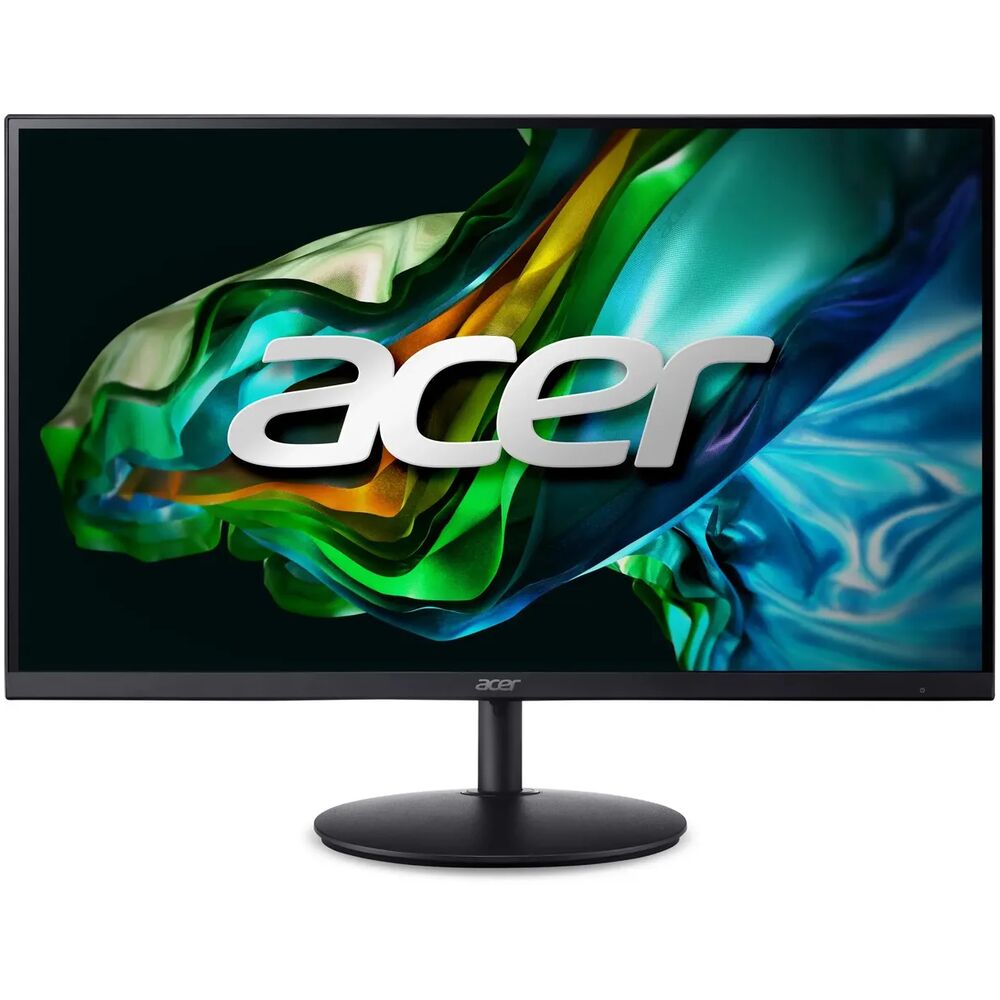
Что из себя представляет Acer UM.JS2CD.002 и почему я взял его на тест
Я тестирую мониторы уже более пяти лет — от бюджетных офисных панелей до флагманских игровых дисплеев с OLED-матрицами. За это время через мои руки прошли десятки устройств, и я научился чётко отделять маркетинговые обещания от реальных ощущений за экраном. Acer UM.JS2CD.002, известный также под именем SA322QU, оказался у меня на столе по вполне конкретной причине: сегмент «рабочих» мониторов среднего класса с диагональю 31–32 дюйма переживает настоящий бум, и мне было интересно понять, что именно предлагает Acer в этой нише.
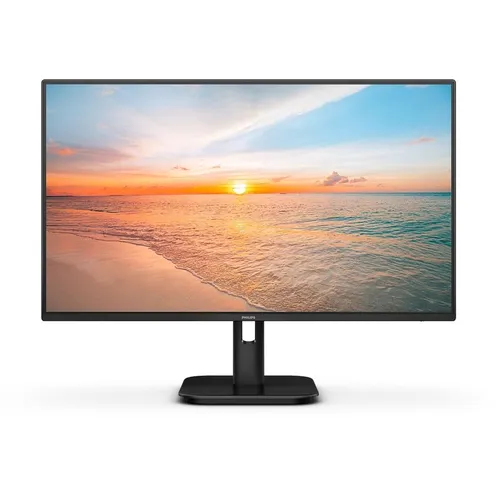
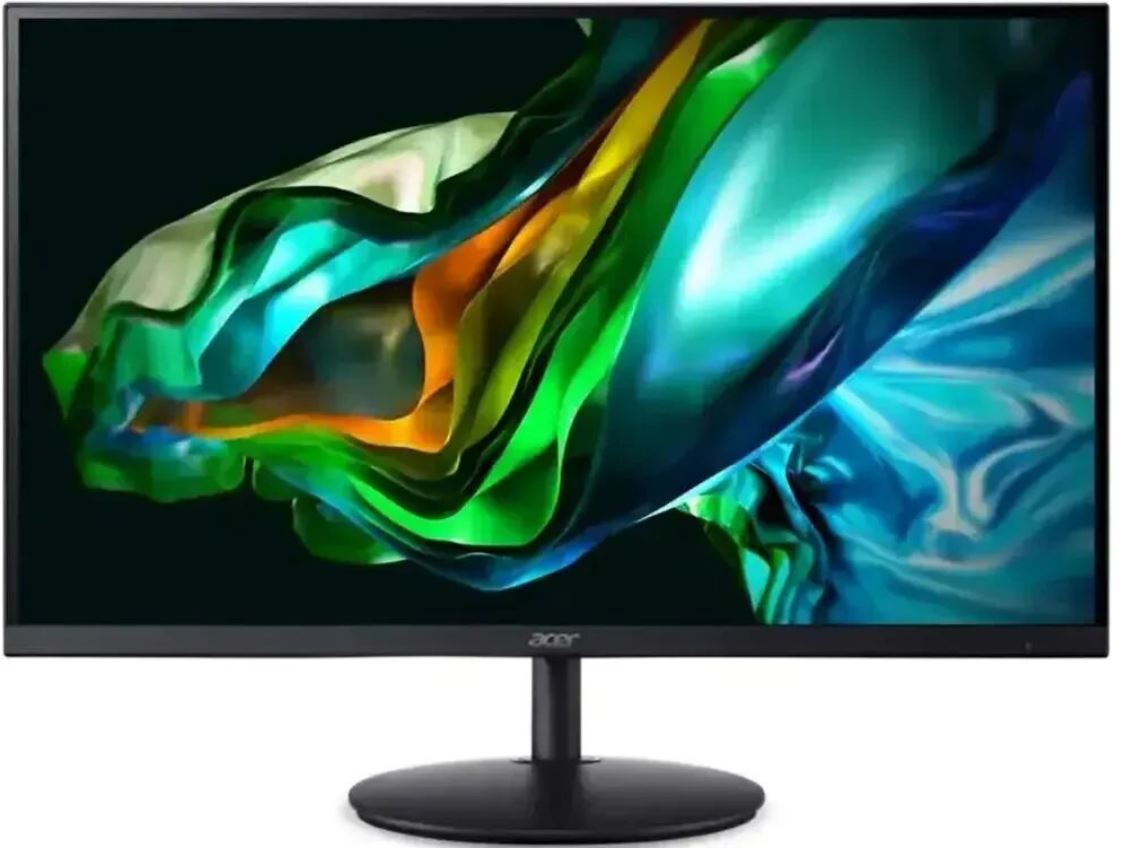
Перед вами монитор с 31.5-дюймовой IPS-матрицей, разрешением 2560×1440 пикселей (WQHD/QHD), частотой обновления 75 Гц, заявленным временем отклика 1 мс (VRB) и поддержкой AMD FreeSync. Форм-фактор — плоский экран в формате 16:9, дизайн Zero Frame (минимальные рамки), чёрный корпус. На бумаге набор характеристик выглядит достаточно убедительно для универсального решения «работа + умеренный гейминг». Но всегда интереснее проверить, как это работает в реальности.
Я провёл с этим монитором 21 день — три полных рабочих недели. За это время я тестировал его в условиях офисной работы с текстом и таблицами, редактирования фотографий и видео, просмотра контента в HDR, а также умеренного гейминга. Ниже — подробный отчёт о том, что я обнаружил.

Подход к тестированию и применяемые инструменты
Прежде чем переходить к впечатлениям, хочу коротко описать методику, которую я использовал. Это важно для понимания достоверности всех последующих наблюдений.
- Колориметр Datacolor Spyder X Pro — для замеров яркости, цветового охвата и равномерности подсветки.
- DisplayCAL — программный инструмент для профилирования и проверки гамма-кривых.
- EIZO Monitor Test / UFO Motion Test — для визуальной оценки муара, полосатости, артефактов скроллинга и смазывания движения.
- TestUFO + Blur Busters — для тестирования реального воспринимаемого смазывания при разных уровнях Overdrive.
- Pixelclock и Dead Pixel Check — для проверки равномерности дисплея и наличия битых пикселей.
Все замеры яркости проводились в тёмной комнате с предварительным прогревом панели не менее 30 минут. Цветовой охват измерялся при заводских настройках без профиля ICC. Для сравнительного анализа игровых сценариев использовались следующие тайтлы: Cyberpunk 2077, Counter-Strike 2, Red Dead Redemption 2 и Baldur's Gate 3. Тестовая система: Intel Core i7-13700K, 32 ГБ DDR5, NVIDIA GeForce RTX 4070 Ti — платформа достаточно мощная, чтобы исключить GPU как узкое место.
Распаковка, комплектация и первые впечатления
Коробка стандартная для мониторов этого класса — плотный картон, полистироловые вставки, минимум пластиковых пакетов. Экологичная упаковка вписывается в общий тренд Acer на снижение пластика. Внутри обнаружил:
- Монитор с предустановленной подставкой (уже частично собранной)
- Кабель HDMI (в комплекте)
- Кабель питания
- Краткое руководство и гарантийный талон
Кабель DisplayPort в комплект не входит — это первый небольшой минус, особенно если вы планируете использовать именно этот интерфейс для получения 75 Гц. Собрать монитор оказалось предельно просто: стойка защёлкивается без инструментов за буквально 30 секунд. Первое впечатление от внешнего вида — приятное. Рамки действительно очень тонкие (Zero Frame), корпус строгий, матово-чёрный, никакого RGB и лишних декоративных элементов.
Когда я впервые включил монитор, заводские настройки оказались достаточно агрессивными — яркость стояла на 80%, контрастность была завышена, синий канал слегка доминировал. Это типичная история для мониторов среднего ценового диапазона: производитель «заряжает» картинку для красивого вида на полке. Первым делом я провёл базовую калибровку.
Важно: Не спешите судить о мониторе по заводским настройкам. После 20 минут ручной калибровки картинка преображается кардинально.
Качество изображения: подробный разбор
Яркость и равномерность подсветки
Заявленная максимальная яркость составляет 300 кд/м². В реальности мои замеры колориметром дали 293–297 кд/м² в центре экрана — практически в рамках паспортного значения. Это достойный результат. Для работы в хорошо освещённом помещении при искусственном свете такого запаса яркости более чем достаточно. Однако при ярком дневном свете прямо из окна монитор начинает «бледнеть» — матовое антибликовое покрытие делает своё дело и снижает отражения, но яркость 300 нит в таких условиях уже на грани.
Равномерность подсветки по девяти точкам показала отклонение не более ±11% — вполне приемлемый результат для IPS-монитора в данной ценовой категории. Незначительный «засвет» по нижним углам был заметен только на однородно чёрном фоне в полностью тёмной комнате. В реальных сценариях использования это никак не ощущалось.
Контраст и чёрный цвет
Статический контраст 1000:1 — стандарт для IPS-матриц. Это значит, что глубокого «игрового» чёрного здесь нет: в тёмных сценах игр и фильмов чёрный воспринимается скорее как тёмно-серый. Именно поэтому VA-панели с контрастом 3000:1 и выше часто выигрывают у IPS в кинотеатральных задачах. Динамический контраст 100 000 000:1 — это маркетинговое число, на практике оно достигается за счёт автоматического управления подсветкой, что создаёт нежелательные артефакты мерцания при быстрой смене кадров. Я рекомендую держать эту функцию отключённой.
Цветопередача и охват
Монитор имеет 8-битную глубину цвета. Охват по стандарту NTSC составляет 72% — что соответствует приблизительно 95–100% sRGB. Для офисной работы, просмотра видео и умеренного гейминга этого вполне достаточно. Профессиональный фотограф или колорист, работающий с DCI-P3, здесь, конечно, будет разочарован — монитор не для этого.
После ручной калибровки цвета стали ощутимо живее и точнее. Гамма-кривые при заводских настройках немного отклонялись от целевого значения 2.2 (фактически около 2.1–2.15), после коррекции в DisplayCAL результат улучшился. Среднее значение Delta E снизилось с ~3.8 до ~1.6 — вполне рабочий показатель.
Поддержка HDR10 есть, но — и это важно понимать — на уровне базовой реализации. Монитор сертифицирован по минимальной спецификации HDR: у него нет локального затемнения (Local Dimming), пиковая яркость всего 300 нит. Это означает, что HDR-контент будет смотреться лучше, чем в SDR, но до настоящего HDR-впечатления (как, например, на панелях с DisplayHDR 600 или OLED) ему далеко. Тем не менее в сценах с высоким динамическим диапазоном (закаты, костры в тёмных помещениях) разница с SDR заметна и приятна.
Углы обзора и IPS-эффект
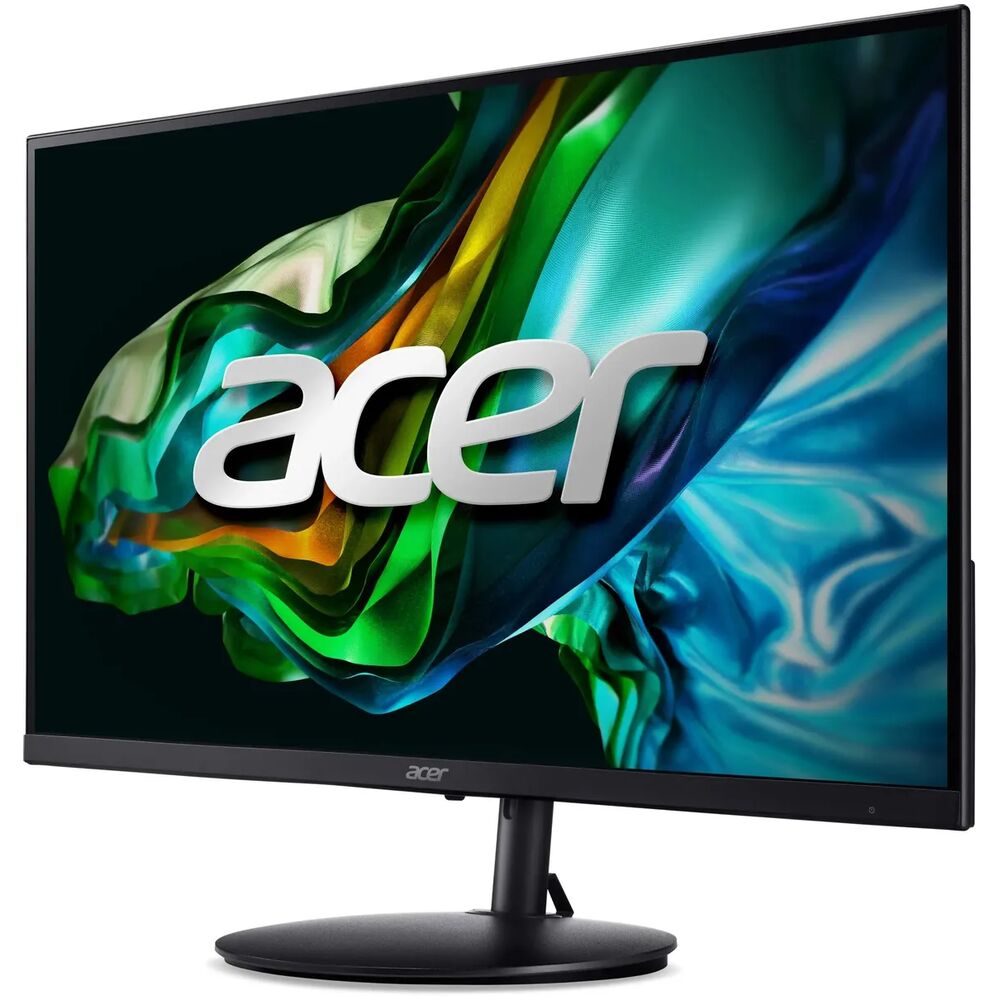
Это одна из сильных сторон монитора. Углы обзора 178° по горизонтали и вертикали — честные. Я специально тестировал цветовой сдвиг под углами от 45° до 80° — деградации цветопередачи практически не наблюдалось. Это важно, если монитор стоит на общем столе или используется для демонстрации контента коллегам. Типичный «IPS-glow» (светящееся свечение в углах при взгляде под острым углом) присутствует, но выражен умеренно — в рамках нормы для данного класса устройств.
Матовое покрытие и антибликовый фильтр
Матовое покрытие экрана снижает блики от внешних источников света, что удобно в офисном окружении с несколькими лампами. Зернистость покрытия минимальная — при работе с текстом «кристаллического эффекта» (crystal shimmer) почти нет. Это приятный факт для тех, кто много читает и пишет.
Скорость матрицы: время отклика, частота обновления и FreeSync
Частота обновления 75 Гц
75 Гц в 2025 году — это компромисс. Если вы пришли из мира 60 Гц, разница ощутима и приятна: интерфейс ОС кажется более «живым», скроллинг плавнее. Но если вы привыкли к 144 Гц и выше, переход на 75 Гц будет болезненным. Для офисных задач и казуального гейминга — вполне достаточно. Для соревновательных шутеров (CS2, Valorant) — уже недостаточно, особенно при сравнении с мониторами 144–165 Гц.
Время отклика 1 мс VRB
Здесь нужно сделать важную оговорку: 1 мс VRB (Visual Response Boost) — это не стандартное время отклика GtG (gray-to-gray). VRB — это технология стробирования подсветки, которая снижает воспринимаемое смазывание за счёт «мигания» подсветки. В режиме VRB картинка субъективно острее при движении, но яркость заметно падает (~30–40%), и появляется лёгкое мерцание, которое может раздражать при длительном использовании. В стандартном режиме реальное время отклика GtG у этой матрицы составляет около 4–6 мс — это честная цифра для IPS 75 Гц. Небольшое смазывание в быстрых сценах присутствует, особенно заметное в шутерах при резком повороте камеры.
AMD FreeSync и Adaptive Sync
Поддержка AMD FreeSync работает в диапазоне от 48 до 75 Гц. Если ваша видеокарта поддерживает AMD FreeSync, включение этой функции реально убирает разрывы изображения (tearing) при фреймрейте в диапазоне 48–75 FPS. Я тестировал FreeSync в RDR2 при средних настройках графики — картинка действительно стала значительно равномернее, без характерного «разреза» по горизонтали. Для владельцев видеокарт NVIDIA: монитор поддерживает стандарт Adaptive Sync, что означает совместимость с G-Sync Compatible режимом на картах NVIDIA (требует проверки в настройках драйвера).
Разрешение 2560×1440: реальная польза от QHD на 31.5"
Это, пожалуй, один из главных аргументов в пользу данного монитора. На диагонали 31.5 дюйма разрешение 2560×1440 даёт плотность пикселей около 93 PPI. Это заметно больше, чем у Full HD (1920×1080) при той же диагонали (~70 PPI). На практике разница очень ощутима: текст чётче, иконки интерфейса более детальные, при работе с кодом или таблицами помещается значительно больше информации без необходимости уменьшать масштаб.
Я специально сравнил этот монитор с Full HD 32-дюймовым экраном, стоявшим рядом на другом столе: разница в чёткости текста — принципиальная. На FHD при 32 дюймах отдельные пиксели начинают «лезть в глаза», особенно при работе с мелким шрифтом. На QHD этой проблемы нет.
Рабочее пространство 2560×1440 позволяет комфортно работать с двумя редакторами кода бок о бок, держать открытой документацию рядом с браузером, или монтировать видео с развёрнутой таймлайн-панелью. Для программистов и дизайнеров это реальное преимущество производительности.
Дизайн, эргономика и сборка
Корпус и внешний вид
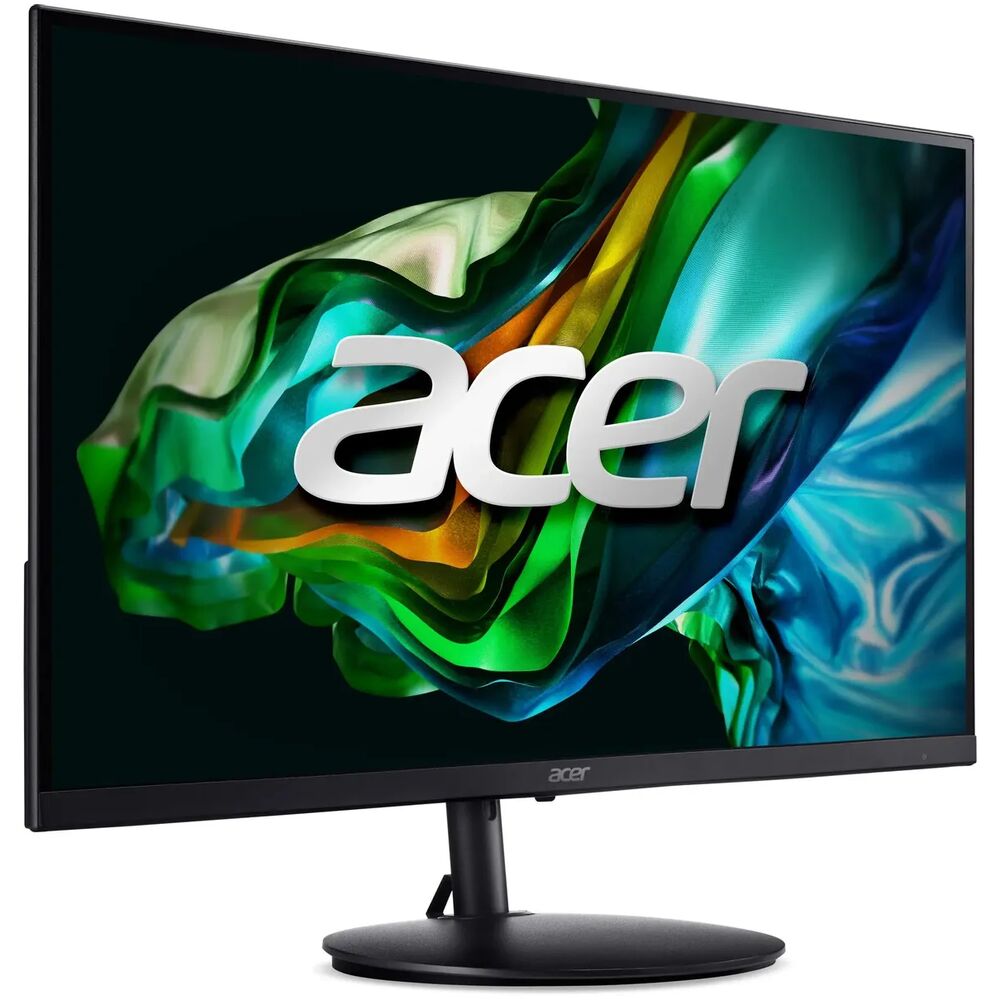
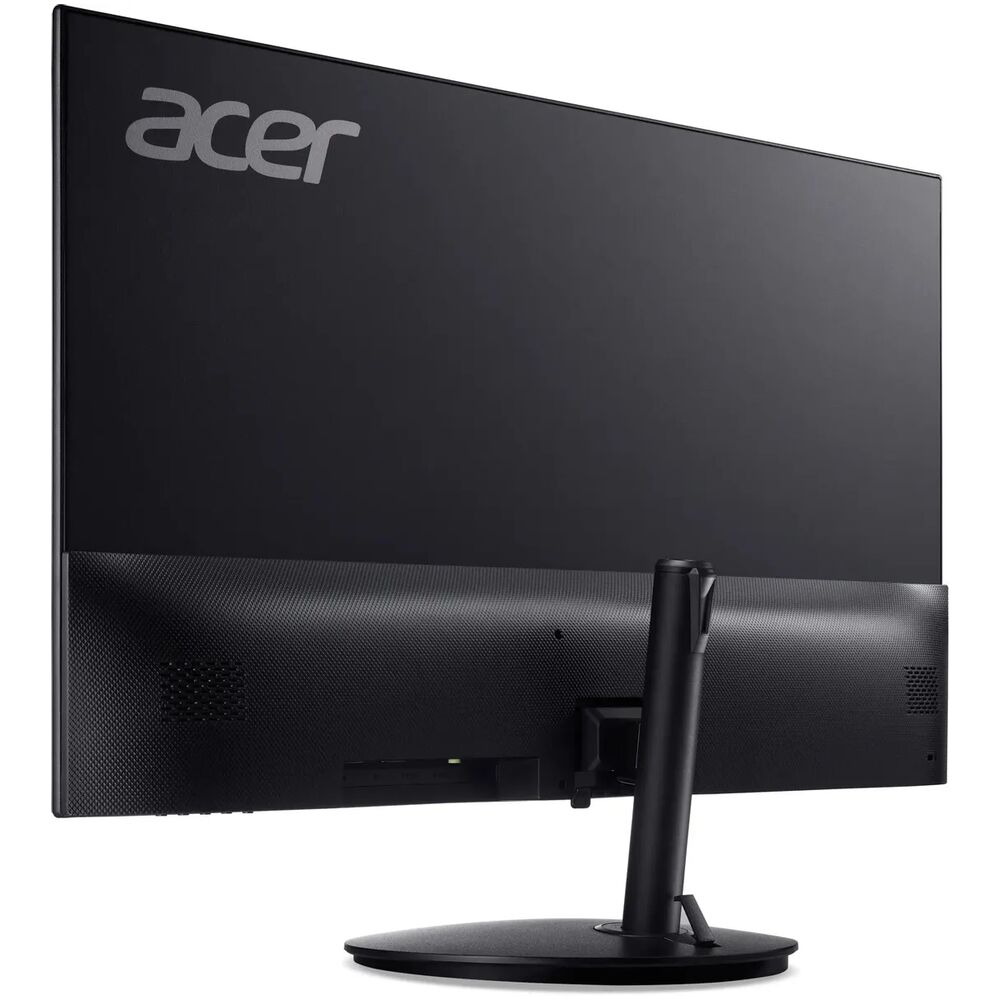
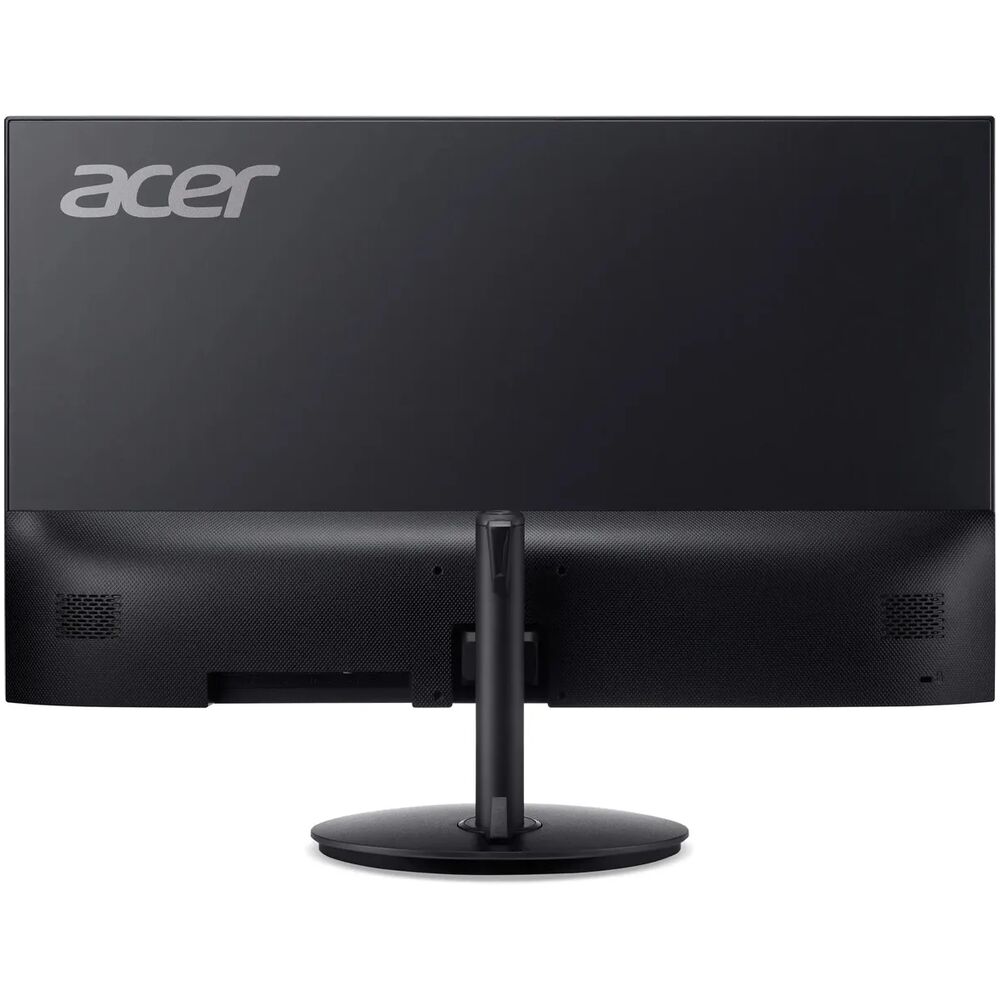
Монитор выполнен в строгом чёрном цвете. Рамки по трём сторонам — Zero Frame, то есть практически отсутствуют (визуально около 2–3 мм). Снизу есть небольшой «подбородок» с логотипом Acer. Глубина корпуса составляет 48.2 мм — монитор достаточно тонкий, хотя и не рекордсмен по этому показателю. Масса со стойкой — 5.19 кг, что весьма комфортно для переноски и установки.
Подставка и регулировки
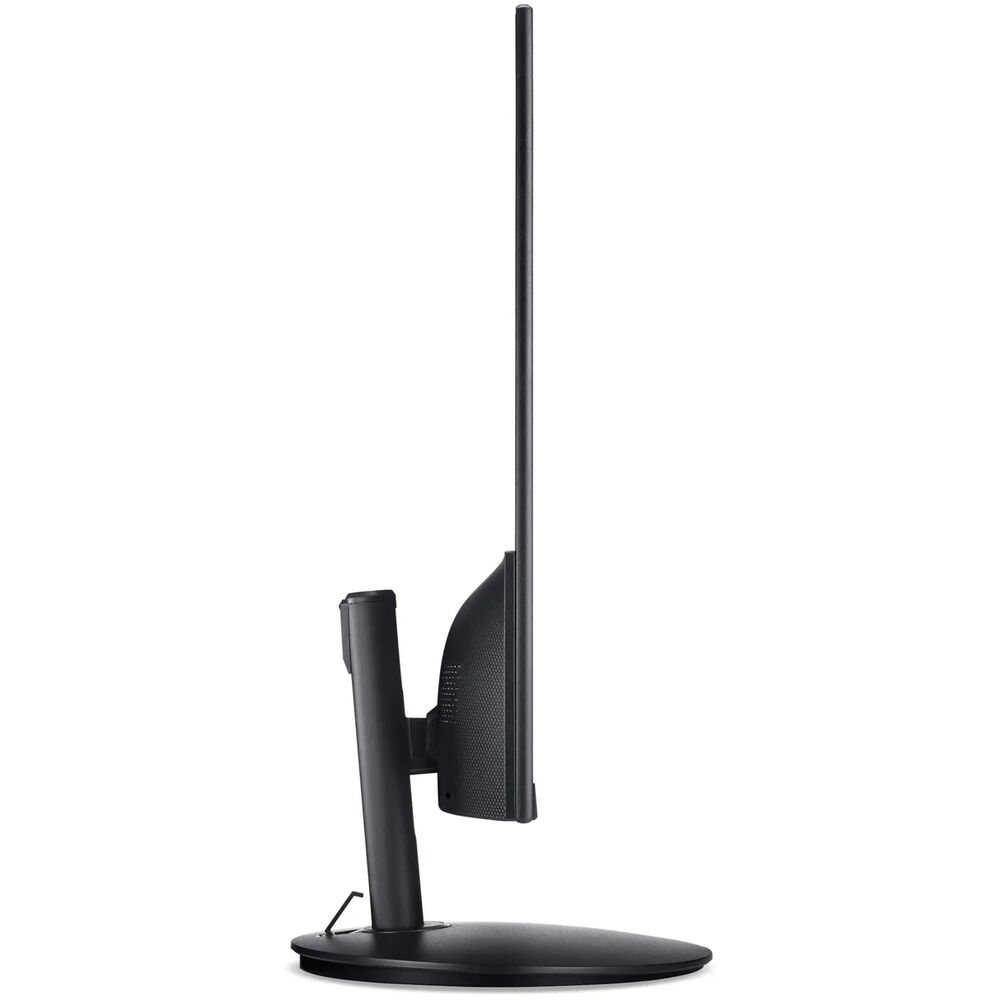
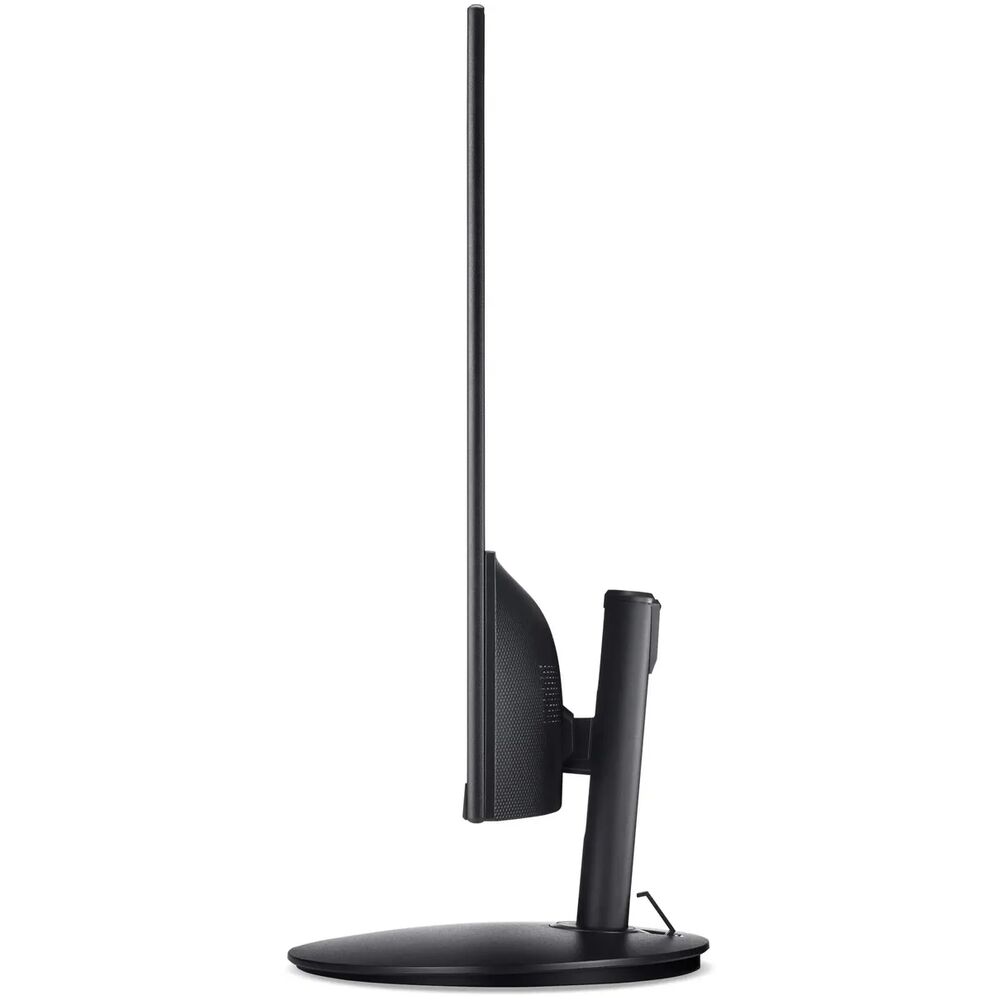
Вот здесь у меня есть серьёзные претензии, которые повлияли на оценку эргономики. Подставка поддерживает только наклон экрана в диапазоне от -5° до +15°. Никакой регулировки по высоте, никакого разворота экрана (Pivot) и никакого поворота в горизонтальной плоскости (Swivel). Для 31.5-дюймового монитора, позиционируемого в том числе для рабочих задач, это серьёзное упущение.
За три недели работы мне несколько раз приходилось подкладывать под монитор книги, чтобы поднять экран до комфортного уровня глаз. Многие конкуренты в этом же ценовом сегменте предлагают регулировку по высоте на 100–150 мм. Хорошая новость: монитор поддерживает крепление VESA 75×75 мм, так что альтернативный кронштейн решает проблему полностью.
Кнопки управления OSD
Управление осуществляется через четыре физические кнопки на нижней грани корпуса справа. Меню OSD (On-Screen Display) имеет стандартную для Acer структуру — чётко организованное, с разделами для изображения, цвета, звука и системных настроек. Достаточно предсказуемо, хотя навигация с кнопками (без джойстика) требует привыкания. Я потратил около 5 минут, чтобы освоиться.
Интерфейсы и подключение
Набор портов у Acer UM.JS2CD.002 следующий:
- 2× HDMI 2.0 — оба поддерживают разрешение 2560×1440 при 75 Гц
- 1× DisplayPort 1.2 — также поддерживает QHD 75 Гц
- Аудиовыход 3.5 мм — для подключения наушников или внешней акустики
Два порта HDMI 2.0 — это полезно: можно одновременно подключить компьютер и игровую консоль (PlayStation 5, Xbox Series X) и переключаться между ними через OSD. HDMI 2.0 обеспечивает полную пропускную способность для QHD 75 Гц — ограничений нет.
Чего нет в данной модели — и это важно знать заранее:
- Нет USB-хаба (ни одного USB-порта на мониторе)
- Нет USB-C (ни DisplayPort Alt Mode, ни Power Delivery)
- Нет KVM-переключателя
- Нет функции PiP/PbP (картинка в картинке / картинка рядом)
- Нет встроенной веб-камеры
- Нет Thunderbolt
Отсутствие USB-C сегодня — это заметное ограничение. Пользователи ноутбуков, привыкшие подключать всё одним кабелем, останутся разочарованы. Но нужно понимать, что Acer UM.JS2CD.002 — монитор начального-среднего ценового класса, и USB-C здесь просто не предусмотрен по концепции.
Встроенная акустика
Монитор оснащён двумя встроенными динамиками мощностью 2 Вт каждый. Я честно ждал худшего — и был приятно удивлён тем, что звук хотя бы есть. Для видеозвонков или фоновой музыки при полностью закрытом офисе — годится. Для музыки, фильмов или игр — категорически нет. Низких частот практически нет, звук плоский и «картонный». Воспринимайте встроенные динамики как решение «на крайний случай», а не как полноценную акустику.
Аудиовыход 3.5 мм работает корректно — я проверил его с несколькими парами наушников, проблем с уровнем сигнала и шумом не обнаружил.
Защита зрения: технологии Acer VisionCare
Для монитора, ориентированного в том числе на многочасовую работу, технологии защиты зрения критически важны. Acer реализовал здесь несколько решений под общим брендом VisionCare:
- Flicker-Free (антимерцание) — подсветка без ШИМ-мерцания на рабочих уровнях яркости. Я проверял стандартным тестом с камерой смартфона: при яркости 50–100% мерцания нет. При яркости ниже 30% появляется незначительное ШИМ — рекомендую не работать при слишком низком уровне подсветки.
- BlueLightShield (фильтр синего света) — программная коррекция цветовой температуры в сторону «тёплых» тонов. Реализовано через несколько режимов в OSD. При включении режима «Low Blue Light» картинка заметно желтеет, зато за несколько часов работы усталость глаз субъективно снижается.
- ComfyView (антибликовое матовое покрытие) — физическое покрытие экрана, которое рассеивает прямые отражения.
Я провёл тест на практике: работал за монитором по 8–9 часов в день в течение всех трёх недель. К вечеру ощущение усталости глаз было умеренным — заметно меньше, чем от глянцевых экранов ноутбуков, с которыми я работаю параллельно. Антибликовое матовое покрытие вносит ощутимый вклад в комфорт при работе под лампами.
Использование в разных сценариях
Офисная работа и программирование
Это главный сценарий, для которого данный монитор создавался. Разрешение 2560×1440 на 31.5 дюймах — почти идеальное сочетание для работы с кодом, документами и браузером. Я работал с IDE (JetBrains Rider и VS Code), держал одновременно открытыми браузер, Slack и Figma — места хватало с запасом. Масштабирование ОС при 93 PPI оптимально при 100% на Windows (или с незначительным увеличением до 110–115% по вкусу).
Шрифт при заводских настройках рендерился немного «мягко» из-за лёгкого избытка резкости (Sharpness = 6 из 10 по умолчанию). Я снизил до 4 — текст стал значительно приятнее.
Редактирование фото и видео
Для любительского и полулюбительского редактирования монитор подходит с оговорками. Охват 72% NTSC (~95–100% sRGB) — достаточен для обработки фото для веба и Instagram. Для полиграфической работы с AdobeRGB или для кинопроизводства с DCI-P3 этот монитор не предназначен.
Важный момент: после калибровки с ICC-профилем цвета стали значительно точнее, и работа в Adobe Lightroom стала комфортной для задач уровня «хобби» и «полупрофессиональная фотография». Заниматься продвинутым колоргрейдингом на этом мониторе я бы не стал.
Игры
За три недели я провёл за играми в общей сложности около 40 часов. Вот мои наблюдения:
Cyberpunk 2077 (RTX High preset): Картинка при 2560×1440 — впечатляющая, детализация окружения высокая. FPS держался в диапазоне 55–75, и с включённым FreeSync переходы между кадрами были плавными. При редких просадках до 45–50 FPS тиринг стал заметен — нижняя граница FreeSync (48 Гц) здесь играет роль. HDR-режим добавил немного живости в рассветные и закатные сцены.
Counter-Strike 2 (Low settings, 75 FPS cap): На 75 Гц играть можно, но игроки, привыкшие к 144+ Гц, почувствуют разницу. Смазывание при резких поворотах присутствует, хотя и не критично. VRB-режим частично компенсирует смазывание, но снижает яркость.
Red Dead Redemption 2 (Ultra preset): Визуально — один из лучших опытов за всё тестирование. Открытый мир в QHD на 31.5 дюймах выглядит великолепно. FPS в диапазоне 55–70 + FreeSync = комфортный игровой опыт. Именно для таких «живописных» AAA-игр данный монитор раскрывается наиболее полно.
Baldur's Gate 3: RPG с насыщенными цветами и детализированными интерфейсами — идеальный кандидат для данного монитора. QHD позволяет читать мелкий текст без ущерба для общей картины, широкий угол обзора IPS-панели позволяет немного отклониться в кресле.
Просмотр видео и стриминг
Netflix, YouTube в 4K, Amazon Prime Video — всё смотрится хорошо. Матовое покрытие в условиях освещённой комнаты явно выигрывает у глянцевых панелей. HDR10-контент на YouTube и Netflix включается автоматически в системах с поддержкой HDR Pass-through. Глубина чёрного, как я уже упомянул, не является сильной стороной IPS-матрицы: ночные сцены выглядят чуть «серовато». Для киноманов, которым важен глубокий чёрный, VA-панель была бы предпочтительнее.
Долгосрочные наблюдения за 3 недели эксплуатации
За 21 день непрерывной эксплуатации не обнаружил ни одного дефекта: битых пикселей нет, засветок нет, звуков (писков, щелчков) нет. Монитор работал стабильно. Температура корпуса — умеренная, задняя панель слегка тёплая при длительной работе, но не горячая.
Одно неожиданное наблюдение: при переходе из режима ожидания после длительного бездействия (более 2 часов) монитор иногда требовал нескольких секунд для «захвата» сигнала по HDMI. Не критично, но заметно. По DisplayPort этого не наблюдалось.
Экран не показал признаков выгорания или деградации изображения — впрочем, для IPS-панели это ожидаемо.
Сравнение с конкурентами
За последние полгода я тестировал ряд похожих мониторов. Вот краткое сравнение:
LG 32QN600-B (32", IPS, QHD, 75 Гц)
Прямой конкурент. LG предлагает чуть более высокий статический контраст (~1200:1 по тестам), однако у Acer SA322QU заметно тоньше рамки и легче корпус. Оба монитора сопоставимы по цветовому охвату. LG имеет лёгкое преимущество в «живости» картинки, Acer — в дизайне и весе.
Samsung LS32B304NWN (32", VA, FHD, 75 Гц)
VA-панель с FHD: глубже чёрный, лучше контраст, но вчистую проигрывает Acer по чёткости картинки из-за меньшего разрешения. Для работы с текстом Acer QHD выигрывает однозначно.
AOC Q3279VWFD8 (32", IPS, QHD, 75 Гц)
Схожая конфигурация. AOC предлагает регулировку по высоте в стандартной комплектации — это значимый плюс по сравнению с Acer. Однако рамки у AOC заметно толще, и внешне он смотрится менее современно.
Acer Nitro ED323QU (31.5", VA, QHD, 165 Гц)
Если для вас на первом месте игровая производительность, доплата за 165 Гц с VA-матрицей оправдана. Но VA здесь даст хуже углы обзора и более медленный отклик. Для смешанного сценария «работа+игры» SA322QU лично мне кажется более сбалансированным.
Для кого этот монитор — и для кого нет
Кому подойдёт:
- Программистам и разработчикам, которые проводят за экраном 8+ часов и хотят максимум рабочего пространства в QHD на комфортной диагонали.
- Офисным работникам, которым важна точная цветопередача для презентаций и таблиц, но не нужна профессиональная цветовая точность.
- Казуальным геймерам, которые играют 1–2 часа в день преимущественно в RPG, стратегии и story-driven игры.
- Студентам, которым нужен большой удобный экран для учёбы и развлечений без лишней переплаты.
- Пользователям с AMD Radeon GPU — связка с FreeSync работает отлично.
Кому не подойдёт:
- Соревновательным геймерам — 75 Гц недостаточно для CS2, Valorant и других киберспортивных тайтлов.
- Профессиональным фотографам и колористам — нет широкого цветового охвата (DCI-P3, AdobeRGB).
- Пользователям ноутбуков, ожидающих один кабель USB-C — этого интерфейса здесь нет.
- Тем, кто критично относится к эргономике — отсутствие регулировки по высоте является реальным недостатком.
- Любителям кино с глубоким чёрным — IPS не даст той глубины, что VA.
Итоговый вердикт
Acer UM.JS2CD.002 (SA322QU) — это честный, сбалансированный монитор для тех, кому нужен большой QHD-экран для работы и умеренного гейминга без лишних переплат. IPS-матрица с QHD-разрешением на 31.5 дюймах — правильный выбор для многочасовой работы. Тонкие рамки, приятный дизайн, набор современных интерфейсов (2× HDMI 2.0 + DisplayPort 1.2), AMD FreeSync и технологии защиты зрения — всё это делает его привлекательным для своего ценового сегмента.
Главные слабые места: ограниченная эргономика подставки (только наклон), отсутствие USB-C и USB-хаба, 75 Гц как потолок частоты обновления, встроенные динамики только «для галочки». Но если вы понимаете эти ограничения и принимаете их — монитор обеспечит вам надёжную, комфортную работу на протяжении многих лет.
Лично я рекомендую Acer UM.JS2CD.002 разработчикам, студентам и офисным пользователям, которые хотят перейти с 27" FHD на что-то более просторное без резкого скачка в бюджете. Это разумная покупка — при условии, что вы готовы вложиться в нормальный кронштейн вместо штатной подставки.
Плюсы и минусы Acer UM.JS2CD.002
IPS-матрица с охватом ~95–100% sRGB — честная цветопередача для работы и повседневного использования
Разрешение QHD 2560×1440 на 31.5 дюймах — отличная чёткость и большое рабочее пространство
Два порта HDMI 2.0 + DisplayPort 1.2 — удобно для подключения нескольких устройств
Дизайн Zero Frame с минимальными рамками по трём сторонам
AMD FreeSync — эффективное устранение тиринга при 48–75 Гц
Поддержка HDR10 для более живого просмотра контента
Технологии Acer VisionCare (Flicker-Free, BlueLightShield, ComfyView) для комфортной работы
Лёгкий корпус (5.19 кг) и компактная глубина (48.2 мм)
Поддержка VESA 75×75 мм — можно установить на кронштейн
Матовое антибликовое покрытие экрана — удобно в освещённых помещениях
В комплекте идёт кабель HDMI и кабель питания
Подставка без регулировки по высоте — только наклон от -5° до +15°
Отсутствие USB-C (ни DP Alt Mode, ни Power Delivery)
Нет USB-хаба на корпусе монитора
75 Гц — недостаточно для соревновательного гейминга
Реальное время отклика GtG ~4–6 мс (не 1 мс), VRB снижает яркость на 30–40%
Статический контраст 1000:1 — чёрный в тёмных сценах «серый»
Базовая реализация HDR (нет Local Dimming, пиковая яркость лишь 300 нит)
Встроенные динамики 2×2 Вт — очень слабые для серьёзного прослушивания
Нет регулировки по высоте, поворота экрана (Pivot) и разворота (Swivel)
Нет функции PiP/PbP и KVM-переключателя
Кабель DisplayPort в комплект не входит