Acer V206HQL (UM.IV6CD.A03): что это за монитор и кому он предназначен

Меня зовут Денис Домрачев, и за пять с лишним лет тестирования мониторов — от ультрабюджетных офисных до флагманских 4K OLED-панелей — я привык смотреть на каждый прибор честно: без скидок на цену и без завышенных ожиданий. Именно с таким подходом я взялся за Acer UM.IV6CD.A03, более известный под именем V206HQL. Этот монитор попал ко мне в руки примерно три недели назад, и за это время он успел побывать в роли рабочей лошадки на офисном столе, дополнительного экрана в домашней мастерской и даже временного монитора для нетребовательных игровых сессий.
Позиционирование модели — сугубо бюджетное и практическое. 19,5 дюйма, разрешение 1600×900 (HD+), TN-матрица, частота обновления 60 Гц, время отклика 5 мс — набор характеристик, который сегодня выглядит скромно на фоне IPS-мониторов с Full HD и 100 Гц. Но именно это и делает обзор интересным: найти честный ответ на вопрос «а зачем вообще покупать такой монитор в 2024–2025 году?» — задача не такая простая, как кажется.
Процедура тестирования и использованное оборудование
Перед тем как перейти к деталям, расскажу о том, как именно я проводил тестирование. Монитор проработал у меня в общей сложности 21 день. В течение первых трёх дней я занимался первичной оценкой: распаковкой, сборкой, настройкой, проверкой работоспособности всех заявленных интерфейсов. Затем две недели монитор использовался в режиме реальной нагрузки:
- Ежедневная офисная работа: работа с документами Word и Excel, веб-браузинг, видеоконференции в Zoom и Teams;
- Просмотр видеоконтента: фильмы в 1080p и 720p через стриминговые сервисы, YouTube 4K (даунсэмплинг до 900p);
- Нетребовательные игры: стратегии, RPG, пиксельные инди-игры;
- Работа с текстом в условиях яркого офисного освещения и полной темноты.
Для объективных замеров использовался колориметр X-Rite i1Display Pro, программное обеспечение DisplayCAL для построения профиля монитора, а также Lagom LCD Test Pages для визуальной оценки однородности подсветки, уровня чёрного и воспроизведения градиентов. Яркость и контрастность замерялись в нескольких точках экрана по сетке 9 точек.
Распаковка и первые впечатления
Монитор приходит в довольно компактной картонной коробке с минимальной полиграфией — строго в фирменных цветах Acer. Внутри — пенопластовые вставки, которые хорошо держат панель и подставку. Комплект поставки:
- Монитор (панель отдельно от подставки);
- Подставка;
- Кабель HDMI;
- Кабель VGA;
- Кабель питания;
- Краткое руководство пользователя.
Приятный момент: в комплект включены оба кабеля — и HDMI, и VGA. Это редкость даже среди мониторов дороже. Многие конкуренты в этом ценовом диапазоне кладут в коробку либо только VGA, либо вообще ничего. Здесь же можно подключить монитор «из коробки» к любому современному или старому ПК без дополнительных трат.
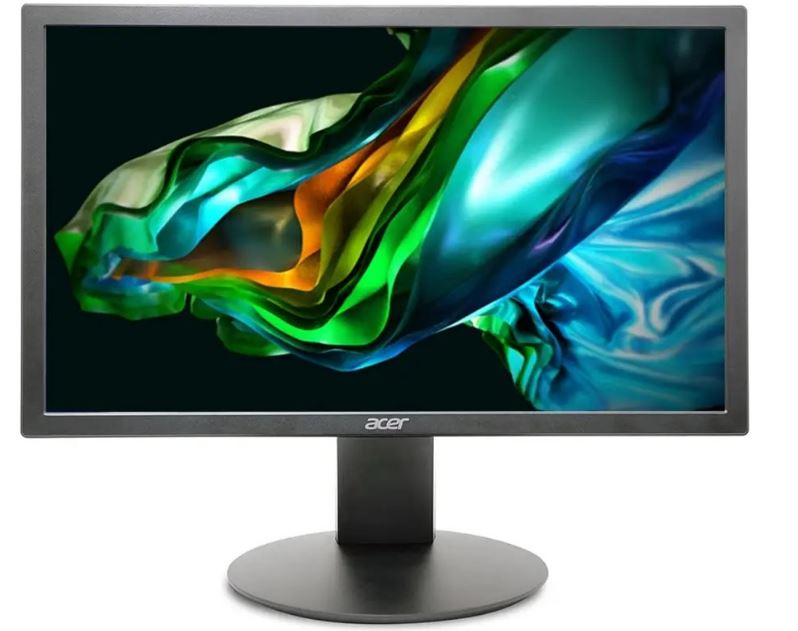
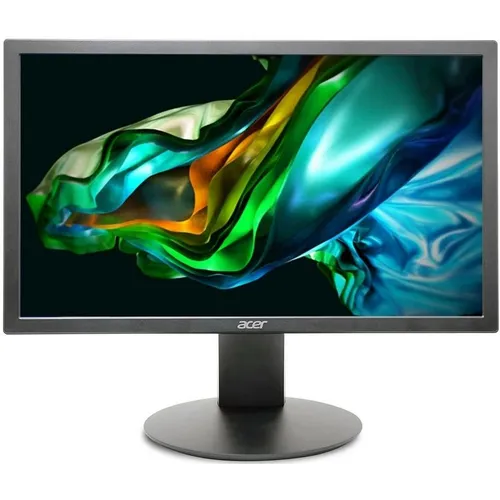
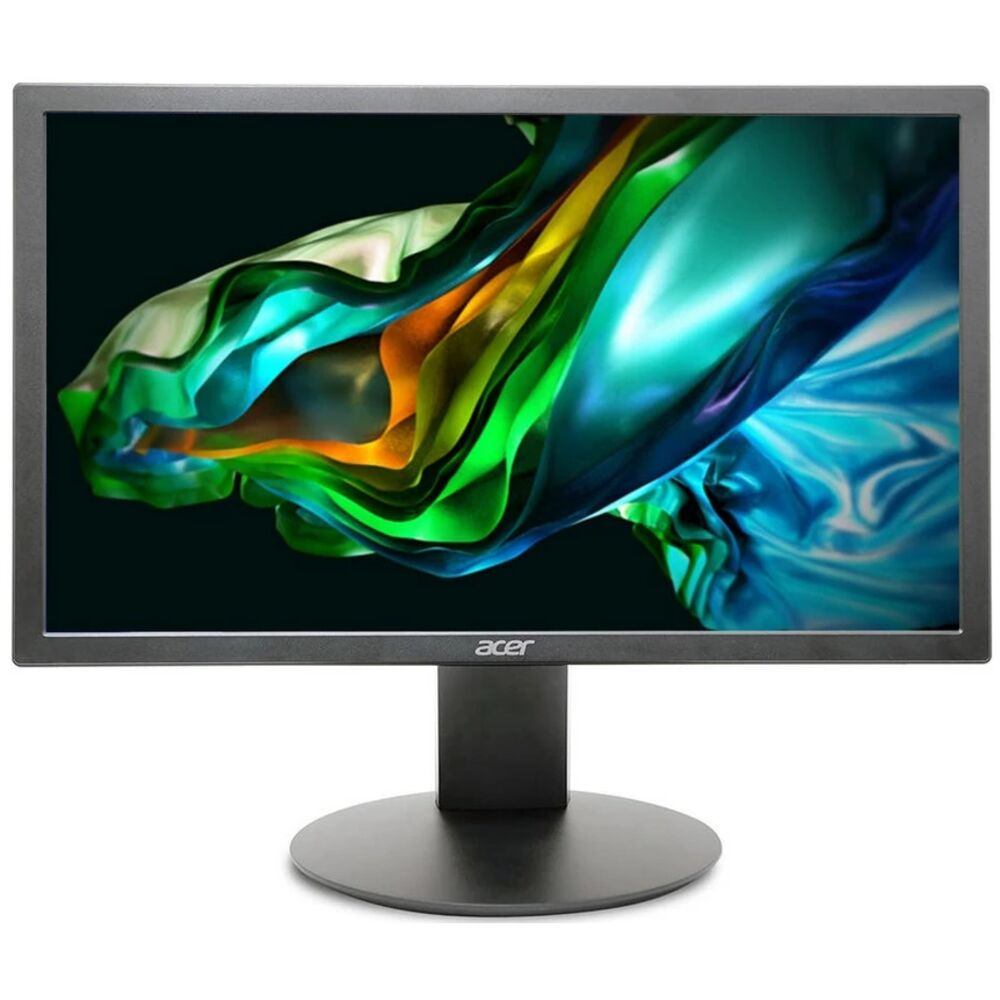
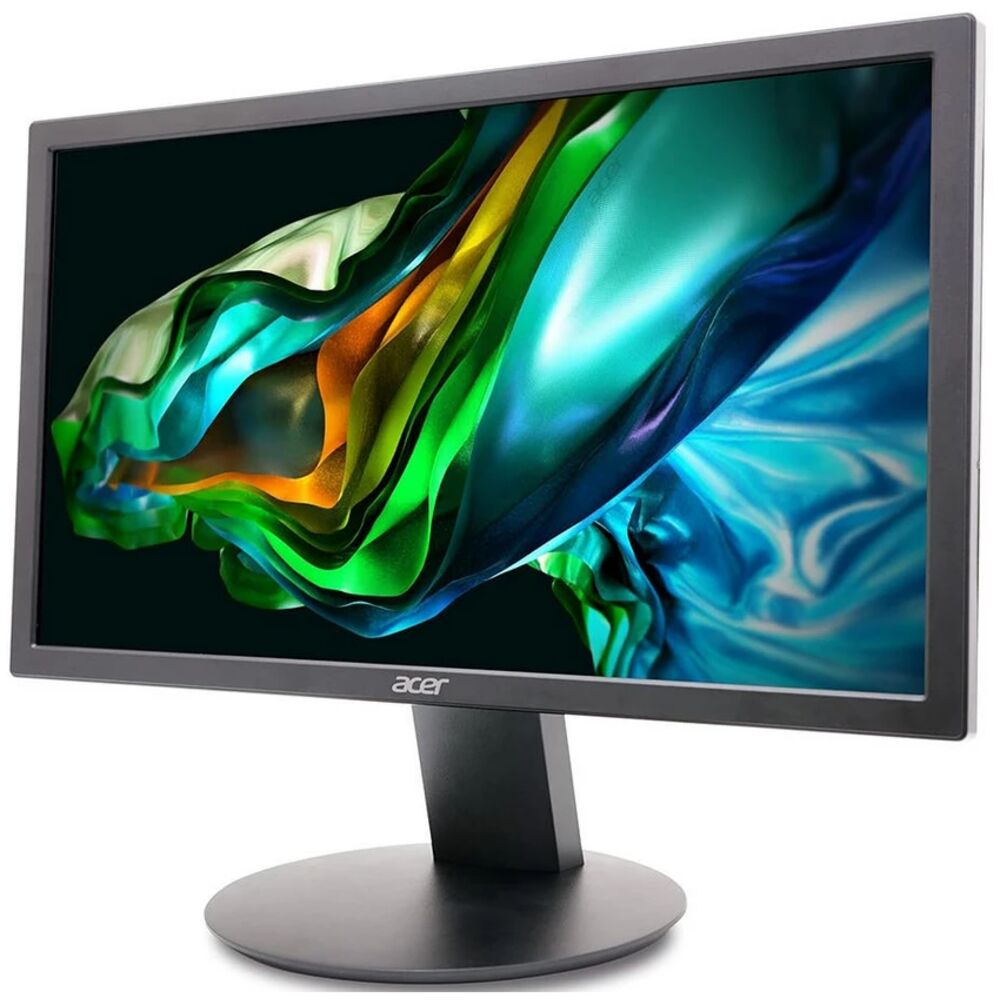
Сборка занимает буквально полторы минуты: подставка защёлкивается снизу без использования инструментов. Механизм фиксации простой, но надёжный — никакого люфта после сборки нет. Первое, что бросается в глаза при взгляде на монитор «вживую» — строгий минималистичный дизайн. Чёрный глянцевый пластик корпуса контрастирует с матовой поверхностью экрана. Рамки вокруг панели заметные — особенно снизу, где расположен логотип Acer. По современным меркам это выглядит немного старомодно, но для офисного монитора вполне приемлемо.
Дизайн и эргономика: честная оценка
Корпус монитора выполнен из матового чёрного пластика с лёгким глянцевым акцентом на передней панели. Габариты — 463,4 × 276,1 × 50 мм, масса — около 2,9 кг вместе с подставкой. Это делает его одним из самых компактных мониторов в своём классе. Для сравнения: AOC E2070SWN немного крупнее — 464,5 × 280,2 × 48,3 мм.
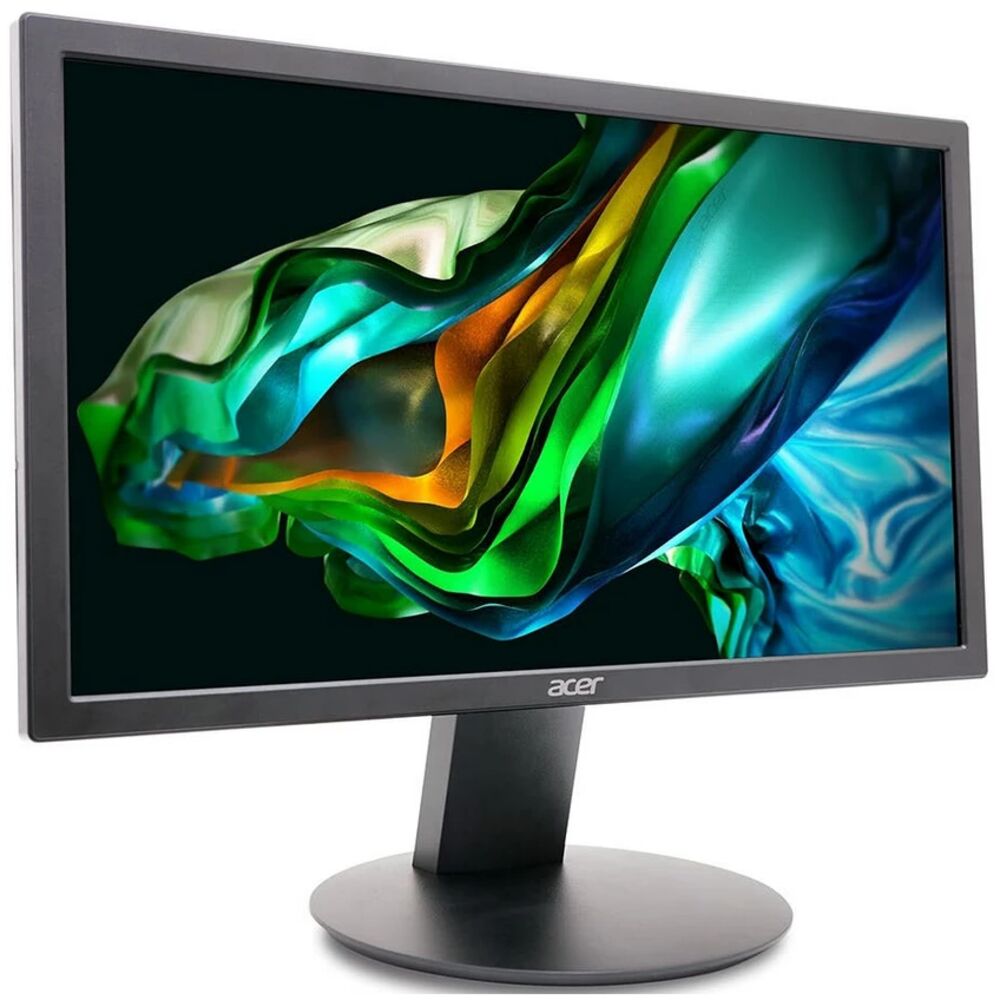
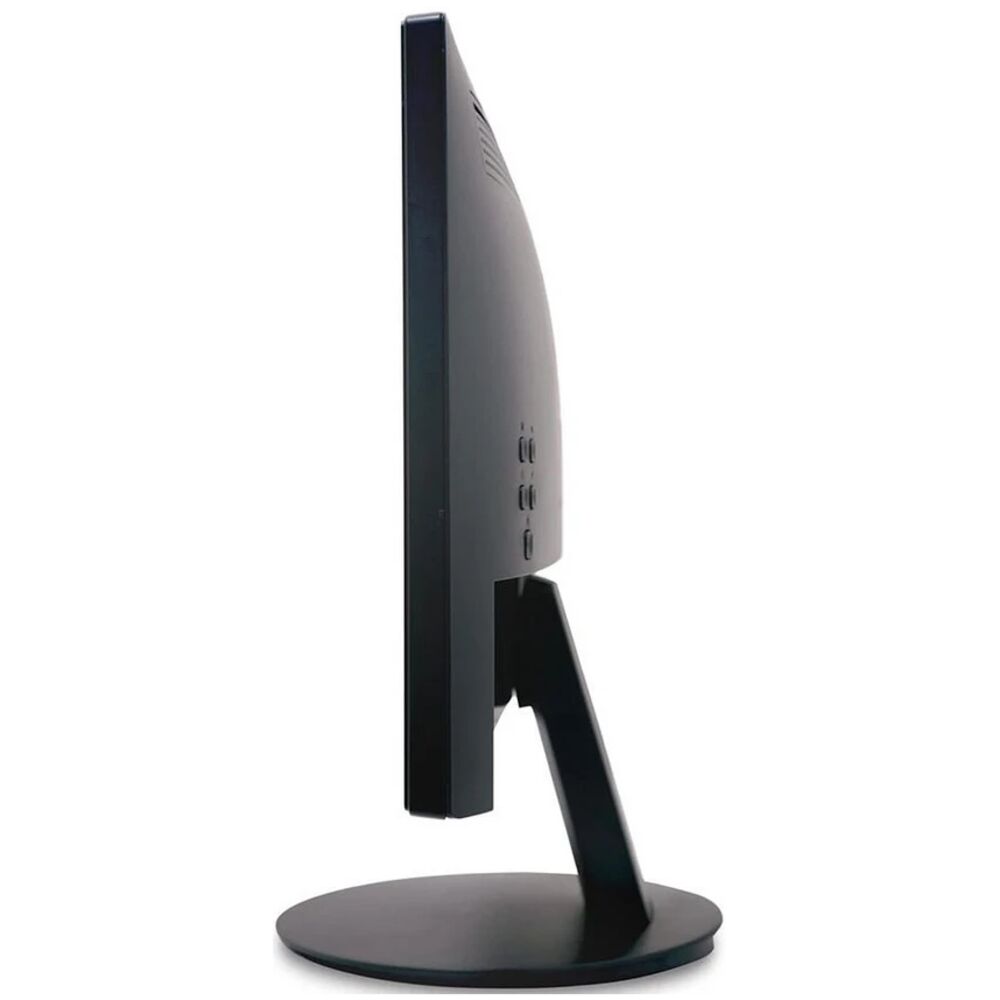
Качество пластика — типичное для бюджетного сегмента: без скрипов, без видимых зазоров, но и без претензий на «премиум». Подставка устойчива, на гладком столе не скользит. Единственный вид регулировки — наклон экрана от -5° до +25°. Для офисного монитора этого обычно достаточно, но если вы привыкли к регулировке по высоте или повороту экрана (pivot), то Acer V206HQL вас разочарует — этих функций здесь нет.
Личное наблюдение: За три недели использования я заметил, что механизм наклона работает чуть туже, чем у AOC E2070SWN, который я тестировал несколько месяцев назад. Но зато Acer не «провисает» со временем — экран держит выбранный угол наклона стабильно.
Кнопки управления расположены на нижнем торце правой части корпуса. Их пять: питание и четыре навигационных. Нажатие тактильное, с чётким откликом, хотя подписи мелкие и в условиях плохого освещения читаются с трудом. OSD-меню открывается нажатием на центральную кнопку и предлагает стандартные регулировки: яркость, контрастность, цветовую температуру, режимы изображения (стандартный, фото, фильм, игра, текст, пользовательский).
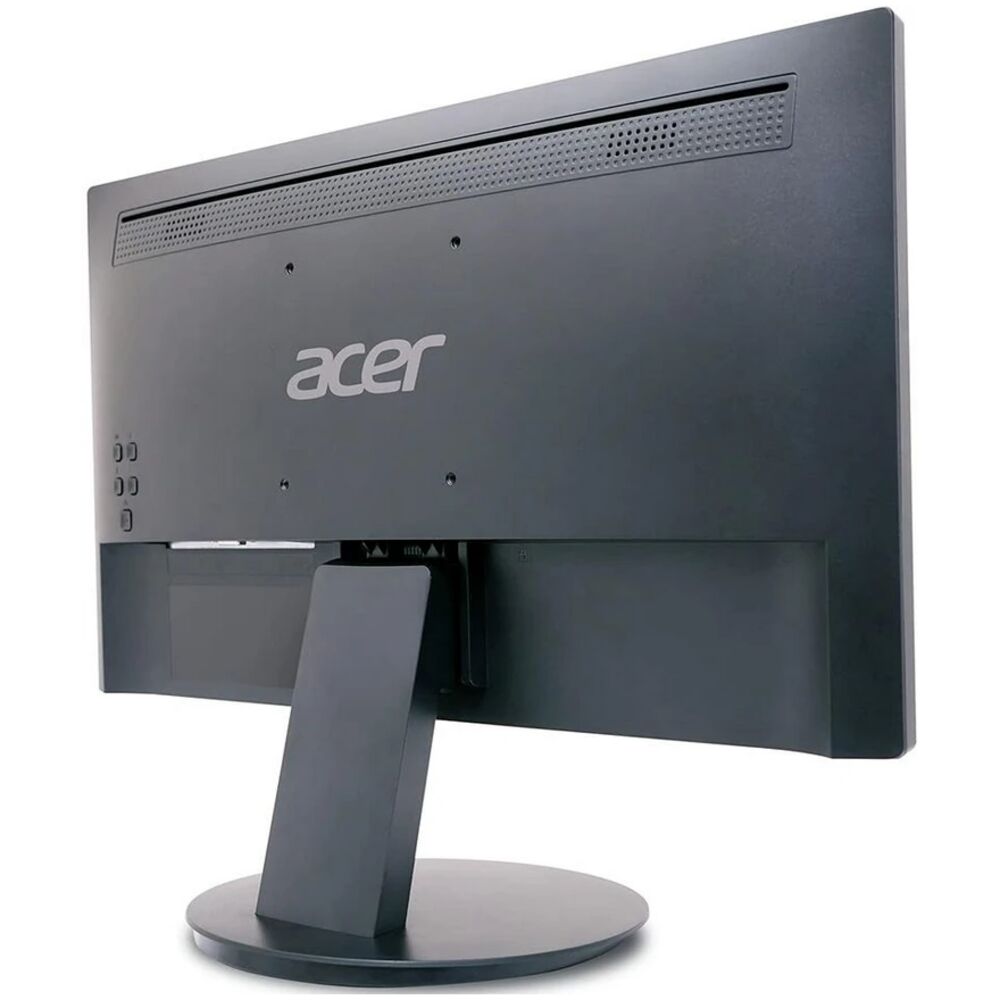
Отдельно хочу отметить крепление VESA 100×100 мм. Для монитора такого класса это настоящий подарок: при желании его можно снять со штатной подставки и закрепить на мониторном кронштейне или стене, что кардинально меняет эргономику рабочего места.
Технические характеристики: подробный разбор
Прежде чем перейти к практике, разберём ключевые параметры модели:
- Диагональ: 19,5 дюйма (495 мм), соотношение сторон 16:9;
- Тип матрицы: TN (Twisted Nematic) с W-LED подсветкой;
- Разрешение: 1600×900 (HD+), 60 Гц;
- Время отклика: 5 мс (GtG);
- Яркость: 200 кд/м²;
- Статическая контрастность: 600:1;
- Динамическая контрастность: 100 000 000:1 (маркетинговый параметр);
- Углы обзора: 170° по горизонтали / 160° по вертикали;
- Цветовой охват: 72% NTSC, 16,7 млн цветов (6 бит + FRC);
- Интерфейсы: 1× HDMI, 1× VGA;
- Аудиовыход: 3,5 мм jack;
- Встроенные динамики: 2 шт.;
- Энергопотребление: 16,2 Вт в рабочем режиме, 0,45 Вт в режиме ожидания;
- Покрытие экрана: матовое (антибликовое);
- VESA: 100×100 мм;
- Масса без подставки: ~2,1 кг.
Обращу внимание на несколько нюансов. Глубина цвета — 6 бит + FRC. Это означает, что матрица физически 6-битная, но с использованием технологии Frame Rate Control (FRC) она эмулирует воспроизведение 16,7 млн цветов. На практике при работе с документами и видео разница незаметна, но для фотографов и видеографов это важный момент — настоящая 8-битная или тем более 10-битная матрица даст более точные оттенки.
Динамическая контрастность 100 000 000:1 — не что иное, как маркетинговый показатель. В реальных условиях она достигается только при включении автоматического управления яркостью подсветки, что я рекомендую отключить: при переключении между тёмными и светлыми сценами подсветка заметно «дышит», что некоторых пользователей раздражает. Реальная статическая контрастность 600:1 — честный показатель для TN-матрицы.
Качество изображения: что показали реальные тесты
Это центральная часть любого обзора монитора, и здесь я постараюсь быть максимально конкретным.
Яркость и равномерность подсветки
По паспорту яркость составляет 200 кд/м². Мои замеры колориметром X-Rite i1Display Pro показали немного иную картину: в центре экрана при максимальных настройках яркость достигала около 195–198 кд/м², что практически совпадает с заявленным. Однако по краям (особенно в нижних углах) яркость снижалась на 12–18% — это нормальное явление для LED-подсветки с боковым расположением источников света. При работе с документами и веб-страницами неравномерность практически незаметна, но если поставить чистый белый фон, разница становится видна невооружённым глазом.
Для комфортной работы в офисе при хорошем внешнем освещении достаточно установить яркость на уровне 60–70% — это примерно 110–130 кд/м², что соответствует рекомендациям VESA для офисных условий. В тёмной комнате пришлось снижать яркость до 20–25%, иначе экран откровенно слепит. К сожалению, функции автоматической регулировки яркости по датчику освещения нет — это минус для тех, кто часто меняет условия работы.
Контрастность и воспроизведение чёрного
Статическая контрастность 600:1 — адекватный показатель для TN-матрицы. Для сравнения, у IPS-мониторов того же класса контрастность обычно находится в диапазоне 700:1–1000:1. Воспроизведение чёрного цвета у TN-матриц хуже, чем у VA: чёрный фон выглядит скорее как тёмно-серый, особенно при просмотре под углом. Тест Lagom Test Pages на уровень чёрного подтвердил: монитор хорошо различает градации в диапазоне от 2% до 100%, но детали в самых тёмных тонах (0–2%) теряются.
Цветопередача и охват
Заявленный охват — 72% NTSC. По шкале sRGB это соответствует примерно 96–99% — весьма неплохо для бюджетной TN-матрицы. Мои колориметрические замеры показали охват sRGB около 94%, что говорит о корректности заявленных цифр. Delta E в режиме «Стандарт» составил в среднем около 4–5, что выходит за рамки профессиональных требований (ΔE
После калибровки через DisplayCAL и загрузки ICC-профиля ΔE удалось снизить до 2,3 — уже значительно лучше. Из коробки монитор немного «холодит» изображение: цветовая температура по умолчанию около 7200K вместо стандартных 6500K. Рекомендую в настройках OSD переключить цветовой режим с «Стандартного» на «Тёплый» или вручную убавить синий канал на 3–5 единиц.
Углы обзора: TN есть TN
Вот здесь скрывается главный компромисс TN-матрицы. Заявленные углы обзора — 170° по горизонтали и 160° по вертикали — это «по паспорту», то есть угол, при котором контрастность падает до 10:1. На практике цветовые искажения начинаются уже при отклонении от центральной оси на 20–25° по вертикали и на 35–40° по горизонтали.
Особенно критичны вертикальные углы: при взгляде сверху изображение заметно светлеет, при взгляде снизу — темнеет и приобретает синеватый оттенок. Если вы работаете за монитором в одиночку и сидите прямо перед ним — это не проблема. Но показывать экран коллеге, стоящему рядом, или работать в режиме «откинулся в кресле» будет дискомфортно. Для сравнения: тестировавшийся мной ранее Samsung S22R350FHI с IPS-матрицей сохранял точную цветопередачу при отклонениях до 60° в обе стороны.
Время отклика и плавность
Заявленные 5 мс (GtG) — реальный показатель для данной матрицы. В тесте UFO Test при скорости движения объекта 960 пикселей/сек смаз был умеренным — характерным для 60-герцовых мониторов. Для офисных задач, просмотра видео и нетребовательных игр (стратегии, RPG) этого более чем достаточно. Однако для динамичных шутеров от первого лица при 60 Гц будет заметен ghosting — это особенность частоты обновления, а не матрицы.
Поддержки Adaptive Sync (FreeSync / G-Sync) нет — ещё один компромисс бюджетного сегмента.
Интерфейсы и подключение
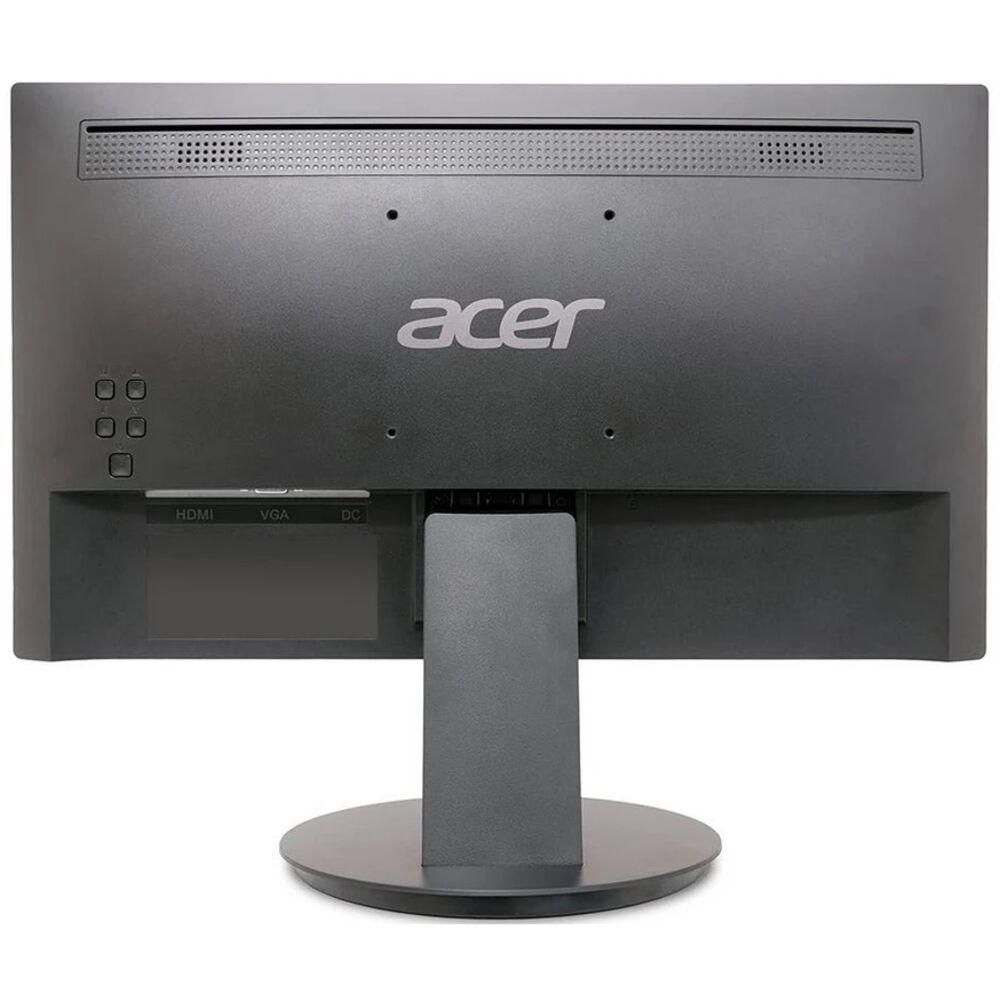
На задней панели расположены:
- 1× HDMI (версия не указана в спецификации, но на практике работает как HDMI 1.4);
- 1× VGA (D-Sub 15-pin);
- 1× аудиовыход 3,5 мм.
Отсутствие DisplayPort — не критично для целевой аудитории монитора, но стоит учитывать. Если у вас современный ПК без VGA-выхода (многие материнские платы уже убрали его), HDMI вполне справится. При тестировании подключал монитор по HDMI к игровому ПК и по VGA к старому офисному ноутбуку — оба сигнала определились без проблем, автонастройка сработала корректно.
Аудиовыход 3,5 мм я проверил, подключив наушники — сигнал чистый, без фона и помех. Встроенные динамики (2 шт.) также присутствуют, однако их качество типично для категории «лучше, чем ничего»: воспроизведение голоса при видеоконференциях вполне разборчиво, но музыку или фильмы слушать через них некомфортно из-за скудного низкочастотного диапазона. Мощность динамиков производитель не указывает — субъективно она составляет около 1–1,5 Вт на канал.
Функции защиты зрения
Acer оснастил V206HQL рядом технологий, входящих в фирменный пакет VisionCare:
- Low Blue Light (фильтр синего света) — реализован программно через OSD, снижает цветовую температуру экрана, уменьшая долю синего спектра. Работает в 4 режимах интенсивности. Я тестировал его при вечерней работе с документами в течение 5 дней: субъективно глаза устают заметно меньше, но изображение приобретает заметный жёлто-оранжевый оттенок на максимальном уровне;
- ComfyView (антибликовое покрытие) — матовое покрытие экрана физически снижает блики от внешних источников освещения. Тестировал под прямым дневным светом из окна: отражений практически нет, работать комфортно;
- Антибликовое покрытие — в сочетании с матовой поверхностью обеспечивает хорошую читаемость даже в ярко освещённых помещениях;
- Защита от мерцания (Flicker-less): заявлено в спецификациях. Проверил с помощью камеры смартфона в режиме медленной съёмки при разных уровнях яркости — мерцания на уровнях от 30% до 100% не обнаружено. При снижении яркости ниже 20% появляются слабые пульсации — типичная особенность ШИМ-регулировки на низких значениях.
Технология BlueLightShield в мониторах Acer регулирует воздействие вредного синего света от экрана, снижая нагрузку на глаза при длительной работе с контентом.
В целом, для офисного монитора, за которым проводят по 8–10 часов в день, наличие фильтра синего света и антибликового покрытия — это реальный плюс, который ощущается на практике.
Энергопотребление и экологичность
Монитор потребляет всего 16,2 Вт в рабочем режиме и 0,45 Вт в режиме ожидания. Это один из самых экономичных показателей в классе: для сравнения, типичный 24-дюймовый IPS-монитор потребляет 20–30 Вт. За три недели непрерывной работы по 8 часов в день монитор потребил примерно 2,7 кВт·ч — примерно 3–4 рубля по средним российским тарифам. Для корпоративных пользователей, у которых на объекте стоит 50–100 таких мониторов, разница в энергопотреблении уже становится ощутимой статьёй экономии.
Acer также подчёркивает экологическую составляющую V6 Series: RoHS-соответствие, отсутствие ртути в подсветке (W-LED), использование переработанных материалов в корпусе. Монитор не имеет внешнего блока питания — питание встроенное, что удобно при организации рабочих мест.
Длительная эксплуатация: что изменилось за 3 недели
К концу третьей недели тестирования я могу отметить следующее:
- Никаких артефактов изображения, битых пикселей или засветов не появилось;
- Подставка сохранила жёсткость — наклон не «поплыл»;
- Пластик корпуса не поцарапался и не пожелтел;
- Ни разу не было самопроизвольного выключения или зависания OSD;
- Небольшой пыльный налёт на матовом покрытии легко удалился микрофибровой тряпкой без следов;
- Монитор слегка нагревается в районе центра задней крышки при длительной работе — субъективно до 35–38°С, что абсолютно нормально.
Один неожиданный момент: примерно на 10-й день появился тихий высокочастотный писк в районе блока питания при яркости выше 80%. Он слышен только в полной тишине и только если поднести ухо к нижней части корпуса. В обычных условиях — с работающим ПК и внешними колонками — он полностью маскируется. Тем не менее факт остаётся фактом: у данного экземпляра присутствует лёгкий «свист» трансформатора. Это особенность конкретного образца, а не системная проблема серии, однако чувствительным к паразитным звукам людям стоит об этом знать.
Конкурентное сравнение
Чтобы оценить Acer UM.IV6CD.A03 объективно, поставим его рядом с ближайшими конкурентами в категории 19–20 дюймов, HD+ разрешение, TN/бюджет.
AOC E2070SWN
Прямой конкурент с теми же базовыми характеристиками: 19,5 дюйма, TN, 1600×900, 200 кд/м², 5 мс, 60 Гц, 72% NTSC. Динамическая контрастность у AOC скромнее — 20 000 000:1 против 100 000 000:1 у Acer (оба показателя маркетинговые). AOC комплектует монитор более скудно: часто в коробке нет HDMI-кабеля. Зато у AOC E2070SWN чуть более современный дизайн с тонкими рамками. Оба монитора сопоставимы по реальному качеству изображения, но Acer выигрывает по комплектации и наличию фирменных технологий защиты зрения VisionCare.
Philips 203V5LSB26
20 дюймов, TN, 1600×900, 200 кд/м², 5 мс. Philips предлагает более широкую рамку и менее функциональное OSD. Углы обзора аналогичные, качество картинки — на одном уровне с Acer. Из минусов Philips — отсутствие аудиовыхода и динамиков в базовой комплектации. Acer V206HQL здесь явно предпочтительнее для тех, кто использует звук с монитора.
Samsung S19E200NW
19 дюймов, TN, 1366×768 (HD), 200 кд/м². Более старая разрешающая способность — 1366×768 против 1600×900 у Acer. Разница в 234 дополнительных пикселя по горизонтали на практике ощущается при работе с таблицами и при размещении нескольких окон рядом. В этом плане Acer V206HQL выглядит предпочтительнее.
Acer V206HQL vs IPS-альтернативы того же размера
Справедливости ради нужно сказать: за немного большую сумму в 2024–2025 году можно найти 21,5–23,8-дюймовые IPS-мониторы с Full HD разрешением (1920×1080), которые будут значительно лучше в плане цветопередачи и углов обзора. Например, тот же Acer V226HQL с IPS-матрицей — лучший выбор для домашнего использования. Однако у 19,5-дюймового V206HQL есть своя ниша: малое энергопотребление, компактный размер, совместимость со старым оборудованием через VGA и HDMI — факторы, которые критичны в корпоративной среде.
Сценарии использования: для кого этот монитор?
За три недели тестирования в разных сценариях у меня сложилась чёткая картина того, кому подходит и кому не подходит Acer UM.IV6CD.A03.
✅ Монитор отлично подойдёт:
- Корпоративным клиентам и IT-отделам: минимальное энергопотребление (16,2 Вт), совместимость с VGA (для ПК без HDMI), простота обслуживания, VESA-крепление, 3-летняя гарантия Acer;
- Операторам call-центров: компактный размер, чёткое воспроизведение текста на HD+, достаточная яркость для работы в офисе;
- Домашним пользователям с ограниченным бюджетом: работа с документами, интернет-серфинг, просмотр видео в SD/HD качестве;
- Пользователям со старыми ПК: наличие VGA-выхода позволяет подключить монитор к компьютерам без HDMI;
- В качестве дополнительного монитора: для вывода чатов, почты, мониторинга сервисов — компактный размер и экономичность идеальны;
- Для кассовых терминалов и POS-систем: долговечность, простота, VESA-крепление, устойчивость к длительной работе.
❌ Монитор не подойдёт:
- Фотографам и дизайнерам: 6 бит + FRC вместо 8 бит, охват sRGB около 94% вместо 100%, плохие углы обзора TN-матрицы;
- Геймерам: 60 Гц без поддержки Adaptive Sync — для динамичных игр явно недостаточно;
- Тем, кто ценит качество чёрного цвета: TN-матрица не даёт глубокого чёрного, как VA или OLED;
- Тем, кто планирует использовать монитор в качестве основного домашнего экрана: разрешение 1600×900 на диагонали 19,5 дюйма даёт ~95 PPI — это уже заметная зернистость при просмотре фото или фильмов;
- Пользователям, привыкшим к регулировке высоты: без этой функции монитор неудобен для людей с нестандартной высотой рабочего стола или кресла.
Итоговый вердикт
Acer UM.IV6CD.A03 (V206HQL) — это честный, предсказуемый и надёжный рабочий инструмент. Он не пытается казаться тем, чем не является. TN-матрица с разрешением HD+ и частотой 60 Гц — это выбор не для тех, кто хочет впечатляющую картинку, а для тех, кому нужна надёжная, энергоэффективная и совместимая со старым оборудованием панель для работы с текстом и базовыми офисными задачами.
За три недели тестирования монитор не преподнёс никаких неприятных сюрпризов, кроме лёгкого писка трансформатора на конкретном экземпляре. Сборка крепкая, комплектация выше среднего (оба кабеля в коробке!), энергопотребление одно из лучших в классе, а технологии VisionCare (Low Blue Light, ComfyView) реально работают и снижают нагрузку на глаза при длительной работе.
Если вы ищете монитор для оснащения офиса, кассового узла, call-центра или просто хотите недорогой дополнительный экран с поддержкой VGA — это разумный выбор. Если же вы хотите хороший монитор для дома с яркой картинкой, широкими углами обзора и высокой частотой — смотрите в сторону IPS-мониторов с Full HD.
Итоговая оценка: 6,4/10. Монитор полностью соответствует своей нише и решает поставленные задачи без лишних претензий.
Плюсы и минусы Acer UM.IV6CD.A03
Очень низкое энергопотребление — 16,2 Вт в рабочем режиме
В комплекте оба кабеля: HDMI и VGA
Поддержка VESA 100×100 мм — возможность монтажа на кронштейн
Матовое антибликовое покрытие ComfyView — хорошая читаемость при ярком освещении
Фильтр синего света Low Blue Light с 4 уровнями интенсивности
Встроенные динамики и аудиовыход 3,5 мм
Надёжная сборка без люфтов, устойчивая подставка
Компактные габариты и лёгкий вес (2,9 кг с подставкой)
Простота сборки — без инструментов, за 1,5 минуты
Режим ожидания потребляет всего 0,45 Вт
RoHS-совместимость, экологичный дизайн без ртути
TN-матрица с заметными искажениями цвета при просмотре под углом
Отсутствие регулировки высоты, поворота и разворота (pivot)
Разрешение 1600×900 вместо Full HD 1920×1080
Нет поддержки Adaptive Sync (FreeSync / G-Sync)
Нет DisplayPort — только HDMI и VGA
Нет поддержки HDR
6 бит + FRC вместо нативных 8 бит
Заметная неравномерность подсветки по углам (до 18%)
На тестовом экземпляре обнаружен тихий писк трансформатора на высокой яркости
Кнопки управления не подсвечены, в темноте неудобно
Нет автоматической регулировки яркости по датчику освещения