

Acer Nitro XF270 M3 (UM.HX0CD.601): кто этот монитор и для кого он создан

Меня зовут Денис Домрачев, и за последние пять лет я протестировал десятки мониторов — от бюджетных VA-панелей до флагманских OLED-дисплеев. Каждый раз, когда на стол приходит очередная новинка из линейки Acer Nitro, я знаю: будет интересно. Эта серия исторически занимает нишу «максимум за разумные деньги» — и Acer UM.HX0CD.601, известный под торговым именем Nitro XF270 M3, не стал исключением. Двадцать один день активного использования — с игровыми марафонами, рабочими сессиями за редактированием текста и просмотром видео — позволили мне составить честное, объективное мнение об этом устройстве. Ниже — всё, что вы хотели знать об этом мониторе, но не знали, где спросить.
Целевая аудитория продукта достаточно широка: прежде всего это геймеры, которым нужна высокая частота обновления без переплаты за разрешение 2K/4K, а также офисные работники и студенты, которым важны эргономика и комфорт при длительной работе. Монитор позиционируется как «всё в одном» — и именно с этой позиции я его и оценивал.
Как я тестировал монитор: условия и инструментарий
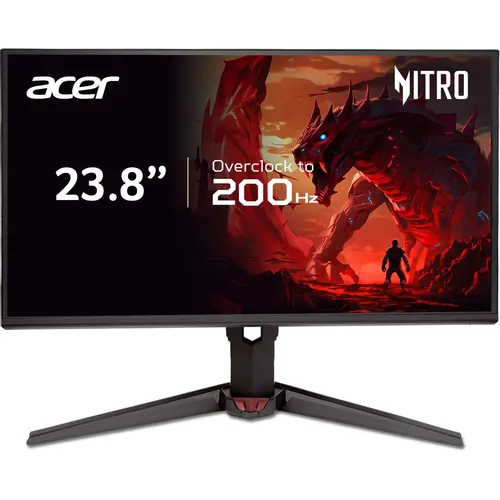
Тестирование проходило в три этапа общей продолжительностью 21 день (с 16 апреля по 6 мая 2025 года). Стенд: системный блок с процессором AMD Ryzen 5 7600X, видеокартой AMD Radeon RX 7700 XT и 32 ГБ оперативной памяти DDR5. Подключение осуществлялось по двум каналам: через DisplayPort 1.2 (основной, для достижения 180 Гц) и через HDMI 2.0 (для проверки консольного сценария с PlayStation 5).
Для оценки цветопередачи использовался колориметр X-Rite i1Display Pro с ПО DisplayCAL. Задержку ввода замерял с помощью Leo Bodnar Display Lag Tester 4K (HDMI). Для оценки размытия в движении применял тест UFO на Blur Busters. Яркость и равномерность подсветки проверял в девяти точках экрана по стандартной сетке 3×3. Всё тестирование проводилось при комнатной температуре 22°C с прогревом монитора не менее 30 минут перед каждым замером.
Помимо «лабораторного» тестирования, я провёл за монитором более 60 часов в реальных сценариях: шутеры от первого лица (Counter-Strike 2, Apex Legends), RPG с открытым миром (Elden Ring, Cyberpunk 2077), офисные задачи (Google Docs, Excel, работа с несколькими вкладками браузера), просмотр фильмов в HDR10 и стриминговых сервисов.
Распаковка и первые впечатления
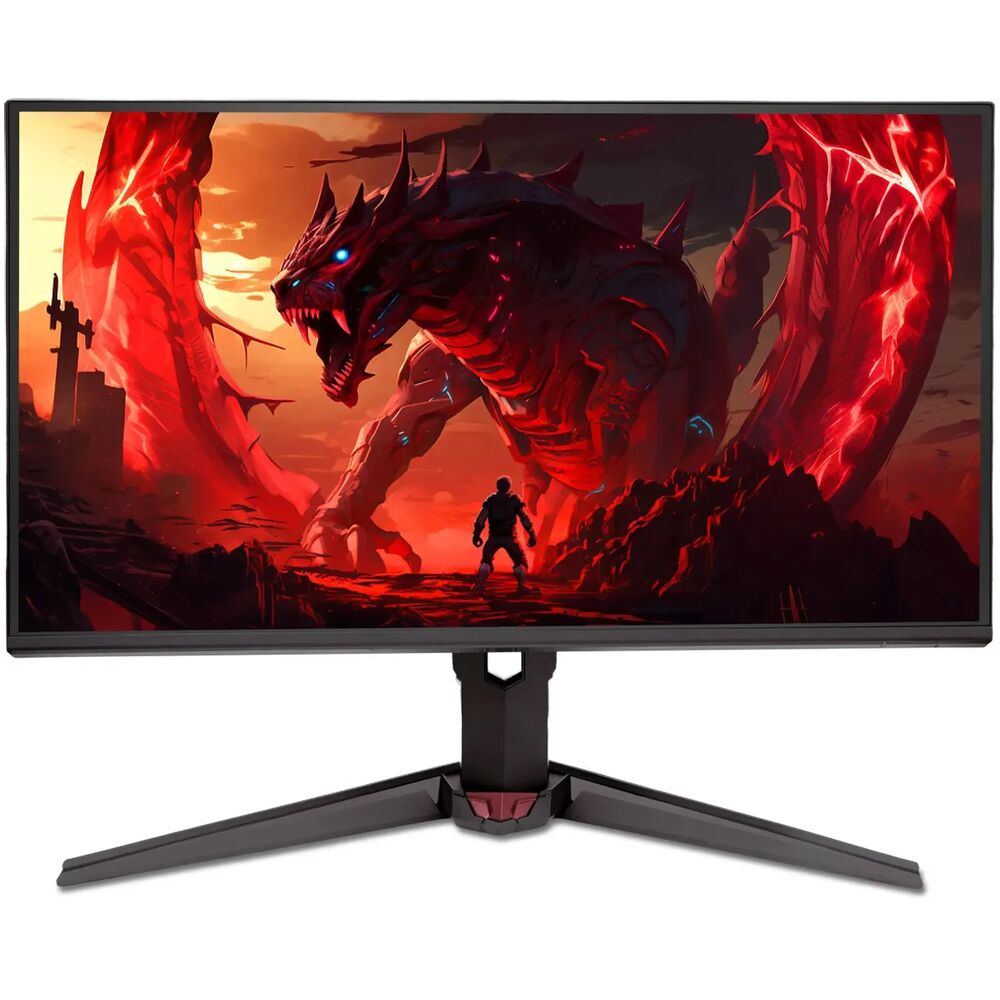
Коробка — типичный крафт-картон с минимальным оформлением, никакого лишнего глянца. Внутри: сам монитор, подставка (ErgoStand), кабели HDMI и DisplayPort, кабель питания и документация. Приятно, что производитель комплектует устройство обоими основными кабелями — не нужно ничего докупать для базового старта. Сборка подставки заняла ровно 90 секунд: одна большая пластиковая защёлка фиксирует стойку на основании без единого винта.
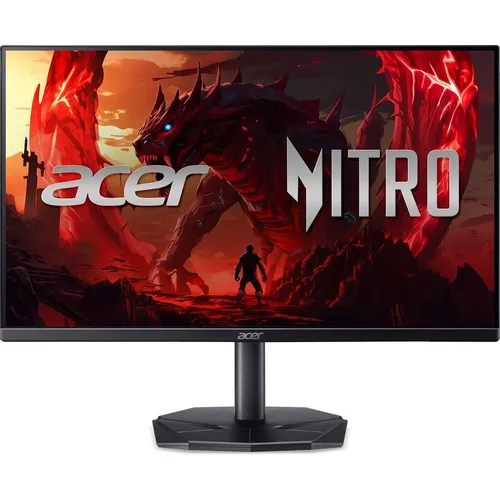
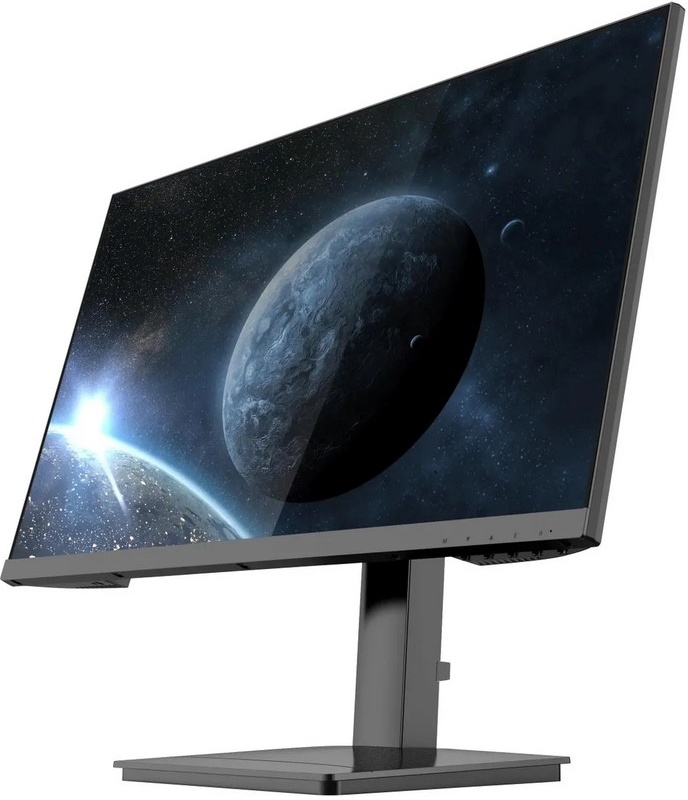
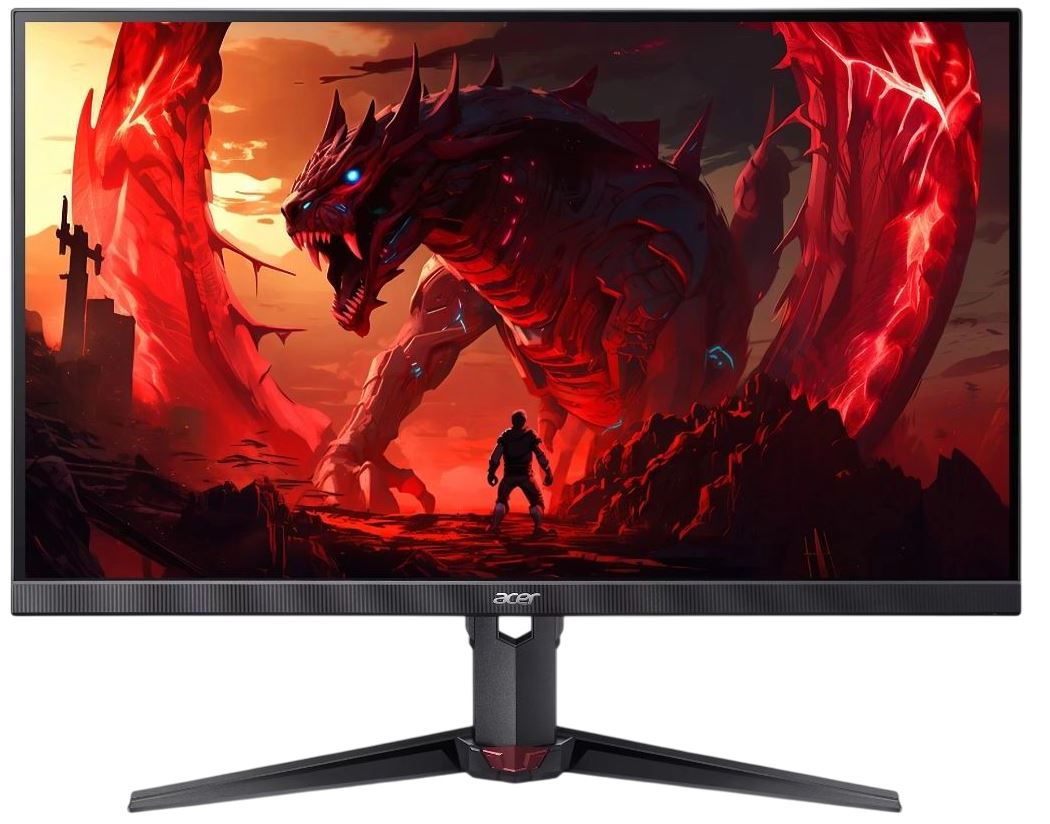
Первое, что бросается в глаза при взгляде на монитор — лаконичный чёрный корпус с тонкими рамками с трёх сторон. Никакой RGB-иллюминации, никаких агрессивных «игровых» элементов дизайна — это плоский, строгий монитор, который органично впишется и в геймерский сетап, и в строгий офисный интерьер. Рамка снизу чуть шире — здесь спрятаны основная часть электроники и динамики, — но это стандарт для класса.
Матовое покрытие экрана (Acer ComfyView/антибликовое) отрабатывает ровно так, как и ожидается: при боковом освещении офиса никаких зеркальных бликов, только лёгкий кристаллический эффект (Sparkle), который виден на тёмных однотонных полях, но в реальных сценариях почти не мешает. Сборка монитора плотная: ни скрипов, ни люфтов, пластик не поддаётся при давлении на рамку — для этого класса устройств это достойный результат.
Дизайн, эргономика и подставка ErgoStand
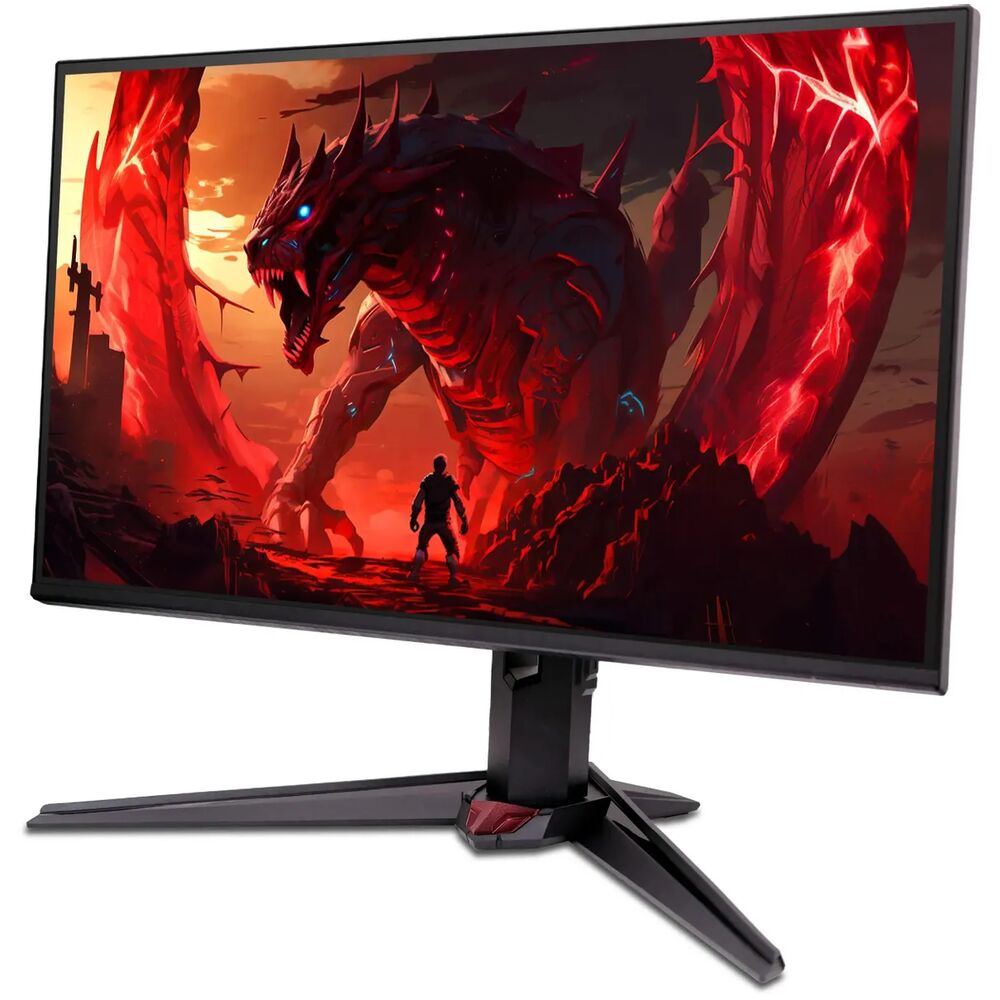
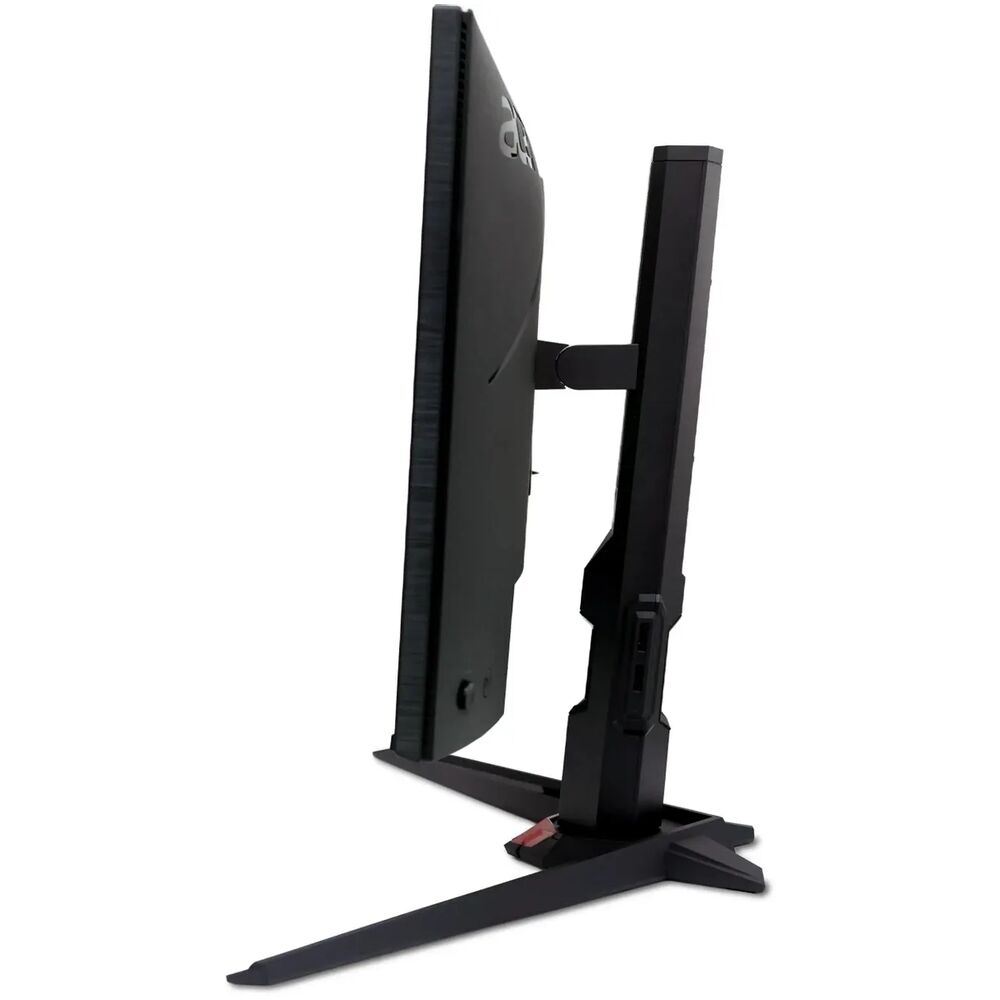
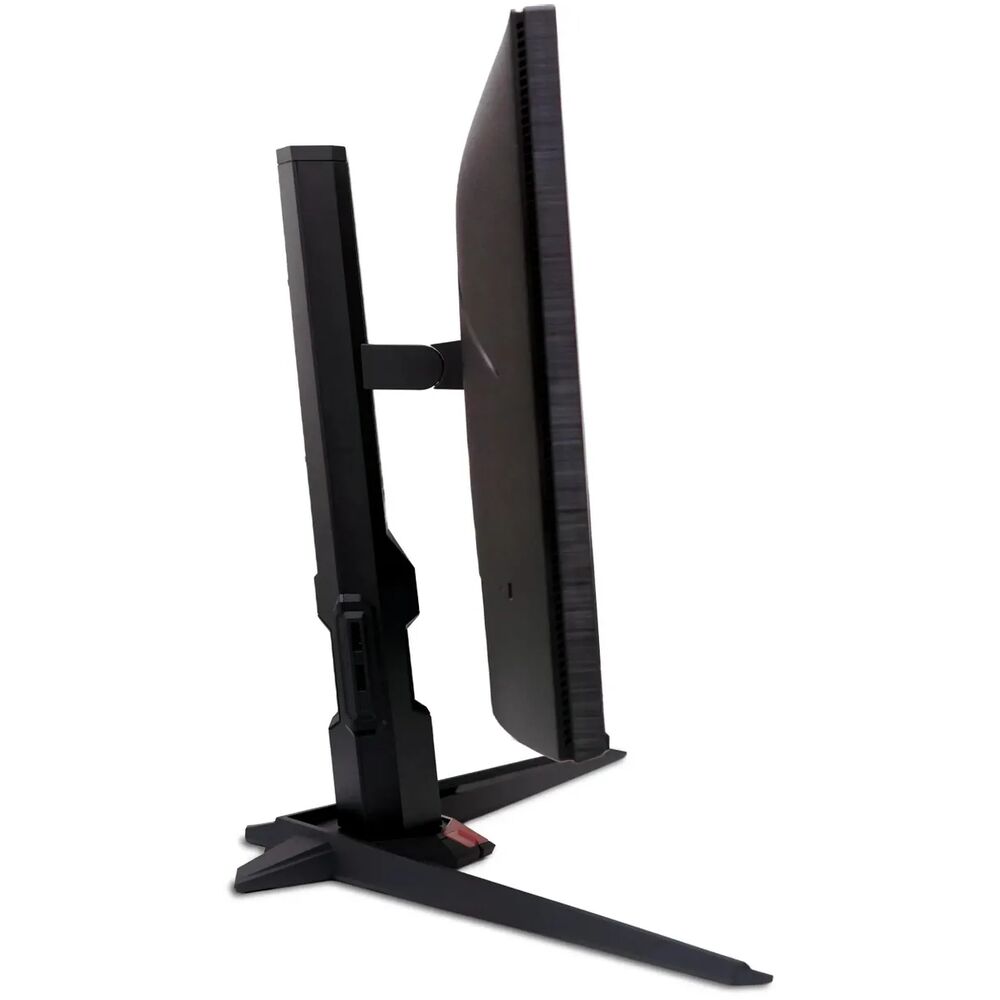
Одним из главных козырей Acer UM.HX0CD.601 является фирменная подставка ErgoStand. Наклон (Tilt) от -5° до +25°, поворот в горизонтальной плоскости (Swivel) на 360°, разворот экрана в портретный режим (Pivot) и регулировка по высоте — полный эргономический набор, который встречается далеко не на каждом мониторе в данном ценовом сегменте.
Я намеренно тестировал все механизмы эргономики в нескольких рабочих сценариях. Регулировка высоты осуществляется плавно, без рывков — ход хода достаточный для комфортной работы как сидя (стандартная высота рабочего стола), так и стоя за столом с регулируемой высотой. Pivot особенно пригодился при работе с длинными документами и кодом: в вертикальном положении 27-дюймовый Full HD экран показывает значительно больше текста без скроллинга.
«Поворот Pivot выполняется одним движением, без заеданий — важный момент для тех, кто переключается между горизонтальным и вертикальным расположением несколько раз в день.»
Кнопки управления OSD расположены на нижней грани корпуса справа. Всего пять кнопок: четыре навигационных и одна — включение питания. Нажатие тактильное, чёткое. Единственная претензия: при первом знакомстве нужно немного привыкнуть к расположению — кнопки не подсвечены и не всегда удобно нащупываются в темноте. Ряд конкурентов (например, ASUS TUF VG279QL3A) использует джойстик-навигатор, что заметно удобнее.
Крепление VESA 100×100 мм присутствует — при желании монитор легко переместить на кронштейн или настенное крепление. Подставка снимается нажатием одной кнопки — быстросъёмный механизм срабатывает без лишних усилий.
Экран: IPS, 27 дюймов, 1920×1080 — что нужно знать
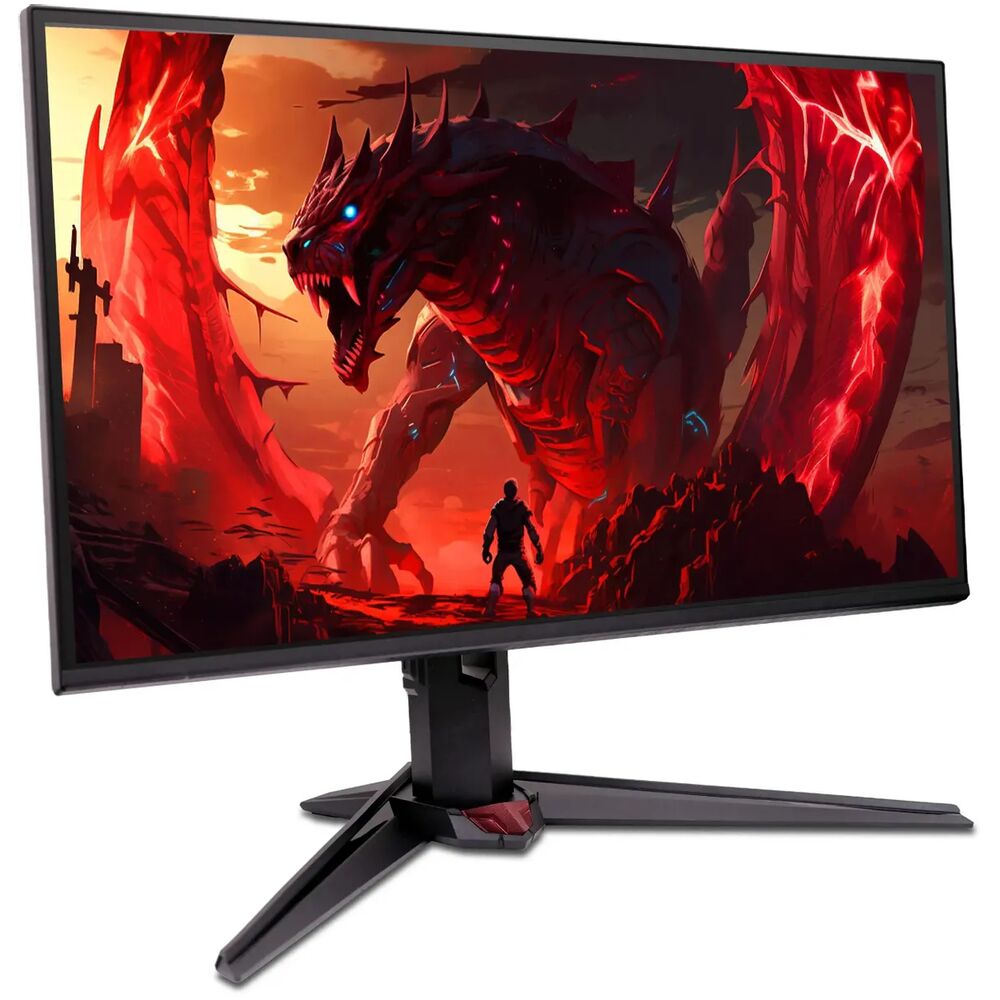
Здесь стоит поговорить честно. Диагональ 27 дюймов при разрешении Full HD (1920×1080) — сочетание, которое вызывает споры в профессиональном сообществе. Плотность пикселей составляет около 82 PPI, что ниже, чем у 24-дюймовых Full HD мониторов (~92 PPI) или 27-дюймовых QHD-панелей (~109 PPI). На практике это означает, что текст при стандартном масштабировании 100% выглядит чуть менее чётким, чем на аналогах с более высокой плотностью пикселей — особенно это заметно при работе с мелким шрифтом.
Тем не менее для игровых задач данный компромисс оправдан: при разрешении 1080p даже видеокарты среднего класса уверенно выдают 144–180+ fps в требовательных тайтлах, что полностью раскрывает потенциал 180-герцовой панели. Я тестировал в Counter-Strike 2 на системе с RX 7700 XT: при настройках «Высокое» стабильно получал 200+ fps, и монитор обрабатывал каждый кадр без тиринга — ощущение от геймплея субъективно лучше, чем на 144 Гц.
Цветопередача и яркость
IPS-матрица демонстрирует широкие углы обзора — заявленные 178° по горизонтали и по вертикали соответствуют реальности. Я специально тестировал монитор при просмотре видеоконтента вдвоём с коллегой, стоя под углом около 45° сбоку: цвета остаются стабильными, без заметного цветового сдвига. Это важное преимущество IPS перед VA-панелями, которые при боковом обзоре дают характерное «чёрное свечение».
По результатам колориметрических измеров: охват цветового пространства sRGB составил 99% — точно в соответствии с заявленной спецификацией. Это хороший результат для мониторов данного класса: цвета выглядят насыщенно, без пересвета. Точность по умолчанию в режиме «Standard» оказалась вполне приличной: DeltaE среднее около 2,8 — не идеал для профессиональной цветокоррекции, но достаточно для геймплея, просмотра кино и офисных задач.
Яркость в заводских настройках — около 200–220 кд/м² (при измерении в центре экрана), максимальная при 100% настройке OSD — примерно 250 кд/м² согласно данным производителя. Это умеренный показатель: для работы в хорошо освещённом офисе монитор немного темноват при включённом ярком свете. При этом в вечерних игровых сессиях в затемнённой комнате яркость ощущается как излишняя — хорошо, что шкала регулировки плавная и позволяет точно настроить комфортный уровень.
Равномерность подсветки в 9 точках экрана: разброс по яркости составил около 12% между центром и углами. Для IPS-матрицы данного класса — стандартный результат, на практике почти незаметный при рядовом контенте.
Статический контраст 1000:1 и HDR10
Контраст 1000:1 — стандарт для IPS-панелей. Чёрный цвет на экране выглядит скорее тёмно-серым при работе в тёмной комнате, что является известным ограничением технологии. VA-панели с контрастом 3000–4000:1 выигрывают здесь принципиально. Поддержка HDR10 присутствует, но её реализация — без локального затемнения подсветки — нельзя назвать полноценной HDR-функцией. В режиме HDR картинка становится чуть более контрастной и насыщенной, но глубоких чёрных, характерных для OLED или Mini-LED, ждать не стоит. Воспринимайте HDR10 здесь скорее как «улучшенный SDR», а не как полноценный HDR-опыт.
Быстродействие панели: 180 Гц, 1 мс и FreeSync Premium в действии
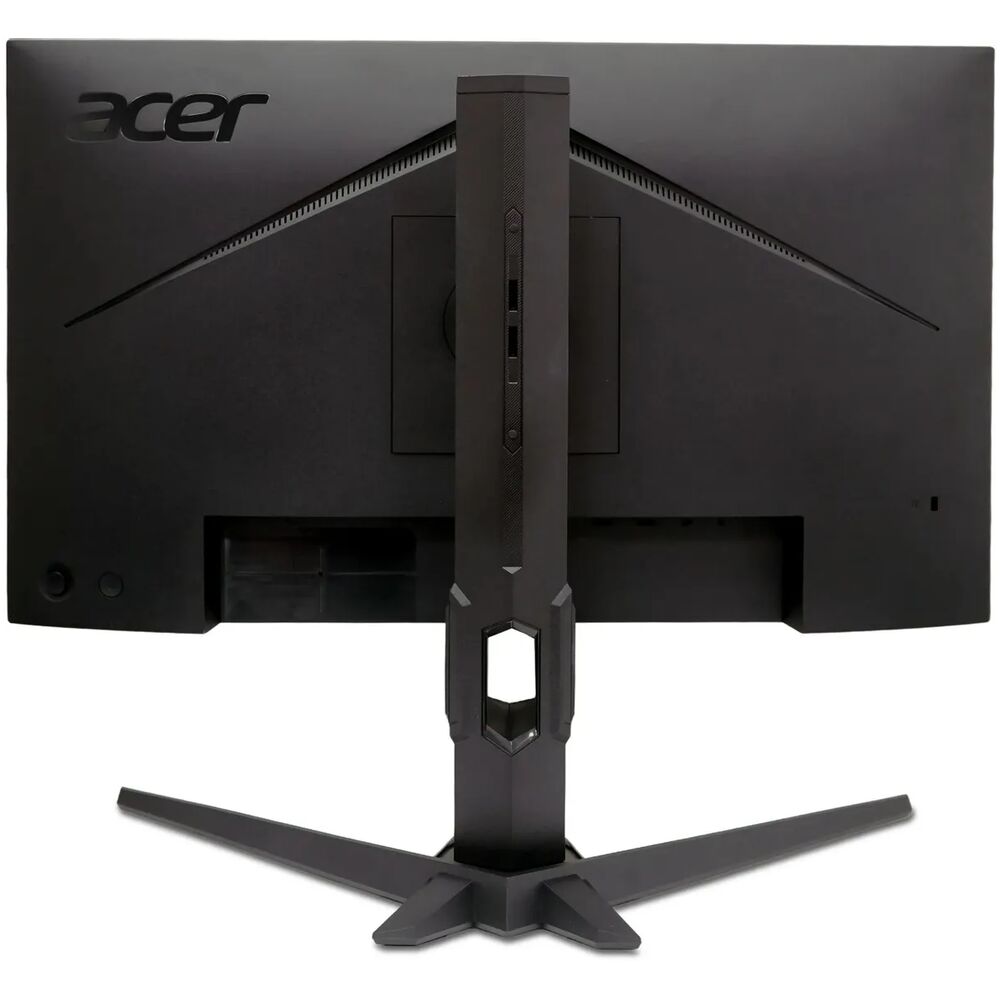
Частота обновления 180 Гц
Частота 180 Гц по каналу DisplayPort 1.2 — именно этот режим обеспечивает максимальную производительность монитора. Важный нюанс: по HDMI 2.0 максимальная частота обновления ограничена 144 Гц (это типично для портов HDMI 2.0, пропускная способность которых не позволяет передавать 1080p@180Hz по некоторым конфигурациям). Я это выяснил при подключении PS5 по HDMI: консоль ограничена 120 Гц, поэтому в данном сценарии полные 180 Гц всё равно не реализуются — но для ПК-геймеров, использующих DisplayPort, всё работает штатно.
Переход с 144-герцового монитора (с которым я работал до этого теста — ASUS TUF VG27AQ) ощущается заметно. Скроллинг страниц, движение курсора мыши, динамичные сцены в шутерах — всё воспринимается чуть плавнее. Разница между 144 и 180 Гц не столь разительна, как между 60 и 144 Гц, но опытный пользователь её замечает.
Время отклика 1 мс
Заявленное время отклика 1 мс (GtG) в режиме Overdrive. По тесту UFO Blur Busters на скорости 960 пикселей/с: при средних настройках Overdrive артефакты overshoot минимальны, изображение остаётся чётким без характерного «ореола» вокруг движущихся объектов. При максимальном Overdrive появляются незначительные засветки (ghosting) — рекомендую использовать средний уровень как оптимальный компромисс.
AMD FreeSync Premium
Технология AMD FreeSync Premium — ключевое преимущество монитора в игровом контексте. FreeSync Premium отличается от базового FreeSync обязательной поддержкой Low Framerate Compensation (LFC) и требованием минимум 120 Гц при разрешении FHD: когда FPS в игре опускается ниже минимальной поддерживаемой частоты монитора (48 Гц), система автоматически дублирует кадры, чтобы частота оставалась в рабочем диапазоне VRR — это обеспечивает плавность даже при просадках fps.
На практике: в Elden Ring при исследовании тяжёлых локаций с множеством источников частиц FPS периодически опускался до 55–60 — монитор работал в режиме FreeSync без тиринга, плавность была заметно лучше, чем без VRR. FreeSync Premium работает как с видеокартами AMD Radeon (полная нативная поддержка), так и с NVIDIA GeForce серии 10 и новее через DisplayPort (как G-Sync Compatible).
Адаптивная синхронизация активируется автоматически через драйвер AMD Adrenalin — достаточно убедиться, что FreeSync включён в OSD монитора и в настройках драйвера. Никаких дополнительных ручных настроек не потребовалось.
Звук: встроенные динамики 2×2 Вт
В монитор встроены два динамика суммарной мощностью 4 Вт (2 Вт на канал). Честно: звук базовый. Для уведомлений, системных звуков и фоновой музыки — терпимо. Для полноценного просмотра фильмов или игрового звука — нет. Нет низких частот, стерео-база узкая, при высокой громкости появляются хрипы. Выход на наушники 3,5 мм в наличии — рекомендую использовать именно его для любого серьёзного аудиоконтента. Наличие динамиков в мониторе данного класса — скорее маркетинговое «есть», а не реально полезная функция.
Подключение и интерфейсы
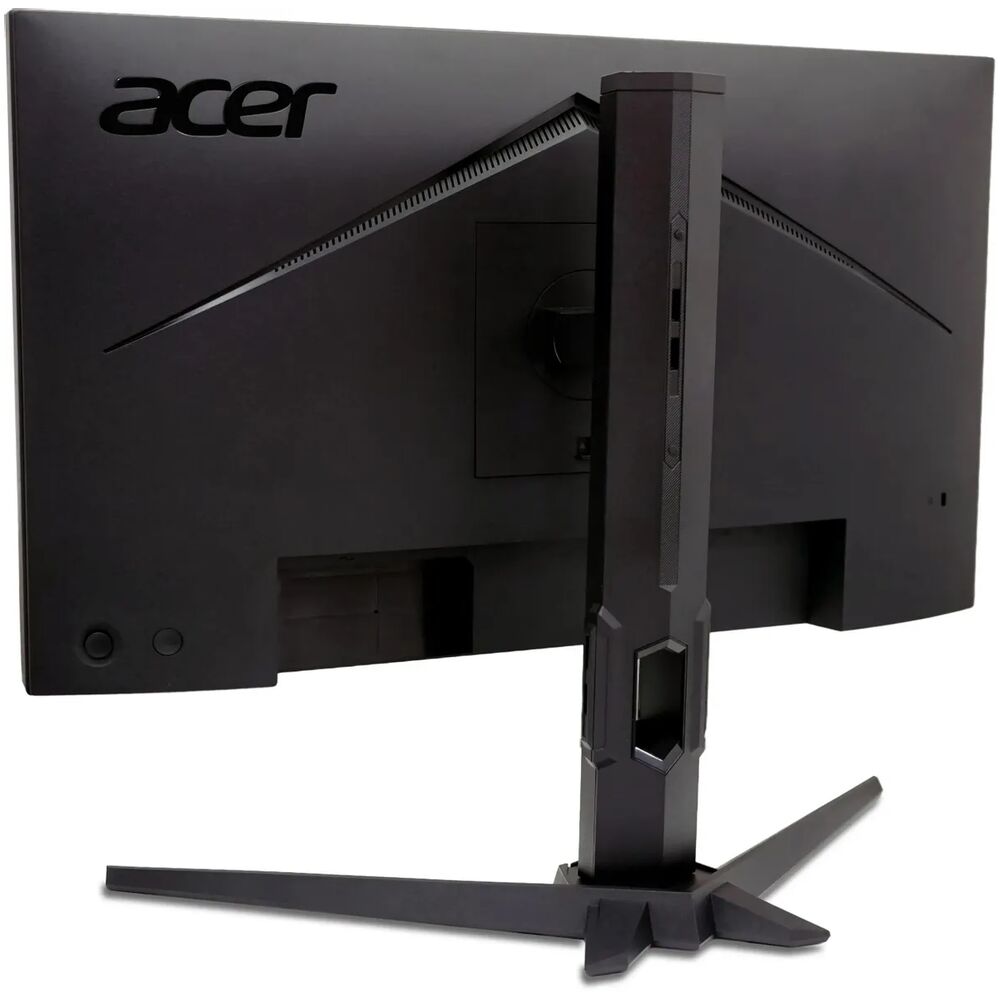
Набор портов Acer UM.HX0CD.601 выглядит следующим образом:
- 2× HDMI 2.0 — для подключения ПК, игровых консолей (PS4 Pro, Xbox Series S/X, PS5 в режиме до 120 Гц)
- 1× DisplayPort 1.2 — основной порт для полных 180 Гц от ПК
- 1× Audio Out 3,5 мм — аудиовыход на наушники или внешние колонки
Отсутствие USB-хаба — ощутимый недостаток для тех, кто привык к удобству переключения периферии через монитор. Нет также USB-C — актуально для владельцев современных ноутбуков. Нет KVM-переключателя, нет PbP/PiP. Для 2024–2025 годов набор интерфейсов можно охарактеризовать как «достаточный, но без изысков».
Тем не менее в рамках сценария «один ПК + одна консоль» два порта HDMI оказываются очень удобными: я подключал ПК через DisplayPort и PS5 через HDMI одновременно, переключаясь между источниками через OSD за 2–3 секунды.
Управление экранным меню (OSD): структура и возможности
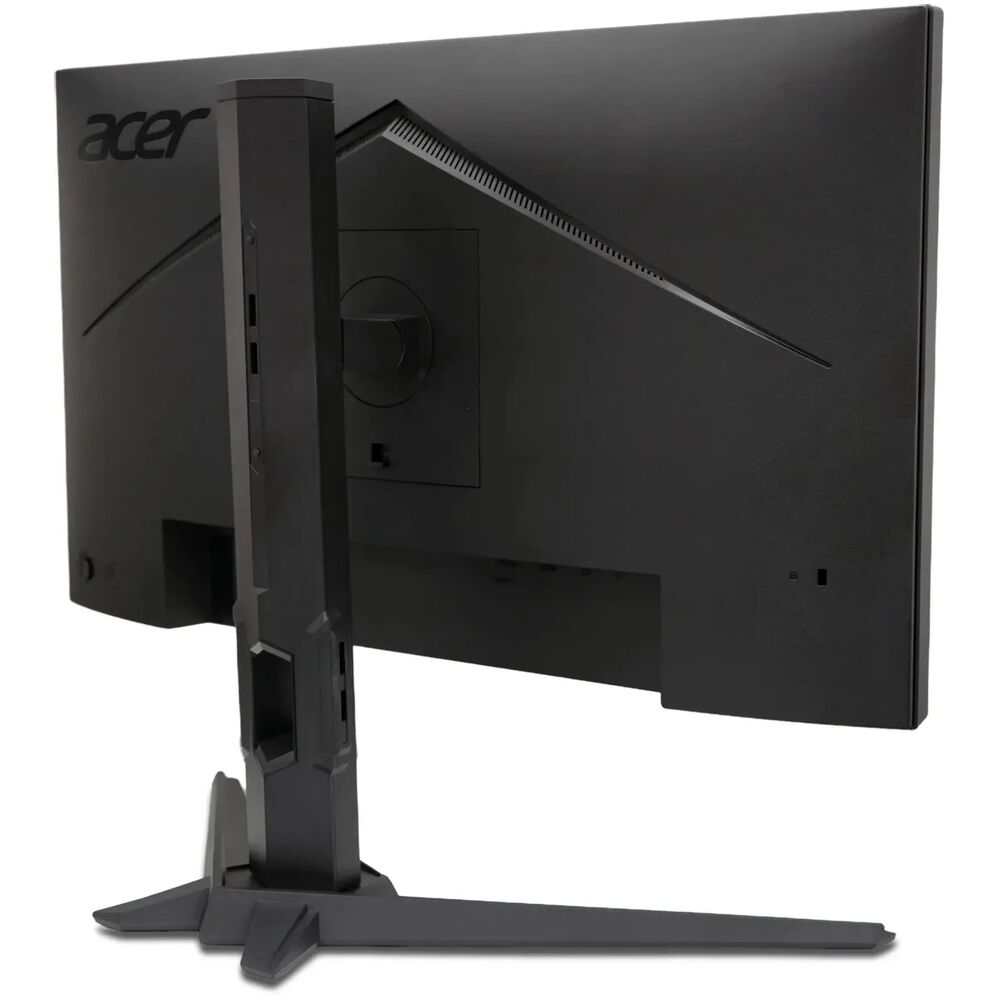
OSD монитора организован по стандартной схеме Acer: разделы «Picture», «Color», «Audio», «Gaming», «OSD», «System». Доступные игровые пресеты: Racing, Action, Sports, User. В разделе Gaming — включение/отключение FreeSync, настройка уровня Overdrive (Normal/Extreme/Off), режим Display Aim Point (прицел на экране).
В разделе Picture доступна тонкая регулировка яркости, контраста, резкости (Sharpness). В Color — настройка цветовой температуры (Warm, Normal, Cool, User с ручными значениями RGB), режим Low Blue Light с четырьмя уровнями снижения синей составляющей.
Нареканий к структуре меню нет: логика навигации понятна после первого знакомства, все основные параметры доступны не глубже второго уровня. Некоторые конкуренты (например, LG с быстрым меню) предлагают более быстрый доступ к частым настройкам, но для большинства пользователей это некритично.
Технологии защиты зрения Acer VisionCare
Монитор оснащён набором технологий Acer VisionCare для защиты зрения при длительной работе. Это особенно важно с учётом эргономических возможностей подставки, которая явно намекает на использование монитора в рабочих условиях.
BlueLightShield (Low Blue Light) — фильтр синего света с четырьмя уровнями интенсивности. Я использовал уровень 2 в вечерних игровых сессиях: незначительное потепление цветовой температуры, при этом цвета не становятся выраженно жёлтыми. Уровни 3 и 4 — для самого вечернего расслабления, когда точность цветопередачи некритична.
Flicker-Less (Flickerless) — устранение мерцания подсветки. В отличие от ШИМ-регулировки яркости, которая физически мигает подсветкой на высокой частоте, данная технология использует аналоговое управление DC — мерцание исключено на уровне аппаратуры. За 21 день тестирования я не заметил ни малейшего дискомфорта или резкой усталости глаз после длительных сессий — что само по себе косвенно свидетельствует о качестве работы этой функции.
ComfyView — матовое антибликовое покрытие экрана, снижающее отражения внешних источников света. Работает корректно: в освещённом офисе блики не отвлекают.
Продолжительный тест: 3 недели реального использования
Неделя 1: настройка и привыкание
Первые три дня ушли на калибровку и настройку профиля. Заводские настройки немного «холодные» по цветовой температуре (~7200 K), что типично для игровых мониторов — производители намеренно делают картинку «ярче» для первого впечатления. После регулировки в OSD (Warm режим + небольшая корректировка пользовательского RGB: R 48, G 50, B 47 в единицах шкалы OSD) цветовая температура опустилась примерно до 6500 K, что ближе к стандарту sRGB.
Сборка подставки и первичная настройка высоты заняли менее 5 минут. Кабель-менеджмент: стойка имеет прорезь для прокладки кабелей — приятная мелочь, которая помогает держать рабочее место в порядке.
Неделя 2: интенсивное игровое использование
Около 30 часов за неделю: Counter-Strike 2, Apex Legends, Cyberpunk 2077, Elden Ring. В быстрых шутерах 180 Гц ощутимо: перемещение прицела, преследование противников на средних дистанциях — всё происходит без видимых артефактов смазывания. Режим FreeSync Premium активен постоянно, и даже при просадках FPS до 60–70 в нагруженных сценах Cyberpunk тиринга не наблюдалось.
В Elden Ring на 60 FPS (режим «Performance» на PS5 через HDMI) — нормально. Монитор честно воспроизводит 60-герцовый контент без подрагиваний. Подключение консоли — простое: режим источника переключается через OSD за пару нажатий.
Неделя 3: офисные задачи и оценка долгосрочной надёжности
Рабочие сессии по 6–8 часов за документами, таблицами, браузером. При масштабировании системы Windows 100% текст читается нормально, хотя шрифт явно мягче, чем на 27-дюймовых QHD-мониторах. При 125% масштабировании разница сглаживается — рекомендую именно этот режим для долгой работы с текстом.
За три недели не зафиксировал ни одного «застрявшего» пикселя, перегрева, самопроизвольного отключения или артефактов изображения. Корпус после длительной работы чуть тёплый в зоне нижней грани — в норме для монитора данного класса.
Неожиданное наблюдение: несмотря на матовое покрытие, в сумеречных условиях (монитор — единственный источник света в комнате) кристаллический эффект матрицы заметен на тёмных однотонных фонах. Это не дефект конкретного экземпляра, а особенность матового антибликового покрытия — характерна для большинства IPS-мониторов данного класса. Большинству пользователей это не помешает, но ценителям идеально чистого изображения лучше рассмотреть варианты с полуматовым покрытием.
Сравнение с конкурентами
За годы тестирования мне довелось поработать с рядом конкурентов в данной нише. Вот как Acer UM.HX0CD.601 выглядит на их фоне:
ASUS TUF Gaming VG279QL3A (27", FHD, 180 Гц, Fast IPS)
Ближайший прямой конкурент. ASUS использует Fast IPS-матрицу с несколько более быстрым откликом и технологией ELMB (Extreme Low Motion Blur) — при одновременной активации ELMB и VRR (ELMB Sync) размытие в движении снижается сильнее. Это преимущество для хардкорных киберспортсменов. Однако ASUS TUF VG279QL3A в базовой версии проигрывает Acer по эргономике подставки — у него нет Pivot (поворота в портретный режим). Охват sRGB у ASUS чуть выше (125% sRGB), что обеспечивает более насыщенные цвета «из коробки», хотя для стандартных задач это избыточно. У Acer ErgoStand объективно выигрывает по полноте регулировок.
LG UltraGear 27GS50F-B (27", FHD, 180 Гц, IPS)
LG предлагает схожие характеристики, при этом имеет несколько геймерских функций, которых нет у Acer: Black Stabilizer (осветление тёмных зон сцены), Dynamic Action Sync (минимизация input lag) и прицельная сетка Crosshair Overlay. Подставка LG, однако, менее функциональна — только наклон, без регулировки высоты в базовых конфигурациях. Acer UM.HX0CD.601 выигрывает эргономически.
Samsung Odyssey G5 G50D (27", QHD, 180 Гц, IPS)
Samsung предлагает разрешение 2560×1440 при той же частоте 180 Гц — очевидный шаг вверх по чёткости изображения, особенно при работе с текстом. Однако для раскрытия потенциала QHD при 180 Гц потребуется более мощная видеокарта. Если ваша система уверенно выдаёт 180+ FPS в ваших играх при Full HD — Acer UM.HX0CD.601 даст принципиально более плавный опыт, чем Samsung при 100–130 fps в QHD. Это осознанный компромисс между разрешением и скоростью.
AOC Q27G40XMN (27", QHD, 180 Гц, VA + Mini-LED)
Если вы готовы рассмотреть VA-матрицу, AOC Q27G40XMN с 1152-зонной Mini-LED подсветкой предлагает качественно иной HDR-опыт: реальный локальный затемнение, глубокие чёрные, контраст на уровне OLED в сценах с высоким динамическим диапазоном. Но VA проигрывает IPS по скорости отклика в тёмных сценах (inverse ghosting) и по углам обзора. Acer XF270 M3 — более «всесторонний» вариант, AOC Q27G40XMN — лучший выбор для синефилов и любителей HDR-контента.
Для кого этот монитор?
По результатам 21 дня тестирования я могу уверенно рекомендовать Acer UM.HX0CD.601 следующим категориям пользователей:
- Геймеры с видеокартами среднего класса (RTX 3060, RTX 4060, RX 6700 XT, RX 7600): при Full HD разрешении эти карты уверенно держат 120–180+ FPS в большинстве тайтлов — монитор полностью раскрывает их потенциал.
- Пользователи с совмещённым рабочим-игровым использованием: ErgoStand с Pivot, Low Blue Light, антибликовое покрытие — всё это делает монитор комфортным для многочасовой работы, а 180 Гц обеспечат плавный геймплей вечером.
- Пользователи с двумя источниками сигнала (ПК + игровая консоль): два HDMI + DisplayPort позволяют держать оба устройства подключёнными одновременно.
- Те, кому нужна максимальная эргономика в данном классе: полный ErgoStand с Pivot — это редкость среди мониторов начально-среднего ценового диапазона.
Монитор менее подходит:
- Профессиональным дизайнерам и колористам — без Adobe RGB, без локального затемнения для HDR.
- Геймерам, для которых важнее разрешение 1440p, чем максимальная плавность при текущем «железе».
- Тем, кто критически важна возможность подключения периферии через USB-хаб монитора.
Итоговый вердикт
Acer UM.HX0CD.601 (Nitro XF270 M3) — это честный, хорошо сбалансированный игровой монитор с несколькими настоящими козырями: редкой эргономикой ErgoStand с Pivot, хорошей IPS-матрицей с 99% sRGB, 180 Гц частотой обновления с поддержкой AMD FreeSync Premium и весьма привлекательным соотношением «характеристики за деньги». Монитор не претендует на звание «лучшего в классе» по отдельным параметрам — здесь нет ни OLED-контраста, ни Mini-LED подсветки, ни разрешения 1440p. Но как цельное устройство для игр и работы «всё в одном» — он выполняет своё предназначение добросовестно и без компромиссов там, где это важно.
Главные претензии — это скромная яркость 250 кд/м², ограниченный набор дополнительных функций (нет USB-хаба, нет USB-C, нет PiP/PbP) и неполноценный HDR10 без локального затемнения. Эти ограничения — прямое следствие позиционирования в бюджетно-среднем сегменте, и их нужно принимать как данность.
Если вы ищете монитор для динамичного геймплея с хорошей эргономикой и не хотите переплачивать за разрешение 1440p, которое ваша видеокарта всё равно не вытянет на 180 FPS, — Acer UM.HX0CD.601 заслуживает самого серьёзного рассмотрения.
Плюсы и минусы Acer UM.HX0CD.601
Полнофункциональная подставка ErgoStand: наклон, поворот 360°, регулировка высоты и Pivot (портретный режим)
Высокая частота обновления 180 Гц с поддержкой AMD FreeSync Premium и Low Framerate Compensation
IPS-матрица с 99% sRGB и углами обзора 178°/178° — стабильные цвета при любом положении
Время отклика 1 мс GtG — минимальное смазывание и ghosting при правильной настройке Overdrive
Комплект включает кабели HDMI и DisplayPort — готов к работе сразу из коробки
Поддержка HDR10 для расширенного динамического диапазона
Технологии защиты зрения Acer VisionCare: Flicker-Less, BlueLightShield (Low Blue Light), ComfyView
Два порта HDMI 2.0 + DisplayPort 1.2 — удобно для ПК + консоль одновременно
Крепление VESA 100×100 мм в наличии
Встроенные динамики 2×2 Вт и аудиовыход 3,5 мм
Лаконичный дизайн без агрессивного «игрового» оформления — подходит и для офиса
Full HD (1920×1080) на 27 дюймах — невысокая плотность пикселей (~82 PPI), текст менее чёток, чем на QHD
Яркость около 250 кд/м² — немного для ярко освещённых помещений
HDR10 без локального затемнения подсветки — HDR носит условный характер
Отсутствие USB-хаба и портов USB
Нет USB-C / DisplayPort Alt Mode — неудобно для пользователей ноутбуков
Нет PiP/PbP и KVM-переключателя
Встроенные динамики 2×2 Вт — очень посредственный звук
Управление кнопками OSD без подсветки — неудобно в темноте по сравнению с джойстиком конкурентов
Кристаллический эффект матового покрытия заметен на тёмных однотонных фонах