

Обзор Acer UM.HV0CD.102 (Nitro VG270): бюджетный 27-дюймовый IPS-монитор с FreeSync и ZeroFrame — стоит ли брать?

Меня зовут Денис Домрачев, и за пять лет работы в сфере тестирования мониторов и телевизоров я успел пропустить через руки несколько сотен устройств — от бюджетных 21-дюймовых панелей до флагманских 4K OLED-решений за сотни тысяч рублей. Поэтому, когда на моём рабочем столе появился Acer UM.HV0CD.102 — монитор из серии Nitro VG270 с 27-дюймовым IPS-экраном, Full HD-разрешением и заявленными 75 Гц — я подошёл к его оценке со всей серьёзностью, без скидок на ценовой сегмент.
Сразу скажу: этот монитор вызвал у меня неоднозначные чувства. С одной стороны, это классический представитель бюджетного офисного/домашнего класса, который честно делает своё дело. С другой — в 2024–2025 году рынок бюджетных мониторов резко эволюционировал, и сегодня за сопоставимые деньги нередко можно найти устройства с более высокой частотой обновления или лучшей плотностью пикселей. Тем не менее у Acer VG270 есть своя аудитория, и этот обзор поможет вам понять, входите ли вы в неё.
Я провёл с этим монитором почти три недели — 21 день плотного тестирования в самых разных сценариях: работа с документами, просмотр видео, казуальные и динамичные игры, работа с изображениями. Параллельно я использовал его в связке с разными источниками сигнала — от игровой приставки до настольного ПК и ноутбука. О каждом из этих опытов — ниже.
Обзор тестовой конфигурации и методика проверки
Для тестирования Acer UM.HV0CD.102 я использовал следующий стенд:
- Настольный ПК: процессор Intel Core i5-12400F, видеокарта AMD Radeon RX 6600 (для проверки FreeSync по HDMI), 16 ГБ DDR4
- Ноутбук с дискретной графикой NVIDIA GeForce RTX 3050 (для проверки через VGA-адаптер и HDMI без FreeSync)
- Игровая консоль PlayStation 5 через HDMI
- Колориметр X-Rite i1Display Pro для замеров цветопередачи, яркости и контрастности
- Специализированное ПО: HCFR Colorimeter, DisplayCAL, UFO Test (testufo.com) для оценки времени отклика и motion blur
Все замеры проводились при комнатной температуре 23°C (в соответствии с требованиями VESA AdaptiveSync), после прогрева панели в течение 30 минут. Стандарт VESA требует температуры окружающей среды от 22,5 до 24,5 °C и полного прогрева панели — это важно, поскольку время отклика жидких кристаллов зависит от температуры.
Помимо инструментальных замеров, я проводил субъективную оценку картинки в реальных условиях эксплуатации: смотрел фильмы в разрешении 1080p на Netflix и YouTube, играл в Cyberpunk 2077, CS2, FIFA 24 и Rocket League, работал с текстовыми редакторами и таблицами. Такой комплексный подход позволяет получить полную картину того, каков монитор в повседневной жизни, а не только в лабораторных условиях.
Распаковка, первые впечатления и сборка
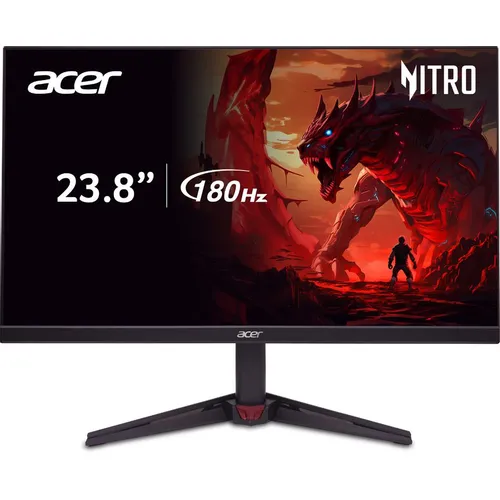
Упаковка у Acer VG270 строгая и функциональная — типичный «нитровский» чёрный картон с минимализмом в оформлении. Внутри — пенопластовые вставки, сам монитор в защитном пакете, подставка, кабель HDMI и кабель питания. Никаких лишних материалов: никаких CD-дисков с драйверами, никаких брошюр — только краткое руководство по началу работы.
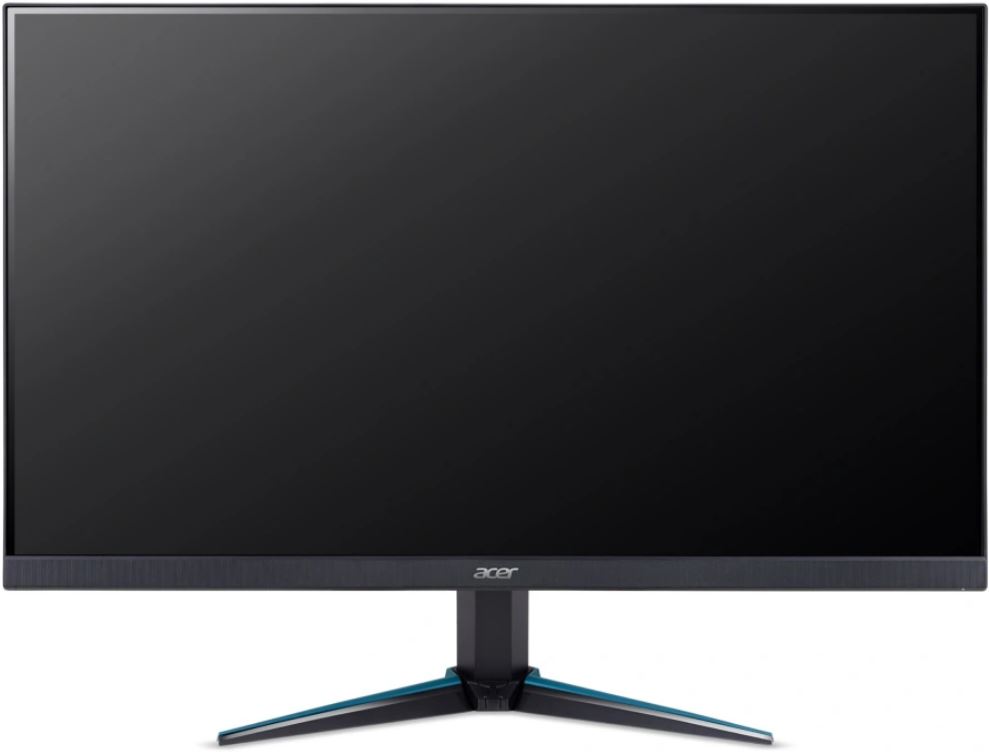
Сборка занимает буквально две минуты: подставка с характерными тремя «ногами» защёлкивается снизу без единого инструмента. Трёхопорная подставка экономит место на столе, не жертвуя стилем. Первое, что бросается в глаза после установки — действительно тонкие рамки. Дизайн ZeroFrame обеспечивает практически бесшовный вид, позволяя видеть максимум экранного пространства. Визуально монитор выглядит значительно дороже своей цены: глянцевая подставка, матовая чёрная рамка, аккуратная задняя панель с небольшими декоративными элементами.
Однако уже на этапе первого знакомства я обнаружил первое ограничение: подставка регулируется только по углу наклона — от −5° до +20°. Наклон от −5° до 20° позволяет найти комфортное положение для шеи и зрения. Никакой регулировки по высоте, никакого поворота по вертикальной оси, никакого pivot-режима. Для многих пользователей ростом выше 175–180 см монитор окажется расположен чуть ниже комфортного уровня, и придётся либо купить отдельную VESA-стойку (крепление 100×100 мм предусмотрено), либо подкладывать что-то под подставку. Лично я первые три дня работал с монитором именно в таком положении, пока не переставил его на подставку-адаптер — разница оказалась ощутимой.
Блок питания встроен в корпус монитора — никакого «кирпича» в розетке, что приятно. Разъёмы расположены в нижней части задней панели и направлены вниз: 2× HDMI 1.4, 1× VGA и аудиовыход 3,5 мм. Кабели аккуратно уходят вниз и почти не торчат из-за монитора — кабель-менеджмент на приемлемом уровне для бюджетного устройства.
Кнопки управления OSD расположены снизу по правому краю — физические, без сенсорного управления. Всего пять кнопок: питание, «вверх», «вниз», меню и выбор источника сигнала. Нажатие чёткое, без люфта. Поначалу управление кажется немного неудобным — кнопки расположены за экраном, и без привычки приходится нащупывать их вслепую, — но за первую неделю я полностью адаптировался.
Качество картинки: IPS в бюджетном исполнении
Яркость, контраст и равномерность подсветки
Паспортная яркость — 250 кд/м². По результатам замеров с колориметром реальный показатель при максимальной яркости составил около 240–245 кд/м² — незначительное расхождение, вполне в пределах погрешности. Пиковая яркость в 250 нит — минимально допустимый показатель по современным стандартам LED-подсветки, однако в обычных условиях освещения экран всё равно выглядит достаточно ярким.
Для работы в офисе или дома, без прямого солнечного света, 240 нит вполне достаточно. Я тестировал монитор в комнате с боковым естественным освещением, и при установленной яркости 70% картинка оставалась комфортной. Но если вы планируете использовать монитор у окна на южной стороне в полдень — готовьтесь к проблемам: яркость однозначно маловата. Если вы планируете использовать монитор в очень светлой комнате без жалюзи, рекомендуется выбрать более яркий дисплей.
Статическая контрастность по паспорту — 1000:1. Реальные замеры дали значение около 950:1 — стандартный результат для IPS-панелей. Как и ожидается от IPS-дисплея, здесь присутствует характерное IPS-свечение, а статическая контрастность около 1000:1 означает, что чёрный цвет не будет таким глубоким, как у VA-панелей с соотношением ~3000:1, зато углы обзора шире, а скорость отклика пикселей выше. Это стандартный компромисс технологии IPS, и здесь Acer VG270 ничем не выделяется ни в лучшую, ни в худшую сторону.
Равномерность подсветки я проверял в тёмной комнате, отображая однородный серый фон. Результат оказался для меня неожиданным в хорошем смысле: IPS-свечение по углам присутствует, но выражено умеренно — заметнее в нижних углах, почти незаметно сверху. По 9-точечной сетке перепад яркости составил около ±12% от центра, что является нормальным показателем для бюджетного класса. Для сравнения, некоторые VA-мониторы в том же ценовом диапазоне показывают куда более серьёзные отклонения в зонах подсветки.
Цветопередача: 100% sRGB — и это правда
Заявленное покрытие цветового пространства sRGB — 100%. По результатам замеров в DisplayCAL охват составил 99,2% sRGB — очень близко к заявленному. Цветовая температура из коробки составила около 6800 К при предустановке «Стандарт» — чуть холоднее нейтральных 6500 К. После ручной калибровки в настройках OSD (снизив температуру до «Тёплая» и скорректировав RGB-балансировку) я добился дельта-E в среднем 2,1 — приемлемый результат для бюджетного устройства, хотя для профессиональной цветокоррекции это всё равно недостаточно.
Монитор обеспечивает 27-дюймовую рабочую зону и разрешение Full HD 1920×1080, передавая каждую деталь. Картинка отлично выглядит благодаря быстрому времени отклика 1 мс и динамическому контрасту 100 000 000:1.
На практике цвета субъективно выглядят естественно, хотя и чуть «прохладными» из коробки. Зелёный — насыщенный, синий — глубокий, красный — без заметного сдвига в сторону оранжевого. Контент Netflix и YouTube выглядит приятно; при просмотре сериалов «Игра в кальмара» и «Тёмные» я не испытывал никакого дискомфорта. Кожа актёров передаётся без кашалотового розового оттенка, который нередко встречается на сверхбюджетных TN-панелях.
Важная оговорка: на этом мониторе нет поддержки HDR. В 2024–2025 году это заметный минус, особенно с учётом того, что HDR-контент на стриминговых сервисах стал нормой. Смотреть HDR-видео придётся с автоматическим тонмаппингом, который, мягко говоря, не идеален — highlights «пережигаются», а динамический диапазон теряется. Для казуального просмотра это не критично, но для киноманов, ценящих HDR-картинку, — однозначный минус в копилку.
Плотность пикселей и резкость текста
82 PPI — вот, пожалуй, самое слабое место этого монитора в нынешних реалиях. Многие пользователи сочтут разрешение Full HD 1920×1080 слишком низким для 27-дюймового экрана: плотность в 81,59 PPI даёт посредственную чёткость текста и деталей.
В ходе тестирования я подтверждаю: при расстоянии до монитора около 60–70 см (стандартная рабочая дистанция) отдельные пиксели всё-таки различимы — особенно в тонком тексте и иконках интерфейса. Это не критично при работе в браузере или с документами, но заметно при чтении мелких шрифтов или при работе с кодом. Основная проблема 27-дюймовых мониторов с разрешением 1080p — низкая плотность пикселей. Для 27-дюймовых дисплеев разрешение 1440p является оптимальным и даёт плотность около 108 PPI, что обеспечивает значительно более чёткое изображение без необходимости масштабирования.
Это не недостаток конкретно данной модели, а ограничение всего класса 27-дюймовых 1080p-мониторов. Если вы переходите с 24-дюймового 1080p-монитора, разница будет незначительной. Но если вы привыкли к Retina-экранам MacBook или к 1440p-мониторам — глаз поначалу будет цепляться за зернистость картинки.
Углы обзора и антибликовое покрытие
IPS-панель с заявленными углами обзора 178°/178° — это честная цифра, которую подтверждает практика. Панель IPS позволяет чётко видеть изображение под углами до 178° с сохранением высокого качества цветопередачи. Я специально тестировал монитор при просмотре видео группой из трёх человек — сидя сбоку под углом примерно 60–70° от перпендикуляра к экрану. Цвета оставались насыщенными, контраст почти не падал, заметного сдвига в сторону голубого или жёлтого не наблюдалось. Это одно из ключевых преимуществ IPS-технологии по сравнению с TN.
Матовое антибликовое покрытие (ComfyView по терминологии Acer) справляется со своей задачей хорошо. Acer ComfyView ограничивает отражение от окружающих источников света на матовой панели без бликов. Я тестировал монитор при различном освещении: лампа сбоку, лампа сзади, комбинированное освещение. Бликов нет ни в каком сценарии — исключительно слабое, рассеянное свечение от очень яркого направленного источника. При этом матовость не добавляет раздражающей «кристаллической» зернистости изображению — ультратонкие рамки сверху и по бокам, а также лёгкое матовое антибликовое покрытие не портит картинку зернистостью.
Игровые характеристики: 75 Гц, 1 мс VRB и AMD FreeSync
Частота обновления и плавность
75 Гц — это минимум, который на сегодняшний день устраивает большинство казуальных геймеров. Для стратегий, RPG, приключенческих игр и казуальных аркад разница между 60 и 75 Гц уже ощущается: анимация чуть более плавная, интерфейс реагирует мягче. Однако по сравнению с 120–144 Гц разница разительна — это совершенно иной уровень комфорта.
Старые бюджетные мониторы на 60–75 Гц постепенно заменяются моделями на 100 Гц для более плавного геймплея. Разница между 60 и 100 Гц гораздо заметнее, чем между 100 и 144 Гц. В этом контексте Acer VG270 с его 75 Гц уже несколько устарел даже среди бюджетных предложений: на рынке присутствуют мониторы с 100–120 Гц в том же ценовом диапазоне.
Я тестировал игровую плавность в CS2, FIFA 24 и Rocket League при разных частотах кадров. При стабильных 75 FPS с включённым FreeSync картинка действительно выглядит приятно и без разрывов. AMD Radeon FreeSync обеспечивает переменную частоту обновления (VRR), позволяя частоте обновления монитора динамически синхронизироваться с частотой кадров видеокарты. При падении FPS ниже 48 (нижняя граница FreeSync-диапазона) появляются небольшие разрывы — это стандартное поведение для технологии без LFC (Low Framerate Compensation).
Время отклика: 1 мс VRB — правда и мифы
Заявленное время отклика — 1 мс (VRB). Важно понимать, что VRB (Visual Response Boost) — это не реальное время перехода «серый-серый» (GtG), а маркетинговый параметр, измеренный в специфических условиях стробоскопической подсветки. Значение 1 мс VRB/MPRT основано на внутренних тестах при конкретных тестовых условиях.
На практике реальное время GtG у этой панели составляет приблизительно 4–6 мс, что является нормой для IPS-панели на 75 Гц. Стандарт AdaptiveSync требует среднего времени GtG менее 5 мс — это более чем достаточно для полного перехода на 144-Гц дисплее с запасом. При тестировании через UFO Test (тест на уровень размытия движения) при 75 Гц результаты вполне ожидаемые: небольшой «хвост» за движущимися объектами в высокодинамичных сценах присутствует, но для 75 Гц это норма. Включение режима Visual Response Boost в OSD улучшает ситуацию за счёт стробоскопической подсветки, но заметно снижает яркость — с 240 до примерно 130–140 кд/м². Для комфортного использования в среднеосвещённом помещении этот режим не рекомендую.
AMD FreeSync: работает, но с нюансами
Монитор поддерживает AMD FreeSync через HDMI. Я протестировал его с видеокартой AMD Radeon RX 6600 через HDMI 1.4. FreeSync основан на протоколах VESA Adaptive-Sync интерфейса DisplayPort, которые AMD впоследствии реализовала также и через HDMI. Синхронизация работает в диапазоне примерно 48–75 Гц — достаточно узкий диапазон. При стабильном фреймрейте в этом диапазоне разрывов нет, картинка плавная.
С мониторами FreeSync иногда приходится вручную настраивать параметр overdrive для оптимальной производительности, что может быть неудобно при частых колебаниях FPS в играх. На практике я заметил, что при включённом FreeSync и настройке overdrive в режим «Normal» призраков (ghosting) практически нет. При переключении в режим «Extreme» начинает проявляться инверсный ghosting (overshoot) — яркие ореолы за движущимися тёмными объектами. Рекомендую оставить overdrive на «Normal» при включённом FreeSync.
Важный момент: монитор не имеет порта DisplayPort — только 2×HDMI 1.4 и VGA. Для пользователей с видеокартами NVIDIA это означает, что FreeSync работать не будет (официально), поскольку без DisplayPort или HDMI с VRR-сертификацией синхронизация через HDMI 1.4 с GeForce GPU не активируется штатными средствами. Я проверял это с RTX 3050 — FreeSync действительно не активировался. Для таких пользователей остаётся только V-Sync, что вполне приемлемо для 75 Гц, но менее комфортно при нестабильном FPS.
Встроенный звук
Монитор оснащён двумя встроенными динамиками мощностью 2 Вт каждый. Два встроенных двухваттных динамика обеспечивают достойное звучание. Честно говоря, я не ожидал многого — и мои ожидания оправдались. Звук крайне тонкий, без каких-либо низких частот, с выраженным «жестяным» звучанием на средних частотах. Для фоновой музыки или уведомлений — сойдёт. Для фильмов и игр — нет. Аудиовыход 3,5 мм присутствует, и я настоятельно рекомендую пользоваться именно им — подключить наушники или внешние колонки, и тема звука закрыта.
Встроенного микрофона нет — в принципе, для монитора это стандарт, но хочется упомянуть: в эпоху видеоконференций ряд конкурентов начинает добавлять микрофоны даже в бюджетные модели.
Технологии защиты зрения: Acer VisionCare
Acer UM.HV0CD.102 оснащён технологиями комплекса Acer VisionCare: BlueLightShield (фильтрация синего света), Flicker-less (стабилизация подсветки) и ComfyView (матовое антибликовое покрытие). Технология Acer VisionCare 2.0 включает несколько функций, учитывающих длительное использование тяжёлыми пользователями — программистами, писателями и дизайнерами — для снижения зрительного утомления.
Технология Acer Flicker-less устраняет мерцание экрана за счёт стабильного питания. Технология Low Dimming снижает яркость до нулевого уровня в тёмных условиях для уменьшения усталости глаз.
Я специально тестировал монитор в «ночном» режиме работы — с 22:00 до 01:00, 3 сеанса по 2 часа. В режиме BlueLightShield Level 3 (максимальная фильтрация) картинка приобретает заметный тёплый/желтоватый оттенок — по эффекту напоминает ночной режим в смартфонах. Для работы с текстом это вполне комфортно, для просмотра видео — немного портит цвета. Режим Level 1 даёт едва заметный эффект, но заявленная польза для глаз минимальна. Flicker-less работает без нареканий — мерцания при любом уровне яркости (кроме VRB-режима) не обнаружено инструментально.
Антибликовая матовая поверхность — пожалуй, лучшая из перечисленных технологий защиты в реальных условиях эксплуатации. Матовая поверхность панели без бликов ограничивает отражения от окружающих источников света. После трёх недель работы по 6–8 часов в день я не отметил никакого специфического дискомфорта — зрение не уставало сильнее обычного.
Долгосрочные наблюдения за надёжностью
За 21 день тестирования монитор работал суммарно более 150 часов. Никаких дефектов подсветки, битых пикселей или артефактов за это время не появилось. Равномерность подсветки оставалась стабильной на протяжении всего периода тестирования — никаких «засветок» в новых местах не образовалось. Подставка не расшаталась, крепление панели не дало люфта.
Я проводил стресс-тест: 8 часов непрерывной работы на максимальной яркости с воспроизведением динамичного контента. Температура корпуса в районе нижнего края панели по термометру — около 32–34°C, что является совершенно нормальным показателем. Никаких артефактов «выгорания» (которые, впрочем, для IPS-технологии нетипичны) не обнаружено.
Одно замечание по долгосрочной эксплуатации: петли наклона довольно тугие из коробки — первую неделю монитор сложно наклонять одной рукой, не двигая при этом всю конструкцию. Однако со временем петли слегка разрабатываются и становятся мягче. В долгосрочной перспективе это означает, что через год-два монитор может начать самопроизвольно «клевать носом» при наклоне к пользователю — это известная проблема у мониторов только с тилт-регулировкой. Пока в рамках тестирования признаков этого не наблюдал, но имею в виду.
Конкурентное сравнение
За годы работы мне доводилось тестировать многих конкурентов Acer VG270 в бюджетном сегменте 27-дюймовых мониторов. Вот как UM.HV0CD.102 соотносится с ними:
Acer VG270 vs. Dell S2722DC / S2722H
Dell S2722H — прямой конкурент с тем же диагональю и разрешением Full HD. Ключевое отличие: Dell предлагает 75 Гц, аналогичную IPS-панель, но обычно лишён FreeSync и имеет более скромный дизайн. Картинка у обоих мониторов очень близка по качеству. Преимущество Acer: FreeSync и дизайн ZeroFrame для мультимониторных конфигураций.
Acer VG270 vs. Samsung T35F (27")
Samsung T35F — 27-дюймовый 1080p IPS-монитор с частотой 75 Гц. Это хороший вариант для работы или лёгкого игрового использования благодаря IPS-панели и частоте 75 Гц. По моим ощущениям, Samsung T35F имеет более точную заводскую настройку цветопередачи и чуть лучшую равномерность подсветки. Acer выигрывает по наличию FreeSync и более тонким рамкам ZeroFrame.
Acer VG270 vs. AOC 27B2H
AOC 27B2H — ещё один конкурент в классе 27" FHD 75 Гц. По цветопередаче и яркости результаты сопоставимы с Acer. AOC традиционно предлагает более эргономичные подставки в бюджетных моделях, что является слабым местом Acer VG270. Динамики у AOC 27B2H мощнее (2×3 Вт). Однако FreeSync и ZeroFrame — на стороне Acer.
Acer VG270 vs. Acer KB272 EBI (100 Гц)
Acer KB272 EBI — бюджетный 27-дюймовый 1080p-монитор на 100 Гц с поддержкой AMD FreeSync и тонким безрамочным дизайном с поддержкой VESA. Это более современная модель от того же Acer, и сравнение не в пользу VG270: при прочих равных KB272 EBI предлагает 100 Гц против 75 Гц, что ощутимо при работе с системным интерфейсом и в играх. Если выбирать между этими двумя моделями — KB272 EBI выглядит разумнее.
Позиционирование в рынке
Бюджетные IPS-мониторы, как правило, предлагают разрешение 1080p или 1440p, частоту 60 Гц и хорошую точность цветопередачи. Они подходят для казуального гейминга, общей продуктивности и мультимедийного потребления. Acer UM.HV0CD.102 точно соответствует этому описанию — с небольшим бонусом в виде 75 Гц и FreeSync. Однако на фоне постепенного смещения рынка в сторону 100–120 Гц даже в бюджетном классе, 75 Гц уже не выглядят конкурентным преимуществом.
OSD-меню и настройка
Экранное меню (OSD) у Acer VG270 стандартное для серии Nitro. Структура логичная: режимы изображения (User, Standard, eReading, Action, Racing, Movie), настройки яркости/контраста/цветовой температуры, параметры игровых функций (режим Over Drive, BlueLightShield, Flicker-less), настройки звука и системные параметры (язык, источник сигнала, информация о мониторе).
Навигация через пять физических кнопок требует привычки, но сама структура меню понятна. Русский язык в OSD присутствует — это важно для локального рынка. Подсказки на экране при нажатии кнопок появляются мгновенно, без задержки. Настройки сохраняются после выключения монитора. Единственное, чего не хватает, — отдельной кнопки быстрого доступа к источнику сигнала без захода в меню: переключение между HDMI1, HDMI2 и VGA требует несколько нажатий.
Из предустановленных режимов изображения реально полезными в тестировании оказались три: «User» (ручная настройка), «Movie» (более насыщенные цвета, повышенная яркость, подходит для вечернего просмотра) и «eReading» (пониженная яркость, тёплый тон — хорошо для длительной работы с текстом). Игровые пресеты «Action» и «Racing» добавляют насыщенности и контраста, но слегка искажают цветопередачу — для соревновательного гейминга вряд ли нужны.
Подключение и совместимость
Набор интерфейсов у Acer UM.HV0CD.102 — один из самых минималистичных в своём классе:
- 2× HDMI 1.4 — основной интерфейс. HDMI 1.4 поддерживает 1080p при 60 Гц без проблем, но для активации 75 Гц и FreeSync потребуется убедиться, что ваша видеокарта поддерживает HDMI с Adaptive-Sync.
- 1× VGA (D-Sub) — явно устаревший интерфейс, но неожиданно полезный: позволяет подключить старые ноутбуки, проекторы, рабочие станции с устаревшими GPU. Я использовал его для подключения рабочего ноутбука с интегрированной графикой — работает на 60 Гц без нареканий.
- 1× аудиовыход 3,5 мм
Отсутствие DisplayPort — принципиальный недостаток для продвинутых пользователей: без DP нет возможности активировать FreeSync с видеокартами NVIDIA через G-Sync Compatible режим, нет поддержки 120+ Гц по стандартным протоколам, нет USB-C. Два порта HDMI 1.4 — удобно для подключения двух источников (например, ПК и игровой приставки) без перетыкания кабелей, что я активно использовал в тестировании: переключение между PS5 и ПК одним нажатием кнопки на OSD.
В комплекте идёт кабель HDMI — это приятно. VGA-кабель не включён, что логично: если у вас устройство с VGA, скорее всего, кабель уже есть.
Реальные сценарии использования и выводы по каждому
Офисная работа и учёба
Для офисных задач — работа с документами Word и Excel, браузер, видеоконференции в Zoom/Teams — монитор справляется хорошо. Матовое покрытие исключает блики даже при боковом освещении. Широкие углы обзора позволяют показывать экран коллеге сбоку без потери качества. Защита от синего излучения и отсутствие мерцания — важные плюсы для 6–8-часового рабочего дня. Единственный минус для офиса: нет регулировки высоты, что критично для правильной эргономики рабочего места.
Домашнее кино и стриминг
Для Netflix, YouTube, просмотра фильмов с флешки — монитор вполне подходит при условии, что контент в 1080p. 4K-контент придётся смотреть с даунсэмплингом, HDR — без HDR. Углы обзора позволяют смотреть вдвоём-втроём. Яркости хватает для затемнённой комнаты. Контраст IPS не такой глубокий, как у OLED или даже VA, поэтому сцены в темноте выглядят чуть серовато — но не критично для казуального просмотра.
Игры
Для казуальных и среднединамичных игр (стратегии, RPG, гонки) — хороший выбор: FreeSync работает, картинка приятная, 75 Гц достаточно. Для киберспортивных шутеров (CS2, Valorant) — однозначно не лучший выбор: 75 Гц против стандартных 144–165 Гц у конкурентов в том же ценовом сегменте — ощутимая разница. Геймерам следует отдавать предпочтение мониторам с более высокими частотами обновления (144 Гц и выше) и технологиями адаптивной синхронизации, такими как FreeSync или G-Sync.
Работа с фото
100% sRGB — достаточное покрытие для базовой работы с фотографиями в пространстве sRGB. Фотографы-любители, редактирующие снимки для Instagram или печати в стандартных фотолабораториях, получат вполне точную цветопередачу после базовой калибровки. Для профессиональной ретуши или подготовки к печати нужны мониторы с Adobe RGB или DCI-P3 покрытием и аппаратной калибровкой — Acer VG270 для этих задач не предназначен.
Неожиданные находки в ходе тестирования
Первая неожиданность — насколько хорошо этот монитор работает с PS5 через HDMI. При выводе 1080p/60fps картинка чёткая, плавная, задержка ввода субъективно незначительная. Режим «Game» в OSD снижает Input Lag до минимума — управление в платформерах и файтингах ощущается отзывчивым. Это приятный бонус для тех, кто хочет использовать монитор в связке с приставкой.
Вторая неожиданность — уровень IPS-свечения оказался лучше, чем я ожидал от бюджетной панели. Обычно в мониторах до 10 000 рублей это серьёзная проблема, но у VG270 засветы по углам выражены умеренно. Возможно, это особенность конкретного экземпляра, но факт остаётся фактом.
Третья неожиданность — встроенные динамики оказались хуже, чем у большинства конкурентов в сегменте. Тот же Samsung T35F, который я тестировал ранее, звучит немного полнее. Для монитора это не решающий фактор, но всё же.
Итоговая оценка: для кого этот монитор?
После 21 дня тестирования я могу чётко описать целевую аудиторию Acer UM.HV0CD.102:
Этот монитор подходит для:
— Офисных работников и студентов, которым нужен большой, ненапрягающий экран для работы с документами и браузером;
— Домашних пользователей, которые смотрят видео, иногда играют в казуальные игры и не гонятся за максимальными Hz;
— Тех, кто хочет создать простую двухмониторную конфигурацию с тонкими рамками ZeroFrame;
— Пользователей с AMD-видеокартами, ценящих FreeSync при ограниченном бюджете.
Этот монитор НЕ подходит для:
— Киберспортивных геймеров — нужно минимум 144 Гц;
— Профессиональных фотографов и дизайнеров — нет Adobe RGB, нет аппаратной калибровки;
— Кинофанатов, которым важен HDR;
— Высоких людей (185+ см) — нет регулировки высоты, потребуется VESA-стойка;
— Пользователей с видеокартами NVIDIA — FreeSync не будет работать без DisplayPort.
Acer UM.HV0CD.102 — честный, без лишних претензий 27-дюймовый IPS-монитор, который делает то, что обещает. В 2021–2022 году это было бы отличным предложением для своего класса. В 2024–2025 году рынок ушёл вперёд: 75 Гц уже не выглядят убедительно, а отсутствие DisplayPort и регулировки высоты ощущаются как вчерашний день. Тем не менее для своей задачи — большой, удобный, недорогой экран для повседневного использования — монитор справляется достойно.
Плюсы и минусы Acer UM.HV0CD.102
27-дюймовый IPS-экран с широкими углами обзора 178°/178° — отличная видимость под любым углом
Дизайн ZeroFrame с минимальными рамками — идеально для мультимониторных конфигураций
100% охват цветового пространства sRGB — корректная цветопередача для офиса и мультимедиа
Поддержка AMD FreeSync — плавная игра без разрывов с видеокартами Radeon
Время отклика 1 мс VRB — картинка в динамичных сценах без заметного смазывания
Два порта HDMI 1.4 — удобное переключение между двумя источниками сигнала
Встроенный блок питания — никакого внешнего «кирпича» в комплекте
Технологии защиты зрения (BlueLightShield, Flicker-less, ComfyView) — комфортная длительная работа
Крепление VESA 100×100 мм — возможность использовать стороннюю стойку или кронштейн
Матовое антибликовое покрытие без раздражающей зернистости
Встроенные динамики 2×2 Вт и аудиовыход 3,5 мм
Русский язык в OSD-меню
Только 75 Гц — устаревший показатель для современного рынка: бюджетные конкуренты предлагают 100–144 Гц
Нет DisplayPort — FreeSync недоступен для пользователей NVIDIA без специальных настроек
Нет регулировки высоты, поворота по горизонтали и pivot — только наклон от −5° до +20°
Низкая плотность пикселей 82 PPI — пиксели различимы при обычном рабочем расстоянии
Нет поддержки HDR — не подходит для HDR-контента
Яркость 250 кд/м² — недостаточно для работы в ярко освещённых помещениях или у окна
Слабые встроенные динамики без нижних частот
Нет USB-C и USB-хаба
Нет функций PiP/PbP и KVM-переключателя
VGA-кабель не включён в комплект, несмотря на наличие разъёма