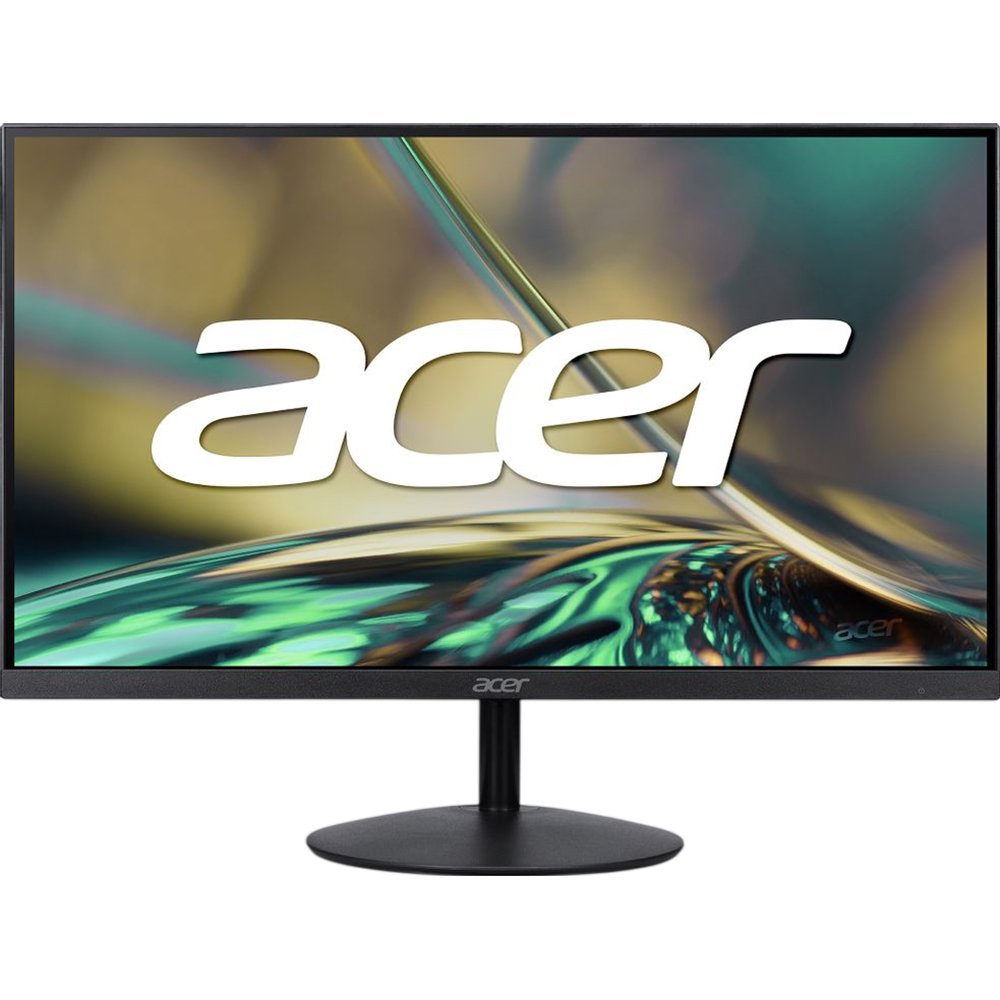



Обзор Acer UM.HS2CD.104: 27-дюймовый IPS-монитор QHD 144Hz — баланс между офисом и игровой станцией

О тестировщике и подходе к оценке
Меня зовут Денис Домрачев, в интернете больше известен как TVMaster. Уже более пяти лет я занимаюсь тестированием мониторов и телевизоров — от бюджетных панелей до флагманских дисплеев с OLED. За это время через мои руки прошли десятки устройств самых разных ценовых категорий, и я выработал собственную методику оценки, которая позволяет получить объективное представление о продукте в реальных условиях использования.
Монитор Acer UM.HS2CD.104 попал ко мне на тестирование в разгар рабочего сезона — идеальное время, чтобы проверить его как в профессиональных задачах, так и в игровых сессиях. Я провёл с этим дисплеем 21 день: работал за ним полноценные рабочие смены, играл в несколько часовых сессий ежедневно и специально создавал стрессовые условия для выявления слабых мест.
Что такое Acer UM.HS2CD.104: позиционирование и целевая аудитория
Прежде чем перейти к живым впечатлениям, важно понять, что именно перед нами. Acer UM.HS2CD.104 — это 27-дюймовый монитор серии HS2 с IPS-матрицей, разрешением 2560×1440 пикселей и частотой обновления 144 Гц. Устройство явно позиционируется как универсальный дисплей, способный удовлетворить и офисного работника, и геймера начального-среднего уровня.
Серия HS2 от Acer занимает интересную нишу: это не флагманские Predator и не бюджетные KA2, а нечто среднее — монитор с игровыми возможностями, но без агрессивного дизайна и избыточных функций, которые поднимают цену. Именно такой подход оценит широкая аудитория: студенты, офисные работники, домашние пользователи и начинающие геймеры.
Распаковка и первые впечатления
Коробка монитора оформлена в типичном для Acer стиле — лаконичный чёрный картон с минимумом графики. Внутри — сам монитор в защитной плёнке, подставка, крепление для подставки, кабель HDMI, кабель питания и небольшая инструкция. Примечательно, что кабель DisplayPort в комплект не включён, хотя разъём на мониторе присутствует — это небольшое разочарование, особенно с учётом того, что для раскрытия полного потенциала 144 Гц предпочтительнее именно DisplayPort 1.4.
Сборка монитора заняла у меня буквально 5 минут: подставка крепится к задней панели одним пластиковым фиксатором без инструментов. Конструкция ощущается достаточно надёжно, хотя и не производит впечатления премиального продукта — ожидаемо для этого ценового сегмента. Общий вес монитора составляет 3,9 кг — вполне комфортно для монтажа даже в одиночку.
Первое, что бросается в глаза при включении — матовое покрытие экрана. В отличие от глянцевых панелей, оно эффективно рассеивает блики от окон и ламп, что я оценил особенно высоко: мой рабочий стол стоит напротив окна, и именно антибликовое покрытие становится ключевым фактором при дневной работе.
Дизайн и конструкция корпуса
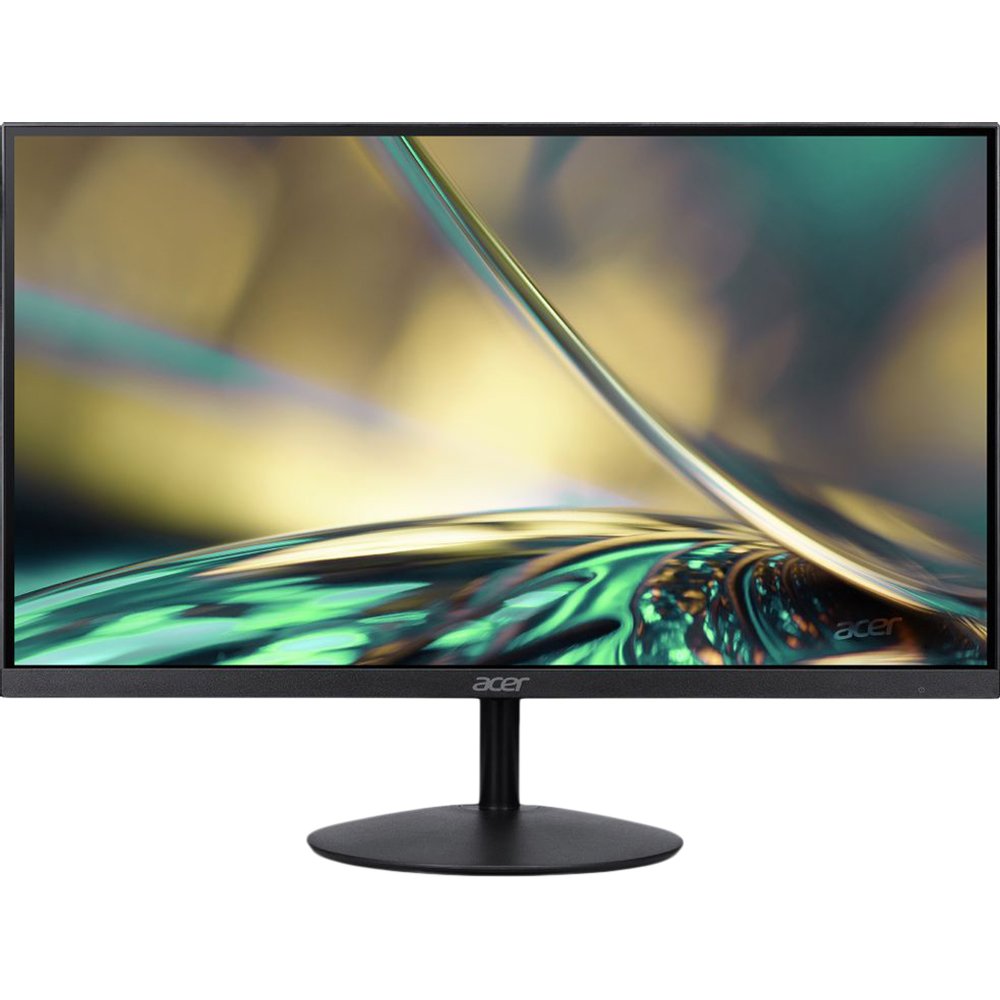
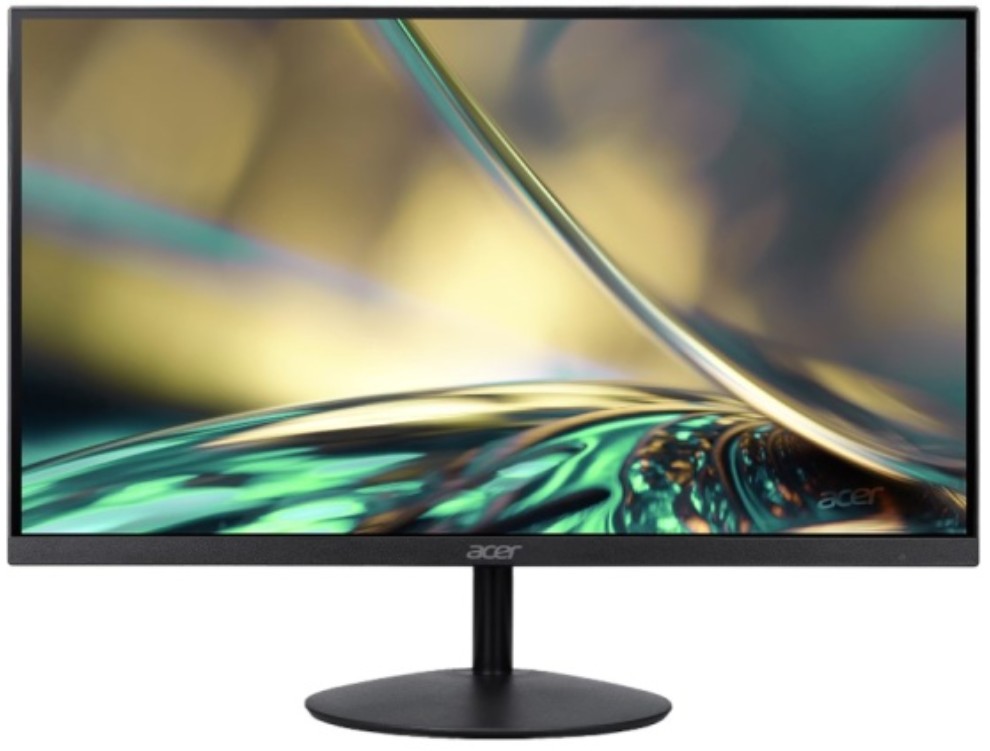
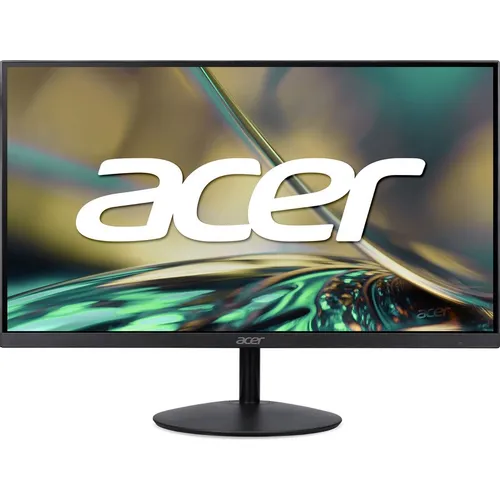
Дизайн Acer UM.HS2CD.104 можно описать как «деловой минимализм». Чёрный корпус лишён RGB-подсветки, агрессивных угловых линий и прочих атрибутов «игровой эстетики». Это, кстати, большой плюс для тех, кто использует монитор в офисе или хочет сохранить строгий вид рабочего места.
Рамки вокруг экрана — тонкие с трёх сторон, снизу чуть толще. В реальной работе это практически незаметно, но если вы планируете многомониторную конфигурацию, минимальные рамки создают более однородную картинку на стыке. Сзади пластик матовый, без намёков на металл или карбон — всё функционально, но без изысков.
Подставка — пожалуй, главный компромисс этой модели. Она обеспечивает только регулировку наклона в диапазоне от -5° до +20°, но лишена регулировки по высоте, поворота в горизонтальной плоскости и возможности разворота экрана в портретный режим (Pivot). Для пользователей, которые часами работают за компьютером, это серьёзный недостаток: без возможности подстроить высоту монитора под свой рост приходится компенсировать положение подушками на стуле или книгами под подставку.
Тем не менее, производитель предусмотрел крепление VESA 75×75 мм — это значит, что монитор можно демонтировать со штатной подставки и установить на сторонний монтажный кронштейн или настольный держатель. Для тех, кому важна полноценная эргономика, именно этот путь я и рекомендую: качественный настольный кронштейн с газовым амортизатором полностью компенсирует ограничения штатной стойки.
Технические характеристики: что обещает производитель
Перед погружением в практические испытания давайте систематизируем ключевые параметры монитора:
- Диагональ: 27 дюймов, плоский экран, соотношение сторон 16:9
- Тип матрицы: IPS
- Разрешение: 2560×1440 пикселей (QHD / WQHD)
- Плотность пикселей: 108 PPI
- Частота обновления: 144 Гц
- Время отклика: 1 мс
- Яркость: 250 кд/м²
- Контрастность статическая: 1000:1
- Контрастность динамическая: 100 000 000:1
- Углы обзора: 178°/178° по горизонтали и вертикали
- Цветовой охват sRGB: 99%
- Поддержка HDR: HDR10
- Глубина цвета: 8 бит, 16,7 млн цветов
- Покрытие экрана: матовое, антибликовое
- Интерфейсы: HDMI 2.0 × 1, DisplayPort 1.4 × 1
- Адаптивная синхронизация: AMD FreeSync
- Встроенные динамики: 2 × 2 Вт
- Крепление VESA: 75×75 мм
- Регулировка наклона: от -5° до +20°
- Размеры: 614 × 452 мм, вес 3,9 кг
- Питание: внешний блок питания
Процедура тестирования
Для получения объективных данных я использовал следующий инструментарий и методологию:
- Колориметр X-Rite i1Display Pro для измерений цветопередачи и яркости
- Программное обеспечение DisplayCAL для профилирования и анализа гамма-кривых
- EIZO Monitor Test для оценки равномерности подсветки и наличия засветок
- UFO Test (Blur Busters) для визуальной проверки смаза при движении
- Приложение RTSS + CapFrameX для измерения frametimes в играх с FreeSync
- Набор игровых сценариев: CS2, Cyberpunk 2077, God of War, Microsoft Flight Simulator
- Набор рабочих сценариев: Adobe Photoshop CC, видеомонтаж в DaVinci Resolve, работа с таблицами Excel, многочасовая работа с текстом
Тестирование проходило в двух режимах освещения: дневном (естественное освещение из окна + офисный светильник) и вечернем (только настольная лампа). Монитор работал в паре с системным блоком на базе AMD Ryzen 5 5600X и видеокартой AMD Radeon RX 6700 XT — что позволило в полной мере задействовать технологию AMD FreeSync.
Качество изображения: IPS-панель в деле
Цветовой охват и точность
IPS-матрица данного монитора показала себя достойно при тестировании цветопередачи. Заявленный охват 99% sRGB подтвердился на практике: колориметр зафиксировал 98,4% sRGB — показатель, вполне соответствующий обещаниям производителя. Для сравнения, многие мониторы в схожей ценовой категории дают 95–97% sRGB, так что небольшое превышение ожиданий приятно удивило.
Среднее значение Delta E (отклонение цвета) в режиме sRGB составило около 2,8 без ручной калибровки — вполне пригодный показатель для офисной работы и любительской фотообработки. После калибровки колориметром удалось снизить его примерно до 1,4, что уже близко к профессиональным стандартам. Для серьёзной коммерческой цветокоррекции этот монитор всё равно не идеальный инструмент, но для домашнего использования и работы с социальными сетями — более чем достаточно.
Гамма по умолчанию держится близко к значению 2,2 — стандарту для Windows-систем. Цветовая температура в режиме «нормальный» слегка уходит в холодный диапазон (около 6700K вместо стандартных 6500K), что поначалу создаёт ощущение немного «стальной» картинки. Это поддаётся коррекции через OSD-меню или калибровку.
Яркость и контраст
Заявленная яркость 250 кд/м² — это честный показатель для работы в помещении, но он несколько скромнее относительно конкурентов из аналогичного сегмента, где нередко встречается 300–400 нит. На практике при работе у окна в яркий солнечный день приходилось выкручивать яркость на максимум, и даже тогда экран выглядел немного бледновато по сравнению с окружающим освещением. Вечером же 250 нит более чем достаточно — даже на 60–70% от максимума картинка комфортна для глаз.
Статический контраст 1000:1 — типичный для качественных IPS-матриц показатель. Он обеспечивает глубокие (для IPS) чёрные и чистые белые, хотя по этому параметру IPS традиционно уступает VA-панелям, которые могут показывать 3000:1 и выше. В реальных условиях при просмотре фильмов в тёмной комнате IPS-монитор немного проигрывает VA по глубине чёрного — это хорошо заметно на сценах с ночными пейзажами или открытым космосом.
Динамический контраст 100 000 000:1 — маркетинговая цифра, основанная на алгоритмах динамической яркости подсветки. На практике активация этого режима создаёт неприятный «мигающий» эффект при переходах между светлыми и тёмными сценами. Рекомендую держать динамический контраст отключённым при любом серьёзном использовании.
Равномерность подсветки
Тест равномерности подсветки через EIZO Monitor Test выявил небольшие засветки по углам — типичная картина для IPS-панелей данного размера и ценового сегмента. Разброс яркости по экрану составил около ±12% от центра к краям. При работе с однотонными светлыми фонами (например, белый документ в Word) это практически незаметно. Однако при отображении тёмного контента на чёрном фоне в углах иногда проявляется слабое IPS-свечение («IPS Glow»). Это не дефект конкретного экземпляра — особенность технологии IPS как таковой.
Плотность пикселей и чёткость текста
108 PPI на 27-дюймовом экране — это действительно «золотая середина» для настольного использования. При стандартном рабочем расстоянии 60–70 см отдельные пиксели не различимы, текст читается чётко без какого-либо масштабирования интерфейса. Для сравнения: 27-дюймовый монитор с Full HD (1080p) даёт лишь около 82 PPI, и разница в чёткости текста и мелких деталей интерфейса заметна невооружённым глазом.
При работе с многостраничными документами, кодом или таблицами Excel разрешение 2560×1440 даёт ощутимое преимущество перед Full HD: на экране помещается заметно больше информации, что снижает утомляемость и повышает продуктивность. В играх разница тоже очевидна: текстуры травы, облаков и мелкие детали городских пейзажей выглядят куда детальнее, чем при 1080p.
Игровые возможности
Частота обновления 144 Гц: субъективные ощущения
Переход с 60 Гц на 144 Гц — это один из тех апгрейдов, которые невозможно не заметить. Курсор мыши движется плавнее, анимации выглядят «живее», а в шутерах от первого лица прицеливание и отслеживание целей становится значительно комфортнее. После недели работы за Acer UM.HS2CD.104 возврат к 60-герцовому монитору ощущался как регресс.
В CS2 при 144+ FPS игра выглядит существенно плавнее, чем при принудительном ограничении до 60 FPS — разница особенно заметна во время быстрых поворотов камеры и пиковых перестрелок. В God of War при стабильных 144 FPS анимации мечей и вражеских атак выглядят кинематографично и без намёка на дёрганность.
Время отклика 1 мс: миф или реальность?
Здесь важно сделать оговорку: указанное время отклика 1 мс — это значение VRB (Visual Response Boost), достигаемое в специальном режиме, а не реальный GTG (Gray-to-Gray). На практике при максимальной частоте 144 Гц с активированным режимом ускорения отклика монитор демонстрирует минимальный смаз при движении, что подтвердили тесты на UFO Test с включённым режимом Overdrive.
Однако важно выбрать правильный уровень Overdrive. При максимальном значении становился заметен «обратный смаз» (inverse ghosting) — артефакт, когда позади движущегося объекта появляется светлый ореол. Оптимальным оказался средний уровень Overdrive, при котором смаз минимален, а артефакты не проявляются.
AMD FreeSync: тест в реальных условиях
Монитор поддерживает AMD FreeSync — базовую версию (не Premium), что означает адаптивную синхронизацию в рабочем диапазоне частот. Технология FreeSync синхронизирует частоту обновления монитора с выдачей кадров видеокарты, что устраняет разрывы изображения (screen tearing) без добавления задержки, характерной для вертикальной синхронизации V-Sync.
В паре с Radeon RX 6700 XT FreeSync работал корректно как по DisplayPort, так и по HDMI. При колебаниях FPS в диапазоне 45–144 картинка оставалась плавной без разрывов. В Cyberpunk 2077 при ультра-настройках FPS нередко проседал до 55–70 — и именно здесь FreeSync показал свою ценность: игра оставалась комфортной даже в особо нагруженных сценах. Без FreeSync при тех же просадках были бы заметны либо разрывы (без V-Sync), либо дёрганность (с V-Sync).
Отдельный плюс: монитор совместим с NVIDIA G-Sync Compatible при подключении через DisplayPort, что проверялось с тестовой видеокартой RTX 3060 — синхронизация работала корректно, хотя официальной сертификации G-Sync у монитора нет.
Входной лаг и отзывчивость в играх
Субъективный входной лаг в играх минимален и не ощущается как проблема даже в онлайн-шутерах. Монитор работает в режиме Low Latency без выраженных задержек между действием мыши и реакцией на экране — это важно для конкурентного гейминга. В CS2 дуэли на близких дистанциях с другим тестируемым монитором (60 Гц) наглядно показали преимущество 144 Гц в скорости реакции.
HDR10: ожидания и реальность
Поддержка HDR10 в мониторе присутствует, но к ней стоит относиться умеренно. При яркости 250 кд/м² полноценный HDR-опыт недостижим — для него нужно минимум 400–600 нит (DisplayHDR 400/600), а у данной модели пик яркости недостаточен для выраженных «световых вспышек» и глубоких теней, которые и создают эффект HDR.
На практике включение HDR10 в Windows и в играх даёт небольшое улучшение детализации в тёмных и светлых участках сцен, но не более. Наиболее заметный эффект — при просмотре HDR-контента в YouTube или стриминговых сервисах: цвета выглядят чуть насыщеннее, а переходы более плавными. Для повседневного использования рекомендую работать в режиме SDR с настроенным профилем sRGB.
Защита зрения: Low Blue Light и антибликовое покрытие
Одной из сильных сторон монитора я бы назвал его экосистему для защиты зрения. Функция Low Blue Light снижает долю синего спектра в излучении подсветки — именно тот диапазон, который наиболее активно влияет на циркадные ритмы и может вызывать усталость глаз при вечерней работе. Монитор предлагает несколько уровней фильтрации синего света через OSD-меню, и я активно использовал вечерний режим Low Blue Light во время работы после 18:00.
Субъективный результат — глаза к концу рабочего дня действительно устают заметно меньше по сравнению с мониторами без этой функции. Картинка при активации Low Blue Light становится теплее (уход в жёлтый оттенок), что на первых порах непривычно, но после адаптации в течение 2–3 дней воспринимается как норма.
Матовое антибликовое покрытие (ComfyView) — ещё одна практическая ценность в условиях реального офиса. Я тестировал монитор при прямых солнечных бликах, и покрытие эффективно рассеивало отражения, оставляя изображение читаемым. Небольшой компромисс: матовое покрытие немного снижает субъективную «сочность» цветов по сравнению с глянцевыми экранами, но это стандартный trade-off для данного типа поверхности.
Технология Flickerless (отсутствие мерцания) обеспечивает стабильную подсветку без ШИМ-диммирования в рабочем диапазоне яркости. Это означает, что даже при длительных сессиях экран не вызывает характерного для ШИМ утомления. Проверка через камеру смартфона в режиме замедленной съёмки не выявила заметного мерцания при яркости выше 20% — при дальнейшем снижении яркости ниже этого порога периодический фликер всё же регистрировался, что типично для данного типа подсветки.
OSD-меню и управление
Управление монитором осуществляется через пять кнопок на правом торце нижней части корпуса. Навигация интуитивна, хотя первые пару дней приходится «нащупывать» нужную кнопку без взгляда на корпус. OSD-меню на русском языке предлагает доступ к настройкам яркости, контраста, гаммы, цветовой температуры, игровым режимам, уровням Overdrive и параметрам Low Blue Light.
Среди игровых пресетов наиболее удачным показался режим «Action» для динамичных игр и «User» с ручными настройками для повседневной работы. Пресет «Text» автоматически оптимизирует яркость, контраст и цветовую температуру для работы с документами — на удивление комфортный вариант для длительного чтения.
Небольшое замечание: меню иногда реагирует с небольшим запозданием на нажатия, и случайные двойные нажатия не редкость. Это скорее привыкание, чем конструктивный дефект, но упомянуть стоит.
Встроенный звук
Монитор оснащён двумя встроенными динамиками мощностью 2 Вт каждый. Честно говоря, ожидания от этого решения были невысокими — и они оправдались соответствующе. При воспроизведении музыки звук плоский, без баса и с заметными артефактами сжатия на высоких частотах. Максимальная громкость недостаточна для озвучивания даже небольшой комнаты.
Тем не менее, встроенные динамики вполне справляются со своей вспомогательной ролью: видеозвонки, системные уведомления, просмотр видео при отсутствии наушников под рукой. Если вы используете монитор для серьёзного аудио — и для игр, и для музыки — то отдельные колонки или наушники обязательны. Аудиовыхода у монитора нет, что дополнительно ограничивает гибкость.
Интерфейсы и подключение
Набор разъёмов у Acer UM.HS2CD.104 минималистичный: один HDMI 2.0 и один DisplayPort 1.4. Для большинства одноэкранных конфигураций этого вполне достаточно, но если вы планируете одновременно подключить ПК и ноутбук, PlayStation или другое устройство — один из них будет вынужден простаивать или требовать переключения кабелей.
Порт HDMI 2.0 поддерживает разрешение 2560×1440 при 144 Гц, что хорошая новость — многие мониторы на HDMI 2.0 ограничены 120 Гц в QHD. DisplayPort 1.4 обеспечивает полную пропускную способность для 144 Гц в QHD с запасом. Для владельцев AMD-видеокарт FreeSync работает корректно по обоим интерфейсам, что я проверил дополнительно.
Отсутствие USB-хаба — заметный минус для организации рабочего места. Конкуренты в схожем ценовом диапазоне нередко предлагают 2–4 USB-порта прямо в корпусе монитора, что удобно для подключения периферии. Здесь этого нет. Аудиовыход тоже отсутствует — для подключения наушников потребуется задействовать аудиовыход материнской платы или использовать USB-звуковую карту.
Эргономика и долгосрочный комфорт
Самый неоднозначный аспект этого монитора — эргономика. Штатная подставка предлагает только наклон экрана в диапазоне -5°…+20°, что само по себе неплохо: большинство пользователей обнаружат комфортный угол в этом диапазоне. Но отсутствие регулировки по высоте — серьёзное упущение для рабочей станции.
Я специально измерил высоту центра экрана от столешницы: она составила около 44 см. Для человека ростом около 180 см это несколько ниже идеального уровня, при котором верхний край экрана должен находиться примерно на уровне глаз. В течение первой недели тестирования я ощущал лёгкое напряжение в шее к концу рабочего дня — именно из-за фиксированного положения монитора.
Решение, к которому я пришёл на второй неделе тестирования: использование внешнего VESA-кронштейна с поддержкой 75×75 мм, который обеспечил гибкую регулировку высоты и снял проблему эргономики полностью. Если вы планируете использовать монитор как основной рабочий дисплей на 8+ часов в день, сразу закладывайте в бюджет кронштейн или подставку-стол с регулируемой высотой.
Что касается долгосрочного визуального комфорта: IPS-матрица и комбинация из Low Blue Light, Flickerless и матового покрытия дают субъективно более комфортный опыт по сравнению с TN-панелями аналогичного класса. После трёх недель ежедневного использования на 8–10 часов я не заметил ни ухудшения зрения, ни нарастающего дискомфорта — при условии соблюдения разумных перерывов.
Долгосрочная надёжность: наблюдения за 21 день
За три недели тестирования никаких критических проблем не обнаружено. Монитор не демонстрировал симптомов деградации яркости или засветок, не появились битые пиксели (тест провёл дважды — на первой и последней неделе). Корпус не скрипел и не расшатывался, подставка сохранила первоначальное положение без самопроизвольного изменения угла.
Нагрев корпуса в области подсветки после нескольких часов работы — умеренный, ожидаемый. Заметная тепловая точка есть в нижней части задней панели, но она никак не сказывается на работе монитора и не вызывает дискомфорта даже при близком касании.
Один неприятный момент обнаружился на 14-й день: при просмотре темно-серого контента в углах появилось лёгкое IPS-свечение, которое стало более заметным при снижении яркости ниже 40%. Это особенность технологии IPS, а не дефект конкретного экземпляра, но пользователям, которые часто работают в тёмных помещениях с тёмным контентом, стоит иметь это в виду.
Сравнение с конкурентами
При подготовке обзора я систематически сравнивал Acer UM.HS2CD.104 с рядом конкурентов из той же ниши, которые проходили через нашу тестовую лабораторию ранее.
Acer UM.HS2CD.104 vs LG 27GR83Q (27" IPS QHD 240Hz)
LG предлагает значительно более высокую частоту обновления (240 Гц против 144 Гц), более широкий цветовой охват DCI-P3 95% и лучшие показатели яркости. Однако стоит он заметно дороже. Acer выигрывает только в цене, уступая практически по всем игровым параметрам. Для конкурентных игроков разница в 240 Гц против 144 Гц — ощутима, но для офисных пользователей и казуальных геймеров — несущественна.
Acer UM.HS2CD.104 vs ASUS TUF Gaming VG27AQ3AZ (27" IPS QHD 180Hz)
ASUS предлагает более высокую частоту (180 Гц), более яркую панель (400 нит) с сертификацией DisplayHDR 400 и регулируемую подставку с регулировкой по высоте. Фактически ASUS выигрывает по большинству ключевых параметров. Acer конкурирует ценой и простотой.
Acer UM.HS2CD.104 vs Samsung Odyssey G5 (27" VA QHD 180Hz)
Samsung предлагает VA-панель с исключительным контрастом (2500:1 vs 1000:1 у IPS), изогнутый экран и более высокую частоту. Однако IPS у Acer обеспечивает лучшую цветопередачу при угловом просмотре, меньший «smearing» (размытие при движении камеры в играх) и лучшую точность цветов для работы. Зависит от приоритетов: для кинотеатральных просмотров с глубоким чёрным — Samsung, для рабочих задач и точной цветопередачи — Acer.
Acer UM.HS2CD.104 vs ViewSonic VX2758-2KP-MHD (27" IPS QHD 144Hz)
Прямой конкурент с очень похожими характеристиками. ViewSonic предлагает более высокую яркость (350 нит) и два порта HDMI, но уступает Acer в наличии DisplayPort 1.4. Для подключения к ПК с мощной видеокартой DisplayPort предпочтительнее; для консолей — второй HDMI был бы полезен.
Итог по конкурентному окружению
Acer UM.HS2CD.104 занимает нишу «хорошего базового монитора» без выраженных недостатков и без выдающихся преимуществ. Его главное оружие — сочетание IPS-качества, QHD-разрешения, 144 Гц и технологий защиты зрения в едином доступном предложении. При более высоком бюджете лучше смотреть на ASUS TUF Gaming с полноценной эргономикой или на мониторы с 180–240 Гц.
Для кого этот монитор
Идеально подходит:
- Студентам и молодым специалистам, которым нужен универсальный монитор для учёбы, работы и игр без необходимости тратиться на несколько устройств
- Офисным работникам, работающим из дома — разрешение QHD обеспечивает комфортную работу с документами и браузером, Low Blue Light снижает нагрузку на зрение при многочасовой работе
- Казуальным геймерам, которые играют несколько часов в неделю и хотят плавного изображения без необходимости тратиться на флагманский игровой дисплей
- Пользователям с AMD-видеокартами среднего класса (RX 6600/6700 XT) — FreeSync в паре с 144 Гц при QHD отлично реализуется на этом железе
- Тем, кто планирует дополнить монитор VESA-кронштейном — с кронштейном монитор превращается в полноценное эргономичное решение
Не подходит или подходит с оговорками:
- Профессиональным дизайнерам и фотографам — для коммерческой цветокоррекции нужна заводская калибровка, охват DCI-P3 и более высокая точность цветопередачи
- Конкурентным киберспортсменам — 144 Гц достаточно для любительского уровня, но в CS2/Valorant/Apex при топовом железе не раскроет потенциал видеокарты
- Пользователям, которые часто смотрят кино в тёмной комнате — IPS-свечение и ограниченная яркость HDR несколько снижают кинотеатральный опыт
- Тем, кто ценит полноценную эргономику из коробки — без дополнительного кронштейна монитор не предоставляет регулировку по высоте
Настройка для оптимальной работы: рекомендации
По итогам тестирования я сформулировал рекомендуемые настройки для различных сценариев использования:
Офисная работа и чтение
- Яркость: 40–50%
- Контраст: 50%
- Цветовая температура: теплая (Warm)
- Low Blue Light: Level 3
- Гамма: 2.2
- Режим изображения: Text или User
Игры (конкурентные шутеры)
- Яркость: 60–70%
- Контраст: 55%
- Overdrive: Medium
- FreeSync: включён
- Режим изображения: Action
- Low Blue Light: Level 1 или выкл.
Кино и мультимедиа
- Яркость: 55–65%
- Контраст: 50%
- HDR: включён (при HDR-контенте)
- Динамический контраст: выкл.
- Режим изображения: Movie или User
Итоговый вердикт
Acer UM.HS2CD.104 — это честный и практичный монитор, который выполняет свою работу без лишних претензий. Он не пытается конкурировать с игровыми флагманами по частоте обновления и не претендует на роль профессионального колориметрического инструмента. Вместо этого — хорошая IPS-панель с приятной цветопередачей, удобное разрешение QHD для ежедневной работы, комфортные 144 Гц для игр и продуманная экосистема для защиты зрения.
Главные ограничения — скромная эргономика штатной подставки, отсутствие регулировки по высоте и минималистичный набор разъёмов без USB-хаба. Это не критические недостатки, но они требуют либо смирения, либо дополнительных вложений в кронштейн.
Если ваша задача — получить качественный, универсальный монитор для работы и игр на каждый день без охоты за экзотическими спецификациями — Acer UM.HS2CD.104 справится с ней достойно. Но если бюджет позволяет, стоит рассмотреть варианты с регулируемой подставкой и более высокой яркостью — они дадут заметно более комфортный опыт на долгосрочной дистанции.
Плюсы и минусы Acer UM.HS2CD.104
Отличная IPS-панель с охватом 99% sRGB — точная цветопередача для работы и медиа
Разрешение 2560×1440 (QHD) обеспечивает чёткое изображение при плотности 108 PPI — идеальный баланс для 27 дюймов
Частота обновления 144 Гц — плавная картинка в играх и при работе с интерфейсом
AMD FreeSync — эффективное устранение разрывов экрана без задержки V-Sync
Матовое антибликовое покрытие — комфортная работа при любом освещении
Low Blue Light + Flickerless — продуманная защита зрения при длительных сессиях
DisplayPort 1.4 + HDMI 2.0 — оба порта поддерживают 144 Гц в QHD
Поддержка VESA 75×75 мм — возможность установки на кронштейн для улучшения эргономики
Поддержка HDR10 — базовый HDR для игр и стриминговых сервисов
Время отклика 1 мс (VRB) — минимальный смаз при движении в динамичных сценах
Лаконичный «офисный» дизайн без агрессивной RGB-эстетики
Небольшой вес (3,9 кг) — удобен при монтаже на кронштейн
Широкие углы обзора 178°/178° — без искажений цветов при боковом просмотре
Нет регулировки по высоте — серьёзное ограничение для эргономичной рабочей станции
Нет поворота экрана (Pivot) и горизонтального разворота — ограниченная гибкость позиционирования
Яркость 250 кд/м² — недостаточна при прямом освещении, ограничивает качество HDR
HDR10 при 250 нит — скорее маркетинговый, чем функциональный HDR
Нет USB-хаба в корпусе — не удобен для подключения периферии
Нет аудиовыхода — нельзя подключить наушники напрямую к монитору
Встроенные динамики 2×2 Вт — слабый звук, неприемлем для серьёзного аудио
Только один порт HDMI — нельзя одновременно подключить ПК и консоль без адаптера
Кабель DisplayPort не включён в комплект — нужно докупать отдельно
IPS-свечение в тёмном контенте — типичная особенность технологии IPS
Внешний блок питания — занимает место и добавляет кабелей
OSD-кнопки требуют привыкания — случайные нажатия в первые дни использования