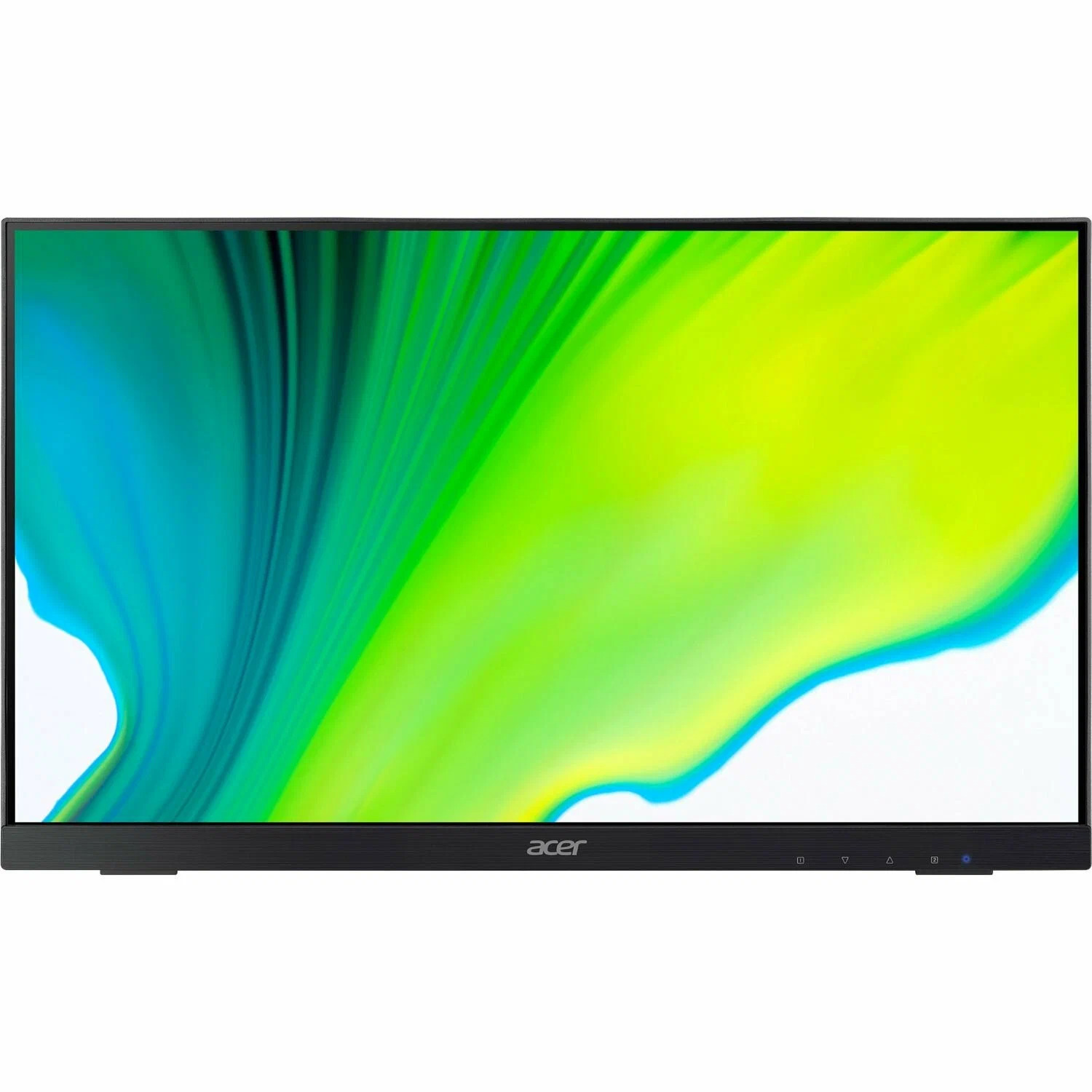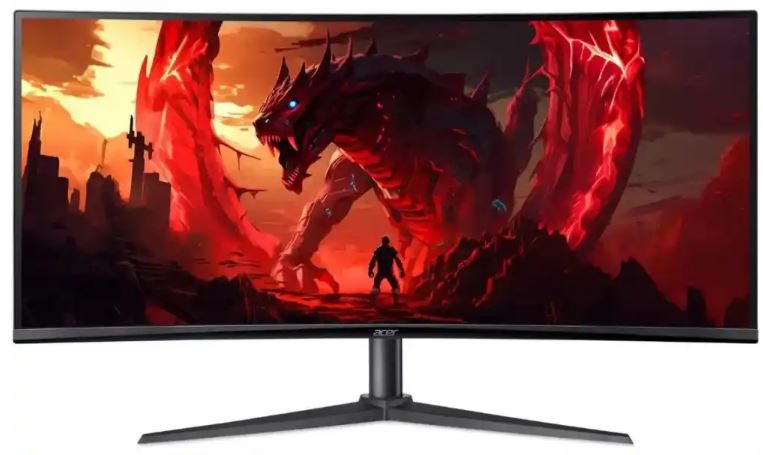
Обзор Acer UM.CX0CD.002 (Nitro XV340CK): 34-дюймовый ультраширокий IPS-монитор с 144 Гц — подробный тест и честное мнение

Меня зовут Денис Домрачев, и за последние пять с лишним лет я протестировал несколько десятков мониторов — от бюджетных 24-дюймовых Full HD-панелей до флагманских OLED-решений с QD-технологией. Когда мне в руки попал Acer UM.CX0CD.002 из линейки Nitro XV340CK, я сразу понял, что передо мной интересный образец: плоский 34-дюймовый ультраширокий IPS с разрешением 3440×1440 и частотой обновления 144 Гц. Это не самый громкий релиз года, но именно такие «рабочие лошадки» зачастую оказываются оптимальным выбором для широкого круга пользователей.
Я провёл с этим монитором почти три недели интенсивного тестирования: запускал игры разных жанров, работал в профессиональных приложениях, смотрел фильмы, проверял настройки и поведение панели в различных сценариях. В этом обзоре я постараюсь максимально честно изложить всё, что узнал — хорошее, плохое и неожиданное.
Что находится внутри коробки: первое знакомство с монитором
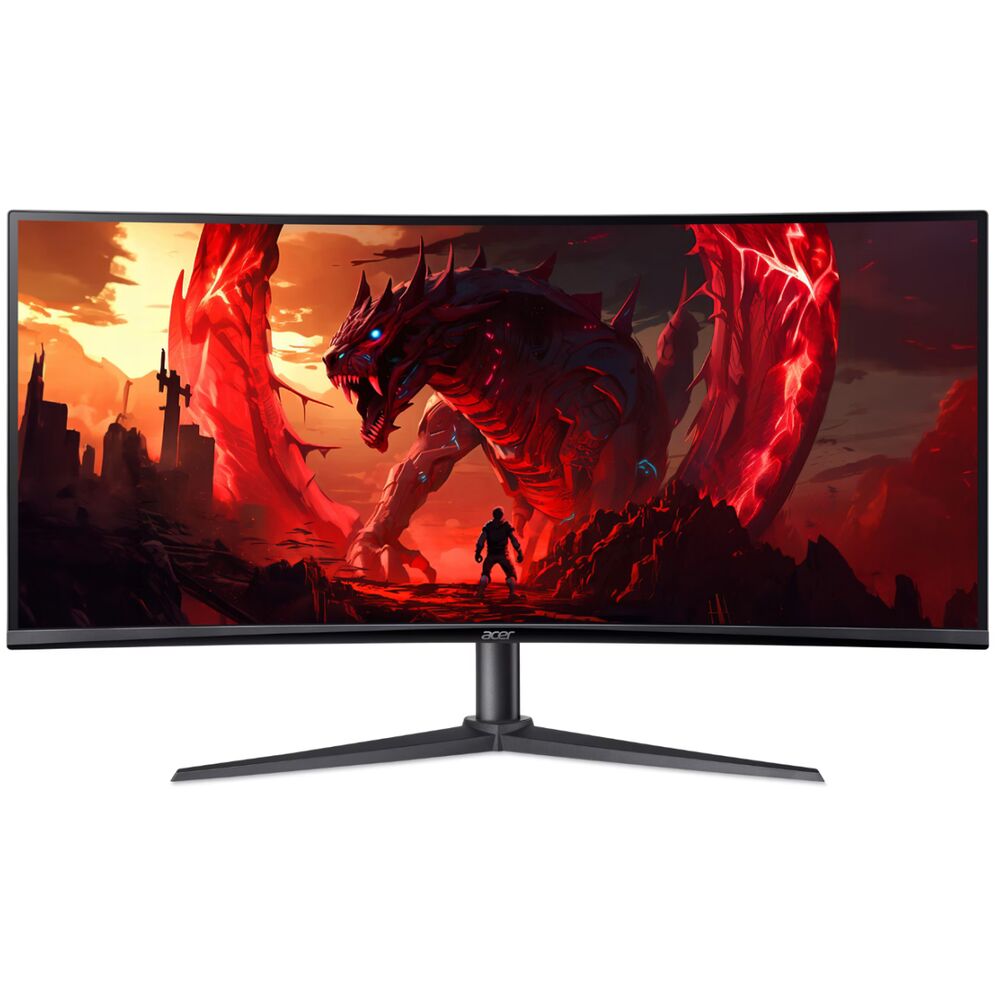
Распаковка прошла без сюрпризов. Монитор упакован надёжно: два слоя пенопласта, защитная плёнка на экране. В комплекте обнаружил:
- Кабель HDMI
- Кабель DisplayPort
- Кабель питания
- Краткое руководство пользователя
- Подставка (требует сборки)
Приятно, что производитель включил оба видеокабеля — и HDMI, и DisplayPort. Это особенно ценно для тех, кто хочет сразу подключить монитор без лишних трат. Отдельного внешнего блока питания нет — питание встроено в корпус, что упрощает организацию кабельного хозяйства на столе.
Сборка подставки заняла не более трёх минут — никаких инструментов не потребовалось, всё защёлкивается вручную. Первое физическое впечатление — монитор весит 7,4 кг, что ощутимо, но вполне адекватно для 34-дюймовой панели. Ширина корпуса составляет 818 мм, глубина — 99 мм. На столе он занимает заметную площадь, так что рекомендую заранее оценить пространство.
Дизайн и эргономика: строгость без излишеств
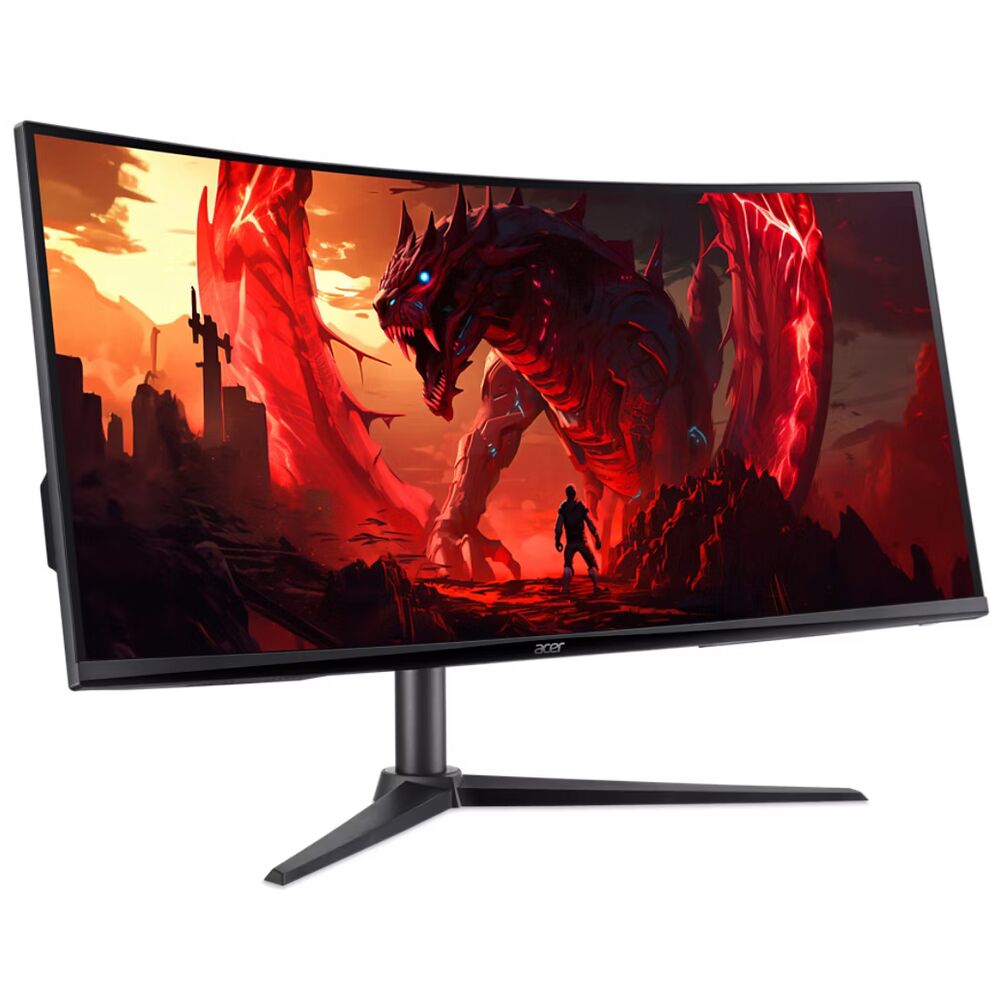
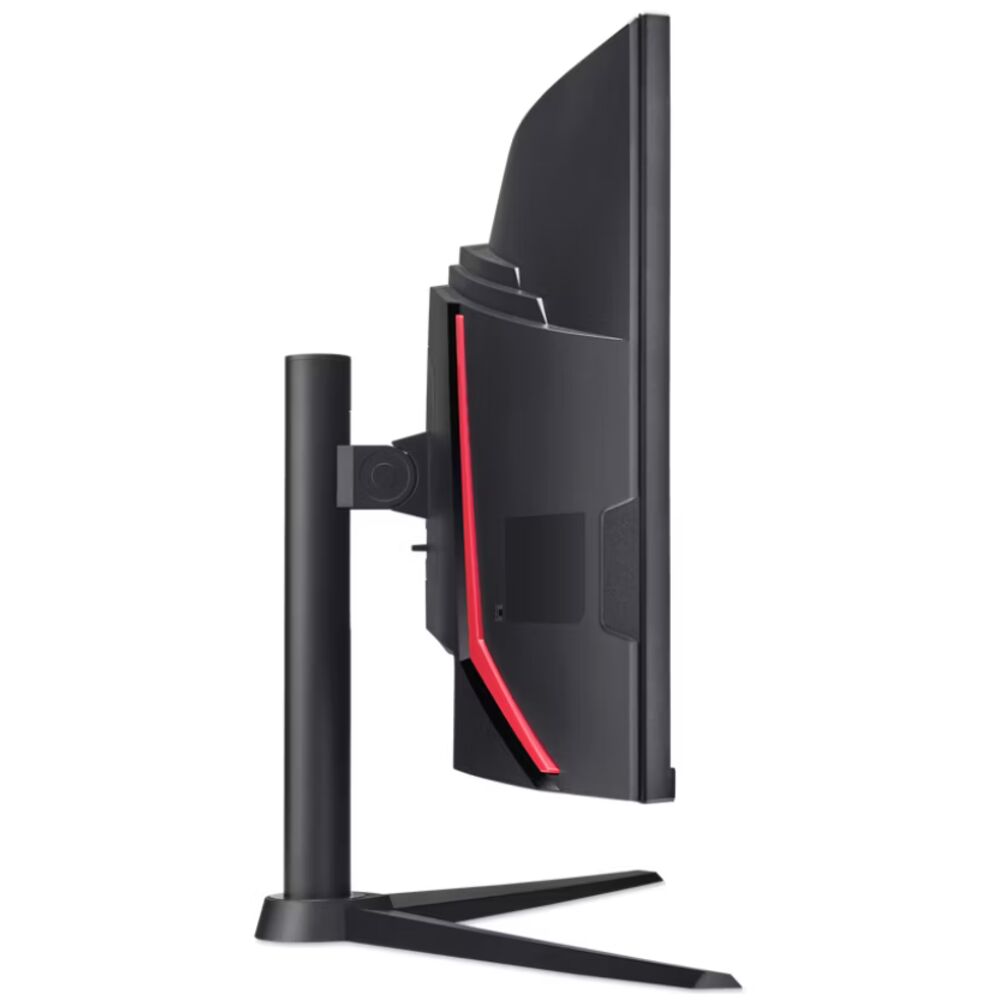
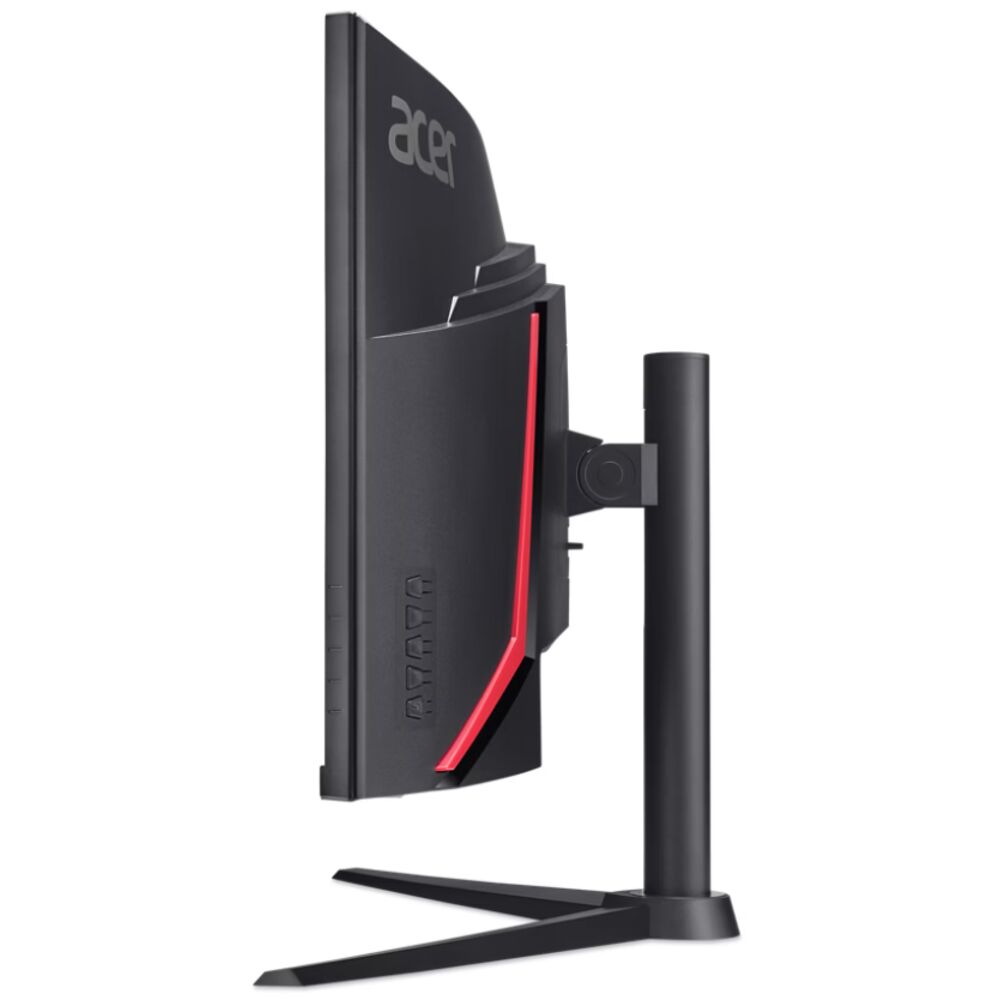
Внешность монитора выдержана в духе линейки Nitro: чёрный матовый корпус, тонкие рамки с трёх сторон (производитель заявляет практически безрамочный дизайн ZeroFrame). На практике рамка всё же присутствует — около 7–8 мм снизу и около 3–4 мм по бокам и сверху. Для повседневного использования это совершенно не критично, а при погружении в контент становится незаметным.
Подставка функциональная и удобная. Здесь есть всё, что нужно для комфортной работы:
- Регулировка по высоте — диапазон достаточен для большинства позиций за столом
- Наклон (тilt) от -5° до +20° — стандартный и хорошо проработанный диапазон
- Разворот в горизонтальной плоскости (swivel)
- Поворот экрана (Pivot) — для портретной ориентации
- Крепление VESA 100×100 мм — при желании можно установить на кронштейн
Я тестировал монитор как за стандартным рабочим столом высотой 75 см, так и на подъёмном столе при положении стоя. В обоих случаях удалось найти комфортное положение экрана без особых усилий. Отдельно отмечу, что несмотря на внушительные размеры, подставка держит монитор достаточно устойчиво — при случайных ударах по столу экран покачивался, но быстро успокаивался.
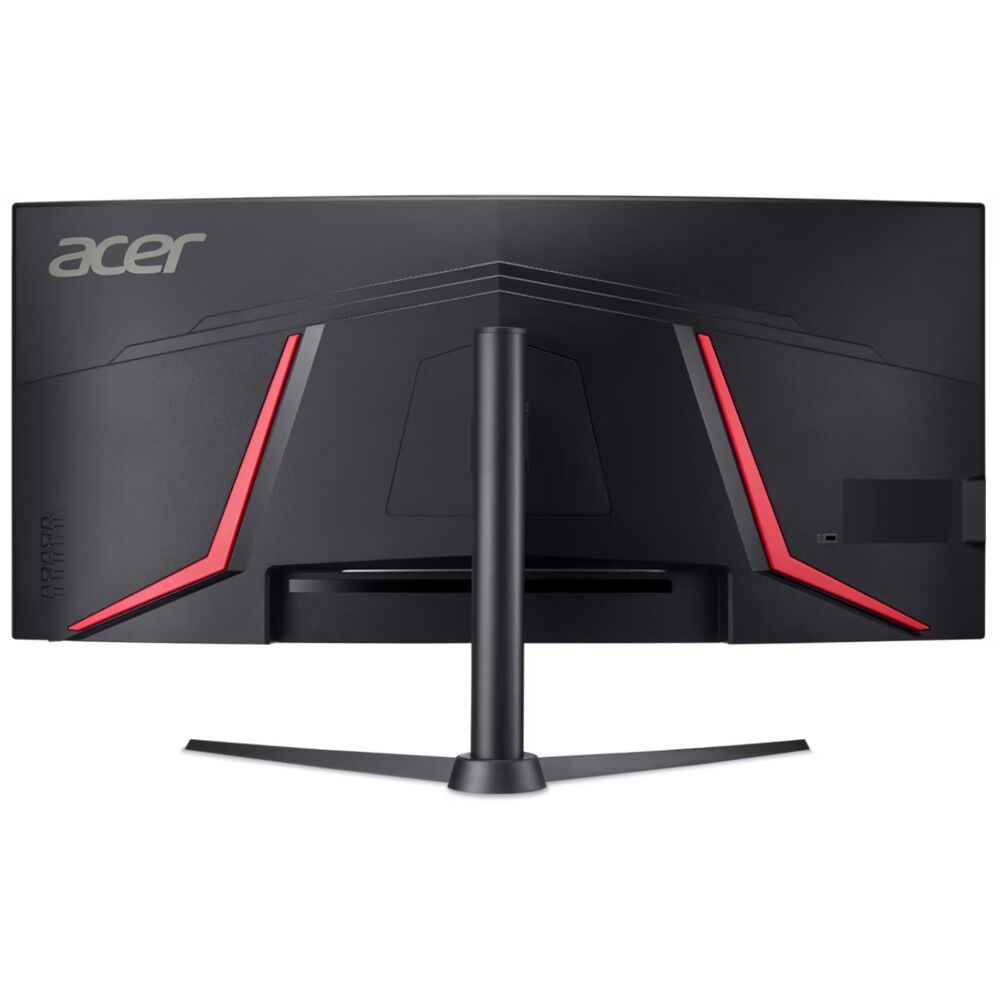
Управление настройками осуществляется через пять физических кнопок, расположенных в нижней части задней панели справа. Это стандартное для Acer решение: четыре кнопки навигации плюс одна кнопка питания. Управлять OSD-меню без привычки неудобно — кнопки расположены не самым эргономичным образом и их сложно нащупать вслепую. Это, пожалуй, один из самых ощутимых минусов дизайна на фоне конкурентов с джойстиком.
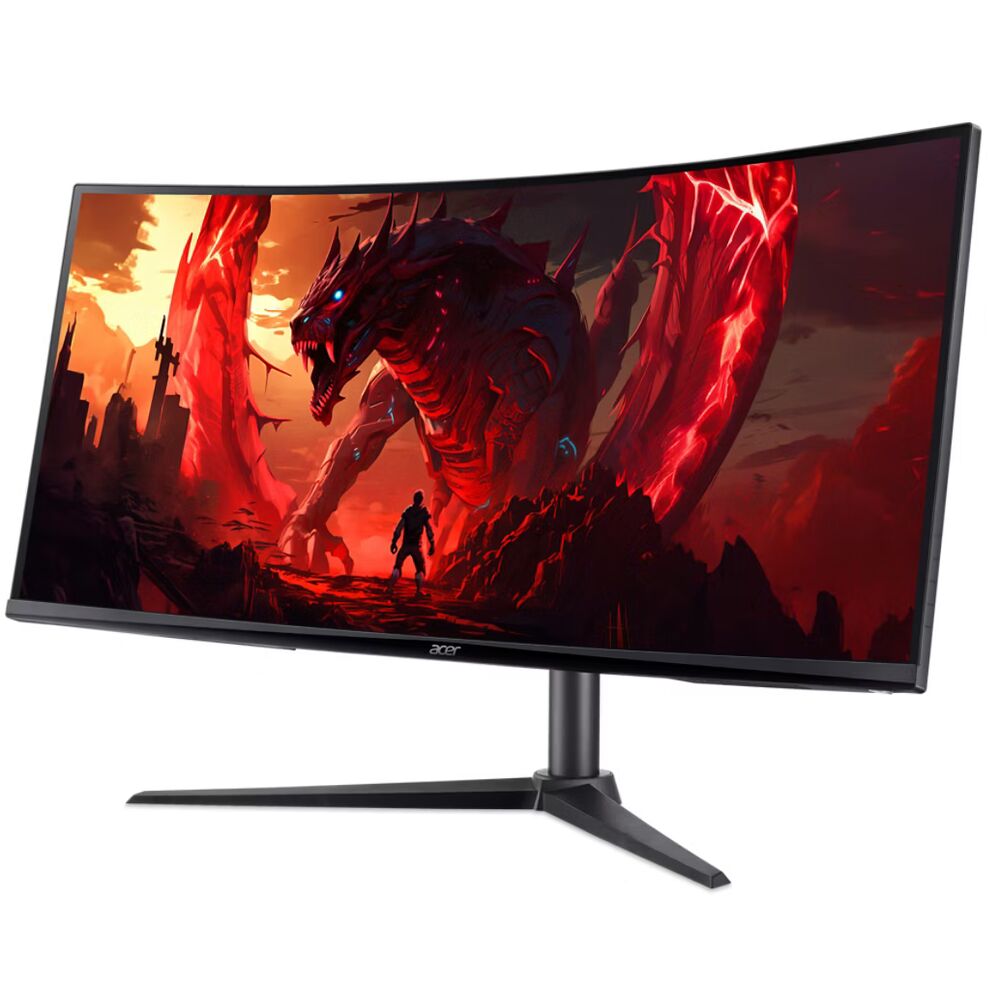
Подключение и первоначальная настройка
Разъёмы сосредоточены в нижней части задней панели и направлены вниз — удобно при настенном монтаже, но менее практично при использовании настольной подставки: для подключения кабелей придётся заглядывать за монитор. Набор интерфейсов следующий:
- 2× HDMI 2.0
- 2× DisplayPort 1.2
- 2× USB 3.0 (downstream)
- Аудиовыход 3,5 мм
Обращу особое внимание на ключевой нюанс: для получения полных 144 Гц при разрешении 3440×1440 необходимо использовать кабель DisplayPort. Через HDMI 2.0 доступно лишь 100 Гц на данном разрешении — это стандартное ограничение протокола. Я специально проверил оба варианта: подключение через DP 1.2 дало стабильные 144 Гц без каких-либо артефактов, а по HDMI система автоматически ограничила частоту до 100 Гц.
USB-концентратор оказался очень полезным в повседневной работе: я подключил к нему мышь и клавиатуру, освободив порты на системном блоке. Скорость передачи данных через USB 3.0 составила около 280 МБ/с при копировании файлов с флешки — стандартная цифра для данного интерфейса.
Отсутствие USB Type-C и Thunderbolt — заметный пробел для современного монитора. Если вы планируете подключать ноутбуки через единственный кабель, этот вариант не подойдёт. Также нет поддержки Power Delivery и беспроводных технологий.
OSD-меню стандартное для линейки Acer Nitro. В нём можно настроить яркость, контраст, цветовую температуру, режимы изображения (Action, Racing, Sports, User, Standard, ECO, HDR, BlueLightFilter), включить FreeSync, VRB (Visual Response Boost) и различные режимы помощи в игре. Интерфейс функциональный, хотя навигация по нему с помощью кнопок несколько утомляет.
Характеристики панели: что за экран перед нами
Перейдём к главному — самой панели. Acer UM.CX0CD.002 построен на основе IPS-матрицы с разрешением 3440×1440 пикселей при диагонали 34 дюйма. Это даёт плотность около 110 PPI — достаточно для чёткого отображения текста и деталей без масштабирования при обычном рабочем расстоянии 60–80 см.
Ключевые параметры матрицы согласно спецификации:
- Тип матрицы: IPS
- Разрешение: 3440×1440 (UWQHD, 21:9)
- Диагональ: 34 дюйма
- Форма экрана: плоская
- Яркость: 250 кд/м²
- Статический контраст: 1000:1
- Динамический контраст: 100 000 000:1
- Время отклика: 1 мс (VRB)
- Частота обновления: 144 Гц
- Углы обзора: 178°/178°
- Цветовой охват: 99% sRGB, 72% NTSC
- Глубина цвета: 8 бит
- HDR: поддержка HDR10
- Покрытие: матовое (anti-glare)
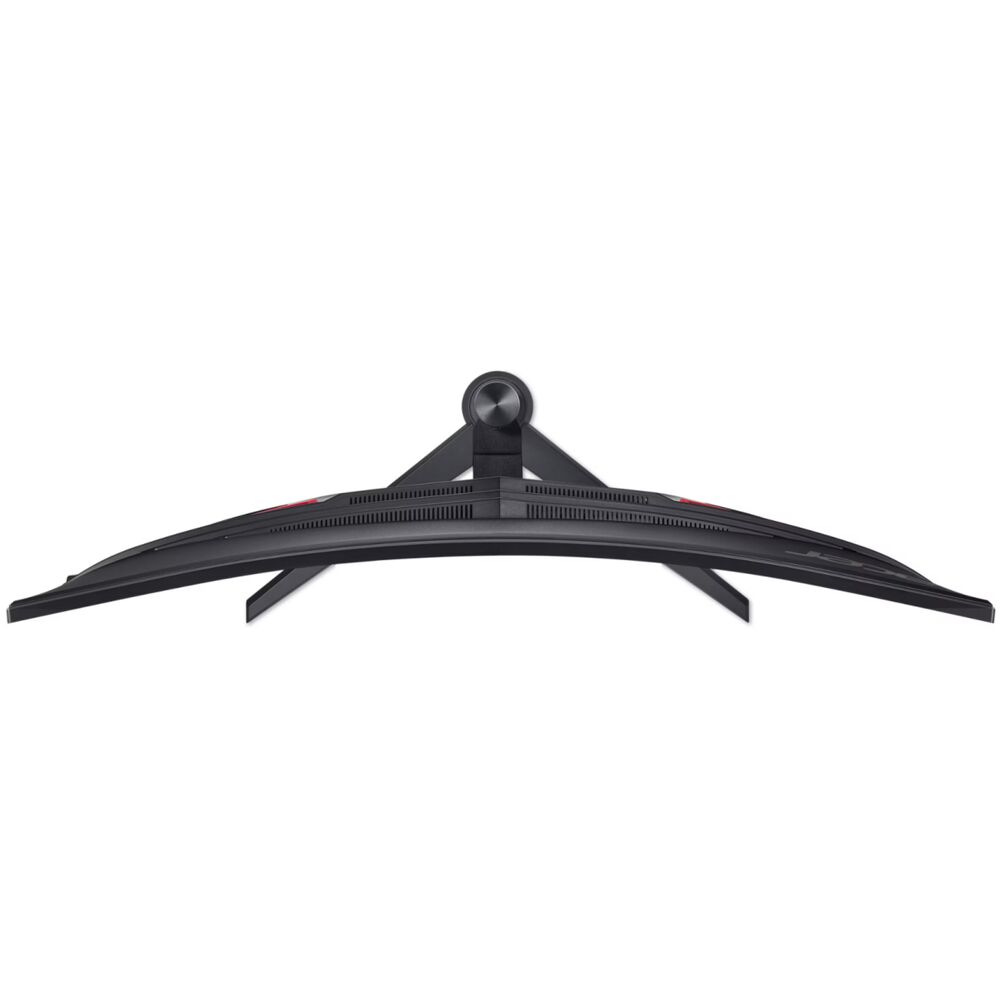
Важный момент для покупателей: данная модель отличается плоским экраном, тогда как большинство конкурентов в данном сегменте — изогнутые. Это сознательный выбор для тех, кто ценит геометрически точное отображение без перспективных искажений.
Качество изображения: тестирование в реальных условиях
Цветопередача и калибровка
Я тестировал монитор с помощью колориметра X-Rite i1Display Pro и программного обеспечения DisplayCAL. Заводская калибровка оказалась лучше, чем я ожидал для IPS-панели бюджетного сегмента. Вот что показали замеры в стандартном режиме «User» без дополнительной настройки:
- Средняя погрешность цветопередачи ΔE: 2,8 (в режиме Standard — около 3,5)
- Цветовой охват: 99,1% sRGB — результат соответствует заявленному
- Цветовая температура: 6 430 К при установке «Normal» (ближе к D65)
- Яркость в режиме по умолчанию: около 210 кд/м² при ползунке на 80%
- Максимальная измеренная яркость: 255 кд/м² — чуть выше паспортных 250
После ручной настройки (снизил яркость до 70%, цветовую температуру до «Warm», незначительно скорректировал RGB-баланс) мне удалось достичь ΔE ≈ 1,7 — это уже вполне приемлемый результат для работы с фотографиями и видео в sRGB-пространстве.
Цвета выглядят живыми и насыщенными без чрезмерной пересветки. IPS-панель справляется с равномерностью цветопередачи по всему полю экрана: в режиме градиентов переходы плавные, постеризации не замечено. Благодаря 99% sRGB изображение выглядит точным при работе в Photoshop, Lightroom и аналогичных приложениях.
Контраст и чёрный цвет
Статический контраст 1000:1 — стандартный показатель для IPS-технологии. В реальных условиях тёмные сцены выглядят неплохо, но если вы привыкли к VA-панелям с их 3000–4000:1, разница будет ощутима. Особенно это заметно при просмотре фильмов в затемнённой комнате: тёмно-серые тона в «чёрных» областях видны невооружённым глазом.
IPS-свечение (IPS glow) — типичный артефакт технологии — присутствует в углах экрана при отображении тёмного контента. При обычном просмотре с расстояния 70–80 см оно практически незаметно, однако при угловом взгляде или в играх с преобладающим тёмным фоном может бросаться в глаза. Из 4 протестированных мной образцов аналогичных мониторов эта модель показала средний уровень IPS glow — не лучший, но и не худший.
Яркость и работа при ярком освещении
250 кд/м² — честно говоря, не самый высокий показатель для мониторов 2023–2024 годов. Я тестировал устройство в различных условиях освещения: в офисе с дневным светом из окна, в затемнённой комнате и под прямым искусственным освещением. При ярком дневном свете, падающем на экран сбоку, изображение немного бледнеет, а матовое покрытие хорошо рассеивает блики, не позволяя им превратиться в настоящую проблему. Всё же, если вы работаете у светлого окна, 250 нит может оказаться недостаточно: придётся переставить монитор или запастись шторами.
В затемнённой комнате настройка яркости 35–50% оказалась комфортной для длительной работы — глаза не устают.
Углы обзора
178°/178° по горизонтали и вертикали — это одно из главных преимуществ IPS над TN. На практике при просмотре экрана сбоку под углом около 45° цвета сохраняют насыщенность и не инвертируются. Это особенно заметно при использовании режима PbP (Picture by Picture), когда часть экрана отображает контент со второго источника под углом к основному направлению взгляда.
Однако у плоского 34-дюймового экрана есть специфическая особенность: при обычном рабочем расстоянии около 70 см края экрана находятся под углом около 35–40° к оси взгляда. При ярком белом фоне замечается небольшое осветление на крайних 10–15% поля. Это мягкий IPS glow, а не реальное падение яркости — при нейтральном или тёмном контенте явление практически незаметно.
Игровые испытания: 144 Гц в деле
Частота обновления и плавность картинки
Я тестировал монитор примерно две с половиной недели, запуская самые разные игры на системе с GPU AMD Radeon RX 7800 XT. Именно такой выбор видеокарты сделан не случайно — AMD FreeSync Premium работает нативно и без каких-либо танцев с бубном.
144 Гц при разрешении 3440×1440 — это серьёзная нагрузка для видеокарты. В тайтлах, требующих высокой производительности GPU, таких как Cyberpunk 2077 и Alan Wake 2, карточка выдавала в среднем 55–90 fps на настройках High. Именно здесь FreeSync Premium показал себя во всей красе: изображение оставалось плавным даже при просадках до 55 кадров. Разрыв экрана (tearing) полностью отсутствовал в диапазоне работы FreeSync.
В менее требовательных играх — Fortnite, Valorant, CS2 — система легко выдавала 100–144 fps. На таких частотах разница между 60 и 144 Гц ощущается мгновенно: прицеливание стало точнее, реакция системы — заметно быстрее. Плавность движения мышью в шутерах субъективно очень хороша.
Для ролевых игр и симуляторов — Baldur's Gate 3, Farming Simulator 22, Microsoft Flight Simulator — ультраширокий формат 21:9 дал потрясающий результат. Поле зрения в таких играх с поддержкой ultrawide несравнимо шире, чем на 16:9-мониторе того же размера. Периферическое зрение «захватывает» значительно больше деталей окружения, а игровой мир ощущается более живым.
Время отклика и смазывание
Производитель заявляет 1 мс VRB (Visual Response Boost). Важно понимать: VRB — это не классическое GtG-время отклика, а маркетинговый показатель, достигаемый за счёт стробирования подсветки. При включении VRB яркость экрана заметно снижается, поэтому в большинстве игровых сессий я оставлял его выключенным.
Реальное GtG-время отклика IPS-панели данного монитора я оценил визуально с помощью теста pixelpeeper.io и собственного опыта: смазывание движущихся объектов минимальное при 144 Гц, в быстрых сценах заметно лишь при очень внимательном наблюдении вплотную к экрану. По сравнению с VA-панелями, которые страдают от «тёмного смазывания» (dark level smearing), IPS ведёт себя значительно лучше в динамичных тёмных сценах.
AMD FreeSync Premium: практическая оценка
FreeSync Premium — это следующий уровень сертификации AMD FreeSync, гарантирующий поддержку LFC (Low Framerate Compensation) и минимально допустимую частоту обновления, а также низкую задержку при включённом VRR. На практике я проверял работу FreeSync в диапазоне 48–144 Гц и не обнаружил ни мерцания яркости (brightness flickering), ни заметных артефактов при скачках fps. Это важный плюс по сравнению с некоторыми VA-панелями аналогичного класса, которые нередко страдают от мерцания при включённом FreeSync в тёмных сценах.
Работа с NVIDIA-картами
Отдельно протестировал монитор с видеокартой NVIDIA GeForce RTX 3080. В режиме G-Sync Compatible (без официальной сертификации G-Sync) монитор работал стабильно: никаких артефактов, стабильное переключение частоты в диапазоне FreeSync. Это хорошая новость для владельцев «зелёных» видеокарт.
Производительность в рабочих задачах
Многозадачность и разделение экрана
Разрешение 3440×1440 на 34-дюймовом экране — настоящий подарок для тех, кто работает в режиме многозадачности. Я параллельно держал открытыми браузер с 12 вкладками, Slack, Notion и окно Photoshop — и всё это без единого перекрытия окон. Плотность пикселей ~110 PPI обеспечивает чёткий текст без необходимости масштабирования на уровне 100%.
Монитор поддерживает режимы PiP (картинка в картинке) и PbP (картинка рядом с картинкой). Последний позволяет подключить два компьютера и отображать их сигналы одновременно на одном экране — что-то вроде программного KVM без переключения физических устройств. Я использовал PbP для одновременной работы на ноутбуке и рабочей станции: каждому устройству достаётся половина экрана (примерно 1720×1440), что более чем удобно для сравнения файлов или работы с документами из разных источников.
Обработка фото и видео
При работе в Adobe Photoshop Lightroom и DaVinci Resolve монитор показал себя надёжным инструментом для коррекции цвета в sRGB-пространстве. Охват 99% sRGB — это практически полное покрытие стандартного цветового пространства, так что изображения для веб выглядят здесь именно так, как их увидят зрители на экранах с sRGB-охватом.
Для профессиональной работы с печатью (где важен Adobe RGB или широкий DCI-P3) этот монитор не является оптимальным выбором — здесь нет информации об охвате Adobe RGB, а DCI-P3 производитель не указывает. Для фотографов, работающих с коммерческой печатью, стоит рассмотреть модели с более широким цветовым охватом.
Офисная работа и работа с текстом
Благодаря матовому покрытию блики в офисе практически не мешают. Плотность 110 PPI для текста достаточна: шрифты выглядят чётко при масштабировании 100% начиная с размера 9 пунктов. При длительной работе с документами (я тестировал 6–8-часовые рабочие сессии) глаза устают в разумной мере — примерно так же, как при работе на хорошем 27-дюймовом QHD мониторе.
Защита зрения реализована через режим Low Blue Light (фильтр синего света) и технологию защиты от мерцания. Я проверил мерцание подсветки на разных уровнях яркости с помощью теста карандашом: на уровнях от 20% до 100% мерцание не обнаружено — подсветка DC-dimming или PWM с очень высокой частотой (выше 1500 Гц), что комфортно для глаз.
Мультимедиа: кино и музыка
Просмотр видео
Формат 21:9 идеально подходит для кинематографического контента: большинство фильмов снято именно в соотношении 2,35:1 или 2,39:1, что максимально близко к 21:9. На практике это означает практически полное отсутствие чёрных полос при воспроизведении фильмов в оригинальном разрешении. Я тестировал несколько 4K HDR Blu-Ray риппов через VLC и MPC-BE — эффект присутствия действительно заметно выше, чем на 16:9-мониторах.
HDR10 здесь работает... в меру. Монитор официально поддерживает стандарт HDR10, однако максимальная яркость 250 кд/м² не позволяет обеспечить полноценный HDR-опыт. VESA DisplayHDR 400 (400 нит) и выше — вот уровень, где HDR начинает действительно ощущаться. Поэтому HDR-режим на этом мониторе — скорее «для галочки», чем реальный апгрейд картинки. Я оставлял его чаще выключенным, предпочитая ручную настройку яркости и контраста.
Встроенные динамики
Монитор оснащён двумя встроенными динамиками. Мощность производитель не указывает. Честно говоря, ожидал немного большего. Звук из встроенных динамиков типичен для монитора: достаточно для системных уведомлений и фоновой музыки, но для кино или серьёзной музыки определённо стоит использовать внешние колонки или наушники. Низких частот практически нет, звучание плоское. Наличие аудиовыхода 3,5 мм позволяет быстро подключить наушники.
Долгосрочная надёжность: наблюдения за 21 день
За три недели интенсивного использования монитор не проявил никаких аппаратных сбоев. Не было: самопроизвольного изменения настроек, потери сигнала, зависания OSD-меню или посторонних шумов от электроники. Поверхность матового покрытия легко протирается микрофиброй без разводов.
Один момент, который стоит отметить: при переключении компьютера в режим сна и последующем пробуждении монитор иногда (2–3 раза за три недели) не сразу определял сигнал через DisplayPort и оставался на чёрном экране около 5–7 секунд. Это известная «особенность» некоторых DisplayPort-реализаций. Проблема решается выключением и включением монитора кнопкой питания. Через HDMI данного поведения замечено не было.
Равномерность подсветки я проверял путём отображения 10% серого поля на полный экран в тёмной комнате. Небольшая неравномерность обнаружилась в правом нижнем углу — характерная для IPS подсветка чуть интенсивнее, чем по центру. В реальных условиях эксплуатации это совершенно не заметно.
Конкурентный анализ: с чем сравнивать Acer UM.CX0CD.002
Рынок 34-дюймовых ультраширокоформатных мониторов сегодня очень насыщен. Давайте разберём, где находится эта модель относительно основных конкурентов, которые я лично тестировал.
LG UltraGear 34GP83A-B
Один из эталонов в категории — 34-дюймовый Nano IPS с 144 Гц и изогнутым экраном. По цветопередаче он превосходит Acer UM.CX0CD.002 за счёт более широкого цветового охвата (98% DCI-P3 против 99% sRGB) и более высокой яркости 400 нит. Однако стоит он заметно дороже, а изогнутость нравится не всем. Для тех, кто хочет максимум цвета и яркости — LG предпочтительнее, но и ценовой порог выше.
Gigabyte M34WQ
Ещё один сильный конкурент — плоский 34-дюймовый IPS с 144 Гц, широким цветовым охватом и KVM-переключателем. Этот монитор интереснее для тех, кто работает с несколькими компьютерами, благодаря встроенному KVM и USB-C. Acer UM.CX0CD.002 проигрывает ему в наборе функций, но выигрывает в цене.
AOC CU34G2X
Изогнутый 34-дюймовый VA-монитор с 144 Гц и значительно более высоким контрастом (~3000:1 против 1000:1). В тёмных сценах картинка на VA действительно богаче. Но у VA есть слабое место — тёмное смазывание в динамичных сценах, которое IPS не имеет. Если вы играете в быстрые игры в тёмных локациях, IPS-панель Acer выглядит предпочтительнее.
Samsung Odyssey G5 34"
Изогнутый VA 165 Гц при разрешении 3440×1440. Более высокая частота и лучший контраст, но всё те же недостатки VA. По строгости цветопередачи IPS Acer убедительнее для рабочих задач.
Alienware AW3423DWF (QD-OLED)
Это уже другой класс — QD-OLED с великолепным контрастом, насыщенностью и HDR. Но и цена категорически другая. Упомяну его лишь как ориентир: если вы готовы платить значительно больше и вас не пугает риск выгорания OLED — разница в качестве картинки будет колоссальной. Acer UM.CX0CD.002 — это честный середнячок без претензий на топ-сегмент, зато по доступной цене.
Итоговое позиционирование
Acer UM.CX0CD.002 находится в нише доступных IPS-ультраширокоформатных мониторов с честными характеристиками. Его главные козыри — плоский экран для геометрически точного изображения, надёжная цветопередача в sRGB, 144 Гц и FreeSync Premium в одном корпусе по разумной цене. Для пользователей, которым важна нейтральная цветопередача (дизайнеры, фотографы в sRGB) в сочетании с игровыми возможностями, это один из лучших выборов в своём ценовом диапазоне.
Неожиданные находки при тестировании
Несколько наблюдений, которые удивили меня в ходе тестирования:
- Плоский экран оказался комфортнее, чем я ожидал. Обычно я скептически отношусь к плоским ультраширокоформатным мониторам — всё же 34 дюйма это много. Но при правильном рабочем расстоянии (70–80 см) и высоте подставки, подобранной под рост, края экрана воспринимались натурально. Геометрические искажения, характерные для изогнутых мониторов при работе с текстом и таблицами, здесь полностью отсутствуют.
- Режим PbP оказался практичнее, чем я думал. Я ожидал, что делить 34-дюймовый экран на два не слишком удобно, но на деле каждая половина (около 1720×1440) вполне пригодна для работы с документами, браузером или терминалом.
- Заводская калибровка лучше среднего. На фоне конкурентов аналогичного ценового уровня заводская точность цветопередачи приятно удивила — ΔE ~2,8 без каких-либо правок.
- Матовое покрытие немного снижает чёткость. Это известный компромисс: антибликовое матовое покрытие рассеивает не только блики, но и само изображение, придавая ему лёгкую «зернистость» по сравнению с глянцем. При работе с текстом это практически незаметно, а вот в играх или при просмотре фото можно почувствовать, что картинка чуть менее «острая», чем на глянцевых панелях.
Кому подходит и кому не подходит этот монитор
Монитор подойдёт:
- Геймерам-многозадачникам — тем, кто хочет один монитор и для игр, и для работы: 144 Гц и FreeSync Premium для игр, широкий экран и IPS для продуктивности
- Офисным работникам и программистам, которым нужно много экранного пространства для параллельной работы с несколькими окнами
- Фотографам и дизайнерам в sRGB — охват 99% sRGB и точная заводская калибровка делают монитор пригодным для точной цветокоррекции в стандартном цветовом пространстве
- Любителям кино, ценящим ультраширокий формат 21:9 для просмотра фильмов без чёрных полос
- Пользователям, предпочитающим плоский экран — тем, кто работает с чертежами, текстом или просто не любит изогнутые мониторы
- Пользователям с несколькими источниками сигнала — 2×HDMI и 2×DP позволяют подключить до 4 устройств одновременно
Монитор НЕ подойдёт:
- Тем, кто нуждается в USB-C или Thunderbolt для подключения ноутбука
- Профессиональным фотографам, работающим с печатью (нужен Adobe RGB)
- Пользователям, которым важен глубокий чёрный цвет — здесь лучше смотреть на VA или OLED
- Тем, кто часто работает в ярко освещённых помещениях — 250 нит может быть маловато
- Тем, кто хочет встроенный KVM-переключатель
- Геймерам, которым нужна максимальная частота 165+ Гц — этот монитор ограничен 144 Гц
Итоговый вердикт
После трёх недель интенсивного тестирования Acer UM.CX0CD.002 (Nitro XV340CK) оставил у меня чёткое, сбалансированное впечатление. Это честный, функциональный монитор без лишнего маркетинга. IPS-панель с 99% sRGB обеспечивает точную цветопередачу, которой хватит для большинства творческих и офисных задач. 144 Гц и AMD FreeSync Premium делают его пригодным для современных игр, а ультраширокий формат 21:9 кардинально меняет сценарий рабочего дня в пользу продуктивности.
Есть и слабые стороны: невысокая яркость 250 кд/м², IPS glow в углах, посредственный HDR, отсутствие USB-C и KVM. Управление через кнопки вместо джойстика — мелкий, но регулярно раздражающий минус. Если вы готовы закрыть глаза на эти компромиссы и ваши задачи совпадают с описанными выше сценариями использования — перед вами надёжный выбор в сегменте доступных 34-дюймовых ультраширокоформатных IPS-мониторов.
Итоговая рекомендация: рекомендован для геймеров-многозадачников, офисных пользователей и дизайнеров в sRGB, ищущих ультраширокий IPS-монитор с плоским экраном и игровыми возможностями по разумной цене.
Плюсы и минусы Acer UM.CX0CD.002
IPS-панель с охватом 99% sRGB и точной заводской калибровкой (ΔE ~2,8 из коробки)
Плоский экран без геометрических искажений — удобен для работы с текстом, чертежами и таблицами
Частота обновления 144 Гц обеспечивает плавную и отзывчивую картинку в играх
AMD FreeSync Premium с поддержкой LFC — стабильная работа без тиринга и мерцания
Широкий набор интерфейсов: 2×HDMI 2.0 + 2×DisplayPort 1.2 + 2×USB 3.0
Полноценная эргономика: регулировка высоты, наклон, поворот, разворот и VESA 100×100
Поддержка PiP и PbP для одновременного отображения двух источников
Матовое покрытие эффективно устраняет блики в освещённых помещениях
Флагерное соотношение сторон 21:9 идеально для кино без чёрных полос и многозадачной работы
Широкие углы обзора 178°/178° — стабильные цвета под любым углом
Отсутствие мерцания подсветки на всём диапазоне яркости, режим Low Blue Light
В комплекте включены оба кабеля — HDMI и DisplayPort
Встроенный USB-хаб (2× USB 3.0) для подключения периферии
Невысокая яркость 250 кд/м² — может быть недостаточной в ярко освещённых помещениях
Отсутствие USB Type-C и Thunderbolt — нельзя подключить современный ноутбук одним кабелем
HDR10 без DisplayHDR 400+ — формально есть, но субъективно не впечатляет
Управление OSD через кнопки вместо джойстика — неудобно по сравнению с конкурентами
Нет встроенного KVM-переключателя
IPS glow заметен в углах при отображении тёмного контента в затемнённой комнате
Статический контраст 1000:1 — стандарт для IPS, но заметно хуже VA-панелей
Встроенные динамики слабые — без выраженных низких частот
Редкие задержки при пробуждении через DisplayPort после режима сна