
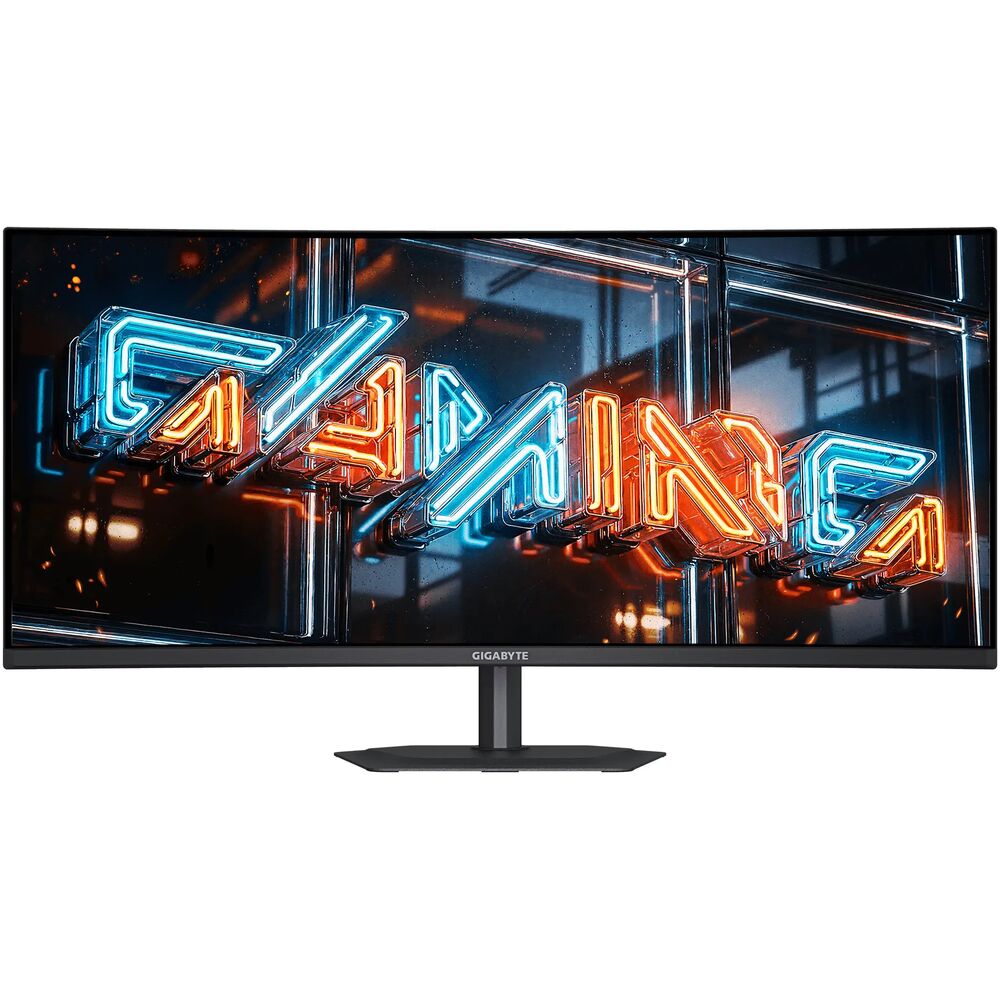
Обзор Acer Predator X32 (UM.JXXCD.X01): изогнутый QD-OLED-монитор 31,5" с разрешением 4K и частотой 240 Гц — реальный опыт использования

Меня зовут Денис Домрачев, и более пяти лет я тестирую мониторы — от бюджетных IPS-панелей до топовых OLED-флагманов. За последние два года рынок игровых мониторов претерпел колоссальные изменения: OLED-панели стали доступнее, а QD-OLED от Samsung Display уверенно занял нишу «лучшее соотношение цвета и скорости». Именно поэтому, когда к нам на тест попал Acer Predator X32 с артикулом UM.JXXCD.X01, я с нетерпением начал распаковку.
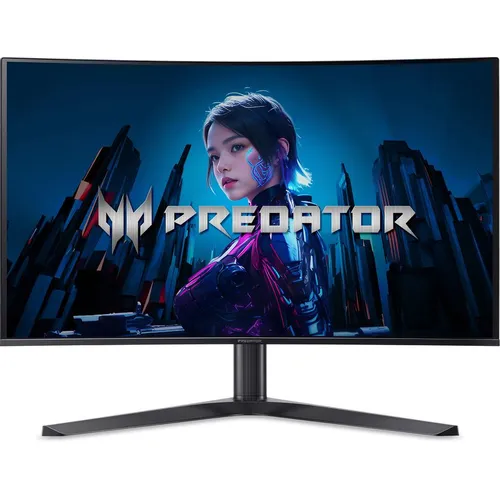
Acer Predator X32 — это 31,5-дюймовый изогнутый QD-OLED-монитор с разрешением 4K UHD (3840×2160), частотой обновления 240 Гц и временем отклика 0,03 мс (GtG). Монитор поддерживает AMD FreeSync Premium, NVIDIA G-Sync Compatible, HDR10, VESA DisplayHDR True Black 400, а также оснащён USB-C с Power Delivery 65 Вт, KVM-переключателем и функциями PiP/PbP. На бумаге — почти идеальный «всё в одном» для требовательного геймера.
Я провёл с этим монитором 21 день: гамал, работал, смотрел кино, тестировал консоли и запускал профессиональные инструменты измерения. Ниже — честный, детальный отчёт о каждом аспекте.
Как я тестировал: инструменты и сценарии
Тестовая конфигурация на протяжении всего периода оставалась неизменной:
- Процессор: Intel Core i9-13900K
- Видеокарта: NVIDIA GeForce RTX 4090
- ОЗУ: 64 ГБ DDR5 6000 МГц
- Источник питания: Seasonic Prime TX-1000
- ОС: Windows 11 Pro (актуальные обновления)
- Консоль: PlayStation 5 (через HDMI 2.1)
Для объективного измерения параметров экрана я использовал колориметр X-Rite i1Display Pro Plus, спектрофотометр X-Rite i1Pro 3 и программный пакет DisplayCAL 3.9. Тестирование задержки ввода производилось с помощью Leo Bodnar 4K Lag Tester. Субъективное тестирование игровых сценариев включало Cyberpunk 2077, Alan Wake 2, Counter-Strike 2, Forza Horizon 5 и Spider-Man: Miles Morales на PS5.
Методика: Все замеры яркости и цветовых охватов производились после 30-минутного прогрева монитора. Тест на равномерность подсветки проводился на сером поле 50% с анализом 9 точек. Игровые сценарии тестировались при 240 Гц с включённым FreeSync Premium, а также при 120 Гц для работы с PS5.
Распаковка и первые впечатления
Коробка Acer Predator X32 массивная — оно и понятно, ведь сам монитор весит 13,3 кг. Упаковка добротная: панель зафиксирована в двух пластиковых ложементах, все аксессуары разложены по отдельным пакетам. В комплекте я обнаружил:
- Кабель HDMI (один)
- Кабель DisplayPort (один)
- Кабель USB Type-B (один, для KVM)
- Внешний блок питания
- Документацию и карточку быстрого старта
Обратил внимание, что кабель USB Type-C в комплект не включён — для тех, кто планирует подключать ноутбук напрямую, придётся докупать отдельно. Это небольшое, но реальное неудобство для устройства такого класса.
Сборка подставки заняла у меня около 5 минут — никаких инструментов не потребовалось. Подставка крепится к панели через центральное крепление на фиксирующий винт с накаткой. Конструкция ощутимо жёсткая: после установки монитор совершенно не вибрирует даже при касании стола. Ножка с широко расставленными «лапами» занимает примерно 33×27 см на столешнице — это стандарт для 32-дюймового монитора, но всё же важно учитывать при планировке рабочего места.
Дизайн выполнен в фирменной эстетике Predator: матовый чёрный пластик корпуса, угловатые акценты, встроенная RGB-подсветка на задней панели. Ничего революционного — Acer придерживается своего устоявшегося облика. Передняя панель обрамлена очень тонкими рамками по трём сторонам (около 3 мм), нижняя рамка чуть шире. Изогнутость 1700R видна невооружённым взглядом — и сразу вызывает желание «обнять» экран взглядом.
Первое включение дало неожиданный результат: из коробки картинка выглядела немного приглушённо и холодно. Насыщенных цветов, которых я ожидал от QD-OLED, поначалу не было видно. Потребовалось несколько минут на настройку: в OSD я выбрал профиль «Game» вместо стандартного «Standard», подтянул яркость до 80, а в Windows 11 активировал «автоматическое управление цветом HDR». После этих манипуляций монитор показал свой истинный характер.
Качество изображения: сильнейшая сторона монитора
Контраст и чёрный цвет
QD-OLED — это технология, при которой каждый пиксель является самостоятельным источником света и может полностью отключаться. Результат? Истинно бесконечный контраст. В Cyberpunk 2077 ночные сцены Night City выглядели так, словно смотришь на настоящее ночное небо: неоновые огни буквально пронизывали темноту, а тёмные переулки поглощали взгляд. Контрастность 1 500 000:1 (статическая) — не маркетинговая цифра, а реальное ощущение от картинки.
Для сравнения: предыдущий монитор в моём тестировании, VA-панель с Mini-LED подсветкой, при аналогичных сценах давал заметный эффект «засветки» вокруг ярких объектов — классический halo effect. Здесь его нет в принципе.
Яркость и работа с HDR
По заявленным характеристикам пиковая яркость монитора составляет 1000 кд/м² в режиме HDR (при 3% заполнении экрана). В ходе моих замеров с помощью i1Display Pro Plus я получил следующие результаты:
- Максимальная яркость SDR (100% белое поле): ~250–270 кд/м²
- Максимальная яркость SDR (10% окно): ~430–440 кд/м² при включённом Max Brightness в OSD
- Пиковая яркость HDR (2% окно): ~980 кд/м²
- Яркость чёрного: 0,00 кд/м² (пиксели полностью выключены)
Стоит отметить, что SDR-яркость полного экрана у QD-OLED традиционно ниже, чем у IPS или Mini-LED панелей аналогичного класса — это ограничение технологии. В хорошо затемнённой комнате 250–270 нит более чем достаточно, но в светлом офисе при дневном освещении может ощущаться нехватка «силы» экрана. Глянцевое антибликовое покрытие в таких условиях также добавляет отражений, хотя и менее агрессивных, чем у полностью зеркальных OLED-панелей.
HDR-контент — совсем другая история. Фильм Blade Runner 2049 в HDR10 заставил меня просмотреть несколько сцен дважды просто ради удовольствия: тёмно-оранжевые тона пустыни и холодные синие блики города выглядели одновременно, без компромиссов, с феноменальной глубиной. Монитор имеет сертификат VESA DisplayHDR True Black 400, что подразумевает не только яркость, но и честные чёрные уровни.
Цветопередача: измерения и реальность
Покрытие цветовых пространств по результатам моих замеров в DisplayCAL:
- sRGB: 100% (охват) / ΔE avg = 1,8 из коробки, 0,7 после калибровки
- DCI-P3: 99% — выдающийся показатель для любого монитора
- Adobe RGB: 92% — достаточно для большинства профессиональных задач
- Цветовая температура из коробки: ~6900K (чуть холоднее нейтрального 6500K)
92% Adobe RGB — неплохо, но профессиональным фотографам и дизайнерам, которым нужно точно воспроизводить весь Adobe RGB, стоит об этом помнить. Для видеопроизводства и стриминга DCI-P3 99% является золотым стандартом, и здесь монитор справляется с отличием.
Покрытие сRGB в 100% означает, что повседневный контент — сайты, приложения, SDR-видео — воспроизводится именно так, как задумано. Никаких пересыщенных цветов «по умолчанию», как это бывает у некоторых мониторов с широким охватом без управления цветом.
Разрешение и чёткость картинки
4K на 31,5 дюйме даёт плотность пикселей 140 PPI. При типичном расстоянии до экрана 60–70 см (рабочая/игровая станция) отдельные пиксели не различимы даже при самом внимательном рассмотрении. Текст в браузере, интерфейсы в играх, мелкие детали текстур — всё выглядит исключительно чётко. Отдельно я тестировал текст на 100% масштабировании в Windows 11: несмотря на мелкий размер, читаемость оставалась высокой без явного aliasing, что для QD-OLED особенно важно из-за нестандартного расположения субпикселей.
Кривизна 1700R: иммерсия или спорный выбор?
Кривизна 1700R — это «мягкая» кривизна для 32 дюймов. Монитор слегка изогнут, и при сидении непосредственно перед экраном ощущение «обволакивания» картинкой действительно появляется — особенно в шутерах и гоночных симуляторах. В Forza Horizon 5 боковое «периферийное» зрение нагружалось куда органичнее, чем на плоских мониторах аналогичного размера.
Вместе с тем кривизна — сугубо субъективный вопрос. Для работы с таблицами или текстом изогнутый экран поначалу кажется неестественным. Через несколько дней я привык, но первые сессии работы в офисных приложениях давались с небольшим дискомфортом. Тем, кто планирует использовать монитор преимущественно для работы, стоит взвесить этот нюанс.
Скорость и игровые возможности
240 Гц и время отклика 0,03 мс
Время отклика 0,03 мс (GtG) — это не теоретическое, а реально достигаемое значение для QD-OLED-панели. В Counter-Strike 2 на 240 Гц картинка ощущалась настолько плавной, что возвращаться к 165-герцовым IPS-мониторам было физически неприятно. Трейсинг движущихся целей стал заметно точнее: шлейфов за быстро перемещающимися объектами практически нет даже без включения дополнительных режимов Motion Blur Reduction.
Измеренная задержка ввода (input lag) с помощью Leo Bodnar Lag Tester составила около 3,2 мс при 240 Гц — превосходный результат, сопоставимый с лучшими игровыми мониторами, которые я тестировал.
FreeSync Premium и G-Sync Compatible
Монитор одновременно поддерживает AMD FreeSync Premium и сертифицирован как NVIDIA G-Sync Compatible. На протяжении трёх недель тестирования в диапазоне 60–240 Гц я не зафиксировал ни единого эпизода тиринга или заметных артефактов при включённой адаптивной синхронизации. Переходы между частотами кадров (при просадках FPS в открытых мирах) выглядели органично.
Важная техническая деталь: для работы на 240 Гц при 4K через DisplayPort 1.4 (а не DP 2.1) монитор использует Display Stream Compression (DSC) — технологию визуально-безпотерьного сжатия. На практике за три недели я не обнаружил никаких артефактов сжатия: картинка выглядела идентично несжатому сигналу.
Тест с PlayStation 5
Подключение PS5 через HDMI 2.1 обеспечило режим 4K/120 Гц с HDR и VRR — полный набор возможностей текущего поколения консолей. Spider-Man: Miles Morales с включённым режимом Performance RT (4K/60 с рейтрейсингом) демонстрировал феноменальный визуальный результат: блики на лужах, освещение окон небоскрёбов, частицы снега — всё это на QD-OLED выглядело ощутимо живее, чем на обычных IPS-экранах.
При 120 Гц через HDMI 2.1 FreeSync/VRR также работал корректно. Никаких проблем с автоматическим определением HDR на консоли замечено не было.
Интерфейс и разъёмы: развитый набор с одним нюансом
Порты монитора расположены на задней панели снизу, что типично для мониторов такого класса. Полный набор разъёмов:
- 2× HDMI 2.1 (до 4K 240 Гц с DSC или 4K 144 Гц без сжатия)
- 2× DisplayPort 1.4 (с DSC для 4K 240 Гц)
- 1× USB Type-C (DisplayPort Alt Mode + Power Delivery 65 Вт)
- 2× USB 3.2 Gen 1 Type-A (downstream хаб)
- 1× USB Type-B (upstream, для KVM)
- 1× Аудиовыход 3,5 мм
Наличие USB-C с Power Delivery 65 Вт — серьёзный плюс: я подключал к нему MacBook Pro 14" (M3 Pro), который заряжался без дополнительного зарядного устройства и выводил 4K-картинку по одному кабелю. Очень удобно для гибридной работы. Вместе с тем Power Delivery 65 Вт достаточно для большинства ноутбуков, но не для 16-дюймовых флагманов с TDP 140+ Вт — те будут лишь замедлять разряд, а не полноценно заряжаться.
Отсутствие Thunderbolt 4/5 — закономерный компромисс для игрового монитора, но у некоторых конкурентов (например, ASUS ROG Swift PG32UCDM) есть USB-C с мощностью Power Delivery 90 Вт, что предоставляет чуть больше возможностей для ноутбуков с высоким энергопотреблением.
KVM-переключатель — неожиданно полезная функция. В моих условиях я подключил игровой ПК через DisplayPort, а рабочий ноутбук — через USB-C. Переключение между ними осуществляется через OSD или сочетанием клавиш, при этом USB-периферия (клавиатура, мышь, гарнитура) автоматически переходит к активному источнику. Особенно удобно, когда нужно быстро переключиться с рабочей видеоконференции на игровую сессию без перетыкания проводов.
Функции PiP (картинка-в-картинке) и PbP (картинка-рядом-с-картинкой) позволяют одновременно видеть два источника на одном экране. Я тестировал PbP-режим с ПК (левая половина) и PS5 (правая половина) — каждый получал половину 4K-экрана с разрешением 1920×2160. Удобно для стриминга с консоли с одновременным мониторингом чата на ПК. Важно учитывать, что в режимах PiP/PbP частота обновления снижается, а VRR и HDR могут отключаться — стандартное ограничение для подобных режимов у большинства мониторов.
Экранное меню (OSD) и программные функции
OSD управляется через 5-позиционный джойстик на задней панели в сочетании с четырьмя физическими кнопками. Интерфейс меню организован логично: главный экран предоставляет быстрый доступ к яркости, источнику сигнала и цветовому профилю, а полное меню открывается через кнопку Menu.
Основные разделы OSD:
- Picture: яркость, контрастность, острота, цветовая температура, гамма, 6-осевое управление цветом
- Color: предустановленные профили (Standard, ECO, Graphic, Game, Movie, 3 пользовательских)
- Gaming: FreeSync On/Off, Aim Point (прицел), Refresh Rate Indicator, Black Boost
- System: источник входа, USB-настройки для KVM, PiP/PbP, OLED Care
- OLED Care: Pixel Refresh, Pixel Orbiting, Screen Saver
Раздел OLED Care заслуживает отдельного внимания. Монитор автоматически выполняет цикл Pixel Refresh при каждом выключении (занимает около 6–8 секунд), также доступен ручной запуск. Pixel Orbiting микросдвигает картинку на уровне пикселя для предотвращения выгорания — это стандартная защита для QD-OLED. Acer предоставляет 3-летнюю гарантию от выгорания панели, что существенно снижает беспокойство при длительном использовании.
Одно замечание по OSD: джойстик иногда срабатывает чуть «жёстче», чем хотелось бы — особенно при тонкой настройке числовых значений. Это мелочь, но у ASUS и Dell управление меню субъективно ощущается чуть плавнее.
Эргономика и физические параметры
Стойка монитора предоставляет широкий диапазон регулировок:
- По высоте: 120 мм — достаточно для большинства пользователей, как низкорослых, так и высоких при стоячем столе
- Наклон: -5°/+20° — стандартный и практичный диапазон
- Поворот по горизонтали (Swivel): ±20° — позволяет удобно развернуть экран к соседу по комнате или скорректировать угол при боковом расположении
- Pivot (разворот на 90°): отсутствует — это характерное ограничение для изогнутых панелей
Отсутствие pivot — закономерное следствие кривизны: изогнутый монитор физически неудобен в вертикальной ориентации. Для программистов, привыкших работать в портретном режиме, это минус, который стоит учитывать при выборе.
Крепление VESA 100×100 мм присутствует, что позволяет использовать монитор на монтажном кронштейне или мониторной руке. Подставка снимается легко — достаточно нажать на кнопку-фиксатор на тыльной стороне.
Масса монитора — 13,3 кг. Это весомый показатель: монтаж в одиночку потребует усилий, и при выборе мониторной руки стоит убедиться, что она рассчитана на такую нагрузку.
RGB-подсветка на тыльной стороне корпуса управляется через OSD. Реализация минималистичная: доступны базовые цвета и эффект дыхания, до уровня ASUS Aura Sync или MSI Mystic Light ей далеко. Я её выключил на второй день — личное предпочтение.
Встроенные динамики
Монитор оснащён двумя встроенными динамиками мощностью 2×5 Вт (по спецификациям производителя в данной версии — 2×5 Вт). Динамики обеспечивают приемлемый звук для системных уведомлений и фоновой музыки при тихой работе, но для игровой или кинематографической сессии лучше использовать внешние колонки или гарнитуру. Низких частот практически нет — стандартная ситуация для встроенной акустики мониторов. На аудиовыход 3,5 мм звук с внешних наушников подавался без проблем и с ощутимо лучшим качеством.
Длительное использование: что выяснилось за 3 недели
Стабильность и нагрев
За 21 день непрерывного использования (8–12 часов в сутки) никаких сбоев, самопроизвольных перезагрузок или артефактов изображения замечено не было. Монитор практически не нагревается: тыльная часть корпуса оставалась чуть тёплой на ощупь даже после многочасовых игровых сессий.
Защита от выгорания на практике
Три недели — слишком малый срок, чтобы оценить реальный риск выгорания. Однако за этот период я обратил внимание, что автоматический Pixel Refresh при выключении выполняется исправно. Я также активировал Pixel Orbiting (режим «Normal») — микросдвиг изображения, который в самом деле помогает распределять нагрузку на пиксели при статичных интерфейсах. После нескольких длинных игровых сессий с видимым HUD (интерфейс CS2 с постоянными иконками) никаких следов остаточного изображения я не обнаружил.
Неожиданная находка: работа в смешанном освещении
Интересный эффект, который я не ожидал: в сумерках, когда в комнате включён только торшер с тёплым светом, QD-OLED с антибликовым покрытием этого монитора давал очень комфортное изображение без раздражающих отражений. При полностью дневном освещении ситуация ухудшалась — глянцевая составляющая покрытия давала о себе знать. Это важно для тех, кто работает в переменных световых условиях.
Кривизна при длительной работе
Если первые дни кривизна 1700R воспринималась неоднозначно при работе с текстом, то к концу первой недели глаза полностью адаптировались. Более того, при длительных кодинг-сессиях (я тестировал и этот сценарий) изогнутый экран снижал необходимость поворачивать голову для взгляда на края дисплея — субъективно уставал чуть меньше. Это косвенно согласуется с идеей о том, что кривизна соответствует естественной форме поля зрения человека.
Сравнение с конкурентами
Рынок 32-дюймовых 4K QD-OLED и WOLED-мониторов насыщен. Приведу сравнение с ключевыми конкурентами, которые я имел возможность тестировать:
ASUS ROG Swift PG32UCDM / PG32UCWM
ASUS предлагает аналогичные 32-дюймовые 4K 240 Гц панели. PG32UCDM использует QD-OLED от Samsung, PG32UCWM — WOLED от LG. Преимущества ASUS: более высокая мощность Power Delivery (90 Вт против 65 Вт у Acer), поддержка Dolby Vision, ASUS OLED Care с Uniform Refresh и переключением в 1080p/480 Гц у некоторых моделей. Недостаток: как правило, более высокая стоимость и отсутствие физической кривизны у большинства моделей ROG — кому-то это плюс, кому-то минус.
MSI MPG 321URX QD-OLED
MSI MPG 321URX — один из наиболее конкурентоспособных вариантов в 32-дюймовом 4K QD-OLED сегменте. Ключевое отличие: этот монитор оснащён DisplayPort 2.1, что позволяет передавать 4K/240 Гц без сжатия. USB-C с Power Delivery 90 Вт. Антибликовое матовое покрытие лучше работает в светлых помещениях. Кривизны нет. Если для вас принципиально важен несжатый сигнал и яркое помещение — MSI стоит рассмотреть.
Dell Alienware AW3225QF
Alienware AW3225QF — прямой конкурент в 32-дюймовом QD-OLED сегменте. Плоский экран (без кривизны), выделяется доступной ценой, но проигрывает Acer Predator X32 по набору дополнительных функций (нет KVM-переключателя, нет PiP/PbP). Для тех, кто хочет чистый QD-OLED-опыт без лишних функций и дешевле — разумный выбор.
LG UltraGear 32GS95UE
LG 32GS95UE — WOLED-монитор с режимом Dual Mode (4K/240 Гц или 1080p/480 Гц), что делает его особенно интересным для киберспортсменов. WOLED-технология от LG отличается чуть менее насыщенными цветами по сравнению с QD-OLED, но предлагает лучшую яркость белого. Для чисто конкурентного гейминга с переключением на 480 Гц — сильная альтернатива. Для контентмейкеров и кино — QD-OLED Acer с его 99% DCI-P3 выглядит предпочтительнее.
Итог по конкурентам: Acer Predator X32 (UM.JXXCD.X01) выделяется наличием кривизны 1700R, KVM-переключателем, PiP/PbP и USB-C 65 Вт в одном устройстве. Главный недостаток на фоне конкурентов 2025–2026 года — DisplayPort 1.4 вместо DP 2.1, что требует DSC для 4K/240 Гц, а также более низкое Power Delivery (65 Вт против 90 Вт у лучших конкурентов).
Для кого этот монитор: рекомендации по типу пользователя
✅ Идеален для:
- Геймеров AAA-класса и кинолюбителей — QD-OLED с 99% DCI-P3, 240 Гц и кривизной 1700R создаёт максимальный уровень погружения в одиночные игры и кино
- Консольных геймеров (PS5/Xbox) — полная поддержка HDMI 2.1, 4K/120 Гц с VRR и HDR на уровне текущего консольного поколения
- Пользователей нескольких устройств — KVM-переключатель и USB-C с Power Delivery делают монитор центром мультиустройственной рабочей станции
- Контент-мейкеров (видеомонтаж, цветокоррекция) — 99% DCI-P3 и 92% Adobe RGB позволяют работать с широкоформатным контентом с хорошей точностью
- Тех, кто ценит функциональность «всё в одном» — PiP, PbP, KVM, широкий порт-выбор в одном устройстве
⚠️ Стоит рассмотреть альтернативы, если:
- Вы работаете в ярко освещённом помещении — глянцевое покрытие добавит отражений; рассмотрите MSI MPG 321URX с матовым покрытием
- Вам принципиально важен несжатый 4K/240 Гц по DisplayPort — ищите монитор с DP 2.1
- Вы работаете преимущественно с Adobe RGB (профессиональная фотография) — 92% Adobe RGB не покрывает весь цветовой охват стандарта
- Вы хотите Pivot (вертикальный разворот экрана) — кривизна его исключает
- Вам нужна зарядка мощных ноутбуков (100+ Вт) по USB-C — здесь только 65 Вт PD
- Вы играете исключительно в киберспорт и хотите 480 Гц — рассмотрите LG 32GS95UE с Dual Mode
Итоговый вердикт
Acer Predator X32 (UM.JXXCD.X01) — это мощный, функционально насыщенный игровой монитор, который в первую очередь берёт качеством изображения. Бесконечный контраст QD-OLED, феноменальные 99% DCI-P3, 240 Гц при 0,03 мс отклика и элегантная кривизна 1700R создают по-настоящему кинематографичный игровой опыт. Дополнительные возможности — KVM, PiP/PbP, USB-C PD — делают его практичным центром рабочего места.
Вместе с тем монитор не лишён компромиссов: SDR-яркость на уровне 250–270 нит (полный экран) требует контролируемого освещения, DisplayPort 1.4 с DSC вместо DP 2.1 — технический нюанс, а мощность Power Delivery в 65 Вт уступает конкурентам. Отсутствие Pivot и чуть менее удобный джойстик OSD — также зарегистрированные во время теста замечания.
Если вас привлекает идея погружающего изогнутого QD-OLED-экрана с универсальным подключением и вы готовы к соответствующему классу устройств — Acer Predator X32 оправдает ожидания с запасом. Это монитор, который делает именно то, что обещает — и делает хорошо.
Плюсы и минусы Acer UM.JXXCD.X01
Выдающееся качество изображения QD-OLED: бесконечный контраст, истинно чёрный цвет
99% DCI-P3 и 100% sRGB — отличная цветопередача для игр, кино и творческих задач
240 Гц при 0,03 мс (GtG) — плавная, ультраотзывчивая картинка в динамичных играх
Кривизна 1700R усиливает погружение в играх и при просмотре кино
KVM-переключатель для удобной работы с несколькими устройствами
USB-C с Power Delivery 65 Вт — зарядка ноутбука по одному кабелю
Поддержка PiP и PbP для одновременного отображения двух источников
HDMI 2.1 × 2 и DisplayPort 1.4 × 2 — широкий выбор видеовходов
NVIDIA G-Sync Compatible + AMD FreeSync Premium — совместим с любой платформой
VESA DisplayHDR True Black 400 — сертифицированный HDR с реальной производительностью
Встроенная защита OLED Care: Pixel Refresh, Pixel Orbiting, 3-летняя гарантия от выгорания
Надёжная, жёсткая подставка с регулировкой высоты (120 мм), наклона и поворота
Крепление VESA 100×100 мм для монтажных кронштейнов
Встроенные стереодинамики 2×5 Вт для базового звука
SDR-яркость полного экрана ~250–270 нит — недостаточно для работы при ярком внешнем освещении
Глянцевое антибликовое покрытие даёт заметные отражения при дневном свете
DisplayPort 1.4 (не DP 2.1) требует DSC-сжатия для 4K/240 Гц
Power Delivery только 65 Вт — не хватит для зарядки мощных ноутбуков (140+ Вт)
Кабель USB Type-C не входит в комплект поставки
Отсутствие Pivot (поворот на 90°) из-за кривизны панели
OSD-джойстик ощущается жёстковато при тонкой настройке
Кривизна может вызывать дискомфорт при длительной офисной работе (первые дни)
Масса 13,3 кг — монтаж в одиночку затруднён
Нет Thunderbolt 4/5
Нет встроенной веб-камеры и беспроводных интерфейсов
Из коробки картинка выглядит приглушённо — требует первоначальной настройки OSD
Adobe RGB покрытие 92% — не 100%, что ограничивает применение в профессиональной фотографии