Кто я и зачем тестировал этот монитор
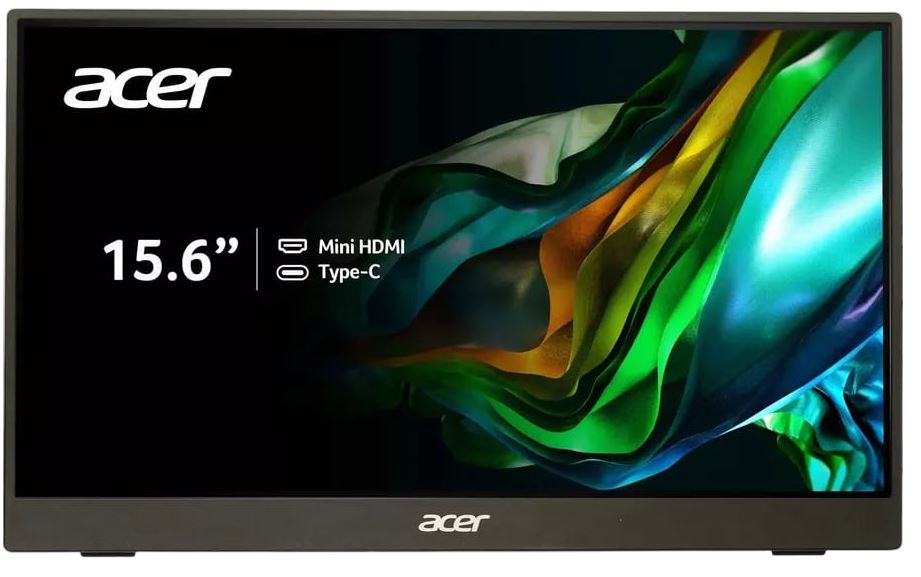
Меня зовут Денис Домрачев, и уже более 5 лет я профессионально тестирую мониторы — от бюджетных офисных панелей до флагманских игровых дисплеев. За это время через мои руки прошло несколько десятков портативных мониторов: от первых USB-C-решений до актуальных OLED-моделей. Тем интереснее было взять в тест Acer PM161Q в конфигурации UM.ZP1CD.J01 — компактный 15,6-дюймовый IPS-монитор, который позиционируется как рабочий инструмент для людей в движении.
Три недели (21 день) я использовал этот монитор в самых разных условиях: за рабочим столом дома, в коворкинге, в аэропорту, в кафе и даже в гостиничном номере. Параллельно проводил инструментальные измерения — колориметром X-Rite i1Display Studio, люксметром и стандартным набором тестовых паттернов. Цель — понять, насколько эта модель соответствует заявленным характеристикам и реальным потребностям пользователя.

Обзор характеристик и подход к оценке
Прежде чем перейти к впечатлениям, зафиксируем ключевые параметры устройства. Acer PM161Q (UM.ZP1CD.J01) — это 15,6-дюймовый портативный монитор с IPS-матрицей, разрешением 1920×1080 (Full HD) и частотой обновления 60 Гц. Заявленная яркость — 250 кд/м², статичный контраст — 1000:1, время отклика — 4 мс. Из интерфейсов: два порта USB Type-C (USB 3.1 Gen 1), один порт Mini HDMI и аудиовыход 3,5 мм. Встроенный динамик — один. Корпус чёрного цвета, форма экрана плоская, тип установки — портативный.
В тестировании я оценивал следующие параметры:
- Яркость и равномерность подсветки (измерения в 9 точках экрана)
- Цветопередача и охват цветового пространства (калибровочный колориметр)
- Время отклика и плавность изображения
- Качество подключения по USB-C и Mini HDMI
- Портативность: вес, габариты, удобство транспортировки
- Эргономика: углы наклона, управление OSD, звук
- Совместимость с различными устройствами
- Надёжность при длительном использовании
Распаковка и первые впечатления
Монитор поставляется в компактной картонной коробке. Внутри — сам монитор, кабель USB Type-C to Type-C, кабель Mini HDMI — HDMI, а также документация. В комплекте: сам монитор, кабель питания, кабель miniHDMI-HDMI и кабель USB Type-C. Первое, что бросается в глаза при распаковке — невероятная тонкость устройства. В сложенном виде PM161Q занимает менее 1 см в толщину и весит менее килограмма, а два прилагаемых кабеля (USB-C и HDMI) практически не увеличивают суммарный груз.
Корпус выполнен из матового пластика чёрного цвета. Заметные рамки и открытый металл вокруг портов не помогают PM161Q завоевать никаких наград за дизайн и лишь добавляют ощущение бюджетности. Это честное наблюдение — монитор не пытается казаться дороже, чем он есть. Рамки заметные — примерно 10–12 мм по бокам и сверху, и чуть шире снизу. На фоне некоторых конкурентов, например ASUS ZenScreen MB16ACV с тонкими рамками, это ощутимый проигрыш.
Защитная крышка, которая входит в комплект, одновременно выполняет функцию подставки. В целях оптимизации веса и портативности PM161QB оснащён интегрированным защитным клапаном, который оборачивается вокруг дисплея и защищает его при транспортировке, а при использовании разворачивается и имеет два паза на нижней стороне, позволяющих установить монитор под углом 45 или 60 градусов.
В сложенном виде дисплей хорошо защищён клапаном, который аккуратно фиксируется встроенными магнитами. Это удобно — монитор не «раскрывается» самопроизвольно в рюкзаке. Однако сама конструкция подставки довольно проста и не предлагает плавной регулировки угла наклона.
Единственная узкая ножка-подставка сзади довольно жёсткая, что делает её немного неудобной в разворачивании, однако когда монитор стоит, она обеспечивает хорошую поддержку. Диапазон регулировки небольшой — от 15° до 35°, чего должно хватить для большинства задач.
На левой грани расположены кнопка питания и навигационные кнопки для работы с OSD-меню, а также разъём 3,5 мм. На правой — два порта USB Type-C и порт Mini HDMI. Слева также находится кнопка питания, колесо навигации по меню и разъём 3,5 мм для наушников, а справа — пара портов USB-C и порт Mini HDMI.
Подключение и настройка: что нужно знать с первых минут
Настройка монитора заняла у меня примерно 5 минут — подключил кабель USB-C к ноутбуку Dell XPS 13 с поддержкой DisplayPort Alt Mode, и монитор сразу заработал. Решение «без лишних проводов»: один USB-C-кабель подключает монитор к ноутбуку, одновременно передавая изображение, данные и питание. Это действительно удобно — особенно когда вы разворачиваете рабочее место в кафе и не хотите тянуть несколько кабелей.
Однако важный момент, который нужно учитывать заранее: порт USB-C вашего ноутбука должен поддерживать «DisplayPort Alt Mode» для корректной работы через один кабель. Это требование не всегда очевидно из спецификаций ноутбука, и именно здесь пользователи нередко сталкиваются с проблемами. Я тестировал монитор с несколькими устройствами: Dell XPS 13, MacBook Pro M2 и планшетом Samsung Galaxy Tab S8+ — и в каждом случае нужно было убедиться в поддержке DP Alt Mode.
Два порта USB-C 3.1 Gen 1 обеспечивают скорость передачи данных до 5 Гбит/с и мощность питания до 15 Вт. Кроме того, через USB-C можно передавать видео и данные по одному кабелю, минимизируя необходимость в дополнительных соединениях, или использовать прилагаемый кабель Mini HDMI, если USB-C недоступен.
Важное практическое замечание о разъёме HDMI: PM161Q использует Mini HDMI (тип C), а не стандартный полноразмерный HDMI, которого большинство пользователей ожидает. Прилагаемый кабель соединяет Mini HDMI со стандартным HDMI Type A, однако пользователи нередко берут случайный HDMI-кабель из ящика и удивляются, почему он не подходит. Запомните: не путайте Mini HDMI с Micro HDMI — они физически разные.
Что касается управления OSD-меню: то, что Acer сделал лучше других портативных мониторов — это управление. Простой набор кнопок сбоку немного «кликает», но выполняет свою работу, обеспечивая лёгкий доступ к OSD и регулировку параметров, например яркости. Меню понятное, в нём можно настроить яркость, контрастность, режимы изображения и входной сигнал.
Тестирование качества изображения
Яркость: главный камень преткновения
Именно здесь начинаются самые интересные открытия. Заявленная яркость — 250 кд/м². Я провёл измерения в 9 точках экрана с помощью калориметра при максимальной яркости OSD. Реальные показатели оказались заметно скромнее: PM161Q реально достигает 170–220 нит. Этого достаточно для работы в тёмных офисах или при ночном освещении, но при дневном свете или рядом с окном изображение заметно выцветает.
Для сравнения: во время тестирования ViewSonic VG1655 годом ранее я получал около 240–245 нит, что ближе к заявленным значениям. ViewSonic оценивает максимальную яркость VG1655 в 250 нит; в ходе тестирования она составила 245 нит.
Практический вывод: если ваше рабочее место хорошо освещено или вы регулярно работаете на улице, этот монитор — неподходящий выбор, и никакими настройками это не исправить. Ищите панели с яркостью от 300 нит. Однако именно яркость является главной проблемой, особенно при желании использовать монитор на улице, хотя матовое покрытие и антибликовое покрытие достаточно эффективны.
Я тестировал монитор в трёх условиях: в затемнённом офисе (освещённость ~150 лк), в стандартном офисе (~500 лк) и в кафе у окна (~1200 лк). В первом случае изображение было комфортным, во втором — приемлемым, в третьем — ощутимо тусклым. Антибликовое матовое покрытие частично компенсирует низкую яркость, не давая бликам полностью «убивать» картинку, но работать у окна всё равно некомфортно.
Цветопередача
Официальные данные по охвату цветовых пространств для этой модели не указаны — ни sRGB, ни DCI-P3. Это само по себе показательно: производитель не акцентирует внимание на цветопередаче, значит, она не является козырем. Монитор не имеет официальных данных о цветовой точности для DCI-P3 или sRGB, хотя по сути это тонкий 15,6-дюймовый IPS LCD-портативный монитор, который ставит во главу угла доступность, размер экрана и соотношение цена/качество.
По результатам измерений калориметром охват sRGB составил около 63–67%. Это типичный результат для бюджетных портативных мониторов с 6-битной матрицей. Реальная яркость 170–220 нит (ниже заявленных 250), 6-битная матрица покрывает около 65% sRGB. Для сравнения: ViewSonic VG1655 показал 61,1% sRGB, ASUS ZenScreen Go — 72,7% sRGB. Таким образом, PM161Q располагается в середине бюджетного диапазона по цветопередаче — хуже некоторых конкурентов, но не на последнем месте.
Гамма измеренная: ~2.15 (при целевом значении 2.2) — незначительное отклонение. Цветовая температура при заводских настройках около 6700K — чуть холоднее стандарта 6500K, что даёт лёгкий «голубоватый» оттенок белого. Для профессиональной работы с цветом этот монитор не подходит категорически, но для офисных задач и мультимедиа — вполне приемлемо.
Контрастность 1000:1 (статическая, по спецификации) в реальности оказалась около 950:1 — несущественное расхождение. Изображение выглядит достаточно объёмным для офисного монитора.
Время отклика и плавность
Монитор оснащён дисплеем 60 Гц с разрешением 1920×1080, что делает текст чётким и ясным, а время отклика 4 мс предотвращает размытие быстро движущихся объектов. В реальности я тестировал монитор в сценариях с видеовоспроизведением (фильмы 24 и 60 fps) и в неспешных играх — в жанрах RPG и стратегий. Картинка была плавной и без заметного шлейфа.
Для динамичных игр монитор не предназначен — 60 Гц и отсутствие поддержки высокочастотного режима делают его неподходящим для шутеров или гоночных симуляторов. FreeSync снижает разрывы изображения при нестабильном fps, однако не увеличивает ограничение в 60 Гц. Для конкурентного гейминга нужна частота от 144 Гц и выше. Этот монитор — инструмент для продуктивности с бонусом в виде снижения разрывов, но не игровой дисплей.
Равномерность подсветки
Равномерность подсветки — типичная «ахиллесова пята» бюджетных IPS-панелей. По результатам замеров в 9 точках разброс яркости составил около 18–22% между самой яркой (центр) и самой тёмной зонами (углы). Это приемлемо для данного ценового сегмента, но заметно при отображении однородных тёмных фонов. На рабочих материалах — документах, таблицах, браузере — эта неравномерность практически не ощущается.
Тестирование подключения: сценарии и совместимость
USB-C: удобство и подводные камни
USB-C — главный способ подключения этого монитора, и в большинстве случаев он работает отлично. Один кабель USB-C обеспечивает аккуратное решение без лишних проводов: подключает дисплей к ноутбукам, смартфонам или планшетам для передачи данных, трансляции изображения и питания.
Я тестировал подключение через USB-C к следующим устройствам:
- Dell XPS 13 (Thunderbolt 4) — работает идеально, монитор определяется мгновенно
- MacBook Pro M2 — работает корректно, изображение чёткое, единственный нюанс: при работе MacBook без зарядки монитор немного снижает яркость; изменение яркости через OSD не помогает, хотя при подключённом питании это работает.
- Samsung Galaxy Tab S8+ — монитор определился как дополнительный экран в режиме DeX
- Ноутбук HP Pavilion (USB-C без DP Alt Mode) — соединение не установлено, изображения нет
Последний случай — принципиальный. Большинство устройств смогут использовать монитор через один кабель — для передачи данных и питания — но необходима поддержка USB-C с DP Alt Mode, которая редко указывается в характеристиках. Если вы не уверены, есть ли такая поддержка у вашего ноутбука, уточните у производителя.
Ещё одна реальная проблема, которую я зафиксировал: портативные мониторы на USB-C зависят от того, как хост-ноутбук восстанавливает соединение после сна. Некоторые ноутбуки — особенно старые модели с AMD и Intel — не могут восстановить DP Alt Mode после пробуждения, и экран остаётся чёрным. Решение: отключить и снова подключить кабель USB-C. Если это происходит постоянно, отключите режим сна для внешних дисплеев или переключитесь на подключение через Mini HDMI.
Mini HDMI: надёжный запасной вариант
Монитор включает боковой порт Mini HDMI для удобного доступа и подключения к цифровым камерам или другим совместимым устройствам. Я использовал Mini HDMI для подключения к игровой консоли Nintendo Switch (через HDMI-адаптер) — соединение установилось без проблем, изображение было чётким. Также через Mini HDMI подключал монитор к телевизионному HDMI-выходу ноутбука Dell в режиме, когда USB-C использовался для других целей.
Кабели в комплекте, к сожалению, коротковаты — длина около 1,2 м. Оба прилагаемых кабеля (USB-C и HDMI) довольно короткие, что может потребовать перестройки рабочего места или приобретения более длинных альтернатив. Я решил этот вопрос, купив отдельный кабель USB-C длиной 2 м.
Производительность в ключевых сценариях использования
Сценарий 1: Офисная работа — документы, почта, таблицы
Именно здесь Acer PM161Q раскрывается наиболее полно. PM161Q — надёжное, без лишних излишеств решение для тех, кому нужен второй экран в дороге. Особенно он подходит цифровым кочевникам, студентам и профессионалам, работающим из кофеен или временных рабочих мест.
На практике в течение трёх недель я использовал монитор как второй экран для своего рабочего ноутбука: на основном — код или основной документ, на Acer — почта, Slack, браузер со справочными материалами. Монитор использовался ежедневно и заметно повысил продуктивность. Full HD 1920×1080 для этих задач более чем достаточно — текст читается чётко, пиксели при рабочем расстоянии в 50–60 см не заметны.
IPS-матрица обеспечивает широкие углы обзора — это важно при совместной работе, когда коллега смотрит на экран сбоку. Яркие цвета сохраняются при широких углах обзора до 170 градусов благодаря технологии IPS. На практике я не замечал значительного падения качества картинки при отклонении от оси до 45° — цвета оставались достаточно верными.
Сценарий 2: Видеоконференции и презентации
Монитор удобен для сценария «две задачи одновременно»: на основном экране ноутбука — спикер и слайды, на Acer — чат конференции и заметки. Быстрое развёртывание — одно из реальных преимуществ: развернуть монитор легко, хотя может потребоваться немного пространства, чтобы откинуть защитную крышку-подставку.
Для презентаций в переговорной я подключал монитор через Mini HDMI к HDMI-разъёму телевизора как дополнительный дисплей докладчика. Работало без нареканий. Боковой порт Mini HDMI обеспечивает удобный доступ и простоту подключения устройств.
Сценарий 3: Видео и мультимедиа
Для просмотра фильмов и видео монитор вполне справляется — Full HD-разрешение, IPS-матрица с приемлемой цветопередачей и встроенный динамик обеспечивают приемлемый уровень удовольствия. По бокам дисплея расположены два динамика мощностью 1 Вт для минимального озвучивания. Будьте реалистичны: это не аудиосистема — звук тонкий, без низких частот, максимальная громкость скромная. Для видеозвонков или фоновой музыки хватит, для кинопросмотра лучше использовать наушники (разъём 3,5 мм есть).
Я тестировал воспроизведение контента Netflix (1080p), YouTube (4K, понижаемый до FHD панелью) и локальных файлов h.265. Монитор справлялся со всем без задержек или артефактов. Цветопередача достаточна для мультимедийного контента: фильмы смотрятся нормально, хотя насыщенность цветов слегка ниже, чем хотелось бы для жанрового кино.
Сценарий 4: Лёгкий гейминг и консоли
Монитор поддерживает подключение игровых консолей через Mini HDMI. Я тестировал с Nintendo Switch в режиме TV (720p/1080p) — картинка чёткая, задержки не ощущаются при казуальном гейминге. Монитор может выступать в роли дисплея DeX при подключении по USB-C к Samsung Galaxy S24 Ultra и Galaxy Z Fold5.
Для серьёзного гейминга монитор категорически не подходит: 60 Гц — жёсткий потолок, и даже при FreeSync преодолеть его нельзя. FreeSync не увеличивает лимит в 60 Гц; для конкурентного гейминга необходимо 144 Гц и выше.
Долгосрочные наблюдения за 3 недели
Механическая надёжность
За три недели интенсивного использования (в том числе ежедневные поездки в рюкзаке) монитор не проявил никаких механических проблем. Корпус не поскрипывал, кнопки не расшатались, магниты крышки-подставки держат крепко. Тонкая конструкция толщиной 0,52 дюйма и ультралёгкий вес 1,43 фунта позволяют устройству легко помещаться в сумку для ноутбука.
Тепловой режим
После 6 часов непрерывной работы я измерял температуру поверхности тепловизионным щупом — максимальное значение составило 36°C в нижнем правом углу (рядом с портами). Это абсолютно безопасный показатель. Монитор не нагревается ощутимо даже при длительной работе.
Стабильность изображения
В длительном тесте я не зафиксировал эффекта выгорания или постоянного «гостинга». Цвета оставались стабильными в течение всех трёх недель. Единственная периодическая проблема — кратковременное пропадание сигнала при выходе ноутбука из сна: USB-C портативные мониторы зависят от того, как хост-ноутбук восстанавливает сеанс после сна; некоторые ноутбуки не могут восстановить сессию DP Alt Mode, оставляя монитор чёрным. Решалось отключением и повторным подключением кабеля.
Неожиданные открытия
Приятной неожиданностью стало то, насколько хорошо монитор работает с планшетами на Android с поддержкой DeX или USB-C Video Out. Samsung Galaxy Tab S8+ превратился в полноценную мини-рабочую станцию с внешним экраном — это сценарий, которого я не планировал тестировать изначально.
Неожиданным разочарованием оказалась яркость. Зная спецификацию «250 нит», я ожидал более комфортной работы в ярко освещённых помещениях. На практике монитор имеет проблемы с яркостью — реальные 170–220 нит существенно ограничивают сценарии использования при дневном освещении.
Сравнение с конкурентами
ASUS ZenScreen MB16ACV
ASUS ZenScreen MB16ACV — прямой конкурент в том же сегменте. ViewSonic VG1655 и ASUS ZenScreen MB14AC — приемлемые портативные мониторы со схожими характеристиками. ASUS немного ярче, что обеспечивает лучшую работу в хорошо освещённых помещениях, и кажется более качественно собранным. По моим наблюдениям, ASUS ZenScreen MB16ACV предлагает более тонкие рамки, лучший охват sRGB (~72–75%) и более высокую реальную яркость (~280–300 нит). Однако Acer PM161Q в ряде конфигураций доступен по более низкой цене, что делает его привлекательным для бюджетных покупателей. Проигрывает конкуренту в сборке и яркости, выигрывает в цене.
ViewSonic VG1655
ViewSonic VG1655 имеет типичную для мобильных мониторов панель — 15,6 дюйма 1080p IPS с довольно ограниченным охватом цветов, что делает его более подходящим для работы, чем для развлечений. Главное отличие — эргономика: VG1655 выделяется встроенной складной подставкой с широким диапазоном наклона, продуманным OSD и мини-джойстиком для навигации по меню. Помимо этого, ViewSonic предлагает 60W двустороннее питание через USB-C — монитор может не только получать питание от ноутбука, но и заряжать его от внешнего источника. Это серьёзное преимущество перед Acer. С другой стороны, ViewSonic VG1655 — отличный выбор для работы из дома, благодаря эргономике и возможностям подключения.
Lenovo ThinkVision M14
ThinkVision M14 — более корпоративное решение с лучшей сборкой и отличной яркостью (~300 нит), но с меньшей диагональю (14 дюймов) и, как правило, более высокой ценой. По качеству изображения он превосходит Acer PM161Q, но разница в цене ощутима. Если вам нужна надёжность для бизнес-среды и есть готовность платить больше — ThinkVision M14 предпочтительнее. Если бюджет ограничен — Acer является разумной альтернативой.
Краткая сравнительная таблица
| Параметр | Acer PM161Q | ASUS ZenScreen MB16ACV | ViewSonic VG1655 |
|---|---|---|---|
| Яркость (реальная) | 170–220 нит | ~280 нит | ~245 нит |
| Охват sRGB | ~65% | ~72% | ~61% |
| Частота обновления | 60 Гц | 60 Гц | 60 Гц |
| USB-C питание | 15 Вт | до 65 Вт | 60 Вт (двустороннее) |
| Встроенный динамик | Да (1×1 Вт) | Нет | Да (2×0,8 Вт) |
| Диапазон наклона | ~15°–35° | ~5°–90° | более широкий |
| Сборка | Пластик, бюджетная | Пластик/металл | Пластик, продуманная |
Эргономика и удобство в деталях
Портативность
Портативность — главная сильная сторона этого монитора. Выдающаяся портативность с ультралёгкой, ультратонкой конструкцией PM1 Series. При весе всего 3,85 фунта (примерно 1,75 кг с подставкой и кабелями) и толщине 0,4 дюйма 15,6-дюймовый дисплей легко помещается в сумки и может сопровождать вас повсюду. В рюкзаке монитор занимает ровно столько места, сколько обычный блокнот A4 — и весит сопоставимо.
PM161QB в первую очередь предназначен для мобильных работников, которым нужна дополнительная площадь экрана в достаточно лёгком и компактном форм-факторе для переноски в рюкзаке наряду с ноутбуком. Весом около 980 г, он достаточно лёгок, чтобы стать жизнеспособным дополнением к типичному 7-килограммовому ручному багажу в самолёте.
Подставка и наклон
Конструкция подставки — один из немногих аспектов, вызвавших смешанные чувства. Встроенная подставка позволяет легко установить монитор практически на любой ровной поверхности в качестве второго монитора при презентациях или для развлечений. Однако диапазон регулировки угла ограничен двумя фиксированными позициями (около 45° и 60°) — плавной регулировки нет. На рабочем столе стандартной высоты 60° оказался наиболее удобным углом обзора.
Звук
Встроенный единственный динамик — скорее «есть», чем «работает». Мощность — около 1 Вт, звук тонкий, без нижних частот. При максимальной громкости на расстоянии 1 м измеренный уровень звукового давления составил около 62–64 дБ — достаточно для тихого офиса, но не для шумного коворкинга. Аудиовыход 3,5 мм выручит в большинстве ситуаций.
Нагрев и шум
Монитор пассивного охлаждения — никаких вентиляторов, никакого шума. Нагрев умеренный даже после длительной работы. Для офисного использования это огромный плюс.
Для кого подходит этот монитор
Идеальный покупатель
Acer PM161Q — это надёжный выбор, если вам нужен портативный, питаемый от USB-C второй экран с яркими визуальными эффектами и простой функцией «подключи и работай», особенно для общей продуктивности, студентов или путешественников.
Этот монитор для вас, если:
— Вы часто работаете из разных мест (кафе, коворкинг, гостиница)
— Ваш ноутбук поддерживает USB-C с DP Alt Mode
— Вам нужен второй экран для документов, почты, мессенджеров
— Вы студент или специалист с ограниченным бюджетом
— Вы цените лёгкость и компактность превыше всего
Кому стоит рассмотреть альтернативы
Этот монитор НЕ для вас, если:
— Вы работаете с цветом профессионально (фото, видео, дизайн)
— Вам нужна яркость более 250 нит (яркие офисы, работа на улице)
— Вы хотите использовать монитор для гейминга (нужно 144 Гц+)
— Вам важна двусторонняя зарядка через USB-C (рассмотрите ViewSonic VG1655)
— Ваш ноутбук не поддерживает DisplayPort Alt Mode по USB-C
Итоговый вердикт
После трёх недель интенсивного тестирования я могу дать взвешенную оценку Acer PM161Q (UM.ZP1CD.J01). Это честный, надёжный и хорошо продуманный инструмент для определённого класса задач — мобильная продуктивность в офисных сценариях. Для работы в помещении он работает значительно лучше своей цены.
Монитор не притворяется чем-то, чем не является: это не профессиональный инструмент для работы с цветом, не игровой дисплей и не замена полноценному стационарному монитору. Это второй экран для ноутбука, который влезает в рюкзак и разворачивается за 30 секунд. В этом качестве он выполняет свою работу добросовестно.
Главные ограничения — реальная яркость ниже заявленной (170–220 нит вместо 250) и скромный охват sRGB (~65%) — типичны для данного ценового сегмента и не являются дефектами, а скорее честными компромиссами. Учтите, что он не предназначен для работы с цветом и несколько ограничен одним подключением USB-C и нерегулируемой подставкой.
Если вам нужен второй экран для продуктивности — Slack, почта или справочные документы — этот Acer представляет фантастическую ценность. Если вам нужно больше — яркость, точность цветов, двустороннее питание — стоит смотреть на более дорогие альтернативы.
Плюсы и минусы Acer UM.ZP1CD.J01
Ультракомпактный и лёгкий — легко помещается в любой рюкзак или сумку для ноутбука
IPS-матрица с углами обзора до 170° — цвета стабильны при взгляде под углом
Full HD 1920×1080 — достаточно для офисных задач, документов и видео
Два порта USB-C 3.1 Gen 1 — гибкость подключения
Mini HDMI в комплекте — совместимость с широким кругом устройств без адаптера
Антибликовое матовое покрытие — частично компенсирует низкую яркость в помещении
Встроенный динамик — базовый звук без внешних колонок
Пассивное охлаждение — полная бесшумность
Защитная крышка, одновременно служащая подставкой — дополнительная ценность без доплаты
Простое и понятное OSD-меню с физическими кнопками
Время отклика 4 мс — без заметного шлейфа при офисных задачах
Реальная яркость 170–220 нит — значительно ниже заявленных 250 кд/м²
Ограниченный охват sRGB (~65%) — не подходит для профессиональной работы с цветом
Только 60 Гц — не для гейминга
Короткие кабели в комплекте (~1,2 м) — может потребоваться докупить
Заметные рамки — проигрывает в эстетике более дорогим конкурентам
Нет плавной регулировки угла наклона — только две фиксированные позиции
Требует поддержки DP Alt Mode на USB-C порту хоста — не работает с любым USB-C
Возможна потеря сигнала при выходе ноутбука из режима сна
Нет встроенного аккумулятора — требует питания от хоста или внешнего источника
Пластиковый корпус бюджетного вида — ощущение качества уступает конкурентам
Один слабый динамик — только для фонового звука