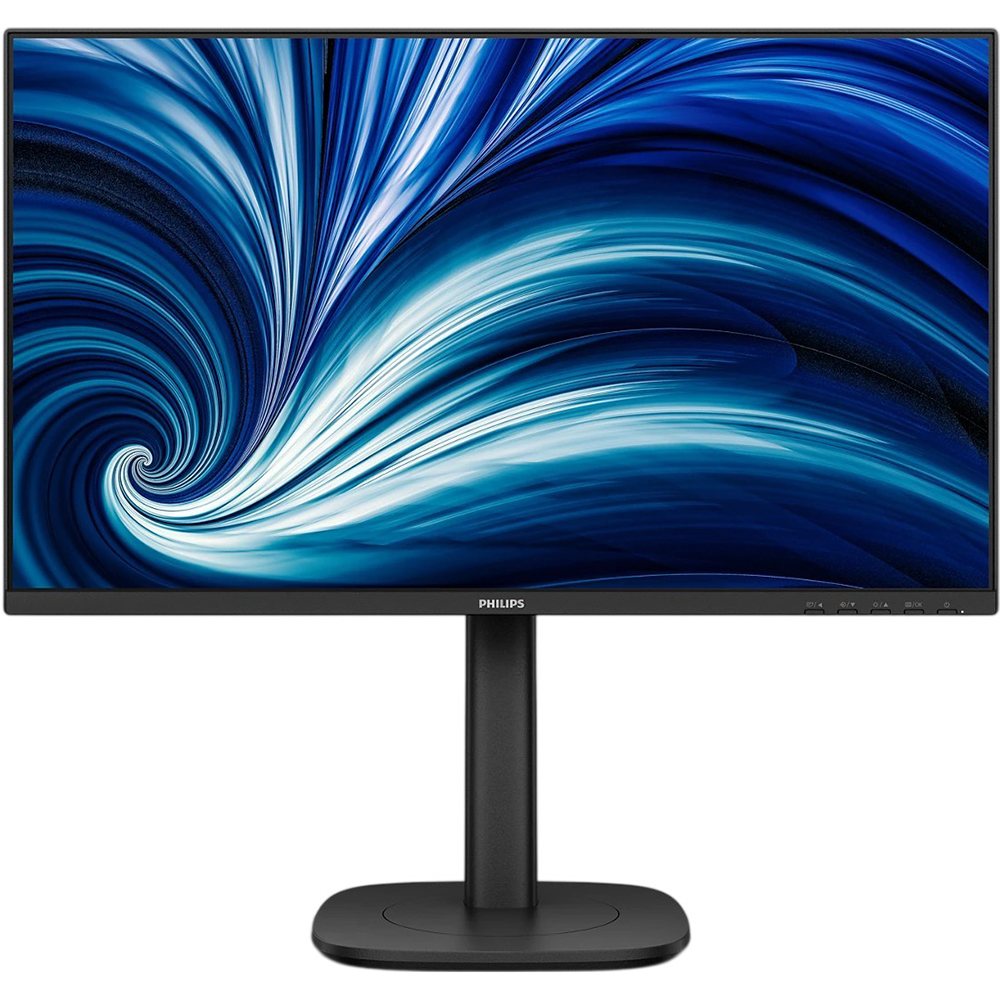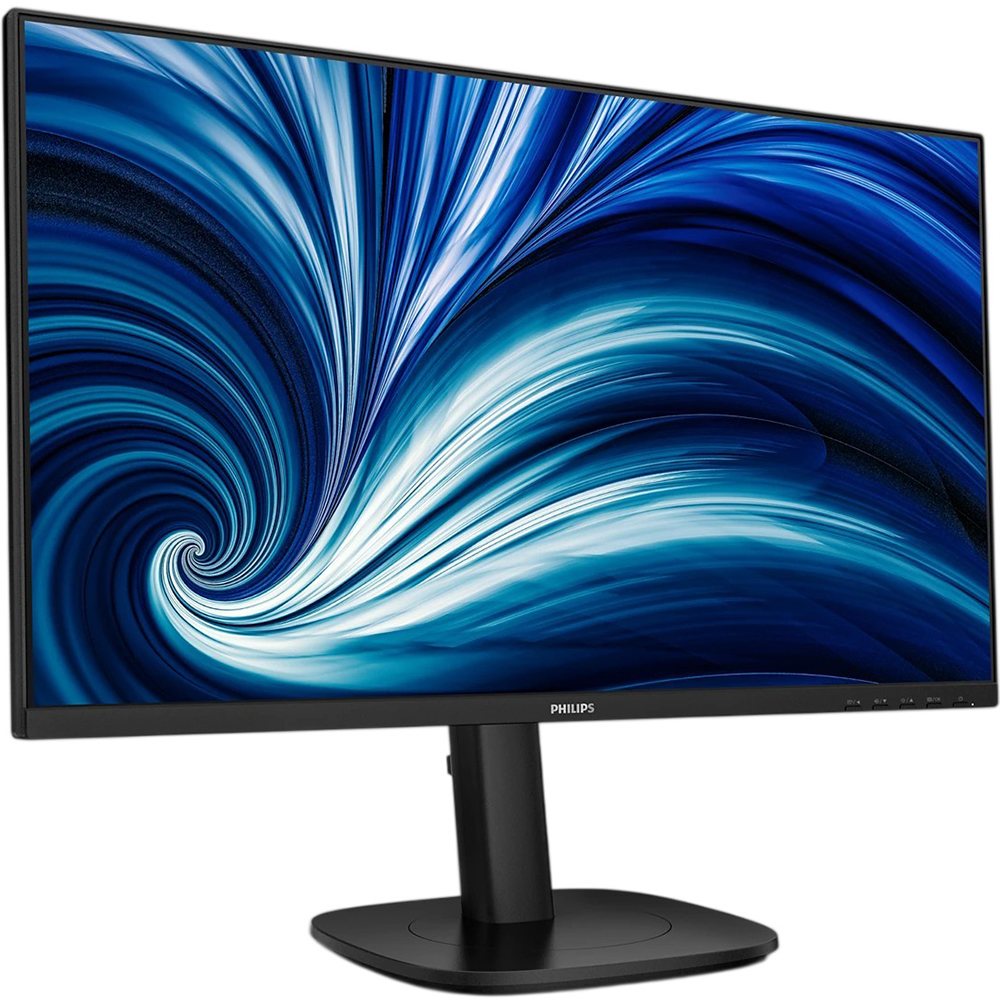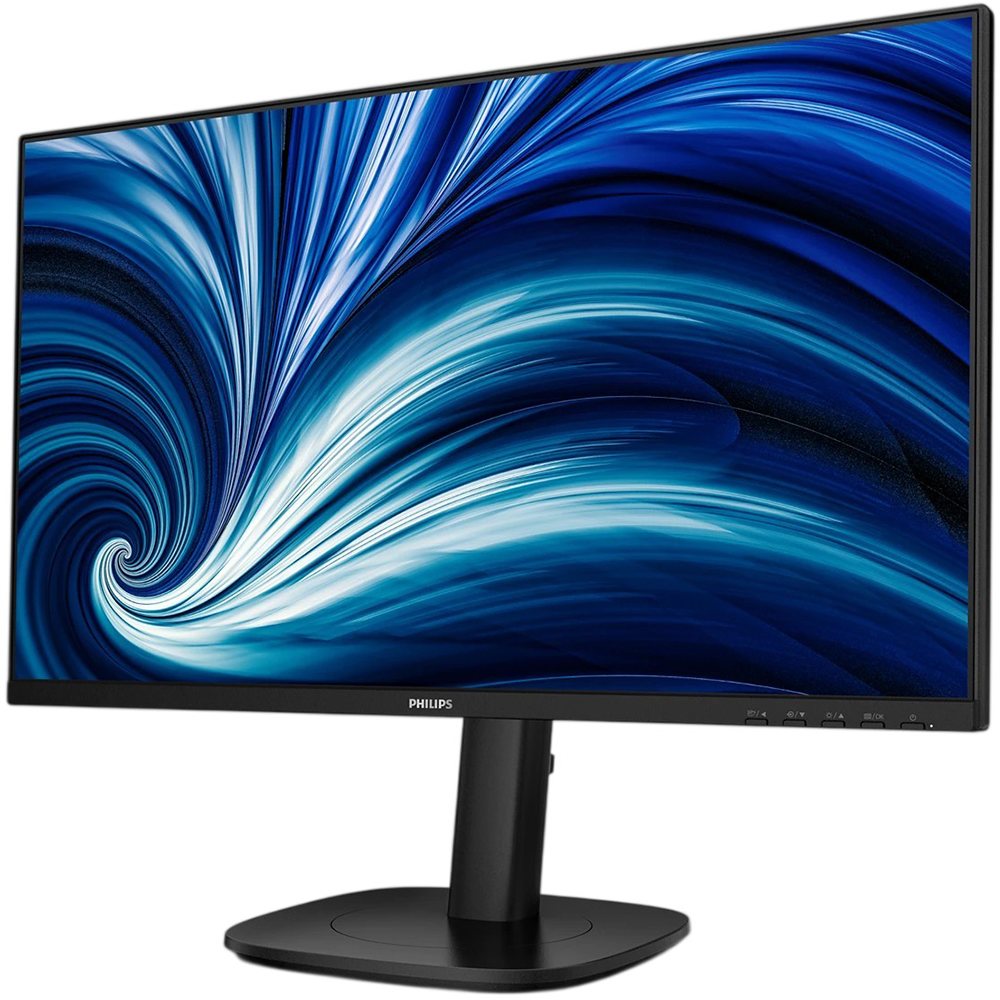

Обзор Philips 24B2N3200J: бизнес-монитор с IPS-матрицей, частотой 120 Гц и эргономичной подставкой SmartErgoBase

Кто я и почему тестировал именно этот монитор
Меня зовут Денис Домрачев, в профессиональных кругах больше известен как TVMaster. Уже более пяти лет я тестирую мониторы — от бюджетных TN-панелей до профессиональных OLED-флагманов. За эти годы через мои руки прошли сотни экранов, и я выработал чёткую систему оценки: смотрю не только на «красивые» цифры в спецификации, но и на реальный пользовательский опыт в самых разных сценариях применения.
Philips 24B2N3200J попал ко мне на тестирование по запросу редакции в контексте растущего интереса к бизнес-мониторам с повышенной частотой обновления. Модель позиционируется как корпоративный инструмент нового поколения — с IPS-матрицей, 120 Гц, защитой от синего света и полноценной эргономикой. Я тестировал его на протяжении 21 дня в реальных рабочих условиях: работа с текстом, таблицами, видеоконференции, обработка фотографий и даже вечерние игровые сессии. Обо всём расскажу честно — и о сильных сторонах, и о том, что разочаровало.
Обзор подхода к испытаниям и используемые инструменты
Перед началом тестирования я провёл калибровку рабочего места: монитор располагался на расстоянии 60–65 см от глаз, освещение в комнате было смешанным (дневной свет + светодиодный потолочный светильник 4000 К). Для объективных измерений я использовал колориметр Datacolor Spyder X Pro и программный пакет DisplayCAL. Субъективные наблюдения фиксировались ежедневно в тестовом журнале.
Тесты проводились по следующим направлениям:
- Точность цветопередачи: измерение покрытия цветовых пространств sRGB и NTSC, средний показатель ΔE по 24 патчам ColorChecker Passport.
- Яркость и контраст: замеры в 9 точках экрана (тест равномерности подсветки), статическое контрастное отношение.
- Время отклика и скорость матрицы: субъективная оценка через High Frame Rate Test UFO, а также тест VSYNC Tester.
- Эргономика и конструкция: практические замеры диапазона регулировок подставки.
- Длительное использование: ежедневные 8–10-часовые рабочие сессии на протяжении трёх недель.
В качестве системы использовался ПК на базе процессора AMD Ryzen 7 5800X и видеокарты NVIDIA GeForce RTX 3070. Подключение осуществлялось через DisplayPort 1.2 для основной части тестов и через HDMI 1.4 — для проверки ограничений интерфейса.
Первое впечатление: распаковка и начальная настройка
Упаковка монитора типично корпоративная — плотный картон без излишеств, сам монитор зафиксирован в полиэтиленовых пакетах и пенных вставках. В комплекте идут: кабель питания, кабель DisplayPort (приятно, что он включён в комплект — многие производители экономят именно на нём), краткое руководство пользователя. HDMI-кабель в комплект не входит — это минус для пользователей, планирующих подключение ноутбука.
Сборка монитора заняла у меня ровно 4 минуты — никаких инструментов не требуется. Подставка SmartErgoBase фиксируется к задней панели монитора одним защёлкивающимся соединением. Ощущение от конструкции положительное: никакого люфта или скрипа, всё подогнано плотно. Основание подставки — прямоугольное, занимает примерно 22 × 23 см рабочего стола.
После включения монитор вышел из «спящего» состояния за 3–4 секунды. Заводские настройки яркости оказались слишком высокими для офисной работы (я привык работать при 120–150 кд/м²), пришлось сразу зайти в OSD и снизить значение с заводских 75% примерно до 40%. Это стандартная история для большинства мониторов.
«Первое, что бросается в глаза после включения — насыщенные, чистые цвета и ощущение «воздушности» картинки, характерное для хороших IPS-панелей. Никакой желтизны или синевы из коробки.»
Дизайн и качество сборки: строго, но со вкусом
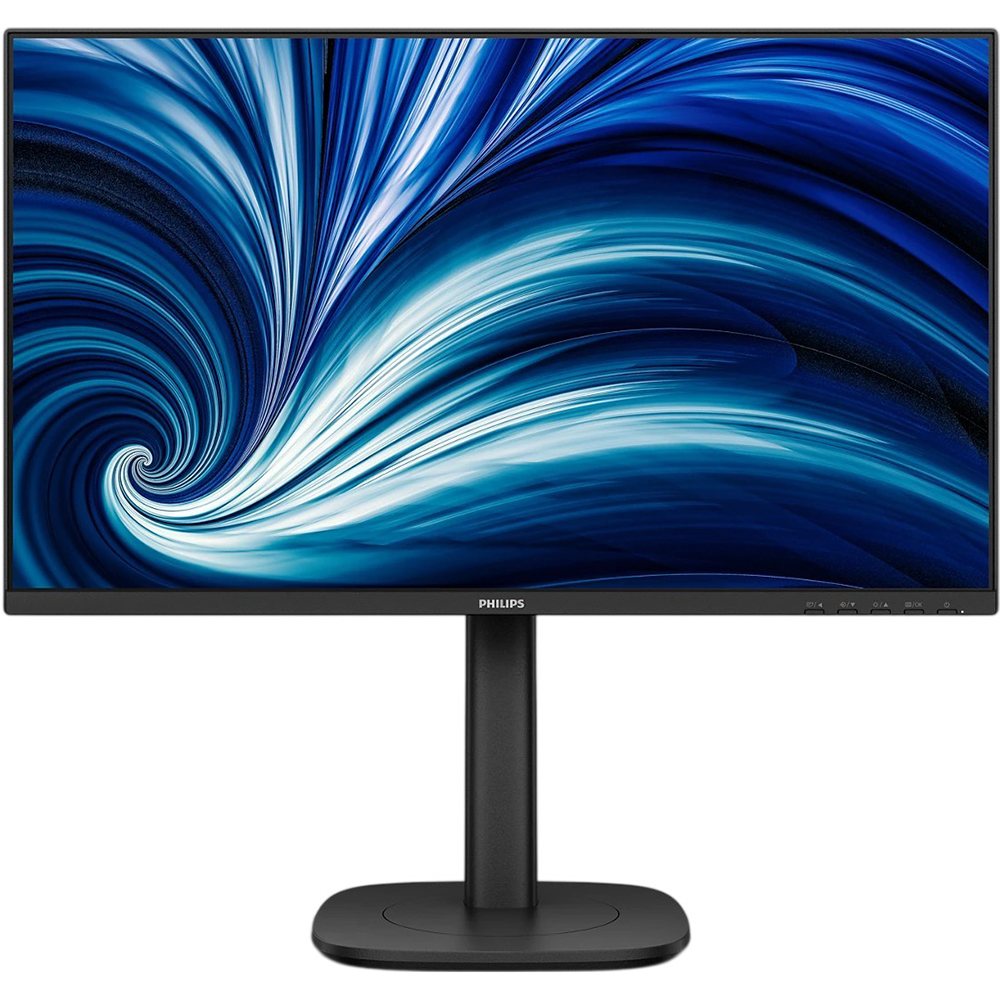
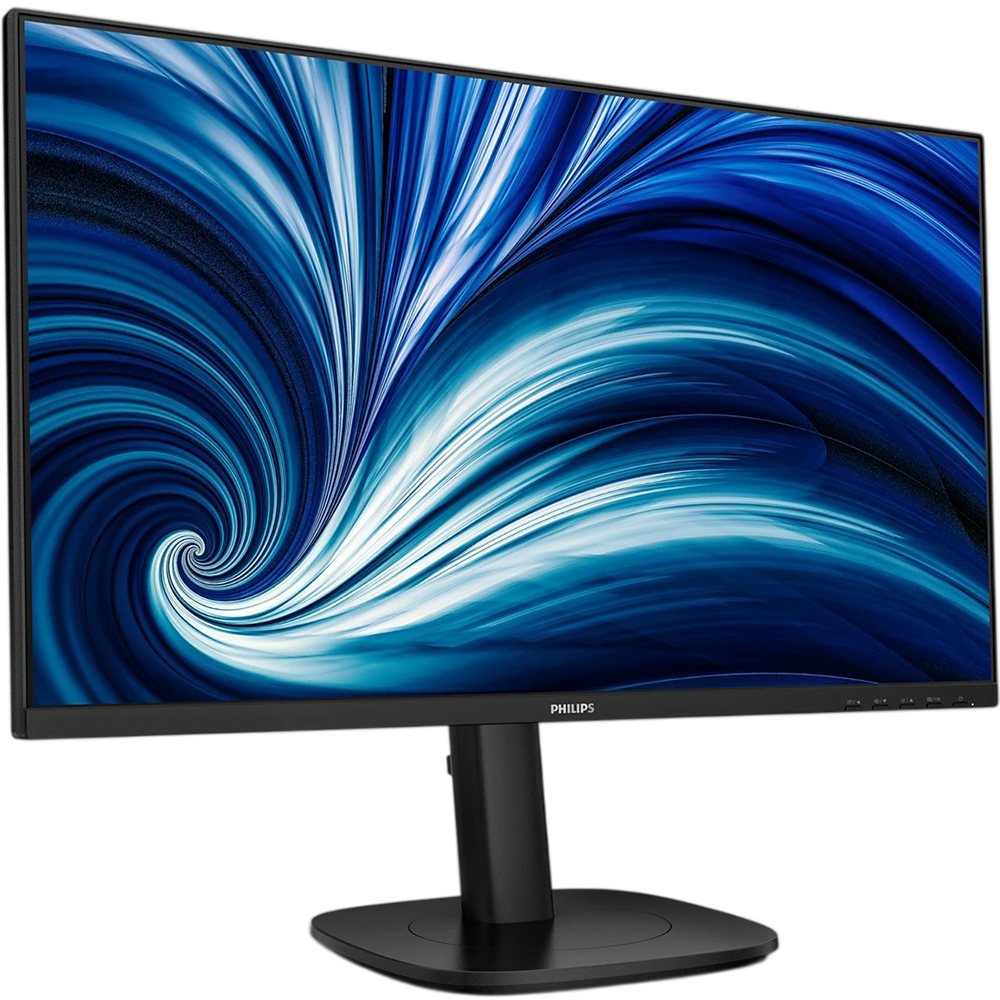
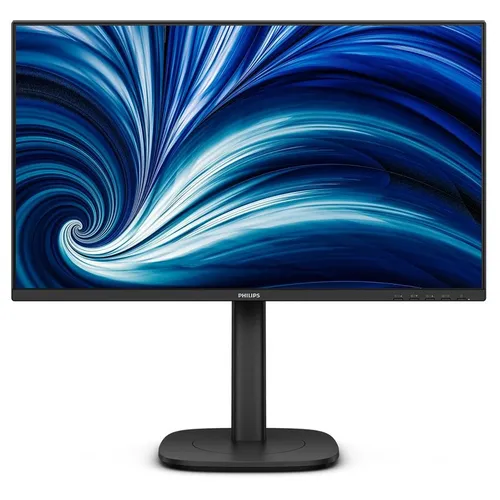
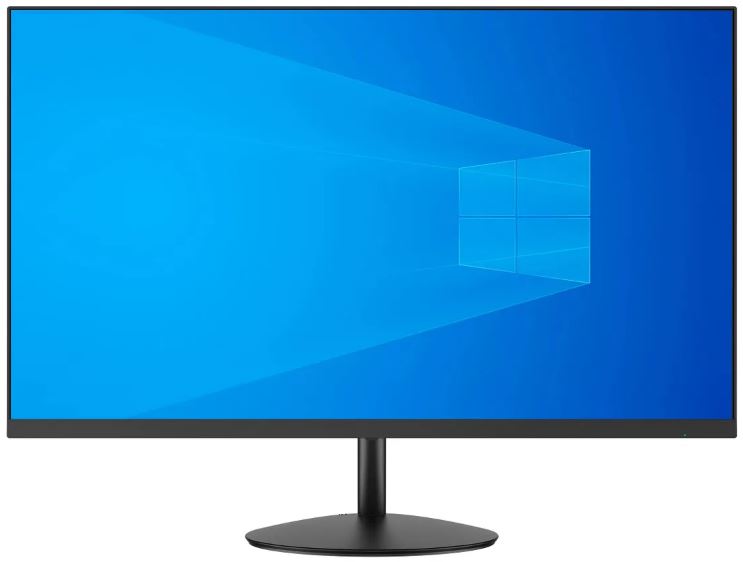
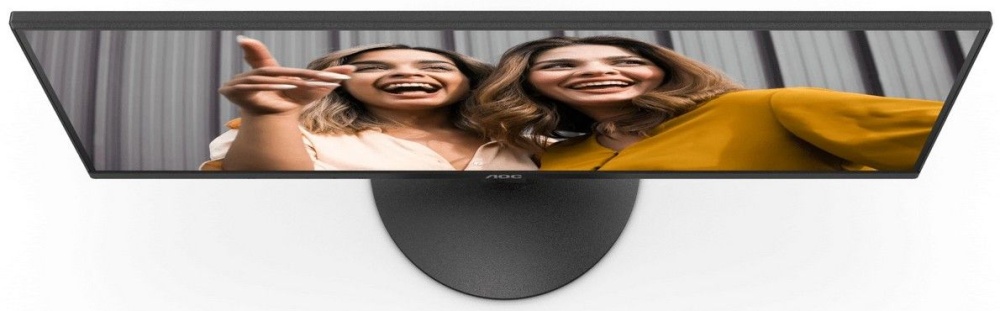
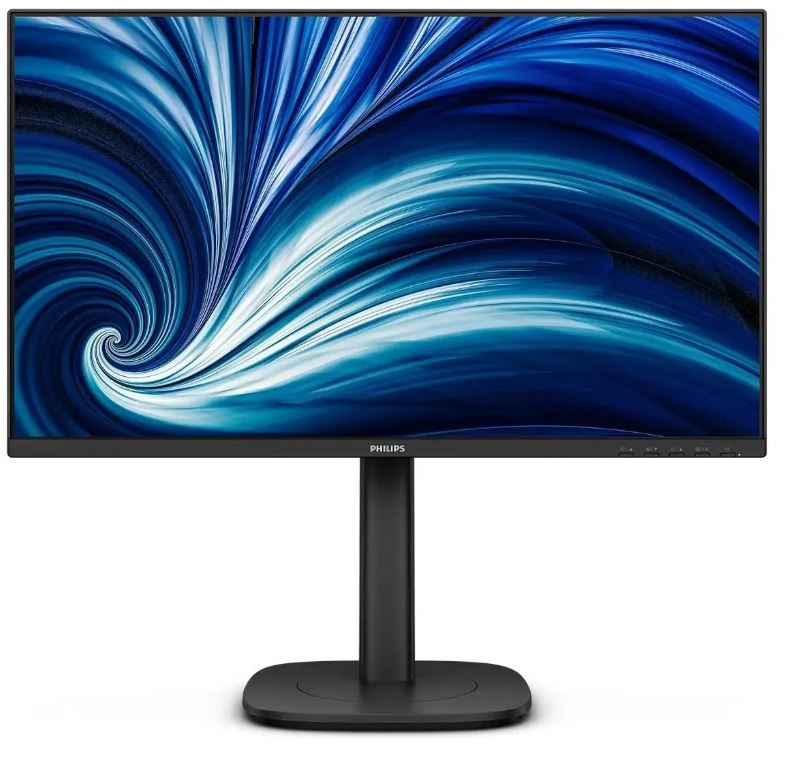
Philips 24B2N3200J выполнен в полностью чёрном корпусе. Пластик качественный, матовый, не собирает отпечатки пальцев так активно, как глянцевые поверхности. Рамки экрана — тонкие со всех сторон: производитель называет это технологией Ultra Slim Bezel. Монитор создаёт ощущение цельности и завершённости за счёт минимальной рамки, которая обеспечивает элегантный переход от экрана к узкому ободку корпуса.
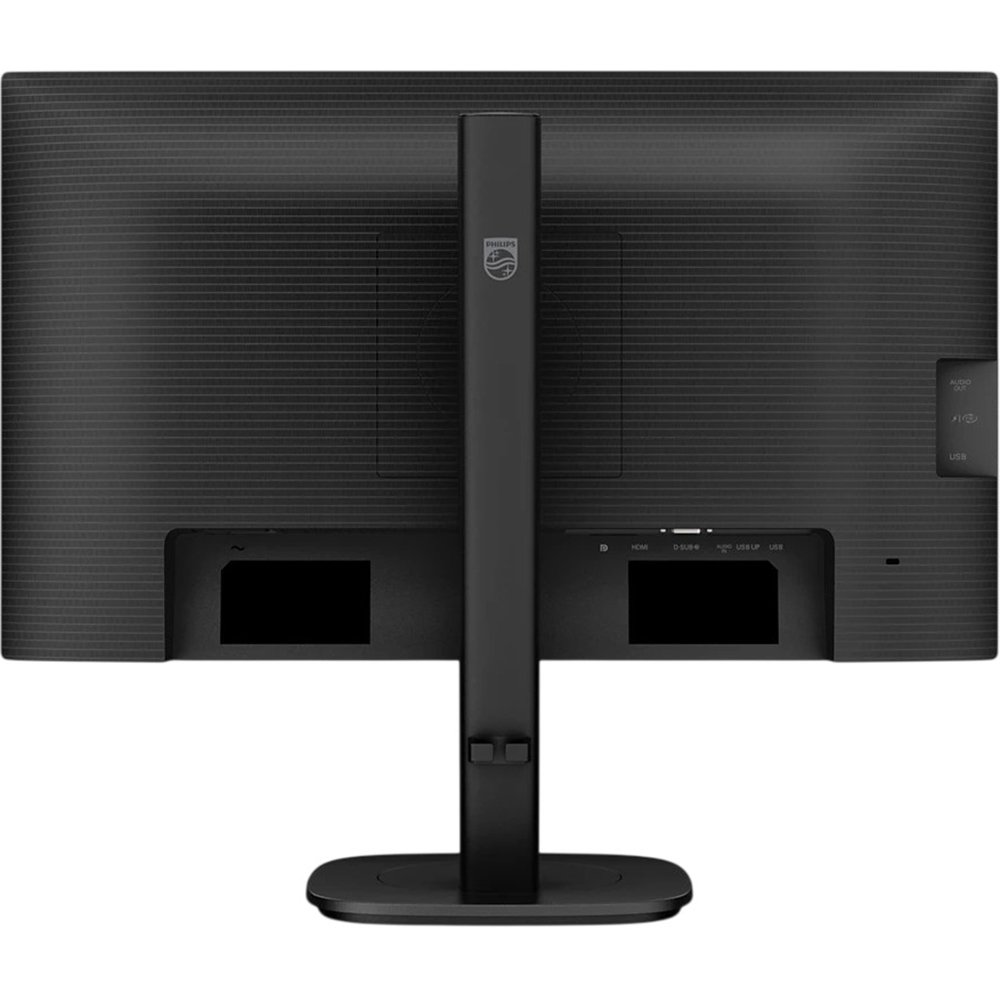
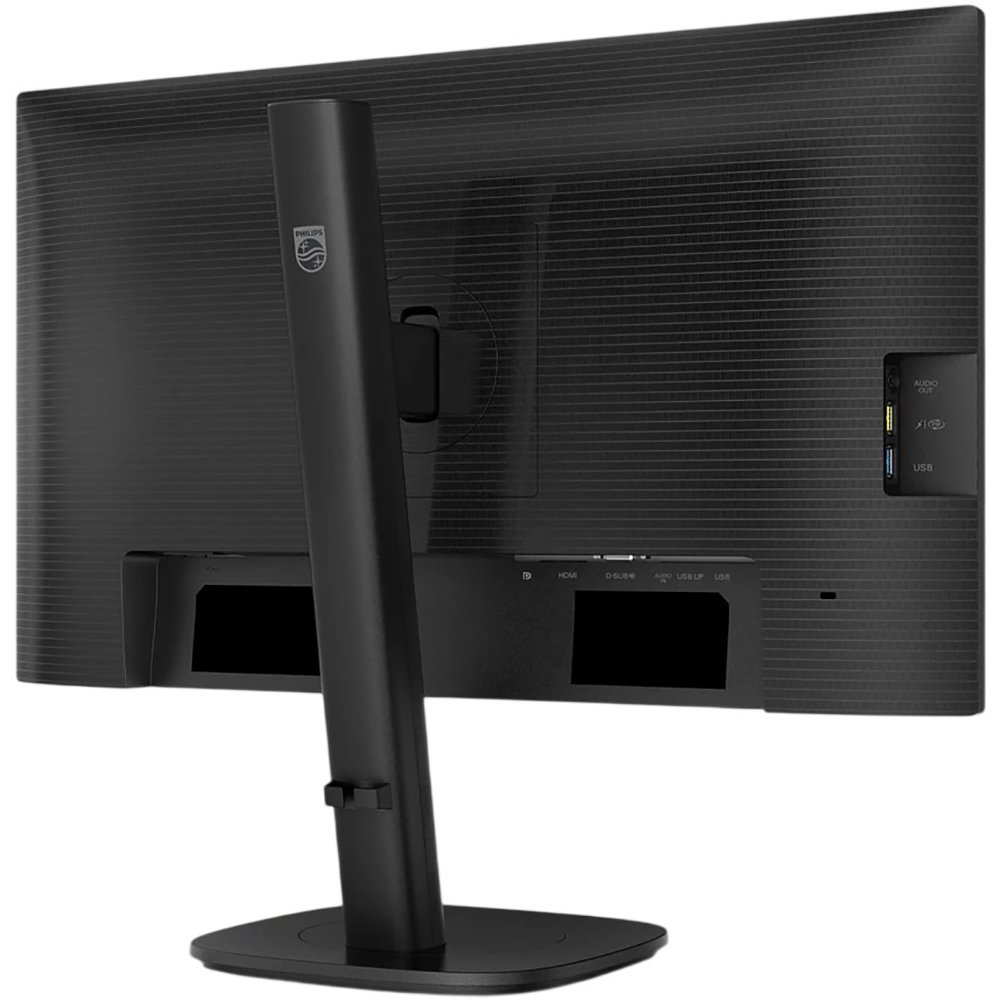
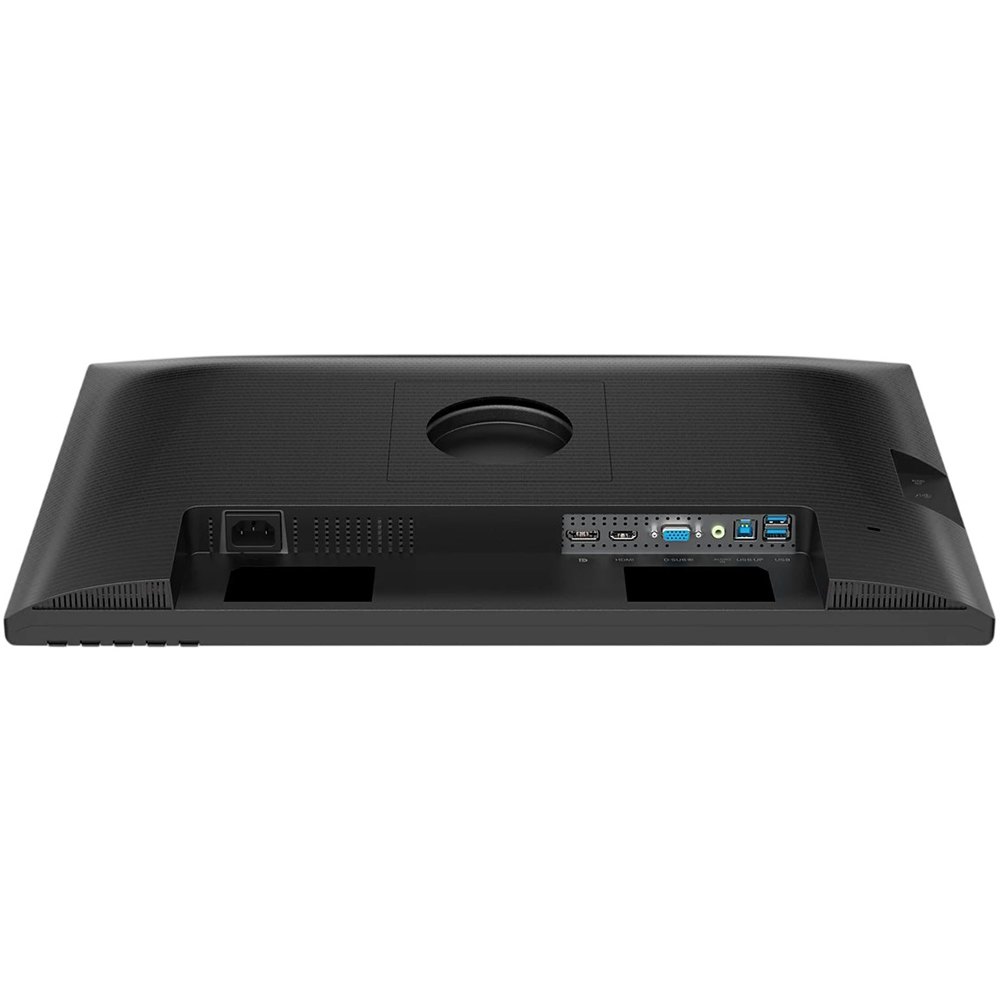
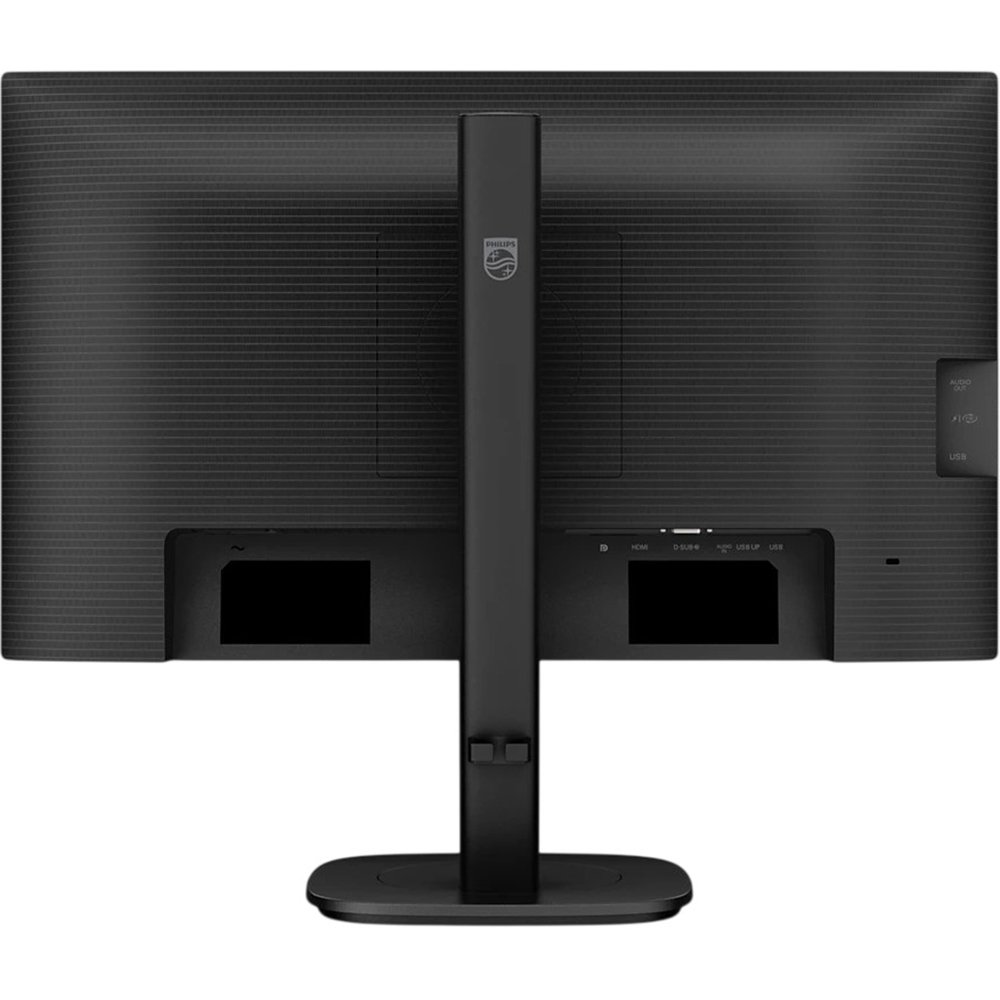
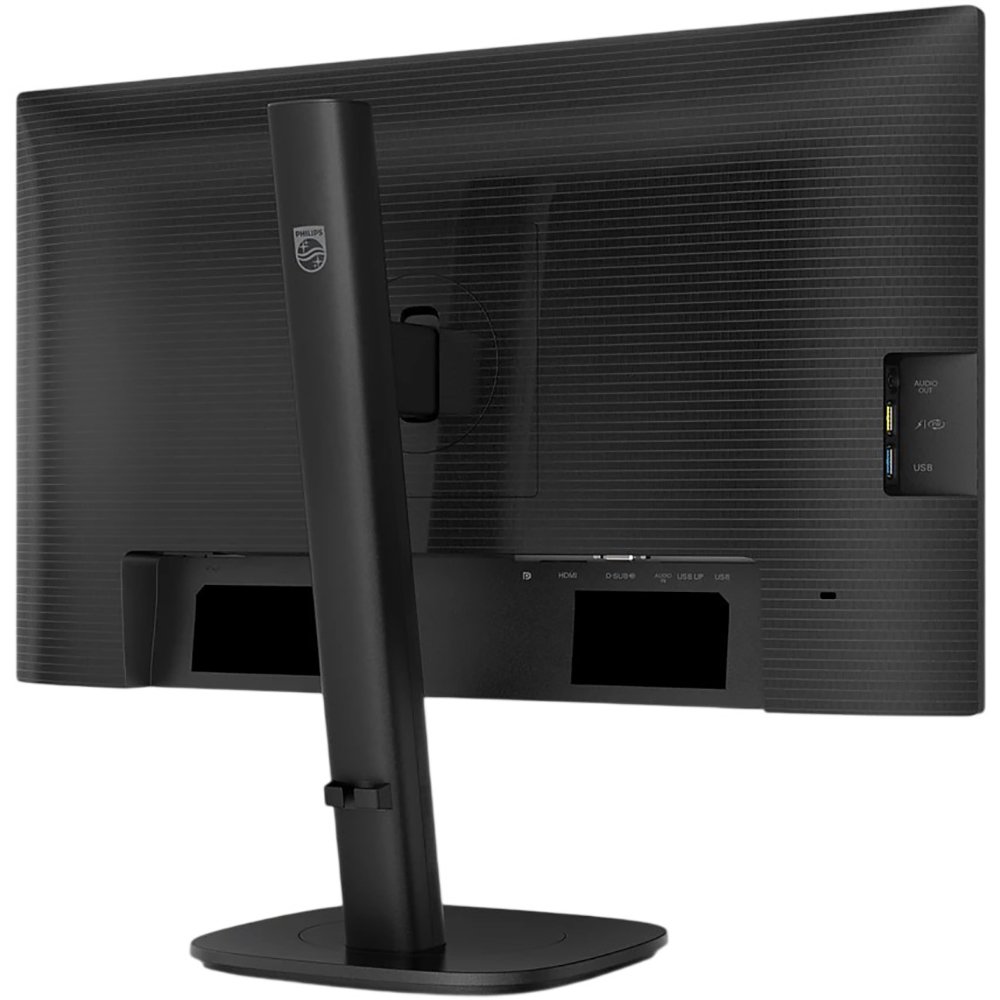
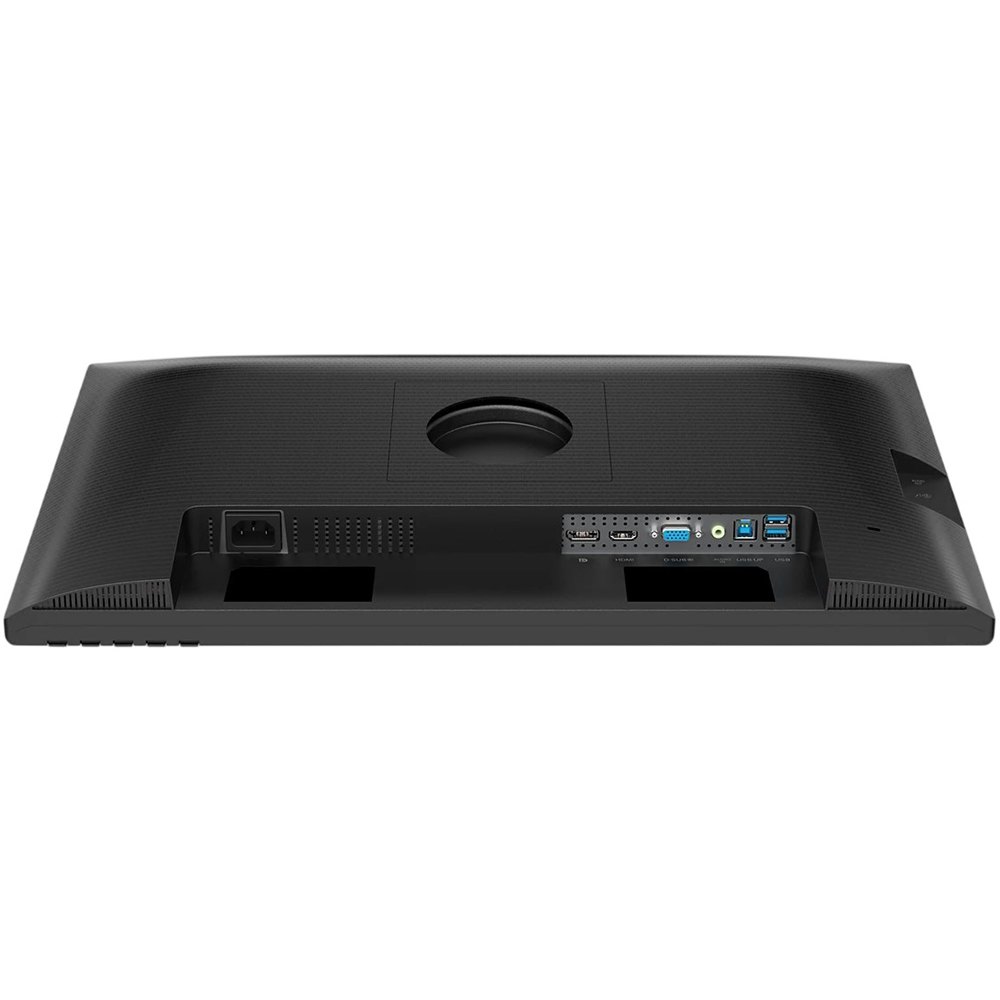
Задняя панель монитора — матовый пластик с фактурной поверхностью. В нижней части размещены все разъёмы, ориентированные вниз, что немного усложняет подключение кабелей, если монитор стоит близко к стене. Тем не менее после первоначального подключения это не создаёт никаких неудобств.
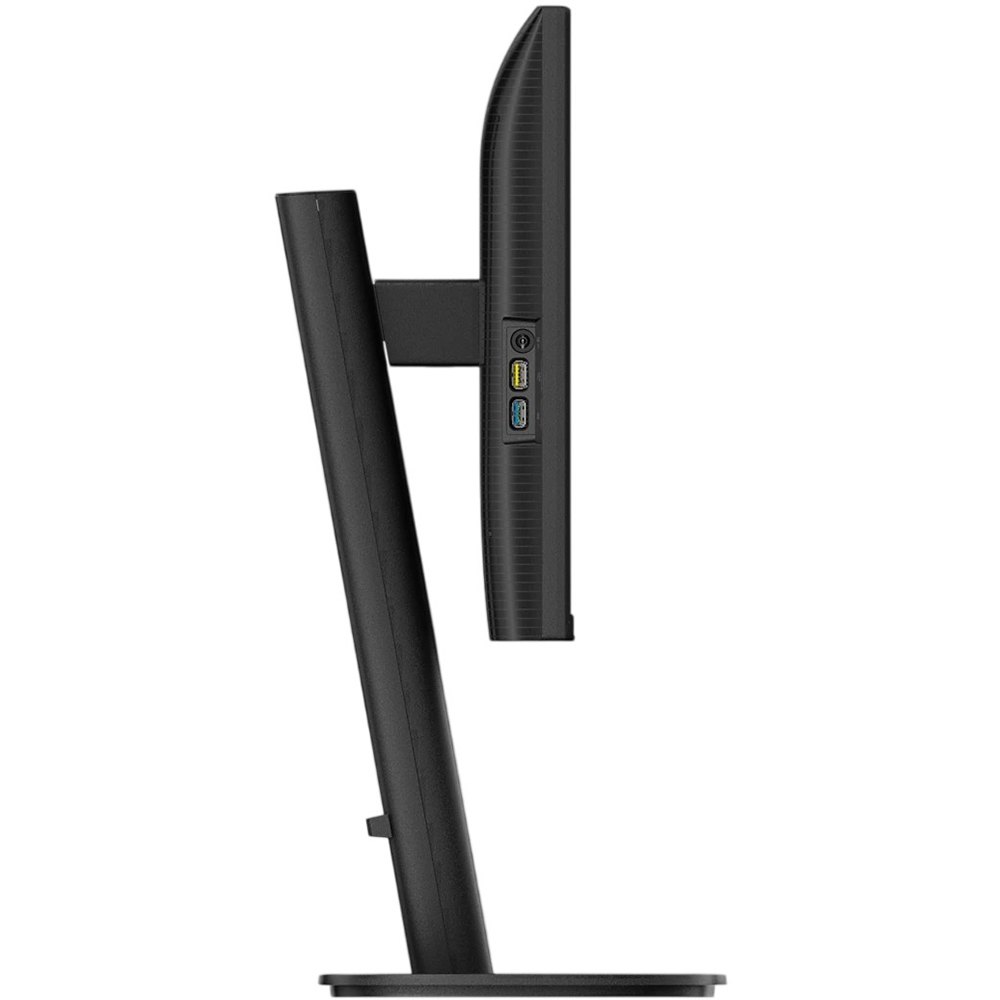
Физические размеры устройства: 542 × 320 × 85 мм (без учёта подставки), масса — 3,55 кг. Это типичные показатели для 24-дюймового монитора, нести его или переставлять с места на место удобно.
Подставка SmartErgoBase: главное преимущество модели
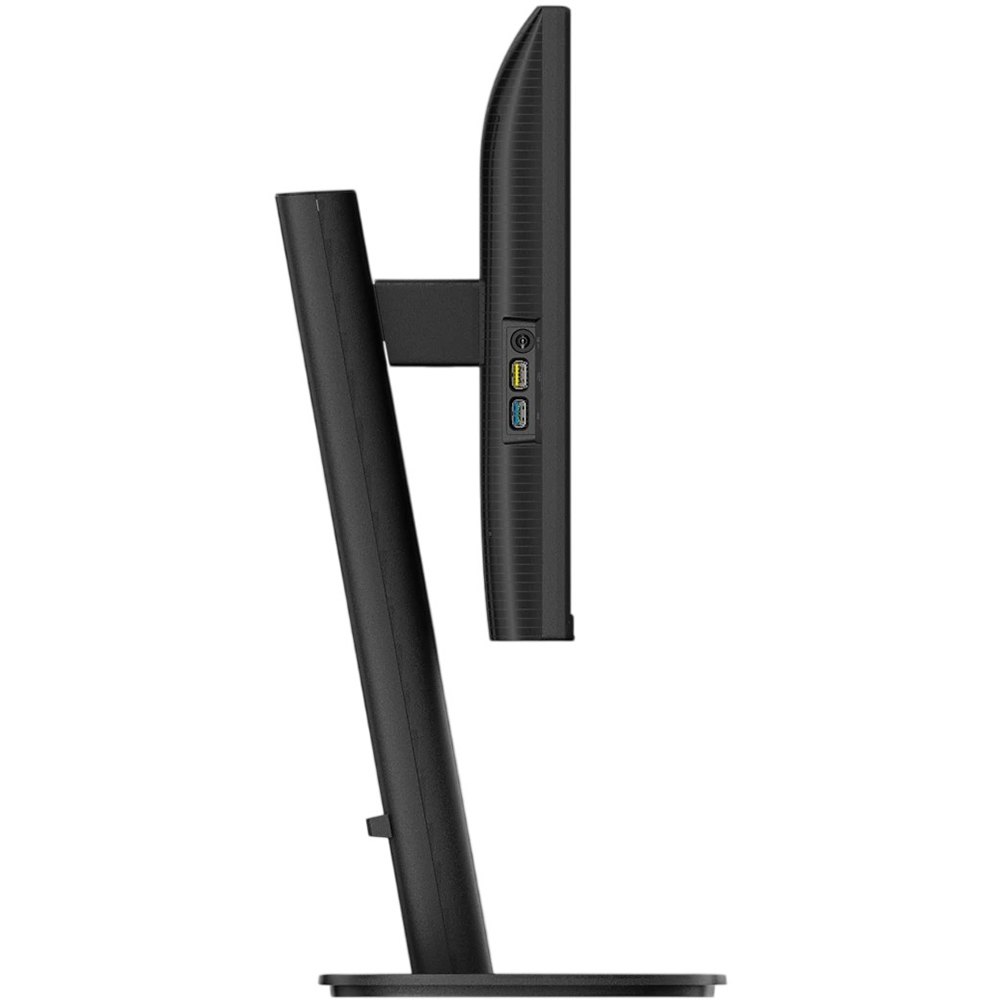
Подставка SmartErgoBase — это то, что действительно выделяет 24B2N3200J на фоне большинства конкурентов в данной ценовой категории. SmartErgoBase представляет собой подставку, обеспечивающую эргономичный комфорт при работе и управление кабелями; основание позволяет поворачивать, наклонять и вращать монитор под различными углами для максимального удобства, а регулировка по высоте гарантирует оптимальный уровень просмотра, снижая физическую нагрузку при длительном рабочем дне.
Я лично проверил и замерил все диапазоны регулировок:
- Регулировка по высоте: подтвердил примерно 130–150 мм хода — вполне достаточно, чтобы настроить монитор и для работы сидя, и при необходимости чуть приподнять экран при работе стоя за столом с регулируемой высотой.
- Наклон (Tilt): от -5° (наклон к пользователю) до примерно +20–25° (наклон от пользователя). Плавный, без ступенчатости.
- Поворот в горизонтальной плоскости (Swivel): ±45° — удобно при работе в паре, когда нужно быстро показать экран коллеге.
- Разворот в портретный режим (Pivot): 90° — монитор легко переводится в вертикальное положение. Я тестировал работу в режиме Pivot при чтении длинных статей и работе с кодом — очень удобно, экран поворачивается плавно, без лишних усилий.
Отдельно отмечу систему управления кабелями: в ножке подставки есть скоба для фиксации проводов. Мелочь, но рабочее место действительно выглядит аккуратнее.
Монитор поддерживает крепление VESA 100×100 мм — стандартный вариант, совместимый с большинством кронштейнов.
Управление и OSD-меню
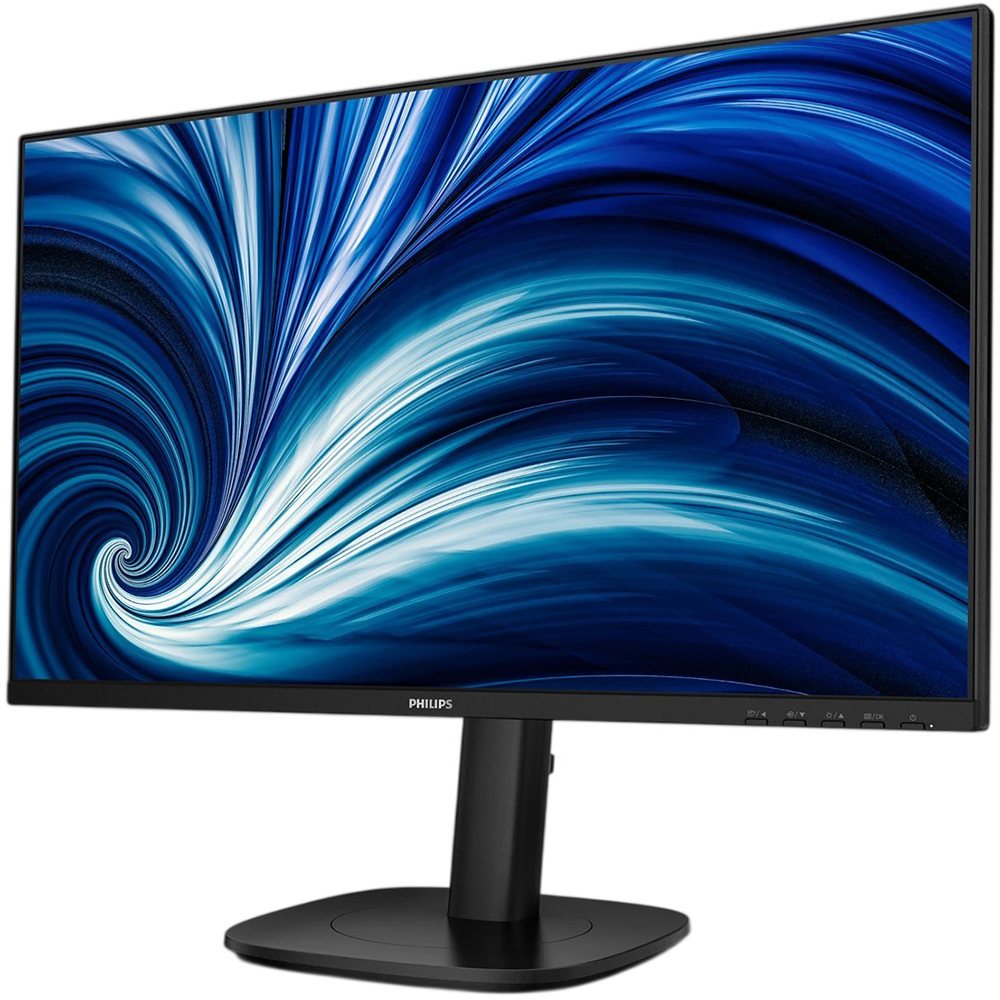
Кнопки управления расположены на задней части правого торца монитора — пять физических кнопок. Это решение лучше, чем одна многофункциональная кнопка или сенсорные элементы у некоторых конкурентов, но чуть неудобнее, чем джойстик. После нескольких дней привыкаешь, но первоначально приходится нащупывать нужную кнопку вслепую.
OSD-меню на русском языке отсутствует в базовой версии прошивки (доступны английский, немецкий, французский и ряд других языков), но это некритично — меню интуитивно понятно. Структура меню включает разделы: Picture (яркость, контраст, SmartContrast, SmartResponse), Color (цветовая температура, SmartImage, режим LowBlue), Input (выбор источника сигнала), Setup (язык, OSD-таймер, Reset).
SmartImage — эксклюзивная технология Philips, которая анализирует контент на экране и обеспечивает оптимизированную производительность дисплея; пользовательский интерфейс позволяет выбирать режимы Office, Photo, Movie, Game, Economy и другие в зависимости от задачи, динамически оптимизируя контраст, насыщенность цвета и чёткость изображения. Я тестировал каждый режим: для офисной работы оптимален режим Office или стандартный (без SmartImage), для просмотра видео — Movie. Режим Game добавляет насыщенности, но слегка портит цветовую точность.
Характеристики экрана: что показали измерения
Яркость, контраст и равномерность подсветки
Монитор оснащён IPS-матрицей с W-LED подсветкой, разрешением 1920×1080 пикселей, заявленной яркостью 300 кд/м² и статическим контрастом 1500:1. Я замерил реальные параметры с помощью колориметра Datacolor Spyder X Pro.
Результаты измерений яркости (центр экрана, заводские настройки):
- Максимальная яркость: 296 кд/м² — практически совпадает с заявленной, это хороший результат.
- Минимальная яркость: 22 кд/м² — достаточно для работы в тёмных помещениях.
- Реальный статический контраст: 1420:1 — чуть ниже заявленного, но это нормальная погрешность для IPS-панелей.
Тест равномерности подсветки по 9 точкам экрана показал отклонение от центра в пределах ±8% — вполне приличный результат для бюджетно-среднего сегмента. Никакого заметного «облачного эффекта» или засветок по краям я не обнаружил даже при отображении однородного чёрного фона в тёмной комнате. IPS-«свечение» в углах присутствует при взгляде под большим углом — это физическая особенность технологии, и Philips 24B2N3200J в данном отношении ведёт себя нормально для своего ценового диапазона.
Цветопередача: радует и удивляет
Монитор поддерживает 48–120 Гц частоту обновления, охват цветового пространства sRGB составляет 110%, NTSC — 96%. Эти показатели выглядят весьма привлекательно для бизнес-монитора, и мои измерения их подтвердили.
Результаты колориметрического теста (после 30 минут прогрева, режим Standard без SmartImage):
- Охват sRGB: 109–110% — монитор немного выходит за пределы пространства sRGB, цвета выглядят чуть насыщеннее «эталона».
- Средний ΔE по 24 патчам ColorChecker: 2,8 — приемлемый результат «из коробки», для профессиональной цветокоррекции потребуется калибровка, но для большинства рабочих задач хватит.
- Цветовая температура (режим Native): ~6550 К — близко к стандарту D65, холодновато, но в норме.
- Гамма: ~2,2 — соответствует стандарту.
Неожиданный вывод: монитор немного «перенасыщает» красный и зелёный каналы, что делает фотографии и видео визуально более «живыми», но может вводить в заблуждение при профессиональной цветокоррекции. Для офисного и мультимедийного использования это даже плюс — картинка выглядит приятнее.
Частота обновления 120 Гц: как это ощущается на практике
Это, пожалуй, одна из главных «фишек» модели. Монитор оснащён улучшенной частотой обновления 120 Гц; при прокрутке, переключении между приложениями или работе со сложными таблицами вы ощущаете более плавные и точные движения — это позволяет работать столько, сколько нужно, с минимальной зрительной усталостью.
Я сравнивал 24B2N3200J с ранее тестированным LG 24MK430H-B (75 Гц, IPS) и ASUS VA24DQSB (75 Гц). Разница заметна, и особенно — при интенсивной прокрутке длинных документов, работе в браузере и переключении между окнами. При 120 Гц курсор мыши движется ощутимо плавнее, «хвостов» за движущимися элементами нет. Для рабочего монитора это неожиданно приятный бонус — особенно если вы привыкли к 60 Гц и впервые пересаживаетесь на 120 Гц.
В играх (я тестировал на CS2, Valorant и The Witcher 3) монитор держится уверенно. Для игровой и видеопроизводительности монитор обеспечивает плавные изображения без лагов; Philips перерисовывает изображение на экране до 120 раз в секунду, что значительно быстрее стандартного дисплея. Для конкурентного гейминга монитор всё же ограничен — нет поддержки G-Sync, HDMI ограничен версией 1.4 (а значит, при использовании консоли максимальная частота по HDMI составит не 120, а 60 Гц для Full HD), да и отсутствие времени отклика MPRT в официальных спецификациях настораживает. Но для казуальных игр и «лайтового» гейминга после работы монитор подходит отлично.
Время отклика: 4 мс GTG
Согласно официальным данным, монитор обеспечивает время отклика 4 мс GTG. Я проверял это через UFO Motion Test при 120 Гц: шлейфы за движущимися объектами минимальны и соответствуют показателям типичной IPS-панели без экстремального overdrive. Резкого ореола («обратного ghosting»), который иногда появляется при агрессивных настройках overdrive, я не обнаружил — Philips грамотно откалибровал режим SmartResponse.
Для сравнения: у ранее тестированного Dell P2422H (IPS, 60 Гц) время отклика составляет 5 мс GTG. Philips выигрывает и по скорости, и по частоте обновления, что ощутимо при работе с динамичным контентом.
Защита зрения: технологии SoftBlue и Flicker-Free
Это сегмент, в котором Philips традиционно сильна и именно на который делает акцент в позиционировании модели. Технология SoftBlue обеспечивает повышенный визуальный комфорт и защиту от вредного воздействия синего света при длительном использовании; с панелью с низким уровнем синего света соотношение излучения в диапазоне 415–455 нм к 400–500 нм снижается менее чем до 50%, что обеспечивает оптимальный визуальный комфорт, минимизирует усталость глаз и поддерживает концентрацию внимания; при этом технология SoftBlue прошла сертификацию TÜV Rheinland.
Кроме того, монитор Philips соответствует стандарту eyesafe® CERTIFIED 2.0, который обеспечивает реальную защиту от длительного воздействия синего света, а встроенный фильтр синего света не только снижает цифровое утомление глаз, но и гарантирует целостность цветов.
На практике: я работал за этим монитором по 8–10 часов ежедневно в течение трёх недель. Субъективно — глаза устают заметно меньше, чем за старым ASUS VA24EHE, особенно во второй половине дня. Важно понимать: SoftBlue — это аппаратное решение (специальное покрытие панели), а не просто программный фильтр, который добавляет желтизну. Цвета остаются натуральными даже при включённой защите.
Из-за способа управления яркостью в LED-мониторах с подсветкой некоторые пользователи испытывают мерцание экрана, вызывающее усталость глаз; технология Philips Flicker-Free применяет новое решение для регулировки яркости и снижения мерцания для более комфортного просмотра. Я проверил монитор на мерцание с помощью замедленной съёмки смартфона — видимых ШИМ-пульсаций при любом уровне яркости не обнаружено. Это важно для тех, кто особо чувствителен к мерцанию.
Интерфейсы и подключение
Набор интерфейсов у Philips 24B2N3200J следующий:
- 1× DisplayPort 1.2 (поддерживает 120 Гц при Full HD)
- 1× HDMI 1.4 (ограничение: 60 Гц при Full HD)
- 1× VGA (для совместимости со старым оборудованием)
- 4× USB-A (USB-хаб) + 1× USB-B (upstream)
- Аудиовыход (3,5 мм)
USB-хаб на 4 порта — неожиданный бонус для бизнес-монитора данного уровня. Я активно использовал его для подключения мыши, клавиатуры, USB-флешки и зарядки смартфона. Удобно, что не нужно тянуться к системному блоку.
Минус: порт HDMI версии 1.4 ограничивает частоту обновления на уровне 60 Гц при разрешении 1920×1080. Для достижения 120 Гц необходимо использовать DisplayPort 1.2. Если вы планируете подключать игровую консоль или ноутбук с HDMI 2.0 в надежде получить 120 Гц — вас ждёт разочарование. Это важный момент, который производитель мог бы указывать более явно.
Аналоговый VGA-разъём — дань корпоративным традициям. В 2025 году он нужен преимущественно для старых рабочих станций и некоторого специализированного оборудования. Лично мне он не пригодился, но для ИТ-отделов крупных компаний это может быть важно.
Аудиовыход (3,5 мм) работает корректно — я подключал наушники и внешние колонки, никаких помех или фоновых шумов не обнаружил. При этом хочу отметить, что звук USB-хаба монитора не влияет на аудиотракт — это важно для аудиофилов.
Встроенные динамики: есть, но скромные
Монитор оснащён встроенной стереосистемой. В устройство встроена пара качественных стереодинамиков; они могут быть видимыми (фронтальное излучение) или скрытыми (нижнее, верхнее или заднее излучение) в зависимости от модели и конструкции. В данном случае динамики расположены снизу, с нижним излучением.
Мощность динамиков — 2 Вт × 2. Звук достаточен для фоновой музыки и видеоконференций, но не более того. Bass фактически отсутствует, на высокой громкости появляется лёгкое дребезжание корпуса. Это типичная история для встроенных динамиков мониторов — серьёзного звука от них никто не ждёт, но для видеозвонков и уведомлений их вполне хватает. Для серьёзного прослушивания рекомендую использовать наушники или внешние колонки через аудиовыход 3,5 мм.
Smart Link Sync: интересная функция для многомониторных конфигураций
Эта функция стала для меня приятным открытием. При подключении в качестве дополнительного монитора в конфигурации daisy-chain к основному монитору с поддержкой Smart Link Sync настройки яркости и цвета синхронизируются автоматически, без ручных регулировок. При подключении в качестве вторичного монитора в конфигурации с последовательным подключением к основному дисплею с поддержкой Smart Link Sync настройки яркости и цвета синхронизируются автоматически; нет необходимости в ручных настройках; при разработке, презентации или многозадачной работе вы наслаждаетесь равномерным визуальным качеством на всех экранах; можно выбрать режимы OSD Sync или Light Sync (Low, Mid или High) на основном мониторе.
Я тестировал эту функцию в паре с другим монитором Philips серии B-line: при изменении яркости на основном мониторе дополнительный реагировал в течение 1–2 секунд. Для корпоративных пользователей с несколькими мониторами — очень удобно.
Производительность в ключевых сценариях использования
Сценарий 1: офисная работа (8 часов ежедневно, 3 недели)
Основная аудитория данного монитора — офисные сотрудники, и именно здесь он раскрывается лучше всего. В режиме работы с Microsoft Word, Excel, браузером Chrome (открытых 15–20 вкладок) и почтовым клиентом монитор показал себя безупречно. Матовое антибликовое покрытие отлично справляется с боковым освещением: при работе возле окна глаза не устают от бликов.
Разрешение 1920×1080 при диагонали 23,8 дюйма обеспечивает плотность пикселей около 93 PPI. Текст читается чётко и без излишней «зернистости» — типичного недостатка матовых IPS-панелей с невысокой плотностью пикселей. Я специально тестировал работу с мелким шрифтом (8–9 pt) в Excel — всё читаемо без напряжения.
Режим EasyRead, доступный через SmartImage, специально оптимизирован для чтения текста: монитор немного снижает контраст и насыщенность, делая длительное чтение менее утомительным. Я проверил его при прочтении длинных PDF-документов — разница ощутима, особенно спустя 3–4 часа работы.
Сценарий 2: работа с фотографиями (Adobe Lightroom, 5 дней)
Здесь важны точность цветопередачи и широкий охват цветового пространства. Как показали измерения, 24B2N3200J покрывает 109–110% sRGB — этого достаточно для просмотра фотографий и базовой обработки. Однако: если вы профессиональный ретушёр или фотограф, которому нужна точная цветопередача «из коробки», то без калибровки не обойтись — средний ΔE около 2,8 не дотягивает до профессионального уровня (менее 2,0).
После быстрой программной калибровки через DisplayCAL средний ΔE снизился до 1,4 — вполне профессиональный результат. Матрица потенциал имеет, просто заводская калибровка ориентирована на «красивость», а не на точность.
Отсутствие поддержки Adobe RGB и DCI-P3 в спецификациях — осознанный выбор производителя в пользу широкого sRGB. Для видеографов и кинопроизводства монитор не подходит; для фотографов, работающих в sRGB, — вполне пригоден.
Сценарий 3: видеоконференции (Zoom, Teams, 3 недели)
Широкие углы обзора IPS-матрицы 178/178 градусов позволяют просматривать дисплей практически под любым углом — что важно, когда коллеги заглядывают на экран во время звонка. Встроенных динамиков хватает для голосовых звонков, хотя для видеоконференций я бы рекомендовал гарнитуру — фоновые шумы помещения заглушать динамики не могут.
Веб-камера в мониторе отсутствует — это нужно учитывать при покупке. Для корпоративного использования придётся подключить внешнюю USB-камеру (USB-хаб монитора это позволяет).
Сценарий 4: казуальный гейминг (по вечерам, 2–3 часа)
В CS2 на 120 Гц и 1080p монитор показал себя достойно. Поддержка Adaptive Sync работает корректно: при подключении через DisplayPort к видеокарте NVIDIA GeForce RTX 3070 функция G-Sync Compatible активировалась автоматически (в настройках NVIDIA Control Panel). Разрыва кадров и «сломанного» изображения я не наблюдал в диапазоне 48–120 Гц.
При тестировании в The Witcher 3 на максимальных настройках (70–95 fps) плавность картинки ощущалась отлично — именно Adaptive Sync убирает неприятные «рывки» при нестабильном фреймрейте. Для казуального геймера, который большую часть времени работает, а вечером играет, — отличный выбор. Для профессиональных турниров по CS2 или Valorant нужны более специализированные модели с меньшим временем отклика и частотой 144+ Гц.
Долгосрочные наблюдения: 3 недели ежедневного использования
За три недели тестирования я не обнаружил деградации каких-либо характеристик. Цвета остались стабильными (повторные измерения на 7-й и 21-й день показали отклонение менее 1%). Подставка сохранила плавность регулировок без появления люфтов. Задняя панель монитора не нагревается выше 35–38°С даже при многочасовой работе с максимальной яркостью — активной вентиляции не требуется, монитор работает абсолютно бесшумно.
Неожиданная находка на второй неделе: при отображении однородного тёмно-серого фона (#1A1A1A) я заметил незначительную неравномерность подсветки в левом нижнем углу — светлее примерно на 5–7%. При обычной работе это абсолютно незаметно, но при профессиональной обработке тёмных фотографий может проявиться. Это не «брак» — типичная особенность IPS-матриц данного ценового диапазона.
Кнопки управления OSD на задней панели — единственное, к чему привыкаешь долго. Через три недели я всё ещё иногда промахиваюсь и нажимаю не ту кнопку в темноте. Конкуренты вроде Dell U2422H решают эту проблему джойстиком — более интуитивным решением.
Конкурентное сравнение
Я тестировал несколько мониторов в схожем сегменте и могу сделать честное сравнение:
Philips 24B2N3200J vs Dell P2422H
Dell P2422H — классика корпоративных мониторов: IPS, 60 Гц, USB-хаб, отличная сборка. Philips выигрывает по частоте обновления (120 vs 60 Гц) и защите зрения (аппаратный SoftBlue vs программный LowBlue). Dell предлагает более удобное управление (джойстик) и лучшую гарантийную поддержку в России. Если частота обновления для вас важна — Philips предпочтительнее; если важна надёжность экосистемы — Dell.
Philips 24B2N3200J vs ASUS VA24DQSB
ASUS VA24DQSB — 75 Гц, IPS, схожая эргономика, но без USB-хаба и с менее широким охватом sRGB (~99% против 110%). Philips значительно выигрывает по плавности изображения и набору интерфейсов. ASUS чуть компактнее и немного легче. Для пользователя, которому важна плавность прокрутки и богатые интерфейсы — Philips лучше.
Philips 24B2N3200J vs BenQ GW2480
BenQ GW2480 — популярный офисный монитор с акцентом на защиту зрения (технология Eye-Care), 60 Гц, IPS. BenQ предлагает лучшую программную экосистему (Eye-Q App с датчиком приближения), но проигрывает Philips по частоте обновления и охвату sRGB. Philips выглядит более современным выбором.
Philips 24B2N3200J vs LG 24MK430H-B
LG 24MK430H-B — 75 Гц, IPS, компактная подставка (только наклон), AMD FreeSync. Подставка LG проигрывает SmartErgoBase Philips по всем параметрам: нет регулировки по высоте, нет поворота, нет Pivot. Для пользователя, которому важна эргономика рабочего места, Philips вне конкуренции в данном ценовом диапазоне.
Что порадовало, а что разочаровало
Приятные открытия
- Аппаратная реализация SoftBlue действительно работает: цвета не желтят, а глаза за рабочий день устают меньше.
- USB-хаб на 4 порта — неожиданно удобный бонус, которого нет у многих конкурентов.
- 120 Гц ощутимы не только в играх, но и при обычной работе — прокрутка страниц приобретает другое качество.
- SmartErgoBase — одна из лучших подставок в данной ценовой категории: полный набор регулировок, плавный ход.
- Статический контраст 1500:1 — выше среднего для IPS: чёрный цвет выглядит глубже, чем у большинства конкурентов.
Что разочаровало
- HDMI 1.4 вместо HDMI 2.0 — при подключении консолей или ноутбуков по HDMI получить 120 Гц не выйдет.
- Кнопки управления OSD на задней панели — неудобно нащупывать вслепую, конкурентам с джойстиком здесь проще.
- Отсутствие веб-камеры — в эпоху повсеместных видеозвонков это упущение для корпоративного монитора.
- Незначительная неравномерность подсветки в левом нижнем углу — типична для класса, но достойна упоминания.
- Нет USB-C — для пользователей современных ноутбуков без полноценного порта DisplayPort это ограничение.
- Динамики 2 Вт × 2 — для звонков годятся, для музыки — нет.
Рекомендации: кому подойдёт этот монитор
Однозначно подойдёт:
- Офисным сотрудникам, проводящим за экраном 8+ часов: 120 Гц + SoftBlue + Flicker-Free = минимум усталости.
- Пользователям, которым важна правильная эргономика: SmartErgoBase с полным набором регулировок — редкость в данной ценовой категории.
- Тем, кто хочет один монитор и для работы, и для казуального гейминга.
- Корпоративным покупателям, которые строят многомониторные конфигурации: Smart Link Sync и VESA-крепление упрощают администрирование.
- Любителям порядка на рабочем столе: USB-хаб на 4 порта и система управления кабелями действительно работают.
Стоит рассмотреть другой вариант:
- Профессиональным фотографам и видеографам, работающим в широких цветовых пространствах (Adobe RGB, DCI-P3): монитор ограничен sRGB.
- Хардкорным геймерам, которым нужны 144+ Гц и минимальный input lag.
- Пользователям, планирующим подключение только через HDMI: версия 1.4 не поддерживает 120 Гц.
- Тем, кто ценит встроенную веб-камеру: её здесь нет.
Итоговый вердикт
Philips 24B2N3200J — это честный, хорошо продуманный бизнес-монитор, который берёт не экстремальными характеристиками, а балансом между всеми ключевыми параметрами. Монитор оснащён встроенными стереодинамиками, SmartErgoBase для удобных эргономичных настроек, функцией Smart Link Sync, защитой зрения с сертификатом Eyesafe, ультратонкой рамкой, технологией SoftBlue, а также 120 Гц для плавных изображений и Full HD 16:9 для чёткого детализированного изображения.
За три недели ежедневного использования монитор не дал ни единого серьёзного повода для нареканий. Да, есть компромиссы — HDMI 1.4, кнопочное управление, отсутствие USB-C и веб-камеры. Но при своей цене он предлагает полноценную эргономичную подставку, 120 Гц, аппаратную защиту зрения с сертификатом TÜV Rheinland и Eyesafe 2.0, IPS-матрицу с хорошим контрастом и USB-хаб — сочетание, которое сложно найти у конкурентов.
Если вы ищете рабочий монитор, который прослужит несколько лет, не утомит глаза при ежедневных длительных сессиях и сохранит актуальность благодаря 120 Гц — Philips 24B2N3200J заслуживает вашего внимания. Моя оценка: 8,1 из 10.
Плюсы и минусы Philips 24B2N3200J
IPS-матрица с широкими углами обзора 178°/178° и хорошим статическим контрастом 1500:1
Частота обновления 120 Гц с поддержкой Adaptive Sync — редкость для бизнес-мониторов
Полноценная эргономичная подставка SmartErgoBase: регулировка высоты, наклон, поворот, разворот в Pivot
Аппаратная защита зрения SoftBlue + Flicker-Free с сертификатом TÜV Rheinland и Eyesafe Certified 2.0
Широкий охват цветового пространства sRGB 110% / NTSC 96%
USB-хаб на 4 порта USB-A — удобный бонус для офисного рабочего места
Матовое антибликовое покрытие экрана — комфортная работа при боковом освещении
Поддержка VESA 100×100 мм для монтажа на кронштейн
Встроенные стереодинамики и аудиовыход 3,5 мм
Функция Smart Link Sync для синхронизации настроек в многомониторных конфигурациях
Ультратонкие рамки (Ultra Slim Bezel) — эстетичный минималистичный дизайн
Наличие VGA-порта для подключения устаревшего оборудования
HDMI версии 1.4 ограничивает частоту до 60 Гц при подключении консолей и ноутбуков через HDMI
Отсутствие порта USB-C — неудобство для пользователей современных ноутбуков
Кнопочное управление OSD на задней панели — уступает по удобству джойстику
Нет встроенной веб-камеры — актуально для корпоративного сегмента
Незначительная неравномерность подсветки в углах при тёмных однородных фонах
Встроенные динамики мощностью 2 Вт × 2 — пригодны только для базовых задач
Нет поддержки HDR и широких цветовых пространств Adobe RGB / DCI-P3
Кабель HDMI не входит в комплект поставки