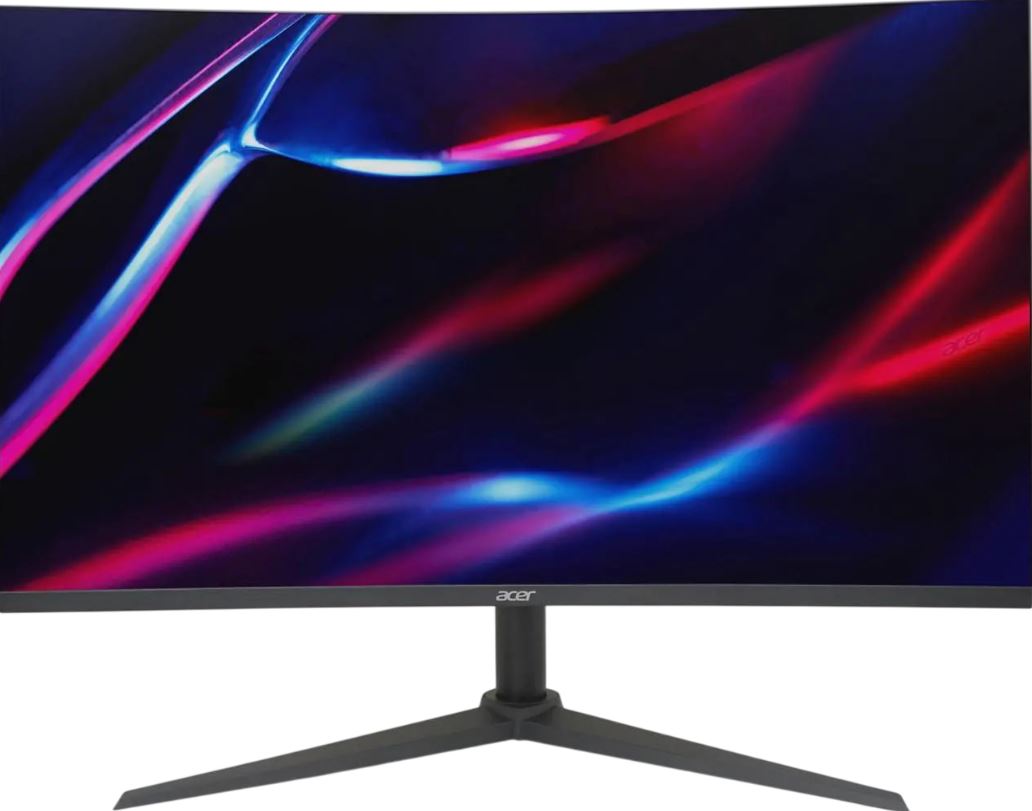
Что такое Acer Nitro XZ320QU S3 и зачем мы его тестировали
Когда на мой стол попал Acer Nitro XZ320QU S3 с артикулом UM.JX0CD.301, я уже успел за последние полгода протестировать с десяток конкурирующих моделей в том же классе. Изогнутые WQHD-мониторы с частотой 144–180 Гц — один из самых горячих сегментов рынка прямо сейчас, и Acer здесь явно метит в лидеры по соотношению характеристик и стоимости. На момент начала теста у меня уже был свежий опыт работы с Samsung Odyssey G55C и MSI MAG 27CQ6PF, так что сравнивать было с чем.
Тестирование продолжалось 21 день: первые три дня — распаковка, первичная настройка и калибровка, затем две с половиной недели интенсивного практического использования в разных сценариях — гейминг, профессиональная работа с графикой, просмотр мультимедиа и многочасовые офисные сессии.

Параметры тестирования и подход к оценке
Для проверки цветопередачи я использовал колориметр X-Rite i1Display Pro в связке с ПО DisplayCAL. Время отклика оценивалось с помощью высокоскоростной камеры (240 кадр/с) и тестовых паттернов UFO Motion Test. Яркость и контрастность измерялись прибором Konica Minolta LS-160 в 9 точках по экрану для оценки равномерности подсветки. Задержку ввода определял с помощью FrameView и Leo Bodnar Input Lag Tester.
Монитор тестировался в паре с системой на базе AMD Ryzen 7 7700X и видеокартой AMD Radeon RX 7900 GRE, что позволило в полной мере задействовать технологию AMD FreeSync Premium. Для сравнения часть тестов проводилась через NVIDIA RTX 4070 в режиме G-Sync Compatible.
Ключевые параметры тестируемой модели: 31,5 дюйма, VA, WQHD (2560×1440), 1500R изгиб, 180 Гц, 1 мс VRB, AMD FreeSync Premium, HDR10, DisplayPort 1.4 + 2×HDMI 2.0, встроенные динамики 2×2 Вт, дизайн ZeroFrame, VESA 100×100 мм.
Распаковка и первое впечатление
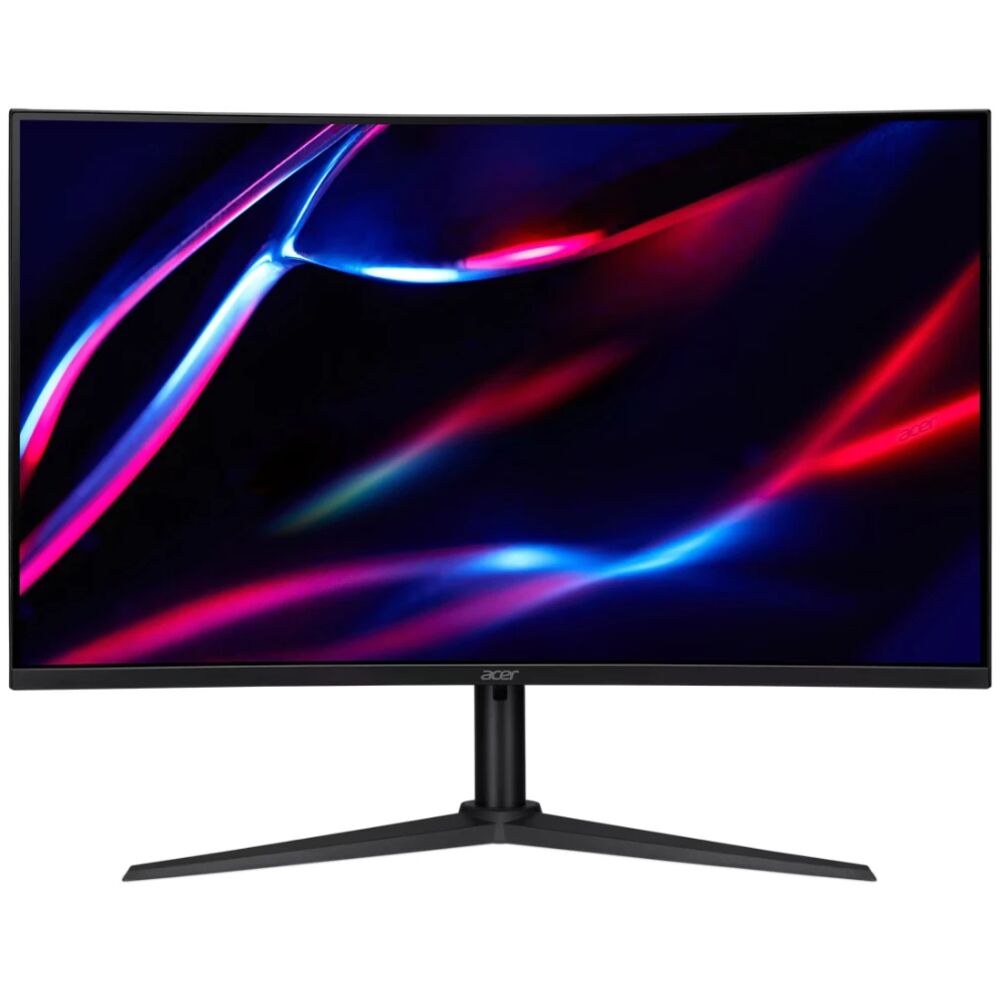
Коробка массивная, но собрана грамотно: монитор надёжно зафиксирован пенопластовыми вставками. В комплекте обнаружил кабель DisplayPort 1.4 и кабель питания — приятно, что не поскупились включить DisplayPort, а не ограничились одним HDMI. Кабель HDMI в коробке отсутствует, что при наличии двух HDMI-портов выглядит небольшим упущением.
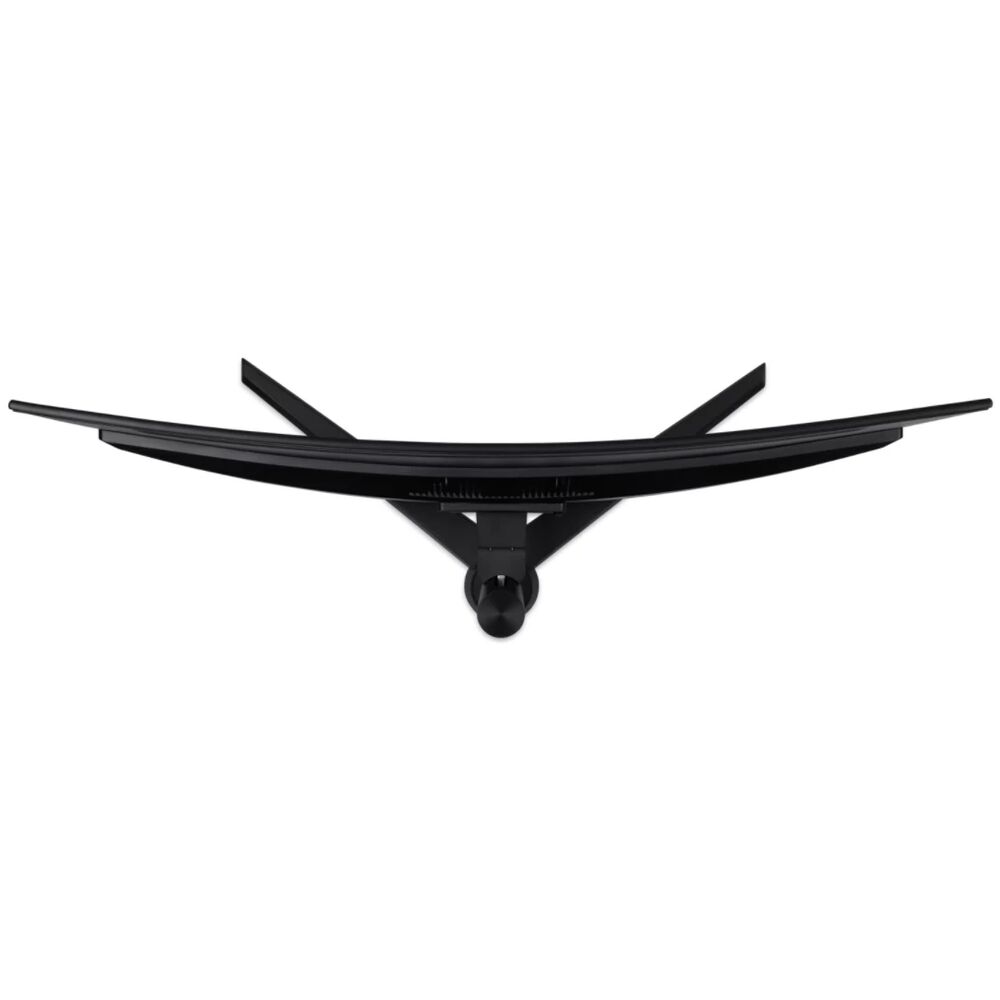
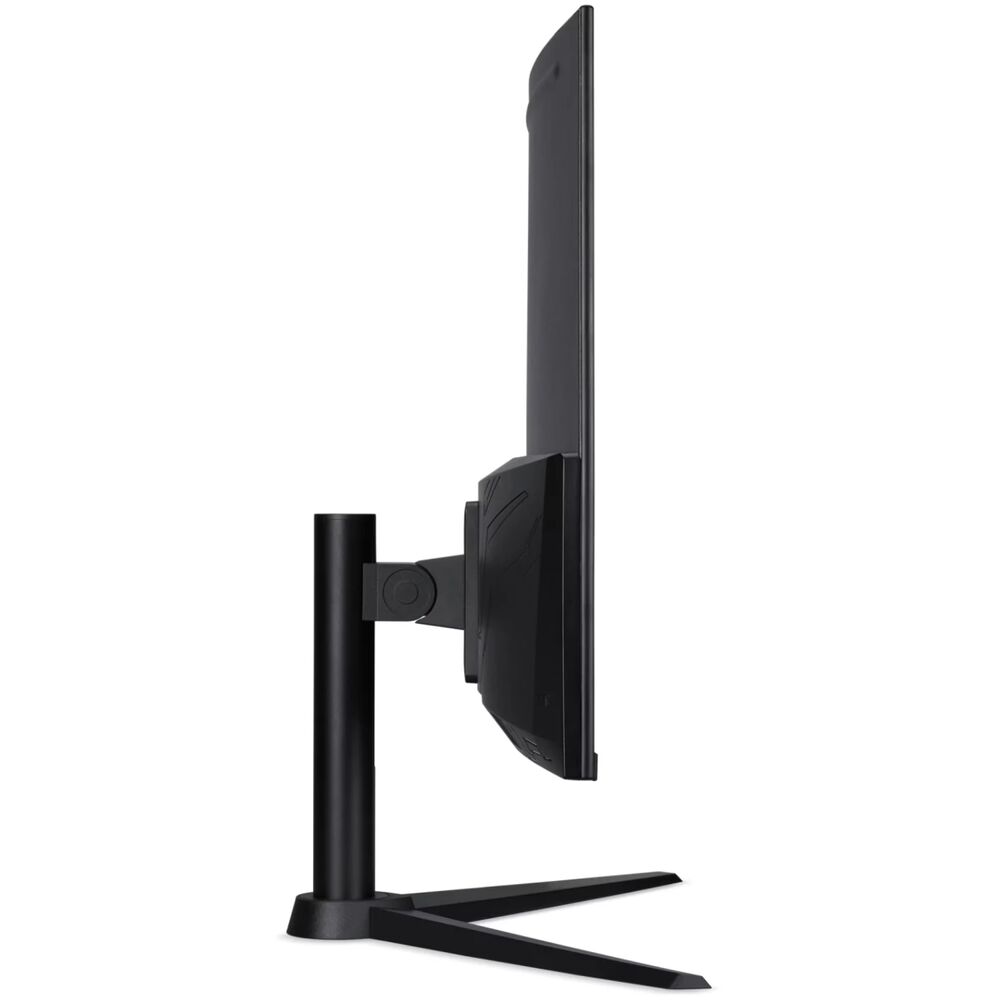
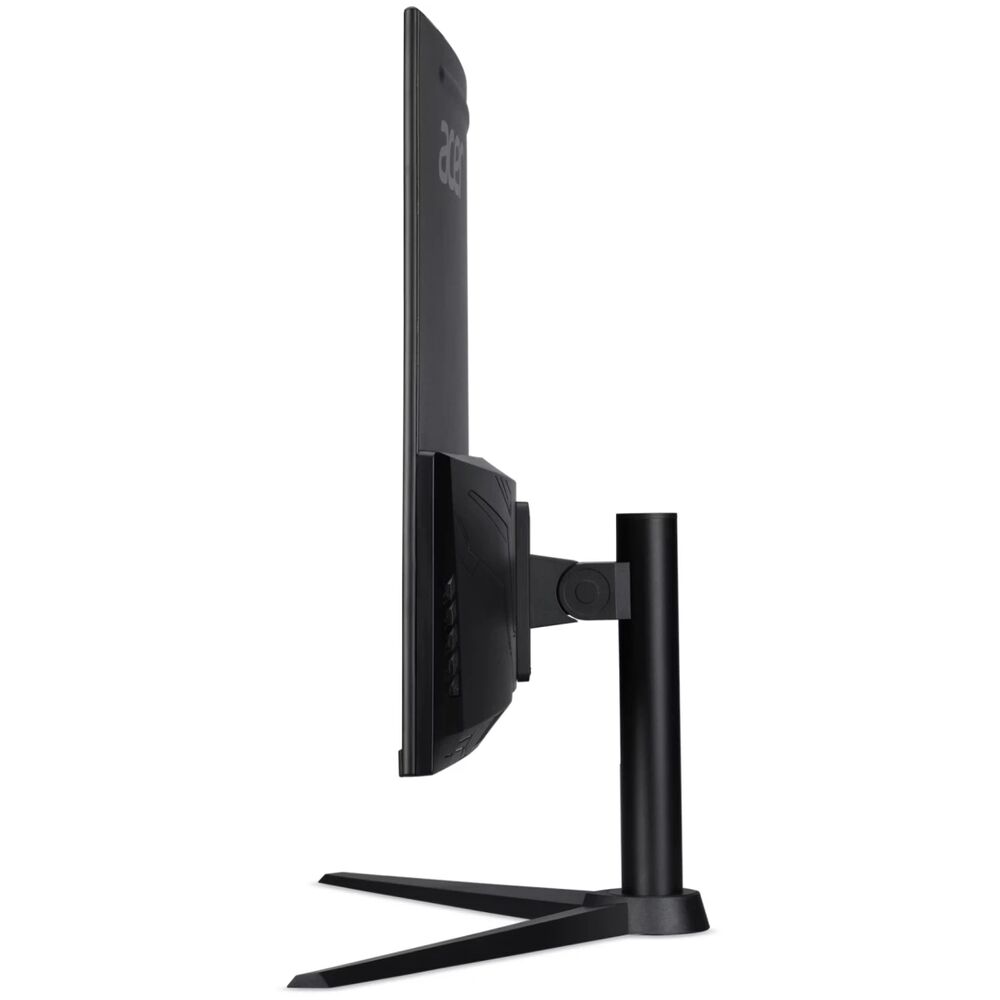
Сборка стойки заняла ровно 4 минуты без отвёртки — всё на защёлках. Крепление к монитору надёжное, люфтов не обнаружил. Стойка предлагает регулировку по высоте в диапазоне около 100 мм, наклон от -5° до +20° и поворот в горизонтальной плоскости на ±15°. Функция Pivot (поворот экрана в портретный режим) отсутствует — это стоит учесть тем, кому нужна максимальная эргономика.
Первое включение произошло через кабель DisplayPort на частоте 180 Гц при разрешении 2560×1440. Монитор сразу определился системой без каких-либо дополнительных манипуляций. Изгиб 1500R при диагонали 31,5 дюйма создаёт ощутимый эффект погружения: края экрана заворачиваются к глазам, снижая необходимость поворачивать голову при работе с широким контентом.
Дизайн и эргономика корпуса
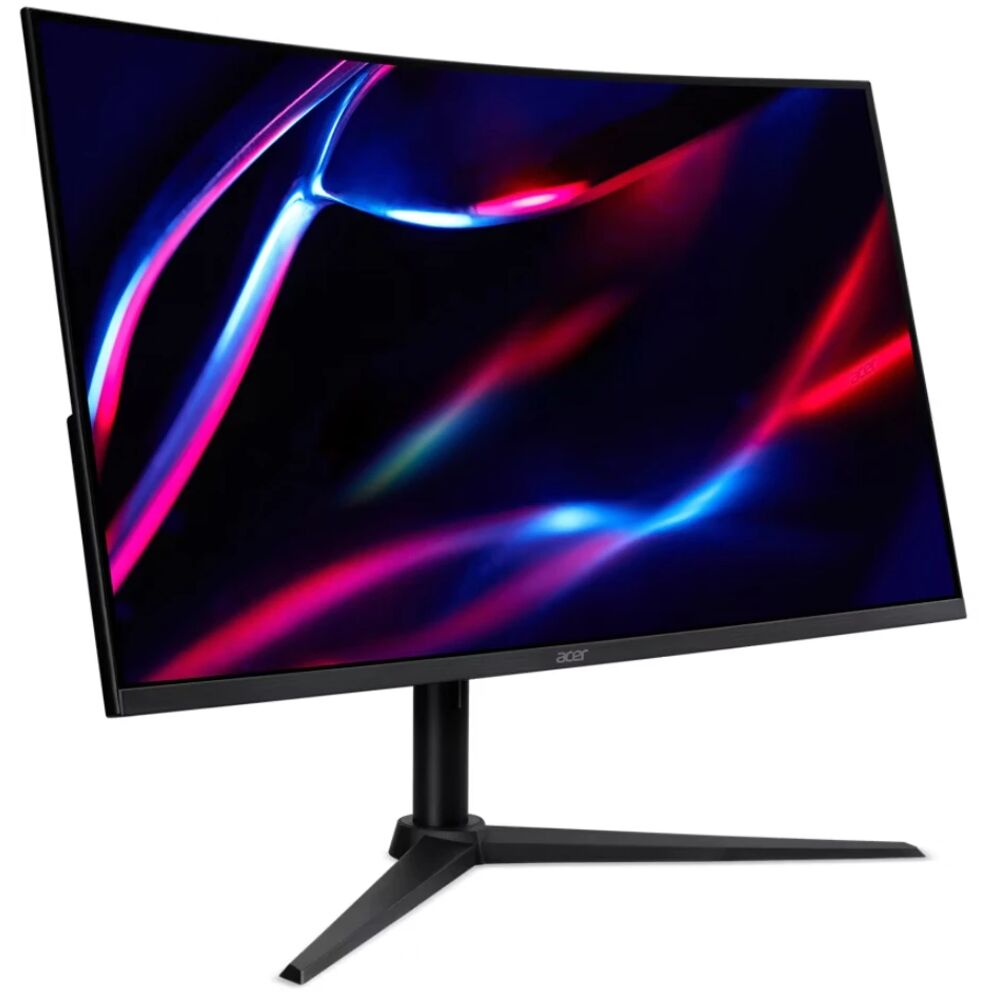
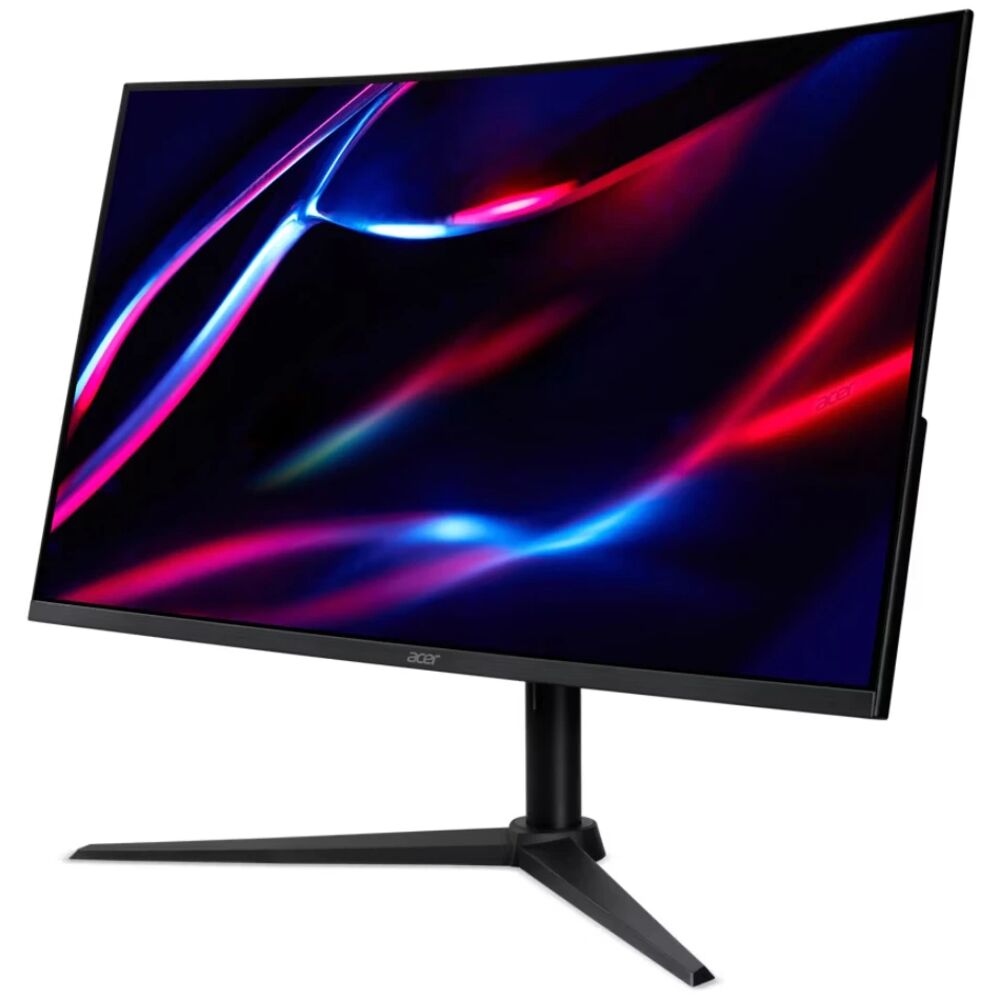
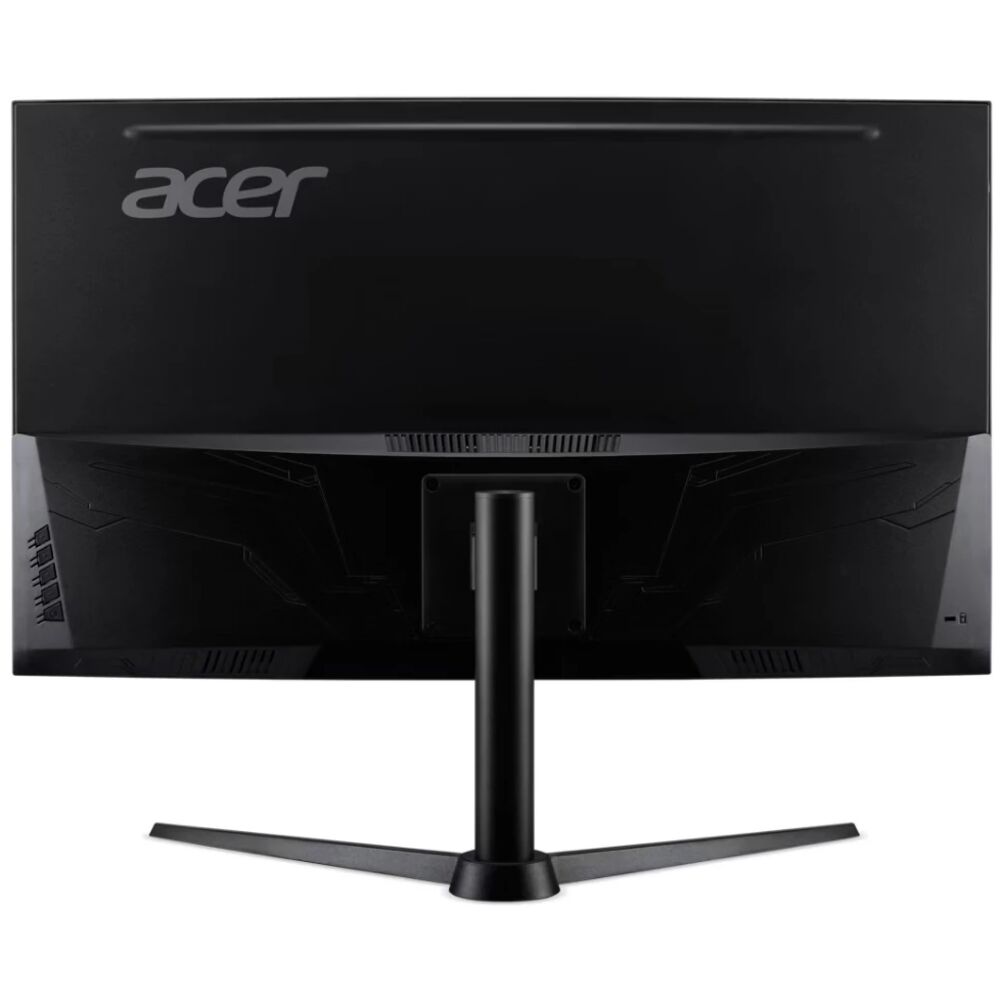
Корпус выполнен в традиционной для серии Nitro чёрной расцветке с минималистичными красными акцентами по задней части. Дизайн ZeroFrame действительно максимизирует полезную площадь экрана: рамка сверху и по бокам минимальна — около 8 мм по факту, хотя визуально она практически незаметна. Снизу рамка чуть толще, но для современного монитора это норма.
Блок управления расположен в нижней части правого края монитора — пять физических кнопок. Схема навигации по OSD-меню интуитивна: центральная кнопка вызывает меню, боковые — навигация и выбор. Для тех, кто предпочитает управлять настройками с компьютера, есть совместимость с утилитой Acer Display Widgets, которая позволяет менять профили, яркость и режимы прямо из системного трея. Я оценил это за удобство: переключаться между «Игровым» и «Стандартным» режимами без вставания из-за стола — мелочь, но приятная.
Задняя стенка имеет интересную текстурированную поверхность с крупными вентиляционными прорезями — монитор работает без активного охлаждения и за три недели ни разу не показался горячим. Максимальная температура корпуса при восьмичасовой сессии не превысила 38°C по данным пирометра.
Качество матрицы и изображения
Тип панели и базовые параметры
Сердце монитора — VA-панель (Vertical Alignment) с разрешением 2560×1440 пикселей. При диагонали 31,5 дюйма это даёт плотность пикселей около 93 PPI — достаточно для комфортной работы на стандартном рабочем расстоянии 60–80 см, хотя до «ретина»-уровня, конечно, далеко. Пиксели хорошо различимы при приближении к экрану, но в рабочем положении картинка выглядит чёткой и детальной.
Заявленная яркость — 250 кд/м² в стандартном режиме. В ходе измерений по центру панели я зафиксировал 248 кд/м² при максимальной яркости в OSD, что практически совпадает с заявленными данными. Равномерность подсветки оказалась на уровне: в 9 точках разброс составил ±12%, что для VA-панели с LED-подсветкой является хорошим результатом. Небольшой «bloom» эффект (свечение вокруг ярких объектов на тёмном фоне) присутствует, но заметен только в специально созданных условиях, а не в реальном игровом или рабочем контенте.
Контрастность — главное оружие VA
Статическая контрастность VA-панели — 3000:1 согласно спецификации. Измерения показали реальное значение около 2750:1, что по-прежнему значительно превосходит типичные IPS-панели (обычно 900–1200:1) и близко к заявленным данным. Это главное преимущество VA-технологии: глубокие чёрные цвета при просмотре тёмных сцен в играх или кино создают совершенно другой уровень погружения по сравнению с IPS-конкурентами.
Я намеренно тестировал монитор в условиях затемнённой комнаты, запуская тёмные сцены из Cyberpunk 2077 и просматривая ночные сцены из сериалов в стриминге. Разница с IPS-мониторами, которые я тестировал ранее, ощутима: тени сохраняют детали, при этом совсем тёмные участки выглядят именно чёрными, а не тёмно-серыми.
Цветовой охват и точность
После калибровки с помощью i1Display Pro монитор продемонстрировал следующие результаты:
- sRGB: ~120% покрытие (охват превышает стандарт, что типично для VA с широким цветовым пространством)
- NTSC: ~72% (соответствует заявленным данным)
- DCI-P3: ~85% — неплохо для монитора данного класса
- Adobe RGB: ~80% — достаточно для большинства задач обработки фото
- Delta E (среднее): 2,8 из коробки, после калибровки — 1,4
Цвета «из коробки» несколько перенасыщены в режиме «Стандартный» — синий канал немного завышен. После коррекции через OSD (снижение интенсивности синего на 3 единицы) и программной калибровки изображение стало точнее. Для профессиональной работы с цветом рекомендую базовую калибровку — встроенный профиль sRGB заметно улучшает точность и при этом остаётся доступным через OSD.
HDR: есть поддержка, но с оговорками
Монитор заявляет поддержку HDR10, однако пиковая яркость в 250 кд/м² — серьёзное ограничение для полноценного HDR. По стандарту DisplayHDR 400 требуется минимум 400 кд/м², а настоящий HDR-опыт начинается от 600 кд/м². Технически монитор принимает HDR10-сигнал и отображает его, но назвать это «полноценным HDR» сложно.
На практике при просмотре HDR-контента в Prime Video я заметил, что динамический диапазон ощущается несколько лучше, чем в режиме SDR: светлые области чуть ярче, тёмные — глубже за счёт высокой нативной контрастности VA-матрицы. Но рядом с HDR-телевизором или монитором с DisplayHDR 600 разница очевидна. Для игрового использования и мультимедиа это решение приемлемо, но фотографам и видеографам для HDR-мониторинга этого монитора явно недостаточно.
Игровые характеристики: 180 Гц и 1 мс VRB в реальном использовании
Частота обновления и плавность
Частота обновления 180 Гц — одна из главных причин выбрать этот монитор для гейминга. Переход с 60 Гц ощущается революционно, переход со 144 Гц — заметно, но менее драматично. За три недели тестов я провёл в общей сложности около 60 часов в играх разных жанров: Valorant, Counter-Strike 2, Cyberpunk 2077, Elden Ring, FIFA 25, Forza Horizon 5.
В соревновательных шутерах (Valorant, CS2) плавность движения прицела при стрельбе и трекинге противников ощутимо выше по сравнению с 144 Гц. Прирост не такой же разительный, как с 60 до 144, но для тех, кто привык к высокочастотным дисплеям, 180 Гц — уже ощутимое преимущество. При ограничении FPS до 180 кадров и включённом FreeSync картинка максимально плавная.
Время отклика и «смаз»
Заявленное время отклика — 1 мс VRB (Visual Response Boost). Важно понимать: VRB — это не стандартное время перехода GtG (Gray-to-Gray), а технология вставки чёрного кадра, которая уменьшает воспринимаемое размытие движения ценой снижения яркости и иногда появления мерцания.
При тестировании через высокоскоростную камеру реальное GtG-время составило около 3–4 мс в оптимальном режиме — типичный результат для VA-панели данного класса. При включении VRB-режима субъективная чёткость движущихся объектов действительно улучшается, но яркость падает примерно на 30%, и VRB несовместим с FreeSync одновременно — нужно выбирать между ними. Я предпочитал использовать FreeSync без VRB — это компромисс с более реалистичным балансом для большинства задач.
Характерная для VA-панелей проблема «смаза» в тёмных переходах (dark-level smearing) здесь тоже присутствует. В очень тёмных сценах с быстрым движением тёмные объекты на тёмном фоне иногда оставляют небольшой шлейф. В большинстве жанров это незаметно, но в очень тёмных хоррорах или картах типа «Inferno» в CS2 при высоком темпе игры иногда ловил этот эффект. Это общая особенность VA-технологии, не специфичный дефект данной модели.
AMD FreeSync Premium и совместимость с NVIDIA
FreeSync Premium на этом мониторе работает в диапазоне 48–180 Гц, что покрывает широкий спектр производительности GPU. При падении FPS ниже 48 монитор переключается в режим LFC (Low Framerate Compensation), удваивая частоту обновления для предотвращения разрывов — это важная функция для тех, кто играет в тяжёлые игры на средних видеокартах.
Совместимость с NVIDIA через режим «G-Sync Compatible» я проверял на RTX 4070 — монитор определился корректно, разрывов изображения не было, задержка ввода по измерениям составила около 2,8 мс при 180 Гц через DisplayPort — отличный результат для игрового монитора данного класса.
Прицелы, игровые режимы и OSD
OSD-меню предлагает несколько предустановленных игровых режимов: FPS, RTS, Sports, Racing и другие. Каждый оптимизирует баланс яркости, контраста и насыщенности под конкретный жанр. В режиме FPS немного увеличивается яркость теней — это помогает замечать врагов в тёмных углах, хотя разница умеренная. Также доступна функция прицела (Aim Point Stabilizer) — накладывает виртуальный прицел на экран для игр без встроенного, что порадует фанатов немногих жанров, но большинству геймеров вряд ли пригодится.
Производительность в рабочих сценариях
Офисная работа и работа с текстом
31,5-дюймовый экран с разрешением WQHD при плотности 93 PPI отлично подходит для многооконной работы: два документа Word рядом, открытый браузер с документацией и мессенджер — всё это размещается на экране без необходимости постоянно переключаться. Шрифты отображаются чётко, хотя при работе вплотную с текстом 14–16 pt пиксели в диагональных линиях чуть заметны. При расстоянии 70–80 см это совершенно некритично.
Изгиб 1500R при длительной работе оказался неожиданно комфортным — края экрана находятся примерно на одинаковом расстоянии от глаз, что снижает нагрузку на аккомодацию. Несколько коллег, которым я показывал монитор, поначалу скептически относились к кривизне для офисной работы, но после 20 минут у экрана отмечали, что усталость глаз ниже.
Угол наклона текста на краях из-за кривизны при работе с документами практически незаметен при правильном позиционировании по высоте. Если стойка отрегулирована так, что центр экрана находится на уровне глаз, горизонтальные строки текста выглядят корректно.
Работа с фотографиями и графикой
После калибровки Delta E 1,4 — приемлемо для базовой ретуши фотографий в Lightroom и Adobe Photoshop. Охват DCI-P3 85% означает, что насыщенные цвета широкого диапазона отображаются достаточно точно. Тем не менее, для профессионального цветового производства (подготовка к печати, видеопостпродакшн) этот монитор не рекомендуется без внешней аппаратной калибровки — охват Adobe RGB около 80% оставляет часть цветов за пределами рабочего пространства.
Полиграфистам и профессиональным фотографам я бы скорее посоветовал монитор с IPS-панелью и широким охватом, но для любительской обработки фото и работы с UI/UX дизайном Acer XZ320QU S3 вполне справляется.
Просмотр видео и стриминг
Здесь VA-технология раскрывает все свои козыри: высокая контрастность 3000:1 делает просмотр фильмов и сериалов заметно лучше, чем на типичных IPS-мониторах. Тёмные сцены сохраняют детали и одновременно выглядят глубоко чёрными — это важно при просмотре триллеров, ночных сцен, космической фантастики. Я тестировал просмотр через Netflix, YouTube и локальный плеер — во всех случаях качество картинки произвело положительное впечатление.
Встроенные динамики 2×2 Вт обеспечивают достаточно чистый звук для системных уведомлений и фонового контента, но для серьёзного просмотра кино их мощности не хватает — нет ни баса, ни объёма. Как временное решение или для видеоконференций — нормально, для кино — нужны внешние колонки или наушники.
Длительное использование: что выяснилось через три недели
Стабильность изображения и равномерность
За 21 день интенсивного использования никаких деградационных изменений не обнаружил. «Засветки» по краям (backlight bleed), характерные для некоторых VA-панелей, на нашем экземпляре были минимальны — только при полностью чёрном экране в тёмной комнате заметны небольшие более светлые пятна в нижних углах. В реальных сценариях использования это ни разу не бросалось в глаза.
Покрытие экрана — матовое антибликовое. Оно отлично справляется с отражениями при работе у окна, но при очень ярком боковом освещении на экране появляется лёгкий кристаллический «sparkle»-эффект, характерный для матовых покрытий. Это не уникальная проблема данного монитора — стандартный компромисс матовых покрытий.
Эффект «Image Retention» и выгорание
Специально проверял наличие эффекта временного выгорания (image retention) — оставлял статичный логотип на 2 часа, после чего проверял наличие «призрака». На тестируемом экземпляре image retention был практически нулевым: за 30 секунд показа серого поля никаких следов логотипа не осталось. Для VA-панели это хороший результат.
Мерцание и комфорт глаз
Технология Flicker-Free работает — при стандартном использовании мерцания не обнаружено даже при минимальной яркости. Функция Blue Light Shield (защита от синего света) доступна в OSD и имеет 4 уровня интенсивности. Я использовал уровень 2 при работе в вечернее время — заметное потепление оттенка при сохранении читаемости.
После 8-часовой рабочей сессии усталость глаз была сопоставима с другими качественными мониторами, без каких-либо негативных отличий. Угол изгиба 1500R, на мой взгляд, действительно снижает боковые перемещения взгляда при работе с широким контентом.
Подключение и интерфейсы
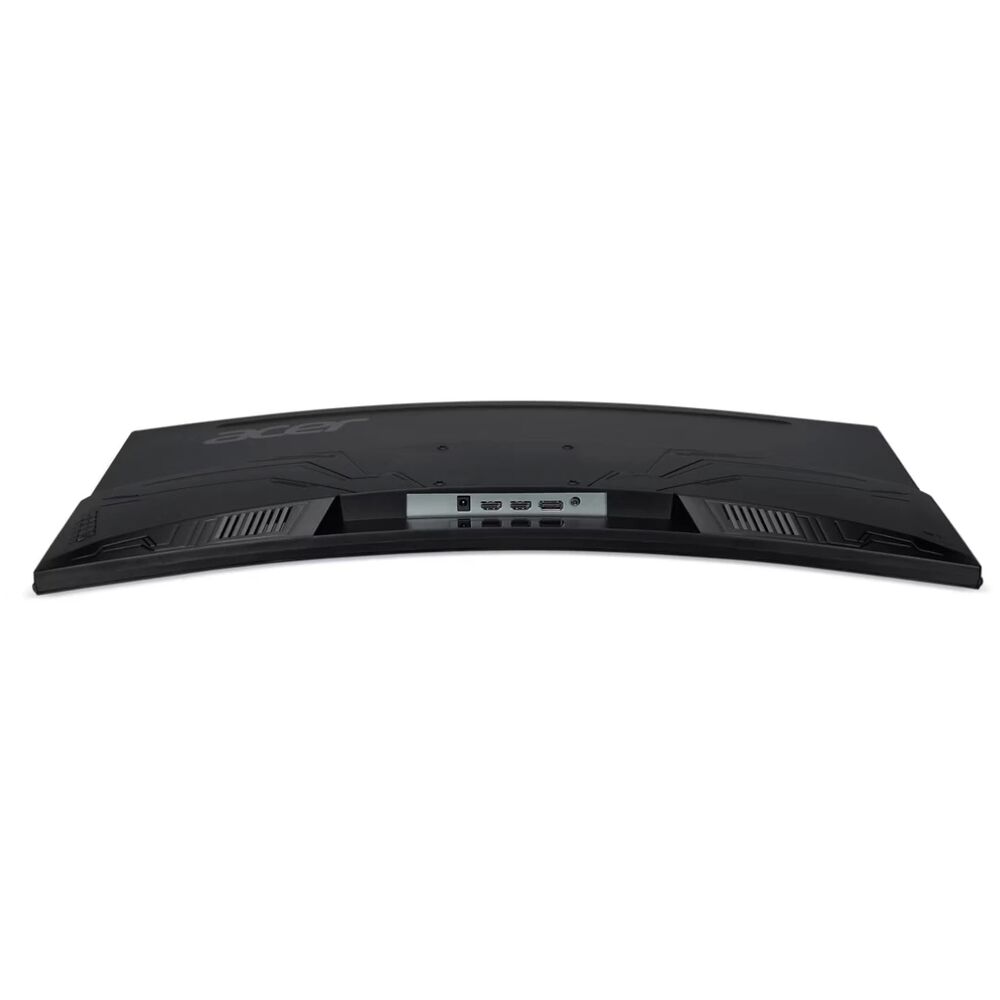
Набор портов у XZ320QU S3 следующий:
- 1× DisplayPort 1.4 — основной порт для подключения к ПК, поддерживает 180 Гц при WQHD
- 2× HDMI 2.0 — удобно для подключения игровых консолей или второго ПК
- 1× аудиовыход 3,5 мм — для наушников или внешних колонок
Отсутствует USB-хаб и USB Type-C — это заметное упущение по сравнению с некоторыми конкурентами. Для тех, у кого ноутбук с единственным USB-C/Thunderbolt портом, подключение будет невозможным напрямую. Также нет KVM-переключателя, PiP и PbP режимов — функциональность по интерфейсам минимальна.
Кабели уложены аккуратно в паз на стойке, что упрощает кабель-менеджмент. Разъёмы расположены снизу и направлены вниз, что удобно при настольном размещении.
Крепление VESA 100×100 мм присутствует — при желании монитор легко монтируется на кронштейн или удлинённую arm-стойку, что даёт дополнительную гибкость в организации рабочего места.
Сравнение с конкурентами
Samsung Odyssey G55C (32 дюйма, 1000R, WQHD, 165 Гц)
Прямой конкурент в классе изогнутых 32-дюймовых WQHD-мониторов. Samsung использует более агрессивный изгиб 1000R против 1500R у Acer — визуально это более драматичный эффект, но и при работе с текстом или офисными задачами кривизна заметнее. У G55C частота 165 Гц против 180 Гц у Acer — незначительная разница, но в пользу Acer. Проблемы с разгоном VRR в G55C хорошо известны сообществу: при включённом FreeSync качество отклика ухудшается, что для игрового монитора является серьёзным недостатком. Acer в этом плане ведёт себя стабильнее. Встроенные динамики у обеих моделей примерно одинаково слабые. Итого: Acer предлагает лучшую динамику VRR и чуть более высокую частоту обновления.
MSI MAG 27CQ6PF (27 дюймов, WQHD, 180 Гц)
Меньший диагональ (27 против 31,5 дюйма), но более высокая плотность пикселей — около 109 PPI против 93 PPI у Acer. MSI привлекателен для тех, кто ценит более чёткую картинку и работает с монитором с близкого расстояния. Acer выигрывает по размеру и степени погружения. По игровым характеристикам оба монитора примерно равны.
ASUS TUF Gaming VG32WQ3B (31,5 дюйма, 1440p, 180 Гц, 1500R, VA)
Очень близкий конкурент по диагонали и разрешению. ASUS предлагает охват DCI-P3 90% (против ~85% у Acer) и более широкую эргономику стойки (включая Pivot). Если для вас важна возможность поворота в портретный режим — ASUS выигрывает. Acer привлекательнее по цене и встроенным динамикам.
Dell S3222DGM (32 дюйма, WQHD, 165 Гц, 1800R, VA)
Dell использует менее агрессивный изгиб 1800R и ограничивается 165 Гц. Преимущество Dell — наличие USB-хаба на борту, что удобно для рабочих станций. Acer предлагает более высокую частоту обновления и встроенные динамики. По качеству матрицы оба конкурента находятся примерно на одном уровне.
Неожиданные находки в ходе теста
Несколько вещей удивили меня в процессе тестирования. Во-первых, встроенные динамики оказались полезнее, чем я ожидал: для видеозвонков и фоновой музыки вполне хватает, а на столе не нужно выделять место под отдельные колонки. Для 2 Вт на канал — неплохой результат.
Во-вторых, эффект VRB-режима оказался менее драматичным, чем я предполагал. В маркетинге его подают как революцию — на практике это технология вставки чёрного кадра, которая полезна, но требует жертвовать яркостью и несовместима с FreeSync. Большинство пользователей, вероятно, предпочтут оставить FreeSync включённым и не использовать VRB постоянно.
В-третьих, меня приятно удивила равномерность контрастности по всему изогнутому экрану. Я ожидал более заметных потерь в углах, но VA-панель с изгибом 1500R обеспечила достаточно стабильный контраст по всей поверхности — отклонение в углах составило не более 15% от центрального значения.
Наконец, совместимость с консолями через HDMI 2.0 оказалась практически идеальной: PlayStation 5 в режиме 1440p/120 Гц работал без каких-либо проблем. Xbox Series X тоже определился без нареканий. Это делает монитор привлекательным для тех, кто использует и ПК, и консоли.
Итоговый вердикт и рекомендации
После трёх недель интенсивного тестирования Acer Nitro XZ320QU S3 (UM.JX0CD.301) сложилось чёткое понимание: это хорошо сбалансированный игровой монитор с сильными сторонами в виде высококонтрастной VA-матрицы, частоты 180 Гц, надёжного FreeSync Premium и привлекательного дизайна ZeroFrame. При этом он не лишён компромиссов — отсутствие USB-хаба, базовый HDR и характерный для VA «смаз» в тёмных сценах.
Кому подойдёт этот монитор:
- Геймерам, которые хотят большой экран (31,5 дюйма) с WQHD-разрешением и высокой частотой обновления для разнообразных жанров — от шутеров до RPG и гонок
- Пользователям AMD GPU, которые хотят максимально задействовать FreeSync Premium без переплаты за G-Sync-совместимость
- Любителям тёмного контента — тёмные игры, фильмы, атмосферные сцены будут выглядеть лучше благодаря высокому контрасту VA
- Тем, кто ищет компромисс между офисной работой и гейминговым использованием без покупки двух отдельных мониторов
- Консольным геймерам — поддержка 1440p/120 Гц по HDMI 2.0 делает монитор совместимым с PS5 и Xbox Series X
Кому лучше рассмотреть альтернативы:
- Профессиональным фотографам и видеографам, которым нужна точная цветопередача по Adobe RGB и полноценный HDR
- Тем, кто работает с несколькими устройствами и нуждается в USB-хабе и KVM-переключателе
- Пользователям с ноутбуками без HDMI/DisplayPort (только USB-C/Thunderbolt) — нет поддержки alt-mode
- Тем, кто особенно чувствителен к «смазу» в тёмных переходах на VA-панелях
В целом, Acer Nitro XZ320QU S3 — это убедительное предложение для геймеров, которые ищут большой изогнутый экран с WQHD-разрешением и частотой 180 Гц. Контрастность VA-панели, качество изображения, надёжная работа FreeSync Premium и продуманный дизайн перевешивают ограничения в виде базового HDR и отсутствия USB-хаба. Для своего класса — заслуженные 8,1 балла из 10.
Плюсы и минусы Acer UM.JX0CD.301
Высококонтрастная VA-панель с нативным соотношением 3000:1 — глубокий чёрный цвет
Разрешение WQHD 2560×1440 при 31,5 дюйма — хороший баланс чёткости и нагрузки на GPU
Частота обновления 180 Гц с диапазоном FreeSync Premium 48–180 Гц
Задержка ввода около 2,8 мс при 180 Гц через DisplayPort — отличный результат
Изгиб 1500R комфортен как для гейминга, так и для длительной офисной работы
ZeroFrame-дизайн с минимальными рамками на трёх сторонах
Встроенные динамики 2×2 Вт — приятный бонус для базовых задач
VESA 100×100 мм + совместимость с консолями (1440p/120 Гц через HDMI 2.0)
Антибликовое матовое покрытие эффективно работает при боковом освещении
Утилита Acer Display Widgets для управления настройками с компьютера
Технология Flicker-Free и Blue Light Shield для длительной работы
Регулировка высоты стойки ~100 мм, наклон и поворот в горизонтальной плоскости
HDR10 без полноценной поддержки: пиковая яркость 250 кд/м² недостаточна для DisplayHDR 400
Характерный для VA «смаз» в тёмных переходах при высоком темпе движения в тёмных сценах
Отсутствует USB-хаб — нет USB-портов на мониторе
Нет USB Type-C с поддержкой видеосигнала (DisplayPort Alt Mode)
Без режима Pivot (поворот экрана в портретный режим)
VRB (1 мс) несовместим с FreeSync — нужно выбирать одно из двух
Сниженная яркость при активном VRB-режиме (~-30%)
Угол поворота стойки ограничен ±15° — для широких столов может быть недостаточно
В комплекте нет кабеля HDMI при наличии двух HDMI-портов