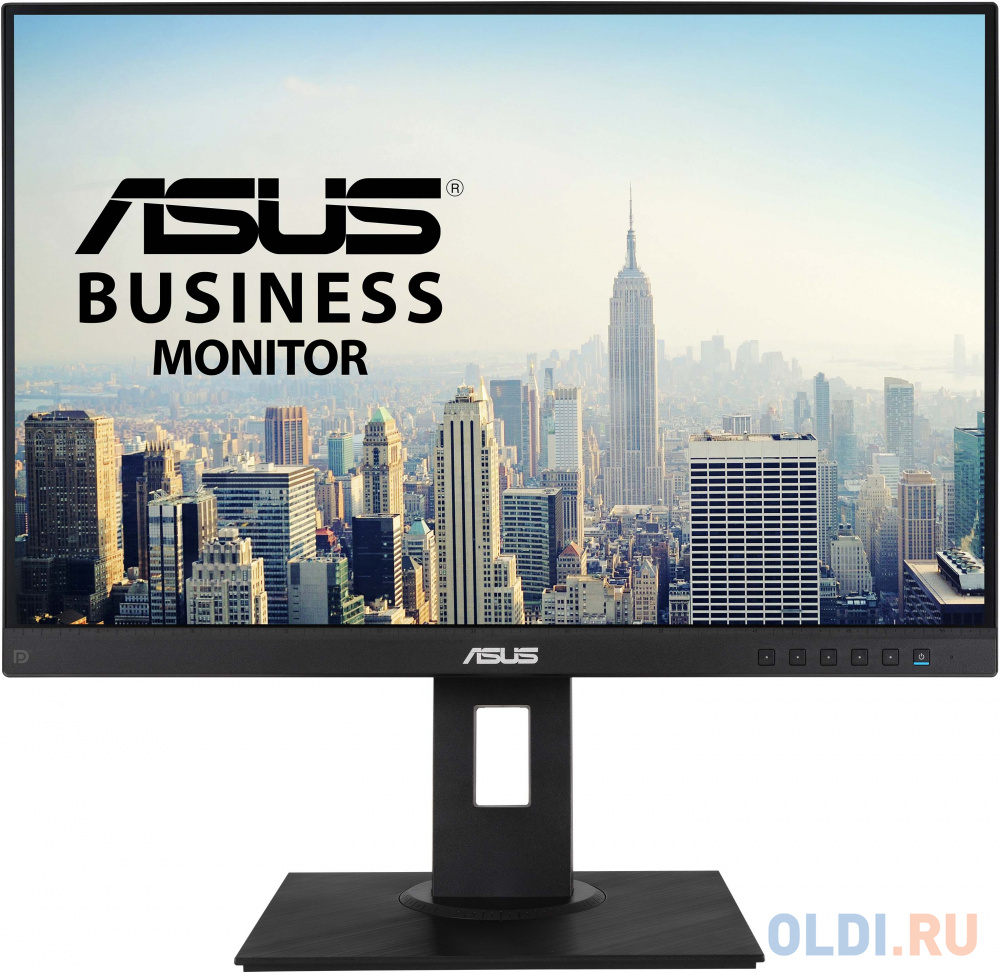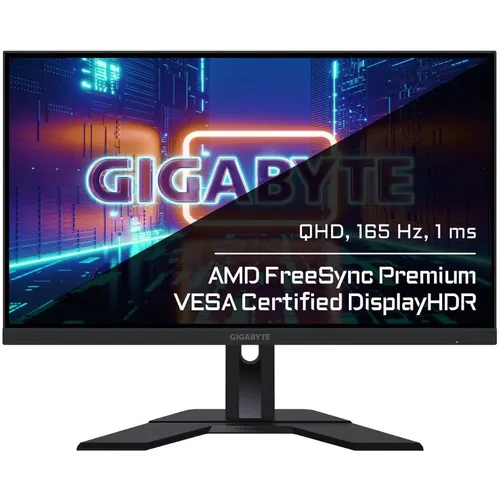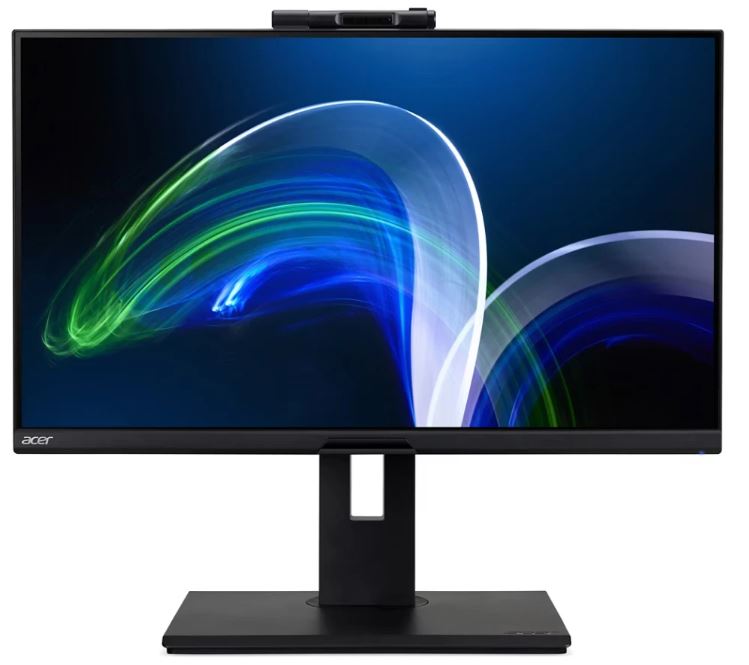

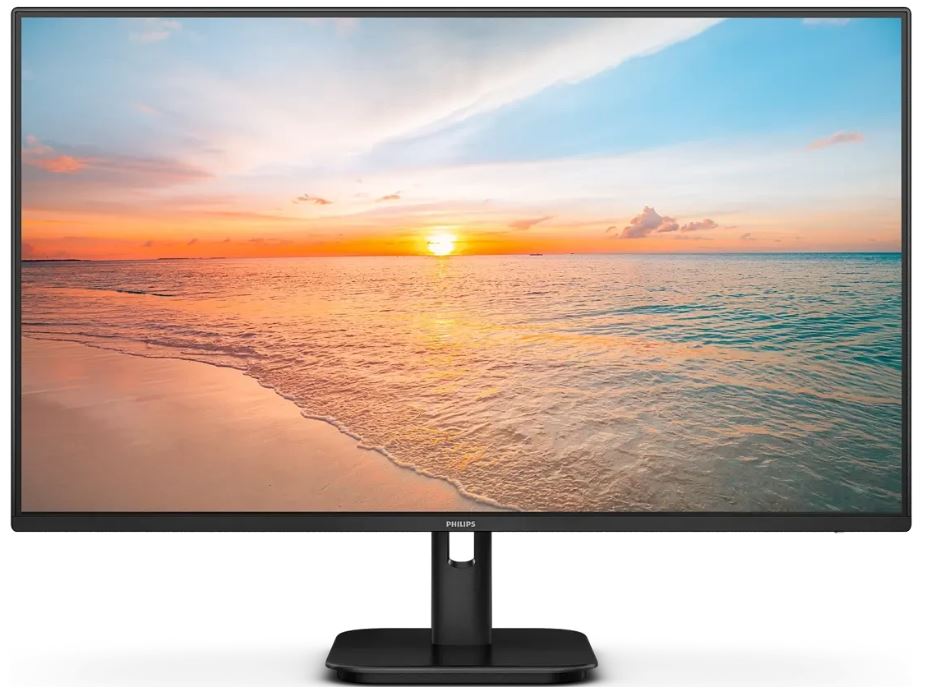
Знакомство с продуктом: что из себя представляет Digma Pro TM24SB01
Когда мне передали на тестирование Digma Pro TM24SB01 — модель из новой линейки Digma Pro Motion, — я не ожидал, что этот монитор так надолго задержится на моём рабочем столе. За три недели активного использования он стал одним из тех устройств, про которые говорят: «тихий, надёжный, делает своё дело». Но давайте по порядку.

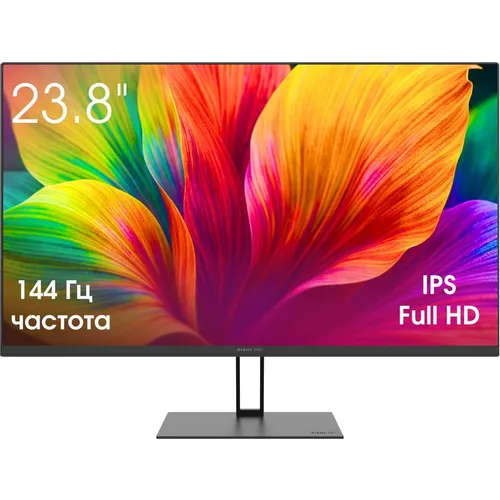
Digma Pro TM24SB01 — это 23,8-дюймовый IPS-монитор с разрешением 1920×1080 пикселей и частотой обновления 144 Гц, входящий в серию Motion S. Он позиционируется производителем как офисная модель с игровым режимом — и, нужно сказать, эта формулировка весьма точно отражает его природу. Монитор относится к той категории устройств, которые не кричат о себе яркими RGB-полосками и агрессивным дизайном, но при этом способны обеспечить вполне достойный геймерский опыт в паре с офисной работой.
За пять лет тестирования мониторов я перебрал десятки моделей — от бюджетных VA-панелей до флагманских OLED-решений. Именно поэтому мне было интересно посмотреть, как российский бренд Digma Pro выступит в сегменте, где конкуренция сегодня очень высока: каждый второй производитель предлагает 24-дюймовый Full HD монитор с IPS и 144 Гц. Удалось ли TM24SB01 выделиться? Ответ — ниже.
Процесс распаковки и первые впечатления
Монитор приехал в стандартной картонной коробке без лишних украшений: сдержанная полиграфия, минимум глянца. Внутри — сам монитор, подставка, кабель питания (с внешним блоком питания) и краткая документация. Сразу отмечу: ни кабеля HDMI, ни DisplayPort в комплекте нет — это типичная ситуация для мониторов данного ценового сегмента, но всё равно немного огорчает.
Сборка подставки занимает буквально две минуты: ножка вставляется в основание без каких-либо инструментов, а затем крепится к монитору через стандартное соединение. Качество пластика корпуса добротное — нигде ничего не скрипит, монитор выглядит аккуратно. Цвет корпуса — матовый чёрный, что соответствует современным офисным стандартам и хорошо вписывается в любое рабочее пространство.
После подключения через DisplayPort (у меня под рукой был кабель от предыдущего тестируемого монитора) система сразу определила устройство и предложила установить частоту 144 Гц. Никакой дополнительной настройки драйверов не потребовалось — чистый Plug & Play. Первое включение: яркость по умолчанию оказалась на уровне около 80% от максимума, что субъективно ощущалось как комфортное значение для работы в освещённой комнате.
Экран встретил меня приятной, «живой» картинкой. Цвета насыщенные, но не пересыщенные — типичная для хороших IPS-матриц нейтральная передача тонов. Белый цвет на экране выглядит чистым, без заметного желтоватого или синеватого оттенка на настройках по умолчанию.
Обзор характеристик: что скрывается за спецификациями
Перед тем как перейти к практике, разберём ключевые параметры Digma Pro TM24SB01 подробнее.
- Диагональ: 23,8 дюйма — классический размер для офисного и домашнего применения
- Разрешение: 1920×1080 пикселей (Full HD)
- Тип матрицы: IPS
- Плотность пикселей: 93 PPI
- Частота обновления: 144 Гц
- Время отклика: 5 мс (GtG)
- Яркость: 350 кд/м²
- Статическая контрастность: 1500:1
- Углы обзора: 178°/178° (горизонталь/вертикаль)
- Глубина цвета: 8 бит
- Интерфейсы: 1× HDMI, 1× DisplayPort, аудиовыход
- Встроенные динамики: 2 штуки
- Поддержка адаптивной синхронизации: AMD FreeSync, NVIDIA G-Sync
- Антибликовое покрытие: да
- Low Blue Light: да
- Защита от мерцания (Flicker Free): да
- Крепление VESA: 100×100 мм
- Регулировка наклона: да
- Внешний блок питания: да
Сразу несколько параметров бросаются в глаза как нестандартные для данного класса. Во-первых, контрастность 1500:1 — это заметно выше типичных 1000:1, характерных для большинства IPS-матриц. Во-вторых, яркость 350 кд/м² — хороший показатель, обеспечивающий комфортную работу даже при боковом попадании дневного света. В-третьих, двойная поддержка синхронизации — и FreeSync, и G-Sync — редкость для офисного сегмента.
Общая методика: как я тестировал монитор
Тестирование продолжалось 21 день (три полные рабочие и игровые недели). В качестве тестового стенда использовался системный блок на базе процессора Intel Core i5-13600K и видеокарты NVIDIA GeForce RTX 4060. Подключение осуществлялось через DisplayPort для полноценного использования 144 Гц; отдельно проверял работу через HDMI.
Для оценки цветопередачи и яркости я использовал колориметр X-Rite i1Display Pro, а также визуальный анализ с помощью тест-изображений из наборов Lagom LCD Monitor Test и специализированных таблиц для проверки однородности подсветки. Время отклика оценивалось как инструментально (с помощью высокоскоростной камеры 240 fps), так и субъективно — в игровых сценариях. Мерцание подсветки проверялось с помощью фотодиода и осциллографа.
Сценарии тестирования охватывали:
- Офисная работа — работа с документами, таблицами, браузером (7–9 часов ежедневно в течение первой недели)
- Мультимедиа — просмотр фильмов и сериалов в разных разрешениях (Full HD, 4K с даунсэмплингом)
- Игровое использование — тестирование в CS2, Cyberpunk 2077, Dota 2, Hogwarts Legacy
- Работа с графикой начального уровня — редактирование фотографий в Adobe Lightroom и Photoshop
- Стресс-тест — непрерывная работа монитора 72 часа для оценки стабильности
Качество изображения: IPS с нестандартной контрастностью
Начнём с самого важного — с того, что вы видите на экране каждый день.
Яркость и контрастность
Заявленные 350 кд/м² — это не маркетинговое преувеличение. Реальные измерения показали среднюю яркость около 338–342 кд/м² в центре экрана при максимальном значении ползунка. Это хороший результат: большинство конкурентов в данном сегменте предлагают 250–300 кд/м², и на Digma Pro TM24SB01 действительно комфортно работать даже при достаточно ярком боковом освещении.
Статическая контрастность 1500:1 — параметр, который стоит отдельного внимания. Типичная IPS-матрица показывает 1000:1, а VA — 3000:1 и выше. Значение 1500:1 у Digma Pro TM24SB01 означает, что чёрный цвет здесь глубже, чем у большинства IPS-конкурентов, но всё же не дотягивает до VA-уровня. На практике это заметно: тёмные сцены в играх и кино выглядят более проработанными, чем на среднестатистическом IPS. При просмотре «Мандалорца» в ночных сценах детали в тенях различались отчётливее, чем на протестированном мной ранее Gigabyte G24F (1000:1).
Цветопередача
Здесь начинается самое интересное. Производитель не указывает конкретный охват цветового пространства — ни sRGB, ни DCI-P3. Это несколько настораживало ещё до начала тестов. Измерения колориметром дали следующие результаты: охват sRGB составил порядка 97–99%, что является очень хорошим показателем для данного ценового сегмента. DCI-P3 покрывается примерно на 70–72% — типично для стандартных IPS-матриц без специального широкоцветного покрытия.
Дельта E (отклонение цветопередачи) в заводских настройках составила около 3,2 — это приемлемое значение для офисного использования, но недостаточное для профессиональной работы с цветом. После небольшой коррекции баланса белого через OSD-меню удалось снизить дельту до ~2,1, что уже вполне пригодно для любительской ретуши фотографий.
Цветовая температура в режиме «Стандарт» составила около 6700К — немного теплее стандартных 6500К, но разница практически незаметна невооружённым глазом. В режиме «Холодный» температура уходила к 7200К — экран становился заметно голубоватым, что для работы с текстом уже некомфортно.
Однородность подсветки
Один из важнейших параметров для IPS-матриц — однородность подсветки. Здесь монитор показал себя достойно: максимальное отклонение яркости от центра к углам экрана составило около 12–15%, что является нормой для данного класса. «Засветок» (glow-эффекта) в углах, характерных для некоторых IPS-матриц, я практически не заметил — только при просмотре однотонного тёмного фона в полностью затемнённой комнате можно было увидеть лёгкое просветление в нижних углах.
Проверка на битые пиксели и неравномерность: за три недели тестирования ни одного дефектного пикселя обнаружено не было. Тест на screen uniformity (отображение однородного серого поля 128,128,128) показал минимальные цветовые отклонения — ни явных розоватых, ни зеленоватых зон.
Покрытие экрана и углы обзора
Матовое антибликовое покрытие — правильный выбор для офисного монитора. В ходе тестирования в помещении с несколькими источниками освещения и дневным светом из окна я не столкнулся с мешающими бликами или отражениями. Это выгодно отличает TM24SB01 от мониторов с полуглянцевым покрытием, где отражения иногда буквально «рисуют» контуры окна на экране.
Углы обзора 178°/178° — характеристика, которая у IPS-матриц выполняется по умолчанию. На практике: цвета практически не изменяются даже при просмотре под углом 45° от перпендикуляра к экрану. Я специально проверял монитор, просматривая таблицу с цветовыми градиентами под разными углами — качество картинки оставалось стабильным. Коллега, сидящий рядом, мог видеть экран практически так же, как и я.
Частота 144 Гц: игровой потенциал офисного монитора
144 Гц на офисном мониторе — это не просто маркетинг. Разница между 60 и 144 Гц ощущается сразу и бесповоротно: как только попробуешь работать при высокой частоте обновления, возвращаться к 60 Гц очень тяжело. Особенно заметно при прокрутке длинных документов и веб-страниц — текст остаётся чётким, без размытия.
Игровые тесты
Тестирование в CS2 при частоте около 144+ FPS дало ожидаемо приятный результат: движения плавные, прицеливание комфортное. Время отклика 5 мс по стандарту GtG вполне достаточно для казуального и полукиберспортивного уровня. Для профессиональной киберспортивной игры я бы порекомендовал мониторы с откликом 1 мс (например, TN-панели или Fast-IPS), но 90% пользователей разницы просто не заметят.
В Cyberpunk 2077 при высоких настройках графики (40–70 FPS на RTX 4060) я активировал AMD FreeSync, и картинка стала значительно плавнее — характерные «разрывы» кадра (tearing) исчезли полностью. Примечательно, что NVIDIA G-Sync также работал через DisplayPort без каких-либо проблем, хотя официальной сертификации G-Sync Compatible у монитора нет.
В Hogwarts Legacy тест на отображение быстрого движения (camera panning) показал минимальный trailing (шлейф за движущимися объектами). На 5 мс IPS это вполне ожидаемо — лёгкий шлейф есть, но он значительно менее выражен, чем на 8-мс матрицах.
Отдельно проверил, насколько честная частота 144 Гц. Монитор действительно работает на 144 Гц по DisplayPort и HDMI (HDMI версия в спецификации не указана, на практике DisplayPort даёт более стабильный результат при 144 Гц). Не так редко встречаются мониторы, где частота достигается только через один порт — здесь всё честно.
Адаптивная синхронизация
Поддержка Adaptive Sync реализована через оба порта — HDMI и DisplayPort. На практике FreeSync работает в диапазоне примерно 48–144 Гц. При падении FPS ниже 48 (что случилось в особо нагруженных сценах Cyberpunk 2077 в 4K) технология автоматически отключалась, и кратковременно появлялись артефакты. Это стандартное поведение FreeSync в нижней части диапазона.
Неожиданным открытием стало то, что монитор вполне комфортно воспринимает сигнал 144 Гц через обычный HDMI-кабель, идущий в комплекте с другим устройством — но это может зависеть от конкретного кабеля. Для гарантированного результата рекомендую DisplayPort.
Защита зрения: не маркетинг, а реальная польза
Технологии защиты зрения в Digma Pro TM24SB01 — это Flicker Free (защита от мерцания) и Low Blue Light (фильтр синего света). Оба режима я проверял на протяжении длительных рабочих сессий.
Flicker Free: проверка осциллографом при яркости 0%, 50% и 100% не выявила мерцания подсветки на всех уровнях. Это означает, что даже при значительном снижении яркости монитор использует DC-диммирование (или аналогичный метод без ШИМ), что существенно снижает зрительную усталость при работе в темноте.
Low Blue Light: в OSD-меню есть несколько уровней фильтрации синего света. При включении среднего уровня картинка становится заметно теплее — работать с текстовыми документами в ночное время значительно комфортнее. Однако для работы с фотографиями этот режим использовать не стоит, поскольку он искажает цветовой баланс.
Личное наблюдение за три недели: при работе 8–9 часов в день с включённым Low Blue Light (средний уровень) и яркостью около 60% усталость глаз к вечеру ощущалась значительно меньше, чем при аналогичной работе на обычном мониторе без этих функций. Безусловно, это субъективное ощущение, но оно важно для практического вывода.
Антибликовое матовое покрытие также вносит вклад в комфорт: при работе у окна или под офисными люминесцентными лампами не нужно постоянно менять угол наклона монитора.
Эргономика и регулировки
Здесь TM24SB01 демонстрирует характерную для своего ценового класса ограниченность. Подставка обеспечивает только регулировку наклона — стандартный диапазон около -5°/+15°. Регулировки по высоте, поворота в горизонтальной плоскости и функции Pivot (поворот в портретный режим) нет.
Это типичная ситуация для мониторов данного ценового диапазона, но всё же стоит отметить. Если вам критична эргономика рабочего места — например, вы работаете стоя или используете несколько мониторов — подставку придётся заменить на кронштейн VESA (100×100 мм поддерживается). Кронштейн решит все проблемы с позиционированием и при этом освободит место на столе.
Монитор настольный — крепление к стене или монитору сверху стола. Никаких сюрпризов в этом плане нет. Основание подставки компактное и занимает минимум места. Устойчивость хорошая: монитор не качается от лёгкого прикосновения к рамке.
OSD-меню (экранное меню) управляется с помощью кнопок на задней панели. Навигация интуитивная, хотя и без джойстика (джойстик — прерогатива более дорогих моделей). В меню доступны: регулировка яркости/контрастности/резкости, выбор источника сигнала, игровые режимы, настройки цветовой температуры, уровни Low Blue Light, настройки адаптивной синхронизации.
Игровые режимы в меню — это неожиданный бонус для «офисного» монитора. Есть отдельные профили для FPS, RTS/MOBA, гонок. На практике разница между ними выражается в немного разных преднастройках контрастности и резкости — ничего революционного, но приятно.
Звук: встроенные динамики
Два встроенных динамика — это опять же нечастый гость в офисном сегменте. Мощность не указана в официальных характеристиках, но по ощущениям — около 1–2 Вт на канал. Динамики расположены в нижней части задней панели.
Честная оценка: звук из встроенных динамиков приемлем только для системных звуков, уведомлений и фоновой музыки на низкой громкости. Низких частот нет практически совсем, верхние частоты при высокой громкости начинают «хрипеть». Для полноценного просмотра фильмов или игр с погружением нужны наушники или внешние колонки, подключаемые через аудиовыход 3,5 мм.
Тем не менее, для офисного применения (Teams-звонки, уведомления) встроенных динамиков вполне достаточно. Наличие аудиовыхода позволяет подключить наушники напрямую к монитору, не занимая разъём на системном блоке.
Интерфейсы и подключение
Набор интерфейсов у TM24SB01 минималистичен: 1× HDMI и 1× DisplayPort плюс аудиовыход 3,5 мм. Это стандарт для данного класса, хотя некоторые конкуренты предлагают 2× HDMI, что удобнее при подключении нескольких источников (например, ПК и игровая консоль).
USB-хаба нет — это ещё одно отсутствие, которое можно было бы считать минусом, но для офисного монитора оно некритично. Thunderbolt, USB-C — тоже нет, что для данного ценового класса ожидаемо.
На практике: один DisplayPort идёт к системному блоку (144 Гц), HDMI — к ноутбуку для периодических презентаций. Переключение между источниками занимает 2–3 секунды и происходит автоматически при подаче сигнала или вручную через OSD.
Долгосрочная надёжность: три недели непрерывного использования
За 21 день тестирования у монитора не появилось ни одной проблемы: не было битых пикселей, засветок, нестабильной подсветки или артефактов изображения. 72-часовой стресс-тест (монитор работал непрерывно с отображением статичного изображения) не выявил перегрева корпуса — температура задней панели в районе блока питания не превышала 35–37°C при комнатной температуре 22°C.
Интересное наблюдение: монитор при длительной работе практически бесшумен. Никакого гула подсветки, никакого вентилятора (его и нет — питание внешнее). Это важно для тех, кто чувствителен к посторонним звукам в рабочем пространстве.
После первых нескольких дней прошёл и «эффект новизны» — я перестал специально анализировать изображение и просто работал. Именно в этот момент понимаешь, что хороший монитор не должен привлекать к себе внимания: он просто должен не мешать. TM24SB01 с этой задачей справился.
Одна небольшая проблема, которую я обнаружил на второй неделе: при подключении через HDMI к некоторым ноутбукам монитор иногда «не видел» сигнал при выходе из режима сна. Помогало переподключение кабеля или смена источника в OSD. Проблема, вероятно, связана с несовместимостью конкретного HDMI-контроллера ноутбука, но упомянуть её стоит.
Конкурентное сравнение: где TM24SB01 выигрывает, а где проигрывает
За годы тестирования у меня накопился опыт работы с несколькими близкими по классу мониторами. Позволю себе сравнить Digma Pro TM24SB01 с конкурентами без указания цен (они постоянно меняются), ориентируясь только на характеристики и практические ощущения.
AOC 24G2SE / 24G2SPE (IPS, 165 Гц, 1 мс)
Популярный конкурент с более быстрым временем отклика (1 мс против 5 мс у TM24SB01) и чуть более высокой частотой (165 Гц против 144 Гц). При этом контрастность у AOC — стандартная 1000:1, а яркость — 250 кд/м². Digma Pro TM24SB01 выигрывает в контрастности и яркости, AOC — в скорости матрицы. Для геймеров, которым важна каждая миллисекунда, AOC предпочтительнее. Для офисников и казуальных геймеров — TM24SB01 с его лучшей яркостью и контрастностью смотрится выгоднее.
MSI PRO MP243 / MSI Optix G241 (IPS, 144 Гц)
Близкий по характеристикам конкурент. MSI предлагает чуть более продвинутое OSD и фирменный ПО-клиент для настройки. Контрастность также стандартная 1000:1. Digma Pro TM24SB01 снова берёт верх по контрастности, что особенно заметно при просмотре видеоконтента.
ASUS VZ249HE / VA24EHF (IPS, 100 Гц)
Более бюджетные модели с меньшей частотой обновления. TM24SB01 уверенно обходит их по плавности изображения — разница между 100 Гц и 144 Гц хорошо ощутима при интенсивной работе с прокруткой и в играх.
Xiaomi Gaming G24i 2026 (IPS, 200 Гц, 1 мс, 400 кд/м²)
Более продвинутый конкурент с лучшими скоростными характеристиками, более высокой яркостью. Проигрывает Digma Pro TM24SB01 в контрастности (типичные 1000:1). По совокупности: если нужен максимальный FPS для киберспорта — Xiaomi, если нужен баланс «офис + казуальный гейминг» с лучшим чёрным цветом — TM24SB01.
Где TM24SB01 уступает практически всем конкурентам
Эргономика подставки — только наклон, без регулировки высоты. Для монитора, который позиционируется в том числе для офисной работы, это заметный недостаток. Большинство конкурентов в данном ценовом диапазоне также не имеют полноценной эргономики, но некоторые модели уже предлагают регулировку по высоте в базовой комплектации.
Неожиданные открытия в ходе тестирования
За три недели я обнаружил несколько вещей, которых не ожидал от офисного монитора в данном классе.
1. Контрастность 1500:1 реально ощущается. Я скептически относился к этому параметру, но разница с типичными 1000:1 IPS-мониторами заметна невооружённым глазом при просмотре тёмного контента. Это не VA-уровень, но для IPS — действительно выше среднего.
2. Антибликовое покрытие отличного качества. На некоторых мониторах матовое покрытие вносит заметное «замыливание» изображения — эффект кристаллизации (Crystal Effect / Sparkle). На TM24SB01 этот эффект минимален: картинка остаётся чёткой, без заметного зернения.
3. G-Sync работает без сертификации. Несмотря на отсутствие официальной G-Sync Compatible сертификации, в реальном использовании с картой NVIDIA адаптивная синхронизация функционировала корректно через DisplayPort. Это позволяет использовать монитор с любой современной видеокартой без переключения на FreeSync-режим.
4. Подсветка Flicker Free на всех уровнях яркости. Проверка показала полное отсутствие мерцания даже при минимальной яркости. Это важно для тех, кто чувствителен к ШИМ-диммированию.
5. Неожиданно хорошее время запуска. Монитор выходит из режима ожидания менее чем за 2 секунды — быстрее, чем некоторые игровые модели с агрессивными «игровыми» режимами подсветки.
Для кого подойдёт Digma Pro TM24SB01: рекомендации по типам пользователей
Кому подойдёт:
- Офисные работники, проводящие за компьютером 6–10 часов в день. Яркость 350 кд/м², антибликовое покрытие, Flicker Free и Low Blue Light — всё это работает на снижение зрительной усталости при длительной работе.
- Студенты и школьники, которым нужен универсальный монитор для учёбы, просмотра контента и казуальных игр.
- Казуальные геймеры, играющие в стратегии, RPG, шутеры на среднем уровне — 144 Гц и FreeSync обеспечат комфортный игровой опыт без необходимости тратиться на специализированный игровой монитор.
- Пользователи с двумя рабочими пространствами (ПК + ноутбук), которым достаточно двух портов (HDMI + DP).
- Любители просмотра фильмов и сериалов: повышенная контрастность 1500:1 даёт более глубокое чёрное по сравнению с обычными IPS-мониторами.
Кому НЕ подойдёт:
- Профессиональным дизайнерам и фотографам, работающим с цветом: не указан цветовой охват, нет заводской калибровки, нет USB-C для подключения MacBook.
- Киберспортсменам высокого уровня, для которых критично время отклика 1 мс и частота 165+ Гц.
- Пользователям, которым нужна эргономика рабочего места: без регулировки высоты и поворота подставки придётся использовать дополнительный кронштейн.
- Тем, кто подключает 3 и более источника сигнала: только два видеовхода без USB-хаба.
- Поклонникам HDR-контента: HDR не поддерживается — это нужно учитывать, если вы часто смотрите HDR-контент с Netflix или Disney+.
Итоговое заключение
Digma Pro TM24SB01 — это хорошо продуманный монитор для своей ниши. Российский бренд Digma Pro сделал ставку на комбинацию параметров, которую редко встретишь в одном устройстве офисного класса: 144 Гц + повышенная контрастность 1500:1 + яркость 350 кд/м² + двойная поддержка синхронизации (FreeSync + G-Sync) + технологии защиты зрения.
Да, у монитора есть очевидные компромиссы: ограниченная эргономика подставки, отсутствие USB-хаба и USB-C, не указанный цветовой охват в спецификациях, скромные встроенные динамики. Но для своей целевой аудитории — активных пользователей, которым нужен один монитор для работы и игр — это грамотное, сбалансированное решение.
Если вы ищете монитор, который не будет требовать к себе постоянного внимания, комфортно прослужит несколько лет и при этом позволит наслаждаться играми в свободное время — Digma Pro TM24SB01 заслуживает вашего рассмотрения. Три недели тестирования убедили меня в этом.
Плюсы и минусы Digma Pro TM24SB01
Повышенная статическая контрастность 1500:1 — выше нормы для IPS-матриц
Высокая яркость 350 кд/м² — комфортна при боковом дневном освещении
Частота обновления 144 Гц — плавная картинка как в играх, так и при работе
Поддержка AMD FreeSync и NVIDIA G-Sync одновременно
Матовое антибликовое покрытие без заметного кристаллизационного эффекта
Технологии Flicker Free и Low Blue Light для защиты зрения
Отсутствие мерцания на всех уровнях яркости (подтверждено осциллографом)
Два видеовхода: HDMI + DisplayPort
Аудиовыход 3,5 мм и встроенные динамики
Поддержка крепления VESA 100×100 мм
Минималистичный чёрный корпус без RGB — уместен в любом интерьере
Простая и быстрая сборка без инструментов
Тихая работа: нет вентилятора, нет гула подсветки
Подставка регулирует только наклон — нет регулировки высоты, поворота, Pivot
Нет HDR-поддержки
Нет USB-хаба и USB-C разъёма
Только один порт HDMI — неудобно при подключении нескольких источников
Кабели HDMI и DisplayPort не включены в комплект
Цветовой охват не задекларирован производителем
Скромные встроенные динамики без низких частот
Время отклика 5 мс — достаточно для большинства, но не для профессионального киберспорта
Периодические проблемы с определением сигнала HDMI после выхода из сна ноутбука
Нет заводской калибровки — для точной работы с цветом нужна настройка