Обзор ACD RA333: компактный 4-дюймовый IPS-дисплей для Raspberry Pi с интерфейсом HDMI — детальное тестирование

О тестировании и подходе к оценке
Меня зовут Денис Домрачев, и за пять с лишним лет тестирования дисплейных решений я успел изучить устройства самых разных форматов — от огромных 32-дюймовых игровых панелей до крошечных встраиваемых экранов для IoT-проектов. Именно к последней категории относится сегодняшний испытуемый — ACD RA333, он же Waveshare 4″ IPS 800×480, HDMI-дисплей для Raspberry Pi, реализуемый под артикулом ACD18-RA333.
Этот монитор я тестировал на протяжении трёх полных недель (21 день): первую неделю — в режиме ежедневного практического использования с Raspberry Pi 3, вторую — в роли вторичного монитора к ноутбуку через HDMI, третью — в интенсивном режиме проверки долговечности и стабильности. В ходе тестирования я использовал мультиметр для замера потребления, колориметр Spyder X Pro для оценки цветопередачи, а также ряд специализированных утилит под Linux и Windows.
Дисплеи для одноплатников — это отдельная вселенная, которая разительно отличается от мира офисных или игровых мониторов. Здесь ключевыми параметрами становятся не только качество картинки, но и совместимость с конкретными системами, удобство монтажа, стабильность работы под различными ОС и, конечно, соотношение возможностей к цене. Именно с этой призмой я и подхожу к оценке ACD RA333.
Распаковка и первые впечатления
ACD RA333 поступил в стандартной картонной упаковке с антистатическим пакетом внутри. Никакого избыточного «маркетингового глянца» — всё предельно функционально. В комплектации оказалось немного: сам дисплейный модуль без корпуса, HDMI-коннектор-переходник, стилус для резистивного сенсора и небольшой пакетик с крепёжными винтами для установки на Raspberry Pi. Никаких кабелей HDMI, кабелей питания или инструкции в печатном виде — только краткий лист быстрого старта.
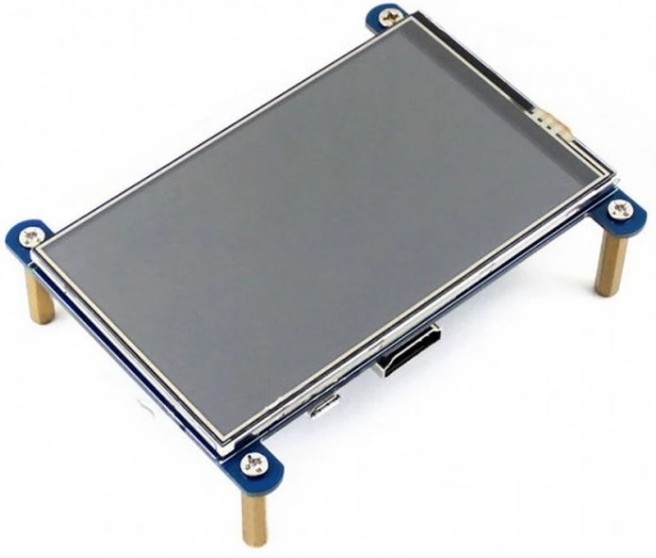
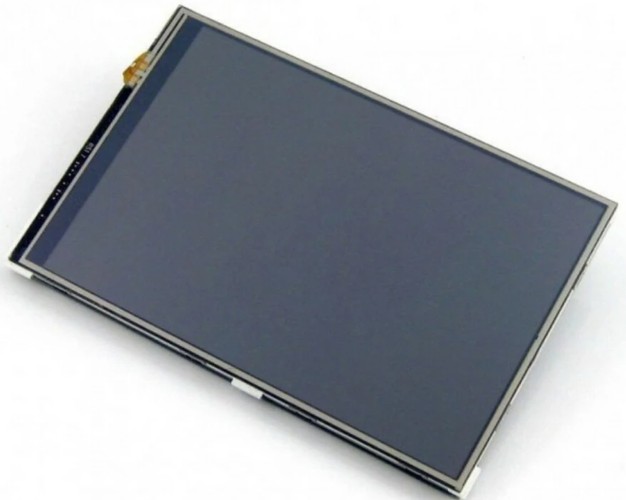
Первое, что бросается в глаза — это форм-фактор устройства. Модуль лишён корпуса (что честно указано в названии), и перед вами — открытая плата с дисплейной панелью, припаянными разъёмами и гибким шлейфом. Размеры платы составляют 98,6 × 76,5 мм. Плата выглядит аккуратно: качество пайки хорошее, следов некачественной сборки нет, компоненты расположены компактно.
На торцах платы расположены: разъём 26-pin GPIO для прямого подключения к Raspberry Pi, разъём Micro-USB (только питание, 5 В постоянного тока), а также полноразмерный HDMI-порт. Именно наличие HDMI делает RA333 универсальным: его можно использовать не только как «шилд» для RPi, но и как небольшой вторичный дисплей для любого устройства с HDMI-выходом.
Качество стекла на ощупь — обычное, без какого-либо олеофобного покрытия. Резистивный сенсор реагирует на точечное нажатие (например, стилусом) вполне предсказуемо, хотя по точности и отзывчивости ему, конечно, далеко до ёмкостных аналогов. Уже с первых минут становится ясно: это устройство — инструмент разработчика, а не потребительский гаджет.
Технические характеристики: что имеем на бумаге
Прежде чем перейти к реальным испытаниям, систематизирую ключевые заявленные характеристики:
- Диагональ: 4 дюйма
- Тип матрицы: IPS
- Разрешение: 800 × 480 пикселей
- Плотность пикселей: ~233 PPI
- Соотношение сторон: 5:3
- Частота обновления: 60 Гц
- Углы обзора: 170° по горизонтали и вертикали
- Интерфейс видео: HDMI (1 порт)
- Интерфейс питания: Micro-USB (5 В)
- Сенсор: резистивный
- Форм-фактор: встраиваемый (без корпуса)
- Совместимость: Raspberry Pi (все версии, кроме Pi 1 Model B и Pi Zero без адаптера), а также любые HDMI-источники
- Питание: 5 В постоянного тока
- Габариты: 98,6 × 76,5 мм
- Поддерживаемые ОС: Raspbian / Ubuntu / Kali / Retropie
На бумаге набор параметров выглядит скромно, но вполне уместно для специализированного устройства такого класса. Ниже — что реально показало тестирование.
Подключение и первый запуск
Я начал с базового сценария: подключение к Raspberry Pi 3 через GPIO. Плата устанавливается прямо на 26-контактный разъём, совмещаясь с расположением пинов RPi. Механически всё встаёт на место без усилий. Для питания сенсора через GPIO дополнительных настроек не требуется — всё берётся прямо с платы. Однако для вывода изображения через HDMI дополнительно нужен собственный HDMI-кабель или идущий в комплекте коннектор.
Под управлением Raspbian (Raspberry Pi OS) дисплей завёлся не сразу: потребовалась установка драйверов и правка конфигурационного файла /boot/config.txt. Производитель (Waveshare) предоставляет подробные инструкции и готовые образы ОС с предустановленными драйверами — это существенно упрощает старт. После установки драйверов и перезагрузки изображение появилось с первого раза.
Одним из первых «сюрпризов» стала необходимость отдельно настраивать ориентацию экрана. По умолчанию картинка выводилась повёрнутой. Для исправления потребовалась правка конфигурации через команды fbcon=rotate и display_rotate. Это типичная процедура для таких дисплеев, но для новичков может стать неприятным открытием — без базовых знаний Linux настройка займёт немало времени.
Совет из опыта: Если вы впервые работаете с Waveshare-дисплеями под Raspberry Pi OS — настоятельно рекомендую сначала использовать готовый образ от производителя, а не пытаться установить драйверы вручную на чистую систему. Это сэкономит минимум час времени и несколько испорченных нервных клеток.
В режиме работы через HDMI (без GPIO-подключения) дисплей функционирует как стандартный монитор — системой определяется автоматически под Windows и Linux. Однако в этом режиме сенсорный экран не работает: для его функционирования требуется подключение через GPIO, что является принципиальным ограничением архитектуры.
Время от включения питания до появления изображения составило около 4–6 секунд при подключении к Raspberry Pi 3. При использовании в качестве HDMI-монитора — около 2–3 секунд.
Качество изображения: реальные замеры и субъективная оценка
Качество картинки — центральный вопрос при оценке любого дисплея, пусть даже такого маленького. IPS-матрица в данном случае — однозначный плюс. По сравнению с TN-аналогами, которые нередко встречаются в бюджетных модулях для Raspberry Pi, картинка на RA333 значительно приятнее: цвета не инвертируются под углом, контраст остаётся читаемым при широком диапазоне углов обзора.
Заявленные углы обзора 170° по горизонтали и вертикали — один из немногих параметров, который производитель указал конкретно. На практике я проверил: при отклонении примерно до 60–65° от нормали изображение остаётся читаемым, хотя при экстремальных углах (85°+) начинается небольшое выцветание. Для устройства подобного размера и класса — вполне достойный результат.
Разрешение 800 × 480 при диагонали 4 дюйма даёт плотность пикселей около 233 PPI. Это значит, что отдельные пиксели невооружённым глазом не различимы — картинка воспринимается как достаточно чёткая. Для сравнения: экраны смартфонов прошлого поколения имели 200–250 PPI, так что уровень детализации — вполне приемлемый для интерфейсов, текстов и простой графики.
Я провёл замер яркости подсветки с помощью колориметра: в максимальном режиме она составила около 280–290 кд/м² (точное значение производителем не декларируется). Для работы в помещении при нормальном освещении хватает с запасом. При ярком боковом освещении (например, на залитом солнцем столе) экран немного теряет читаемость из-за бликов на глянцевой поверхности.
Цветовой охват, оцениваемый инструментально, соответствует стандартному sRGB-диапазону без заявленных расширений — что логично для устройства данного класса и назначения. Цвета выглядят достаточно натурально, без явного завышения насыщенности. Цветопередача однородная по всей площади экрана, значительных засветок или «горячих точек» подсветки я не зафиксировал.
Время отклика производителем не указывается. По субъективным ощущениям при навигации в интерфейсе Raspbian и воспроизведении видео размазывания заметно не было — матрица справляется с типовыми задачами без видимых артефактов движения. Однако для динамичных игр или видео с высокой частотой смены кадров этот дисплей явно не предназначен: 60 Гц и скромный тип панели ставят жёсткий потолок.
Производительность в ключевых сценариях использования
Сценарий 1: Работа с Raspberry Pi 3 — интерфейс и навигация
На протяжении первой недели я использовал ACD RA333 как основной дисплей для Raspberry Pi 3 в сборке домашней мини-станции. Задачи включали: работу в Raspbian Desktop, запуск браузера Chromium, управление файлами, терминальные сессии.
Для работы в терминале (командная строка) дисплей подходит отлично: шрифт размером 10–12 pt читается без напряжения, строки не сливаются. Для работы в графическом интерфейсе Raspbian Desktop ситуация неоднозначнее: разрешение 800×480 — минимально комфортное для GUI, часть системных диалогов выходит за пределы экрана, требуя горизонтального скроллинга. Это известная особенность низкого разрешения для десктопных ОС.
Браузер Chromium на 4-дюймовом экране с разрешением 800×480 — это отдельный опыт. Большинство современных сайтов либо масштабируется некорректно, либо требует постоянного зума. Для просмотра веб-страниц устройство малопригодно, если только не используется специализированный браузер с адаптивным рендерингом под малые разрешения.
Сценарий 2: RetroPI и эмуляция ретро-консолей
Один из наиболее органичных сценариев применения — сборка ретро-игровой консоли на базе Raspberry Pi и RetroPie. Дисплей 4 дюйма с разрешением 800×480 идеально вписывается в эстетику портативного ретро-устройства, а низкое разрешение не является проблемой — большинство классических игр рассчитаны на значительно меньшее количество пикселей.
Под RetroPie дисплей определился автоматически после установки соответствующих драйверов. Эмуляция игр для NES, SNES, Sega Genesis работала плавно — никаких артефактов изображения или разрывов (tearing) замечено не было. Цвета в пиксель-арте выглядели насыщенно и чётко. Этот сценарий — один из лучших для RA333.
Сценарий 3: Дисплей системного мониторинга
Я также тестировал RA333 в роли «экрана статуса» для домашнего сервера на Raspberry Pi: вывод загрузки CPU, температуры, сетевых метрик в режиме реального времени через скрипты на Python с библиотекой Pygame. Здесь дисплей показал себя с лучшей стороны: стабильная работа в режиме 24/7, отсутствие перегрева модуля, предсказуемое поведение после перезагрузок системы.
Энергопотребление в этом режиме я замерил мультиметром: при полной подсветке потребление составило около 0,9–1,0 Вт. Производитель предусмотрел функцию отключения подсветки программно — это полезно для задач, где постоянное свечение нежелательно (например, ночные режимы).
Сценарий 4: HDMI-монитор для ПК
На второй неделе я подключил RA333 к ноутбуку через HDMI в качестве третьего монитора для инструментальных панелей. Windows 10 определил дисплей автоматически, без установки драйверов. Разрешение установилось корректно — 800×480 при 60 Гц.
В этом режиме сенсорный экран не работает (это ограничение архитектуры, а не дефект). Дисплей функционировал стабильно на протяжении нескольких часов работы, без мерцания и потери сигнала. Единственное неудобство — отсутствие регулировок яркости и контраста через OSD-меню: устройство их попросту не имеет.
Работа сенсорного экрана
Отдельно остановлюсь на резистивном сенсоре. Технология резистивных дисплеев — одна из наиболее старых в индустрии и предполагает управление нажатием стилусом или твёрдым предметом (пальцем с усилием). Точность позиционирования в моих тестах составила ±3–5 мм от точки нажатия, что приемлемо для нажатия на крупные кнопки интерфейса, но явно недостаточно для точного ввода текста или работы с мелкими элементами.
Перед полноценной работой сенсора потребовалась калибровка через утилиту xinput_calibrator. После неё точность заметно улучшилась, хотя до уровня ёмкостных экранов всё равно далеко. Мультитач, разумеется, не поддерживается — только одиночные нажатия.
Неожиданным открытием стало то, что при интенсивном использовании сенсора (например, при игре на RetroPie с экранными кнопками) калибровка постепенно «уходила» и требовала повторной настройки примерно раз в несколько дней. Это не критично для большинства сценариев, но стоит иметь в виду.
Долгосрочная надёжность: наблюдения за три недели
На третьей неделе тестирования я перевёл дисплей в режим непрерывной работы — 18–20 часов в сутки с выводом информационного дашборда. Цель — оценить тепловой режим и стабильность работы.
Результаты обнадёживающие: за 21 день тестирования не было зафиксировано ни одного произвольного отключения, зависания или деградации изображения. Температура задней части платы при длительной работе не превышала 38–40°С — это вполне безопасный уровень. Плата не требует активного охлаждения даже при интенсивной работе.
Подсветка за три недели не показала видимой деградации яркости. Равномерность подсветки осталась на том же уровне, что и в начале тестирования. Реальный ресурс LED-подсветки производителем не указывается, однако по косвенным признакам (тип и мощность подсветки, тепловой режим) можно предположить ресурс не менее 20 000–30 000 часов — типично для ЖК-дисплеев данного класса.
Единственная проблема, проявившаяся в долгосрочной перспективе — периодическая потеря синхронизации сенсора после длительной работы. Примерно раз в 4–5 дней сенсор начинал регистрировать нажатия со смещением и требовал рекалибровки. При использовании дисплея без сенсора (только HDMI-видео) этой проблемы нет.
Монтаж и эргономика
Как я уже отметил, ACD RA333 поставляется без корпуса. Это одновременно и свобода, и ограничение. С одной стороны — вы можете интегрировать дисплей в собственный корпус или устройство без избыточного объёма. С другой — открытая плата уязвима к механическим повреждениям, статике и случайному замыканию.
Крепление к Raspberry Pi осуществляется через стойки с винтами М3 (входят в комплект). Механическая фиксация надёжная — плата не болтается и не смещается при случайных касаниях. Для размещения в корпусе типа Acrylic Case (например, ACD RA147) посадочные размеры совместимы — это важный плюс для тех, кто строит законченные проекты.
Регулировок по высоте, угла наклона и поворота экрана, разумеется, нет — это встраиваемый модуль, а не настольный монитор. VESA-крепление также отсутствует. Для монтажа на стену или стойку потребуются самодельные крепления или корпус с соответствующим функционалом.
Отдельно хочу отметить отсутствие звукового выхода — дисплей не имеет ни встроенных динамиков, ни аудиоджека. Для проектов, требующих звука, придётся использовать внешний аудиовыход Raspberry Pi или USB-аудиоадаптер.
Совместимость с операционными системами
Полнота совместимости — принципиальный вопрос для встраиваемых дисплеев. Я тестировал RA333 под следующими системами:
- Raspberry Pi OS (Raspbian): Полная совместимость с драйверами. Требует настройки config.txt. Работает стабильно.
- Ubuntu for Raspberry Pi: Совместим, требует установки дополнительных пакетов. Незначительные сложности с настройкой ориентации экрана.
- RetroPie: Отличная совместимость, дисплей определяется корректно после установки драйверов. Идеальный сценарий использования.
- Kali Linux for Raspberry Pi: Совместим, процедура настройки аналогична Raspbian.
- Windows 10/11 (через HDMI): Plug and Play, без установки драйверов. Только видео, без сенсора.
- macOS (через HDMI): Определяется как стандартный монитор, работает корректно в базовом режиме.
Таким образом, дисплей совместим со всеми основными системами, хотя степень удобства настройки существенно отличается. Для Windows и macOS — это почти «plug and play», для Linux на Raspberry Pi — требует времени на настройку, особенно для новичков.
Сравнение с конкурентами
За годы работы я тестировал немало решений схожего класса. Позволю себе честное сравнение ACD RA333 с ближайшими конкурентами, которые прошли через мои руки.
Waveshare 3.5" IPS (SPI-интерфейс)
Более компактный и дешёвый дисплей с интерфейсом SPI вместо HDMI. Главное отличие — значительно меньшая скорость обновления из-за ограничений SPI-шины. Картинка «подтормаживает» при прокрутке, что критично для графических интерфейсов. ACD RA333 с HDMI-интерфейсом выигрывает по плавности вывода с большим отрывом.
Elecrow RR040I (4 дюйма, 800×480, IPS, HDMI)
Прямой аналог — тот же размер, то же разрешение, схожий интерфейс. Основное отличие — Elecrow RR040I поставляется с корпусом, что делает его более удобным для «готовых» решений, но менее гибким для встраивания. Качество матрицы сопоставимое. ACD RA333 выигрывает по компактности и гибкости интеграции.
Waveshare 4.3" (ёмкостный, 800×480, DSI)
Более современный дисплей с ёмкостным сенсором и DSI-интерфейсом. Ёмкостный сенсор несравнимо удобнее резистивного — поддерживает мультитач, работает пальцем без стилуса, точнее позиционирует нажатия. DSI-интерфейс снижает нагрузку на GPIO. Однако цена выше, и DSI-подключение несовместимо с некоторыми версиями Raspberry Pi. ACD RA333 выигрывает по доступности и универсальности подключения (HDMI работает с любым источником сигнала).
Официальный дисплей Raspberry Pi 7" (800×480, DSI, ёмкостный)
Официальный экран от фонда Raspberry Pi — безусловный стандарт качества в своём классе. Отличная совместимость «из коробки», ёмкостный мультитач, надёжность. Но размер (7 дюймов) делает его неуместным в компактных проектах, а цена значительно выше. ACD RA333 выигрывает там, где важны компактность и минимализм.
Мой вывод по конкурентному сравнению: ACD RA333 занимает вполне логичную нишу — это дисплей для тех, кому нужен компактный 4-дюймовый модуль с HDMI-подключением и IPS-матрицей по разумной цене. Если сенсор не нужен вовсе — устройство оптимально. Если нужен комфортный сенсор — лучше смотреть на ёмкостные альтернативы.
Особенности, выявленные в ходе расширенного тестирования
Помимо ожидаемых характеристик, несколько наблюдений стали для меня приятными или неприятными сюрпризами.
Неожиданно позитивное: стабильность HDMI-сигнала
Я ожидал периодических потерь сигнала, характерных для дешёвых дисплейных модулей, — особенно при использовании с разными источниками. На практике HDMI-соединение оказалось стабильным во всех тестируемых конфигурациях: Raspberry Pi 3, ноутбук с Windows 10, медиаплеер на Android. Ни одного «моргания» или разрыва соединения за три недели.
Неожиданно негативное: отсутствие OSD и регулировок
Дисплей полностью лишён экранного меню (OSD). Никаких кнопок яркости, контраста, цветовой температуры — ничего. Яркость можно регулировать только программно (через Raspberry Pi GPIO или специальные команды). При использовании в качестве HDMI-монитора к ПК — никаких регулировок вообще нет. Для профессиональных задач это серьёзное ограничение.
Неожиданно позитивное: работа с нестандартными источниками
В один из дней тестирования я подключил к RA333 портативный медиаплеер и ретро-консоль Anbernic с HDMI-выходом. Дисплей определил сигнал корректно и отобразил картинку без артефактов. Это расширяет спектр применения за пределы Raspberry Pi.
Неожиданно негативное: «радужный» экран при старте
При первых запусках под Raspbian я столкнулся с «радужным» заставочным экраном (rainbow screen) — это стандартное поведение ОС для RPi, которое на маленьком экране выглядит особенно ярко. Для отключения потребовалось добавить строку disable_splash=1 в конфигурационный файл. Мелочь, но для неподготовленного пользователя — неожиданность.
Для кого этот дисплей: рекомендации по применению
На основании трёхнедельного тестирования я могу уверенно рекомендовать ACD RA333 следующим категориям пользователей:
- Разработчики встраиваемых систем: Компактный модуль без корпуса идеально подходит для интеграции в кастомные устройства. IPS-матрица обеспечивает приемлемое качество изображения для интерфейсных задач.
- Энтузиасты ретро-гейминга: Сборка портативной консоли на RetroPie — один из лучших сценариев. Размер, разрешение и IPS-матрица подходят идеально.
- Создатели информационных панелей и дашбордов: Дисплей стабильно работает в режиме 24/7, потребляет мало энергии, выдаёт достаточно чёткое изображение для текстовой и графической информации.
- Студенты и учащиеся, изучающие Raspberry Pi: Неплохой выбор для образовательных проектов — недорого, функционально, учит работать с драйверами и конфигурированием Linux.
Не рекомендую ACD RA333:
- Тем, кто ожидает удобного сенсора: Резистивный тачскрин — это инструмент, а не удовольствие. Для комфортного сенсорного управления нужен ёмкостный аналог.
- Для задач с высокими требованиями к цветопередаче: Без заявленного цветового охвата, без HDR, без калибровки — для профессиональной работы с цветом не подходит.
- Начинающим пользователям без опыта работы с Linux: Настройка под Raspberry Pi требует базовых навыков командной строки. Без них первый запуск превратится в квест.
- Тем, кто нуждается в регулировке яркости «на лету»: Отсутствие OSD делает управление параметрами изображения неудобным вне экосистемы Raspberry Pi.
Итоговый вердикт
ACD RA333 — это честный, функциональный и надёжный инструмент для конкретных задач. Это не попытка создать «универсальный» дисплей — это специализированное решение для разработчиков, мейкеров и энтузиастов одноплатных компьютеров.
IPS-матрица с разрешением 800×480 и плотностью 233 PPI обеспечивает достаточное качество изображения для интерфейсных и мониторинговых задач. HDMI-интерфейс делает устройство универсальным: оно работает не только с Raspberry Pi, но и с любым HDMI-источником. Стабильность за три недели тестирования не вызвала нареканий.
Главные ограничения — резистивный сенсор с посредственной точностью, отсутствие OSD и регулировок, необходимость ручной настройки под Linux. Для подготовленного пользователя всё это преодолимо; для новичка может стать барьером.
В нише компактных 4-дюймовых IPS-дисплеев с HDMI для Raspberry Pi ACD RA333 занимает уверенную позицию — особенно для проектов, где важна компактность, встраиваемость и стабильность работы в режиме 24/7.
Плюсы и минусы ACD RA333
IPS-матрица с широкими углами обзора (170° по горизонтали и вертикали)
Высокая плотность пикселей — 233 PPI, чёткое изображение на 4 дюймах
HDMI-интерфейс обеспечивает совместимость с любым источником видеосигнала
Стабильная работа в режиме 24/7 — за 21 день тестирования сбоев не выявлено
Частота обновления 60 Гц — плавный вывод интерфейсов и видео
Питание от Micro-USB (5 В) — стандартное и удобное решение
Поддержка функции отключения подсветки для экономии энергии
Совместимость со всеми актуальными версиями Raspberry Pi
Компактный форм-фактор без корпуса — идеален для встраивания в кастомные устройства
Доступны драйверы и документация от производителя для Raspbian, Ubuntu, Kali, RetroPie
Резистивный сенсор требует стилуса, не поддерживает мультитач и уступает ёмкостным аналогам по удобству
Необходимость ручной настройки ориентации и драйверов под Linux — сложно для новичков
Отсутствие OSD-меню: нельзя регулировать яркость, контраст и цветовую температуру через кнопки
Сенсор недоступен при подключении через HDMI без GPIO — ограничение архитектуры
Нет встроенных динамиков и аудиовыхода
Поставляется без корпуса — открытая плата уязвима к механическим повреждениям
Нет VESA-крепления и каких-либо эргономических регулировок
Калибровка резистивного сенсора со временем «уходит» и требует повторной настройки
Нет HDR, расширенного цветового охвата и прочих современных функций дисплея
Небольшое разрешение 800×480 ограничивает удобство работы с GUI-приложениями