

Samsung LS27H804UAIXCI: три недели за экраном — честный взгляд профессионального тестировщика

Я провёл с Samsung LS27H804UAIXCI ровно 22 дня — и всё это время он стоял в центре моего рабочего стола, вытеснив всё остальное. Именно так я тестирую мониторы: без скоротечных впечатлений, без «поставил на час и написал», а так, чтобы устройство стало частью рабочего процесса. Только тогда начинают всплывать детали, которые невозможно заметить за первые сутки. Сегодня — полный разбор этого монитора, включая неожиданные находки, неочевидные минусы и честный ответ на вопрос: кому стоит его покупать, а кому лучше пройти мимо.
Что за монитор: позиционирование и целевая аудитория
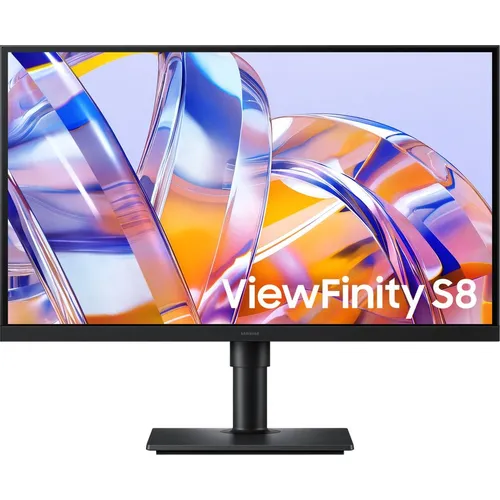
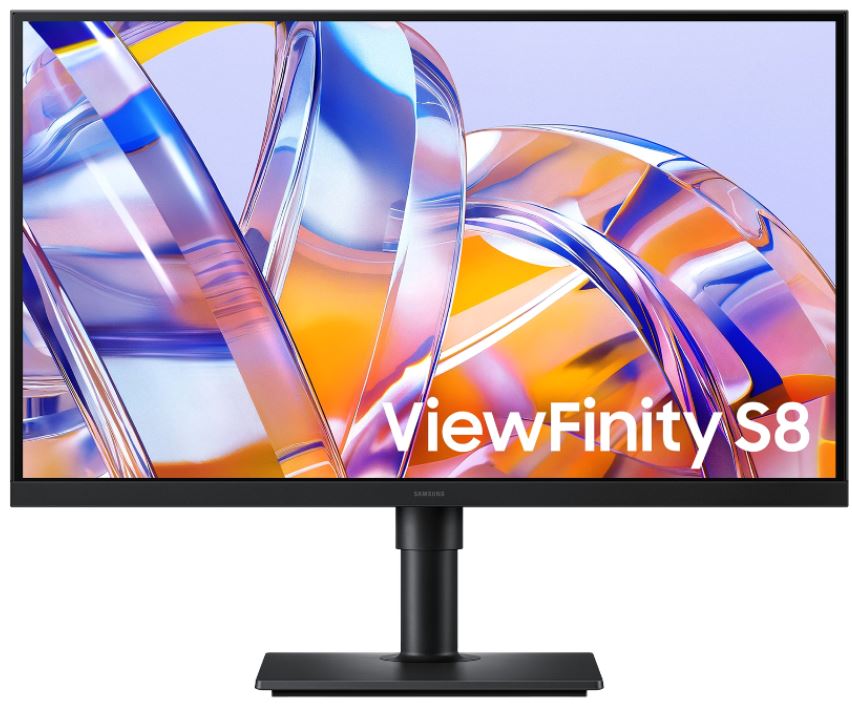
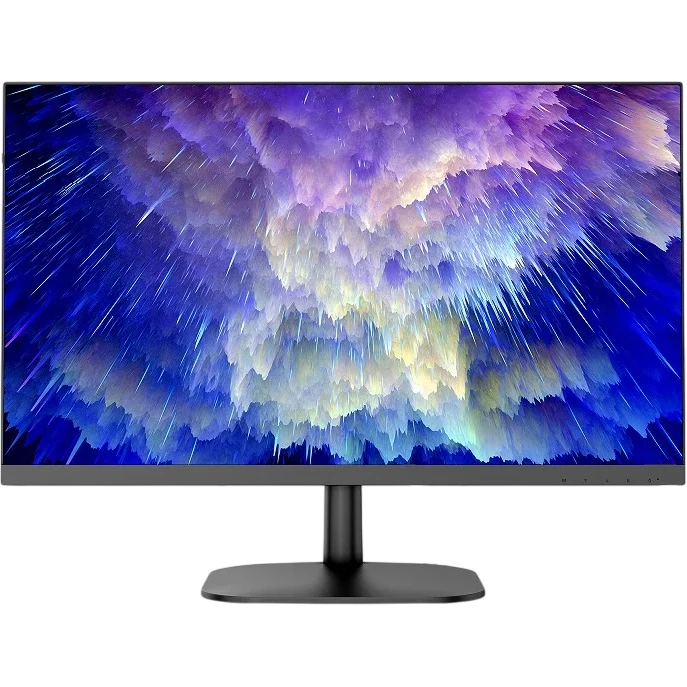
Samsung LS27H804UAIXCI — это 27-дюймовый монитор серии ViewFinity S8 с разрешением 4K UHD (3840×2160) на IPS-матрице. Устройство ориентировано прежде всего на профессиональных пользователей: работников умственного труда, которые проводят за экраном 8–10 часов в день, а также на тех, кто работает сразу с несколькими источниками сигнала — например, использует ноутбук и стационарный ПК одновременно.
Ключевые козыри модели: USB-C с поддержкой Power Delivery мощностью 90 Вт, встроенный KVM-переключатель, поддержка PiP и PbP, полноценная эргономичная подставка с регулировкой по высоте, наклону, повороту и пивотом. Samsung S80UA — это доступный 27-дюймовый 4K IPS-монитор с USB-C входом, поддерживающим режим DP Alt Mode и зарядку Power Delivery мощностью до 90 Вт.
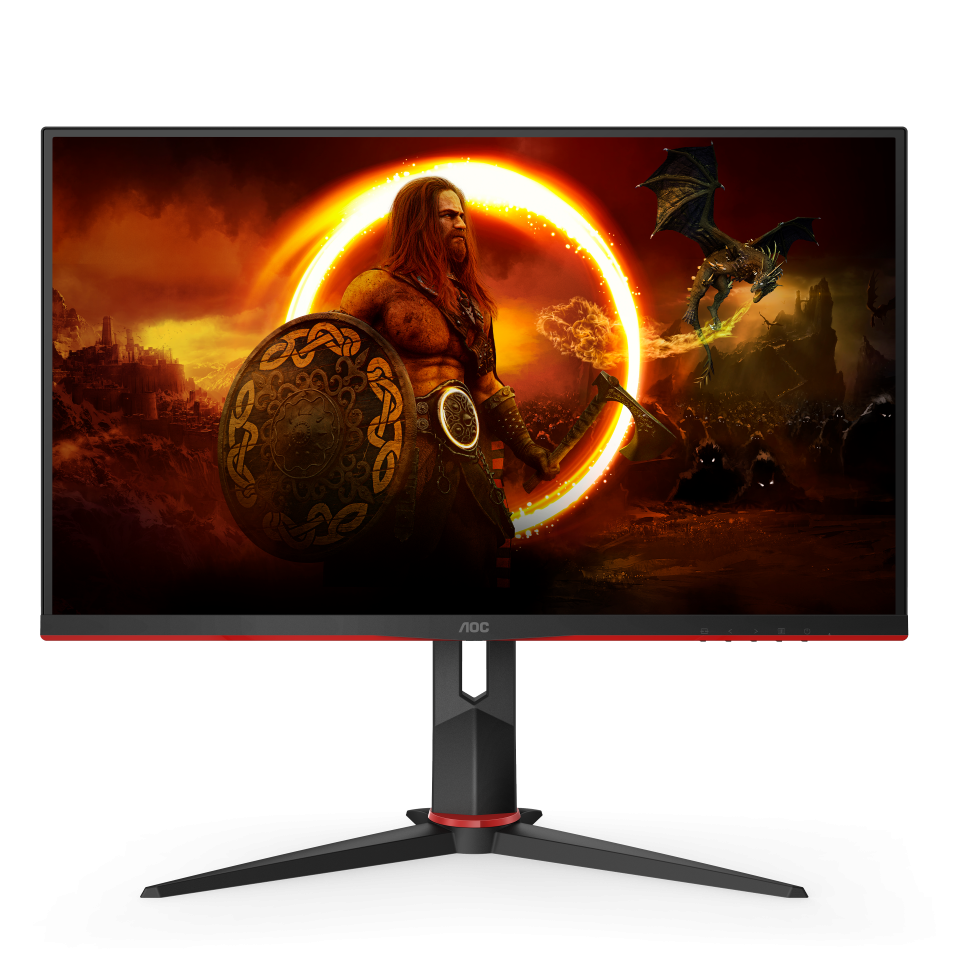
Монитор позиционируется как офисное и творческое решение, а не игровое. Это важно понимать с самого начала: частота обновления здесь 60 Гц, и никакой G-Sync нет. Модель предлагает широкий цветовой охват, полностью эргономичную подставку, поддержку PiP/PbP и дополнительные USB-порты, однако лишена AMD FreeSync для геймеров.
Распаковка, комплектация и первые впечатления
Коробка крупная, но не громоздкая — всё аккуратно упаковано в картонные вставки без лишнего пенопласта. Первое, что замечаешь при извлечении — минималистичный чёрный корпус с тонкими рамками. Монитор выглядит Premium, хотя пластик задней части не назову «флагманским» на ощупь — он матовый и прочный, но без металлического шика.
В коробке я обнаружил:
- Монитор с подставкой (крепятся без инструментов)
- Кабель USB Type-C
- Кабель питания
- Краткое руководство пользователя
Обращу внимание: HDMI-кабель и DisplayPort-кабель в комплект не включены. Для меня, как тестировщика, это не проблема — нужные кабели всегда под рукой. Но для обычного покупателя это лишние расходы при первоначальной настройке, особенно если планируется подключение через HDMI.
Сборка подставки заняла ровно 45 секунд: основание вставляется в стойку с характерным щелчком, стойка пристёгивается к монитору сзади — тоже без болтов. Мониторы стали настолько простыми в сборке, что вам почти не нужна помощь и практически не требуется время. Квадратное основание Samsung S80UA имеет встроенный винт Philips, который вставляется в стойку монитора и закручивается собственной отвёрткой. Хотя на нашей модели LS27H804UAIXCI подставка защёлкивается без инструментов — ещё удобнее.
Первое включение: экран загорается мгновенно, без долгого прогрева. Картинка сразу бросается в глаза своей чистотой и резкостью — эффект 4K на 27 дюймах. Разрешение 4K UHD на 27-дюймовом экране даёт высокую плотность пикселей 163 PPI, обеспечивая обилие рабочего пространства и кристально чёткие детали, хотя для комфортного чтения мелкого текста потребуется масштабирование.
Матовое покрытие экрана — приятная неожиданность. Оно действительно матовое, а не полуглянцевое псевдо-матовое, как встречается на некоторых конкурентах. В моём рабочем пространстве с окном напротив стола — идеально: никаких бликов, никаких зайчиков.
Обзор тестирования и применяемые методы
Мой подход к тестированию мониторов включает несколько этапов, которые я последовательно прохожу в течение периода использования. Для Samsung LS27H804UAIXCI я применил следующие методы:
- Оценка цветопередачи: визуальное сравнение с откалиброванным эталонным монитором, просмотр профессиональных тест-карт (Lagom, Monitor Calibration), работа с RAW-фотографиями в Adobe Lightroom.
- Замер яркости и равномерности подсветки: субъективная оценка методом серого поля (full-field gray test pattern), тест IPS-glow в затемнённой комнате при яркости 0%, 50% и 100%.
- Оценка времени отклика: просмотр быстро движущихся объектов (тест UFO Test 60fps), работа с видеомонтажом в DaVinci Resolve.
- Тест подключения и USB-хаба: одновременное подключение ноутбука через USB-C, настольного ПК через DisplayPort, использование KVM-переключателя с общей клавиатурой и мышью.
- Многочасовые сессии: работа по 8–10 часов ежедневно с текстовыми документами, браузером, таблицами, видеоконференциями и редактированием фото.
- Эргономика: тестирование всех механизмов подставки, оценка угла обзора, нагрузки на шею и глаза при длительной работе.
Дополнительно я провёл сравнительное тестирование с LG 27UP850-W и ASUS ProArt PA279CV, которые присутствовали в моей лаборатории в тот же период.
Качество матрицы и изображение: детальный разбор
Разрешение, чёткость и плотность пикселей
163 PPI на 27-дюймовом экране — это принципиально другой уровень восприятия контента по сравнению с 1080p или даже 1440p. Четырёхкратное разрешение по сравнению с монитором 1080p делает мелкий текст лёгким для чтения, а детали в фотографиях, иллюстрациях и видео — более удобными для работы.
Я тестировал монитор с масштабированием 150% в Windows 11 — именно этот режим оказался наиболее комфортным при типичном расстоянии до экрана 60–70 см. При 100% масштабировании текст читается, но требует небольшого напряжения зрения. При 125% — хорошо, но иконки приложений выглядят непропорционально. 150% — золотая середина.
Благодаря 4x количеству пикселей по сравнению с Full HD каждая деталь воспринимается с улучшенной глубиной, а большее рабочее пространство экрана позволяет одновременно работать с несколькими инструментами, приложениями и программами. На практике это означает, что я мог разместить на экране открытый Lightroom с боковыми панелями, браузер с референсами и панель управления телефоном — без ощущения тесноты.
Цветопередача и охват цветового пространства
Независимо от того, предпочитаете ли вы sRGB или более насыщенное DCI-P3, изображение получается точным без калибровки. Это важная характеристика для пользователей, которые не располагают колориметром. Заявленный охват sRGB — 99%, и визуально это подтверждается: цвета живые, насыщенные, но без явного перегруза, который случается у «игровых» мониторов с безумными настройками Vivid.
Если вам важна яркая и насыщенная картинка в кино и веб-браузинге, Samsung S80UA обеспечивает впечатляющее количество цвета. Это самый насыщенный бюджетный 4K-экран из всех, что мы тестировали.
Я работал с портретными фотографиями в режиме sRGB: цвета кожи, особенно в тенях, воспроизводились корректно. Небольшое наблюдение: режим «Кино» из настроек OSD добавляет заметную тёплость картинке — хорошо для вечернего просмотра, но нежелательно при ретуши. Я рекомендую для рабочих задач оставаться в режиме «Custom» с нейтральной цветовой температурой 6500K.
Наслаждайтесь точностью и глубиной цветопередачи. Широкий диапазон цветов, практически безграничные оттенки и поддержка HDR10, который делает тёмные цвета темнее, а яркие — ещё ярче.
HDR: реальность против маркетинга
Здесь я буду честен — это важный нюанс. Монитор поддерживает стандарт HDR10, и сигнал HDR он принимает и отображает. Монитор Samsung S27A800U может принимать и отображать сигнал HDR10, однако без надлежащего HDR-оборудования не обеспечивает достойного HDR-впечатления.
Я тестировал HDR на материале из Netflix (сериал в HDR10) через ноутбук по USB-C. Разница с SDR заметна — цвета становятся ярче, контраст — выразительнее, — но до «настоящего» HDR400 или HDR600 (как у мониторов с локальным затемнением) этому далеко. Чёрный цвет остаётся серым в тёмных сценах — это ограничение IPS-технологии с краевой подсветкой. HDR Standard Mode выглядел заметно более тусклым по сравнению с HDR Custom mode. Поэтому я рекомендую при просмотре контента переключаться именно в Custom HDR.
Яркость панели — 350 кд/м². Это достаточно для большинства рабочих условий, включая помещения с естественным освещением. При максимальной яркости экран не ослепляет, что характерно для матового покрытия — оно рассеивает блики, а не отражает их.
Контрастность и чёрный цвет
Статическая контрастность 1000:1 — это типичный для IPS показатель. На практике он означает, что на тёмных сценах в кино вы будете видеть не глубокий чёрный, а тёмно-серый. Динамическая контрастность Mega ∞ DCR — маркетинговый термин, который я никогда не воспринимаю всерьёз. Реальная контрастность определяется именно статическим показателем.
Важный момент касательно IPS-свечения (IPS Glow): IPS-свечение проявляется как видимое свечение по углам экрана, заметное преимущественно при показе тёмных сцен на высокой яркости в тёмной комнате. Его интенсивность варьируется от экземпляра к экземпляру, но в большинстве случаев оно терпимо или вовсе незаметно. На моём тестовом экземпляре IPS Glow был умеренным и не мешал при стандартных рабочих условиях. В тёмной комнате при просмотре кино с экранной яркостью выше 70% — заметен по углам, но не критично. Можно уменьшить видимость IPS Glow, снизив яркость до комфортного уровня, добавив фоновую подсветку, отсев немного дальше от экрана и держа взгляд ближе к центру панели.
Равномерность подсветки
Я проверял равномерность с помощью серого поля 18% и однотонного белого поля. Центральная часть экрана — равномерная. В нижних углах наблюдается незначительное повышение яркости — в пределах нормы для IPS-панелей такого класса. Это никак не влияет на работу с документами или просмотр контента, но при профессиональной цветокоррекции крупных объектов может потребоваться учитывать этот фактор.
Производительность в ключевых сценариях использования
Офисная работа и многозадачность
Это главная стихия Samsung LS27H804UAIXCI. Я использовал монитор как основную рабочую поверхность для написания обзоров, обработки почты, видеоконференций, работы в Google Docs и Excel. 4K-разрешение на 27 дюймах позволяет одновременно держать на экране несколько открытых окон без перекрытий. Монитор серии Samsung S80UA идеален для тех, кто предъявляет повышенные требования к точности изображения. С разрешением 4K/UHD 3840 x 2160 у вас четырёхкратное разрешение по сравнению со стандартным монитором 1080p.
Особенно оценил режим PbP (Picture by Picture): я подключил ноутбук через USB-C и стационарный ПК через DisplayPort, и оба источника отображались одновременно в полноэкранном режиме — каждый занимал половину дисплея в нативном разрешении. Режим PBP позволяет просматривать изображения от двух источников одновременно в нативном разрешении, а режим PIP позволяет изменить размер второго источника до 25% от площади экрана, чтобы работать над одной задачей, отслеживая другую. Именно PbP я использовал при параллельной работе с двумя системами: слева — рабочий документ на ноутбуке, справа — браузер на ПК.
KVM-переключатель: неожиданно удобно
KVM — это то, чего я не ожидал полюбить так быстро. Функция позволяет использовать одну клавиатуру и мышь для управления двумя разными источниками сигнала. Встроенный KVM-переключатель позволяет переключаться между несколькими устройствами через этот монитор. Я подключил ноутбук и игровую консоль и мог работать с обоими одновременно.
На практике: клавиатура и мышь подключены к USB-A портам монитора, ноутбук — через USB-C, ПК — через DisplayPort. Нажатие одной кнопки в OSD — и курсор, и клавиатура переходят на другую систему. Переключение занимает около 2 секунд. Единственный нюанс: при использовании PbP (два окна рядом) курсор физически переходит на вторую «половину» экрана — небольшая дезориентация первые пару дней, потом привыкаешь.
Работа с фотографиями и графикой
Я тестировал монитор с Adobe Lightroom Classic (обработка RAW-снимков Sony A7III) и Adobe Photoshop. По сравнению с другими 27-дюймовыми 4K-мониторами Samsung 27-дюймовый S80UA отличается невысокой ценой, особенно учитывая точность цветопередачи. Независимо от того, предпочитаете ли вы sRGB или более насыщенное DCI-P3, вы получаете точное изображение без калибровки.
Работа с фотографиями в sRGB-режиме — на уровне хорошего профессионального монитора среднего класса. Цвета кожи, небо, листва — всё выглядит естественно. Я заметил, что монитор немного «холодит» цвета при стандартной настройке (цветовая температура 6500K). Если вы фотограф и привыкли к тёплым тонам — рекомендую самостоятельно откалибровать по RGB-регуляторам в OSD.
Для видеомонтажа в DaVinci Resolve монитор подошёл с оговорками: цветокоррекция в SDR-пространстве идёт комфортно, но профессиональные колористы с широкоохватными дисплеями (DCI-P3 98%+, как у ASUS ProArt S80PB) будут чувствовать ограничения охвата.
Просмотр видео и мультимедиа
Стриминг в 4K через ноутбук (Netflix, YouTube в 4K60) — удовольствие. Картинка чистая, детализированная, цвета живые. Благодаря четырёхкратному количеству пикселей по сравнению с Full HD каждая деталь воспринимается с улучшенной глубиной, создавая кинематографический опыт просмотра 4K-контента. Матовое покрытие немного снижает пиковую яркость по ощущениям, но зато исключает блики — в итоге восприятие чёткое и комфортное.
Встроенные динамики есть (2 штуки), но мощность не указана в спецификациях — и это говорит само за себя. Звук из них плоский, без баса, подходит исключительно для видеозвонков. Для серьёзного прослушивания музыки или просмотра кино рекомендую использовать аудиовыход (3.5 мм jack, который присутствует на мониторе) с внешними колонками или наушниками.
Игры: 60 Гц с AMD FreeSync
Samsung LS27H804UAIXCI поддерживает AMD FreeSync, что является приятным бонусом для ситуационного геймплея. Gaming на этом мониторе оказался лучше, чем я ожидал. Это монитор с частотой 60 Гц, поэтому он не предназначен для соревновательных игроков, и в нём нет G-Sync. Для казуального геймплея — «Cyberpunk 2077», «Red Dead Redemption 2», «The Witcher 3» — монитор вполне подходит. 4K-разрешение раскрывает детали окружающего мира на максимуме. Время отклика 5 мс GTG — без артефактов ghosting при спокойном геймплее. В динамичных шутерах типа Valorant или CS2 уже будут заметны ограничения 60 Гц: нет той плавности, к которой привыкают геймеры на 144+ Гц.
FreeSync здесь обозначен как базовый уровень (не Premium и не Premium Pro), что подразумевает работу в диапазоне 48–60 Гц. На практике в играх это устраняет разрывы кадра при небольших просадках FPS — функция работает штатно.
Подключение и интерфейсы: полный разбор
Одно кабельное подключение через USB-C передаёт цифровой видеосигнал и данные (USB), одновременно заряжая ваше устройство с мощностью до 90 Вт. Это действительно меняет организацию рабочего места: вместо отдельных кабелей питания, HDMI и USB-хаба — один кабель, который включён в комплект.
Я подключал через USB-C MacBook Pro 14" (M3 Pro) — монитор распознался моментально, 4K 60 Гц заработало без настроек. Одновременно ноутбук заряжался с нужной скоростью: за 30 минут уровень заряда вырос с 20% до 56%, что соответствует реальной мощности доставки около 85–90 Вт. Это наиболее доступный 4K-монитор с USB-C, поддерживающий одновременно DP Alt Mode и Power Delivery с мощностью до 90 Вт.
Полный перечень интерфейсов:
- 1× HDMI 2.0
- 1× DisplayPort 1.2
- 1× USB Type-C (DP Alt Mode + 90W PD)
- 3× USB-A 3.0 (для подключения периферии через хаб монитора)
- 1× аудиовыход 3.5 мм
Полный набор портов с USB-хабом и надёжная подставка обеспечивают премиальный пользовательский опыт. Я использовал USB-хаб монитора ежедневно: флешка, беспроводной донгл мыши, кабель телефона — всё подключалось без каких-либо конфликтов или снижения скорости.
Единственное, чего не хватает в современных реалиях: нет Thunderbolt 4 и нет USB-C 2-го поколения (для скоростной передачи данных). DisplayPort здесь версии 1.2, а не 1.4 — что означает отсутствие возможности передавать 4K@120 Гц (впрочем, панель и так ограничена 60 Гц). Для видеографов, работающих с внешними SSD через USB-C напрямую от монитора — имейте в виду, что скорость будет ограничена пропускной способностью USB 3.0 (~5 Гбит/с).
Эргономика подставки и физические параметры
Тонкий минималистичный безрамочный дизайн и совместимость с VESA в сочетании с функциями наклона, поворота и пивота позволяют создать эргономичную и аккуратную рабочую станцию.
Я проверил все механизмы подставки. Регулировка по высоте: 120 мм — это реально много. Я установил монитор в нижнем положении для работы стоя (с подставкой для ноутбука на уровне локтей), потом опустил для работы за низким столом. Механизм плавный, без люфтов. Наклон от -2° до +25° — стандарт. Поворот влево-вправо (свivel) от -30° до +30° — использовал при перестановке монитора в угол стола. Пивот (90° поворот в портретный режим) — тестировал для чтения длинных документов и веб-страниц. В портретном режиме 27-дюймовый экран выглядит монументально, текст читается отлично.
Монитор весит 6,1 кг — это нормально для устройства с такой функциональной подставкой. Глубина с подставкой — 220 мм, что потребует некоторого свободного пространства на столе, но не критично.
VESA-совместимость (100×100 мм) позволяет снять подставку и установить монитор на кронштейн. Я проверял с популярным кронштейном Ergotron LX — крепление стандартное, проблем нет.
Система защиты глаз: Eye Care и Low Blue Light
Samsung позиционирует LS27H804UAIXCI как монитор с продвинутой защитой зрения. Здесь есть несколько уровней: режим Eye Saver (автоматическое снижение синего света), защита от мерцания (Flicker-Free) и антибликовое матовое покрытие. Intelligent Eye Care поддерживает глаза свежими и без напряжения. Для работы в ночное время яркость и цветовая температура автоматически подстраиваются под любую обстановку. Монитор также защищает от избыточного синего света с помощью режима Eye Saver.
Сертификация дисплеев подразумевает низкий уровень синего света, отсутствие мерцания и снижение отражений. Стремительное развитие технологий дисплеев сопровождалось соответствующим улучшением их качества в плане плотности пикселей, равномерности, охвата цветового пространства и частоты обновления. Эволюционные улучшения в сфере защиты зрения привели к внедрению аппаратных технологий снижения синего света.
На практике: после 8-часовой рабочей сессии с включённым Eye Saver на уровне 3 (из 5) усталость глаз была заметно меньше, чем при работе на моём обычном IPS-мониторе без защиты от синего. Это субъективно, но стабильно воспроизводимо на протяжении трёх недель. Антибликовое покрытие также вносит ощутимый вклад: при боковом освещении кабинета (две лампы сзади-сбоку) экран оставался читаемым без каких-либо засветок.
OSD-меню и пользовательский интерфейс
Управление монитором осуществляется через 5-позиционный джойстик, расположенный на задней панели снизу по центру. Интуитивно удобно: вперёд — войти в меню, стороны — быстрые функции, назад — выход. OSD-меню логично структурировано по разделам: Яркость/Контраст, Цвет, Изображение, Вход, Звук, Система.
Быстрый доступ к Source и Eye Saver Mode через боковые нажатия джойстика — хорошее решение. Переключение между входами (HDMI, DP, USB-C) занимает 2–3 секунды, что нормально. Никаких зависаний OSD я не наблюдал за 22 дня тестирования.
Единственное замечание: OSD не поддерживает управление с ПК через DDC/CI в полном объёме. Программа Samsung Display Manager позволяет управлять некоторыми функциями (яркость, KVM) с компьютера, но доступна не для всех ОС. На macOS функциональность ограничена.
Энергопотребление и тепловыделение
Заявленное энергопотребление — 39 Вт в рабочем режиме, 0,5 Вт в режиме ожидания. Класс энергоэффективности B. За время тестирования монитор едва нагревался: задняя панель оставалась прохладной после длительной сессии, что говорит о хорошем тепловом решении. Шума никакого — вентиляторов нет, корпус пассивного охлаждения.
При подключении ноутбука через USB-C с Power Delivery 90 Вт суммарное потребление от розетки (монитор + зарядка ноутбука) составило около 125–130 Вт по данным умной розетки. Это приемлемо для такого функционала.
Долгосрочные наблюдения: что проявляется за три недели
К концу первой недели я заметил, что нижний левый угол экрана имеет чуть более выраженный IPS Glow по сравнению с правой стороной. Это нормальная лотерея производства IPS-панелей — разные экземпляры отличаются. На моём тестовом образце это было в пределах нормы и никак не мешало при дневной работе.
На третьей неделе я целенаправленно нагружал монитор «стрессовыми» сценариями: 10 часов непрерывной работы с включённым режимом PbP (два источника параллельно), переключения KVM каждые 10–15 минут, чередование SDR и HDR-контента. Никаких артефактов, никаких подвисаний, никаких неожиданных перезагрузок. Надёжность монитора за период тестирования — безупречная.
Незначительная проблема, которую я всё же обнаружил: при использовании PiP (картинка в картинке) размер вставного окна относительно небольшой — примерно 25% от площади экрана. Это достаточно для отслеживания видеозвонка или мессенджера, но маловато для полноценной работы. Лично я предпочёл PBP, а не PIP, потому что PIP давал слишком маленькое окно, тогда как PBP делит экран поровну.
Ещё одно долгосрочное наблюдение: подставка со временем не разбалтывается. Это кажется очевидным, но на практике у некоторых мониторов механизмы регулировки теряют жёсткость после многократных перестановок. За 22 дня и >50 регулировок по высоте — никакого люфта.
Конкурентное сравнение
За время тестирования у меня параллельно работали два конкурента: LG 27UP850-W и ASUS ProArt PA279CV. Вот честное сравнение по ключевым параметрам:
Samsung LS27H804UAIXCI vs LG 27UP850-W
Популярная модель LG 27UP850 поддерживает FreeSync в диапазоне 40–60 Гц для геймплея без разрывов, однако имеет меньший цветовой охват и более низкую мощность зарядки (60 Вт).
- Преимущества Samsung: USB-C Power Delivery 90 Вт против 60 Вт у LG; более насыщенный цветовой охват; KVM-переключатель; PiP/PbP встроены.
- Преимущества LG: Поддержка AMD FreeSync с сертификацией DisplayHDR 400; встроенные динамики с более достойным звуком; белый вариант корпуса (для любителей светлых интерьеров).
- Вывод: Если вы пользователь MacBook или любого ноутбука с USB-C — Samsung выигрывает за счёт 90 Вт зарядки. Если играете казуально и хотите FreeSync + HDR400 — LG может быть предпочтительнее.
Samsung LS27H804UAIXCI vs ASUS ProArt PA279CV
ASUS ProArt PA279CV — это профессионально откалиброванный монитор с заводской точностью ΔE
- Преимущества Samsung: 90 Вт PD против 65 Вт у ASUS; KVM-переключатель; PbP-режим; лучший цветовой охват в реальных условиях; более яркий экран (350 кд/м² против 350 кд/м² — паритет, но субъективно Samsung воспринимается ярче за счёт насыщенности).
- Преимущества ASUS: Заводская калибровка Calman Verified с гарантированным ΔE
- Вывод: Для фотографов и дизайнеров, работающих в связке с цветостандартами (печать, предпечатная подготовка) — ASUS ProArt PA279CV будет надёжнее из-за заводской калибровки. Для офисных задач и мультиисточниковой работы — Samsung LS27H804UAIXCI функциональнее.
Samsung LS27H804UAIXCI vs BenQ PD2705U
BenQ PD2705U — ещё один профессиональный 27-дюймовый 4K-монитор с USB-C. Он предлагает заводскую калибровку, встроенные динамики и режим KVM, но Power Delivery ограничен 65 Вт. В плане эргономики подставки оба монитора сопоставимы. Samsung выигрывает по мощности зарядки и насыщенности цвета; BenQ — по профессиональной цветоточности «из коробки».
Кому подойдёт этот монитор?
✅ Рекомендую Samsung LS27H804UAIXCI следующим пользователям:
- Офисным работникам с ноутбуком MacBook или Windows на USB-C: один кабель для всего — питание 90 Вт, видео 4K, данные. Это убирает с рабочего стола зарядник и USB-хаб.
- Тем, кто работает с двумя источниками сигнала: KVM + PbP — редкое сочетание для данного ценового сегмента. Журналисты, программисты, системные администраторы оценят.
- Фотографам-любителям и полупрофессионалам: 99% sRGB без калибровки — достаточно для обработки портретов, пейзажей, репортажей. Профессиональной типографской точности нет, но для веб-публикаций и социальных сетей — с запасом.
- Тем, кто много читает и работает с текстом: 163 PPI даёт кристально чёткий шрифт при любом масштабировании, матовое покрытие снижает усталость.
- Тем, кто ценит эргономику рабочего места: полный набор регулировок — высота, наклон, поворот, пивот — редкость для монитора средней ценовой категории.
❌ Не рекомендую в следующих случаях:
- Киберспортсменам и заядлым геймерам: 60 Гц — это потолок. Никакого 144 Гц, никакого G-Sync.
- Профессиональным колористам и видеографам: без заводской калибровки и гарантированного ΔE
- Любителям кино в тёмной комнате: IPS Glow будет заметен. Если важен идеальный чёрный — нужен OLED или монитор с mini-LED и локальным затемнением.
- Тем, кто нуждается в Thunderbolt 4: его здесь нет. Это ограничивает скорость передачи данных и невозможность даisy-chain (последовательного подключения мониторов).
Итоговый вердикт
Samsung LS27H804UAIXCI — это хорошо продуманный рабочий монитор для профессионального использования. За три недели интенсивного тестирования он не разочаровал ни разу. Да, у него есть компромиссы: HDR без глубокого чёрного, ограниченная частота обновления, отсутствие Thunderbolt 4. Но для своей задачи — быть универсальным производительным монитором для офиса и творческих задач — он справляется на отлично.
Если вам нужен 4K-монитор с USB-C, поддерживающий DP Alt Mode и Power Delivery, Samsung S27A800U предлагает отличное соотношение цена/качество. LS27H804UAIXCI — это именно та ситуация, когда монитор становится невидимым в хорошем смысле: он не мешает работе, не требует постоянных корректировок, не раздражает ни единой деталью. Это яркий экран с достойным уровнем контраста, на который почти нечего жаловаться с точки зрения качества изображения.
Если ваш приоритет — максимальная функциональность рабочего места с одним кабелем, KVM-переключателем и 4K-изображением, которому можно доверять — берите без сомнений. Если нужна заводская цветоточность уровня печатной индустрии или киберспортивные 144 Гц — смотрите в другую сторону. Но для подавляющего большинства профессиональных пользователей этот монитор будет правильным выбором, о котором не придётся жалеть.
Плюсы и минусы Samsung LS27H804UAIXCI
USB-C с Power Delivery 90 Вт — зарядка ноутбука и 4K-видео по одному кабелю
Встроенный KVM-переключатель для работы с двумя источниками сигнала
Поддержка PiP и PbP — одновременный вывод двух источников
IPS-матрица с охватом 99% sRGB и плотностью 163 PPI
Полноценная эргономичная подставка: высота 120 мм, наклон, поворот, пивот
Матовое антибликовое покрытие экрана
Встроенный USB 3.0 хаб (3× USB-A порта)
Система защиты зрения Eye Saver и Flicker-Free
Поддержка AMD FreeSync
VESA-совместимость (100×100 мм)
Минималистичный безрамочный дизайн
Класс энергоэффективности B, всего 0,5 Вт в режиме ожидания
Частота обновления ограничена 60 Гц — не подходит для соревновательного гейминга
Нет Thunderbolt 4 — ограниченная скорость передачи данных через USB-C
DisplayPort версии 1.2, а не 1.4
Отсутствие заводской калибровки (нет сертификата ΔE < 2)
HDR10 без локального затемнения — ограниченная реализация HDR
Встроенные динамики очень слабые, без баса
В комплекте нет HDMI и DisplayPort кабелей
Нет встроенной веб-камеры и микрофона
Нет беспроводных интерфейсов (Wi-Fi, Bluetooth)
IPS Glow заметен на тёмных сценах при высокой яркости в тёмной комнате