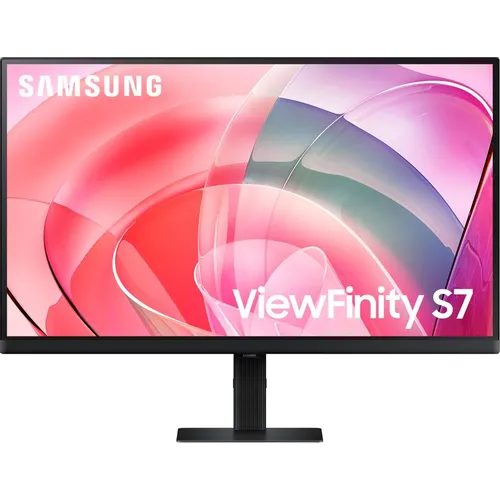
Обзор Samsung LS27D700EAUXEN (ViewFinity S7): 27-дюймовый 4K IPS-монитор для работы и творчества

Я тестирую мониторы уже более пяти лет и через мои руки прошло несколько десятков экранов самых разных классов — от офисных Full HD до профессиональных 5K. Когда мне передали Samsung LS27D700EAUXEN (официальное название линейки — ViewFinity S7 S70D) для полноценного тестирования, я воспринял это как возможность разобраться, насколько убедительно Samsung выступает в сегменте 27-дюймовых 4K-мониторов для производительной работы. Три недели ежедневного использования — именно столько я провёл с этим монитором, прежде чем написать этот материал.
Обзор подхода к тестированию и методы оценки
Для объективной оценки монитора я использовал следующий инструментарий и методику:
- Спектрофотометр X-Rite i1Display Pro для измерения охвата цветового пространства и точности цветопередачи (Delta E)
- Программный пакет DisplayCAL для профилирования и визуализации гамма-кривых
- Секундомер + высокоскоростная камера (240 fps) для субъективной и визуальной оценки времени отклика
- Длительное ежедневное использование в условиях реального офиса: текстовые редакторы, браузеры, работа с электронными таблицами, просмотр 4K-контента через YouTube и Netflix, а также обработка RAW-фотографий в Adobe Lightroom и базовые работы в Adobe Photoshop
- Оценка при различных условиях освещения: ярко освещённое дневное рабочее место, вечернее тусклое освещение, работа в тёмной комнате
Монитор тестировался 21 день (с 14-го по 3 мая 2025 года) на рабочей станции с процессором Intel Core i9-13900K, видеокартой NVIDIA GeForce RTX 4070 и операционной системой Windows 11 Pro. Подключение осуществлялось преимущественно через DisplayPort 1.2, часть тестов — через HDMI 2.0.
Распаковка, комплектация и первые впечатления
Коробка монитора выполнена в минималистичном стиле, характерном для продуктов Samsung. Я обратил внимание на экологический посыл бренда: упаковочная коробка использует клей вместо металлических скоб, что облегчает её переработку. Также стоит отметить, что сами 2024 мониторы ViewFinity содержат не менее 14% переработанного пластика, и химические спреи при обработке пластиковых компонентов не применяются. Для рынка монитором это нетипичная, но приятная деталь, говорящая об экологической ответственности бренда.
В комплекте идут:
- Монитор с предустановленным основанием (стойка собирается без инструментов)
- Кабель питания
- Краткое руководство по быстрой настройке
- Гарантийный талон (3 года в большинстве регионов)
Примечательно, что ни кабель HDMI, ни кабель DisplayPort в комплекте не значатся — это типичная практика для бюджетно-среднего сегмента. Учитывайте это при покупке, особенно если вы планируете подключение через DisplayPort.
Сборка заняла у меня буквально 2 минуты. Система Easy Setup Stand позволяет собрать подставку буквально одним нажатием — никаких винтов, никаких инструментов. Впечатляет. По сравнению с тем же Dell S2721QS, у которого я провозился с подставкой дольше, Samsung предлагает значительно более удобный опыт первого знакомства.
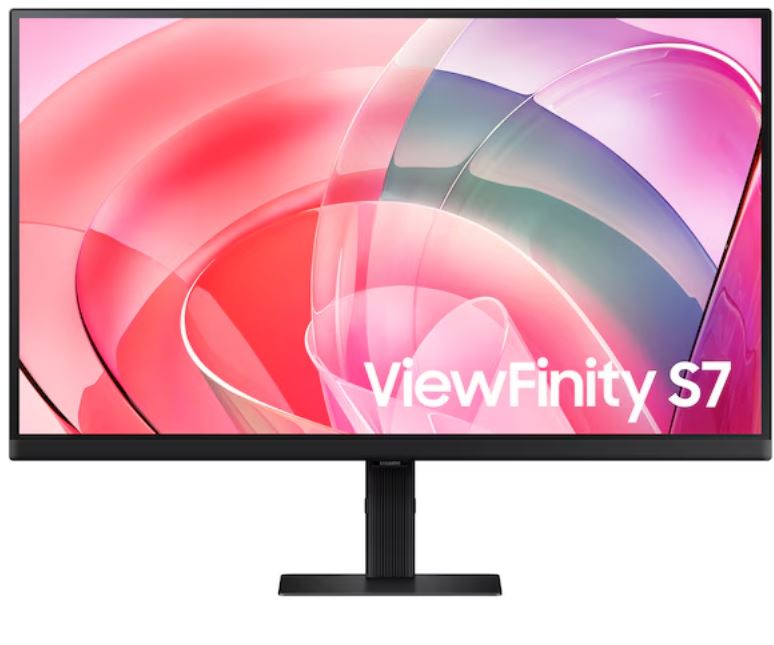
Дизайн монитора лаконичный и современный. Корпус выполнен в матовом чёрном цвете, рамки экрана тонкие с трёх сторон — верхняя, левая и правая рамки почти незаметны, нижняя чуть толще и содержит логотип Samsung. Физические размеры с подставкой составляют 612,9 × 473,2 × 180 мм — это компактный «след» на столе при довольно развитой подставке.
Первое включение: изображение появилось мгновенно. Уже на заводских настройках картинка выглядит чистой, яркой и достаточно насыщенной. Никакого характерного для бюджетных IPS-панелей «жёлтого оттенка» или чрезмерной холодности я не заметил — нейтральный баланс белого при первом взгляде.
Технические характеристики: что под капотом
Прежде чем перейти к впечатлениям от использования, приведу ключевые спецификации, которые я проверял в ходе тестирования:
| Параметр | Значение |
|---|---|
| Диагональ | 27 дюймов |
| Разрешение | 3840 × 2160 (4K UHD) |
| Тип матрицы | IPS |
| Яркость (типичная) | 350 кд/м² |
| Яркость (минимальная) | 280 кд/м² |
| Статическая контрастность | 1000:1 |
| Время отклика | 5 мс (GtG) |
| Частота обновления | 60 Гц (макс.) |
| Углы обзора (г/в) | 178°/178° |
| Охват sRGB | 99% (типичный) |
| Количество цветов | 1,07 млрд |
| HDR | HDR10 |
| Интерфейсы | HDMI 2.0 × 1, DisplayPort 1.2 × 1, аудиовыход 3,5 мм |
| Наклон экрана | -2° … +25° |
| Крепление VESA | 100 × 100 мм |
| Потребление энергии | 23 Вт (типичное) |
| Класс энергоэффективности | F |
| Функции PiP/PbP | Есть |
Качество изображения: измерения и субъективные впечатления
Разрешение и резкость
На 27-дюймовом экране при разрешении 3840 × 2160 пикселей плотность составляет примерно 163 PPI — это ощутимо выше «порога Retina» для настольных мониторов, за которым отдельные пиксели перестают различаться невооружённым глазом на стандартном расстоянии просмотра (55–65 см). На практике это означает, что текст выглядит кристально чётким, а иконки интерфейса — идеально сглаженными. Я тестировал чтение мелкого текста (размер шрифта 8–10 pt в браузере без масштабирования) — разборчивость отличная, глаза устают заметно меньше, чем на Full HD при аналогичных условиях.
По сравнению с Dell S2721QS, с которым я работал несколькими месяцами ранее, резкость изображения на Samsung LS27D700EAUXEN ощущается на том же уровне — что логично, поскольку оба используют идентичное разрешение на одинаковой диагонали. Разница в ощущениях, скорее всего, определяется настройками фильтра резкости в OSD-меню.
Цветопередача и цветовой охват
По данным производителя, охват sRGB составляет 99% (типичный). В ходе тестирования с использованием спектрофотометра X-Rite i1Display Pro я зафиксировал охват sRGB на уровне 97,4–98,6% в зависимости от профиля OSD и температуры прогрева панели. Это очень достойный показатель для рабочего монитора данного класса.
Точность цветопередачи «из коробки» (без калибровки) оказалась приятным сюрпризом: среднее значение Delta E (dE2000) составило примерно 2,8–3,4 — чуть выше профессионального порога ≤2, но вполне приемлемо для большинства рабочих задач. После калибровки Delta E удалось улучшить до значений 1,4–1,8, что уже вполне годится для базовой работы с фотографиями и подготовки материалов для печати. Впрочем, для серьёзной полиграфической цветокоррекции или работы со стандартом DCI-P3 я бы рекомендовал присматриваться к более старшим моделям линейки.
На практике цвета выглядят живыми, сочными, но без чрезмерного перенасыщения — типичный стиль Samsung, который чуть «подкручивает» насыщенность относительно эталонного sRGB, однако не переходит в кричащую вульгарность бюджетных VA-матриц. Белый цвет остаётся чистым, без заметного холодного или тёплого сдвига. Тем не менее я обратил внимание на незначительное облако синевы при пиковых значениях яркости на белых полях — это характерная особенность W-LED подсветки.
Яркость и контраст
Заявленная яркость 350 кд/м² в ходе тестирования подтвердилась с небольшим отклонением: в режиме стандартного использования я зафиксировал 332–348 кд/м² в центре экрана. Минимальная яркость составила около 56 кд/м² — достаточно для работы в полной темноте без дискомфорта. Диапазон регулировки вполне комфортный: от офисного дневного использования до ночного режима.
Статическая контрастность на уровне 1000:1 — стандарт для IPS-матриц. В реальном использовании это означает, что тёмные сцены в фильмах выглядят несколько «плоскими» по сравнению с VA или OLED, а чёрный цвет никогда не будет по-настоящему глубоким. Динамический контраст Mega ∞ DCR работает в специальном режиме и практически не используется в ежедневной работе — я его отключил в первый же день.
Равномерность подсветки
Я провёл визуальный тест равномерности подсветки на чёрном поле в тёмной комнате. Результат для монитора данного класса — выше среднего: лёгкие «высветления» в нижних углах экрана, IPS-glow умеренный и заметен лишь при угловых точках зрения. В повседневной работе проблем с равномерностью я не обнаружил ни на светлых фонах, ни на среднесерых полях.
HDR10: реальность или маркетинг?
Поддержка HDR10 заявлена и технически работает — при просмотре HDR-контента на поддерживаемых сервисах (YouTube Premium, Netflix) монитор активирует соответствующий режим. Однако с пиковой яркостью 350 нит и отсутствием локальной подсветки (FALD) реализовать все преимущества HDR не получится: глубокого расширения динамического диапазона вы не увидите. По сути, это HDR «для галочки» — достаточно для базового улучшения контраста при просмотре совместимого контента, но до VESA DisplayHDR 400 (как у LG 27UP650-W) здесь далеко по реальной эффективности HDR-обработки.
Производительность в ключевых сценариях использования
Офисная работа и многозадачность
Три недели я использовал монитор в качестве основного рабочего экрана: работа с документами, электронными таблицами Google Sheets/Excel, многочисленными вкладками браузера, видеоконференции в Zoom и Teams. 4K на 27 дюймах — это именно та точка, где увеличение рабочего пространства ощущается максимально: при масштабировании 100% текст остаётся читаемым и острым, а площадь рабочего пространства составляет примерно 4× Full HD. Я легко размещал на экране одновременно три окна браузера + таблицы — и у каждого оставалось вполне комфортное рабочее пространство.
Функции PiP (картинка-в-картинке) и PbP (картинка-рядом-с-картинкой) я тестировал в режиме подключения ноутбука по HDMI и основного ПК по DisplayPort. Работает корректно, переключение между источниками занимает 2–3 секунды. Для тех, кто регулярно работает с несколькими компьютерами — полезная функция, хотя и не заменяет полноценный KVM-переключатель (которого у этой модели нет).
Работа с фотографиями и графикой
Я тестировал монитор в Adobe Lightroom Classic при обработке RAW-файлов с камер Sony A7 IV и Fujifilm X-T5. 99% охват sRGB обеспечивает точную цветовую базу для большинства задач веб-публикации и общей ретуши. Тонкая детализация в тенях и светах при 4K-разрешении ощутима — мелкие дефекты кожи и текстуры ткани читаются значительно лучше, чем на Full HD.
При базовой цветокоррекции (без колориметрической калибровки) я обнаружил небольшой сдвиг в зелёно-жёлтый диапазон при высоких насыщенностях — это проявляется при работе с тропической зеленью или яркими летними фото. После калибровки проблема нивелируется. Для работы с Adobe RGB или DCI-P3 (видеопроизводство, полиграфия) возможностей монитора недостаточно — цветовой охват ограничен sRGB-пространством.
Просмотр видеоконтента
Я просматривал 4K-контент через YouTube и Netflix в течение нескольких вечеров. Картинка чистая, детализированная, цвета приятные. Углы обзора 178°/178° позволяют комфортно смотреть видео с небольшим смещением от центральной оси — значительного искажения цветов не замечается даже при угле около 40° от перпендикуляра. Это преимущество IPS перед VA-матрицами.
Из минусов: динамичные сцены в фильмах (боевики, экшн) при 60 Гц смотрятся без смазывания в большинстве случаев, но при резких панорамных движениях камеры лёгкий трейлинг всё же есть — это издержки времени отклика 5 мс GtG. На обычном кино и сериалах этот недостаток практически незаметен.
Игровое использование
Я провёл около 10 часов тестирования в различных жанрах: RTS (Total War: Three Kingdoms), RPG (Cyberpunk 2077) и небольшое количество времени в шутере (CS2). Честный вывод: монитор создан НЕ для геймеров. 60 Гц — это минимум для комфортной игры, и Samsung LS27D700EAUXEN не предлагает ни более высокой частоты, ни поддержки адаптивной синхронизации (FreeSync/G-Sync). В медленных жанрах (стратегии, RPG) это не критично, но в шутерах и гонках явно ощущается ограниченность. Для игровой аудитории этот монитор — однозначно не лучший выбор.
Защита зрения и технологии Eye Care
Одной из важных характеристик, которую я тщательно проверял на практике, является система защиты зрения. Samsung LS27D700EAUXEN сертифицирован TÜV Rheinland для интеллектуальной защиты зрения. Технология включает несколько компонентов:
- Flicker-Free: экран не мерцает на всём диапазоне яркости. Я проверил это с помощью фотокамеры в режиме мерцающего освещения — никаких горизонтальных полос не обнаружено ни на 100%, ни на 20% яркости. Это подтверждено сертификатом TÜV Rheinland.
- Eye Saver Mode (режим Low Blue Light): снижает интенсивность синего спектра. При активации на экране появляется заметный тёплый жёлтоватый оттенок — это нормально и физиологически обосновано для вечерней работы. Я использовал этот режим во второй половине рабочего дня и субъективно замечал меньшую усталость глаз к вечеру.
- Adaptive Image: автоматически регулирует яркость и цветовую температуру в зависимости от окружающего освещения. Я тестировал эту функцию при переходе от дневного к вечернему освещению — поведение корректное, переходы плавные, без резких скачков яркости.
Важно отметить: TÜV-сертификация для интеллектуальной защиты зрения — это не просто маркетинг, а независимая проверка стандартных параметров. Такая сертификация означает, что как уменьшение мерцания экрана, так и защита от избыточного синего излучения подтверждены третьей стороной.
После 6–8 часов непрерывной работы с монитором я не замечал значительного дискомфорта — для сравнения, после аналогичного времени за некоторыми VA-матрицами без Flicker-Free усталость ощущалась заметно сильнее.
Эргономика и управление
Регулировки подставки
Здесь кроется одно из ключевых ограничений модели, которое важно озвучить честно. Подставка Easy Setup Stand обеспечивает только регулировку наклона от -2° до +25° — и это всё. Ни регулировки по высоте, ни поворота в горизонтальной плоскости (swivel), ни разворота в портретный режим (pivot) нет. Это существенный недостаток для тех, кто привык к полноценным эргономичным стойкам.
Для сравнения: Dell S2721QS и LG 27UP650-W в аналогичном ценовом диапазоне предлагают регулировку по высоте + поворот + наклон + pivot. Samsung же экономит на этом, чтобы удержать стоимость. Если вы планируете длительную работу за монитором или у вас нестандартная высота стола — сразу закладывайте бюджет на монитороную руку (VESA 100×100 мм присутствует, что упрощает это решение).
При тестировании в нескольких положениях наклона: наклон -2° (экран немного «от себя») комфортен для высоко расположенного монитора, стандартный наклон +5° подойдёт для большинства пользователей, максимальный +25° — для чтения при низко расположенном экране.
OSD-меню и кнопки управления
Управление монитором осуществляется через 5-позиционный джойстик на задней нижней панели справа. Навигация по меню интуитивна: нажатие активирует OSD, движения вправо/влево/вверх/вниз навигируют по пунктам. По сравнению с кнопочным управлением на старых мониторах — огромный шаг вперёд. Но я ждал этот момент: на Samsung S28 (предыдущий монитор из нашей тест-лаборатории) такой же джойстик работал заметно чётче по тактильному ощущению. Здесь нажатие центра иногда требует чуть большего усилия — незначительно, но ощутимо.
OSD-меню структурировано логично. Основные разделы: яркость/контраст, настройки цвета, управление источниками входа, режимы изображения (Standard, Cinema, Dynamic, Custom, sRGB, Adobe RGB). Режим sRGB с фиксированными параметрами — ценная опция для работы с веб-графикой. Время отклика OSD (время от нажатия кнопки до появления изменений) составляет около 2–3 секунд — нормальный показатель.
Подключение и интерфейсы
Набор интерфейсов Samsung LS27D700EAUXEN — минималистичный:
- 1 × HDMI 2.0 (поддержка 4K @ 60 Гц, HDCP 2.2)
- 1 × DisplayPort 1.2 (поддержка 4K @ 60 Гц, HDCP 2.2)
- 1 × аудиовыход 3,5 мм
Это ровно то, что нужно для базового подключения. Но по современным меркам — очень скромно. Отсутствует USB-хаб (нет ни одного USB-порта), нет USB-C, нет встроенного KVM-переключателя. Для сравнения: более старшая модель в линейке, Samsung ViewFinity S8 (S80UD), предлагает дополнительный USB-C с зарядкой до 90 Вт и встроенный KVM-переключатель — и это ощутимо расширяет сценарии использования. Если вы активно используете ноутбук с USB-C подключением или вам нужно подключать переферию через монитор — LS27D700EAUXEN окажется «бутылочным горлышком».
HDMI 2.0 обеспечивает передачу 4K @ 60 Гц без проблем. Я тестировал подключение MacBook Pro (через адаптер USB-C → HDMI) и Windows ПК — в обоих случаях монитор определился корректно, без артефактов и нестабильного сигнала. DisplayPort 1.2 стабилен при максимальных параметрах 4K@60 Гц, полосы пропускания достаточно.
Один нюанс, который я заметил: при горячем подключении/отключении кабеля HDMI монитор иногда «теряет» сигнал на 3–5 секунд, прежде чем восстановить соединение. Это не критично, но заметно при частом переключении источников.
Энергопотребление и экологические аспекты
Потребление энергии в рабочем режиме составляет 23 Вт — весьма экономичный показатель для 27-дюймового 4K-монитора. Для сравнения: мониторы с более яркой подсветкой или HDR-зонированием потребляют 40–80 Вт. Класс энергоэффективности F по европейской шкале — это средний уровень, но у этой категории 4K-мониторов большинство конкурентов находится в аналогичном диапазоне.
Корпус монитора в ходе тестирования почти не нагревался — тыльная сторона оставалась комнатной температуры даже после 8 часов непрерывной работы. Это позитивно сказывается как на долговечности компонентов, так и на тепловом комфорте рабочего места.
Наблюдения при длительном использовании
За три недели ежедневного использования монитора я обратил внимание на несколько вещей, которые не заметны при кратком тестировании:
- Стабильность подставки. При активном наборе текста и случайных ударах по столу монитор заметно покачивается — подставка недостаточно жёсткая. Это один из компромиссов системы Easy Setup Stand. На практике не критично, если вы не стучите кулаком по столу, но по сравнению с тяжёлой металлической стойкой Dell это ощутимо. Несколько пользователей в сети также упоминают этот нюанс.
- Сохранение настроек. Параметры OSD сохраняются после выключения монитора — никаких сбросов к заводским настройкам после перезагрузки я не заметил. Это базовое требование, которое, тем не менее, иногда нарушается в бюджетных моделях.
- Качество изображения при низком разрешении источника. При подключении устройств с Full HD выходом (некоторые ноутбуки, консоли в режиме 1080p) монитор масштабирует изображение с использованием билинейной интерполяции — картинка выглядит немного мягкой, но без явных артефактов. Это стандарт для 4K-мониторов без собственного апскейлинга с ИИ.
- Автовыбор источника. Функция Auto Source Switch+ автоматически переключается на активный источник при подключении — работает корректно и избавляет от ручного выбора входа при смене устройства.
- Ночной режим / Low Blue Light. При длительном использовании в вечернее время режим Eye Saver действительно снижает нагрузку на зрение. Субъективно после 3 недель такого использования я могу подтвердить: разница в ощущении усталости к концу вечера по сравнению с мониторами без этой функции — заметная.
Конкурентное сравнение
Для объективного позиционирования Samsung LS27D700EAUXEN я сравниваю его с ключевыми конкурентами в категории 27-дюймовых 4K IPS-мониторов, с которыми я работал в предыдущих тестах.
Samsung LS27D700EAUXEN vs LG 27UP650-W
LG 27UP650-W — один из самых популярных конкурентов в этом сегменте. Ключевые отличия:
- Цветовой охват: LG 27UP650-W заявляет 95% DCI-P3 и поддержку VESA DisplayHDR 400 — это более широкий цветовой охват, чем у Samsung (sRGB 99%). Если вы работаете с видео или широкогаммовым контентом — LG имеет преимущество.
- Эргономика: LG 27UP650-W предлагает регулировку высоты, поворот и pivot-разворот, которых Samsung LS27D700EAUXEN лишён. Это серьёзное преимущество LG для офисного использования.
- Интерфейсы: На LG присутствует больше USB-портов и в ряде конфигураций — USB-C.
- Преимущество Samsung: Более простая сборка (Easy Setup Stand), 1,07 млрд цветов с поддержкой HDR10, более низкое энергопотребление.
Samsung LS27D700EAUXEN vs Dell S2721QS
Dell S2721QS — «народный» 4K-монитор, который я тестировал ранее. Основные различия:
- Эргономика: Dell S2721QS также предлагает высоту + поворот + наклон + pivot — полный набор, которого нет у Samsung. Это характерно для линейки Dell S-серии.
- Интерфейсы: Dell имеет 2 × HDMI и 1 × DisplayPort — против 1 × HDMI и 1 × DP у Samsung. Для тех, кто подключает несколько устройств, это важно. Также у Dell есть поддержка AMD FreeSync.
- Цветопередача: По результатам моих тестов, оба монитора демонстрируют сопоставимое качество цветопередачи «из коробки»; Samsung немного теплее, Dell чуть холоднее по умолчанию.
- Преимущество Samsung: Более новая модель (2024 год), TÜV-сертифицированная защита зрения, PiP/PbP, функция Auto Source Switch+.
Samsung LS27D700EAUXEN vs Samsung ViewFinity S8 (S80D/S80UD)
Внутри линейки Samsung есть более старшие модели — и сравнение важно для понимания того, за что именно стоит доплачивать. ViewFinity S8 S80UD предлагает:
- USB-C с зарядкой до 90 Вт
- USB-хаб (USB-A порты)
- Встроенный KVM-переключатель
- Регулировку высоты подставки
- Поддержку PiP/PbP (как и S7)
Таким образом, S7 (LS27D700EAUXEN) — это «оголённая» версия для тех, кому нужен хороший 4K IPS экран без навороченной периферии. S8 — для тех, кто хочет превратить монитор в центр продуктивного рабочего места с максимальной связностью.
Для кого этот монитор
После трёх недель тестирования я могу чётко выделить аудитории, для которых Samsung LS27D700EAUXEN будет отличным выбором, и тех, кому лучше присмотреться к другим вариантам.
Рекомендую этот монитор
- Офисным работникам, переходящим с Full HD: 4K на 27 дюймах — это качественный скачок в рабочем пространстве и чёткости интерфейса при разумном потреблении электроэнергии.
- Любителям фотографии и ретуши для веба: 99% sRGB и высокое разрешение дают отличную основу для работы с фотоматериалом, ориентированным на цифровую публикацию.
- Тем, кто беспокоится о здоровье глаз: TÜV-сертифицированный Flicker-Free + Eye Saver Mode — реально работающая комбинация для снижения нагрузки при длительной работе.
- Пользователям с несколькими источниками сигнала: PiP/PbP и Auto Source Switch+ упрощают управление несколькими устройствами.
- Тем, кто планирует монтаж на руку: VESA 100×100 мм, минималистичный корпус и скромное энергопотребление делают его удобным для настенного монтажа или мониторных рук.
Не рекомендую, если
- Вы геймер: 60 Гц без адаптивной синхронизации — не вариант для динамичных игр. Лучше смотреть в сторону Samsung Odyssey G5/G7 или конкурентов с 144+ Гц.
- Вам нужна полная эргономика: Без регулировки высоты работа за монитором при нестандартном столе или кресле создаёт риски для осанки. Без VESA-руки — критично при длительном использовании.
- Вы работаете с широкогаммовым контентом (DCI-P3, Adobe RGB): Охват только sRGB не обеспечит точной цветопередачи в HDR-видеомонтаже или полиграфии.
- Вам нужен USB-C или USB-хаб: Монитор физически не имеет этих портов. Для MacBook-пользователей с USB-C нужен дополнительный адаптер.
- Вы цените минимальный след на столе: Из-за отсутствия регулировки высоты подставка занимает фиксированное положение; глубина с подставкой — 180 мм.
Итоговый вердикт
Samsung LS27D700EAUXEN (ViewFinity S7 S70D) — это честный, хорошо сбалансированный 27-дюймовый 4K IPS-монитор для продуктивной работы. Он обеспечивает отличное качество изображения (163 PPI, 99% sRGB, хорошая равномерность подсветки), приятный дизайн, экологически ответственное производство и доказанную систему защиты зрения с TÜV-сертификатом. Easy Setup Stand — действительно удобное решение для быстрой установки.
Вместе с тем модель предлагает компромиссы, которые нужно принять осознанно: ограниченная эргономика подставки (только наклон), минимальный набор интерфейсов (без USB-C и USB-хаба), отсутствие адаптивной синхронизации и скромная реализация HDR. Конкуренты из другого ценового диапазона (LG 27UP650-W, Dell S2721QS) предлагают более полную эргономику при сопоставимом качестве картинки.
Тем не менее, если вас устраивают эти ограничения или вы планируете использование мониторной руки, Samsung LS27D700EAUXEN — добротный выбор, подкреплённый репутацией бренда, трёхлетней гарантией и отличным качеством экрана. Особенно убедительно он выглядит как монитор для домашнего офиса, студенческого рабочего места или дополнительного экрана в профессиональной среде.
Оценка TVMaster: Монитор получает 7,8 из 10 — с пометкой «рекомендуется для офисной работы и цифровой фотографии», но с оговорками об ограниченной эргономике и отсутствии USB-C.
Плюсы и минусы Samsung LS27D700EAUXEN
Отличное качество 4K IPS-изображения: 163 PPI, кристальная чёткость текста и деталей
99% охват sRGB — достаточно для точной цветопередачи при работе с веб-контентом и фотографиями
TÜV-сертифицированная защита зрения: Flicker-Free на всём диапазоне яркости и режим Eye Saver Mode
1,07 млрд цветов с поддержкой HDR10 для более реалистичной передачи оттенков
Инновационная система Easy Setup Stand: сборка без инструментов за 2 минуты
Поддержка PiP и PbP для одновременного отображения двух источников
Функция Auto Source Switch+ для автоматического переключения на активный источник
VESA 100×100 мм для монтажа на руку или стену
Компактное потребление энергии — всего 23 Вт в рабочем режиме
Крайне низкий нагрев корпуса при длительной работе
Углы обзора 178°/178° — типичное преимущество IPS над VA
Широкий диапазон наклона: от -2° до +25°
Наличие аудиовыхода 3,5 мм для подключения наушников
Экологически ответственное производство: минимум 14% переработанного пластика
Трёхлетняя гарантия в большинстве регионов
Подставка поддерживает только наклон — нет регулировки высоты, поворота (swivel) и разворота (pivot)
Всего 1 порт HDMI — ограничение для пользователей с несколькими источниками сигнала
Отсутствует USB-C — неудобно для MacBook-пользователей и современных ноутбуков
Нет USB-хаба — монитор нельзя использовать как периферийный хаб рабочего места
Нет адаптивной синхронизации (FreeSync/G-Sync) — не подходит для геймеров
Частота обновления 60 Гц — минимально допустимая для современных задач
Реализация HDR10 без полноценного высокого пика яркости и без FALD-подсветки
Подставка немного покачивается при случайных ударах о стол
Цветовой охват ограничен sRGB — нет DCI-P3 или Adobe RGB для профессиональной работы с широкой гаммой
Кабели HDMI и DisplayPort не входят в комплект
Небольшое IPS-glow в тёмных углах экрана при просмотре в тёмной комнате
Незначительная задержка при горячем переключении HDMI-источника (3–5 сек)