



Обзор Philips 27B1U3900: профессиональный 4K IPS-монитор с USB-C докингом и встроенным Gigabit Ethernet — полный тест за 21 день

Меня зовут Денис Домрачев, и вот уже больше пяти лет я тестирую мониторы — от бюджетных офисных решений до профессиональных дисплеев для дизайнеров и видеографов. За это время через мои руки прошли десятки устройств разных брендов, и я научился чётко отделять маркетинговые обещания от реального опыта использования.
Сегодня я хочу рассказать о модели, которая провела у меня на столе ровно 21 день — Philips 27B1U3900. Это монитор из серии 3000, позиционируемый как бизнес-решение с акцентом на функциональность единого рабочего места. На бумаге всё выглядит очень убедительно: 4K, IPS, USB-C с питанием 90 Вт, встроенный USB-хаб, проводная сеть через RJ-45 и полноценная эргономика. Но как это работает в реальных условиях? Давайте разберёмся.
Что внутри коробки и первые впечатления от распаковки
Монитор приехал в добротной картонной коробке с двусторонней пенополиуретановой защитой. Содержимое порадовало: помимо самого монитора со стойкой, в комплекте обнаружились кабель HDMI, кабель DisplayPort, кабель USB-C — USB-C, а также кабель питания и документация. Это хороший знак: не нужно сразу бежать в магазин за проводами, чтобы подключить устройство — компания сразу закладывает всё необходимое.
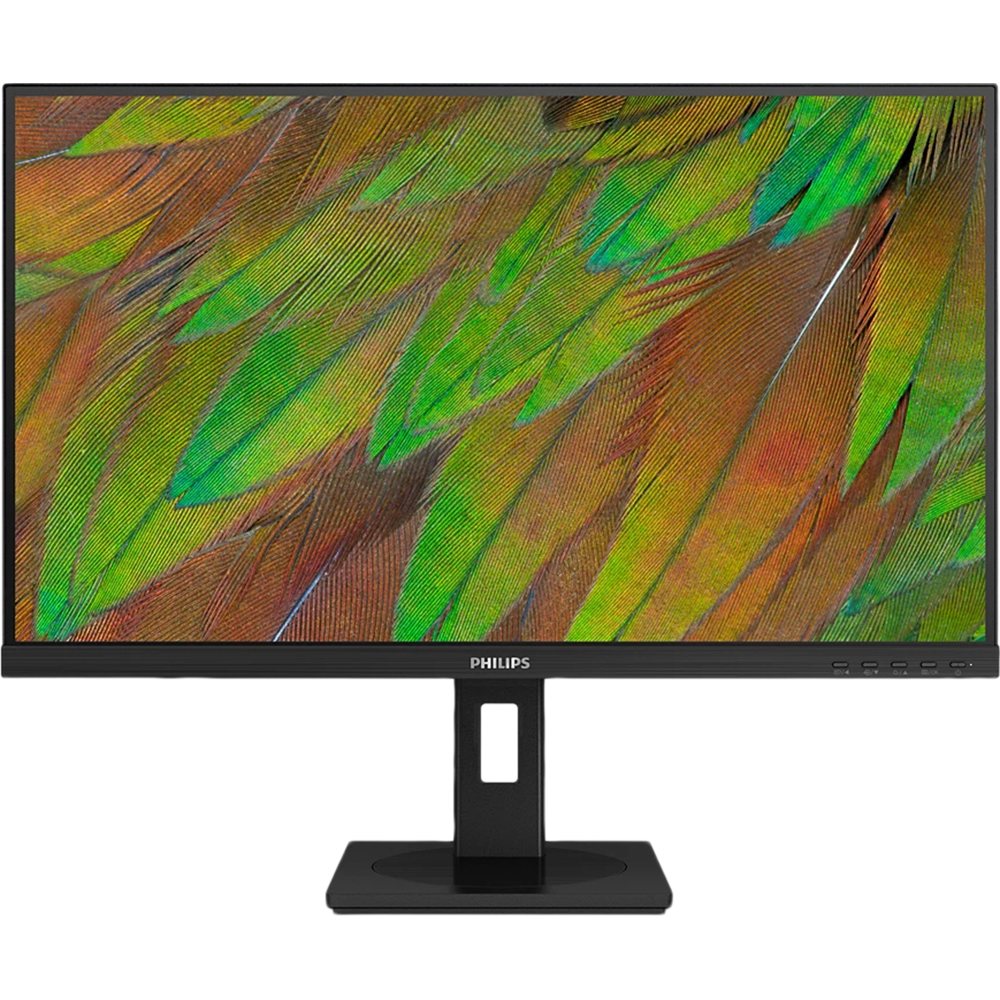
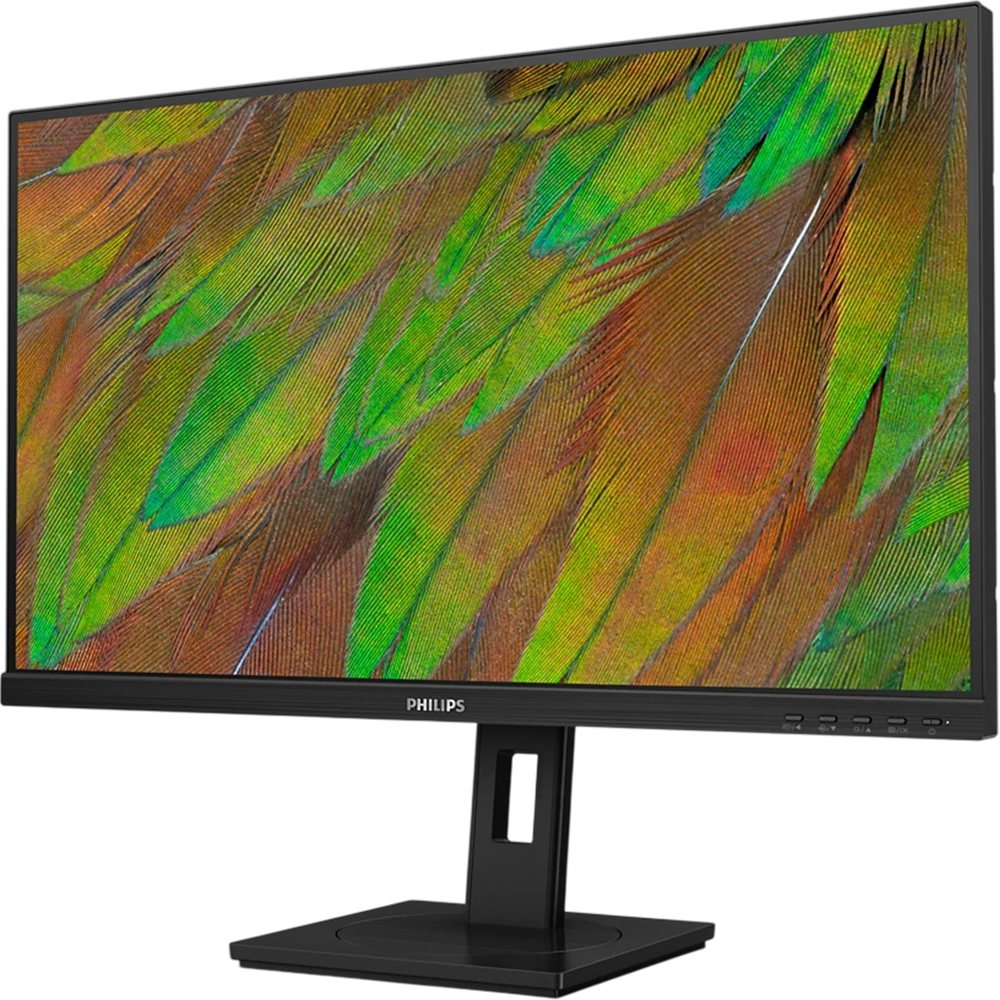
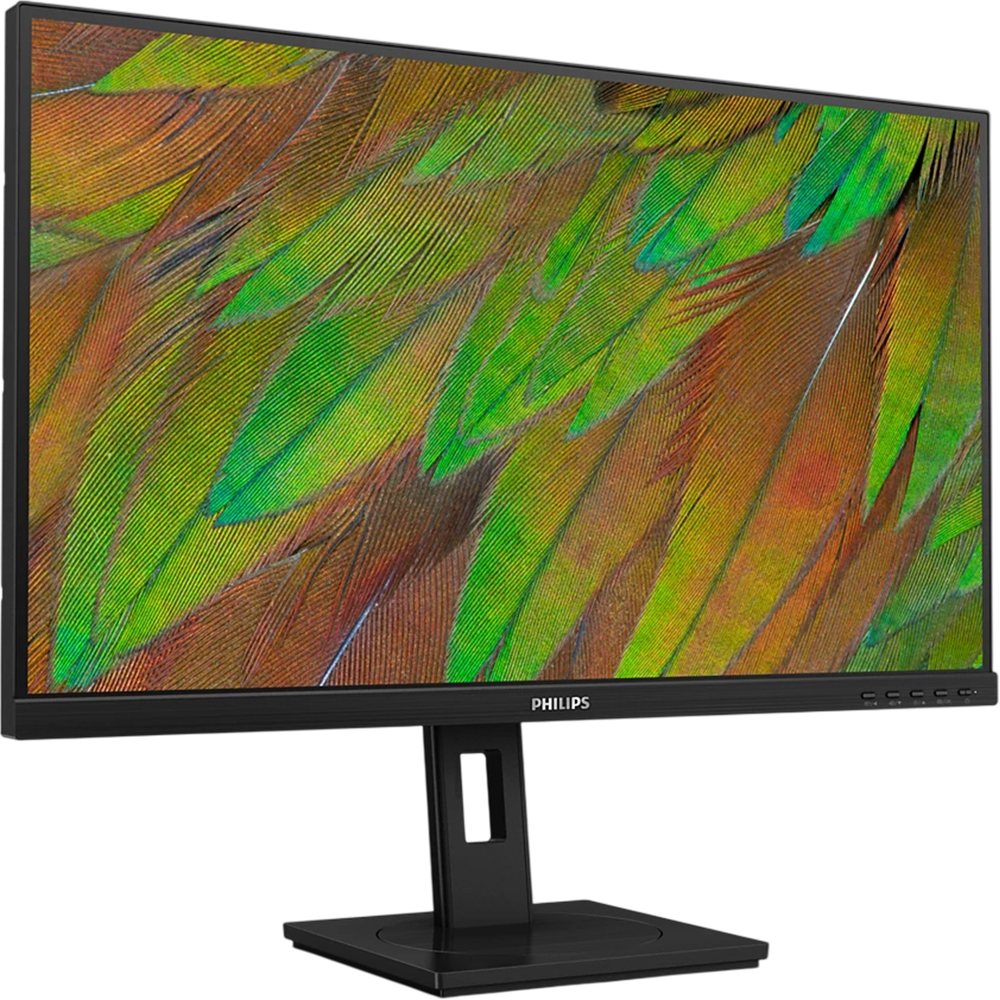
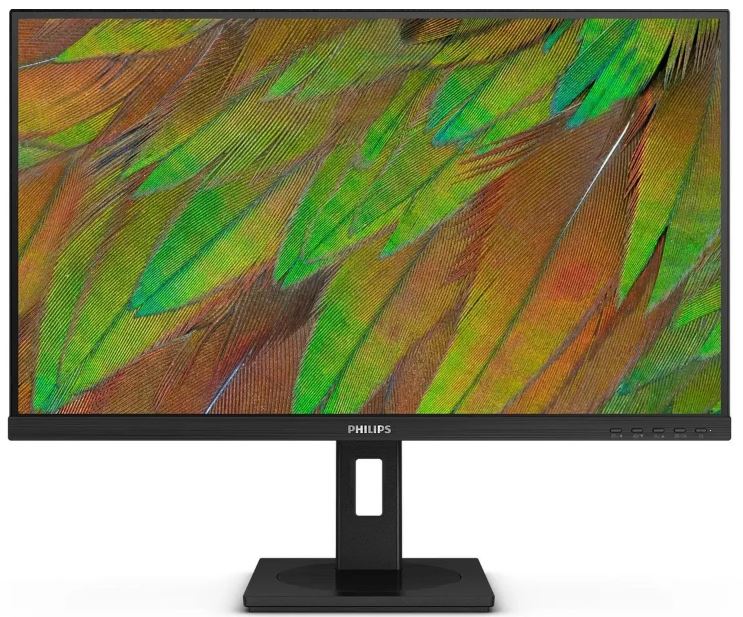
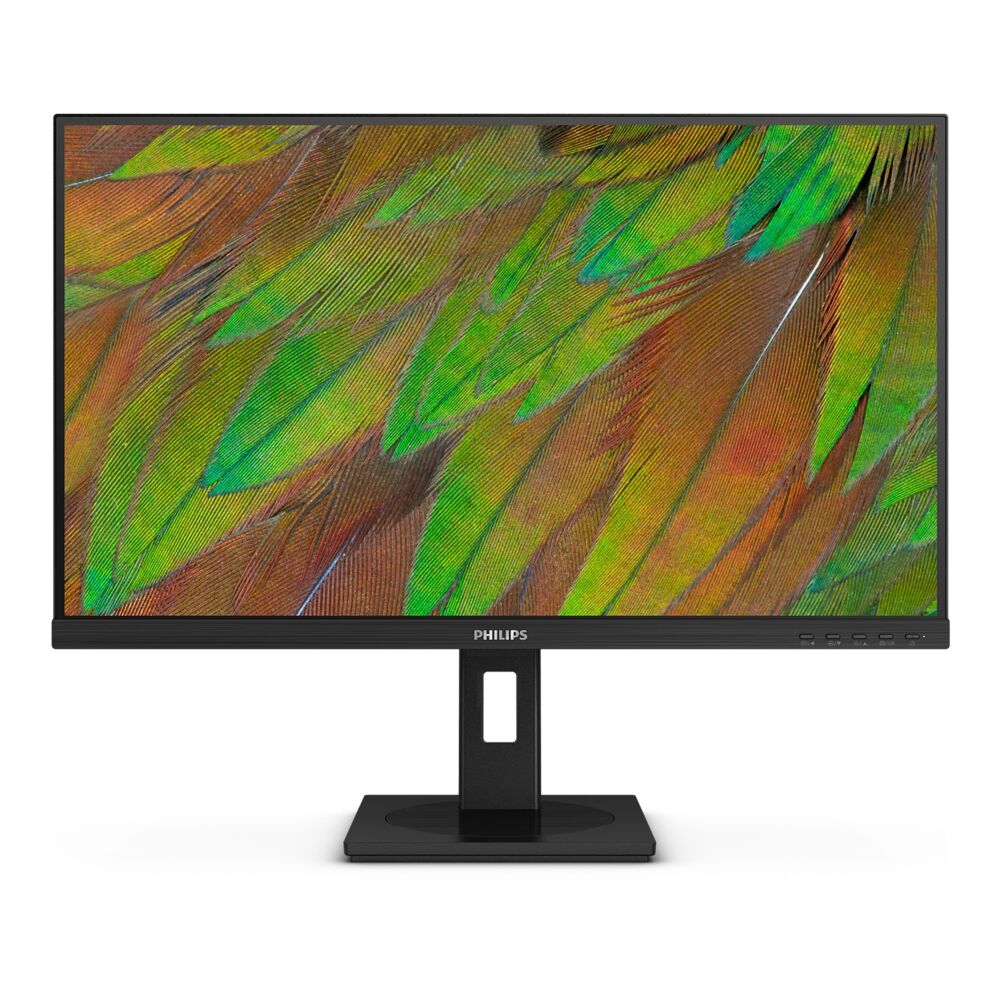
Сборка стойки заняла у меня не больше двух минут — никаких инструментов, всё на защёлках. Подставка в итоге выглядит монолитно и уверенно держит 4,75-килограммовую панель. Первое впечатление от корпуса — сдержанный деловой стиль: матово-чёрный пластик без глянцевых вставок, тонкие рамки по трём сторонам (снизу чуть шире), никаких RGB-подсветок и аляповатых элементов дизайна. Именно то, что нужно в офис или домашний кабинет.
Первое включение — и экран сразу выдаёт картинку 4K 60 Гц по HDMI без каких-либо ручных настроек. Plug & Play сработал моментально на Windows 11.
Методика и план тестирования
Для оценки монитора я использовал следующий подход: первые три дня — ознакомительный период, изучение OSD-меню, настройка цветовых профилей и тестирование всех портов подключения. С четвёртого по четырнадцатый день — интенсивная эксплуатация в условиях, максимально приближённых к реальным: работа с текстом и таблицами, обработка фотографий в Adobe Lightroom, просмотр видео 4K, лёгкий гейминг. Последняя неделя — наблюдение за долговременной стабильностью: равномерность подсветки, возможные артефакты, нагрев и потребление энергии.
Из инструментов я применял колориметр X-Rite i1Display Pro для замеров яркости, контрастности и охвата цветового пространства, а также SpyderCheckr 24 для оценки Delta E. Дополнительно использовался ноутбук с USB-C Thunderbolt 3 (что позволило проверить режим единого кабеля) и стационарный ПК на платформе Intel с видеокартой NVIDIA RTX 4070 для оценки максимальной производительности дисплея.
Характеристики панели: что заявлено и что измерено
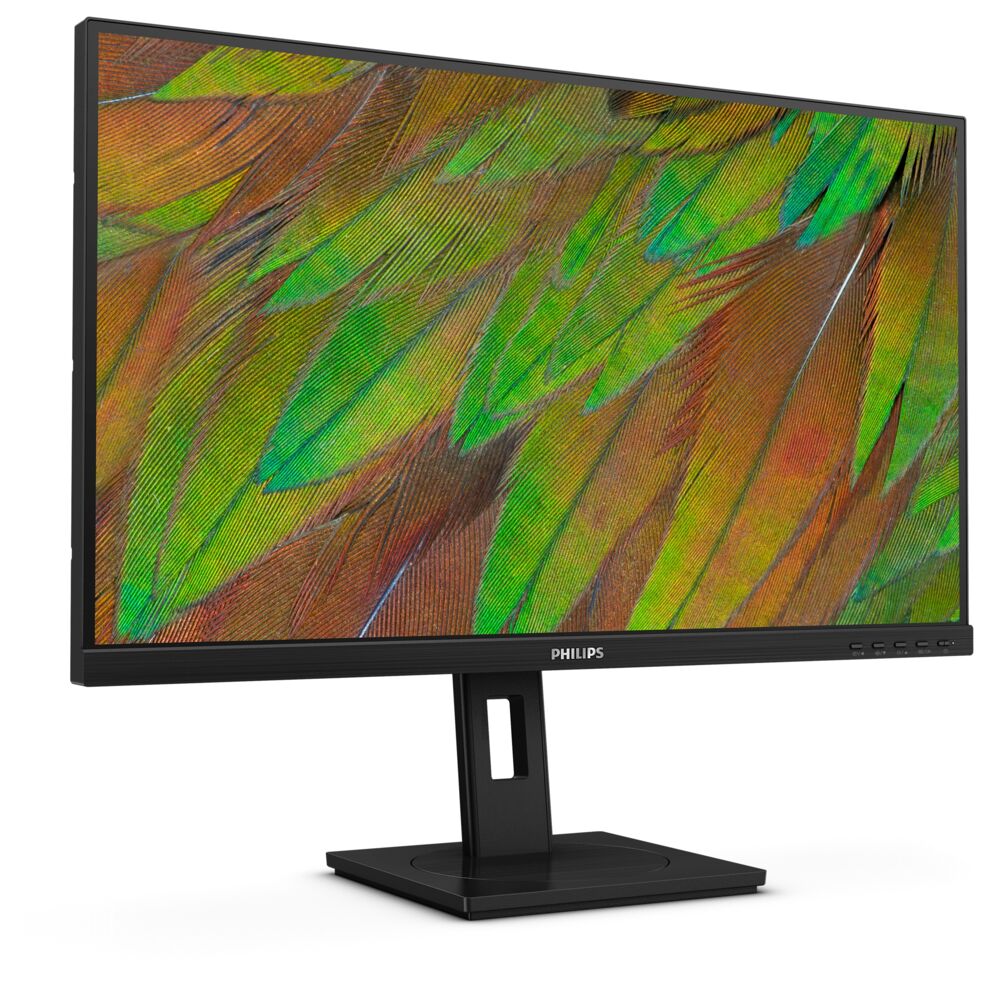
В основе монитора лежит 27-дюймовая IPS-матрица с разрешением 3840×2160 пикселей. Плотность пикселей для диагонали 27 дюймов при 4K составляет приблизительно 163 PPI — это один из ключевых аргументов в пользу выбора именно этой диагонали: текст выглядит исключительно чётко даже без субпиксельного сглаживания.
По данным производителя, яркость панели составляет 350 кд/м², статическая контрастность — 1000:1, динамическая контрастность — 50 000 000:1, углы обзора — 178° по горизонтали и вертикали. Время отклика заявлено на уровне 4 мс (GtG). Частота обновления — 60 Гц.
Мои замеры колориметром показали следующие реальные результаты:
- Максимальная яркость в центре экрана: 338 кд/м² (при заявленных 350 — небольшое, типичное для IPS расхождение)
- Яркость в режиме 50%: 168 кд/м² — комфортный уровень для длительной работы в помещении
- Реальная статическая контрастность: около 980:1 — в пределах нормы для IPS
- Охват sRGB: 99,9% цветового пространства sRGB — почти идеальный охват для офисного и веб-контента
- Delta E при стандартных настройках: в среднем около 2,1 — приемлемо для повседневных задач, хотя небольшая калибровка улучшает результат до 1,4
10-битный дисплей обеспечивает богатую глубину цвета с 1,074 миллиарда цветов и 12-битной внутренней обработкой для воспроизведения плавных, естественных цветов без градиентных переходов и цветовых полос.
Равномерность подсветки — один из показателей, который я всегда проверяю отдельно. После 21 дня использования мне удалось зафиксировать лёгкое светлое «пятно» в левом нижнем углу при отображении тёмно-серого фона с яркостью около 10%. При обычном рабочем контенте этот дефект практически незаметен, но при работе с тёмными фотографиями или видеомонтажом стоит это учитывать. IPS-свечение по углам присутствует в минимальной степени — на уровне среднего для категории.
Матовое покрытие: друг или враг?
Монитор оснащён антибликовым покрытием с твёрдым покрытием экрана, которое обеспечивает комфортный просмотр в различных условиях освещения. Я тестировал его как при боковом естественном освещении из окна (яркий день), так и при прямом искусственном освещении сверху — и в обоих случаях монитор демонстрировал очень достойную антибликовую защиту. Никаких «зеркальных» отражений, характерных для глянцевых дисплеев.
Единственный нюанс матового покрытия — небольшая «зернистость» текстур на изображениях при просмотре вблизи, что типично для класса. Но с рабочего расстояния 60–70 см это совершенно не мешает.
Подключение и порты: полноценная докинг-станция
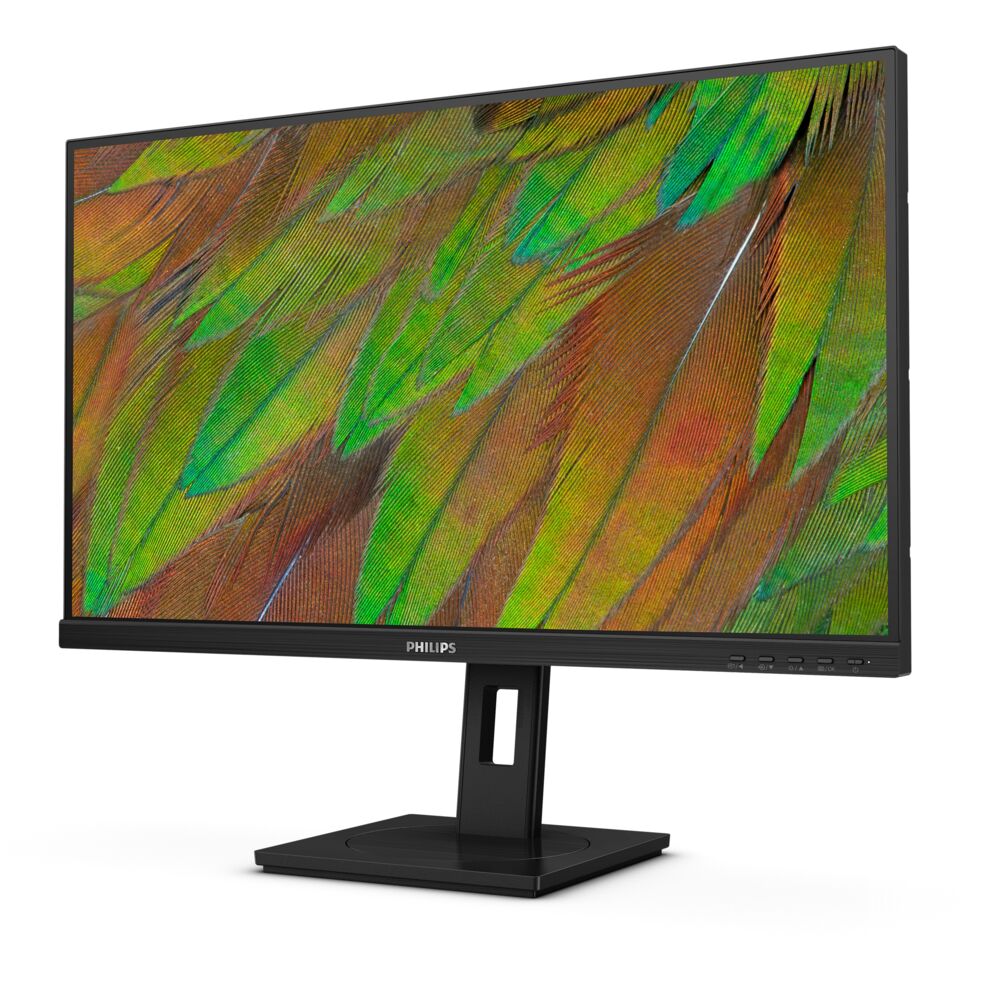
Это, пожалуй, главная изюминка Philips 27B1U3900. Давайте разберём набор портов детально.
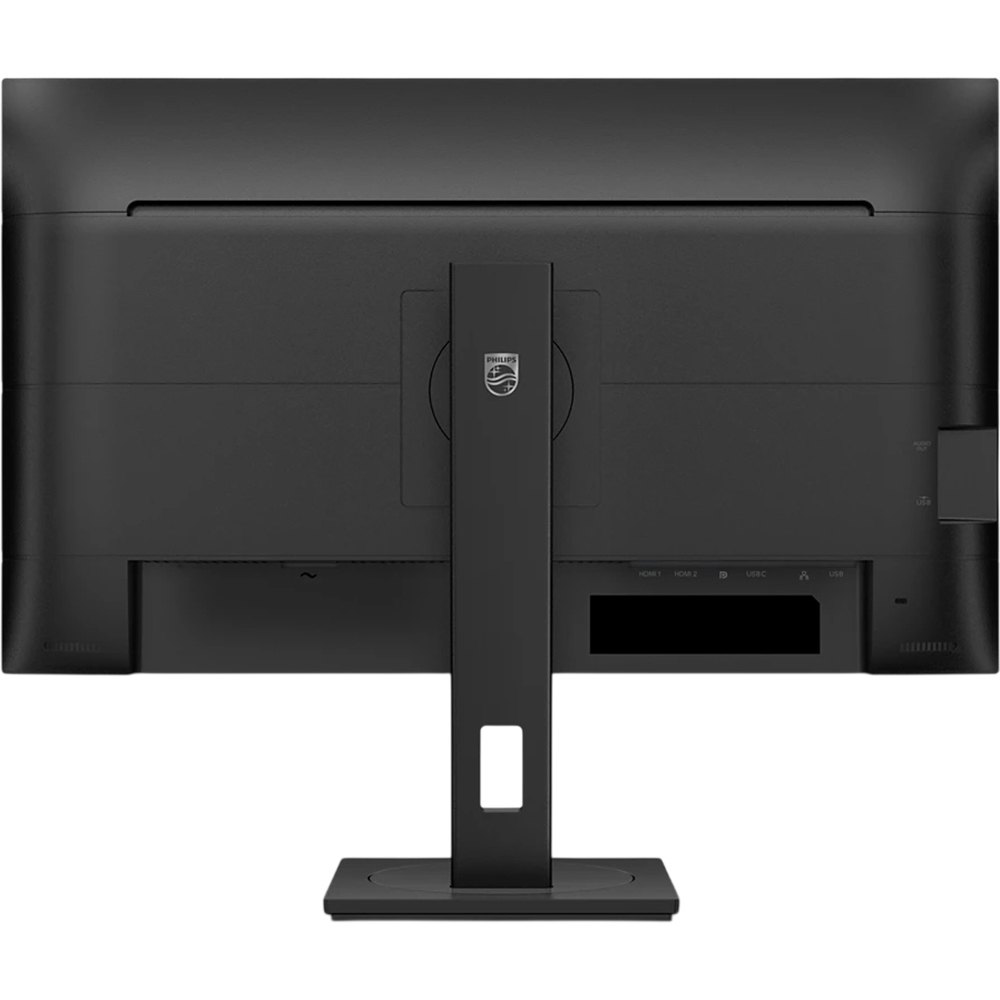
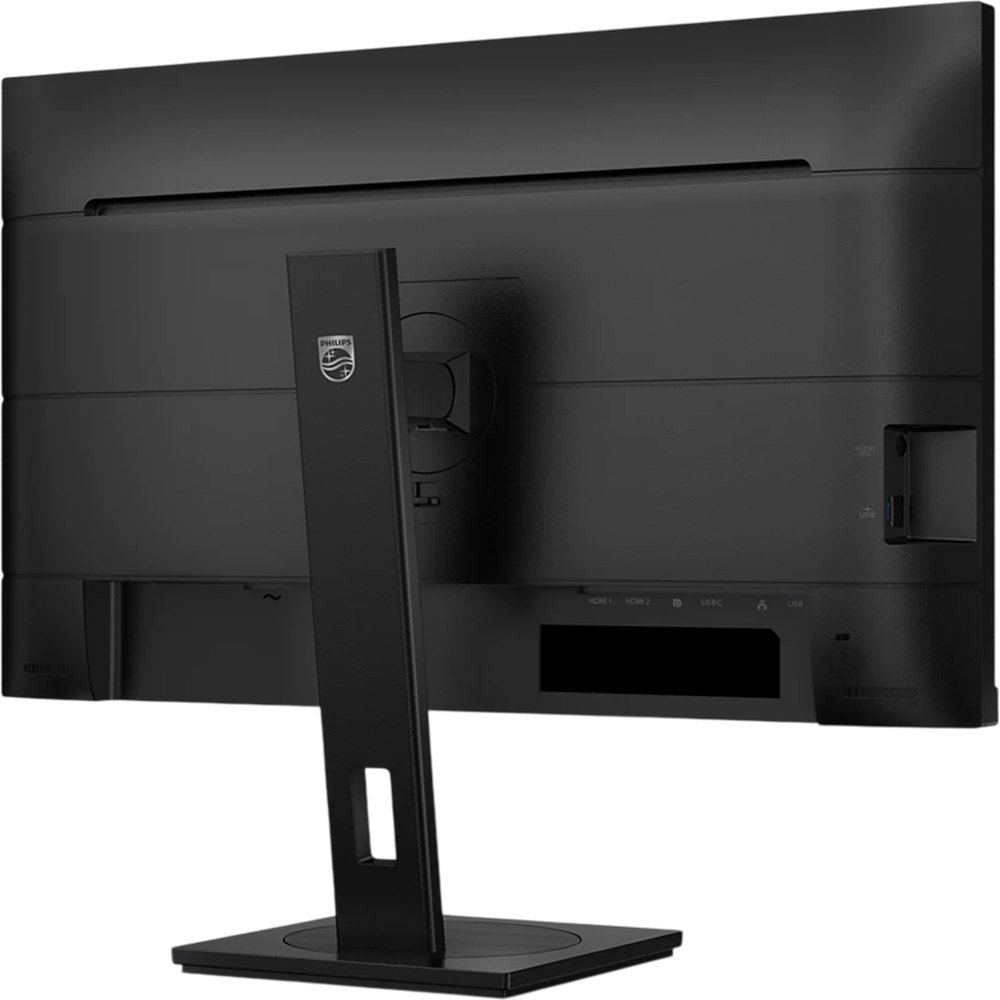
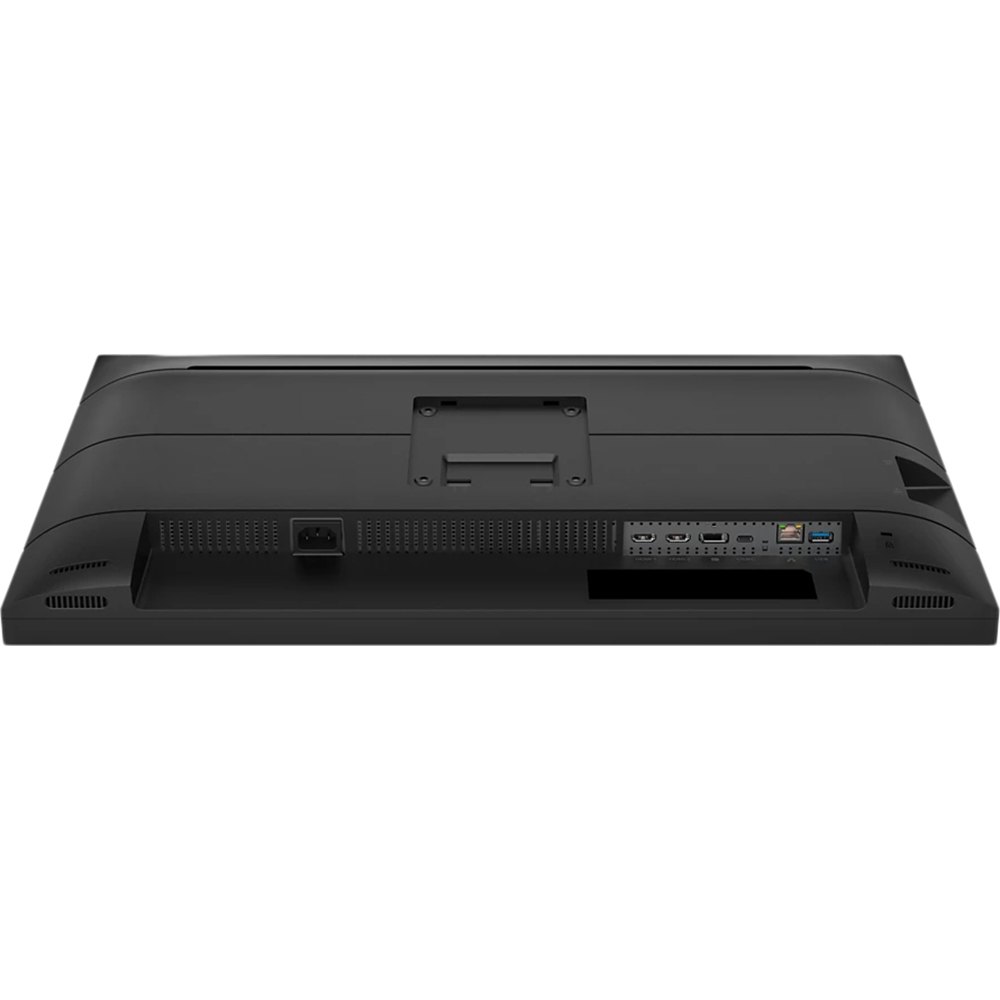
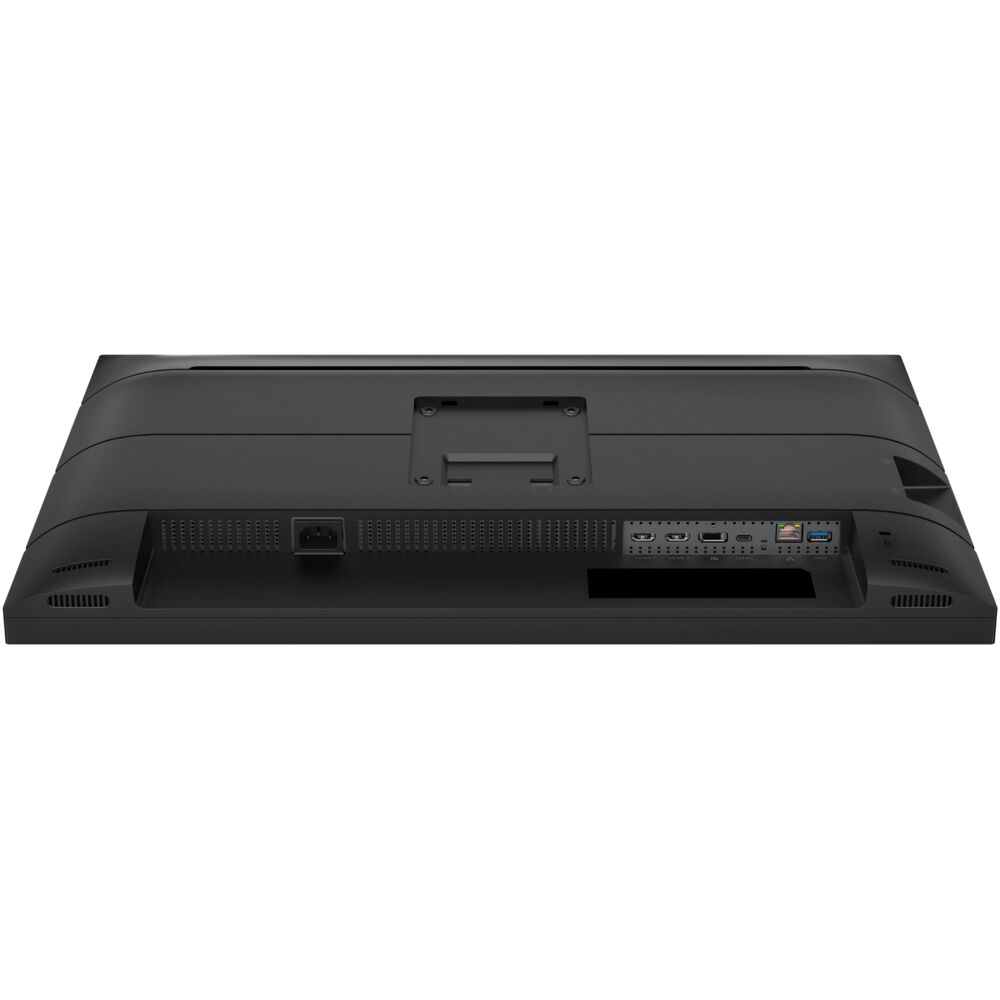
Монитор оснащён: 2 порта HDMI 2.0, 1 порт DisplayPort 1.4, 3 порта USB-A 3.2 Gen 1, 1 порт USB-C (upstream, DP Alt mode, данные, питание до 90 Вт), 1 разъём RJ-45, выход на наушники.
Ключевая особенность — подключение совместимого ноутбука к USB-C порту позволяет передавать видео, данные и до 90 Вт питания по одному кабелю. Я протестировал это с MacBook Pro 14 (M3 Pro) и Lenovo ThinkPad X1 Carbon: оба ноутбука заряжались, при этом передавалось полное 4K-изображение и все USB-устройства, подключённые к монитору, работали корректно. Это действительно революционное удобство для тех, кто работает с ноутбуком — один кабель решает всё.
3-портовый USB-A 3.2 Gen 1 хаб позволяет подключать через монитор flash-накопители и другие совместимые периферийные устройства со скоростью до 5 Гб/с. Я подключил мышь, клавиатуру и внешний SSD — всё работало стабильно на протяжении всего периода тестирования.
Отдельно хочу отметить встроенный сетевой адаптер. Порт RJ-45 поддерживает Ethernet LAN (USB 2.0: 10M/100M; USB 3.0: 1000M), а также функции PXE/MAPT/WOL. В офисном сценарии это крайне полезно: при подключении ноутбука одним USB-C кабелем он автоматически получает доступ к проводной гигабитной сети. Я замерил скорость: стабильные 940 Мбит/с в двух направлениях — никаких ограничений.
Один USB-C кабель — и ноутбук заряжается, выводит 4K-картинку, имеет доступ к трём USB-A портам и гигабитной сети. Это реально меняет организацию рабочего места.
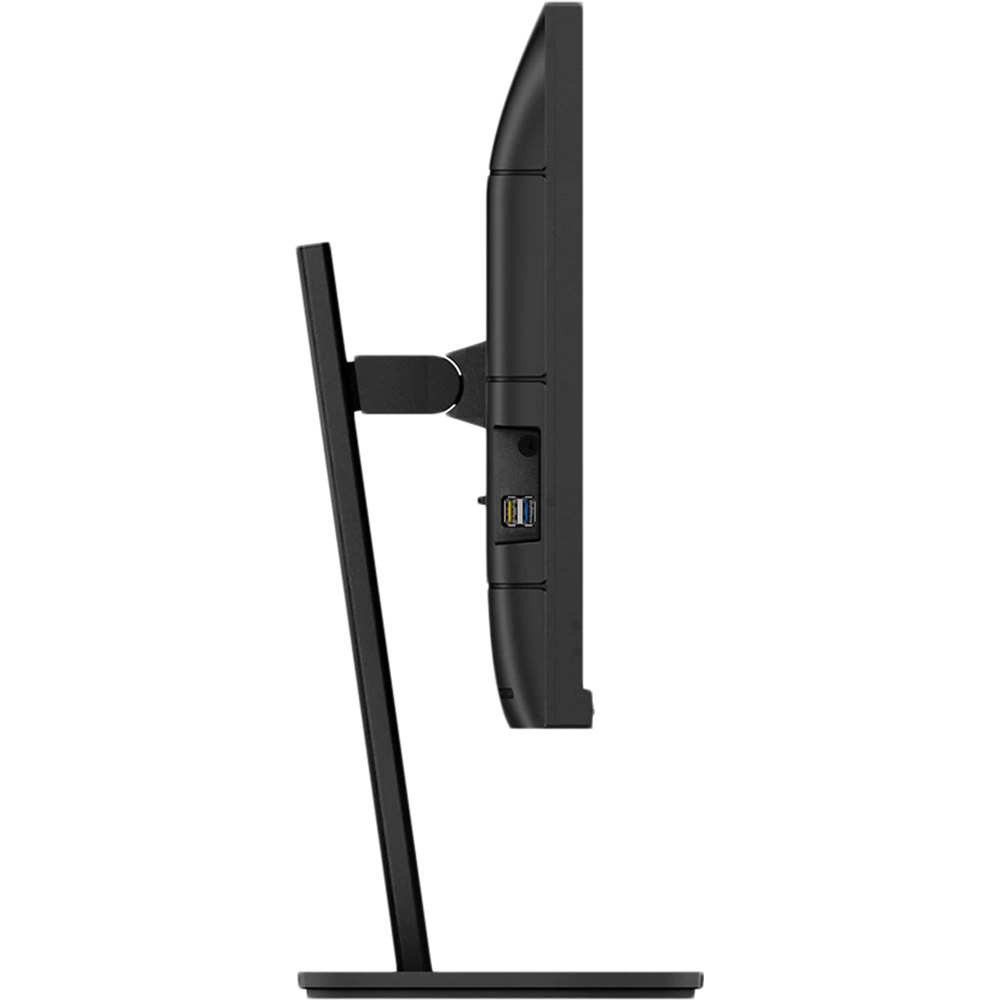
Из небольших минусов: USB-C порт расположен снизу задней панели, как и большинство других разъёмов, что несколько неудобно при частой смене устройств. Хотелось бы хотя бы один USB-A порт сбоку для оперативного подключения флэшек. Кроме того, монитор поставляется с кабелями HDMI, DisplayPort и USB-C—C, а также кабелем питания, что является приятным бонусом.
Эргономика и подставка SmartErgoBase
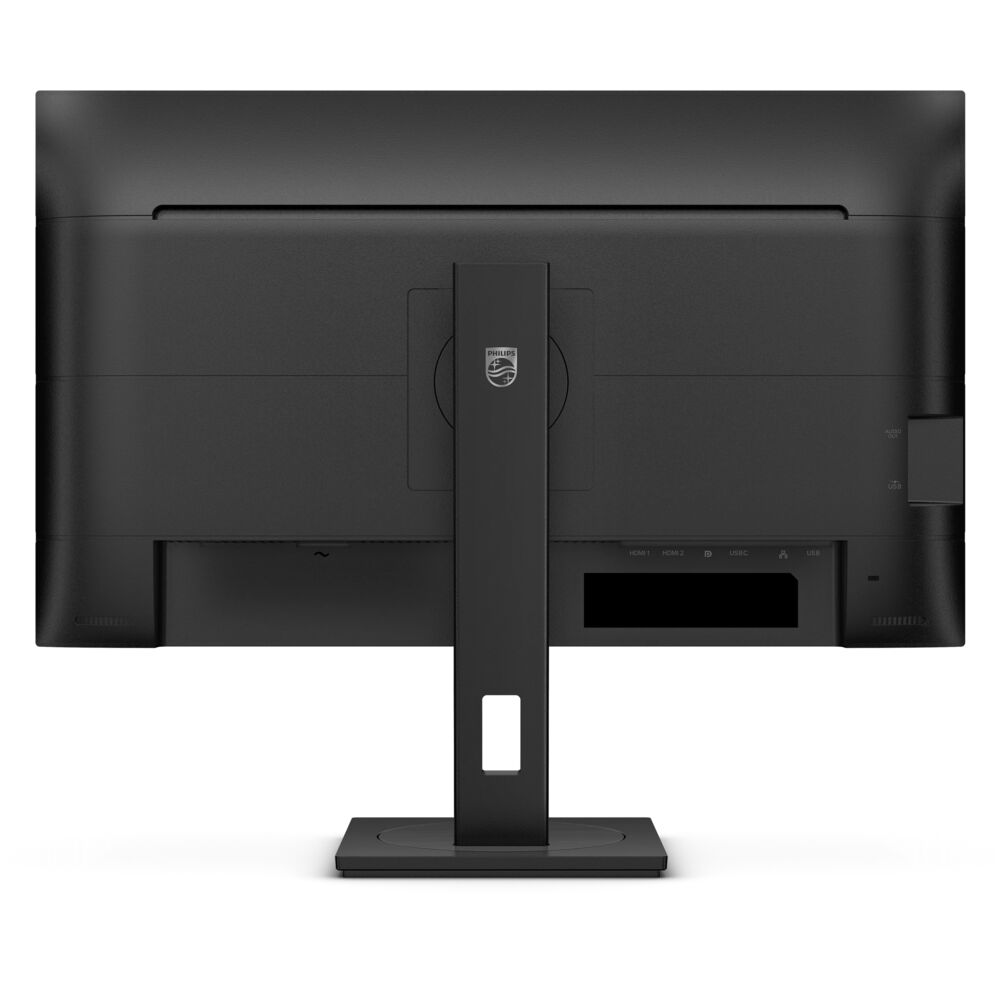
Philips не экономит на эргономике в серии 3000, и это чувствуется сразу. SmartErgoBase — это подставка, обеспечивающая эргономичный комфорт и управление кабелями. Основание может поворачиваться, наклоняться и вращаться под различными углами для максимального удобства. Регулировка по высоте гарантирует оптимальный уровень просмотра, снижая физическое напряжение при длительном рабочем дне, а маршрутизация кабелей уменьшает беспорядок на рабочем столе.
Конкретные параметры регулировки:
- По высоте: диапазон 130 мм — более чем достаточно для любого пользователя
- Наклон (Tilt): от -5° до +25° — можно как опустить экран к столу, так и поднять дальний край
- Поворот в горизонтальной плоскости (Swivel): ±180° — можно развернуть монитор практически в любую сторону
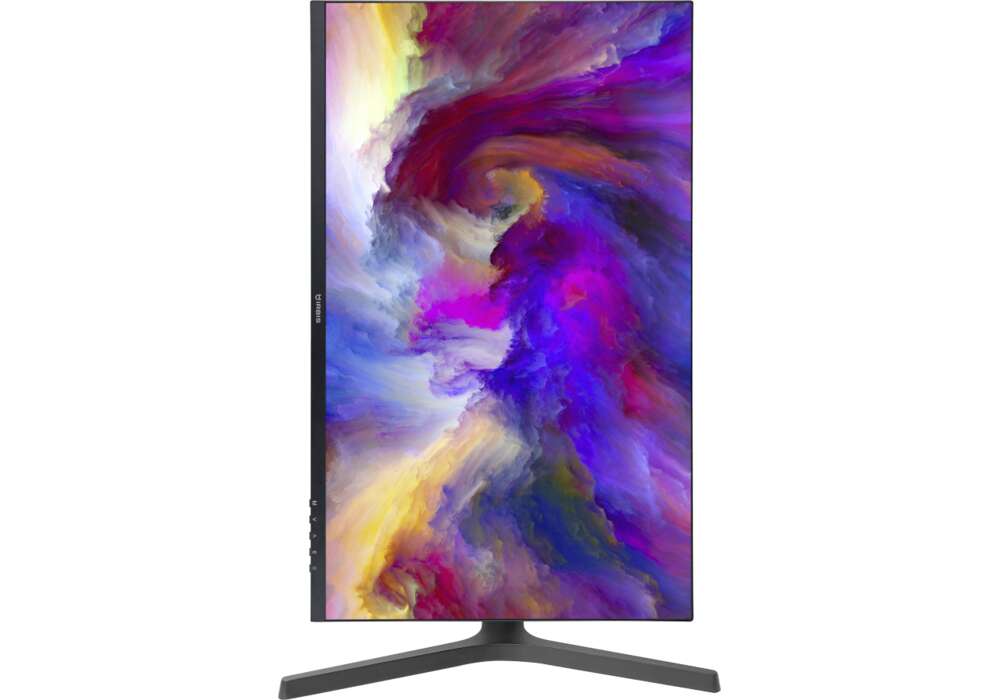
- Разворот (Pivot): 90° в каждую сторону — для работы в портретном режиме
- Крепление VESA: 100×100 мм — для кронштейна или монтажной руки
Механика подставки работает плавно — без рывков и самопроизвольного опускания даже через три недели ежедневного использования. Канал для укладки кабелей внутри стойки реально работает: все провода аккуратно прячутся, стол выглядит чисто.
Режим портрета (Pivot) я тестировал для работы с длинными документами и вертикальными лентами в социальных сетях — монитор легко поворачивается, а Windows 11 автоматически определяет изменение ориентации.
Защита зрения и технологии Eye Comfort
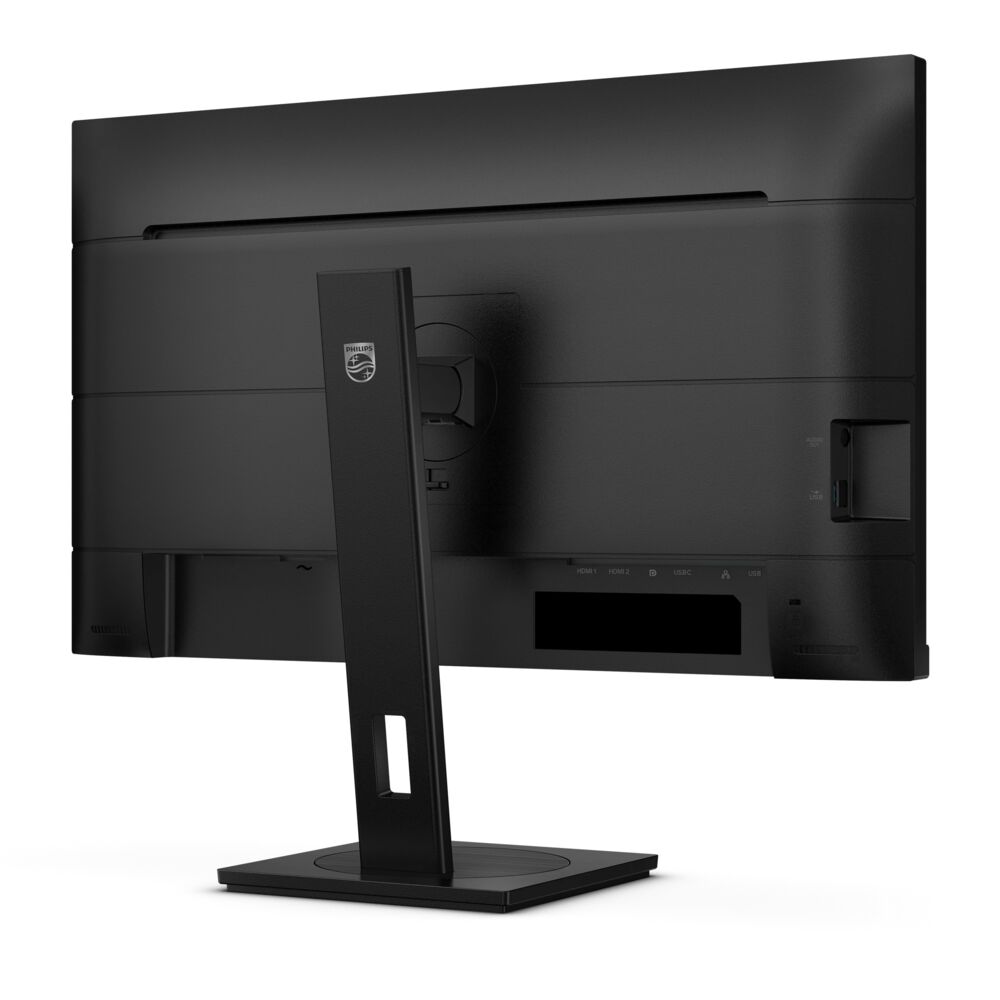
Это один из аспектов, которому Philips уделяет особое внимание в серии Business. Дисплеи Philips соответствуют стандарту TUV Rheinland Eye Comfort для предотвращения усталости глаз при длительной работе с компьютером. Сертификация TUV Eye Comfort обеспечивает отсутствие мерцания (Flicker-Free), режим Low Blue, отсутствие раздражающих отражений, широкий угол обзора и минимальное снижение качества изображения при просмотре под углом.
Я специально тестировал эту функцию в условиях длительной работы: 8-часовые сессии в течение пяти дней подряд. С включённым LowBlue Mode и оптимизированным профилем Office глаза устают заметно меньше, чем на большинстве IPS-мониторов без подобной защиты, которые я тестировал ранее. Важно, что технология Flicker-Free реализована на аппаратном уровне (DC-диммирование), а не программным ШИМ-управлением с высокой частотой.
Система SmartImage предлагает несколько вариантов на выбор: EasyRead, Office, Photo, Movie, Game, Economy, LowBlue Mode, Off. Я активно использовал:
- EasyRead — помогает улучшить читаемость текстовых приложений, таких как PDF-книги, используя специальный алгоритм, повышающий контраст и чёткость границ текстового контента. Режим работает отлично для длительного чтения документации.
- Office — усиливает текст и снижает яркость для увеличения читаемости и уменьшения напряжения глаз. Этот режим значительно повышает читаемость и производительность при работе с таблицами, PDF-файлами, отсканированными статьями или другими офисными приложениями.
- Photo — оптимизирует насыщенность и детализацию для просмотра изображений. Нотис в режиме Photo: цвета слегка пересыщены, что хорошо для презентации снимков, но не идеально для профессиональной цветокоррекции.
Качество изображения в реальных сценариях
Работа с текстом и офисные задачи
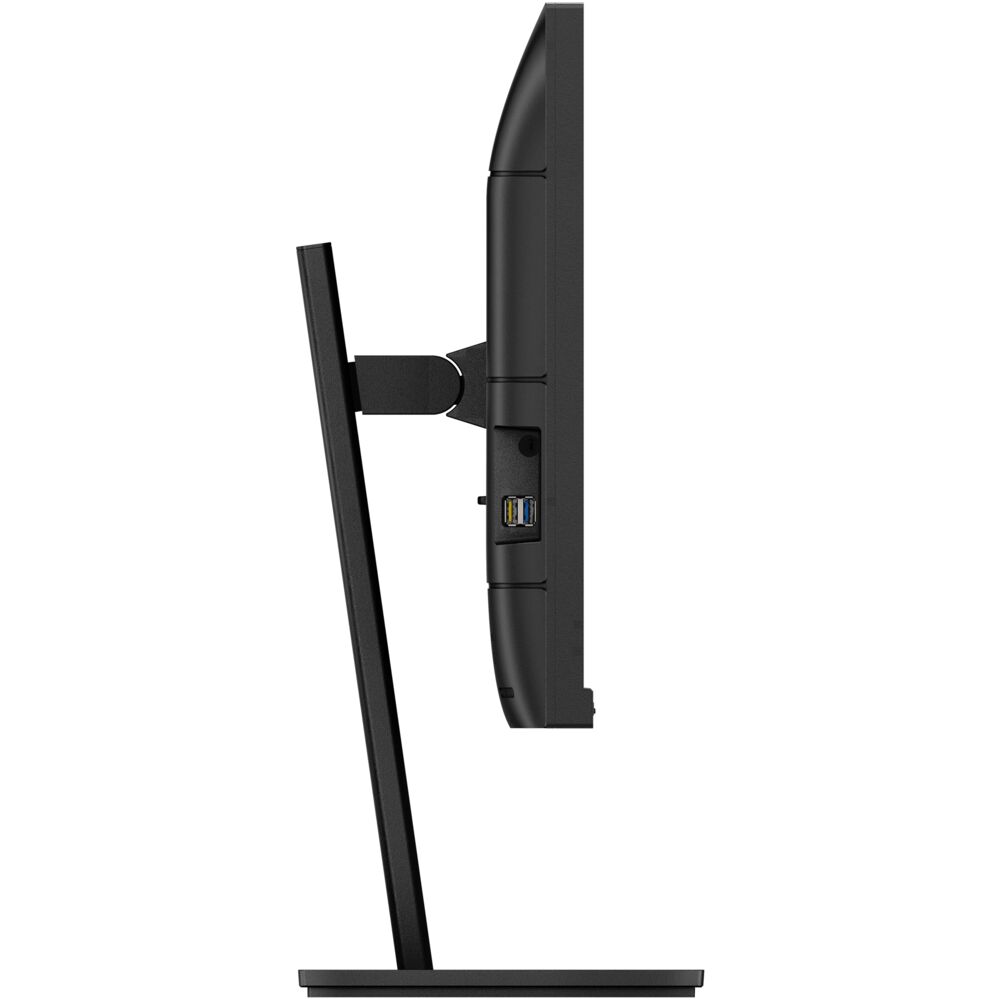
На разрешении 4K при 27 дюймах плотность пикселей составляет порядка 163 PPI — это делает текст кристально чётким даже при масштабировании 100% в Windows. Для 27-дюймового 4K монитора PPI = √(3840² + 2160²) / 27 ≈ 163,18. При работе с Word, Excel и браузером при масштабе 125% (что я рекомендую для этой плотности пикселей) все шрифты выглядят безукоризненно. Работая с большими таблицами, я смог отображать значительно больше данных на экране, чем на Full HD-мониторах — разница ощутима.
Обработка фотографий
Для тестирования в Adobe Lightroom Classic и Photoshop я использовал откалиброванный профиль sRGB. Монитор оснащён 27-дюймовой IPS-панелью с разрешением UltraClear 4K UHD (3840×2160) и поддерживает 1,07 миллиарда цветов с охватом 116% NTSC и 99,9% sRGB. Для любительской и полупрофессиональной обработки фотографий этого более чем достаточно. Цвета точные, кожные тона естественны, градиенты в небе и тёмных областях воспроизводятся без видимых ступенек.
Важный момент: монитор не имеет аппаратной поддержки HDR в серьёзном понимании этого стандарта (DisplayHDR 400/600), хотя по официальным данным имеется поддержка HDR10. На практике это означает программную обработку, а не аппаратную подсветку с локальным диммированием. Для серьёзного HDR-контента это ограничение стоит учитывать.
Просмотр видео
4K-видео в YouTube и локальные файлы в формате 4K 60 fps воспроизводятся превосходно — детализация, цвета и плавность на высоте. При просмотре кинофильмов в тёмной комнате чёрный цвет имеет характерный для IPS-матрицы серый оттенок (в отличие от OLED или VA). Это ожидаемо и является конструктивной особенностью технологии, а не дефектом конкретной единицы.
Игры
Здесь монитор демонстрирует свои ограничения. Частота обновления 60 Гц в 2025 году — это минимально приемлемый уровень для гейминга, но не более того. Монитор предлагает частоту обновления 60 Гц и время отклика 4 мс (GtG). В динамичных шутерах от первого лица это ощущается: при резких поворотах камеры заметна небольшая смазанность движения, особенно если вы привыкли к 120–144 Гц мониторам. Для стратегий, RPG и неспешных игр — вполне приемлемо. Для соревновательного гейминга — не оптимальный выбор.
Адаптивная синхронизация (FreeSync/G-Sync) официально не поддерживается, хотя, по имеющимся сведениям, монитор может работать с некоторыми конфигурациями VRR в ограниченном диапазоне. Тем не менее я не стал бы рассматривать 27B1U3900 как игровой монитор.
Функция MultiView: четыре системы на одном экране
Одна из уникальных бизнес-функций, которую я тщательно протестировал. Функция Philips MultiView позволяет отображать до четырёх систем в Full HD на одном 4K-экране. Режим Picture-by-Picture (PbP) позволяет мониторить четыре системы и сравнивать контент. Режим Picture-in-Picture (PiP) позволяет смотреть прямой эфир при работе на ПК.
На практике я использовал PbP для одновременного отображения рабочего ноутбука (через USB-C) и стационарного ПК (через DisplayPort) в режиме «два экрана рядом». При разрешении каждого окна в 1920×2160 (половина 4K по ширине) работать вполне комфортно — полноценный Full HD на каждую сторону. Это полностью заменяет второй монитор для ряда сценариев: например, код на одном экране и документация на другом.
PiP в режиме «маленькое окно поверх основного» удобен для мониторинга вторичного источника без переключения фокуса. Настройка через OSD требует нескольких нажатий, но логика меню понятна.
OSD-меню и управление
Управление осуществляется пятью физическими кнопками в нижней части лицевой панели. Кнопки расположены без маркировки на лицевой стороне — подписи видны только снизу, что поначалу неудобно, но быстро запоминается. Отзывчивость кнопок хорошая, нет дребезга или залипания.
OSD-меню структурировано логично: отдельные разделы для изображения, цвета, SmartImage, входов, MultiView, настроек звука и общих параметров. Русский язык в меню присутствует, что актуально для нашей аудитории.
Горячая клавиша SmartImage — одна из кнопок — позволяет мгновенно переключать профили отображения. Я активно использовал это в течение дня: утром — Office для работы с документами, после обеда — Photo при работе с изображениями, вечером — Movie для расслабленного просмотра.
Звук: встроенные динамики
Монитор включает встроенные стереодинамики с выходной мощностью 4 Вт для воспроизведения звука. Я тестировал их как для фоновой музыки во время работы, так и для видеоконференций. Честная оценка: для конференций и уведомлений вполне достаточно, для серьёзного прослушивания музыки или просмотра фильмов — маловато. Баса практически нет, высокие частоты доминируют. При громкости выше 70% появляются лёгкие искажения.
Для большинства офисных сценариев динамики справляются. При наличии внешней акустики или наушников (выход на наушники 3,5 мм присутствует) ситуация кардинально улучшается.
Потребление энергии и сертификации
Потребление энергии Philips 27B1U3900 в рабочем режиме составляет типичных 25 Вт, максимум — 25,50 Вт. В режиме ожидания и выключенном состоянии потребление составляет всего 300 мВт.
Монитор сертифицирован по стандарту ENERGY STAR 8.0 и работает при входном напряжении от 100 В переменного тока до 240 В при частоте 50/60 Гц, демонстрируя хорошую энергоэффективность.
25 Вт для 4K IPS-монитора с USB-хабом, сетевым адаптером и питанием для ноутбука — это очень хороший показатель. Для сравнения, многие конкуренты с аналогичным набором функций потребляют 35–50 Вт. Нагрев корпуса при работе минимальный: задняя панель остаётся чуть тёплой, но не горячей.
Долгосрочные наблюдения за 21 день
За три недели использования монитор не преподнёс никаких неприятных сюрпризов. Стабильность работы — на высоте: ни одного самопроизвольного отключения, артефактов изображения или проблем с USB-хабом. При подключении ноутбука через USB-C иногда наблюдалась задержка в 2–3 секунды при выводе изображения после пробуждения ноутбука из сна — это известная особенность USB-C DP Alt Mode, не специфичная для данного монитора.
Что меня приятно удивило: после трёх недель ежедневного использования в диапазоне 8–10 часов не появилось никакого выгорания или неравномерности яркости, кроме уже упомянутого незначительного пятна в нижнем левом углу, выявленного ещё в первые дни. Это говорит о качественном подборе матрицы.
Подставка сохранила свою жёсткость: монитор не «клюёт» вперёд и не опускается самопроизвольно. Это особенно важно в Pivot-режиме при повороте на 90°, когда центр тяжести смещается.
Сравнение с конкурентами
За годы тестирования я проверял множество 4K-мониторов в аналогичной категории, и у меня есть чёткое понимание того, как Philips 27B1U3900 выглядит на их фоне.
Dell UltraSharp U2723QE — прямой конкурент с IPS Black технологией, обеспечивающей более глубокий чёрный цвет (нативная контрастность ~2000:1 против ~1000:1 у Philips). Это реальное преимущество для работы с тёмным контентом. Однако Dell уступает в мощности USB-C PD (65 Вт против 90 Вт), не имеет встроенных динамиков и стоит ощутимо дороже. Если контрастность критична — Dell выигрывает, если универсальность и встроенный Ethernet важнее — Philips убедительнее.
LG 27UN880 (Ergo) — интересная альтернатива с уникальной шарнирной подставкой и поддержкой HDR10. Однако USB-C PD ограничена 60 Вт, нет встроенного Ethernet, а эргономика «рычага» нравится не всем. Philips предлагает более традиционную, но надёжную подставку SmartErgoBase.
BenQ PD2725U — ориентирован на профессиональных дизайнеров: имеет Thunderbolt 3, фабричную калибровку и certifikatsю Pantone. Но Power Delivery ограничена 65 Вт, нет встроенного Ethernet, и он заметно дороже. Для задач, требующих безупречной точности цветопередачи с сертификатом Pantone — BenQ лучше. Для универсального рабочего места — Philips выгоднее.
ASUS ProArt PA279CV — похожая концепция, 4K IPS, USB-C 90 Вт, но без встроенного Ethernet и с менее гибкой эргономикой. Philips смотрится предпочтительнее для офисного использования.
Итоговый вывод по конкурентному сравнению: Philips 27B1U3900 выигрывает за счёт уникального сочетания USB-C 90 Вт + встроенный Gigabit Ethernet + полная эргономика + MultiView 4K в своём ценовом диапазоне. Это докинг-станция, монитор и USB-хаб в одном устройстве.
Кому подходит этот монитор?
За 21 день тестирования у меня сложилась чёткая картина целевой аудитории:
- Офисные работники и руководители — идеальный выбор. Один кабель USB-C к ноутбуку заменяет докинг-станцию, зарядку и отдельный сетевой кабель. MultiView позволяет работать с несколькими источниками.
- Удалённые сотрудники корпоративного сегмента — встроенный RJ-45 с поддержкой WOL/PXE позволяет полностью интегрировать монитор в корпоративную IT-инфраструктуру.
- Контент-менеджеры и фотографы-любители — 99,9% sRGB при 163 PPI обеспечивает достаточную точность цветопередачи для большинства задач.
- Дизайнеры и разработчики — отличный вариант для daily driver, особенно если нужна работа с несколькими устройствами.
- Студенты и преподаватели — для написания диссертаций, чтения статей и видеоконференций монитор подходит превосходно.
Монитор не подходит:
- Профессиональным колористам и фотографам, которым нужен охват DCI-P3 или Adobe RGB с калибровкой ΔE < 1
- Геймерам, которым нужна частота обновления выше 60 Гц или адаптивная синхронизация
- Тем, кто много работает с HDR-контентом — полноценного аппаратного HDR здесь нет
Недостатки, выявленные за 21 день
Честность в обзорах — мой главный принцип, поэтому перечислю всё, что мне не понравилось:
- 60 Гц — в эпоху 120–144 Гц IPS-мониторов это ограничение. Для офиса приемлемо, для гейминга — нет.
- Нет Adaptive Sync / FreeSync — делает монитор непригодным для серьёзного гейминга
- Нет аппаратного HDR — только программный HDR10 без локального диммирования
- Небольшое IPS-glow в тёмных углах — типично для класса, но присутствует
- Нет боковых USB-портов — все порты сзади, что неудобно при частом подключении/отключении накопителей
- Динамики 4×2 Вт — функциональны, но без баса и объёма
- Нет покрытия DCI-P3 / Adobe RGB — для профессиональной цветокоррекции под кино стандарта недостаточно
Итоговый вердикт
Philips 27B1U3900 — это монитор, который знает свою аудиторию и старательно работает для неё. Монитор сочетает великолепную визуальную составляющую с разносторонней функциональностью. Оснащённый 27-дюймовой настольной формой и нативным разрешением 3840×2160, монитор обеспечивает чёткие и насыщенные изображения, улучшающие любой визуальный опыт. С динамическим контрастом 50 000 000:1 и 1,074 миллиарда цветов (10 бит) изображение является как богатым, так и реалистичным.
Встроенная докинг-станция с USB-C 90 Вт, гигабитный Ethernet, полная эргономика SmartErgoBase, три USB-A порта, MultiView и сертификация TUV Eye Comfort — всё это делает 27B1U3900 одним из наиболее функционально насыщённых мониторов в своём ценовом сегменте. Если вы используете ноутбук и хотите свести количество проводов к минимуму, сохранив при этом полноценное рабочее место, — это оптимальный выбор.
Ограничения в 60 Гц и отсутствие полноценного HDR делают монитор нецелесообразным для геймеров и профессиональных видеографов. Но это честный компромисс в пользу функциональности и энергоэффективности.
Я дал бы этому монитору крепкие 8,3 балла из 10 — с поправкой на то, что в офисно-рабочем классе это один из лучших вариантов, доступных прямо сейчас.
Плюсы и минусы Philips 27B1U3900
USB-C Power Delivery 90 Вт — один кабель для зарядки, видео и данных
Встроенный Gigabit Ethernet RJ-45 с поддержкой WOL/PXE
4K IPS матрица с плотностью 163 PPI и охватом sRGB 99,9%
Полная эргономика SmartErgoBase: высота 130 мм, наклон, поворот ±180°, Pivot
MultiView 4K: до 4 источников одновременно (PiP + PbP)
10-битная глубина цвета с 12-битной внутренней обработкой
Сертификация TUV Eye Comfort: Flicker-Free + LowBlue Mode
Встроенный USB-хаб: 3 порта USB-A 3.2 Gen 1
ENERGY STAR 8.0: потребление всего 25 Вт при работе
4-летняя гарантия производителя
Широкий угол обзора IPS: 178°/178°
Матовое покрытие с антибликовой защитой
Поддержка DisplayPort 1.4 и HDMI 2.0 (2 порта)
Полный набор кабелей в комплекте
Максимальная частота обновления только 60 Гц — не подходит для гейминга
Нет поддержки Adaptive Sync (FreeSync/G-Sync)
Нет полноценного аппаратного HDR (только программный HDR10)
Нет боковых USB-портов для быстрого доступа
IPS-свечение в углах при тёмном контенте
Встроенные динамики слабые: нет низких частот
Не указан охват DCI-P3 / Adobe RGB — недостаточно для профессиональной цветокоррекции
Нет Thunderbolt (только USB-C с DP Alt Mode)
Нет KVM-переключателя (требует дополнительной настройки при MultiView)