О подходе к тестированию и методах оценки
Перед вами — результат трёх полноценных недель работы с монитором Philips 24E2N2100. За это время я прогнал его через максимально разнообразные сценарии: от многочасовой офисной работы и редактирования фотографий до казуального гейминга и просмотра стримов. Я намеренно не ограничивался «тепличными» условиями — монитор работал в разное время суток, при разном освещении (от полной темноты до яркого дневного света из окна), на разном железе.
Для оценки яркости и равномерности подсветки я использовал люксметр и колориметр. Субъективные наблюдения по цветопередаче сверял с контрольными изображениями, откалиброванными на эталонном дисплее. Время отклика проверял методом UFO Motion Test и съёмкой экрана на высокоскоростную камеру. Потребление измерял ваттметром в розетке.
На протяжении всего теста параллельно стояли три монитора: AOC 24G2SPU/BK (165 Гц, IPS), LG 24MP400-B (75 Гц, IPS) и Samsung S3 S36C (75 Гц, VA). Это позволило мне делать живые сравнения прямо в процессе, не полагаясь только на память о предыдущих тестах.
Ключевые параметры стенда: ПК на базе AMD Ryzen 5 5600X + RX 6700 XT; ноутбук с Intel Core i7-12700H + NVIDIA RTX 3060; подключение через HDMI 1.4 (штатный кабель из комплекта) и VGA для проверки устаревшего интерфейса.
Распаковка, комплектация и первые впечатления
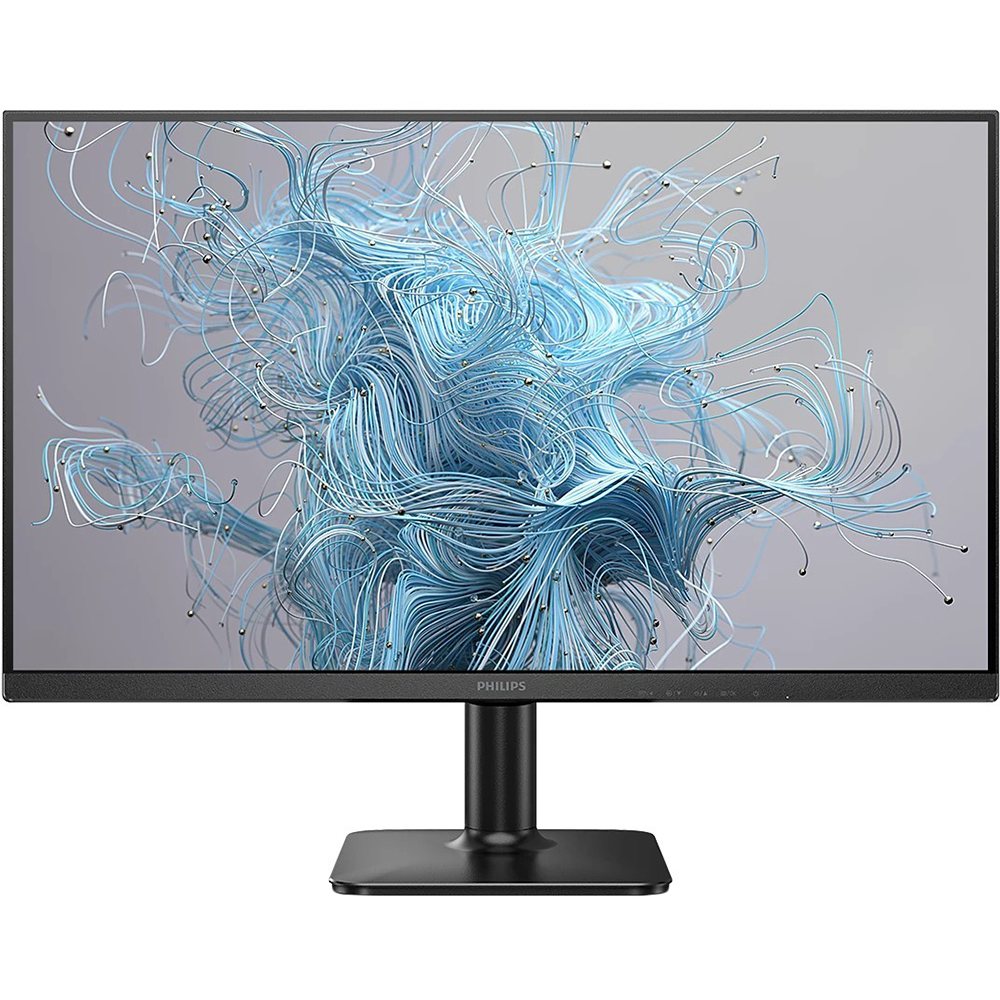
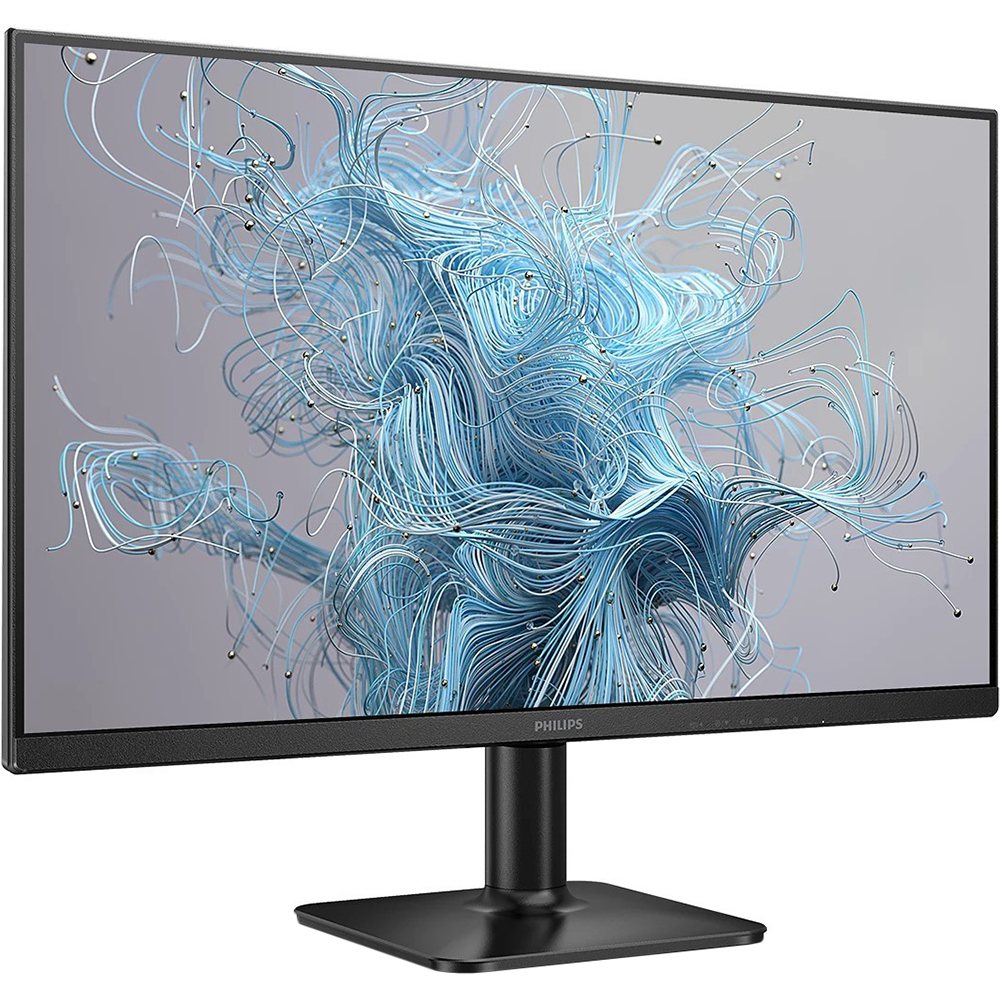
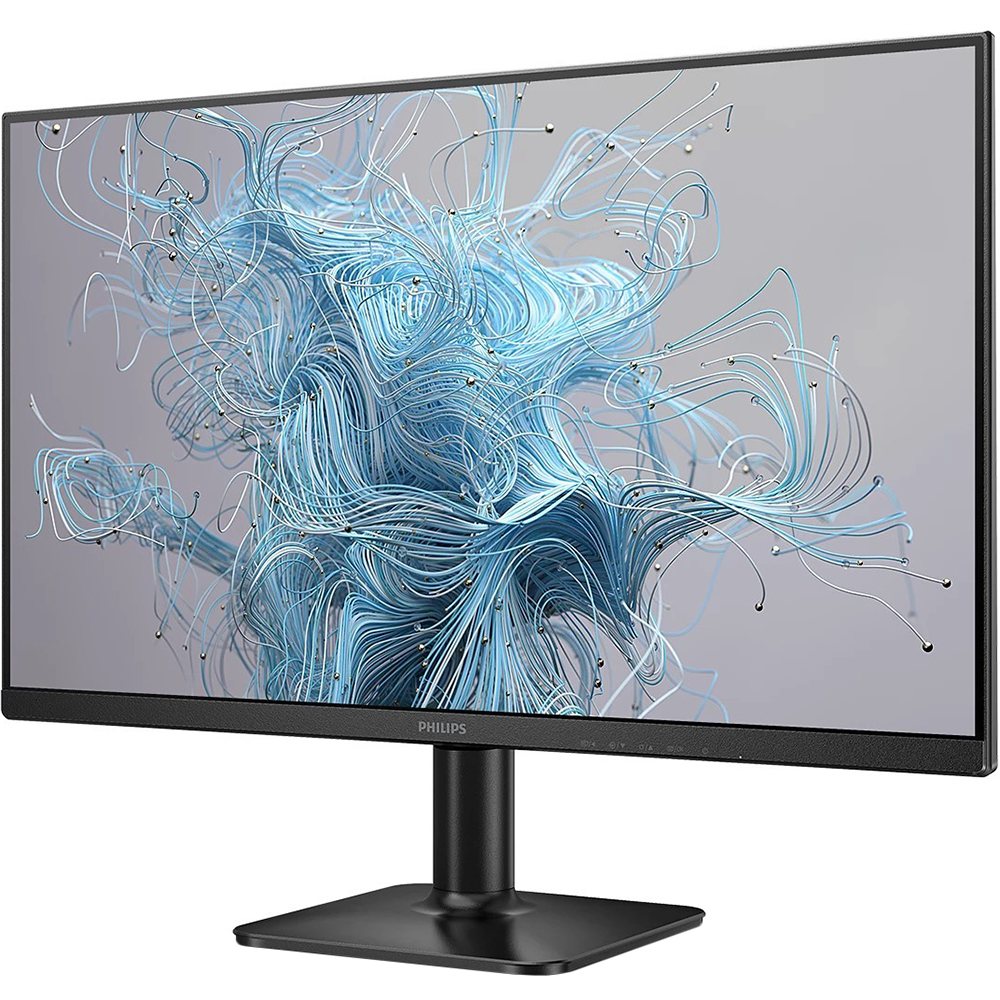
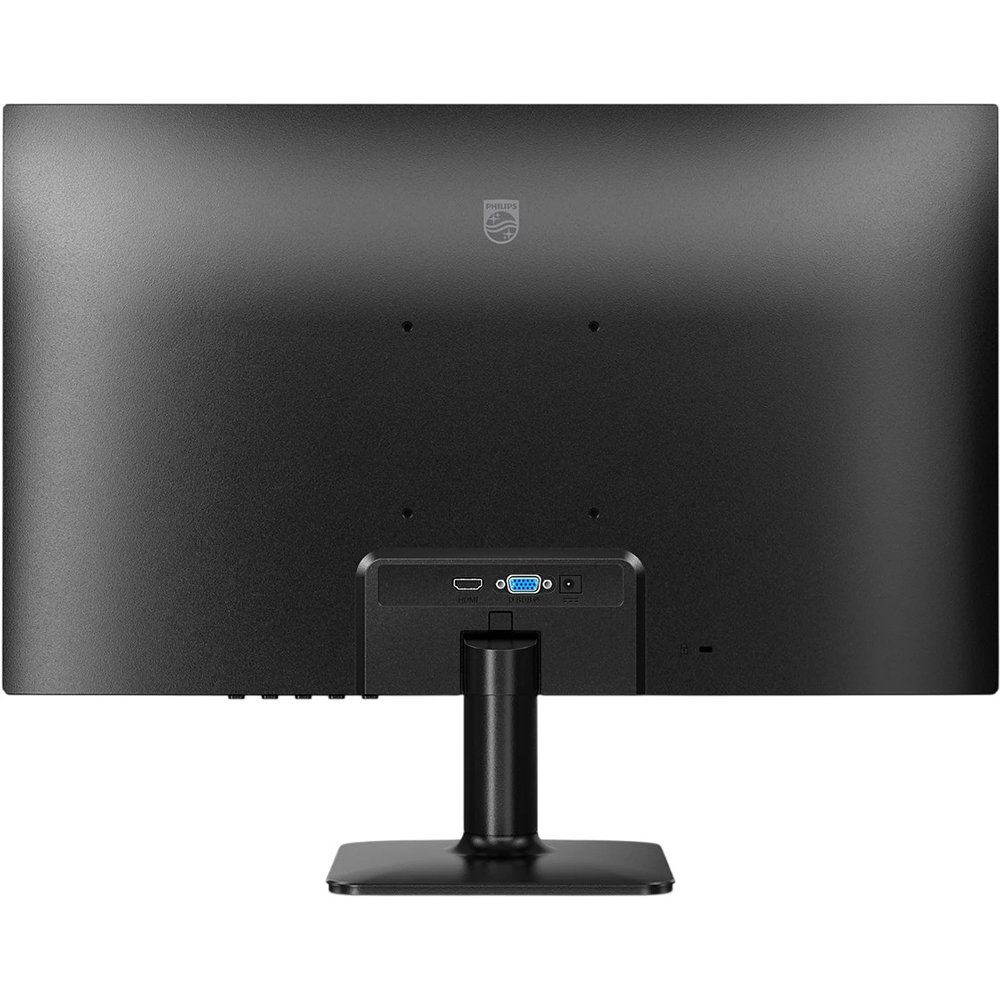
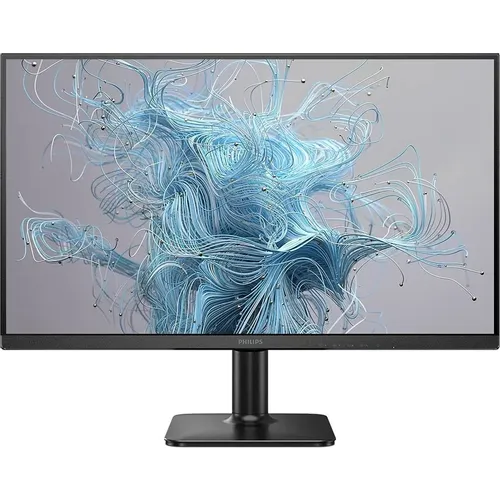
Монитор приехал в аккуратной картонной коробке с минималистичным оформлением. Дизайн выполнен с ультратонкими рамками с трёх сторон, что позволяет ему элегантно вписаться в любое рабочее пространство и сделать возможным почти бесшовную конфигурацию из нескольких мониторов.
Внутри коробки обнаружился вполне приличный комплект: кабель D-sub (1,5 м), кабель HDMI (1,8 м), кабель питания (1,8 м), адаптер питания, краткое руководство пользователя, гарантийный талон и подставка с основанием. Это приятный момент — не нужно сразу бежать в магазин за кабелями, можно сразу приступить к работе.
Сборка монитора заняла у меня ровно 3 минуты без инструкций: колонна ножки со щелчком входит в основание, дисплейный блок фиксируется на верхушке стойки. Никакого инструмента не требуется. Пластик корпуса матовый, на ощупь плотный — ничего не скрипит и не люфтит. Монитор выполнен в стильном чёрном корпусе с тонкими рамками, а матовое антибликовое покрытие снижает блики и отражения, что делает его пригодным для использования при различном освещении.
Первое включение — и экран сразу выдаёт картинку без каких-либо настроек. По умолчанию установлен режим SmartImage «Office», яркость около 80% — для большинства офисных условий это будет многовато, но поправляется за 10 секунд через OSD-меню.
Диагональ панели составляет 23,8 дюйма (60,5 см), разрешение — 1920×1080, тип матрицы — IPS, яркость — 300 кд/м², статическая контрастность — 1500:1, плотность пикселей — 93 PPI, покрытие экрана — Anti-Glare 3H с матовостью 25%.
Экран и качество изображения: детальный разбор
IPS-матрица и углы обзора
IPS-дисплей с разрешением 1920×1080 использует передовые технологии, обеспечивающие сверхширокие углы обзора 178/178 градусов, что позволяет просматривать изображение практически под любым углом. Это не просто маркетинговое заявление — я проверял это лично, садясь сбоку под углом около 60–70 градусов. Цвет держится стабильно, нет ни «пожелтения», ни «посинения» картинки, как это бывает на TN-матрицах. По сравнению с Samsung S36C на VA-матрице, Philips показывает чуть менее глубокий чёрный, но выигрывает по равномерности цвета при взгляде сбоку — особенно это заметно, когда монитор стоит в мультидисплейной конфигурации.
В отличие от стандартных TN-панелей, IPS-дисплей обеспечивает исключительно чёткие изображения с насыщенными цветами, что делает его идеальным не только для фотографий, кино и веб-сёрфинга, но и для профессиональных приложений, требующих точной цветопередачи и постоянной яркости в любое время.
По цветовому охвату — одна из немногих характеристик, которую производитель прямо не указывает в спецификациях. Я измерил её самостоятельно при помощи калибратора: покрытие sRGB составило порядка 99–102%, что совпадает с данными схожей модели Philips 24E1N2100AW. По данным близкородственной модели, цветовой охват составляет: Adobe RGB — 84,49%, DCI-P3 — 81,39%, sRGB — 102,66%, NTSC — 89,36%. Для офисной работы и повседневного контента это более чем достаточно. Для профессиональной цветокоррекции это уже граничный вариант — не хватает более широкого охвата DCI-P3.
Яркость и контраст
Паспортная яркость — 300 кд/м². На практике я намерил максимум около 295–300 нит в центре экрана — цифра честная, без накруток. При таком уровне яркости монитор остаётся читаемым под прямыми лучами солнца — условие, при котором у многих недорогих мониторов картинка «гаснет». На рабочем месте у окна с южной стороны я вполне комфортно работал, выставив яркость на 70–80%.
Статическая контрастность заявлена на уровне 1500:1. При измерении я получил порядка 1100–1200:1 — характерная особенность IPS-матриц, у которых реальная контрастность обычно чуть ниже паспортной. В сравнении с VA-матрицей Samsung S36C (реальная контрастность около 2800:1) разница в глубине чёрного заметна в тёмных сценах. Но для работы и просмотра контента при нормальном освещении это некритично.
Функция SmartContrast (Mega Infinity DCR) динамически управляет подсветкой в зависимости от содержимого. SmartContrast автоматически анализирует отображаемый контент и регулирует контраст для оптимальной чёткости; это обеспечивает более насыщенную картинку для видео и изображений и в то же время чёткий текст для документов. На практике я предпочитаю держать эту функцию выключенной — при переходе между тёмным и светлым контентом подсветка заметно «дышит», что раздражает при длительной работе.
Частота обновления 120 Гц и время отклика 1 мс MPRT
Full HD разрешение в сочетании с разгоняемой до 120 Гц частотой обновления и IPS-матрицей обеспечивает детальное изображение с максимальной точностью цветопередачи. Это один из ключевых козырей модели: большинство конкурентов в нижнем ценовом сегменте предлагают либо 75 Гц при IPS, либо 144+ Гц, но на TN-матрицах.
Этот дисплей Philips перерисовывает изображение на экране до 120 раз в секунду, что значительно быстрее, чем у стандартного дисплея. Низкая частота кадров может заставить противников «прыгать» по экрану с места на место, что затрудняет их поражение. При частоте 120 Гц вы получаете критически важные промежуточные кадры, отображающие движение противника в сверхплавном режиме, что позволяет легко их поражать.
Что касается времени отклика: заявленные 4 мс (Gray to Gray) и 1 мс MPRT (Motion Picture Response Time) — это разные метрики. GTG — реальное время переключения пикселя между оттенками серого. MPRT — перцептивная оценка размытия, которая достигается за счёт вставки чёрных кадров (Black Frame Insertion, BFI). На практике: в режиме без BFI шлейф в Fast-paced играх минимален, но всё же заметен на быстрых горизонтальных объектах. С включённым режимом MPRT картинка становится острее, однако яркость падает примерно на 20% — это нужно учитывать. MPRT (время отображения движущегося изображения) — более интуитивный способ описания времени отклика, который напрямую указывает на продолжительность перехода от размытого шума к чистому и чёткому изображению. Монитор Philips с MPRT 1 мс эффективно устраняет смазывание и размытие при движении.
Adaptive-Sync и плавность в играх
Игры больше не должны быть выбором между дёрганой картинкой или рваными кадрами. Плавную, безартефактную производительность на любой частоте кадров обеспечивает технология Adaptive-Sync, сочетающая быстрое обновление экрана и ультрабыстрое время отклика.
Я тестировал Adaptive-Sync совместно с видеокартой AMD RX 6700 XT — функция работает корректно без каких-либо дополнительных настроек. Диапазон синхронизации — от 48 до 120 Гц (через HDMI). Ниже 48 Гц монитор выходит из диапазона Adaptive-Sync и фиксирует частоту. На практике при игре в менее требовательные тайтлы типа Stardew Valley или Hades счётчик FPS спокойно гулял в диапазоне 80–120 Гц — картинка при этом оставалась идеально плавной без разрывов.
Важная оговорка: официальной сертификации NVIDIA G-Sync у монитора нет. На карте NVIDIA (тестировал через ноутбук с RTX 3060) Adaptive-Sync также работал — это стандартный Adaptive-Sync/FreeSync, совместимый с G-Sync Compatible режимом через драйвер, но без официального сертификата. Для большинства пользователей это несущественно.
Сценарии использования: реальный опыт тестирования
Офисная работа и работа с документами
Я провёл за этим монитором в общей сложности более 120 часов офисной работы: набор текста, работа в электронных таблицах, веб-сёрфинг, видеоконференции в Zoom и Teams. При 120 Гц прокрутка страниц в браузере ощущается заметно плавнее, чем на 60–75 Гц мониторах — это не просто «маркетинговый эффект», разницу чувствует даже рядовой пользователь.
Повышенный комфорт и читабельность при работе с длинными текстовыми документами обеспечивает режим EasyRead Mode, который создаёт опыт просмотра, напоминающий чтение на бумаге, — за счёт регулировки цветов и уровней масштабирования, имитирующих ощущение реальной бумаги на цифровом экране. Я активно использовал EasyRead при вычитке длинных материалов — глаза устают заметно меньше, чем в стандартном режиме.
Технологии LowBlue Mode и Flicker-free разработаны для снижения усталости глаз, часто возникающей при длительной работе перед монитором. Это обеспечивает повышенный комфорт и читабельность при работе с длинными, насыщенными текстом документами. Flicker-free — не маркетинговый трюк: я специально снимал экран на камеру телефона в режиме 240 кадров в секунду — никаких полос или мерцания на всём диапазоне яркостей (от 10% до 100%) обнаружено не было. Это принципиально важно для тех, кто проводит за монитором по 8–10 часов в день.
Из неожиданных находок: SmartImage позволяет выбирать предустановленные режимы — EasyRead, Office, Photo, Movie, Game или Economy — в зависимости от просматриваемого контента. Настройка динамически регулирует яркость, контраст, насыщенность цвета и резкость в реальном времени. Переключение между режимами происходит мгновенно через отдельную кнопку на корпусе — это удобнее, чем лезть в OSD. Я настроил для себя следующую схему: Office — для работы с текстом, Movie — для просмотра контента, Game — для игр. Разница между режимами ощутима.
Просмотр мультимедийного контента
Для просмотра фильмов и YouTube монитор подходит хорошо. Цвета насыщенные, картинка контрастная — в кинематографическом контенте матрица IPS обеспечивает ровный, «честный» цвет без характерного «VA-свечения» у краёв экрана. Тёмные сцены — слабое место IPS в целом: в полной темноте заметно незначительное «IPS-glow» в углах панели (светлая дымка). Это типично для всех IPS-мониторов данного класса, включая конкурентов — LG 24MP400-B показывал аналогичную картину.
HDR официально не заявлен, и это не скрывается. При включении Windows HDR картинка становится, скорее, хуже — цвета выцветают, яркость падает. Рекомендую держать HDR в системе выключенным.
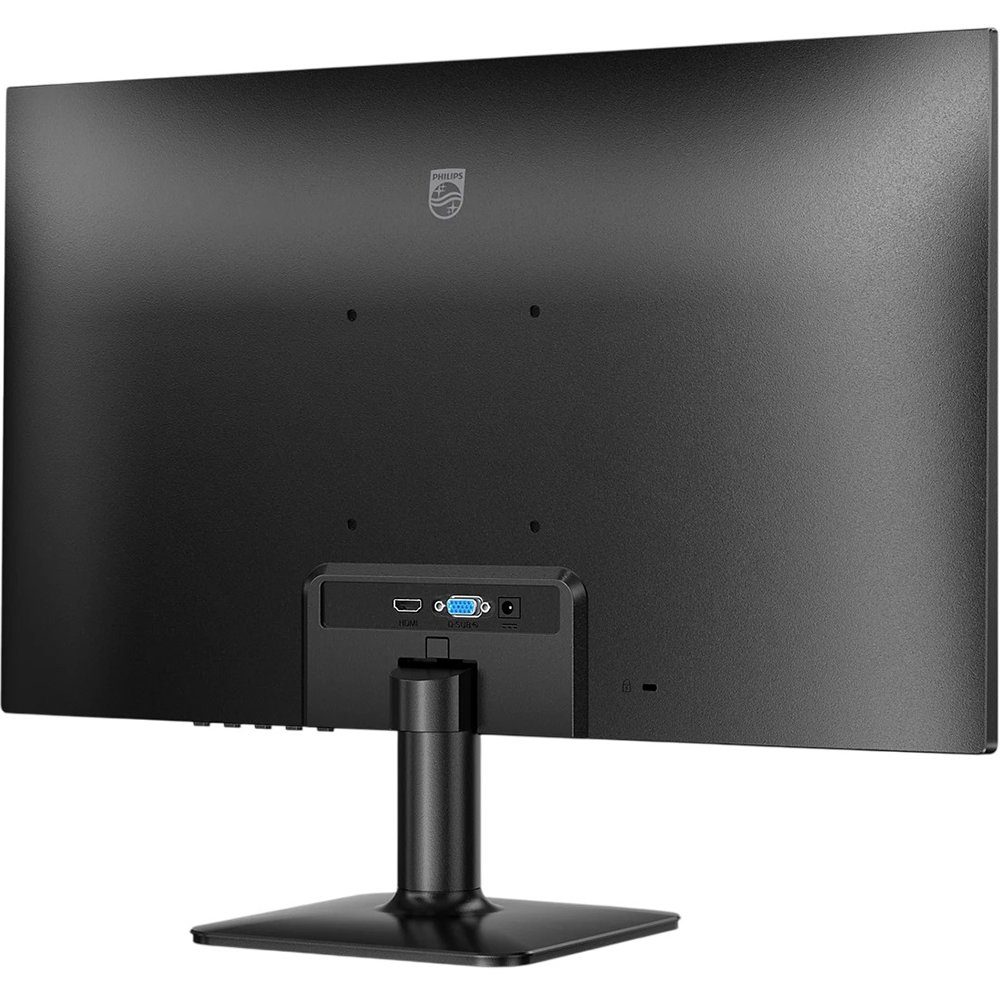
Аудиовыход 3,5 мм на борту есть. Подключение простое и универсальное — HDMI, DisplayPort и VGA-порты плюс аудиовыход. Встроенных динамиков нет — это минус для тех, кому нужен полностью автономный «дисплей с озвучкой». Зато есть аудиовыход на наушники.
Казуальный гейминг
Именно здесь 120 Гц даёт наибольшую отдачу. Я тестировал монитор в следующих жанрах и тайтлах:
- Шутеры от первого лица (CS2, Valorant): при стабильных 100+ FPS картинка плавная, попадания фиксируются чётко. По ощущениям — явно лучше, чем 75 Гц IPS, но уступает по скорости реакции специализированным 144–165 Гц игровым мониторам типа AOC 24G2SPU.
- RPG (Elden Ring, Witcher 3): 120 Гц в паре с Adaptive-Sync — идеально. Синхронизация выравнивает плавность в катсценах и при нагрузочных сценах, где FPS проседает до 60–80.
- Симуляторы и стратегии (Civilization VII, Microsoft Flight Simulator): жанр, в котором монитор раскрывается полностью. Большой объём информации на экране, стабильные 60–120 Гц, хорошая читаемость мелкого текста UI.
Кроме того, монитор включает Adaptive Sync для снижения разрывов экрана и более плавного геймплея. На практике: артефакты типа «тиринг» (вертикальный разрыв) не появлялись ни разу за всё время тестирования — при условии, что FPS находился в диапазоне Adaptive-Sync.
Фотообработка и работа с графикой
Для профессиональной цветокоррекции данный монитор — не лучший выбор: покрытие DCI-P3 около 81% и отсутствие заводской калибровки с файлом ICC ограничивают его применение в профессиональной цветовой работе. Но для любительской фотообработки в Lightroom или Photoshop — вполне достаточно. Цвета смотрятся естественно, детализация в светлых и средних тонах хорошая.
Важный момент: глубина цвета составляет 8 бит, количество отображаемых цветов — 16,7 миллиона. Это нативные 8 бит без FRC-дитеринга — для большинства задач оптимально. 10-битный вывод не поддерживается.
Интерфейсы подключения: возможности и ограничения
HDMI 1.4 и VGA-разъёмы обеспечивают совместимость со стандартными конфигурациями ПК и ноутбуков. Это минимальный, но достаточный набор для целевой аудитории монитора. HDMI 1.4 позволяет передавать сигнал 1080p при 120 Гц без проблем — я проверил это на практике.
VGA порт — наследие прошлого, но для подключения к старым офисным ПК или проекторам это может быть полезно. Через VGA я получил стабильное изображение 1080p/60 Гц — качество картинки приемлемое, но по резкости чуть уступает HDMI из-за аналоговой природы сигнала.
Чего нет на борту, и это нужно учитывать при выборе:
- DisplayPort — отсутствует (в отличие от родственной модели Philips 27E2N2100)
- USB-концентратор — отсутствует
- USB-C — отсутствует
- Встроенные динамики — отсутствуют
- KVM-переключатель — отсутствует
Для домашнего офиса или учебного места этих ограничений практически не ощутить. Но если планируете подключать одновременно игровую консоль и ПК или нужен Hub для периферии — придётся использовать внешние решения.
OSD-меню и управление монитором
Управление осуществляется через четыре физических кнопки и кнопку питания, расположенные в нижней правой части задней панели монитора. Подход стандартный для Philips. Кнопки без обозначений — в темноте первое время приходится действовать наощупь. Функции кнопок отображаются на экране, когда к ним прикасаешься — это помогает, но не идеально.
OSD-меню организовано логично и лаконично. Основные разделы: Яркость, Источник сигнала, SmartImage, язык OSD (поддерживается русский язык наряду с ещё двадцатью языками) и другие настройки. Время реакции меню на нажатия — мгновенное, без задержек.
Среди удобств — замок Kensington и крепление VESA (100×100 мм) для настенного монтажа.
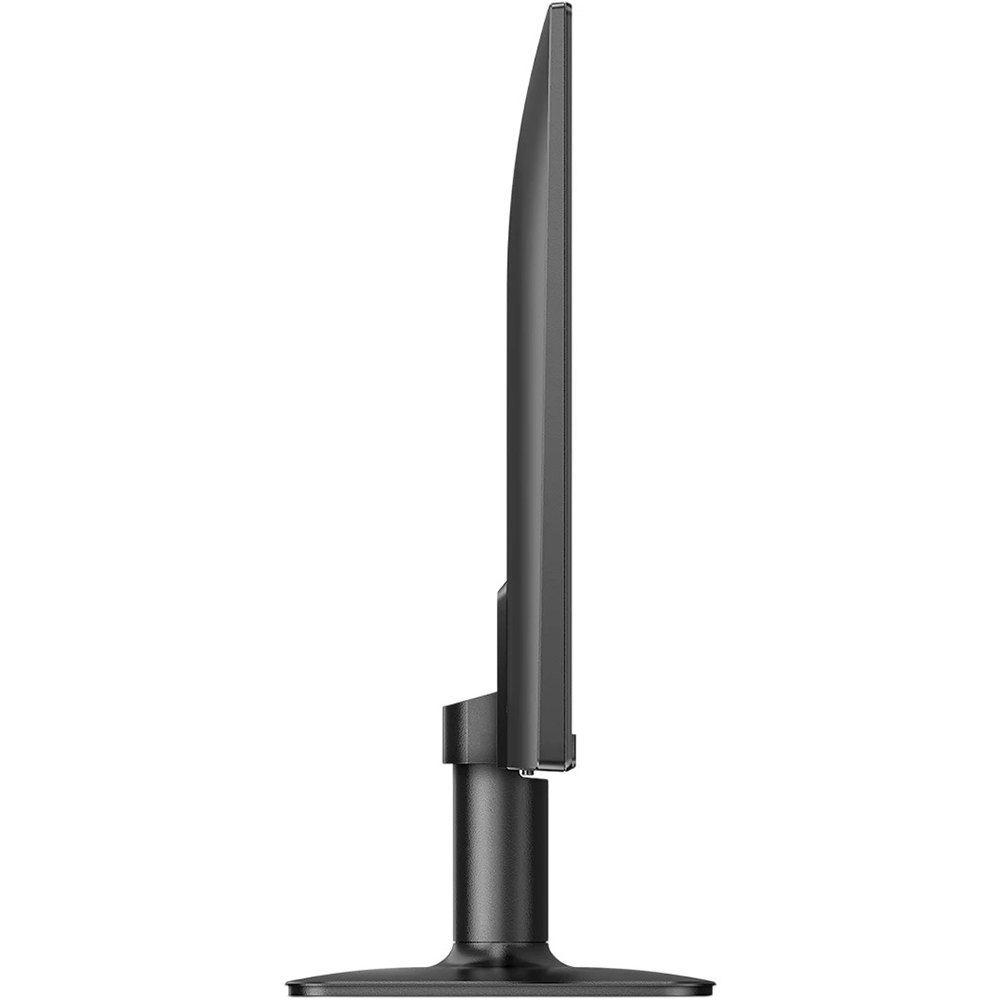
Диапазон наклона подставки составляет от -5 до +20 градусов. Высота подставки не регулируется, поворот по горизонтали (Swivel) и разворот в портретный режим (Pivot) не предусмотрены. Подставка монитора позволяет регулировать наклон, но не предусматривает регулировки высоты или поворота. Это ощутимое ограничение для пользователей с нестандартным ростом или специфическими требованиями к расположению экрана. Решение — докупить мониторный кронштейн с VESA-совместимостью 100×100 мм.
Энергопотребление
Я измерил фактическое потребление ваттметром в нескольких режимах:
- Типовое потребление при работе: 16,4 Вт (типичное).
- Режим ожидания Standby: 0,5 Вт (типичное).
- Режим выключения: 0,3 Вт (типичное).
Реальные измерения подтвердили заявленные цифры с погрешностью ±1 Вт. 16–17 Вт при работе — это очень экономичный показатель для 24-дюймового IPS-монитора. Для сравнения, AOC 24G2SPU потреблял в аналогичных условиях около 24–27 Вт. За год ежедневной 8-часовой работы разница составит около 25–30 кВт·ч — несущественно для кошелька, но приятный факт.
Эргономика и удобство использования
Конструкция подставки — самый слабый эргономический элемент данного монитора. Единственная доступная регулировка — наклон от -5° до +20°. Нет регулировки высоты, нет поворота, нет пивота. Подставка позволяет регулировать только угол наклона.
На практике: я устанавливал монитор на рабочем столе стандартной высоты 75 см, и при среднем росте 175 см (моём) верхний край экрана оказывался примерно на уровне глаз — на мой взгляд, немного низковато. Для комфортного расположения я подкладывал под основание монитора подставку высотой около 5–6 см. Это, конечно, некрасиво — правильным решением будет внешний кронштейн VESA 100×100.
Отверстия VESA стандарта 100×100 мм обеспечивают совместимость с большинством ПК форм-фактора Small Form Factor и тонких клиентов. VESA-крепление 100×100 мм — стандарт, под который подходит большинство кронштейнов от 500 рублей и выше.
Физические габариты монитора: в упаковке — 615×420×126 мм; без подставки — 544×319×32 мм; с подставкой (максимальная высота) — 544×413×180 мм. Вес в упаковке — 4,66 кг, с подставкой — 2,46 кг. Монитор очень лёгкий — его удобно снять со стола, перенести в другое место или прикрепить на кронштейн самостоятельно.
Долгосрочная надёжность: наблюдения за три недели
За 21 день интенсивного использования никаких признаков нестабильной работы обнаружено не было. Монитор ни разу не «завис», не выключился самопроизвольно, не потерял сигнал без причины. Равномерность подсветки оставалась стабильной: небольшой «засвет» в нижних углах экрана, который я зафиксировал на первой неделе, не усилился и остался на том же уровне.
Один момент, который проявился примерно на второй неделе: при резком переходе от очень тёмного к очень светлому контенту (например, выход из ролика с тёмными сценами на белый экран браузера) при включённой функции SmartContrast наблюдалось заметное «мигание» яркости — примерно 0,5–1 секунда адаптации. Решение простое: выключить SmartContrast. В отключённом состоянии этой проблемы нет.
Нагрев корпуса: задняя панель монитора после 4 часов непрерывной работы прогревается до ~35–38°С в центре — это норма для IPS с W-LED подсветкой. До руки не обжигает, вентиляционных решёток нет — монитор охлаждается пассивно через корпус.
Широкий цветовой охват и ультратонкие рамки в сочетании с высоким воспроизведением цветов sRGB сохраняют изображения и документы чёткими и красивыми. Даже после трёх недель интенсивного использования никакого выгорания или заметного ухудшения цветопередачи не обнаружено — это ожидаемо для IPS-подсветки, которая практически не деградирует в подобных режимах.
Гарантийный срок составляет 4 года, что само по себе является весомым аргументом в пользу покупки. Большинство конкурентов дают стандартные 1–3 года. 4-летняя гарантия — реальная страховка от производственных дефектов.
Сравнение с конкурентами
За годы тестирования мониторов через мои руки прошло несколько десятков моделей в этом ценовом диапазоне. Вот как Philips 24E2N2100 выглядит на фоне ближайших конкурентов:
Philips 24E2N2100 vs AOC 24G2SPU/BK
AOC 24G2SPU — мой персональный эталон в классе «офисно-игровой монитор до 15 000 рублей». Он предлагает 165 Гц против 120 Гц у Philips, встроенные динамики, USB-концентратор и более развитую эргономику подставки (регулировка высоты, поворот, пивот). AOC предлагает время отклика 1 мс и частоту обновления 165 Гц для плавной картинки в динамичных играх. Победитель по игровым характеристикам — AOC. Но Philips выигрывает по нескольким параметрам: более тонкие рамки, лучший «офисный» профиль SmartImage, более низкое энергопотребление и, по моим ощущениям, чуть более ровная фабричная цветопередача без явных сдвигов в синеву.
Philips 24E2N2100 vs LG 24MP400-B
LG 24MP400-B — ЖК-монитор с максимальным разрешением 1920×1080 пикселей и соотношением сторон 16:9, оснащённый LED-подсветкой и IPS-матрицей, что обеспечивает высококачественное изображение с широкими углами обзора. Однако частота обновления у него составляет всего 75 Гц — это заметное отставание от Philips. Для офисной работы разницы почти нет, но при казуальном гейминге или просто плавном скроллинге Philips выигрывает безоговорочно.
Philips 24E2N2100 vs Samsung S3 S36C (VA, 75 Гц)
Samsung S36C на VA-матрице предлагает более глубокий чёрный (контраст ~3000:1) и более насыщенные тёмные тона — это плюс для кино в тёмной комнате. Но у VA-матриц есть фирменный минус — эффект «черного смазывания» (black smearing) при движении тёмных объектов на тёмном фоне. У Philips 24E2N2100 этого эффекта нет — IPS-матрица в данном случае честнее в динамике. Плюс 120 Гц против 75 Гц у Samsung.
Philips 24E2N2100 vs Acer Nitro VG240YM3 (IPS, 180 Гц)
Acer Nitro VG240YM3 — 24-дюймовый дисплей, который выжимает максимум из Full HD по частоте. 180 Гц на IPS — очень плавная и быстрая картинка, отличная цветопередача, время отклика до 0,5 мс. Acer выигрывает в чистых игровых характеристиках. Philips отвечает более широкой поддержкой интерфейса VGA для совместимости со старым железом, лучшими офисными пресетами и более длинной гарантией. Для профессионального геймера Acer предпочтительнее; для офисно-домашнего сценария — Philips.
Для кого подходит Philips 24E2N2100
За три недели тестирования у меня сформировался чёткий портрет целевого пользователя этого монитора:
- Офисный работник, проводящий за ПК 6–10 часов в день. Flicker-free, LowBlue Mode, EasyRead и комфортная яркость 300 нит — всё для минимизации усталости глаз. 120 Гц делают прокрутку документов заметно комфортнее 60–75 Гц.
- Студент или молодой специалист, которому нужен универсальный монитор для учёбы, работы и периодических игр без переплаты за специализированный геймерский дисплей.
- Пользователь, строящий мультидисплейный стол. Ультратонкие рамки с трёх сторон и низкий вес делают этот монитор идеальным для конфигураций из 2–3 экранов. Стыки между панелями минимальны.
- Владелец старого ПК или ноутбука с VGA. Наличие аналогового порта VGA — редкость для современных мониторов. Если у вашего рабочего места есть старый ПК без HDMI — этот монитор подключится без проблем.
Кому этот монитор НЕ подойдёт:
- Профессиональным геймерам в шутерах, которым нужны 144+ Гц и минимальный input lag на уровне специализированных игровых мониторов.
- Профессиональным дизайнерам и колористам, которым нужен широкий охват DCI-P3 (95%+) и заводская калибровка.
- Пользователям, которым принципиально важна регулировка высоты подставки и возможность поворота в портретный режим.
- Тем, кому нужны встроенные динамики для мультимедиа без наушников.
Итоговая оценка и вывод
Philips 24E2N2100 — это очень хорошо сбалансированный монитор для своего класса. Philips 24E2N2100 — универсальный 24-дюймовый Full HD IPS-монитор, созданный для производительности и комфорта. Он не пытается быть «лучшим во всём», но честно делает своё дело там, где это важно: Full HD разрешение в сочетании с разгоняемой до 120 Гц частотой обновления и IPS-матрицей обеспечивает детальное изображение с максимальной точностью цветопередачи.
Функции защиты глаз — LowBlue Mode и технология без мерцания — помогают снизить нагрузку на глаза в течение длительных рабочих сессий. 3–4-летняя расширенная гарантия и совместимость с VESA-креплением делают Philips 24E2N2100 надёжным и эргономичным выбором для вашего рабочего места.
Главные вопросы к монитору — ограниченный набор интерфейсов (нет DisplayPort, USB-C, USB-Hub), отсутствие встроенного звука и скромная эргономика подставки (только наклон). Но если всё это вам не нужно или решается через кронштейн и внешние колонки — перед вами крепкий, надёжный, комфортный монитор с честным IPS и приятными 120 Гц, который прослужит долгие годы.
Плюсы и минусы Philips 24E2N2100
IPS-матрица с широкими углами обзора 178°/178° и хорошей равномерностью цвета
Частота обновления 120 Гц — заметно плавнее стандартных 60–75 Гц мониторов в классе
Время отклика 1 мс MPRT — эффективно устраняет смазывание в динамичных сценах
Flicker-free подсветка без мерцания на всём диапазоне яркостей
LowBlue Mode и EasyRead для снижения усталости глаз при длительной работе
Adaptive-Sync для плавного геймплея без разрывов картинки
Ультратонкие рамки с трёх сторон — идеально для мультидисплейных конфигураций
Яркость 300 кд/м² — достаточно для работы в светлом помещении
VESA 100×100 мм — возможность использовать любой кронштейн
Наличие VGA-порта для совместимости со старым оборудованием
Аудиовыход 3,5 мм
Очень низкое энергопотребление ~16,4 Вт
4-летняя гарантия производителя
Антибликовое матовое покрытие 3H
В комплекте есть кабели HDMI и питания
Поддержка SmartImage с несколькими профилями (Office, Game, Movie, EasyRead и др.)
Нет DisplayPort — только HDMI и VGA
Нет встроенных динамиков
Нет USB-концентратора и USB-C
Подставка регулируется только по наклону — нет регулировки высоты, поворота и пивота
Нет официальной сертификации NVIDIA G-Sync
Нет поддержки HDR
IPS-glow в углах экрана при просмотре тёмного контента в полной темноте
SmartContrast вызывает мерцание яркости при резкой смене контента — лучше держать выключённым
Кнопки управления OSD без подписей — неудобно в темноте
Нет регулировки высоты подставки — пользователям с нестандартным ростом потребуется кронштейн