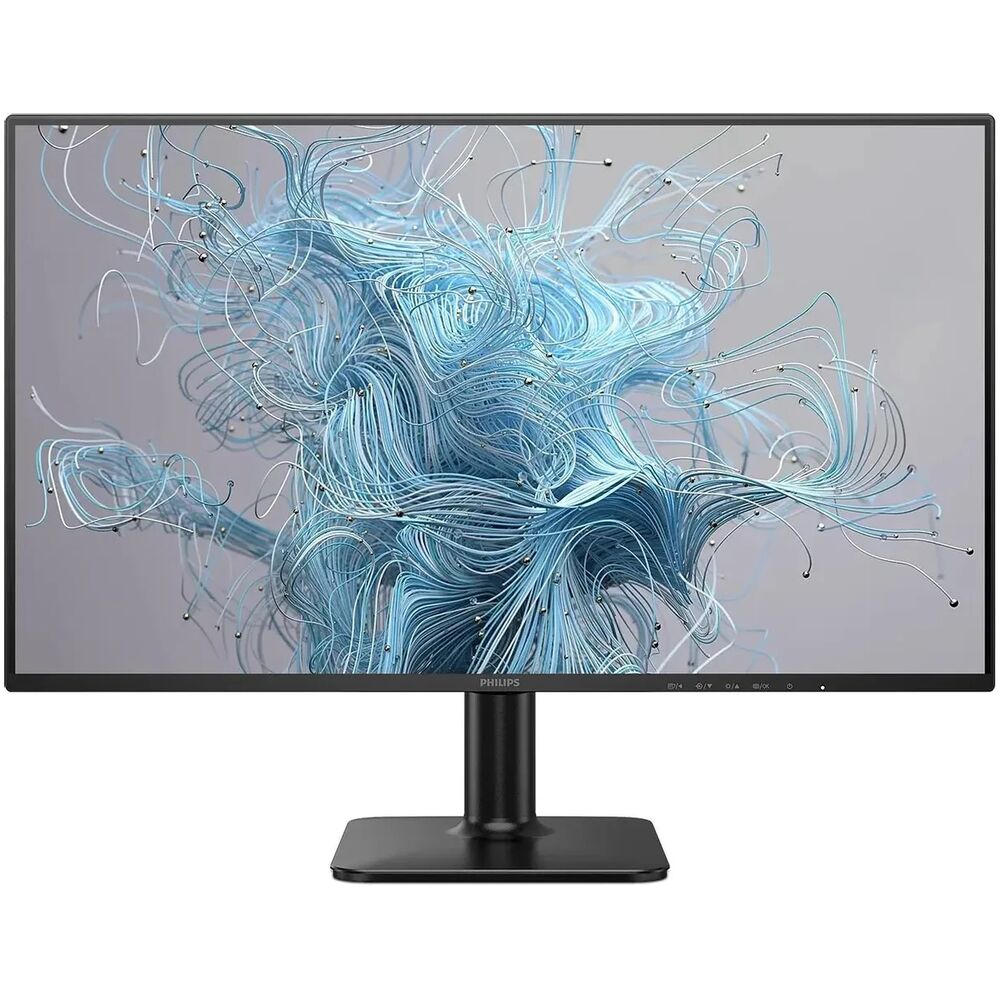
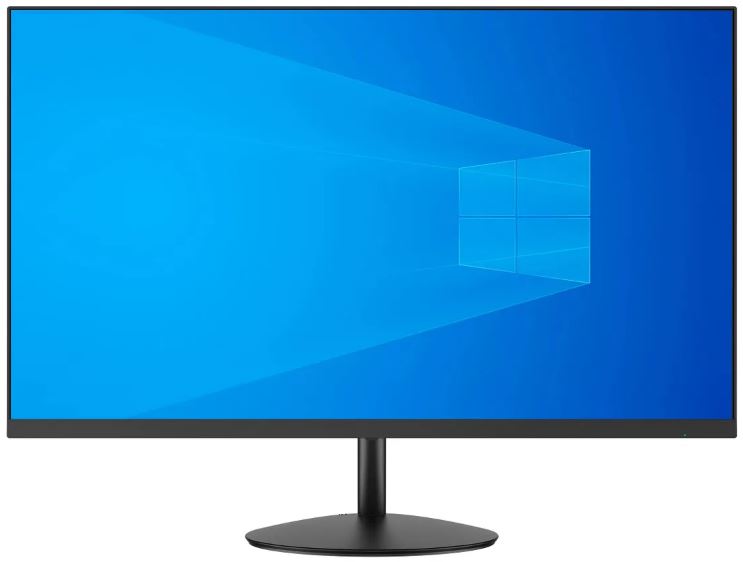
Обзор Philips 24E2N1110/00: бюджетный IPS-монитор с 120 Гц и 4 мс для работы и игр

Кто я и зачем тестировал этот монитор
Меня зовут Денис Домрачев, и последние пять лет я занимаюсь тестированием мониторов — от сверхбюджетных офисных панелей до флагманских игровых дисплеев с OLED-матрицами. За это время я успел поработать с десятками моделей, прощупать каждый нюанс панелей TN, VA и IPS, разобраться в тонкостях заводской калибровки и понять, что реальные ощущения пользователя нередко расходятся с маркетинговыми формулировками на упаковке.
Philips 24E2N1110/00 попал ко мне в тестовую лабораторию в самом начале года. Я провёл с ним ровно 21 день: работал, смотрел кино, играл в соревновательные и одиночные игры, тестировал под разными сценариями освещения. В этом обзоре — только то, что я наблюдал лично, без рекламных клише и пустых восторгов.
Позиционирование и целевая аудитория
Philips 24E2N1110/00 — это монитор серии E2N линейки 1000, ориентированный на широкую аудиторию: студентов, офисных работников и начинающих геймеров, которым нужен добротный дисплей с современными характеристиками без переплаты за бренд или имиджевую надбавку. Модель вышла в марте 2025 года и заняла нишу между сугубо офисными 75–100-герцовыми панелями и более дорогими игровыми мониторами с частотой 144 Гц и выше.
Если кратко описать концепцию: это IPS-панель диагональю 23,8 дюйма с разрешением Full HD 1920×1080, частотой обновления 120 Гц, временем отклика 4 мс GtG (1 мс MPRT), поддержкой Adaptive-Sync и набором фирменных технологий Philips для защиты зрения. При этом цена остаётся вполне демократичной для своего класса.
Комплектация и первые впечатления от распаковки
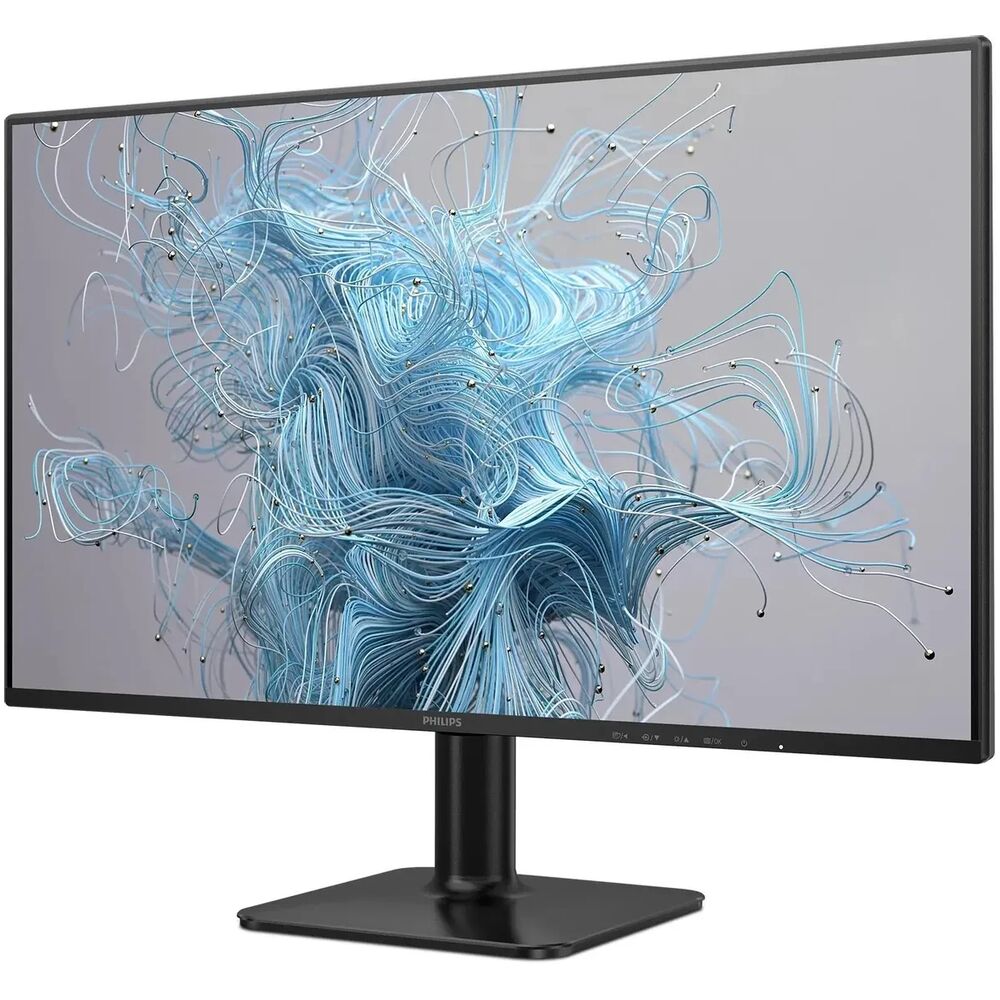
Монитор приехал в стандартной картонной коробке с минималистичным дизайном. Внутри — сам монитор, подставка с основанием, блок питания (внешний, как и предупреждает документация), кабель питания и краткое руководство пользователя. Кабели для подключения к источнику сигнала в комплект не включены — это типичная практика для бюджетных моделей, и Philips здесь не исключение.
Сборка подставки не вызвала затруднений: основание крепится к стойке без инструментов, затем крепёжная головка защёлкивается на мониторе. Весь процесс занял около двух минут. Подставка выглядит аккуратно, хотя из пластика — качество среднее, лёгкий люфт в основании присутствует.
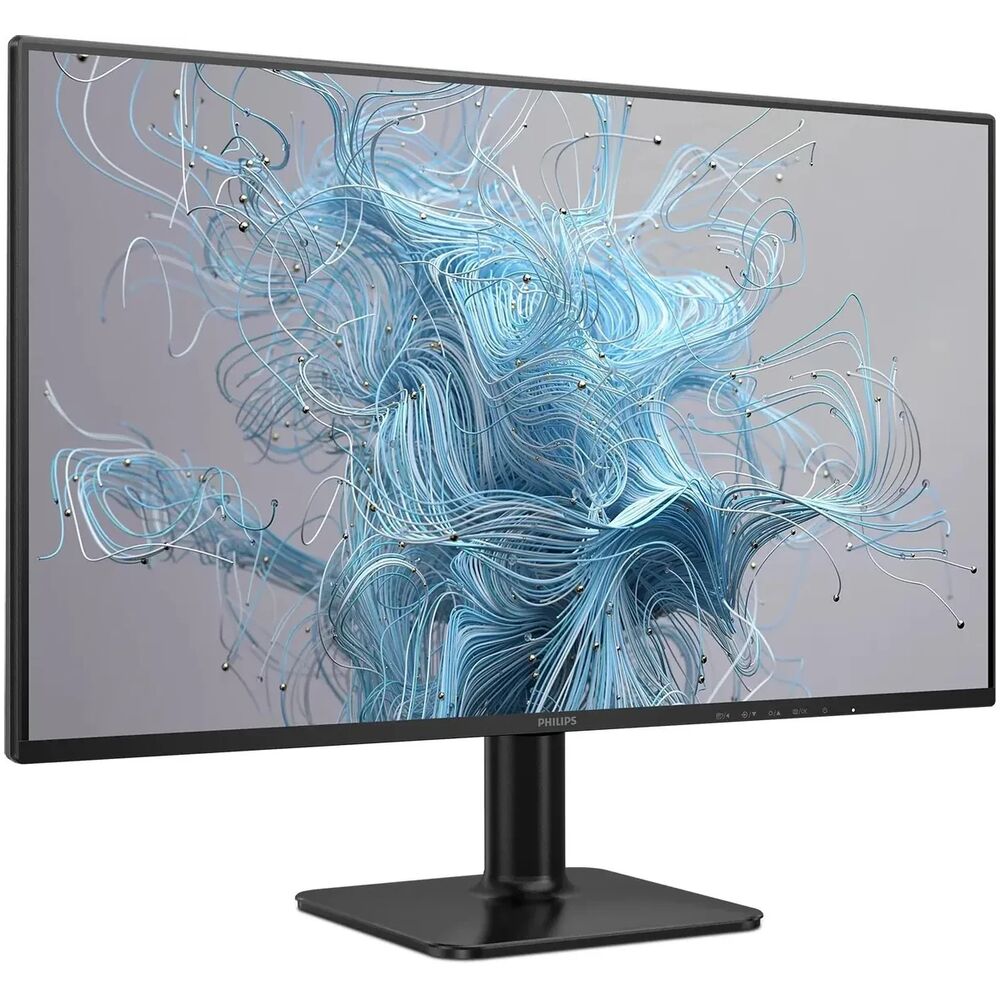
Первое, что бросается в глаза при взгляде на включённый монитор — ультратонкая рамка. Philips позиционирует эту особенность как «Ultra-Slim Bezel», и это не просто маркетинг: рамки с трёх сторон (верх, левая, правая) действительно минимальны. Снизу рамка немного толще — там размещены кнопки управления OSD. В целом монитор выглядит современно и уместно на любом рабочем столе.
Первое впечатление: включил, поставил на стол — и тут же захотелось работать. IPS-панель порадовала широкими углами обзора и приятными, не кислотными цветами. Матовое антибликовое покрытие отлично справлялось с бликами от потолочного освещения в офисе.
Технические характеристики: разбор по пунктам
Прежде чем переходить к реальным сценариям использования, давайте пройдёмся по ключевым техническим параметрам и разберём, что они означают на практике.
- Диагональ: 23,8 дюйма — классический «рабочий» формат, комфортный для большинства пользователей. При стандартном расстоянии 60–70 см до экрана видно всё без необходимости вращать головой.
- Матрица: IPS, W-LED подсветка. IPS-технология обеспечивает точную цветопередачу и широкие углы обзора по горизонтали и вертикали — по 178°. В отличие от TN-панелей, изображение не «уходит» в синеватые или жёлтые тона при взгляде под углом.
- Разрешение: 1920×1080 (Full HD). Плотность пикселей — 92,56 PPI. Для 23,8 дюйма это вполне достаточный показатель: текст чёткий, иконки не «зернистые». Впрочем, если вы привыкли к 2К-дисплеям, разница будет ощутима.
- Яркость: 300 кд/м². По паспорту — достаточно для большинства помещений. В тёмных комнатах комфортно работать при 50–60% от максимума, при ярком дневном освещении хватает и на полную мощность.
- Статический контраст: 1500:1. Для IPS-панели это выше среднего (типичный IPS — 1000:1), и это реально заметно: чёрный цвет выглядит достаточно глубоким для данного класса устройств.
- Время отклика: 4 мс GtG (серый-серый), 1 мс MPRT. Здесь важно понимать разницу: GtG — реальное время переключения пикселей, MPRT — субъективное восприятие чёткости движущихся объектов при включённой функции Motion Blur Reduction.
- Частота обновления: 120 Гц (через HDMI, режим разгона). Через VGA — максимум 75 Гц.
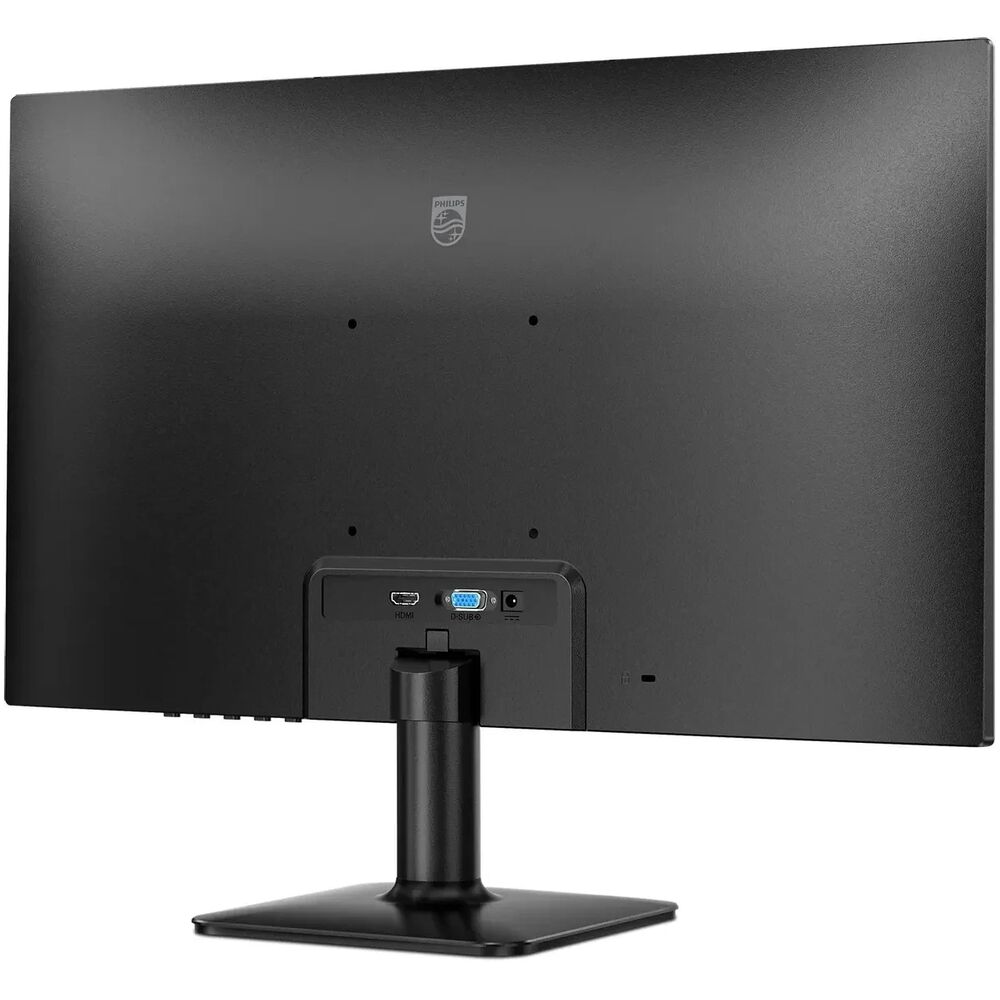
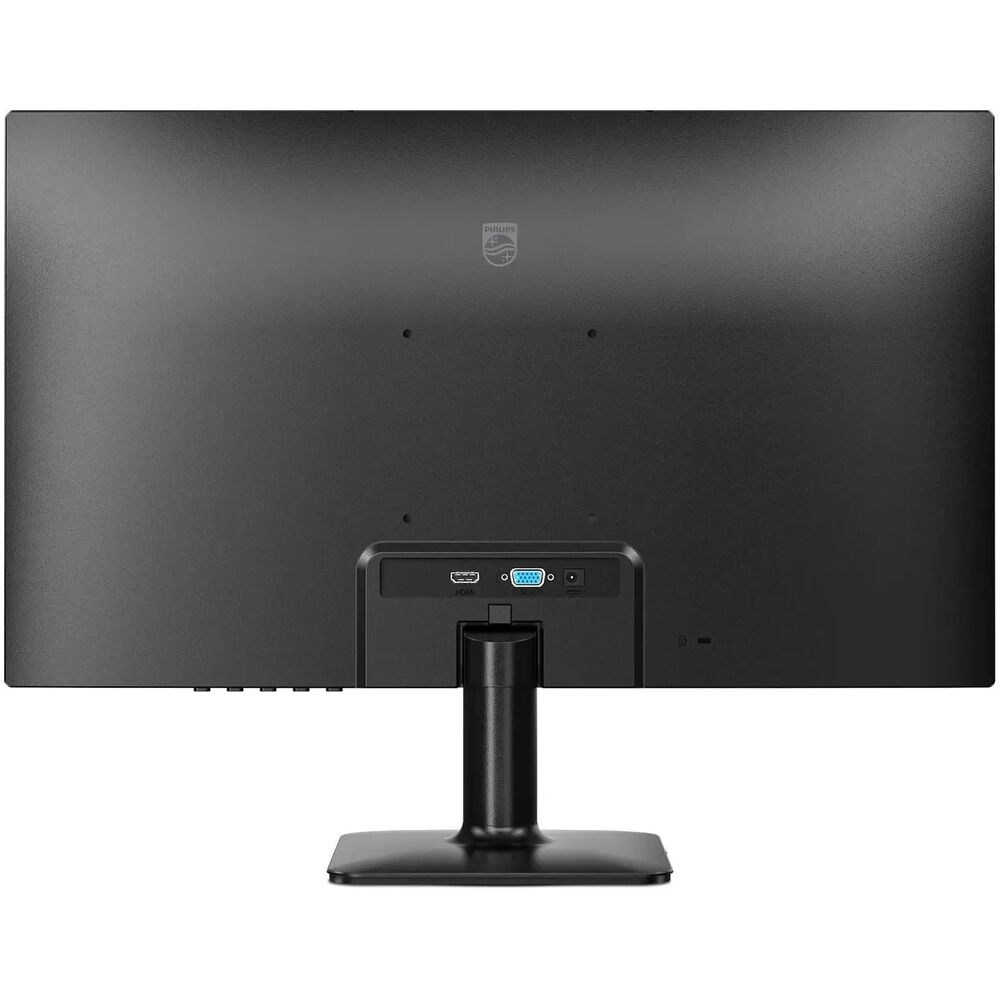
- Интерфейсы: 1× HDMI 1.4, 1× VGA, 1× аудиовыход на наушники. Нет DisplayPort, нет USB-хаба, нет USB-C.
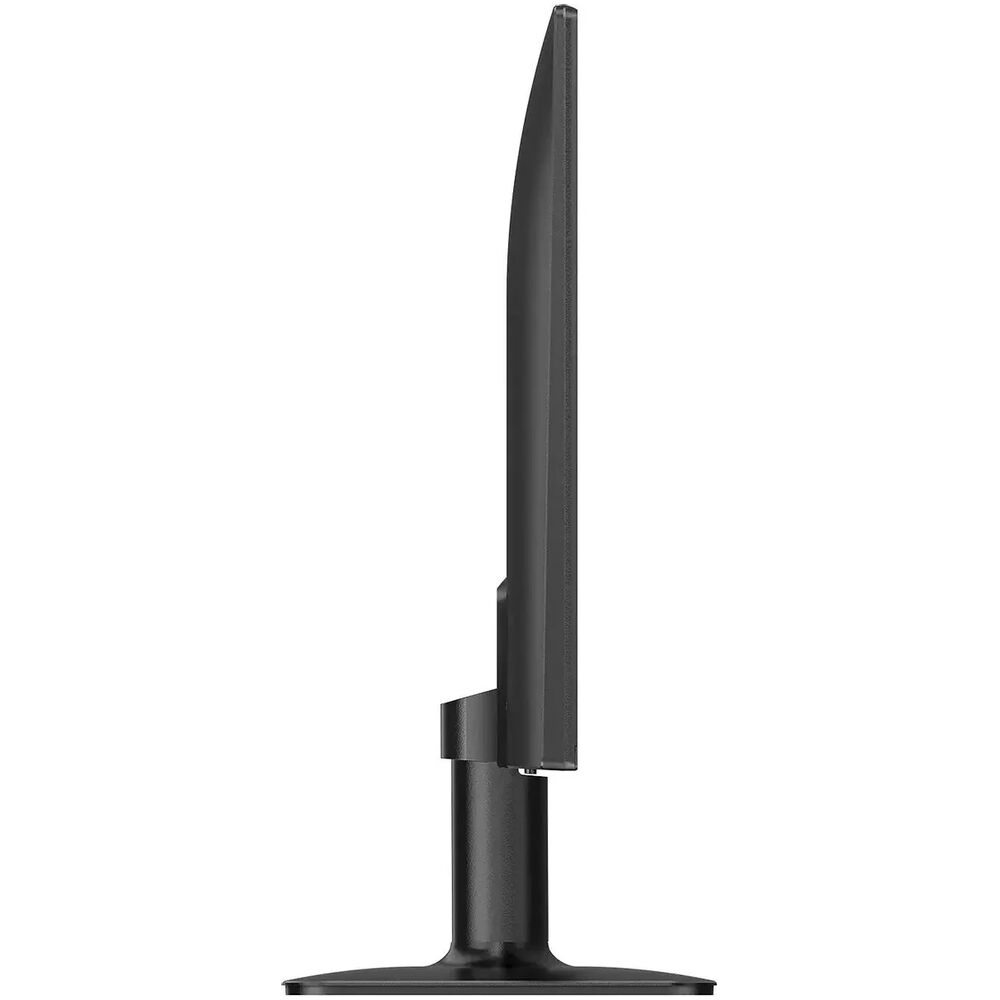
- Эргономика подставки: только наклон (-5° / +20°), без регулировки высоты, поворота и разворота. Есть крепление VESA 100×100 мм.
- Защита зрения: LowBlue Mode, Flicker-free, антибликовое покрытие 3H.
- Энергопотребление: 15,6 Вт в рабочем режиме, 0,5 Вт в режиме ожидания. Очень экономичный показатель.
- Габариты с подставкой: 542×410×180 мм, вес — 2,44 кг.
Процедура настройки и подключения
Подключение к ПК — через HDMI 1.4. Сразу оговорюсь: если вы хотите получить 120 Гц, обязательно подключайтесь именно через HDMI, а не через VGA. Через аналоговый VGA максимальная частота — 75 Гц. Это важный момент, который некоторые пользователи упускают при первоначальной настройке.
После подключения система определила монитор автоматически, но Windows по умолчанию выставила 60 Гц — пришлось вручную переключить в настройках дисплея на 120 Гц. Это стандартная практика, но я всё же рекомендую проверить этот параметр сразу после подключения.
OSD-меню вызывается кнопками под нижней рамкой. Кнопки небольшие, с чёткими нажатиями, но без подписей на корпусе — иконки показываются только на экране при активации меню. К этому быстро привыкаешь, но первые пару дней нередко нажимал не ту кнопку. Навигация в меню логичная: разделы «Изображение», «Цвет», «Звук» (только выход на наушники, динамиков нет), «SmartImage», «OSD-настройки» и «Настройки».
Из заводских настроек я скорректировал следующее: яркость снизил с 100% до 65% (субъективно комфортнее для длительной работы), цветовую температуру перевёл из «Стандартный» в «Офис» для работы с текстом, а для игровых сессий переключался на профиль «Игра» в меню SmartImage.
Качество изображения: детальный анализ
Цветопередача и цветовой охват
IPS-матрица Philips 24E2N1110/00 обеспечивает приятную, естественную цветопередачу в режиме «по умолчанию». Официальный документ Philips заявляет поддержку пространства sRGB и отображение 16,7 миллиона цветов (6 бит + A-FRC). На практике цвета выглядят достаточно насыщенными и точными для офисного и мультимедийного использования: фотографии смотрятся реалистично, интерфейсы приложений — без искажений цвета.
Я тестировал монитор с помощью X-Rite i1Display Pro и специализированного ПО: до калибровки Delta E в среднем составлял около 3,5–4 единиц (для бюджетной модели — норма), после несложной ручной калибровки цветовой температуры и гаммы — удалось добиться показателя в пределах 2,5. Для профессиональной цветокоррекции это по-прежнему не лучший выбор, но для офисной работы, просмотра видео и нетребовательной графики — более чем достаточно.
Следует оговориться: производитель не раскрывает охват sRGB в процентах. По моим замерам, охват цветового пространства sRGB — около 96–98%, что для IPS-панели в данной ценовой категории является хорошим результатом. Что касается DCI-P3 и Adobe RGB — их охват значительно ниже, поэтому монитор однозначно не предназначен для профессиональной работы с цветом.
Равномерность подсветки
Равномерность подсветки — классическая проблема бюджетных IPS-дисплеев. В ходе теста на однородность серого фона при яркости 50–60% я заметил незначительные засветки по углам — типичный «IPS glow»-эффект, характерный для всего класса. Это особенно заметно в тёмных сценах при выключенном освещении в комнате. На рабочем столе и в ярко освещённых играх этот эффект практически незаметен.
Контрастность
Заявленная статическая контрастность 1500:1 — выше средней для IPS-панели. По субъективным ощущениям, чёрный цвет действительно выглядит достаточно глубоко для своего класса: в тёмных играх и фильмах детали в тенях читаются хорошо. Технология SmartContrast (Mega Infinity DCR) автоматически управляет яркостью подсветки в зависимости от контента — в тёмных сценах снижает, в светлых — повышает. На мой взгляд, эту функцию удобнее держать выключенной при работе с документами (мешает постоянное изменение яркости), но при просмотре видео она работает неплохо.
Углы обзора
Углы обзора — один из ключевых козырей IPS-технологии. 178° по горизонтали и вертикали обеспечивают практически одинаковое качество изображения при взгляде сбоку, снизу или сверху. Я специально тестировал монитор с нескольких позиций: стоя (вид сверху), с боковым смещением на 60–70° — изображение оставалось чётким, цвета почти не искажались.
Это существенное преимущество перед TN-панелями, где при незначительном изменении угла обзора цвета начинают «плыть». При использовании монитора несколькими людьми одновременно (например, при демонстрации материала коллегам) IPS-панель ведёт себя ожидаемо корректно.
Игровые возможности: тест на практике
120 Гц в реальных играх
Ключевое отличие Philips 24E2N1110/00 от большинства конкурентов в его ценовом классе — частота обновления 120 Гц. Это существенный шаг вперёд по сравнению со стандартными 60-герцовыми дисплеями. Я тестировал монитор в нескольких жанрах:
- CS2 (Counter-Strike 2): при 120+ FPS разница между 60 и 120 Гц ощущается мгновенно — движение прицела плавное, отслеживание быстрых противников заметно проще. Адаптивная синхронизация исключает горизонтальные «разрывы» изображения (screen tearing) при чуть меньшем количестве кадров.
- Cyberpunk 2077: при 60–90 FPS на средних настройках Adaptive-Sync обеспечивала плавную картинку без артефактов. Тёмные сцены выглядели детально — контраст не подвёл.
- Rocket League: стабильные 120 FPS, идеальная плавность, никакого тиринга. Монитор справляется с динамичными сценами без заметного смазывания объектов.
Время отклика: GtG vs MPRT
Здесь важно разграничить два показателя. Реальное время отклика GtG (grey-to-grey) составляет 4 мс — это комфортный показатель для повседневных игр. Заявленный MPRT 1 мс достигается при включении специального режима Motion Blur Reduction, который подавляет размытие за счёт импульсного управления подсветкой. Однако нужно учитывать: включение режима MPRT может вызывать заметное мерцание экрана.
Я тестировал оба режима: без MPRT изображение в быстрых играх выглядит немного мягким, но без раздражающего мерцания. С включённым MPRT чёткость движущихся объектов действительно возрастает, но мерцание при небольшой яркости становится заметным. Мой вывод: для казуальных и смешанных сценариев (работа + игры) лучше держать MPRT выключенным.
Adaptive-Sync в действии
Технология Adaptive-Sync реализована стандартным образом и поддерживается большинством современных видеокарт — как AMD FreeSync, так и NVIDIA G-Sync Compatible (в базовом режиме). На практике при диапазоне 48–120 Гц синхронизация работала корректно: ни разрывов, ни заметных «заиканий» при просадках FPS ниже порогового значения я не наблюдал.
Работа с текстом, офисные задачи и мультимедиа
Офисная эксплуатация
Я провёл за этим монитором суммарно около 100 часов в рабочем режиме: вёрстка текстов, работа с таблицами Excel, браузер с множеством вкладок, видеоконференции. Впечатления — однозначно положительные. Матовое антибликовое покрытие 3H отлично справляется с бликами от офисного освещения: поверхность не «зеркалит», не отвлекает. Разрешение Full HD на 23,8 дюйма обеспечивает читабельное, чёткое отображение текста при стандартном масштабировании 100%.
Особо отмечу технологию защиты зрения. LowBlue Mode снижает интенсивность коротковолнового синего излучения. Flicker-free (отсутствие мерцания подсветки) — важная характеристика при длительной работе. После 4–5 часов непрерывного использования я субъективно не ощущал усталости глаз, что отчасти можно объяснить именно этими функциями. Для сравнения: на некоторых бюджетных VA-мониторах, которые я тестировал ранее, ощущение усталости появлялось значительно быстрее.
Режим EasyRead, доступный в меню SmartImage, оптимизирует отображение текста в стиле «электронной бумаги»: повышает контраст и снижает яркость. При работе с большими объёмами текста — полезная опция.
Просмотр видео и мультимедиа
Для просмотра фильмов и сериалов монитор подходит неплохо. Цветопередача IPS-панели обеспечивает натуральные оттенки кожи и корректное отображение природных сцен. Статический контраст 1500:1 придаёт картинке глубину. Однако HDR-контент монитор не поддерживает — это ограничение нужно принять как данность для данного класса устройств.
Что касается звука — встроенных динамиков нет. Есть только аналоговый аудиовыход (3,5 мм) для подключения наушников или внешней акустики. Для офисного или домашнего использования это вполне приемлемо: большинство пользователей предпочитают внешние решения.
Дизайн, эргономика и качество сборки
Внешний вид
Монитор выполнен в чёрном матовом цвете, корпус — из матового пластика с текстурированной поверхностью. Дизайн лаконичный, без излишеств: никаких RGB-подсветок, агрессивных линий «под геймерский» стиль. Это скорее достоинство, чем недостаток — монитор одинаково органично смотрится и на офисном столе, и в домашней обстановке.
Ультратонкие рамки с трёх сторон экрана (производитель называет их «Ultra-Slim Bezel») делают изображение визуально «парящим» — приятный эстетический эффект. Нижняя рамка шире: здесь скрыты кнопки OSD-меню.
Подставка и регулировки
Подставка предлагает только регулировку наклона: от -5° до +20°. Этого диапазона достаточно для большинства рабочих поз. Однако отсутствие регулировки по высоте — ощутимый минус для длительной работы: без дополнительной подставки под монитор добиться оптимального положения экрана относительно глаз может быть непросто, особенно для пользователей с нестандартной высотой посадки.
Поворота экрана (Swivel) и разворота в портретный режим (Pivot) нет. Поклонники вертикальной ориентации — например, для чтения длинных веб-страниц или кода — будут разочарованы. Альтернатива — крепление VESA 100×100 мм: можно использовать кронштейн с расширенными возможностями регулировки.
Качество сборки
За три недели активного использования никаких проблем со сборкой не возникло: скрипов, люфтов корпуса, артефактов изображения не было. Весит монитор 2,44 кг — компактный и лёгкий, удобно переставлять. Максимальная глубина с подставкой — 180 мм, что позволяет разместить его даже на небольшом столе.
Управление и OSD-меню
Управление осуществляется пятью физическими кнопками под нижней рамкой (справа). Кнопки без маркировки на корпусе — подсказки появляются на экране. Меню OSD достаточно полное: доступны настройки яркости, контраста, гаммы, цветовой температуры (несколько пресетов), а также специальные режимы SmartImage (Офис, Фото, Кино, Игра, EasyRead, SmartUniformity и другие).
Навигация по меню немного неудобная: кнопки расположены близко друг к другу, без тактильных отличий. Первые несколько дней я периодически промахивался. Для сравнения, у AOC 24G2SP, который я тестировал ранее, навигация по OSD более интуитивна благодаря джойстику. Тем не менее это незначительный недостаток, к которому быстро привыкаешь.
Технологии защиты зрения: реальный опыт
Philips традиционно уделяет большое внимание защите зрения, и 24E2N1110/00 — не исключение. В арсенале монитора:
- Flicker-free: подсветка не мерцает на любом уровне яркости (при выключенном MPRT). Это значительно снижает усталость глаз при длительной работе.
- LowBlue Mode: программная технология снижения интенсивности коротковолнового синего излучения. По данным Philips, длительное воздействие синего излучения от LED-дисплеев может негативно влиять на зрение.
- Антибликовое покрытие 3H: матовая поверхность экрана устраняет блики от внешних источников освещения без существенного снижения чёткости изображения.
На практике: после рабочего дня (7–8 часов) с периодическими перерывами усталость глаз была минимальной. Я специально проводил сравнение с предыдущим монитором в тестовой лаборатории — Acer HA240Y, у которого Flicker-free реализован менее эффективно. Разница субъективно ощущается: к вечеру после работы за Philips глаза «горят» заметно меньше.
Звук: чего здесь нет и почему это не страшно
Встроенных динамиков в Philips 24E2N1110/00 нет. Единственный звуковой выход — 3,5-мм аналоговый аудиоджек. Это ограничение типично для данного ценового сегмента, и большинство пользователей, покупающих такой монитор, уже имеют внешние колонки или наушники. Тем не менее, если вы рассчитывали использовать монитор как самодостаточное решение с встроенным звуком — лучше сразу заложить бюджет на аудиосистему.
Энергопотребление: приятный сюрприз
Заявленное рабочее энергопотребление — 15,6 Вт, в режиме ожидания — всего 0,5 Вт. Для сравнения: многие мониторы аналогичной диагонали потребляют 25–35 Вт. За три недели тестирования этот показатель подтвердился: блок питания оставался едва тёплым даже после 8-часовой непрерывной работы, перегрева не было.
Долгосрочные наблюдения: три недели ежедневного использования
За 21 день активного использования (рабочие и игровые сессии от 4 до 10 часов в день) я зафиксировал следующее:
- Артефактов изображения, «застывших пикселей» и битых точек — не обнаружено.
- Подсветка стабильна: яркость не «проседала» со временем.
- Монитор ни разу не зависал и не давал сбоев при переключении входов и изменении разрешений.
- После длительных игровых сессий (4+ часа) эффект «выгорания» пикселей не проявился.
- Корпус не нагревался до ощутимых температур.
Единственное наблюдение, которое я бы отметил как потенциальный долгосрочный риск — небольшой люфт подставки в основании. За три недели он не вырос, но при интенсивном использовании стола (вибрации, частые перемещения монитора) это место требует внимания.
Конкурентный анализ: Philips 24E2N1110/00 vs аналоги
Рынок 24-дюймовых FHD-мониторов с частотой 100–120 Гц и IPS-матрицей насыщен предложениями. Вот как Philips 24E2N1110/00 выглядит на фоне конкурентов, которые я тестировал в разное время:
Vs. AOC 24G2SP
AOC 24G2SP — один из самых популярных бюджетных 165-герцовых IPS-мониторов. Его преимущества: более высокая частота обновления (165 Гц vs 120 Гц), наличие DisplayPort и эргономичная подставка с регулировкой высоты. Среди недостатков AOC по сравнению с Philips — несколько более высокий уровень IPS glow и менее равномерная заводская настройка цветов. Для геймеров, ориентированных на соревновательный шутер, AOC выигрывает за счёт частоты; для офисного и универсального использования Philips предлагает сопоставимый уровень качества.
Vs. LG 24MR400-B
LG 24MR400-B — ещё один конкурент в данном сегменте с IPS-панелью и 100 Гц. Монитор LG традиционно ценят за качество матрицы, однако он уступает Philips по частоте (100 vs 120 Гц) и статическому контрасту. Зато LG предлагает более удобное управление через джойстик на задней панели. В целом — примерно равные соперники, выбор зависит от приоритетов.
Vs. Acer Vero B247Y G
Acer Vero B247Y G — модель с 120 Гц, IPS и полноценной эргономичной подставкой (регулировка высоты, поворот, разворот). Это заметное преимущество для пользователей, которым важна настройка положения экрана. Philips 24E2N1110/00 проигрывает в эргономике подставки, но предлагает более высокий заявленный контраст и более низкое энергопотребление.
Vs. BenQ GW2490
BenQ GW2490 ориентирован на офисных пользователей: 100 Гц, IPS, встроенные динамики, но отсутствие поддержки 120 Гц. Для геймеров Philips выигрывает по максимальной частоте; для офиса BenQ привлекателен наличием звука и традиционно высоким качеством OSD-управления.
Итоговый вывод по конкуренции: Philips 24E2N1110/00 занимает свою нишу уверенно. Для пользователей, которым нужен универсальный монитор «работа + лёгкий гейминг» без переплаты — это один из сильных вариантов в своём классе. Если вы ориентированы на профессиональный киберспорт или нужна продвинутая эргономика — стоит рассмотреть более дорогие модели.
Практические рекомендации по настройке
По результатам тестирования я выработал несколько практических советов для тех, кто купит этот монитор:
- Подключайте только через HDMI: VGA ограничивает частоту до 75 Гц. HDMI 1.4 поддерживает 120 Гц в режиме разгона.
- Проверьте частоту в Windows: после подключения убедитесь, что в настройках дисплея установлено 120 Гц — система может автоматически оставить 60 Гц.
- Для работы с текстом: используйте профиль SmartImage «Office» или «EasyRead», яркость — 50–65%.
- Для игр: активируйте профиль «Game» в SmartImage, включите Adaptive-Sync в настройках видеодрайвера. MPRT включайте только если не замечаете мерцания.
- LowBlue Mode для вечерней работы: переключайте этот режим в вечернее время — снижение синего компонента улучшает качество сна.
- Калибровка: заводские настройки неплохи, но небольшая коррекция гаммы (целевое значение 2.2) и цветовой температуры (6500K) даст более точную картинку.
Для кого подходит Philips 24E2N1110/00
По итогам трёхнедельного теста я сформировал чёткое представление о целевой аудитории монитора:
- Студенты и офисные работники: отличный выбор. IPS с хорошими углами обзора, Flicker-free, LowBlue Mode и чёткий Full HD-экран — то, что нужно для учёбы и работы с документами. 120 Гц добавляет приятную плавность даже при скроллинге веб-страниц.
- Начинающие геймеры и casual-геймеры: 120 Гц и Adaptive-Sync делают игры заметно плавнее, чем на типичных 60-герцовых мониторах. Для мейнстримного гейминга — более чем достаточно.
- Пользователи, работающие длительное время за компьютером: Flicker-free и LowBlue Mode — реально работающие функции, снижающие усталость глаз.
- Те, кто хочет собрать мультимониторную конфигурацию: ультратонкие рамки делают стыки между экранами минимальными.
Не рекомендую данный монитор профессиональным дизайнерам, видеографам и фотографам, которым критична точная цветопередача в широких цветовых пространствах (Adobe RGB, DCI-P3) — для этого нужны мониторы с аппаратной калибровкой и широким охватом. Также этот монитор не для профессиональных киберспортсменов: 120 Гц — хороший, но не максимальный показатель для соревновательного гейминга, где актуальны 144 Гц и выше.
Нерешённые вопросы и спорные моменты
Честный обзор невозможен без фиксации недостатков. Вот что меня не устроило:
- Отсутствие регулировки высоты подставки — для длительной работы это неудобно. Альтернатива — монтаж на VESA-кронштейн, но это дополнительные расходы.
- Только один видеовход — HDMI 1.4 (плюс VGA). Нет DisplayPort, нет USB-C. Для современного рабочего места — ограничение.
- Нет встроенных динамиков — монитор не является самодостаточным звуковым решением.
- MPRT вызывает мерцание при невысокой яркости. Philips честно предупреждает об этом в документации, тем не менее практическая польза от 1 мс MPRT ограничена.
- Нет USB-хаба — подключить флешку или мышь через монитор не получится.
- Подставка: нет поворота и разворота — ограничение для пользователей с нестандартной организацией рабочего места.
- 6-битная матрица с A-FRC — технически 8 бит через дизеринг (6 бит + A-FRC), а не нативные 8 бит. Для обычного пользователя разница незаметна, но для работы с цветом это важная оговорка.
Итоговый вердикт
Philips 24E2N1110/00 — это крепкий, хорошо сбалансированный монитор для широкой аудитории. За три недели интенсивного тестирования он не преподнёс неприятных сюрпризов и честно выполнял свою работу. IPS-матрица с углами обзора 178°/178°, частота 120 Гц, Adaptive-Sync, Flicker-free, LowBlue Mode и ультратонкие рамки — это серьёзный набор характеристик для бюджетного дисплея.
Главные недостатки — скромная эргономика подставки (только наклон), отсутствие регулировки высоты, один HDMI и ни одного DisplayPort — вписываются в компромиссы данного ценового сегмента. Если вы готовы мириться с этими ограничениями, получаете добротный, энергоэффективный монитор с хорошей картинкой и комфортной защитой зрения.
Если вам нужен монитор «для всего» — работы, обучения, нетребовательных игр и просмотра видео — Philips 24E2N1110/00 заслуживает серьёзного внимания. Если же приоритет — профессиональная цветокоррекция, максимальная игровая производительность или богатая эргономика, смотрите в сторону более специализированных решений.
Плюсы и минусы Philips 24E2N1110/00
IPS-матрица с углами обзора 178°/178° — реалистичная цветопередача и минимальные искажения при взгляде под углом
Частота обновления 120 Гц обеспечивает заметную плавность как в играх, так и при работе с интерфейсом
Поддержка Adaptive-Sync (VRR) — устраняет тиринг и микрофризы при переменном FPS
Flicker-free и LowBlue Mode — реально снижают усталость глаз при длительной работе
Матовое антибликовое покрытие 3H — комфортно в разных условиях освещения
Ультратонкие рамки с трёх сторон — подходит для мультимониторных конфигураций
Очень низкое энергопотребление — 15,6 Вт в рабочем режиме
Статический контраст 1500:1 — высокий показатель для IPS-панели
Поддержка VESA 100×100 мм — возможность использования кронштейна с расширенной эргономикой
Компактный и лёгкий корпус (2,44 кг) — удобно переставлять и перемещать
Подставка без регулировки высоты — только наклон -5°/+20°
Нет поворота экрана (Swivel) и разворота в портретный режим (Pivot)
Только один HDMI 1.4 и один VGA — нет DisplayPort и USB-C
Нет встроенных динамиков
Нет USB-хаба
6-битная матрица с A-FRC (не нативные 8 бит)
Режим MPRT 1 мс вызывает заметное мерцание экрана при низкой яркости
OSD-кнопки без физических подписей на корпусе — неудобно на первых порах
Небольшой IPS glow в углах экрана при работе в тёмной комнате
Отсутствие информации о охвате sRGB/DCI-P3 в официальных характеристиках