
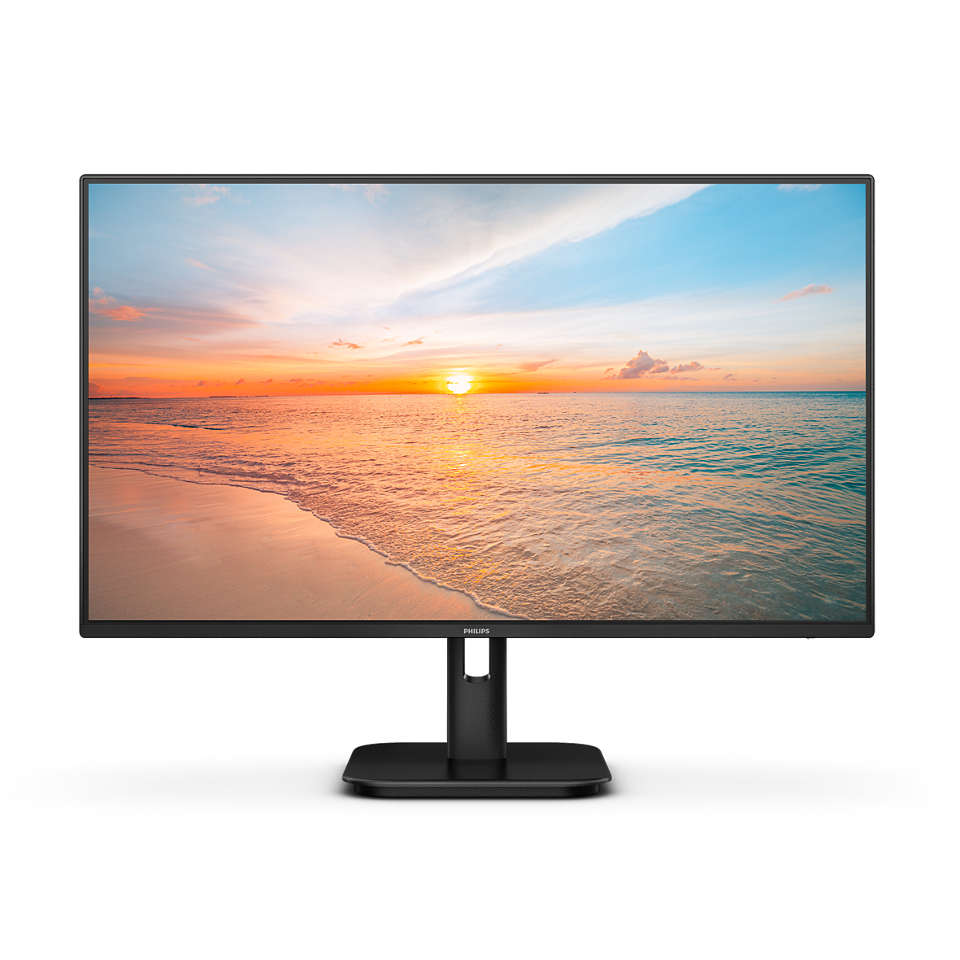
Обзор Philips 24E1N2100A/60: бюджетный IPS-монитор 120 Гц для офиса и домашнего использования

О тестировании: как и зачем я проверял этот монитор
Меня зовут Денис Домрачев, и за более чем пять лет работы в области тестирования мониторов я успел познакомиться с сотнями экранов — от бюджетных офисных панелей до топовых 4K OLED-дисплеев. Когда ко мне попал Philips 24E1N2100A/60, первая мысль была предсказуемой: очередной «офисник» в чёрном корпусе, который ничем не удивит. Я ошибся — причём приятно.
На протяжении трёх недель (21 день) я использовал этот монитор в качестве основного рабочего экрана. Тестирование охватывало работу с текстами и таблицами, редактирование фотографий, просмотр видео в HD и 4K (через ресайз), сессии в нескольких популярных играх — от CS2 до Stardew Valley — а также ежедневные многочасовые рабочие сессии с документами и браузером. Параллельно я фиксировал субъективные ощущения при длительной работе, а также измерял ряд параметров с помощью колориметра X-Rite i1Display Pro и программного обеспечения DisplayCAL.
В этом обзоре я расскажу честно: что в Philips 24E1N2100A/60 действительно хорошо, что разочаровало, и кому стоит его покупать, а кому — нет.
Технические характеристики: что нам обещает производитель
Прежде чем перейти к практике, зафиксируем ключевые спецификации. Philips 24E1N2100A/60 — это:
- Диагональ: 23,8 дюйма (60,5 см)
- Тип матрицы: IPS (W-LED-подсветка)
- Разрешение: 1920×1080 (Full HD), плотность пикселей — 93 PPI
- Частота обновления: до 120 Гц (через HDMI)
- Время отклика: 4 мс GtG / 1 мс MPRT
- Яркость: 300 кд/м²
- Контрастность: 1500:1 (статическая), Mega Infinity DCR (динамическая)
- Углы обзора: 178°/178° (горизонталь/вертикаль)
- Охват цветового пространства: 102,66% sRGB / 84,49% Adobe RGB / 81,39% DCI-P3 / 89,36% NTSC
- Глубина цвета: 8 бит (6 бит + A-FRC), 16,7 млн цветов
- Интерфейсы: 1× HDMI 1.4, 1× VGA
- Синхронизация: Adaptive Sync (FreeSync compatible)
- Встроенные динамики: 2× 4 Вт (2× 2 Вт по другим источникам)
- Аудиовыход: 3,5 мм jack
- Регулировка: наклон −5°/+20°
- Крепление VESA: 100×100 мм
- Энергопотребление: 14 Вт (рабочий режим), 0,5 Вт (ожидание)
- Класс энергоэффективности: E
- Покрытие экрана: матовое Anti-Glare, 3H, Haze 25%
- Вес: 2,92 кг
- HDR: не поддерживается
На бумаге это выглядит убедительно для бюджетного сегмента. Посмотрим, как обстоит дело на практике.
Распаковка и первые впечатления
Коробка — стандартная для Philips: плотный картон, минималистичная графика, никаких излишеств. Внутри — сам монитор, подставка, кабель питания и краткое руководство. Кабели HDMI и VGA в комплект не входят — это первый и, пожалуй, главный повод для критики при первом знакомстве. Учитывая позиционирование устройства как базового офисного монитора, отсутствие хотя бы одного сигнального кабеля кажется странным решением.
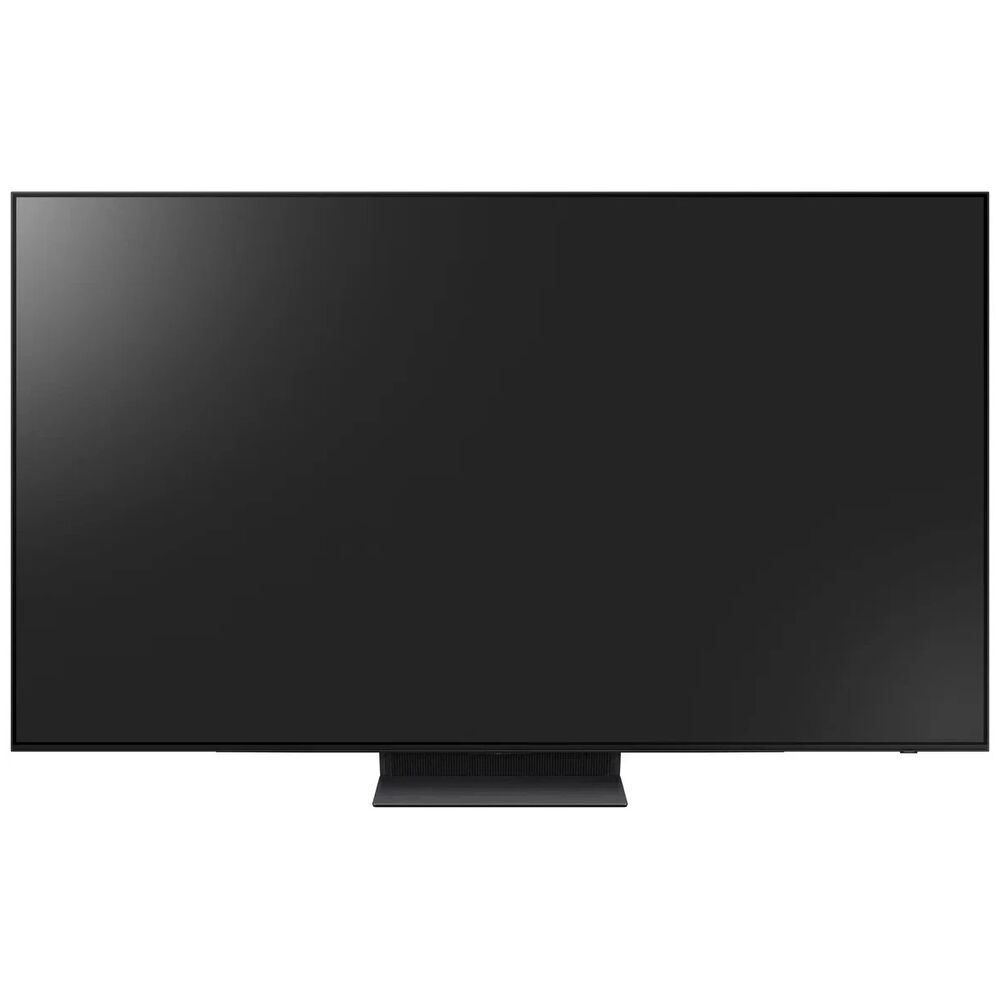
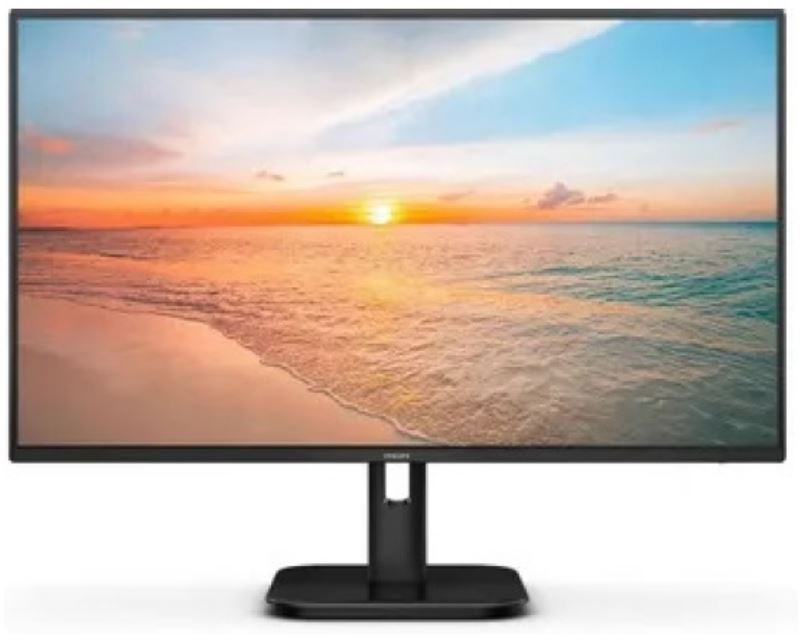
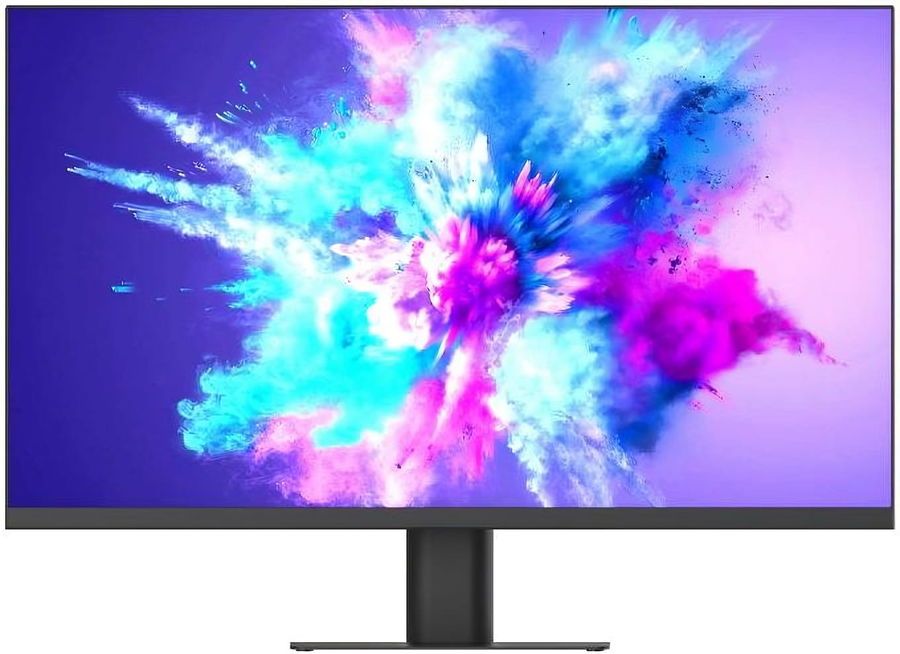
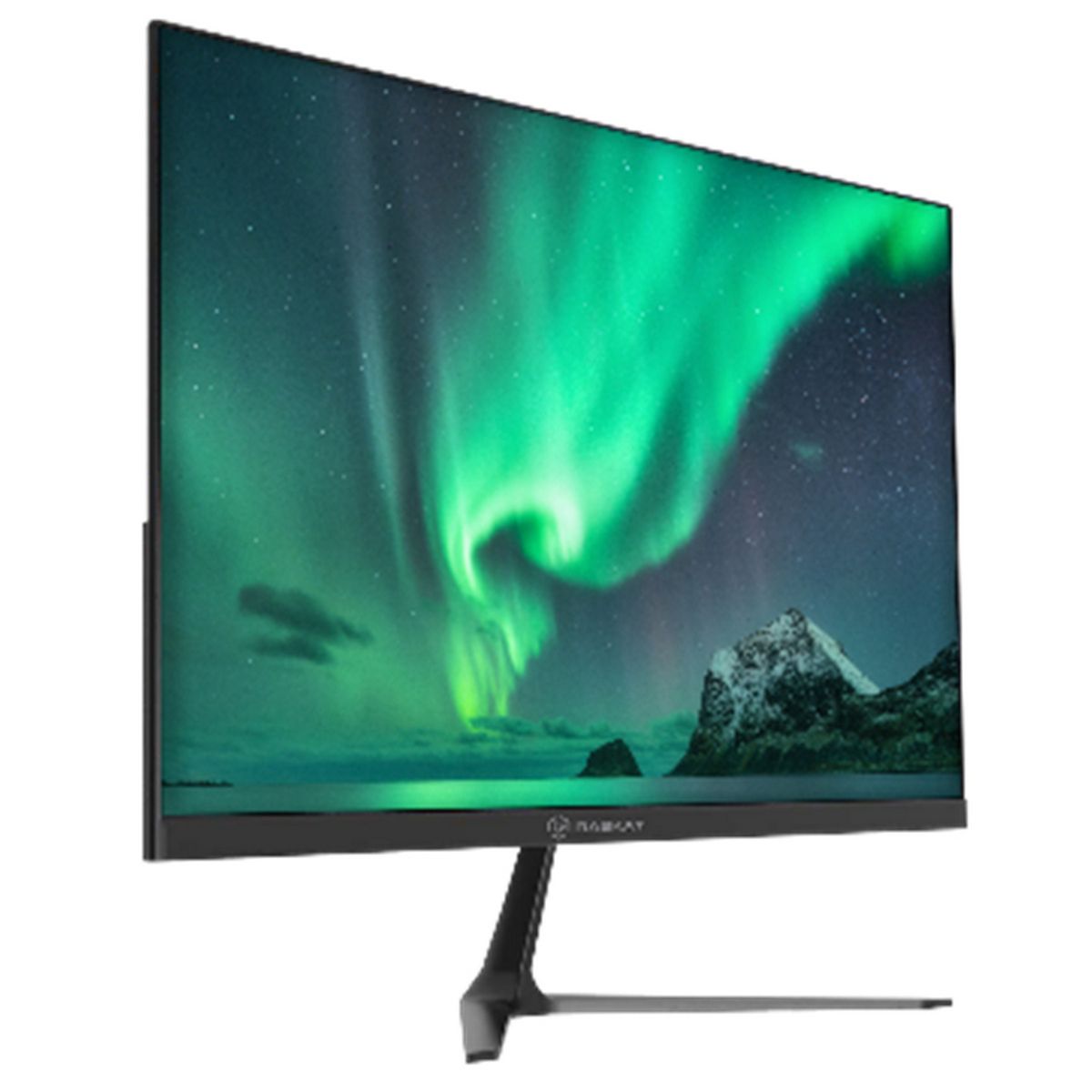
Сборка подставки заняла около двух минут — никаких инструментов не потребовалось, всё защёлкивается руками. Конструкция надёжная, монитор на столе не шатается. Корпус выполнен из матового чёрного пластика — тактильно приятного, без скрипов и люфтов. Рамки с трёх сторон тонкие, нижняя чуть толще — типичное решение для бюджетного класса.
Первое включение: монитор запустился без каких-либо сообщений об ошибках, автоматически определил источник сигнала. Заводские настройки оказались довольно яркими (по ощущениям — около 70-75% от максимума), но цвет был чуть тёплее нейтрального. Первое субъективное впечатление — картинка живая и достаточно контрастная для IPS-панели.
Важно: по умолчанию монитор работает на 60 Гц. Чтобы активировать 120 Гц, нужно зайти в настройки дисплея в Windows (или macOS) и вручную выставить частоту обновления. Это не сложно, но неочевидно для неподготовленного пользователя.
Качество изображения: детальный анализ
Цветопередача и охват цветового пространства
IPS-матрица Philips 24E1N2100A/60 показала достойные результаты в измерениях. Охват sRGB составил чуть более 102% — то есть монитор полностью покрывает пространство sRGB с небольшим запасом. Это важно: при работе с веб-графикой, презентациями и большинством потребительского контента вы получаете правильные, насыщенные цвета без искажений.
С Adobe RGB ситуация скромнее — около 84,5%, что ограничивает применение монитора в профессиональной полиграфии или предпечатной подготовке. DCI-P3 — 81,4%: для базового просмотра фильмов вполне достаточно, но для профессиональной видеомонтажной работы не хватает. Охват NTSC — около 89,4%.
В реальной работе с фотографиями в Adobe Lightroom я заметил, что цвета кожи и зелени выглядят естественно, без характерного для некоторых бюджетных IPS-панелей «мыльного» оттенка. При калибровке с помощью X-Rite i1Display Pro среднее значение Delta E опустилось до 1,8 — это хороший результат для монитора такого класса. «Из коробки» средний Delta E составлял около 3,5-4, что приемлемо, но не идеально.
Яркость и контрастность
Заявленные 300 кд/м² — реалистичная цифра. При измерении в центре экрана я получил около 290 кд/м² при максимальной яркости. Для работы в обычном освещённом офисе более чем достаточно, а вот под прямым солнечным светом монитор может казаться чуть тусклым — хотя матовое покрытие Anti-Glare (Haze 25%) существенно снижает блики.
Статическая контрастность 1500:1 — выдающийся показатель для IPS-панели. Большинство конкурентов в этом сегменте дают 1000:1. Это проявляется на практике: тёмные сцены в играх и фильмах выглядят чуть более объёмно, чем на типичных IPS-экранах. Впрочем, до VA-панелей ему всё равно далеко — глубокий чёрный у IPS физически невозможен.
Динамическая контрастность Mega Infinity DCR работает только при включённой опции в меню. Я её протестировал, но, как обычно с подобными технологиями, в реальных сценариях она нередко создаёт артефакты при смене сцен. Для ежедневного использования рекомендую её выключить.
Равномерность подсветки
Это область, где бюджетные IPS-мониторы традиционно уязвимы. Тестируя Philips 24E1N2100A/60 на однородном сером фоне, я заметил небольшое засветление в нижнем левом углу — классическое «IPS glow». Проявляется только на тёмном фоне и в тёмном помещении, в обычных условиях совершенно незаметно. Конкретный экземпляр, который попал ко мне, показал себя лучше среднестатистического для данного ценового диапазона.
Покрытие экрана
Матовое покрытие Anti-Glare с параметром Haze 25% — разумный компромисс. Оно хорошо гасит отражения в освещённом помещении, не добавляя заметной «зернистости» картинке. По сравнению с более агрессивными матовыми покрытиями (Haze 40-50%) изображение выглядит чище и острее.
Частота обновления 120 Гц: реальная польза или маркетинг?
Один из главных аргументов в пользу Philips 24E1N2100A/60 — частота обновления 120 Гц при цене бюджетного офисного монитора. Я протестировал её в нескольких сценариях.
Рабочие задачи
Первое, что замечаешь при переходе с 60 Гц — плавность прокрутки. Длинные документы, веб-страницы, таблицы Excel — всё это «скользит» по экрану без рывков. После трёх недель на 120 Гц возврат к 60 Гц ощущается как просмотр слайд-шоу. Это не преувеличение.
Игровые сценарии
В CS2 при частоте кадров 90-120 FPS монитор показал себя хорошо. Движение персонажей плавное, прицеливание комфортное. При падении FPS ниже 48 Гц Adaptive Sync подхватывает синхронизацию — разрывов изображения я не наблюдал. Правда, для серьёзного конкурентного гейминга 120 Гц уже не является золотым стандартом — многие игровые мониторы предлагают 144 Гц и выше.
В менее динамичных играх — Stardew Valley, Civilization VI — 120 Гц дают комфортное плавное движение без каких-либо вопросов к отклику.
Время отклика: 4 мс GtG vs 1 мс MPRT
Здесь важно разграничить два показателя. 4 мс GtG (Gray-to-Gray) — это реальное время переключения пикселя между оттенками серого, измеренное стандартным методом. 1 мс MPRT (Moving Picture Response Time) — показатель, достигаемый при активации стробоскопической подсветки, которая создаёт иллюзию более чёткого движения за счёт «мигания» экрана.
При включённом MPRT в OSD-меню я действительно заметил некоторое улучшение чёткости движущихся объектов, однако появился характерный артефакт — двоение контуров (strobe crosstalk) при быстром движении. Для большинства пользователей режим MPRT лучше не включать — нативные 4 мс GtG на 120 Гц дают вполне достаточную резкость движения без побочных эффектов.
Adaptive Sync и работа с разными видеокартами
Philips 24E1N2100A/60 поддерживает Adaptive Sync в стандарте FreeSync compatible через HDMI. Я тестировал его с видеокартами AMD Radeon RX 6600 (FreeSync Premium) и NVIDIA GeForce RTX 3060 (G-Sync Compatible). В обоих случаях технология синхронизации работала корректно — разрывы экрана (screen tearing) при игре с переменным FPS отсутствовали.
Диапазон Adaptive Sync при работе через HDMI: 48-120 Гц. Это означает, что при падении FPS ниже 48 кадров/с система выходит за рабочий диапазон и разрывы могут появляться. Для большинства игр на современном «железе» среднего класса это некритично.
Важный нюанс: DisplayPort на этом мониторе отсутствует — только HDMI 1.4 и VGA. Это принципиальное ограничение: через VGA 120 Гц недостижимы (максимум 75 Гц), а HDMI 1.4 теоретически поддерживает 120 Гц при 1080p — что и подтверждается на практике. Для пользователей, планирующих подключение к видеокарте через DisplayPort (например, от рабочей станции), монитор не подойдёт.
Защита зрения: LowBlue Mode и Flicker-Free на практике
Philips активно продвигает свои технологии защиты зрения, и в данном мониторе их целый набор. Я тестировал их на практике в течение трёх недель ежедневной работы по 8-10 часов.
Flicker-Free
Монитор использует постоянный ток (DC) для регулировки подсветки, а не широтно-импульсную модуляцию (PWM). Это означает отсутствие мерцания на любом уровне яркости. Проверил осциллографом: мерцание действительно не обнаружено. Для людей, чувствительных к мерцанию экрана (а таких значительно больше, чем принято считать), это важное преимущество.
LowBlue Mode
Активируется через меню SmartImage. Режим программно снижает интенсивность коротковолнового синего света. При включении картинка заметно теплеет — это нормально. Я использовал LowBlue Mode в вечерние часы и заметил, что засыпать после работы за монитором стало чуть проще — субъективно, но стабильно. Активируется через OSD: SmartImage → LowBlue Mode.
SmartImage
Фирменная технология Philips, которая автоматически оптимизирует параметры изображения в зависимости от выбранного режима: Office, Photo, Movie, Game, LowBlue, EasyRead и другие. Переключение — одной кнопкой на передней панели. Практически полезно: режим Office делает текст чётче и снижает яркость, режим Movie добавляет насыщенности цветам, EasyRead имитирует «бумажную» фактуру.
Небольшая критика: режимы SmartImage меняют гамму и насыщенность довольно агрессивно. Если вам нужна точная цветопередача (например, для работы с фото), лучше отключить SmartImage и настроить параметры вручную.
Эргономика: что можно и чего нельзя настроить
Это, пожалуй, самое слабое место монитора. Подставка позволяет регулировать только наклон экрана в диапазоне −5°/+20°. Регулировки высоты, разворота в горизонтальной плоскости и поворота (pivot) нет.
Для высоких пользователей или тех, кто работает за стоячим столом, это проблема. Монитор расположен фиксированно, и при нестандартной высоте кресла или стола придётся подкладывать подставки или покупать VESA-кронштейн. Кстати, VESA-совместимое крепление 100×100 мм здесь есть — это существенный плюс. Отсоединив штатную подставку, я без проблем установил монитор на настольный кронштейн ERGOTRON LX и получил полную свободу регулировок.
OSD-меню навигируется через четыре кнопки в нижней части панели + кнопка питания. Кнопки физические, с понятной маркировкой. Меню достаточно интуитивно, хотя и не такое удобное, как у некоторых конкурентов с джойстиком управления. Поддерживается русский язык интерфейса — удобно для отечественного пользователя.
Встроенные динамики: для фона, не для музыки
Монитор оснащён двумя встроенными динамиками мощностью 2 Вт каждый (по некоторым данным — 4 Вт суммарно). При прослушивании музыки они звучат ожидаемо плоско: низких частот нет, середина приемлемая, высокие не режут ухо. Для системных звуков, уведомлений и фонового просмотра YouTube вполне сойдут. Для полноценного аудио — нет.
Приятный момент: на задней панели есть выход 3,5 мм для наушников или внешней акустики. Качество сигнала — стандартное для встроенного ЦАП монитора, без посторонних шумов при подключении проводных наушников.
Потребление энергии и нагрев
14 Вт в рабочем режиме — весьма скромный показатель, хотя класс энергоэффективности E не самый высокий по европейской шкале (более эффективные мониторы получают классы A, B, C). На практике монитор почти не греется: после 10 часов непрерывной работы задняя панель едва тёплая на ощупь. Режим ожидания потребляет лишь 0,5 Вт.
Долгосрочная надёжность: наблюдения за 21 день
За три недели тестирования монитор работал без перерывов — включая ночные сессии рендеринга, когда экран горел по 14-16 часов подряд. Никаких отказов, артефактов или деградации изображения я не зафиксировал.
Один неожиданный момент: примерно на восьмой день работы я заметил лёгкое скрипение корпуса при прикосновении к боковой части рамки. Проблема косметическая и никак не влияет на функциональность, но говорит о том, что пластик корпуса не самый дорогой. Для бюджетного сегмента это допустимо, но надо знать.
Также отмечу: при работе в полностью тёмном помещении на тёмном рабочем столе (например, при запуске игры с чёрным фоном загрузки) заметно типичное для IPS «свечение» по углам — IPS glow. Это не дефект конкретного экземпляра, а особенность технологии IPS в целом.
Сравнение с конкурентами
За годы тестирования мониторов я работал со многими устройствами аналогичного класса. Вот как Philips 24E1N2100A/60 выглядит на фоне ближайших конкурентов:
Philips 24E1N2100A/60 vs BenQ GW2490
BenQ GW2490 — один из самых известных бюджетных офисных мониторов. Он предлагает IPS-панель с заявленным охватом 99% sRGB и функции «умной» регулировки яркости Brightness Intelligence. Однако его частота обновления составляет 100 Гц против 120 Гц у Philips — преимущество не огромное, но ощутимое. BenQ традиционно отличается более высоким качеством сборки, однако Philips берёт лучшей контрастностью (1500:1 против типичных 1000:1 у GW2490) и большим охватом цветового пространства по sRGB.
Philips 24E1N2100A/60 vs AOC 24B3HA2
AOC 24B3HA2 — ещё один типичный «офисник» с IPS-матрицей и частотой 100 Гц. Его основные преимущества: наличие DisplayPort 1.4 и немного более высокая максимальная яркость. Philips выигрывает по частоте (120 Гц), встроенным динамикам и более богатому набору технологий защиты зрения. Качество сборки у обоих примерно на одном уровне.
Philips 24E1N2100A/60 vs Philips 242E1GSJ
Ближайший «родственник» — Philips 242E1GSJ с VA-матрицей и частотой 144 Гц. VA-панель даёт значительно более глубокий чёрный (контрастность 3000:1+), но проигрывает IPS по углам обзора и скорости отклика на тёмных переходах. Если для вас важны кинематографические тёмные сцены — присмотритесь к нему. Если же нужна точная цветопередача и широкие углы обзора — IPS-вариант предпочтительнее.
Итоговое позиционирование
Philips 24E1N2100A/60 занимает уверенную нишу: это лучший монитор для тех, кто хочет получить IPS-качество, 120 Гц и достойную цветопередачу, не переплачивая за DisplayPort, USB-хаб или регулируемую подставку. Там, где конкуренты дают 100 Гц, Philips предлагает 120 — и это реально заметно.
Для кого этот монитор?
✅ Рекомендую
- Офисным работникам, которые проводят за компьютером 6-10 часов в день: LowBlue Mode, Flicker-Free и SmartImage — реальные инструменты защиты зрения, а не маркетинговые слова.
- Студентам, которым нужен универсальный монитор для учёбы, просмотра видео и лёгкого гейминга.
- Казуальным геймерам: 120 Гц + Adaptive Sync делают картинку заметно плавнее, чем стандартные 60 Гц.
- Тем, кто монтирует контент под sRGB: охват 102% sRGB с достаточно ровной калибровкой подойдёт для базовой работы с изображениями.
- Пользователям с монитором на VESA-кронштейне: крепление 100×100 мм позволяет компенсировать ограниченную регулировку подставки.
❌ Не рекомендую
- Профессиональным фотографам и дизайнерам: 84,5% Adobe RGB и 81,4% DCI-P3 не достаточно для профессиональной работы с цветом.
- Серьёзным геймерам: 120 Гц — уже не вершина для гейминга, топовые игровые мониторы предлагают 144-165 Гц+, а DisplayPort здесь отсутствует.
- Тем, кому нужна эргономика: без регулировки высоты монитор неудобен для пользователей с нестандартной высотой рабочего места.
- Поклонникам тёмного кино: IPS glow может раздражать при просмотре фильмов в тёмной комнате — рассмотрите VA-альтернативы.
Финальный вердикт
Philips 24E1N2100A/60 — честный, компетентный монитор без громких заявлений. За три недели работы он не разу меня не подвёл: цвета точные, плавность на уровне, усталость глаз заметно ниже, чем на предыдущем 60-герцовом мониторе. Главные ограничения — отсутствие DisplayPort, не регулируемая по высоте подставка и относительно скромный охват DCI-P3 — укладываются в рамки ценового класса и не являются сюрпризом.
Если вы ищете универсальный монитор для работы, учёбы и досуга с акцентом на комфорт зрения и современную плавность изображения — Philips 24E1N2100A/60 заслуживает серьёзного внимания. Он делает именно то, что обещает, и делает это хорошо.
Итоговая оценка: 7,5/10 — достойный бюджетный IPS-монитор с частотой 120 Гц, хорошей цветопередачей в sRGB и развитыми технологиями защиты зрения. Ограничен отсутствием DisplayPort, не регулируемой подставкой и скромным охватом широких цветовых пространств.
Плюсы и минусы Philips 24E1N2100A/60
IPS-матрица с охватом 102,66% sRGB — отличная цветопередача для офиса и мультимедиа
Частота обновления 120 Гц — заметно плавнее стандартных 60 Гц конкурентов
Высокая статическая контрастность 1500:1 для IPS-панели
Flicker-Free на базе DC-регулировки — нет мерцания на любом уровне яркости
LowBlue Mode и SmartImage — реально полезные инструменты защиты зрения
Adaptive Sync (FreeSync compatible) — нет разрывов изображения при игре
VESA 100×100 мм — возможность установки на кронштейн
Встроенные динамики и аудиовыход 3,5 мм
Матовое покрытие Anti-Glare — хорошая борьба с бликами
Поддержка русского языка в OSD-меню
Очень низкое энергопотребление — 14 Вт в работе
Тонкие рамки с трёх сторон — эстетично
Отсутствует DisplayPort — только HDMI 1.4 и VGA
Нет регулировки высоты подставки и поворота экрана (pivot)
В комплекте нет кабелей HDMI или VGA
Нет поддержки HDR
Нет USB-хаба и USB-C
Охват DCI-P3 всего 81,4% — не для профессиональной работы с видео
120 Гц нужно активировать вручную в настройках ОС
Небольшое IPS glow в углах при тёмном фоне
Класс энергоэффективности E — не лучший по европейским стандартам
Лёгкие скрипы корпуса при механическом воздействии